Se l'invio al Sistema Tessera Sanitaria si ferma con «La password del Sistema TS è scaduta», i documenti sono corretti: di solito basta cambiare la password sul sito del Sistema Tessera Sanitaria e riscriverla in BeebeeDoc. In questa guida vedi dove leggi il motivo del rifiuto e dove aggiorni la password.
Il video mostra gli stessi passi scritti qui sotto. Dura circa un minuto: se preferisci leggere, segui i passi numerati.
Prima di iniziare
Ti servono pochi minuti. Tieni a portata di mano:
Chi può farlo: il titolare, la segreteria o lo specialista che invia.
Le credenziali del sito del Sistema Tessera Sanitaria dello specialista che ha inviato il documento.
Attenzione: non mandare mai password o PIN al supporto. Le credenziali sono personali: ogni specialista invia con le sue.
Cosa vedi
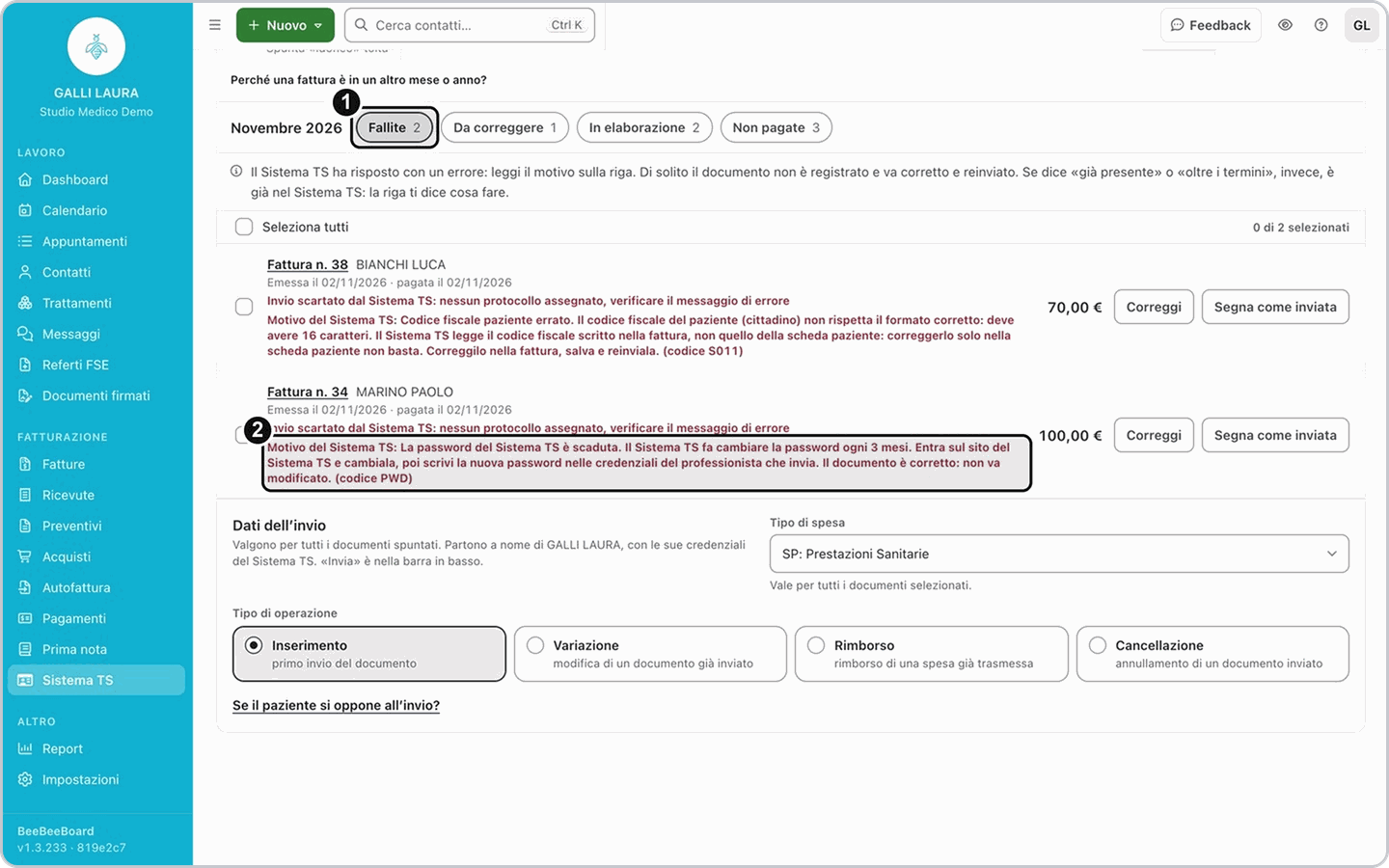
Il documento risulta rifiutato e il motivo è La password del Sistema TS è scaduta, con il codice PWD. Altri messaggi simili sono Il Sistema TS non accetta username o password e Il Sistema TS non ha accettato l’accesso: messaggi dello stesso tipo, legati all’accesso con le credenziali.
Come risolvere
1. Trova il documento rifiutato
Dal menu a sinistra, gruppo Fatturazione, apri Sistema TS e scegli lo specialista. Nella riga Fallite clicca il mese del documento: si apre l’elenco Fallite e sotto ogni documento trovi il motivo del rifiuto.
2. Apri la fattura
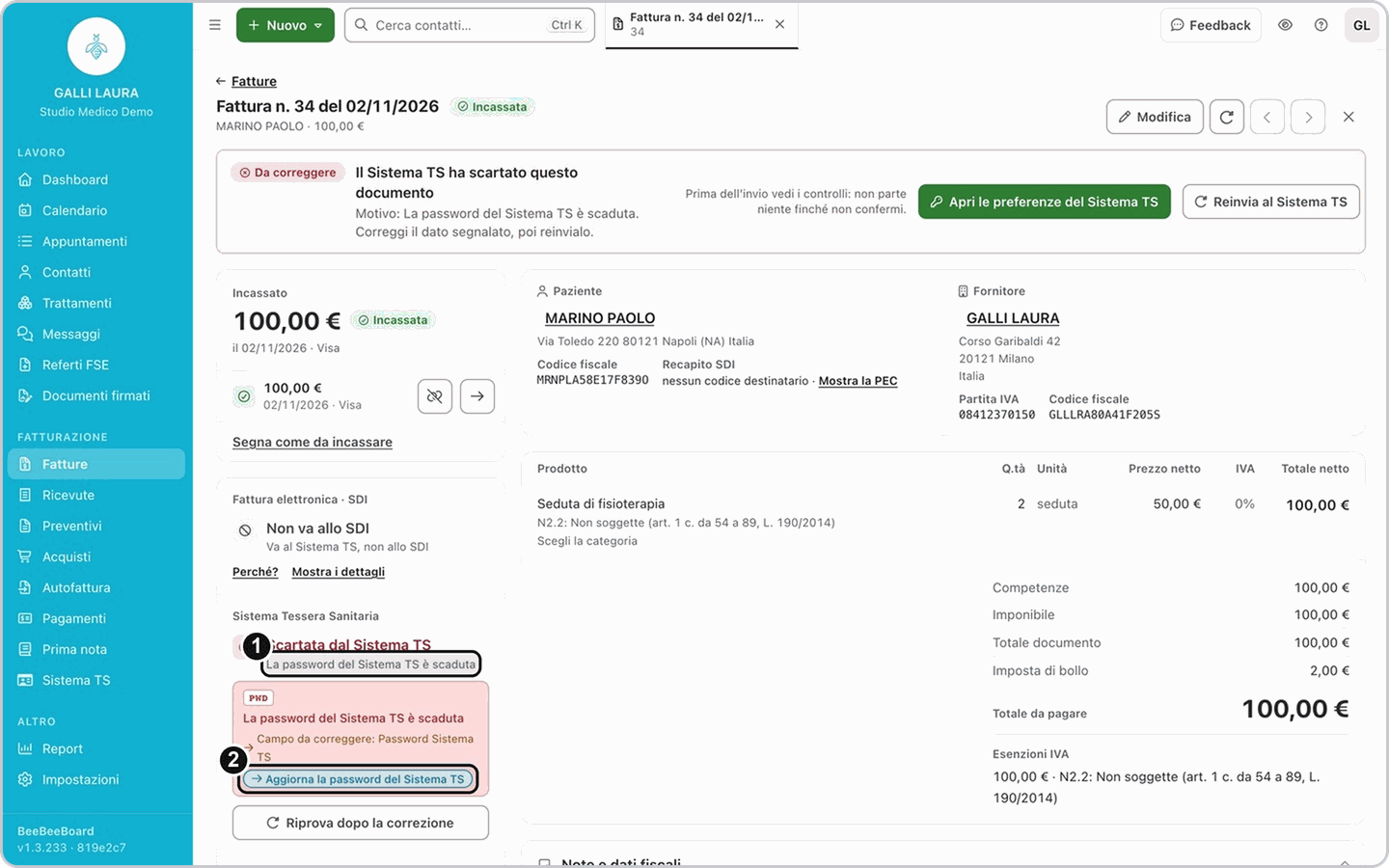
Nella riga del documento premi Correggi. Nella scheda Sistema Tessera Sanitaria della fattura leggi lo stesso motivo e il pulsante Aggiorna la password del Sistema TS. Il documento è corretto: non va modificato.
3. Cambia la password sul sito del Sistema Tessera Sanitaria
Entra sul sito del Sistema Tessera Sanitaria con le credenziali dello specialista: se la password è scaduta il sito ti chiede di cambiarla. Cambiala lì.
4. Scrivi la nuova password in BeebeeDoc
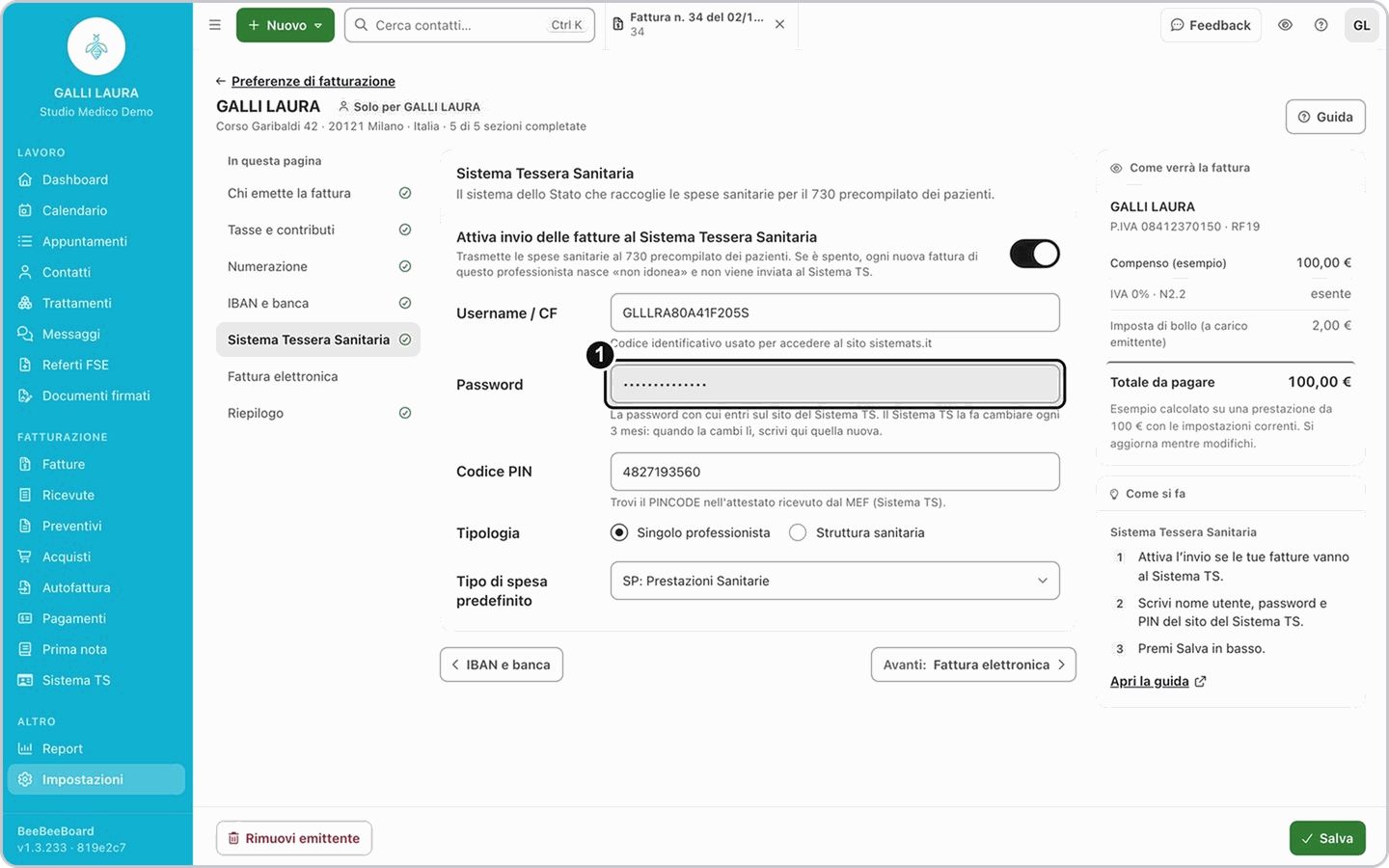
Torna alla fattura e clicca Aggiorna la password del Sistema TS: si aprono le preferenze di fatturazione dello specialista. Apri la sezione Sistema Tessera Sanitaria, scrivi la nuova password in Password e premi Salva. Dalla pagina Sistema TS arrivi allo stesso punto anche con il pulsante Credenziali.
5. Riprova l'invio
Torna a Sistema TS e invia di nuovo il documento. Non serve modificare le fatture.
Risultato: la nuova password è salvata nelle preferenze dello specialista e puoi riprovare l'invio.
Se non succede: controlla di aver premuto Salva e che la password sia quella appena scelta sul sito.
Se la tua situazione è diversa
Ho cambiato la password solo sul sito, o il messaggio parla di credenziali non valide
Ho cambiato la password solo sul sito, o il messaggio parla di credenziali non valide
Apri Impostazioni, Preferenze di fatturazione, scegli lo specialista che invia e apri Sistema Tessera Sanitaria. Controlla Username / CF, Password e Codice PIN e salva. Ogni specialista invia con le sue credenziali: quando la password scade, aggiornala per ciascuno.
Il messaggio parla di PIN non leggibile o errato
Il messaggio parla di PIN non leggibile o errato
Confronta il Codice PIN con l'attestato che il Ministero dell'Economia e delle Finanze ha mandato allo specialista, correggilo e salva. Se è scaduto, rigeneralo sul sito del Sistema Tessera Sanitaria.
Leggo «Il Sistema TS non ha accettato l’accesso» ma sul sito entro senza problemi
Leggo «Il Sistema TS non ha accettato l’accesso» ma sul sito entro senza problemi
Può essere un disservizio del Sistema Tessera Sanitaria: riprova l'invio più tardi.
Domande frequenti
Ogni quanto scade la password?
Ogni quanto scade la password?
Secondo il messaggio dell’app, il Sistema Tessera Sanitaria la fa cambiare ogni 3 mesi.
Se il problema resta
Scrivici dalla chat in basso a destra indicando una schermata dell'errore e lo specialista che invia, il numero di un documento rifiutato e l'ora del tentativo, e se riesci a entrare sul sito del Sistema Tessera Sanitaria. Non mandarci mai password o PIN.
Articoli correlati
Credenziali del Sistema Tessera Sanitaria
Mandare le spese sanitarie al Sistema Tessera Sanitaria
Correggere e reinviare un documento rifiutato dal Sistema Tessera Sanitaria