In BeebeeDoc le categorie dividono le spese dello studio in due livelli, categoria e sottocategoria. In questa guida aggiungi una categoria con la sua sottocategoria, imposti quanta IVA recuperi e la usi sulle righe di un acquisto.
Il video mostra gli stessi passi scritti qui sotto. Dura circa un minuto e mezzo: se preferisci leggere, segui i passi numerati.
Prima di iniziare
Ti servono 5 minuti. Prima di cominciare:
Chi può farlo: il titolare, o chi può cambiare le impostazioni dello studio.
La categoria (per esempio «Ufficio») contiene le sottocategorie (per esempio «Internet»). Sulle righe degli acquisti scegli una sottocategoria.
Attenzione: non premere Imposta categorie di default se non vuoi davvero ripartire da zero: cancella le tue categorie e rimette quelle standard.
Come gestire le categorie
1. Apri Categorie degli acquisti
Apri Impostazioni e, nel gruppo Fatture e incassi, scegli Categorie degli acquisti. Nell'elenco Le tue categorie vedi le categorie standard, ognuna con il numero delle sue sottocategorie.
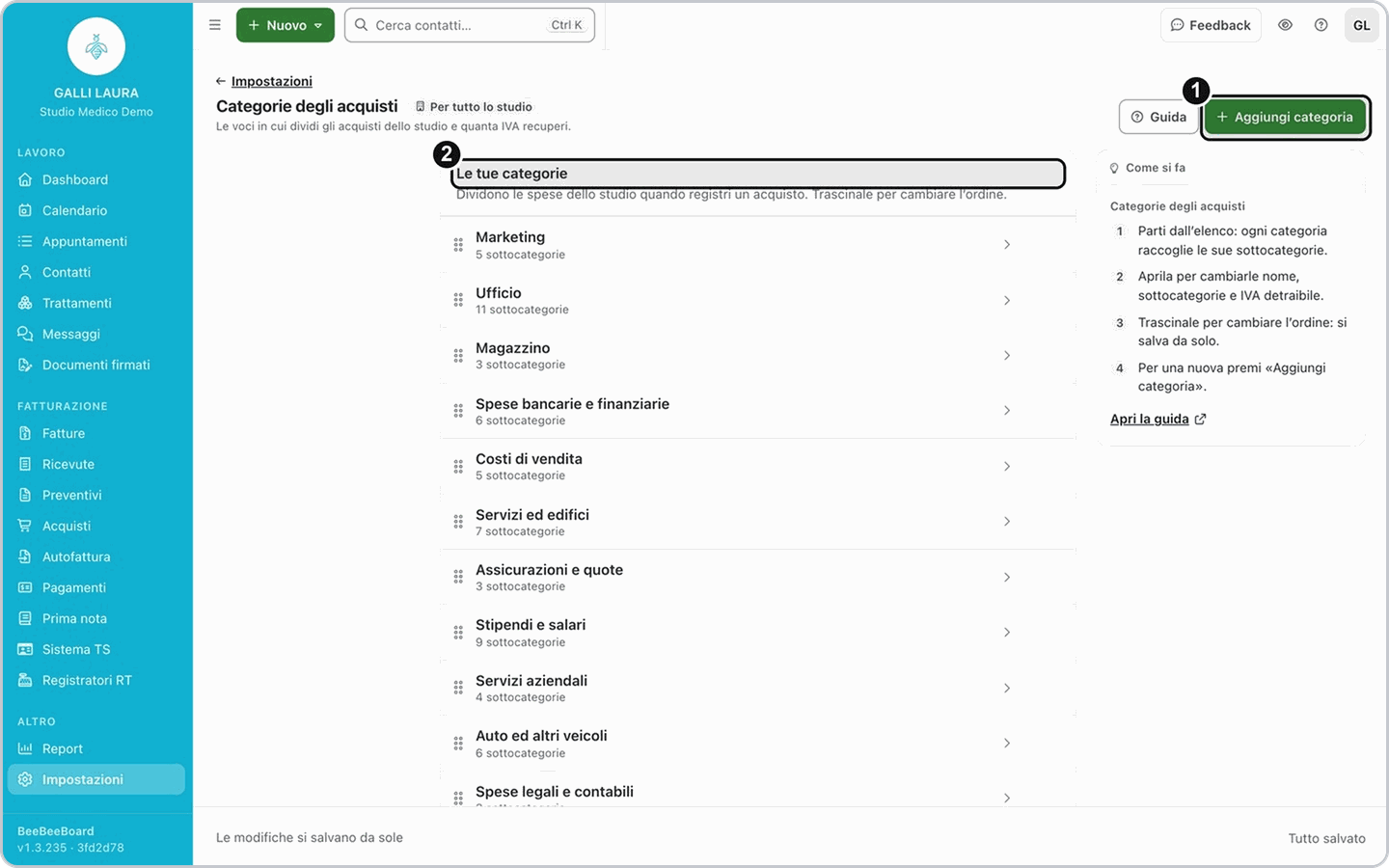
2. Aggiungi una categoria
In alto premi Aggiungi categoria, scrivi il Nome della categoria (nell'esempio «Materiale sanitario») e premi Aggiungi. La nuova categoria compare nell'elenco.
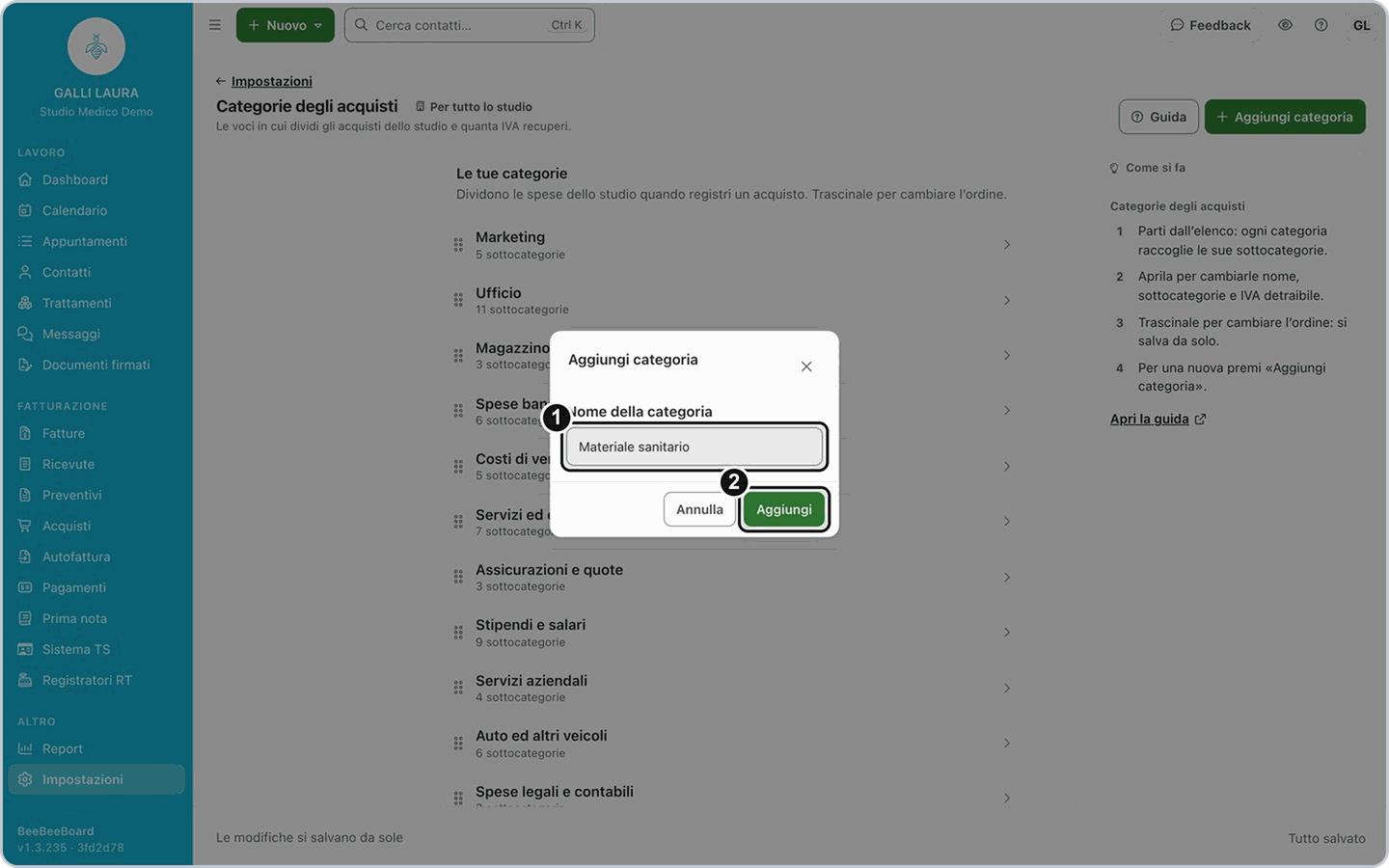
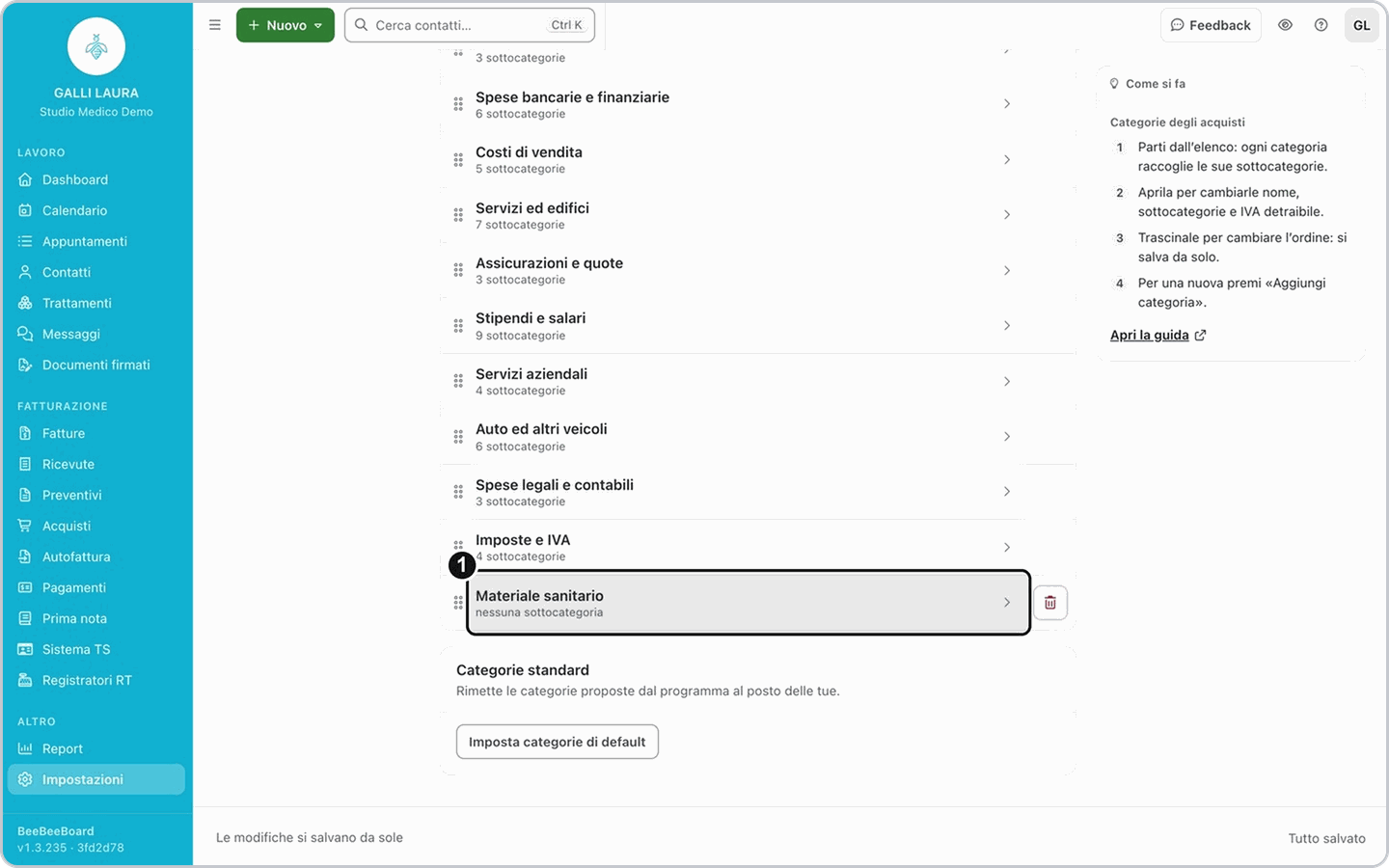
3. Aggiungi una sottocategoria
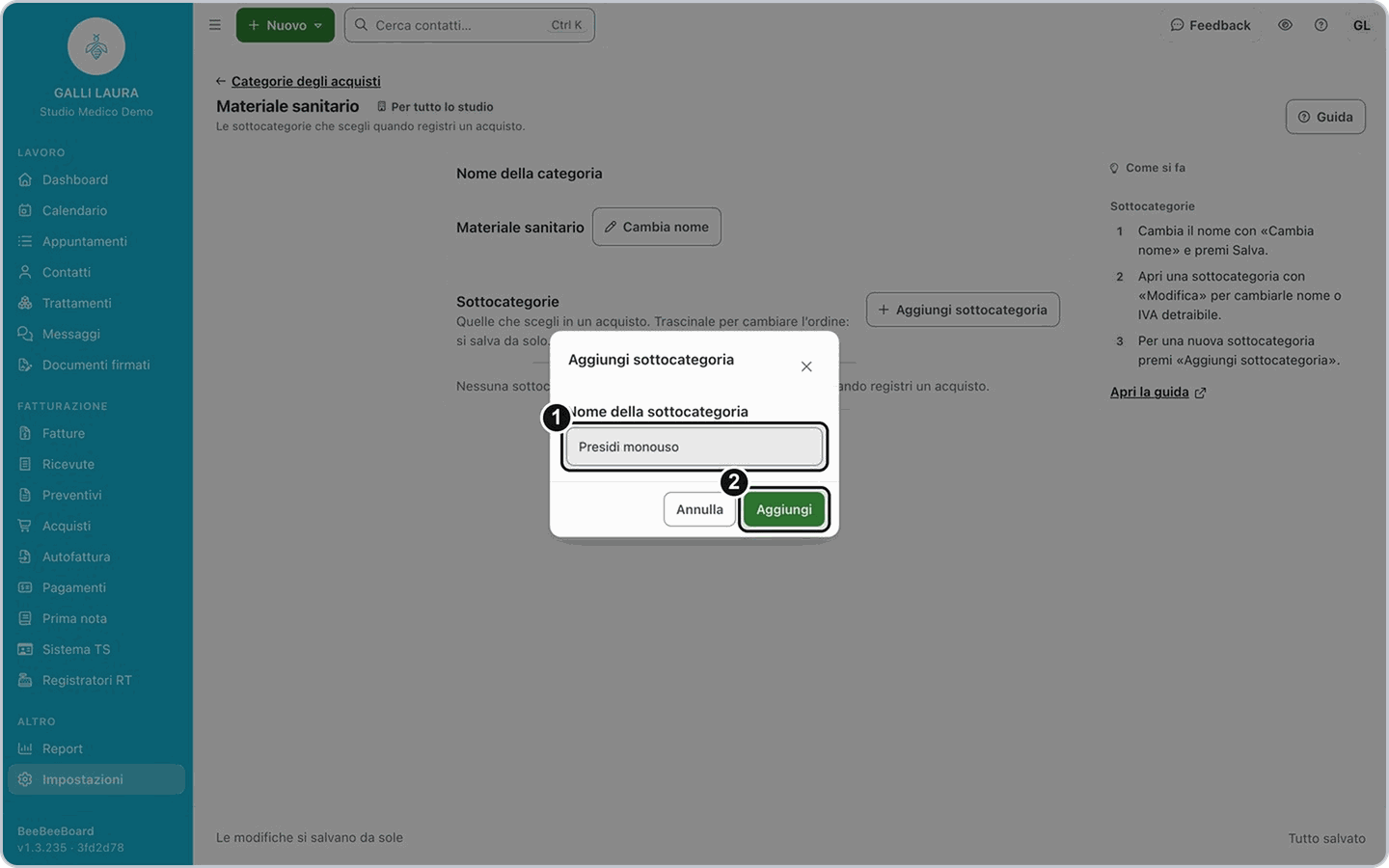
Clicca la categoria per aprirla e premi Aggiungi sottocategoria. Scrivi il Nome della sottocategoria (nell'esempio «Presidi monouso») e premi Aggiungi.
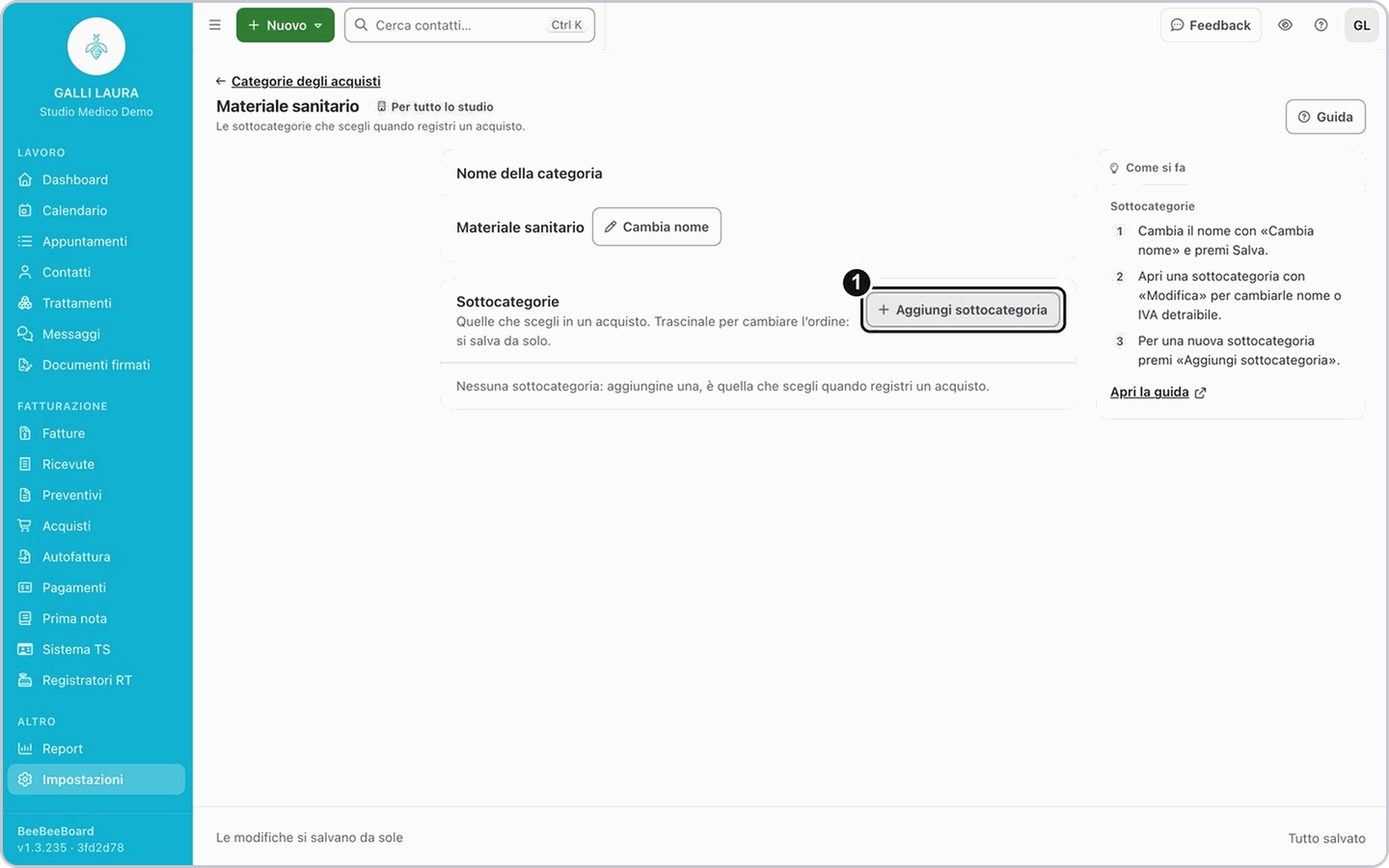
4. Imposta l'IVA detraibile
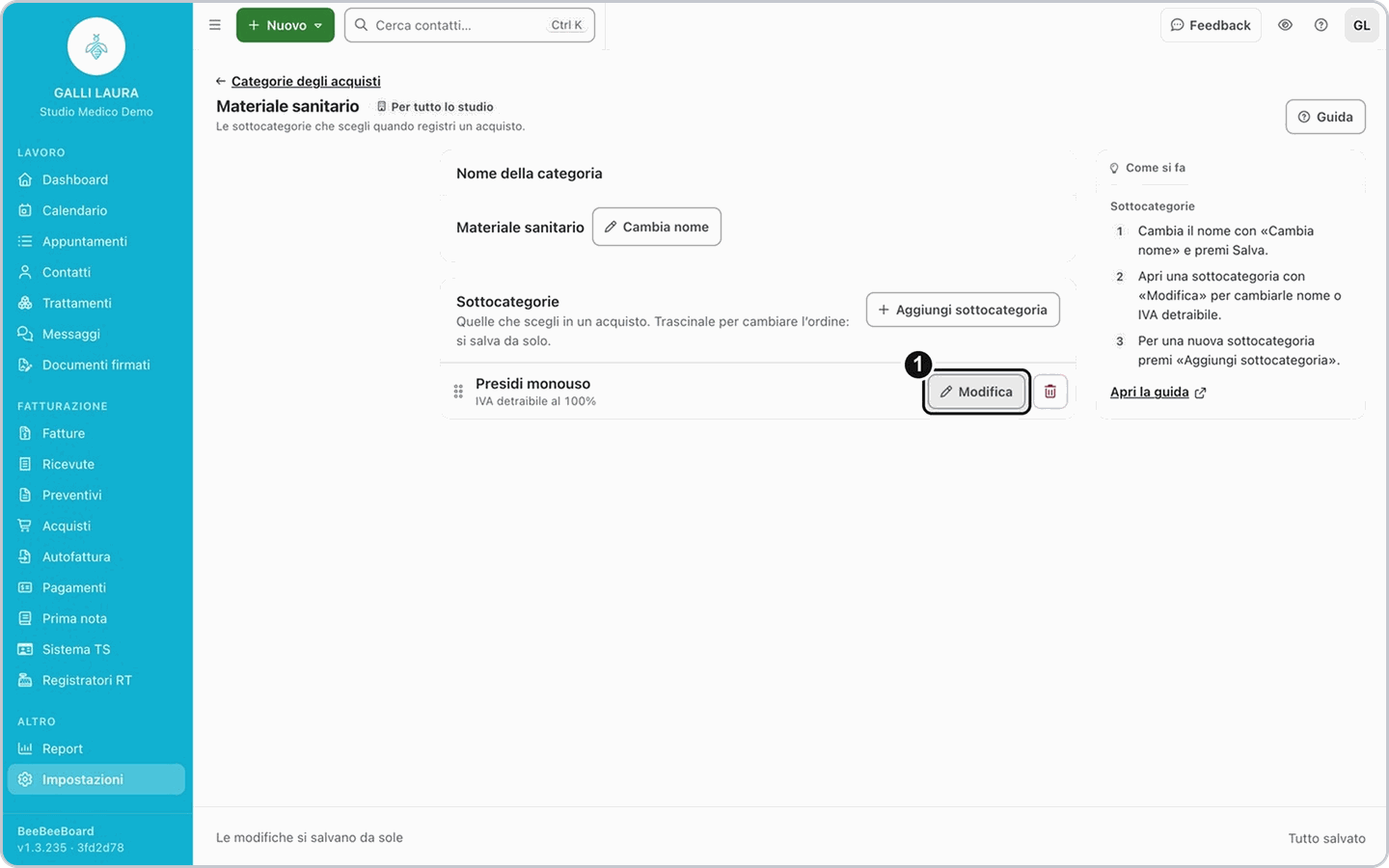
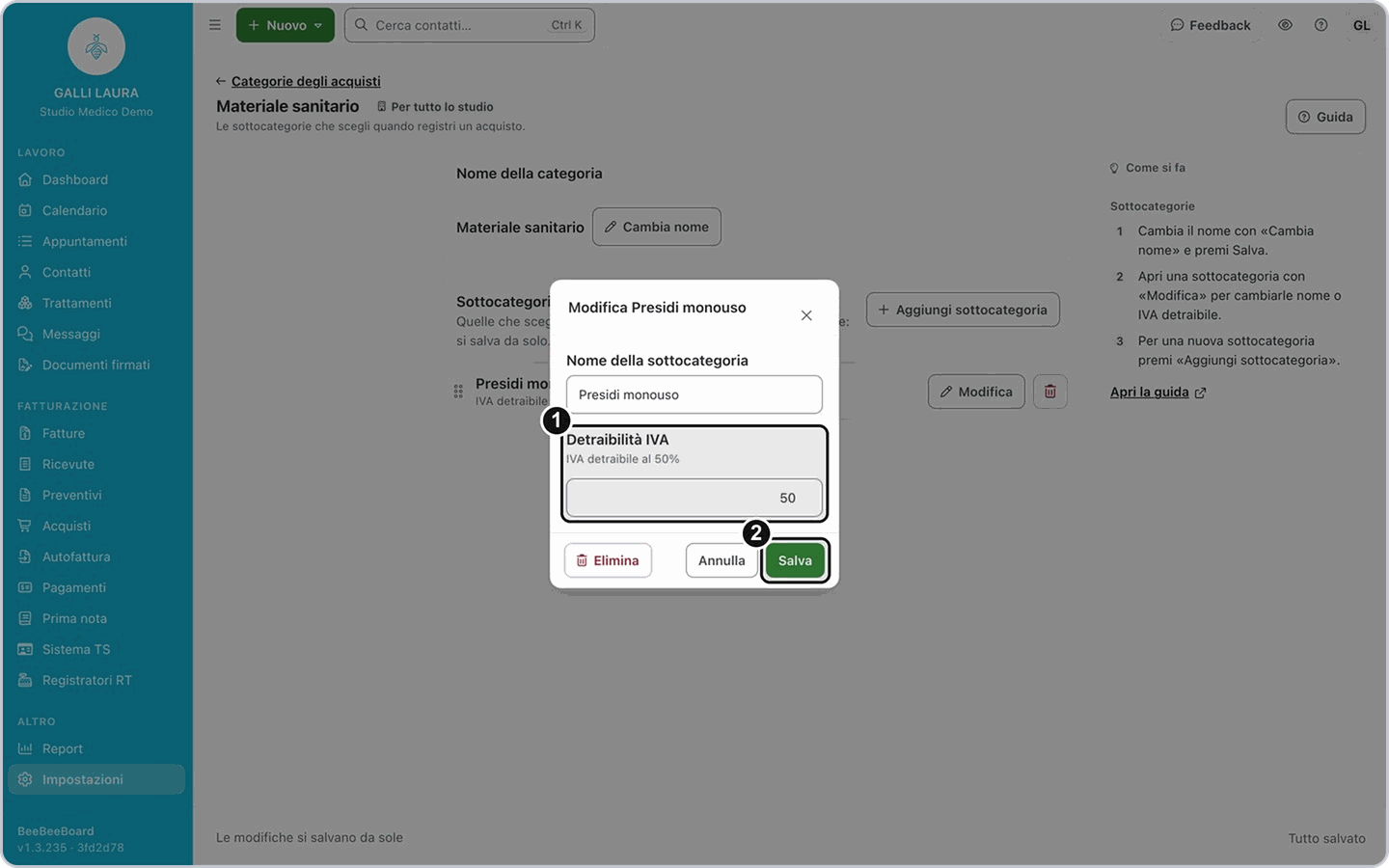
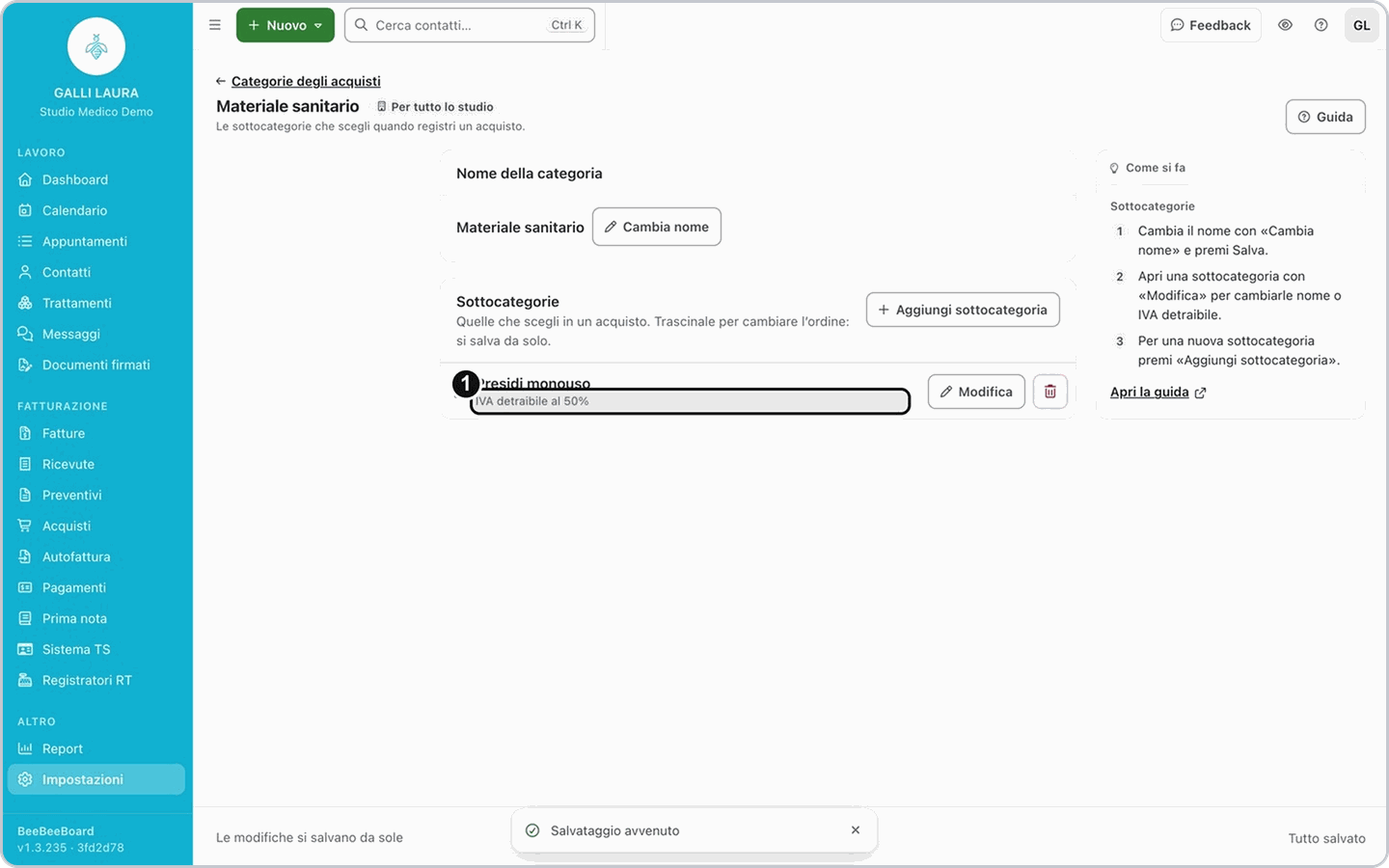
Sulla riga della sottocategoria premi Modifica. Nel campo Detraibilità IVA scrivi quanta IVA recuperi (nell'esempio 50) e premi Salva. Se lo lasci vuoto vale 100%. Sulla riga leggi «IVA detraibile al 50%».
5. Usa la categoria su un acquisto
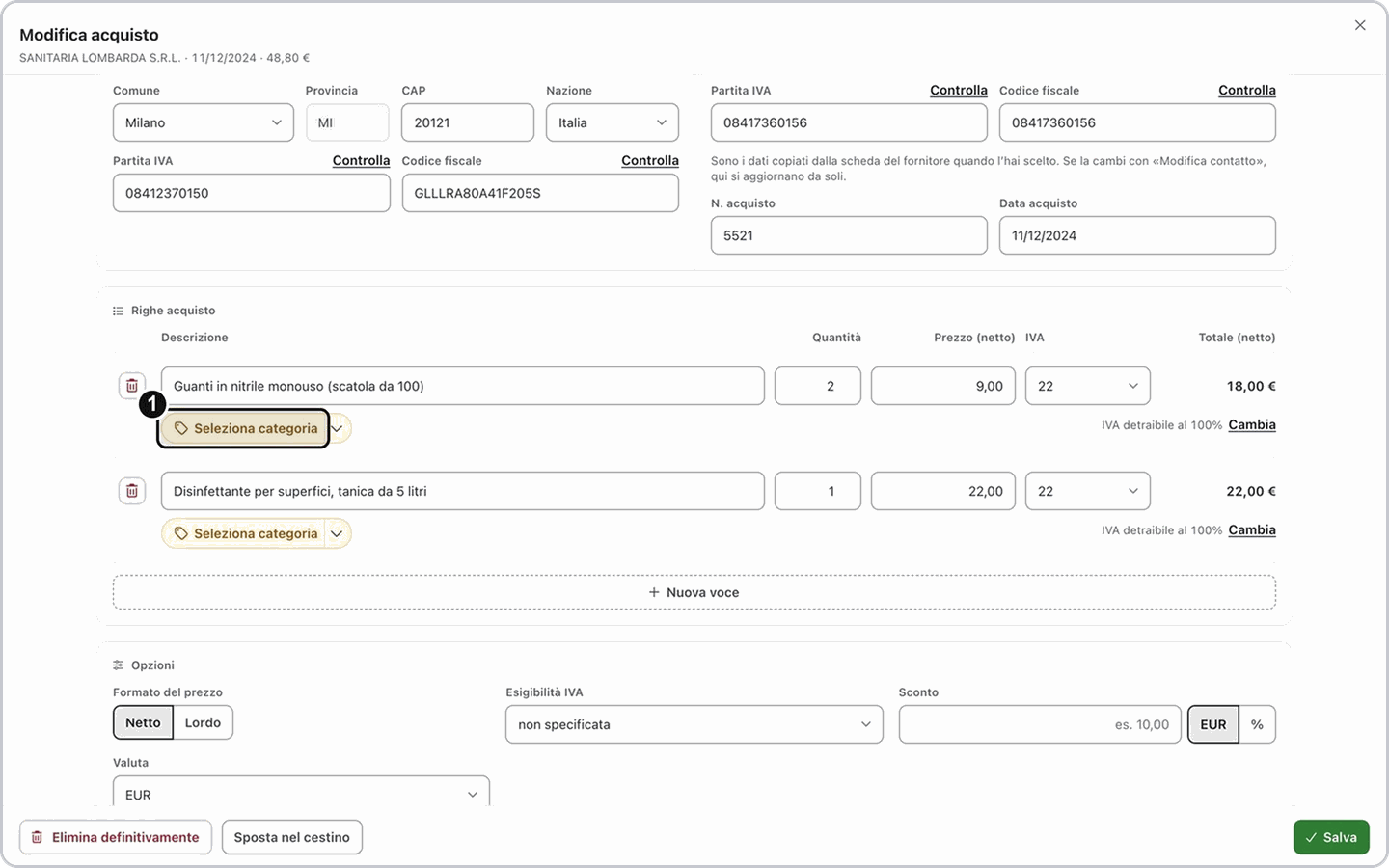
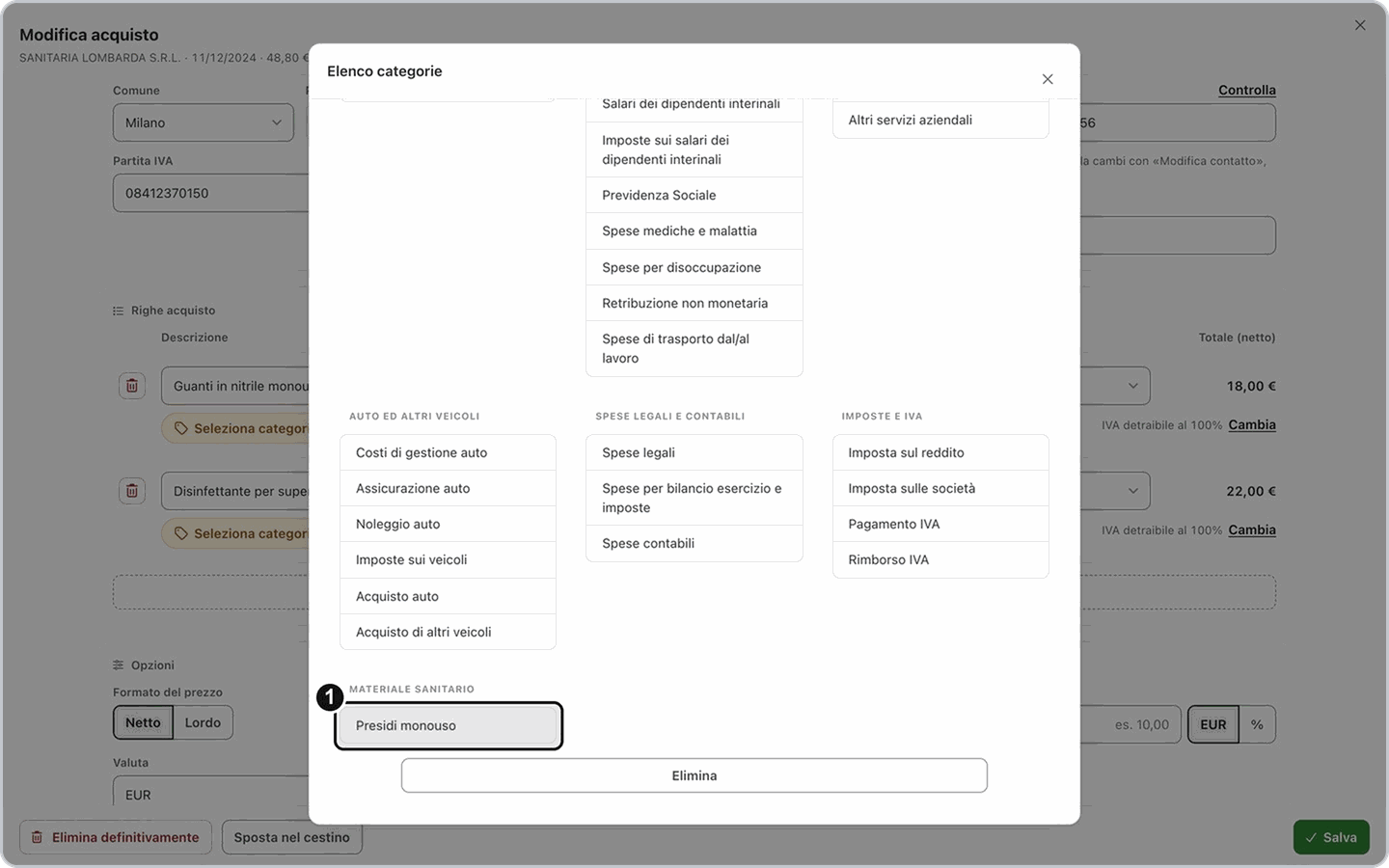
Apri l'acquisto e premi Modifica. Nella sezione Righe acquisto clicca Seleziona categoria sulla riga: si apre l'Elenco categorie. Scorri l'elenco fino alla categoria e scegli la sottocategoria.
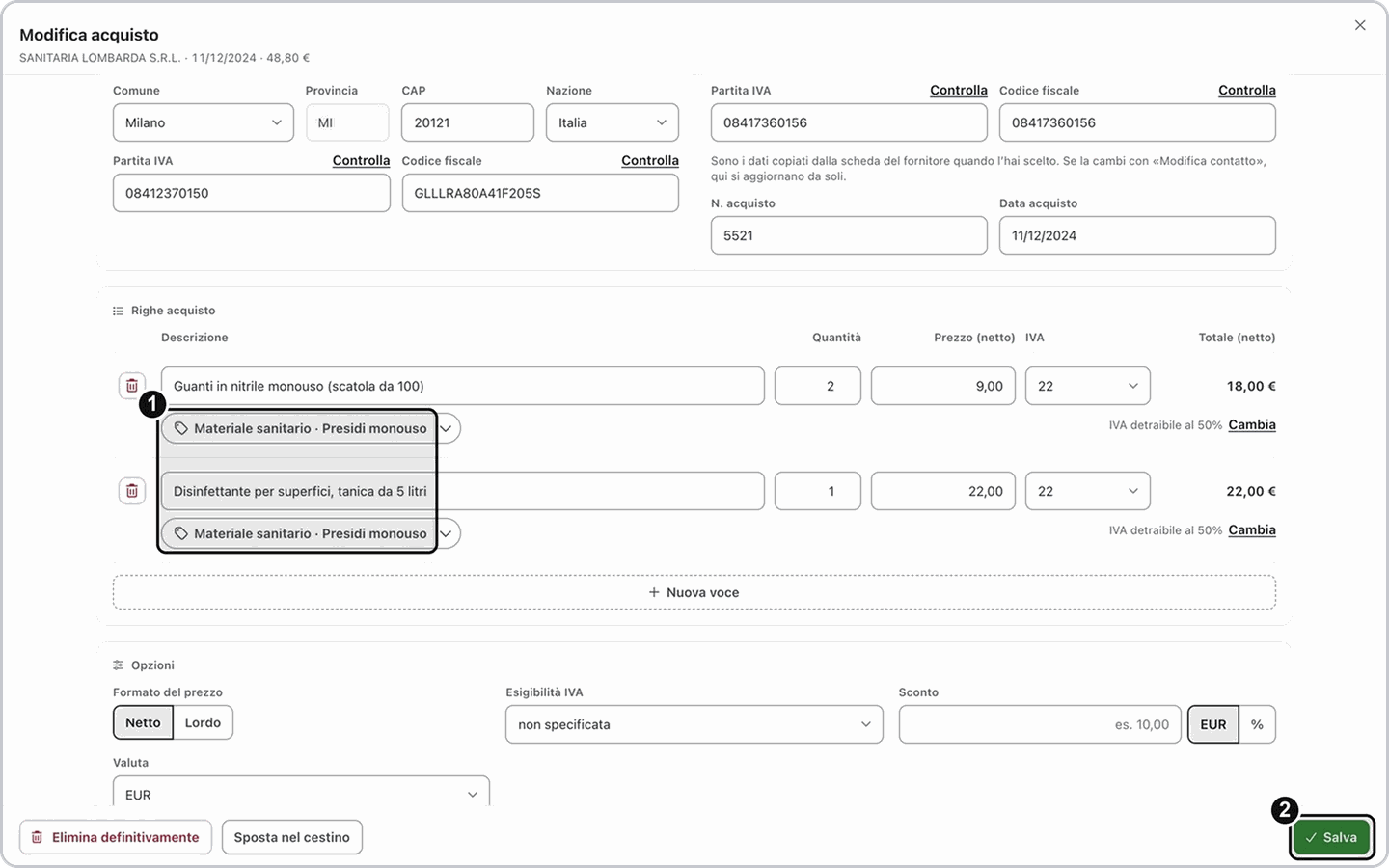
6. Applica la categoria a tutte le righe
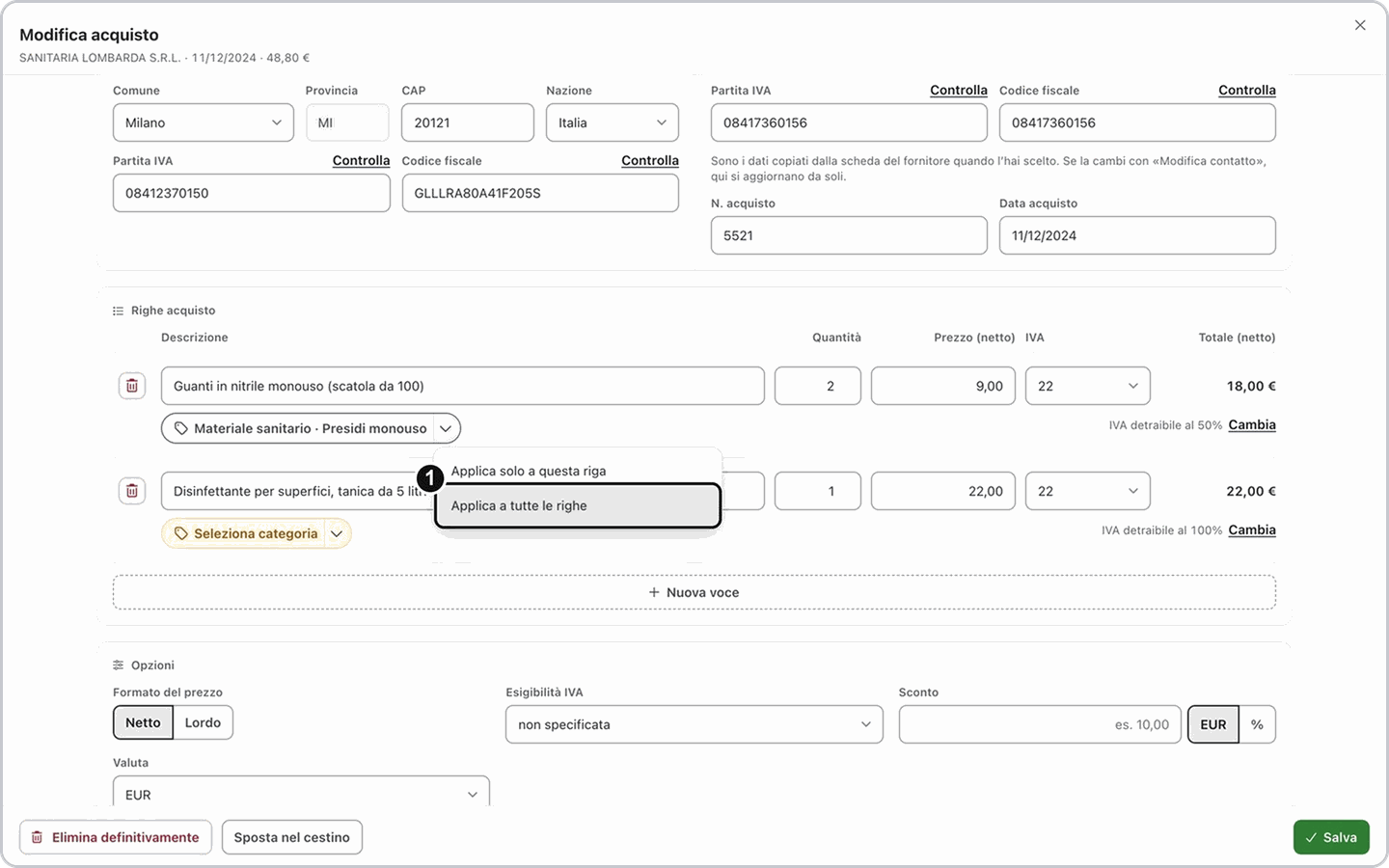
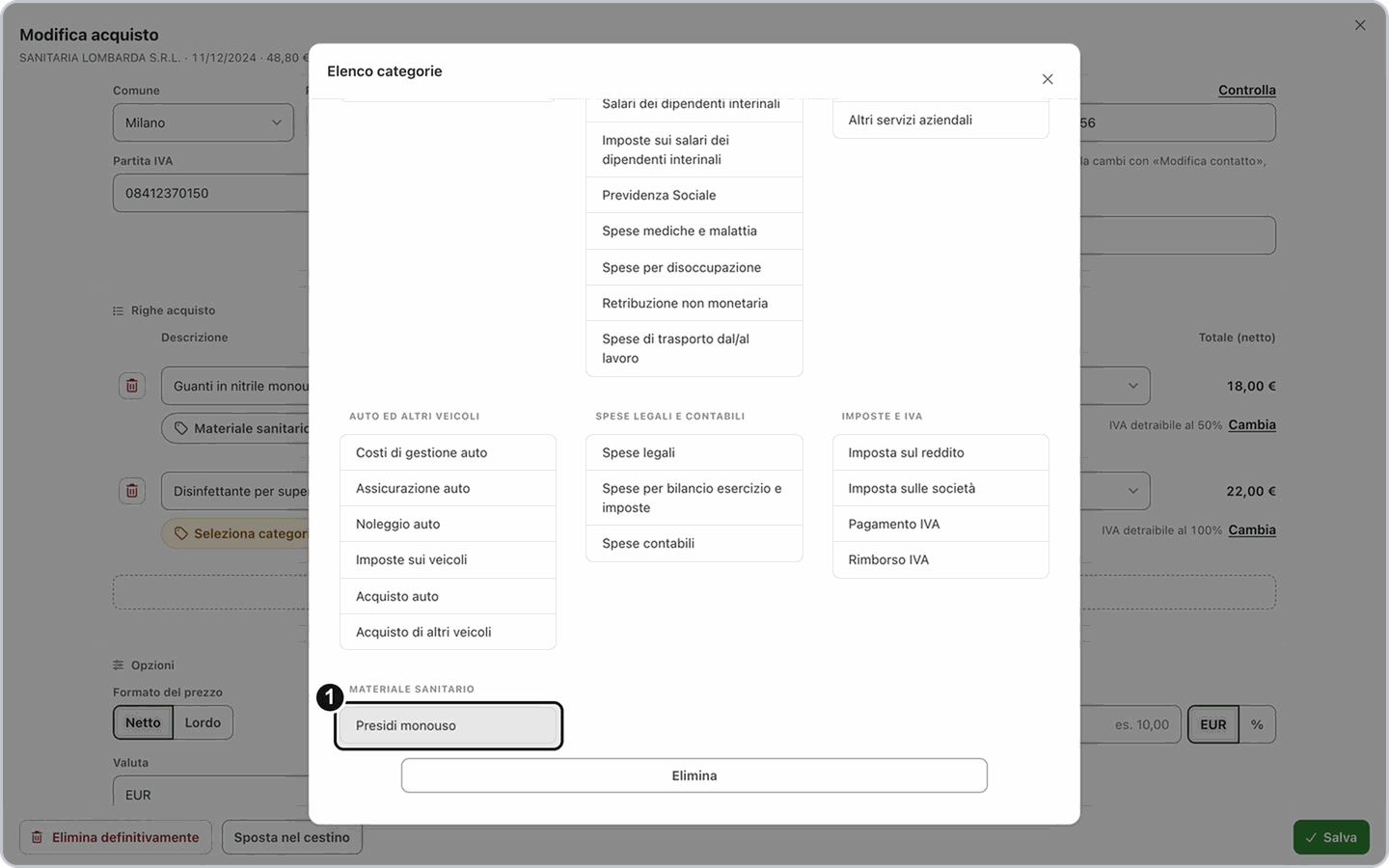
Con la freccia accanto alla categoria apri il menu: Applica solo a questa riga la lascia dov'è, Applica a tutte le righe riapre l'elenco categorie: scegli di nuovo la sottocategoria e passa a tutte le righe. Poi premi Salva.
7. Filtra gli elenchi per categoria
Nell'elenco Acquisti apri i Filtri, clicca Categoria e scegli una categoria o sottocategoria, oppure non categorizzati per le righe senza categoria. cancella filtro toglie la scelta.
Risultato: la categoria e la sottocategoria nuove compaiono nell'elenco delle impostazioni e nei selettori delle righe degli acquisti.
Se non succede: se il nome è vuoto il programma ti avvisa che il nome è obbligatorio: scrivilo e riprova.
Se la tua situazione è diversa
Voglio cambiare nome a una categoria
Voglio cambiare nome a una categoria
Clicca la categoria per aprirla, premi Cambia nome, scrivi il nuovo nome e premi Salva.
Voglio cambiare l'ordine
Voglio cambiare l'ordine
Trascina la riga dalla maniglia a sinistra: l'ordine si salva da solo.
Voglio eliminare una categoria o una sottocategoria
Voglio eliminare una categoria o una sottocategoria
Il cestino compare sulla categoria solo se non ha sottocategorie: elimina prima le sottocategorie, aprendo la categoria. Poi conferma con Elimina definitivamente: l'eliminazione è immediata e non si può annullare.
Voglio ripartire dalle categorie standard
Voglio ripartire dalle categorie standard
In fondo alla pagina, nella sezione Categorie standard, c'è Imposta categorie di default. Il programma chiede «Sei sicuro di impostare le categorie di default? Potresti perdere le modifiche che hai apportato». L'operazione cancella tutte le tue categorie e sottocategorie e rimette quelle standard: usala solo se vuoi ripartire da zero. Per rinunciare premi Annulla.
Domande frequenti
Perché non vedo il cestino su una categoria?
Perché non vedo il cestino su una categoria?
La categoria ha ancora delle sottocategorie. Eliminale prima, aprendo la categoria, poi elimina la categoria.
«Imposta categorie di default» cancella le mie categorie?
«Imposta categorie di default» cancella le mie categorie?
Sì: rimuove tutte le categorie e sottocategorie che hai e rimette quelle standard. Se vuoi solo aggiungerne una, usa Aggiungi categoria.
Compare «Le categorie predefinite non sono state create tutte: la lista è incompleta»
Compare «Le categorie predefinite non sono state create tutte: la lista è incompleta»
Il ripristino delle categorie standard è rimasto a metà. Premi di nuovo Imposta categorie di default per ripetere l'operazione.
Articoli correlati
Come registrare un acquisto a mano e il pagamento al fornitore
Report economici: entrate, uscite e confronto con l'anno prima