Le fatture elettroniche dei fornitori arrivano da sole in Acquisti. Una fattura di carta, o comunque una fattura che non passa dal Sistema di Interscambio, la registri tu: fornitore, numero, data e righe del documento. Quando paghi il fornitore, registri anche il pagamento, così BeebeeDoc sa quanto devi ancora ai fornitori e il pagamento compare in Prima nota.
Il video mostra gli stessi passi scritti qui sotto. Dura circa un minuto e mezzo: se preferisci leggere, segui i passi numerati.
Prima di iniziare
Ti servono 2 minuti per ogni acquisto. Prima di cominciare:
Chi può farlo: chi tiene i conti dello studio (titolare, segreteria), con un ruolo che vede la voce Acquisti nel menu a sinistra.
Tieni a portata di mano la fattura del fornitore: numero, data, righe con quantità, prezzo e aliquota IVA.
Attenzione: le fatture elettroniche non vanno registrate a mano, altrimenti le trovi due volte. Arrivano da sole in Acquisti con l'etichetta Dallo SDI: vedi la guida «Ricevere le fatture elettroniche dei fornitori».
Come registrare un acquisto a mano
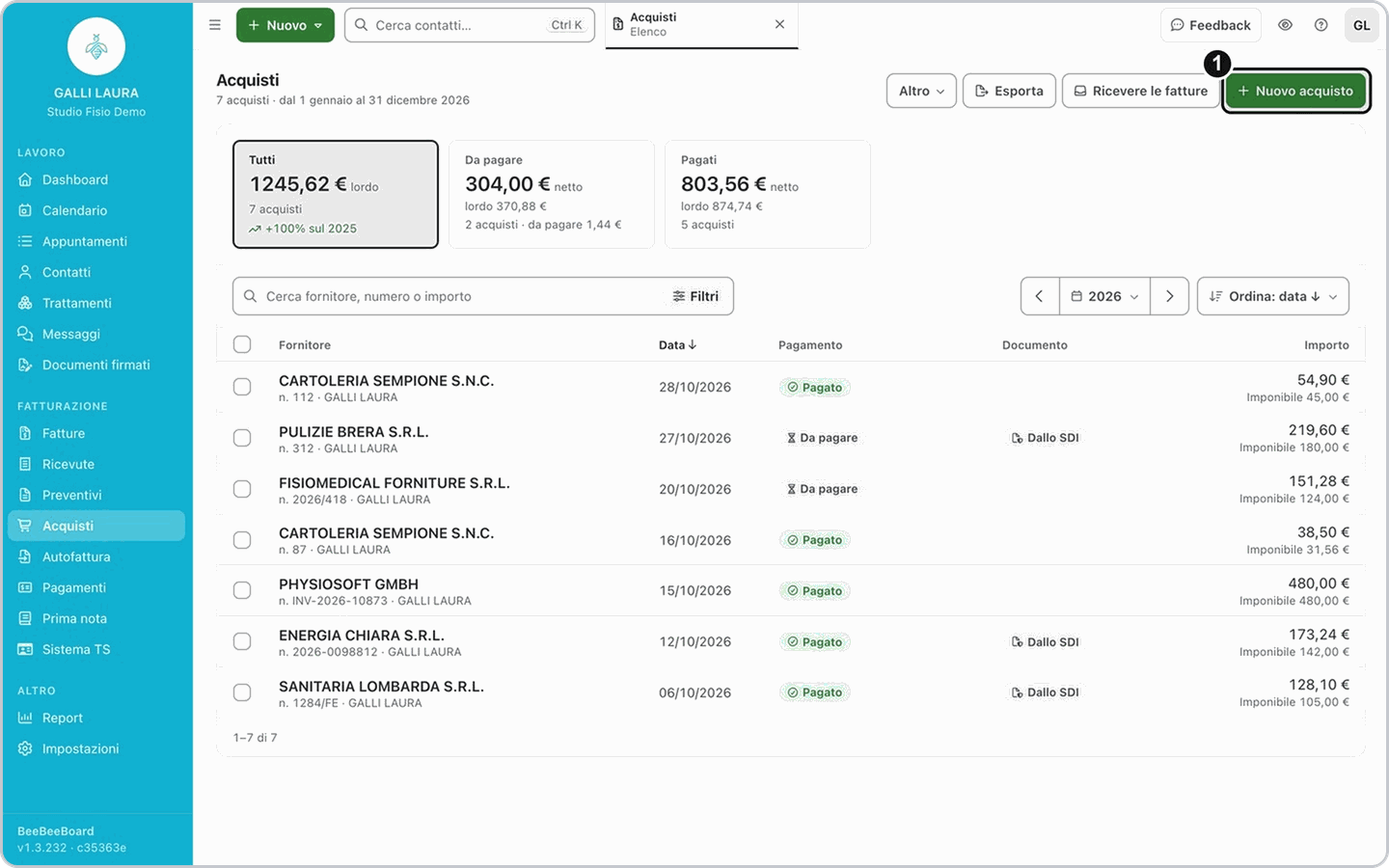
1. Apri Acquisti e premi Nuovo acquisto
Dal menu a sinistra, gruppo Fatturazione, apri Acquisti e premi Nuovo acquisto in alto a destra.
2. Scegli cliente e fornitore, scrivi numero e data
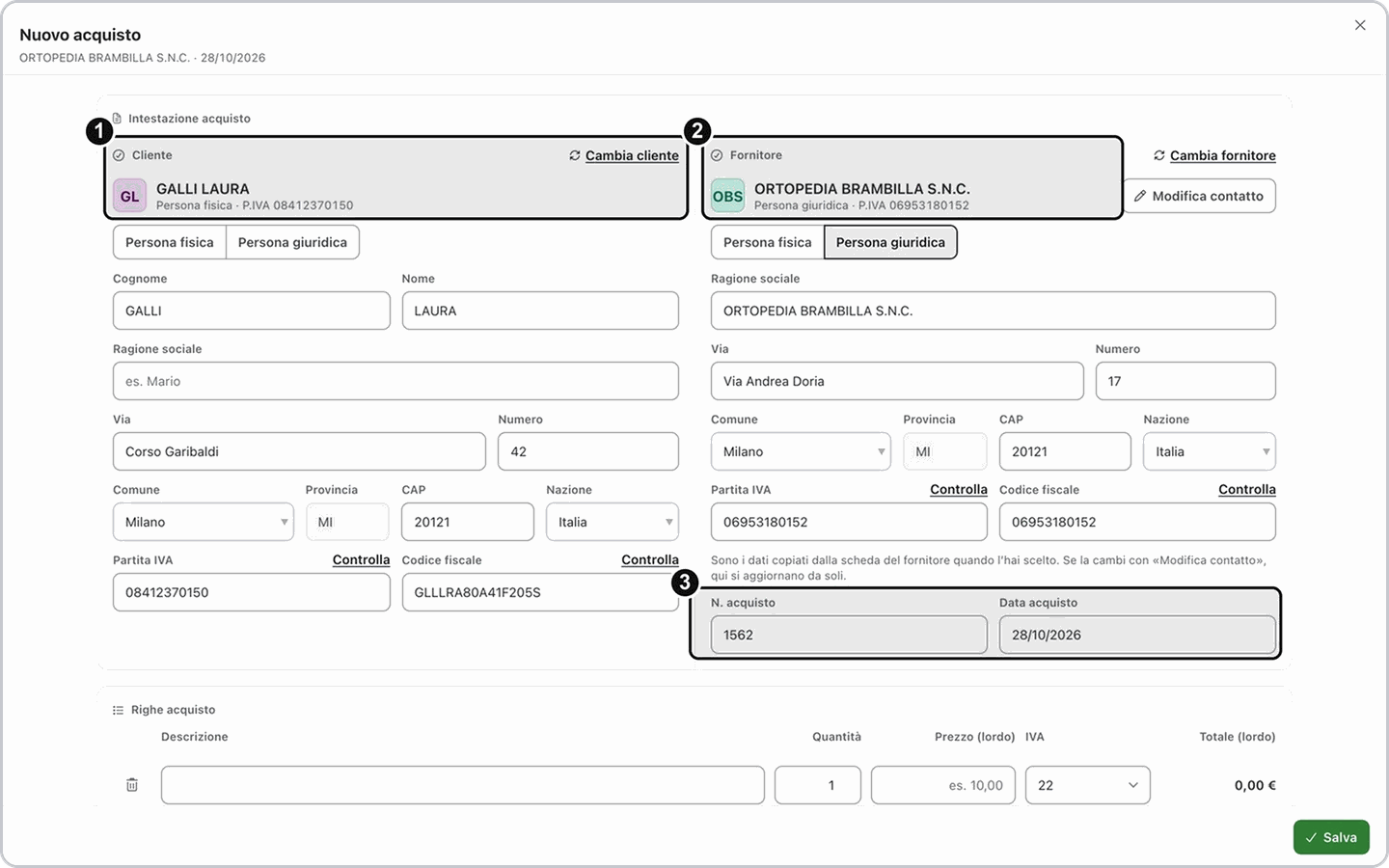
Nella sezione Intestazione acquisto:
Cliente: cerca a chi è intestata la fattura, cioè il tuo nome o quello dello studio, e sceglilo dall'elenco.
Fornitore: cerca il fornitore e sceglilo. Sotto compaiono i suoi dati, copiati dalla scheda del contatto; se sono sbagliati premi Modifica contatto. Se hai scelto il fornitore sbagliato premi Cambia fornitore.
N. acquisto e Data acquisto: il numero e la data che leggi sulla fattura del fornitore.
3. Scrivi le righe e scegli il formato del prezzo
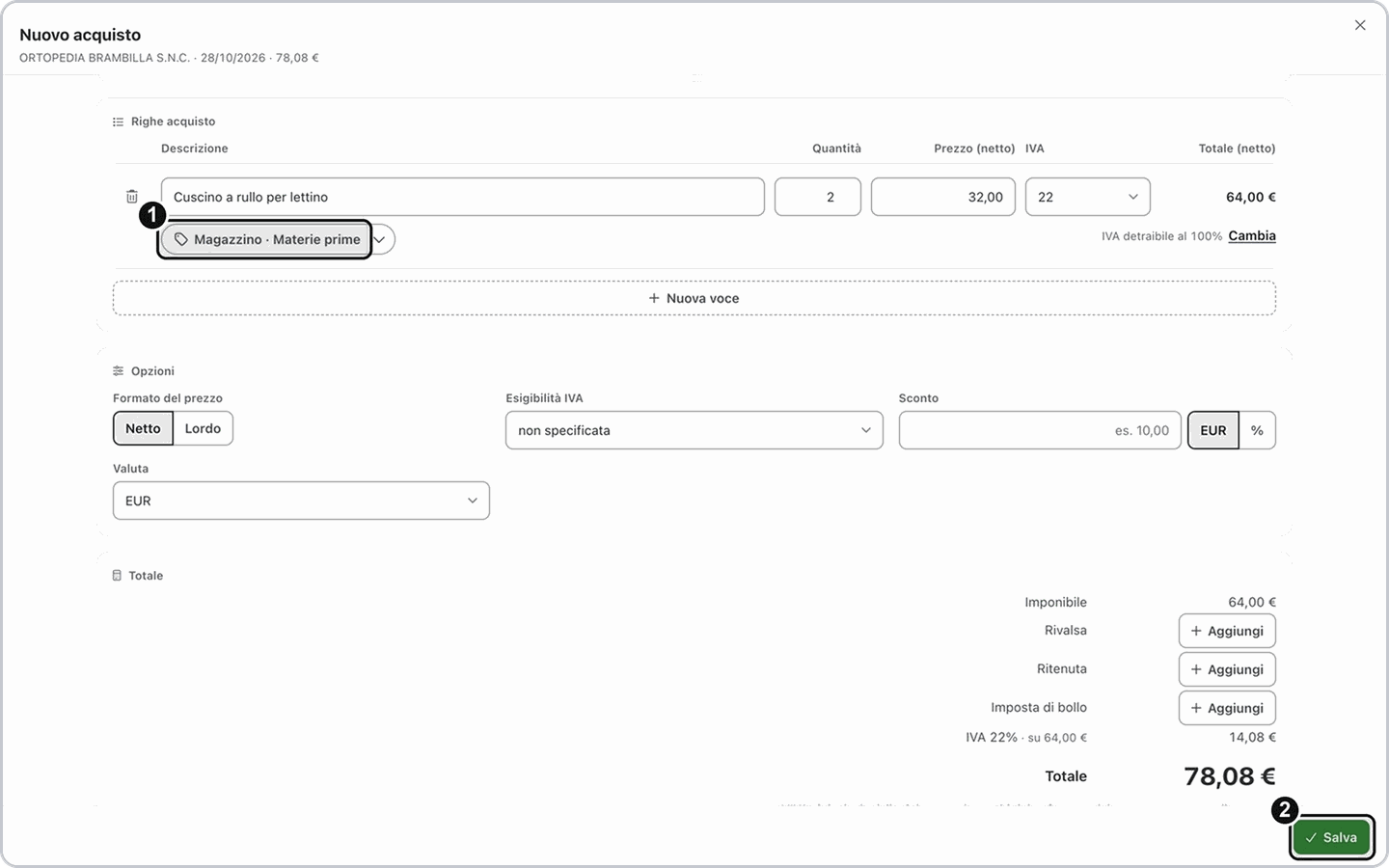
Nella sezione Righe acquisto scrivi per ogni articolo descrizione, quantità, prezzo e aliquota IVA. Per un altro articolo premi Nuova voce; per togliere una riga premi il cestino a sinistra.
Poi, nella sezione Opzioni, alla voce Formato del prezzo, scegli come sono scritti i prezzi sulla fattura:
Formato | Quando sceglierlo |
Netto | I prezzi delle righe sono senza IVA. BeebeeDoc aggiunge l'IVA nel totale. |
Lordo | I prezzi delle righe comprendono già l'IVA. |
Per esempio, una riga da 100,00 € con IVA al 22 % fa 122,00 € in formato Netto; in formato Lordo i 100,00 € comprendono già l'IVA.
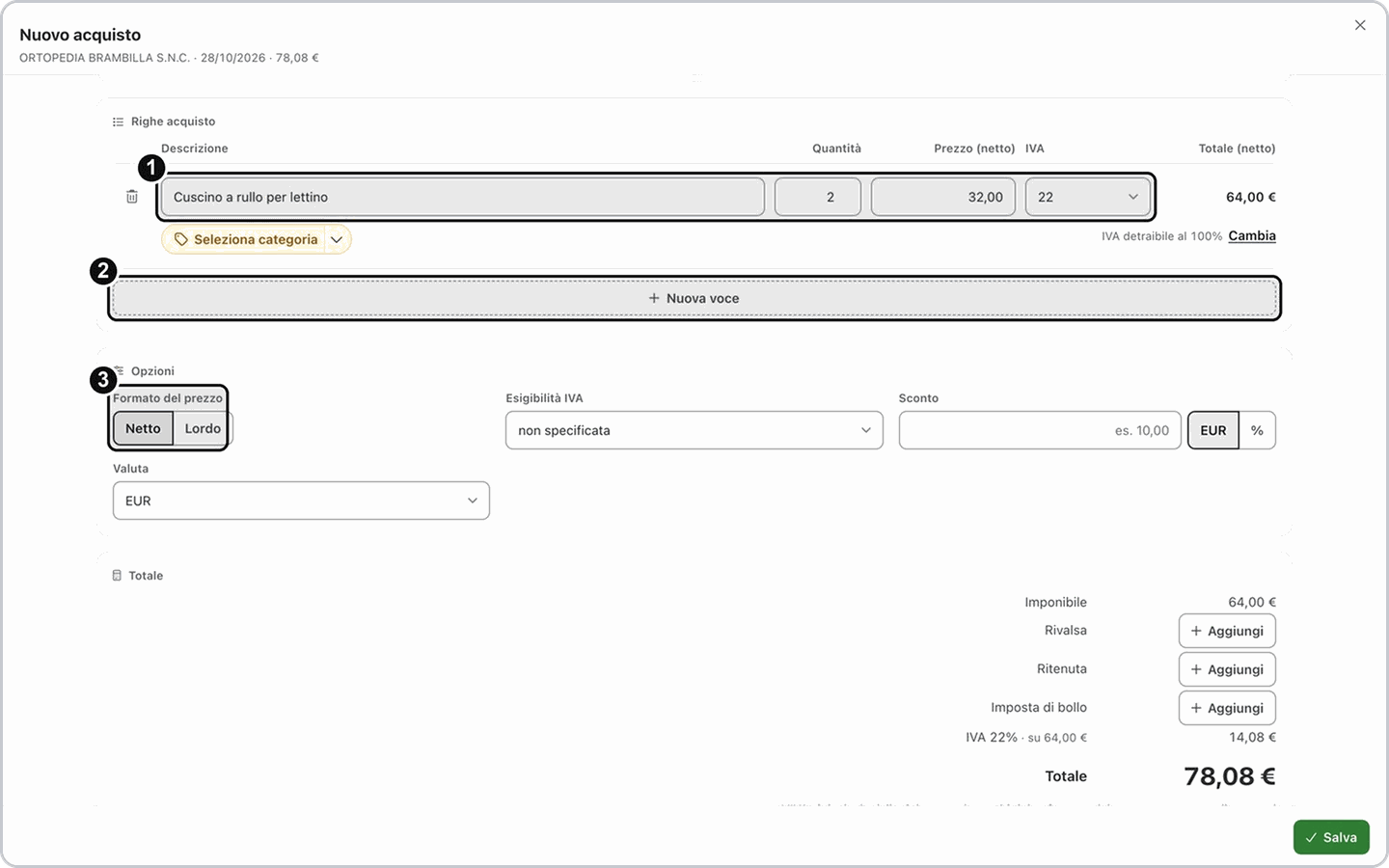
Suggerimento: prima di salvare confronta il totale nella sezione Totale, in fondo, con quello della fattura di carta. Se non coincide, controlla anche il formato del prezzo.
4. Assegna una categoria alle righe
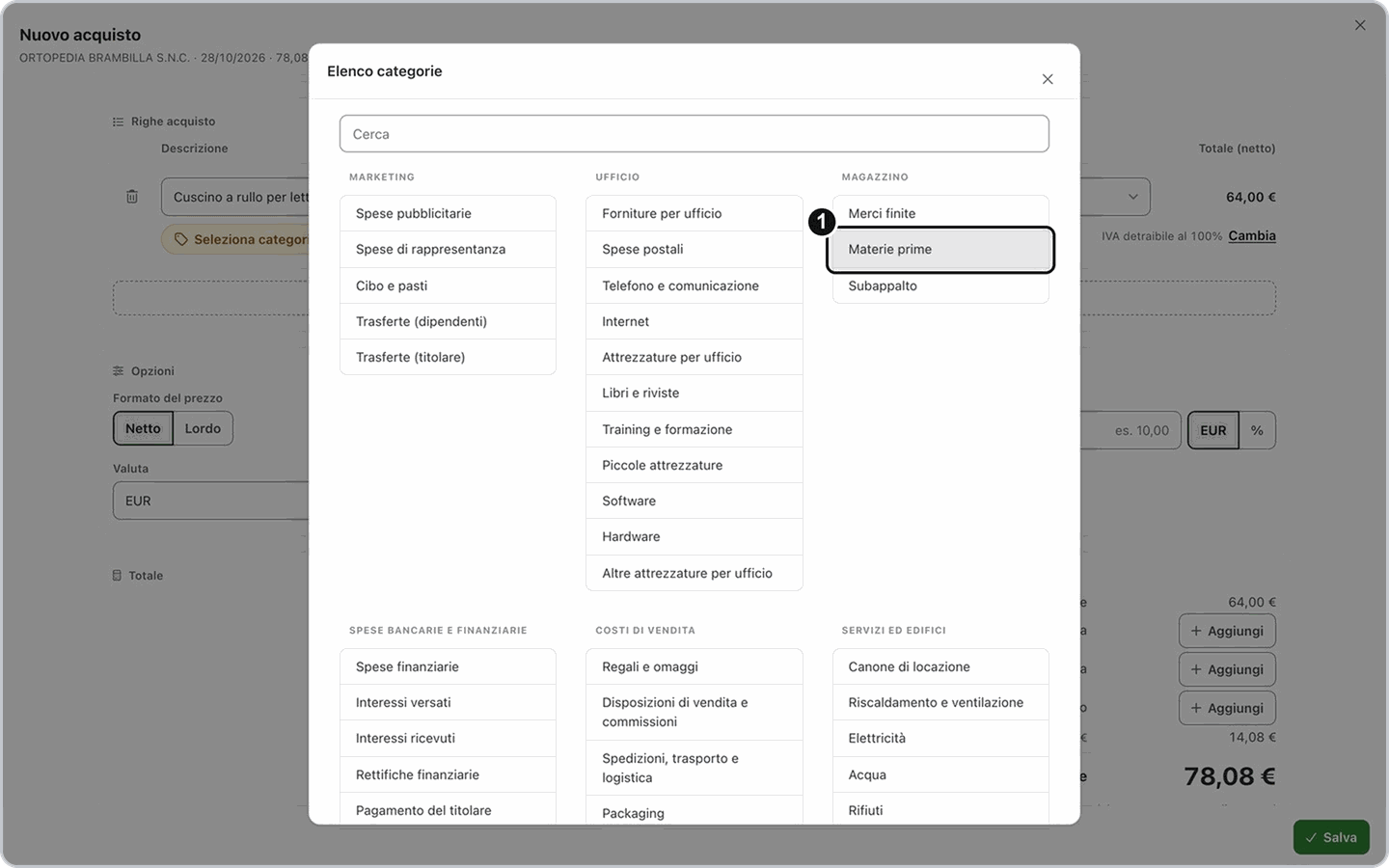
Sotto ogni riga premi Seleziona categoria e, nella finestra Elenco categorie, scegli la voce giusta (nell'esempio Magazzino, Materie prime). Con la freccia accanto puoi scegliere Applica a tutte le righe. Le categorie servono per i conti di fine anno.
5. Premi Salva
Premi Salva in basso a destra. Si apre la scheda dell'acquisto.
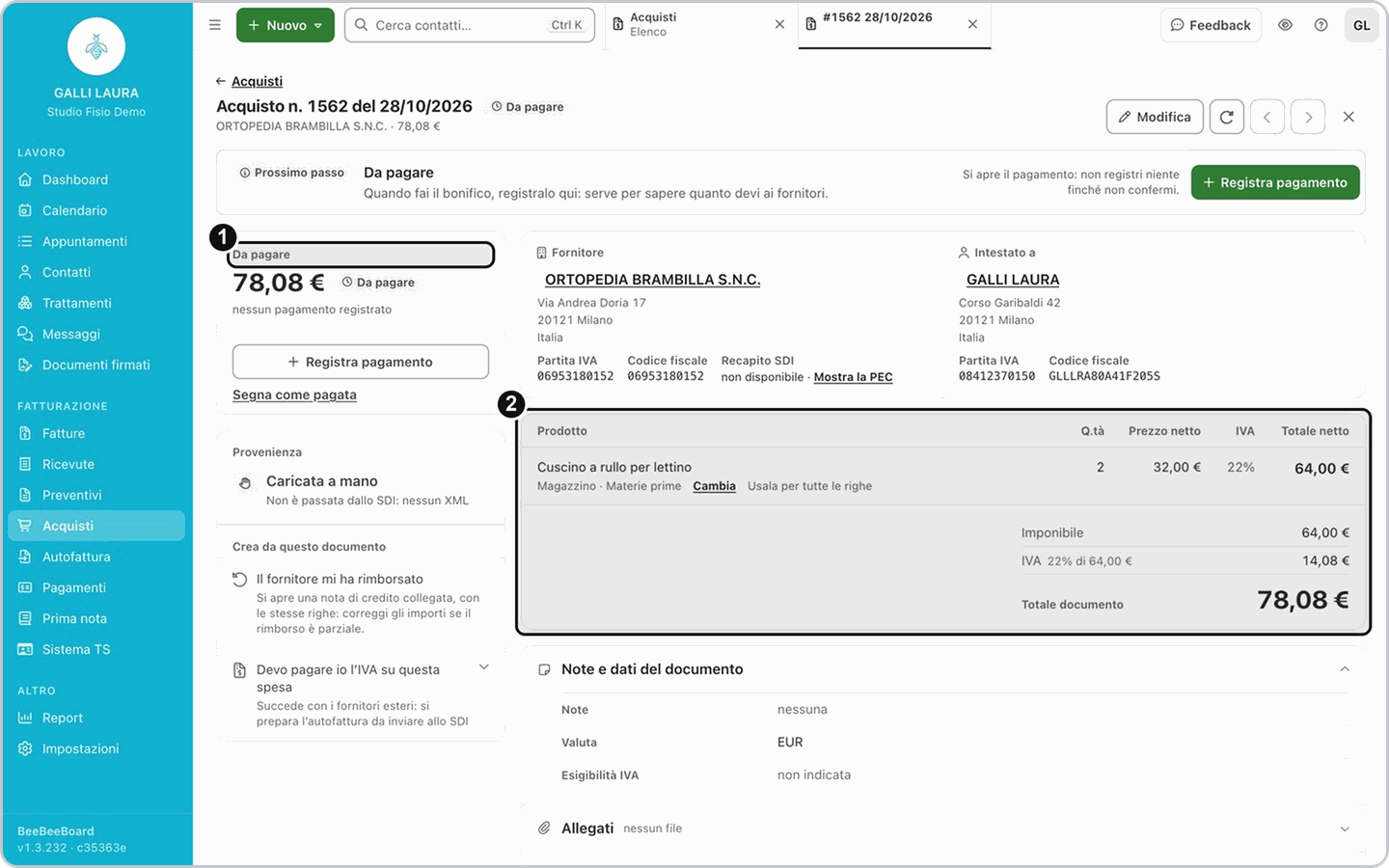
Risultato: la scheda dell'acquisto mostra lo stato Da pagare, con le righe e i totali. L'acquisto compare anche nell'elenco Acquisti, nel riquadro Da pagare.
Se non succede: se non vedi la voce Acquisti nel menu, il tuo ruolo non la prevede: chiedi al titolare dello studio.
Come registrare il pagamento al fornitore
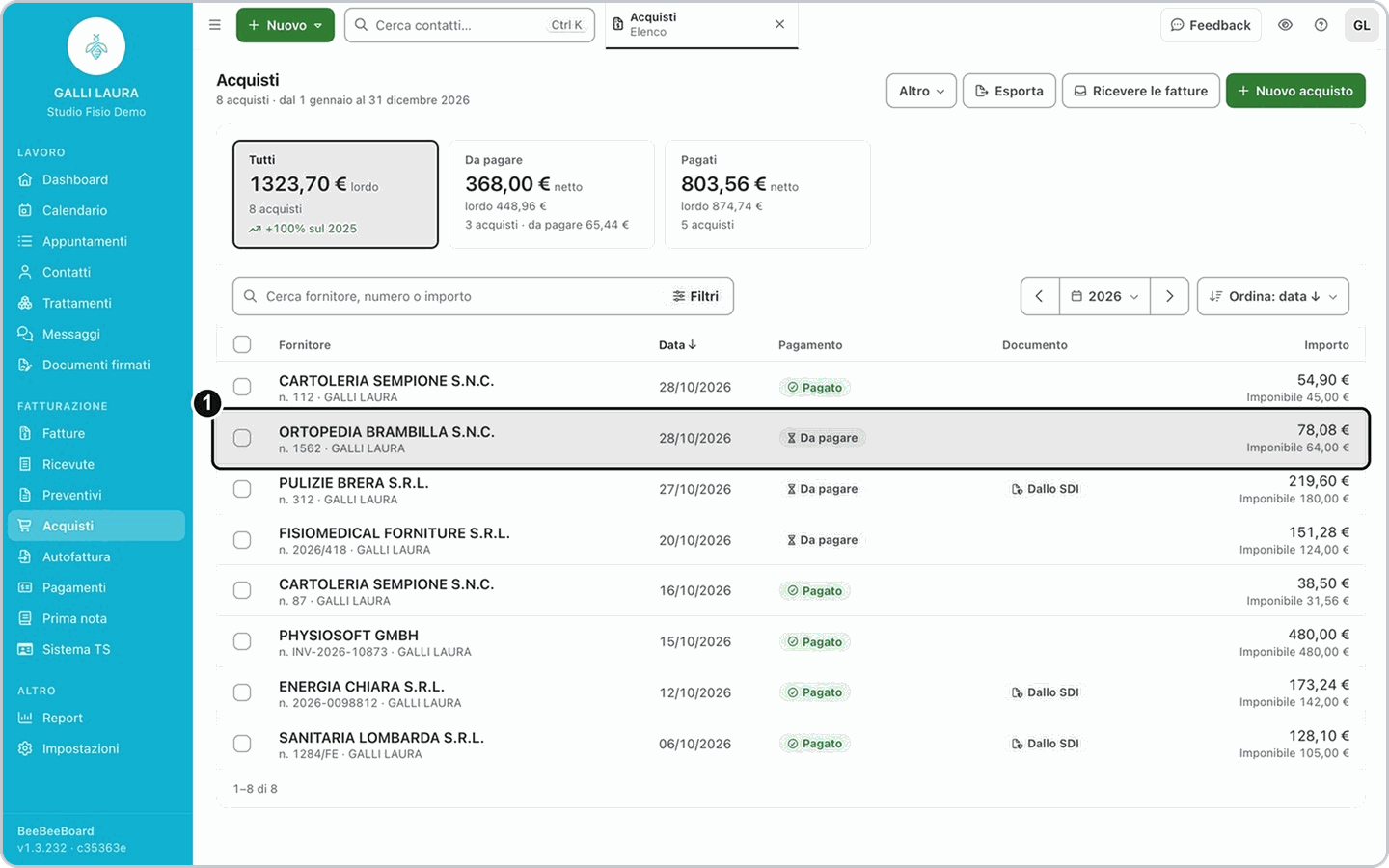
6. Apri l'acquisto
In Acquisti clicca il nome del fornitore sulla riga dell'acquisto. Per vedere solo quelli ancora da pagare clicca il riquadro Da pagare in alto.
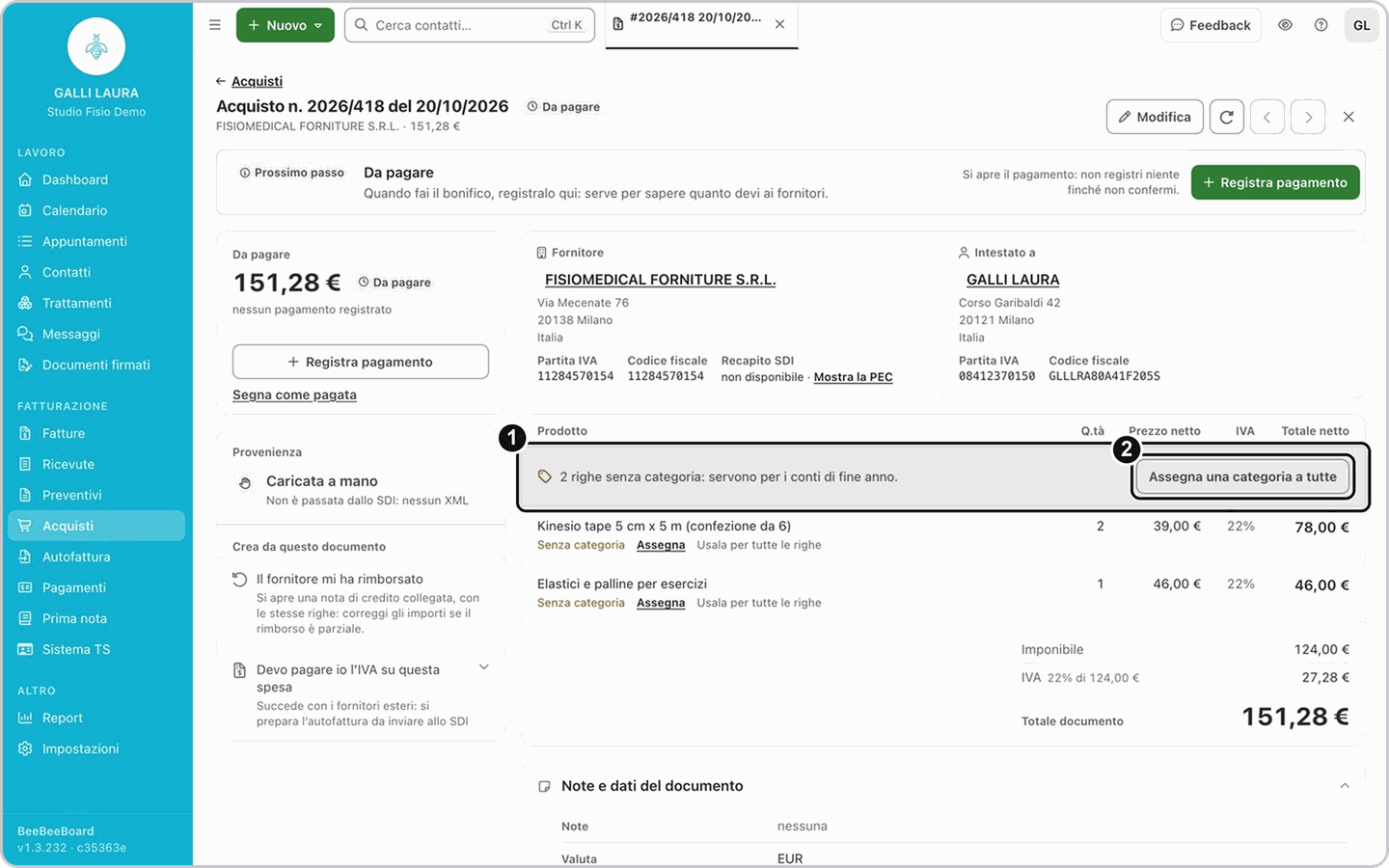
Se ci sono righe senza categoria, sopra le righe leggi per esempio 2 righe senza categoria: servono per i conti di fine anno. Premi Assegna una categoria a tutte (con una riga sola Assegna una categoria) e scegli la categoria: vale per tutte le righe e si salva subito. Per una riga sola premi Assegna sotto quella riga.
7. Premi Registra pagamento
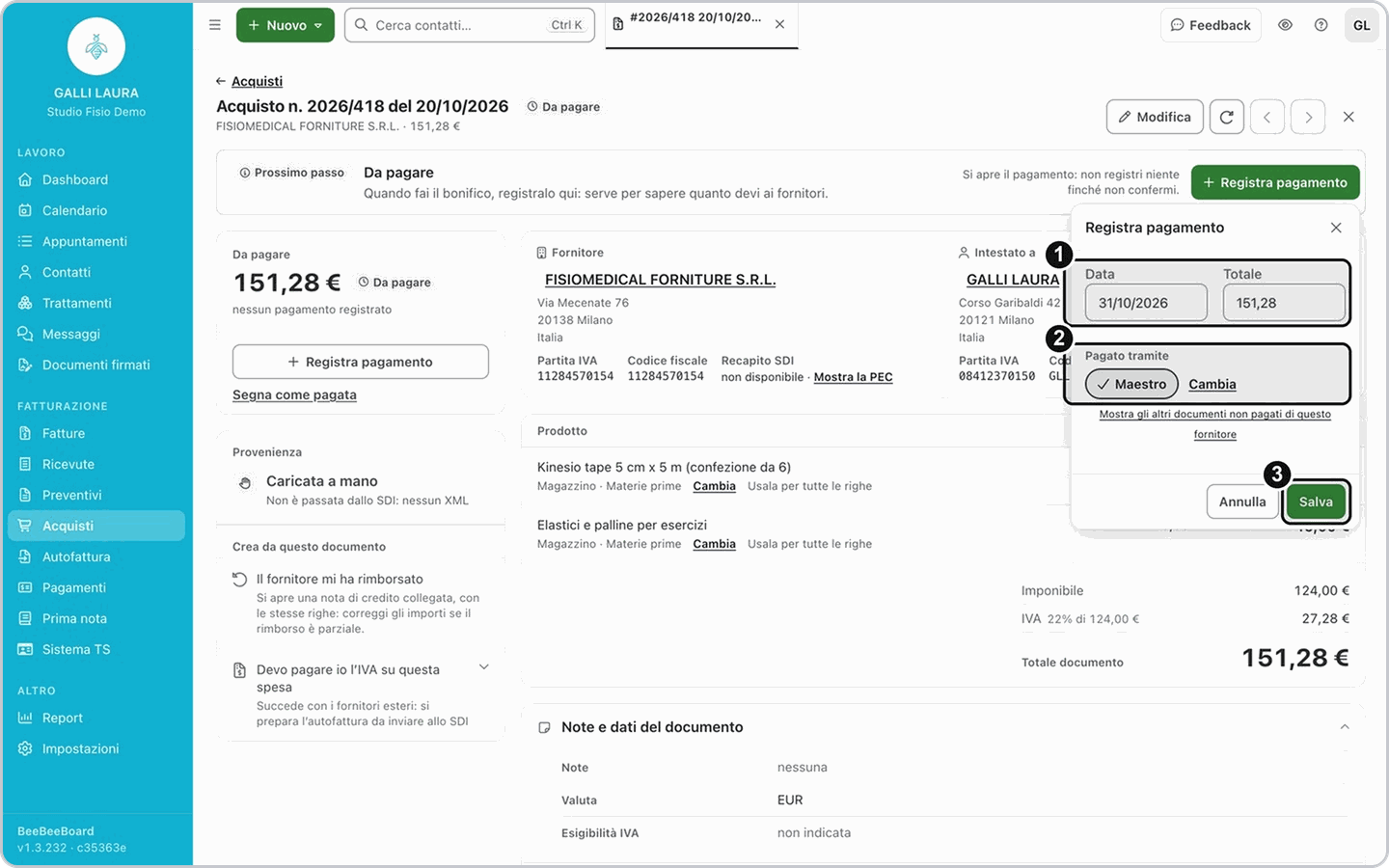
Premi Registra pagamento (in alto, nella riga Prossimo passo, o sotto l'importo). Nel riquadro che si apre:
Data: è proposta quella di oggi; cambiala se hai pagato un altro giorno.
Totale: è proposto quello che resta da pagare; se paghi solo una parte, scrivi l'importo pagato.
Pagato tramite: scegli come hai pagato; se lo studio ha un modo di pagamento predefinito, è già scelto, e per un altro premi Cambia. Finché non ne scegli uno, Salva non registra il pagamento e leggi «Scegli come è stato pagato per poter salvare.»
Poi premi Salva. Il pagamento non si registra finché non salvi.
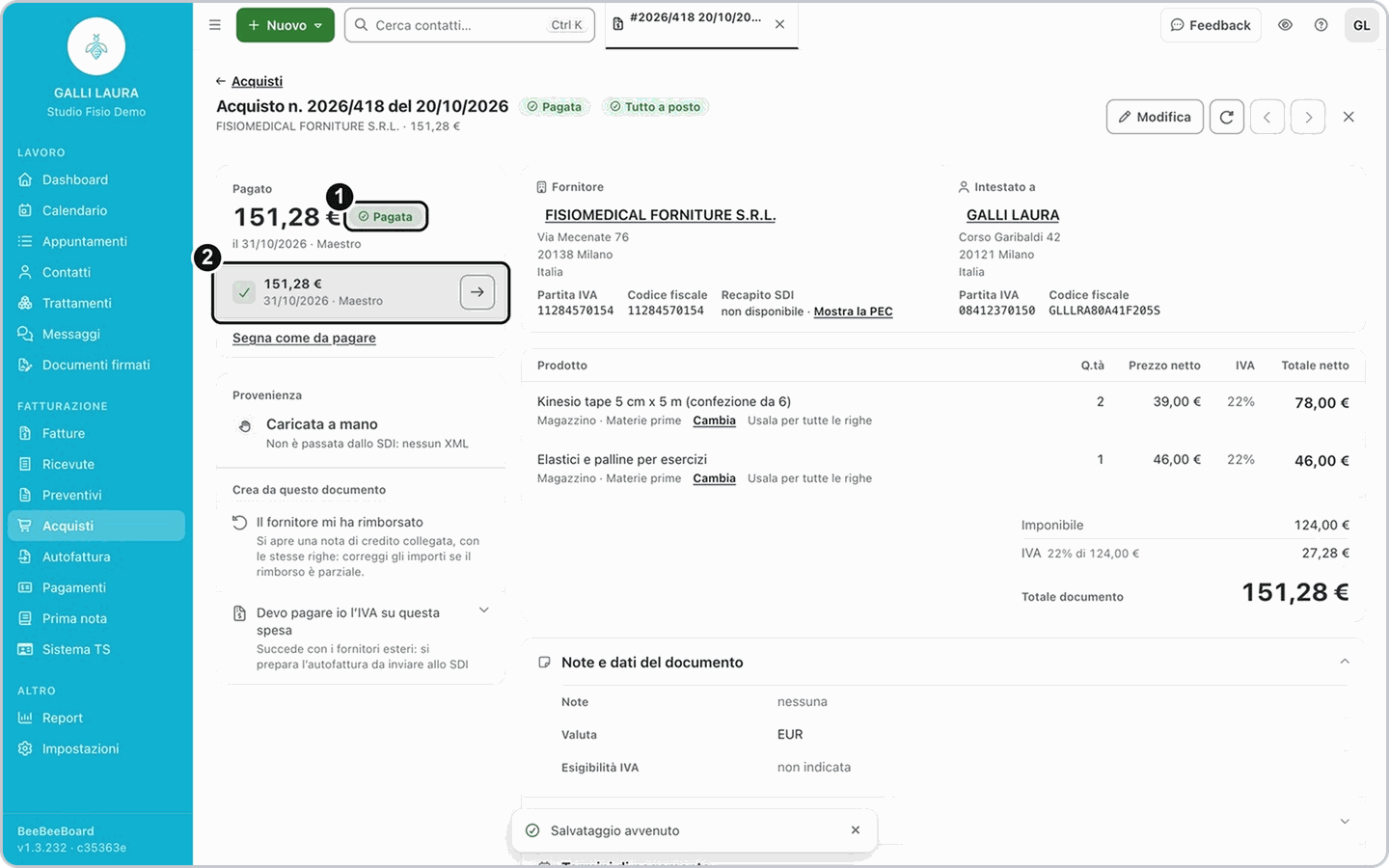
Risultato: l'acquisto risulta Pagata e sotto l'importo compare il pagamento, con data e modo. Nell'elenco Acquisti la riga è Pagato; il pagamento compare anche in Pagamenti e in Prima nota.
Gli stati di un acquisto
Un acquisto nuovo, registrato da te o arrivato dallo SDI, risulta Da pagare. Diventa Pagata quando registri il pagamento con Registra pagamento o premi Segna come pagata; se paghi solo una parte resta Pagata in parte. In alto nell'elenco Acquisti i riquadri Da pagare e Pagati mostrano i totali divisi per stato; cliccando un riquadro filtri l'elenco.
Se la tua situazione è diversa
Hai pagato al fornitore solo una parte
Hai pagato al fornitore solo una parte
In Registra pagamento scrivi in Totale l'importo che hai pagato. L'acquisto risulta Pagata in parte: in alto leggi Restano da pagare con l'importo, e nell'elenco Acquisti la riga mostra restano e la cifra. Quando paghi il resto premi di nuovo Registra pagamento: l'acquisto diventa Pagata.
Hai già pagato fuori dal programma
Hai già pagato fuori dal programma
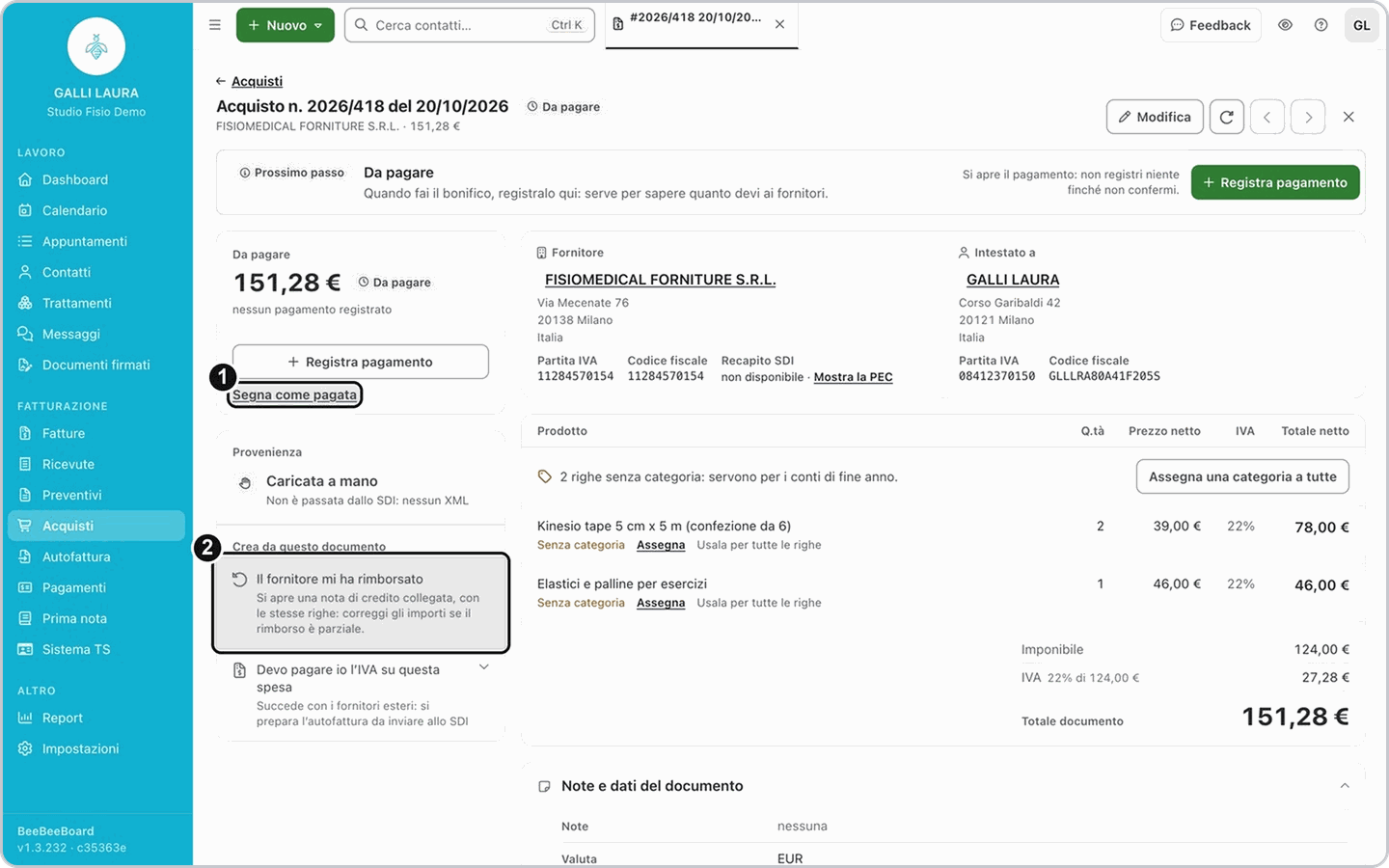
Sotto Registra pagamento premi Segna come pagata e conferma. L'acquisto si chiude senza registrare un pagamento: non compare fra i pagamenti né in Prima nota. Se ti sei sbagliato premi Segna come da pagare.
Il fornitore ti rimborsa
Il fornitore ti rimborsa
Apri l'acquisto e, a sinistra in Crea da questo documento, premi Il fornitore mi ha rimborsato: si crea una nota di credito collegata, con le stesse righe, la data di oggi e senza numero. Premi Modifica, scrivi numero e data del documento ricevuto dal fornitore e, se il rimborso è parziale, correggi gli importi; poi premi Salva. Quando ricevi i soldi, nella nota di credito premi Registra incasso: la nota risulta Rimborsata.
Hai la fattura di carta o il PDF
Hai la fattura di carta o il PDF
Apri l'acquisto e, nella sezione Allegati, carica il file: lo ritrovi quando ti serve. Scadenza e banca del fornitore le scrivi nel modulo di inserimento, in Scadenza e Banca e pagamento (Istituto finanziario, IBAN e SWIFT/BIC per il bonifico); nella pagina dell'acquisto le rivedi in Termini di pagamento e Banca del fornitore.
Compri da un fornitore estero (reverse charge)
Compri da un fornitore estero (reverse charge)
Quando l'IVA è a carico tuo, apri l'acquisto, premi Crea da questo documento e scegli Devo pagare io l'IVA su questa spesa: prepari l'autofattura da inviare allo SDI. Vedi la guida «Autofattura». Le fatture dei fornitori italiani che arrivano dallo SDI sono nella guida «Ricevere le fatture elettroniche dei fornitori».
Vuoi gestire le categorie degli acquisti
Vuoi gestire le categorie degli acquisti
In Impostazioni, Categorie degli acquisti, le categorie hanno due livelli: categoria e sottocategoria, e la sottocategoria è quella che scegli quando registri un acquisto.
In Le tue categorie premi Aggiungi categoria, scrivi il nome e premi Aggiungi. Per le sottocategorie apri la categoria e premi Aggiungi sottocategoria.
Con Cambia nome rinomini la categoria; con Modifica cambi una sottocategoria e, in Detraibilità IVA, indichi quanta IVA recuperi. Per toglierla premi Elimina nella stessa finestra. Trascina le righe per cambiare l'ordine: si salva da solo.
Per cercare gli acquisti di una categoria apri Acquisti e, nei filtri, scegli Categoria. I totali per categoria sono in Report.
In Categorie standard, Imposta categorie di default rimette le categorie proposte dal programma al posto delle tue: perdi le modifiche fatte.
Domande frequenti
Che differenza c'è tra «Registra pagamento» e «Segna come pagata»?
Che differenza c'è tra «Registra pagamento» e «Segna come pagata»?
Registra pagamento salva data, importo e modo del pagamento, che così compare fra i pagamenti e in Prima nota. Segna come pagata chiude soltanto l'acquisto, senza registrare nessun pagamento: va bene solo per quello che hai già pagato fuori dal programma.
Perché devo assegnare una categoria alle righe?
Perché devo assegnare una categoria alle righe?
Le categorie raggruppano le spese per i conti di fine anno. Se ci sono righe senza categoria, apri l'acquisto e premi Assegna una categoria o Assegna una categoria a tutte.
Posso correggere un acquisto già salvato?
Posso correggere un acquisto già salvato?
Sì: apri l'acquisto, premi Modifica, correggi e premi Salva. Un acquisto arrivato dal Sistema di Interscambio invece non si cambia: puoi correggere solo categorie, IVA detraibile, scadenze e campi personalizzati.
Articoli correlati
Ricevere le fatture elettroniche dei fornitori
Autofattura
Prima nota e registro incassi
Modi di pagamento e conti