Quando una prestazione non è legata a un appuntamento, per esempio un ciclo di sedute concordato a voce o una prestazione fatta fuori agenda, in BeebeeDoc puoi emettere la fattura da zero: scegli chi la emette e il paziente, scrivi le righe, controlli totali e bollo e premi Emetti fattura. IVA, ritenuta d'acconto, rivalsa e bollo arrivano dalle preferenze di fatturazione di chi emette: nella fattura li cambi solo per quel documento.
Il video mostra gli stessi passi scritti qui sotto. Dura circa un minuto e mezzo: se preferisci leggere, segui i passi numerati.
Prima di iniziare
Ti servono 3 minuti. Controlla di avere:
Chi può farlo: chi nello studio prepara le fatture (segreteria, specialisti, titolare).
Le preferenze di fatturazione complete per chi emette la fattura: dati fiscali, regime, numerazione, bollo e rivalsa. Sono loro a decidere IVA ed esenzione delle righe.
Il paziente in anagrafica, con codice fiscale e indirizzo completo. Se non c'è ancora, puoi crearlo dalla fattura.
Le prestazioni nel listino dei trattamenti (consigliato): così prezzo e descrizione si compilano da soli.
Attenzione: se la prestazione è legata a uno o più appuntamenti, parti dalla scheda del paziente (sezione Conto) e non da qui: la fattura resta collegata alle sedute e queste non risultano più da fatturare. Vedi l'articolo sulla fattura dagli appuntamenti.
Come emettere una fattura da zero
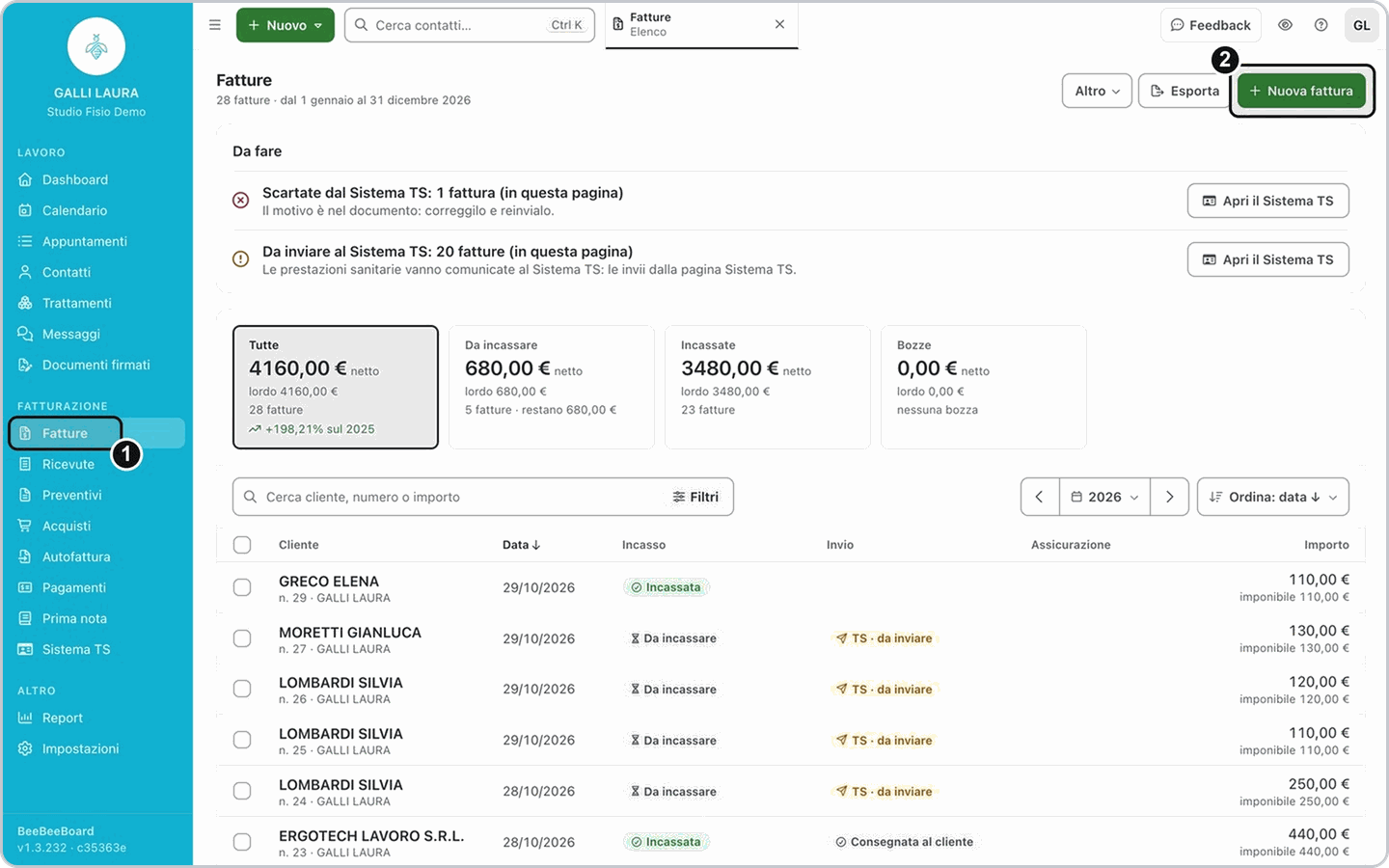
1. Apri Fatture e premi Nuova fattura
Dal menu a sinistra, gruppo Fatturazione, apri Fatture. In alto a destra premi Nuova fattura: si apre la finestra Nuova fattura.
2. Controlla l'emittente, il numero e la data
A destra, nel riquadro Emittente, trovi chi emette la fattura, con partita IVA, codice fiscale e indirizzo. Per cambiarlo premi Cambia emittente e cerca lo specialista o lo studio.
Sotto trovi N. fattura, con il numero che la fattura prenderà quando la emetti (in grigio), e Data fattura, già impostata a oggi. Se l'emittente ha più sezionali (numerazioni con un prefisso o un suffisso), sotto la scritta sezionale compaiono dei pulsanti: tocca quello da usare. Tipo di documento resta di norma TD01: Fattura.
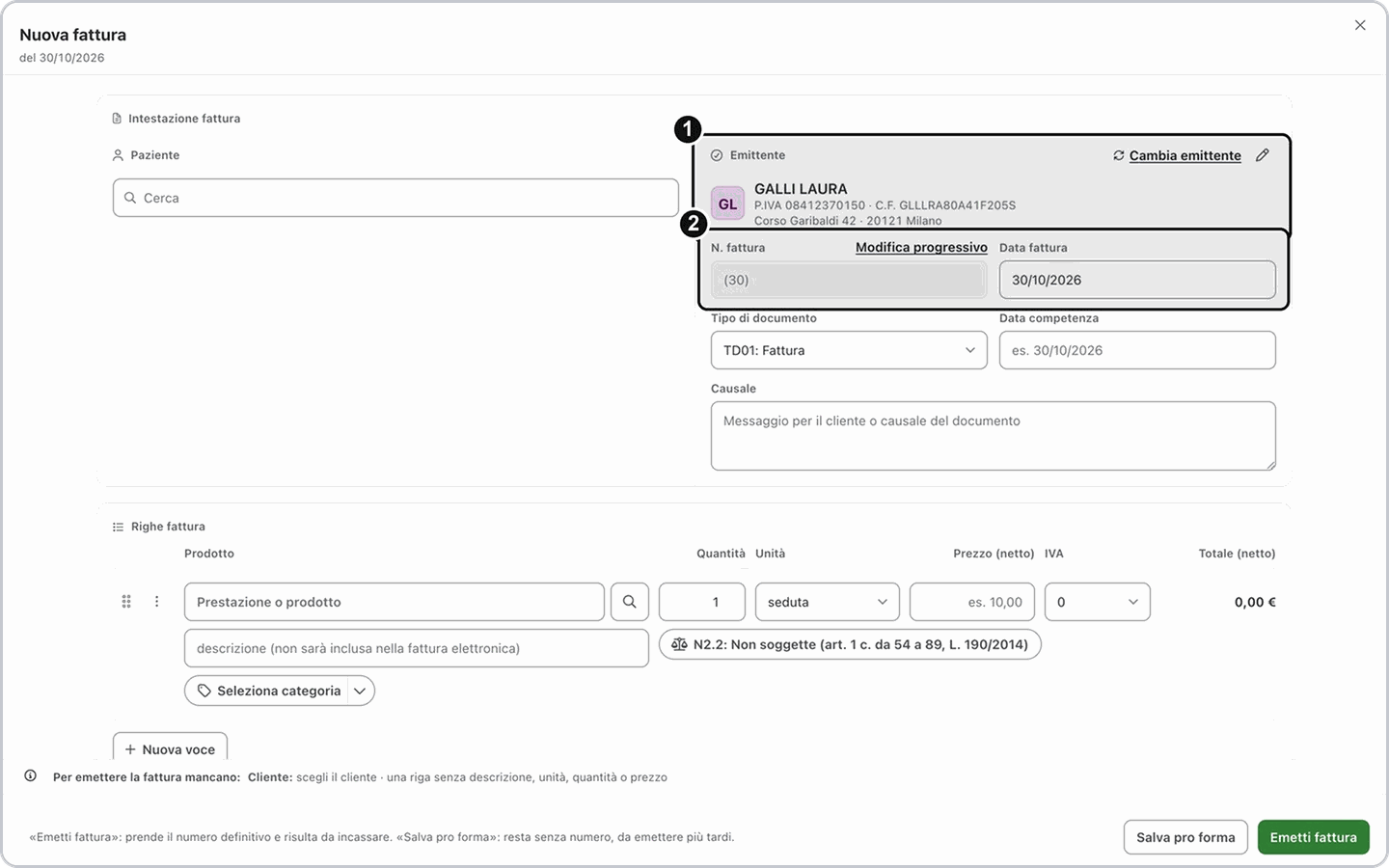
Attenzione al numero: cambialo con Modifica progressivo solo se il commercialista te lo chiede. Se scegli un numero che lascia un buco o che potrebbe essere già usato, il programma te lo segnala prima di salvare.
3. Scegli il paziente
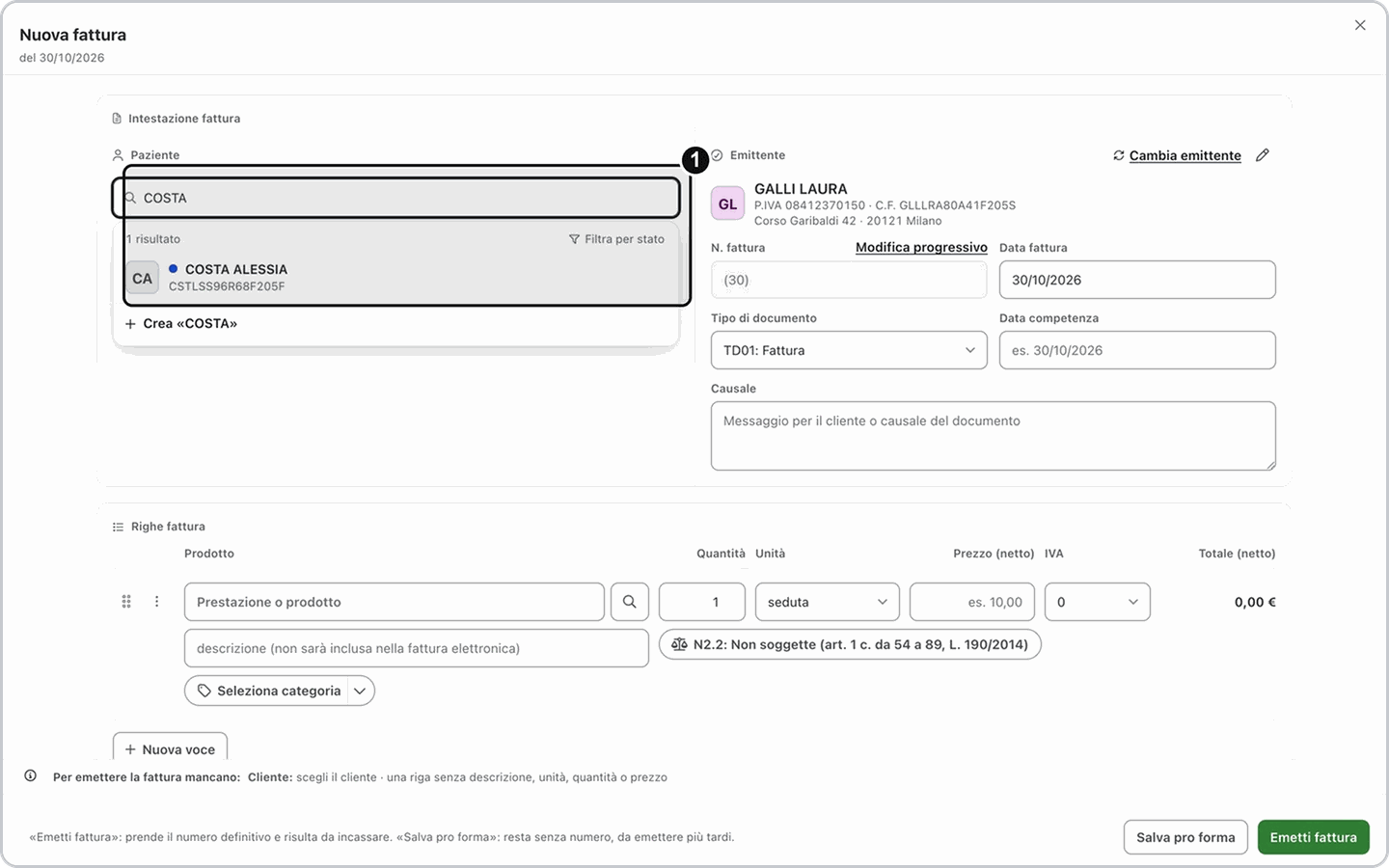
A sinistra, nel riquadro Paziente, scrivi nel campo Cerca il cognome, il nome o il codice fiscale e scegli il paziente dall'elenco. Se non esiste ancora, premi Crea «…» in fondo all'elenco.
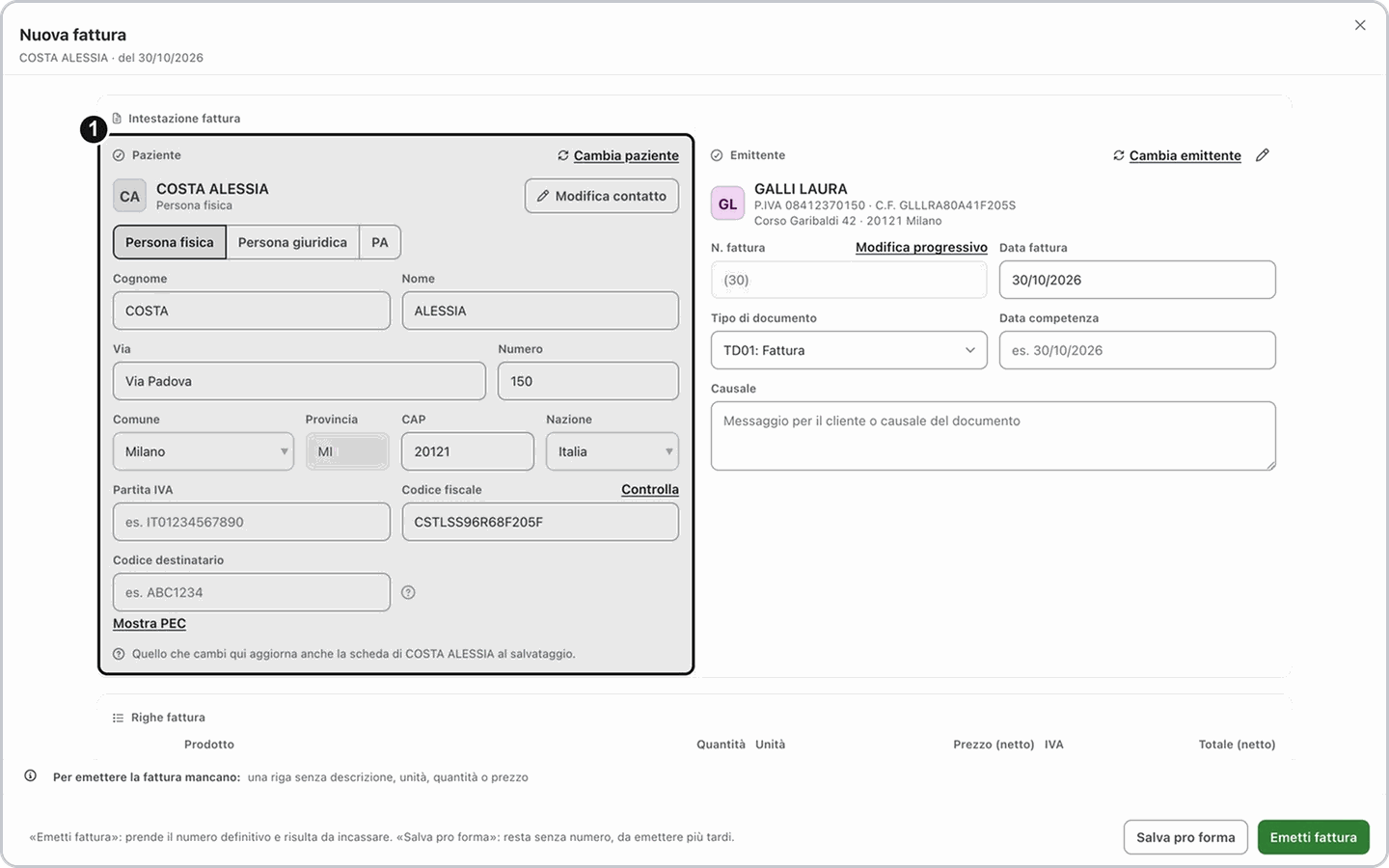
I dati del paziente si compilano da soli: nome, indirizzo e codice fiscale. Puoi correggerli qui; leggi la nota Quello che cambi qui aggiorna anche la scheda di …: le correzioni finiscono anche nella sua anagrafica quando salvi. Se la fattura è intestata a un'azienda, scegli Persona giuridica (o PA per un ente pubblico).
4. Scrivi le righe
Nel riquadro Righe fattura:
Dal listino: premi la lente Cerca nei prodotti accanto alla riga, scrivi parte del nome e scegli la prestazione. Accanto al nome compare dal listino e il prezzo si compila da solo.
A mano: scrivi la prestazione nel campo Prestazione o prodotto, poi il prezzo in Prezzo (netto).
Correggi Quantità e Unità (per esempio 2 sedute): Totale (netto) si aggiorna da solo.
Per un'altra riga premi Nuova voce.
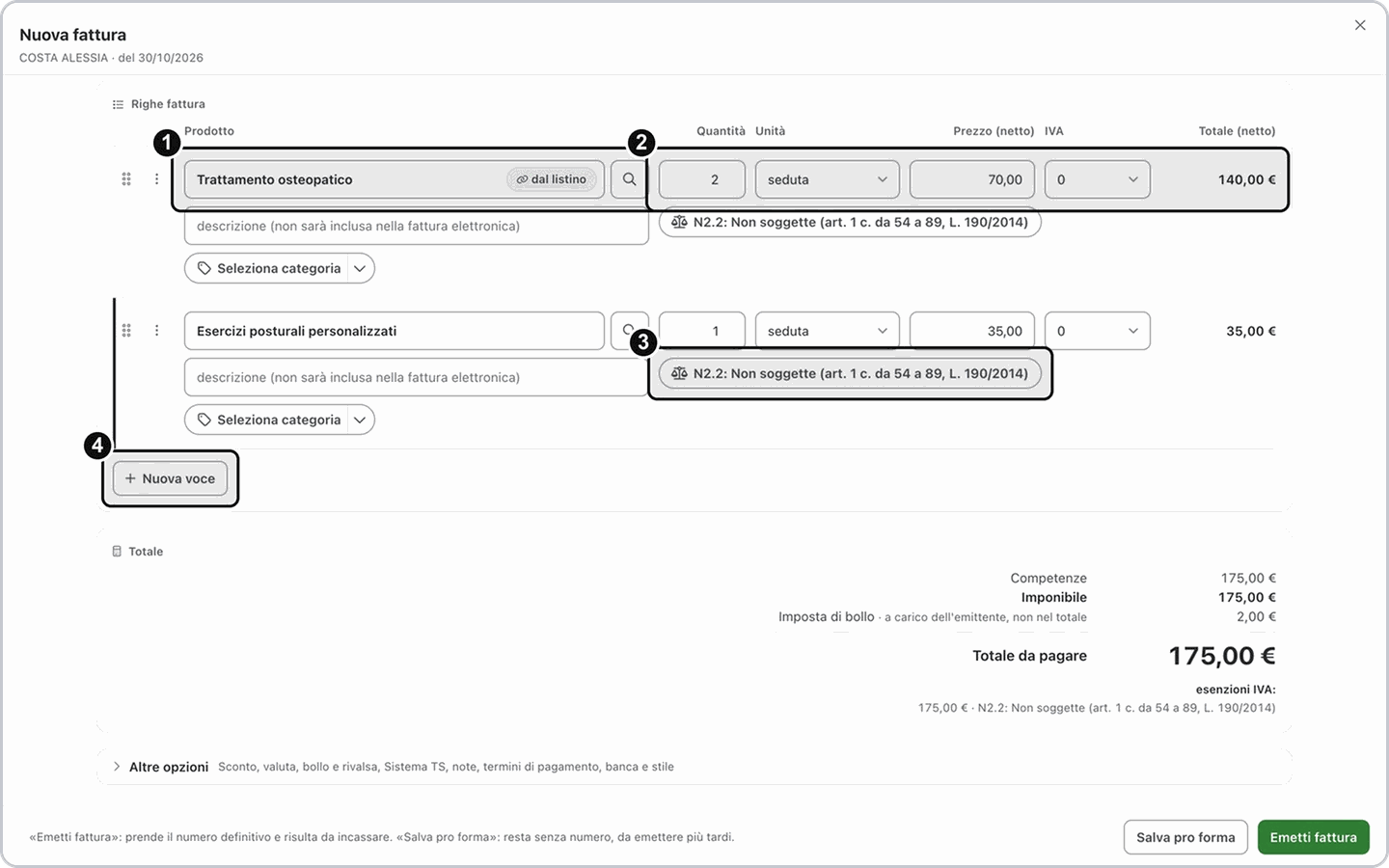
L'IVA di ogni riga viene dalle preferenze di chi emette. Con IVA 0 sotto la riga compare il motivo dell'esenzione: nell'esempio, regime forfettario, N2.2: Non soggette (art. 1 c. da 54 a 89, L. 190/2014). Se invece leggi Seleziona esenzione IVA, premilo e scegli il motivo giusto. Se l'emittente ha una ritenuta d'acconto impostata, sotto ogni riga trovi anche Applica RITENUTA D'ACCONTO.
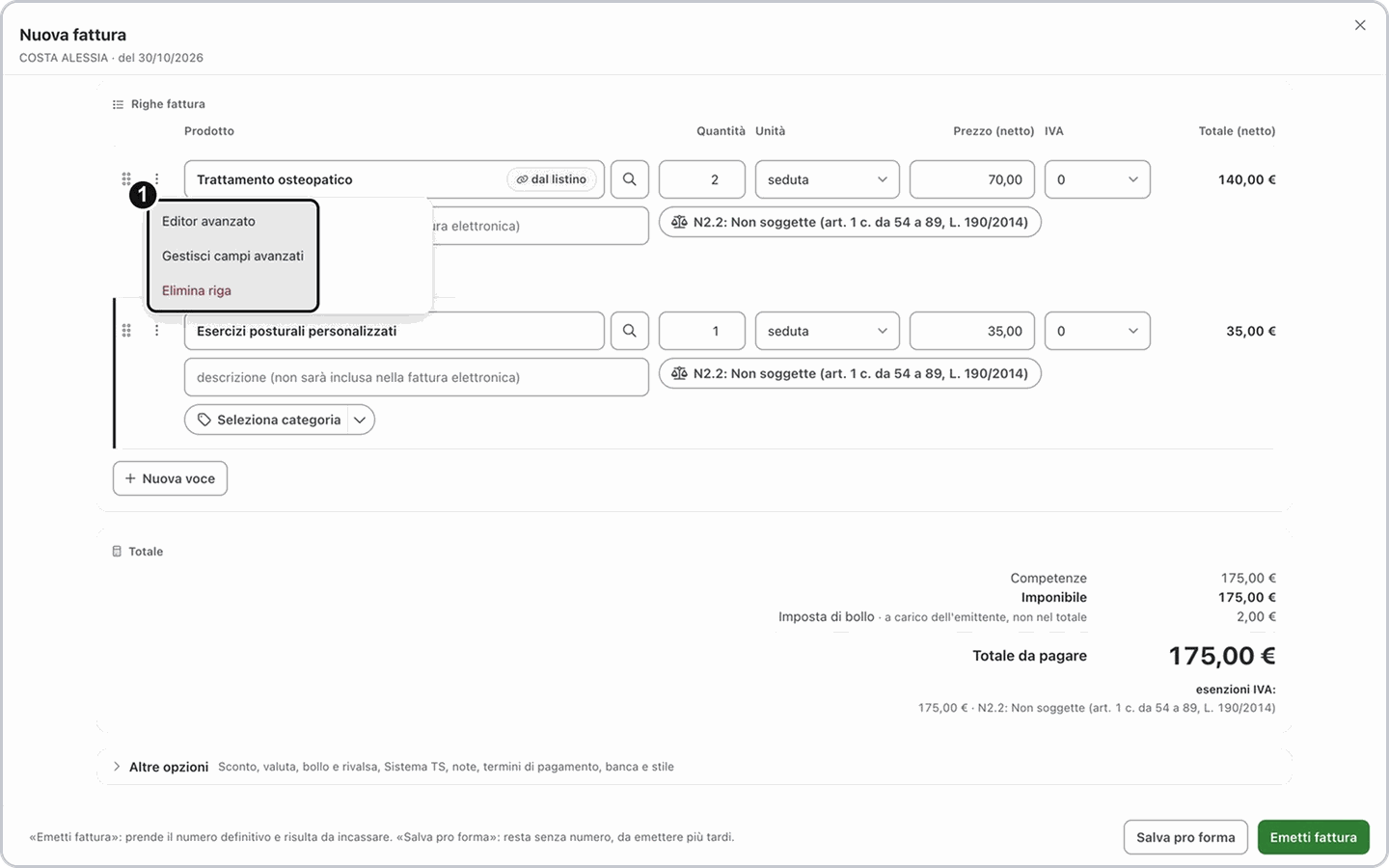
Suggerimento: il campo descrizione sotto il nome è per le note sulla riga e non va nella fattura elettronica. Dal menu Azioni della riga (⋮) scegli l'esenzione IVA, applichi la ritenuta d'acconto o segni la riga come esente da bollo; trovi anche Editor avanzato, Gestisci campi avanzati ed Elimina riga.
5. Controlla i totali
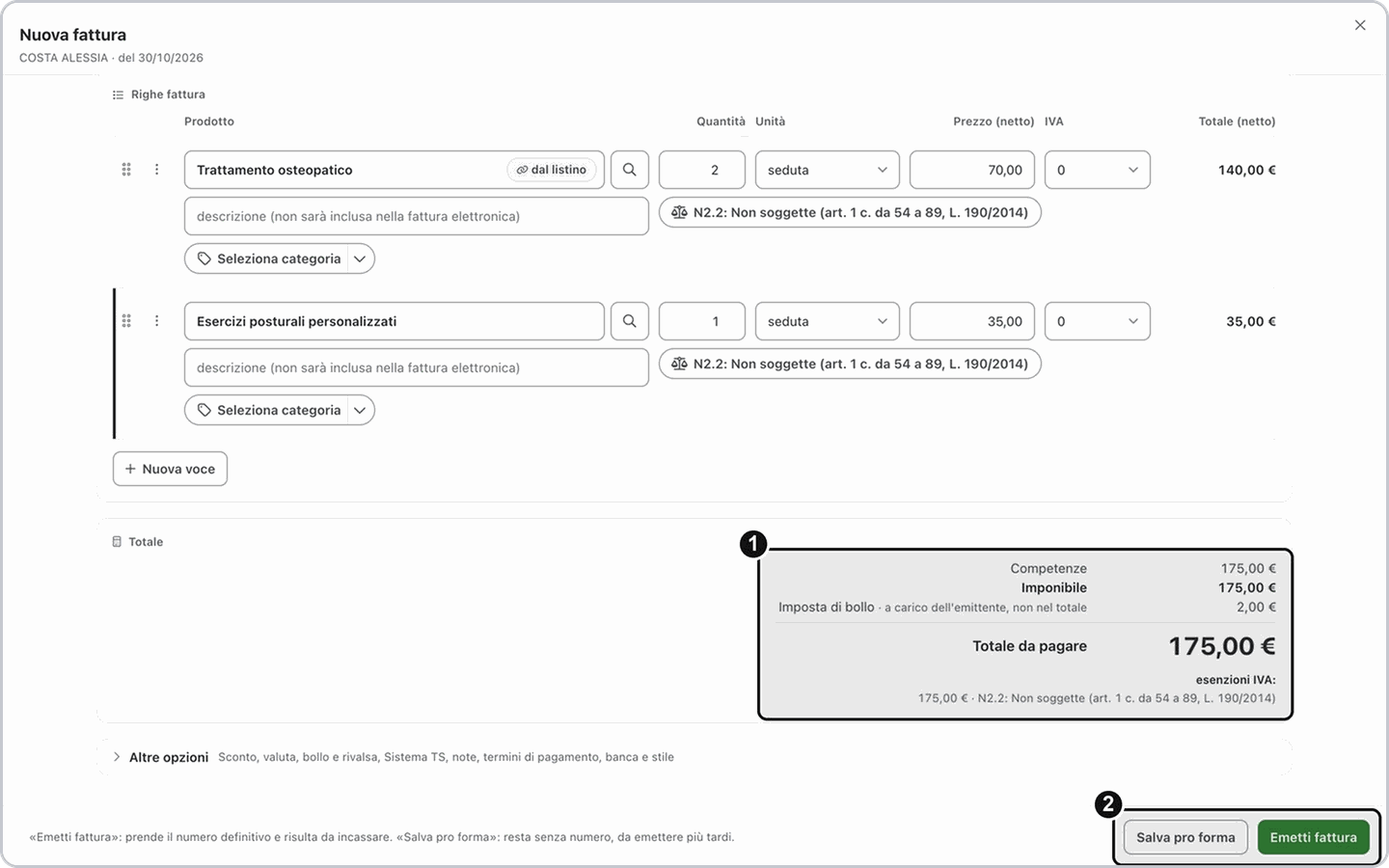
Nel riquadro Totale leggi Competenze, Imponibile e Totale da pagare; sotto, le esenzioni IVA applicate. Se gli importi senza IVA superano 77,47 €, si aggiunge l'Imposta di bollo da 2,00 €:
Cosa leggi | Cosa vuol dire |
Imposta di bollo · a carico dell'emittente, non nel totale | Il bollo lo paga lo studio: compare nel riepilogo ma non si aggiunge al totale del paziente (come nell'esempio: 175,00 €). |
Bollo come riga in fondo alla fattura | Il bollo è a carico del paziente: si aggiunge al totale da pagare. |
6. Se serve, apri Altre opzioni
Sotto i totali, Altre opzioni raccoglie quello che di solito non si tocca: Sconto (in euro o in %), Formato del prezzo (Netto o Lordo), Imposta di bollo, Bollo virtuale, Bollo a carico del cliente, Rivalsa / cassa previdenziale, valuta, il riquadro Sistema Tessera Sanitaria, note, termini di pagamento, assicurazione, banca e aspetto della fattura.
Il riquadro Tasse di questa fattura: impostazioni di … spiega cosa arriva dalle preferenze di chi emette, per esempio Bollo a carico dello studio: se è dovuto compare nel riepilogo ma non si aggiunge al totale del cliente. Togliere o mettere una spunta qui vale solo per questa fattura.
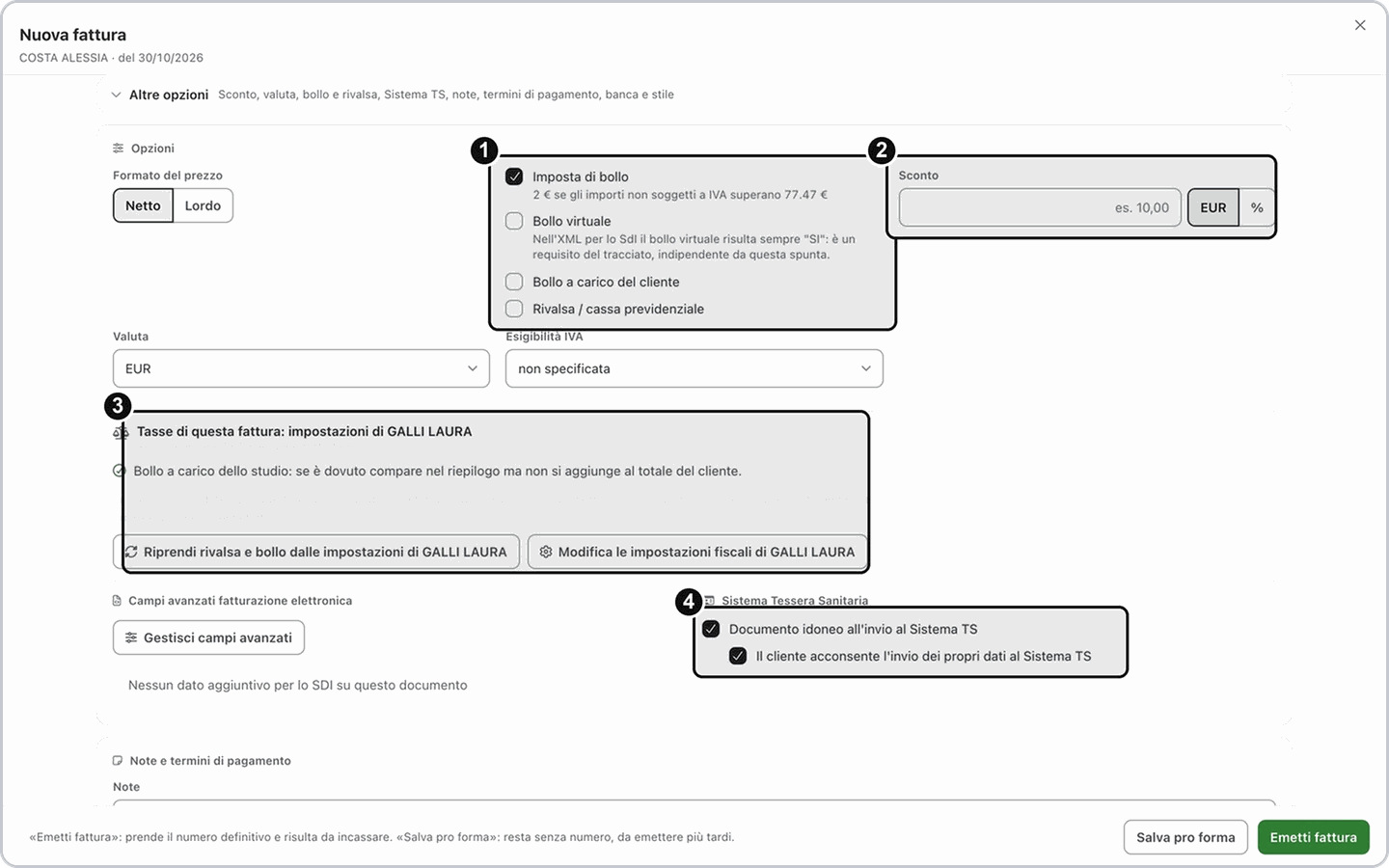
Sistema Tessera Sanitaria: per la spesa sanitaria di un paziente lascia spuntato Documento idoneo all'invio al Sistema TS. Se il paziente si oppone all'invio dei suoi dati, togli solo la spunta Il cliente acconsente l'invio dei propri dati al Sistema TS.
7. Premi Emetti fattura
Quando tutto è a posto premi Emetti fattura in basso a destra. Se vuoi emetterla più tardi premi Salva pro forma: resta senza numero, da emettere più tardi.
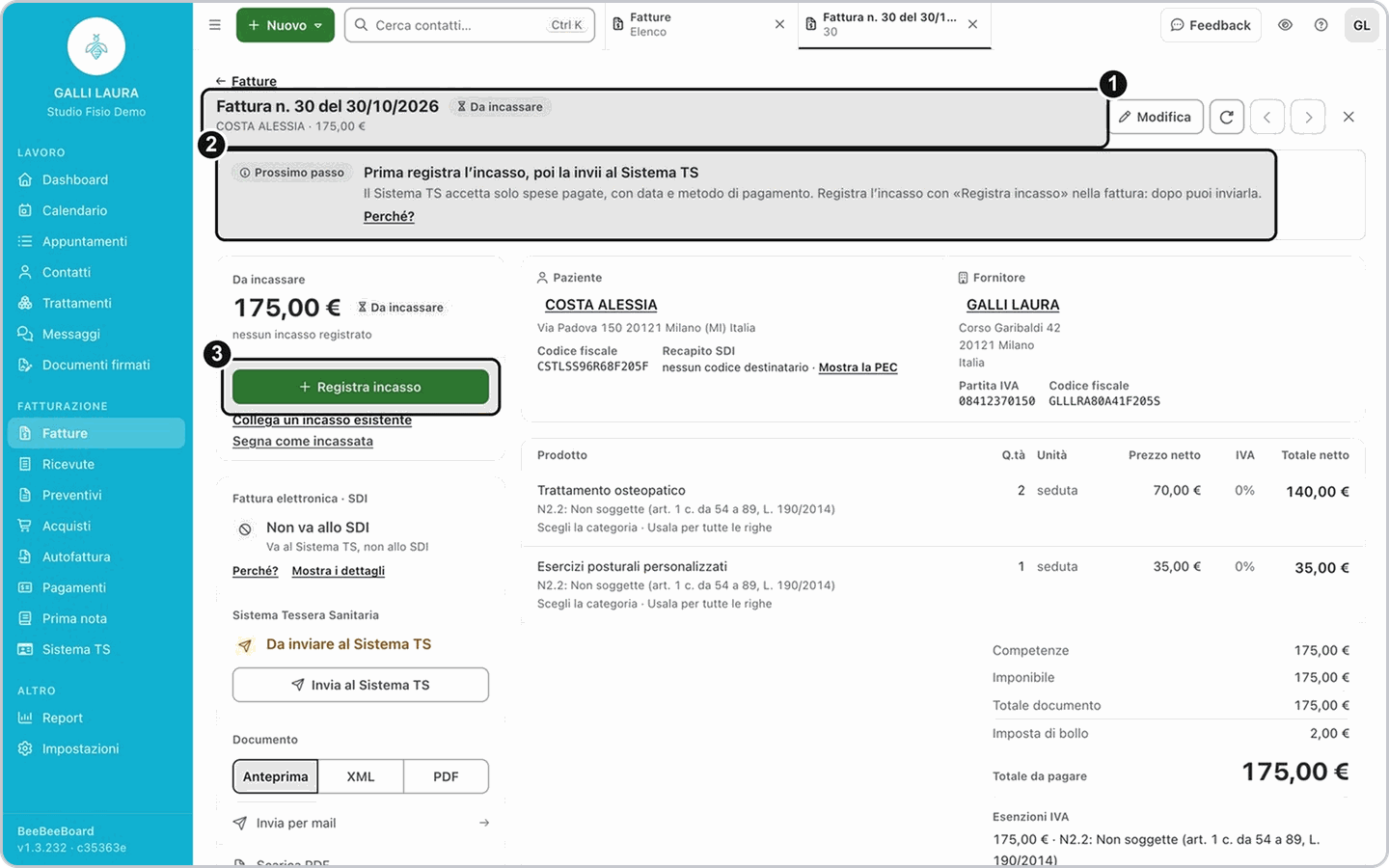
Risultato: si apre la fattura con il numero definitivo, per esempio Fattura n. 30 del 30/10/2026, con lo stato Da incassare. Nel riquadro Prossimo passo leggi cosa fare dopo: per una spesa sanitaria, Prima registra l’incasso, poi la invii al Sistema TS.
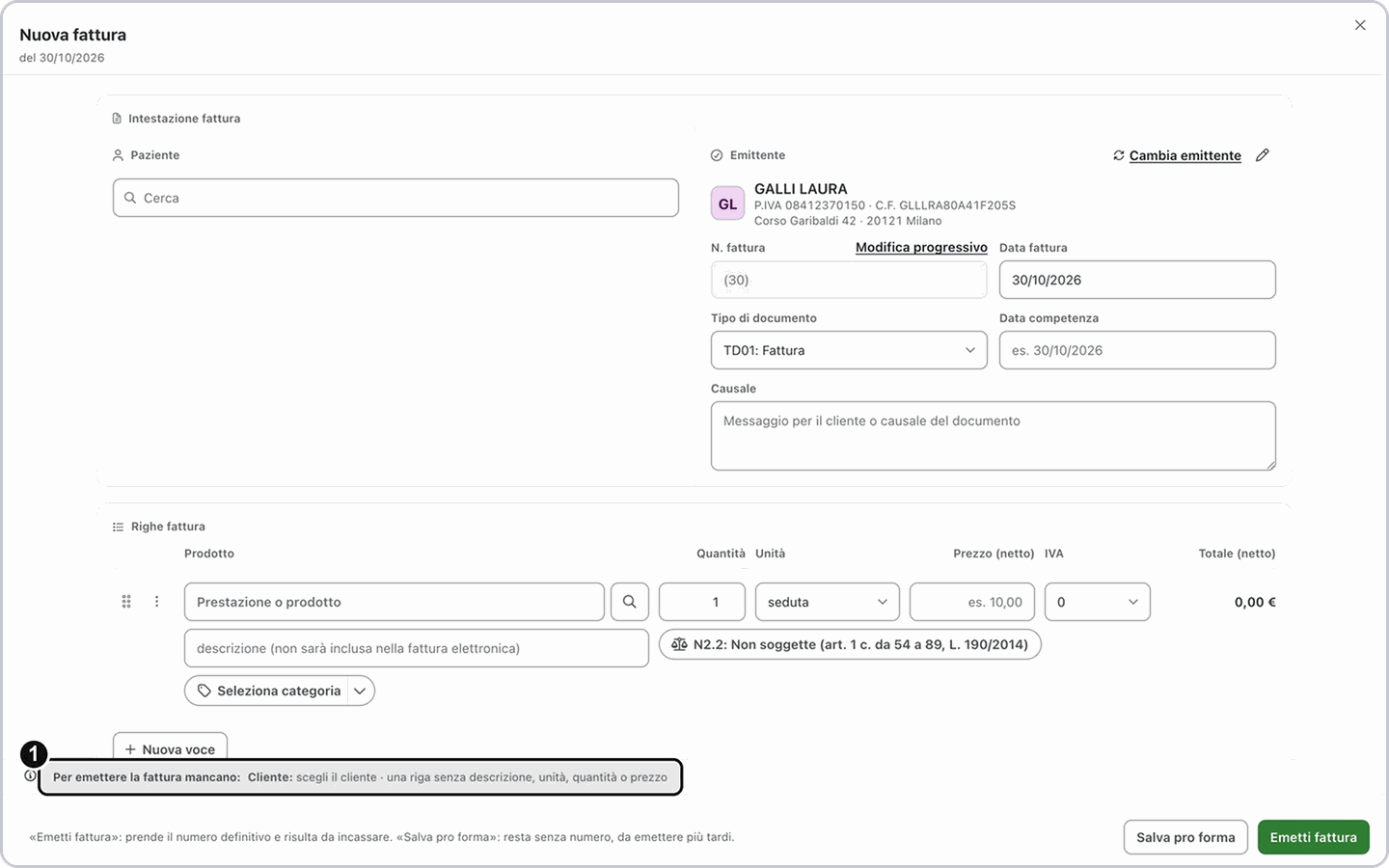
Se non succede: guarda la barra in basso nella finestra. Finché manca qualcosa leggi Per emettere la fattura mancano: seguito dall'elenco, per esempio Cliente: scegli il cliente o una riga senza descrizione, unità, quantità o prezzo. Completa quello che manca (i campi da sistemare sono segnati in rosso) e premi di nuovo Emetti fattura.
Suggerimento: emettere la fattura non la invia a nessuno. L'invio al Sistema Tessera Sanitaria o al Sistema di Interscambio si fa dopo, dalla pagina della fattura.
Se la tua situazione è diversa
Vuoi preparare una pro forma
Vuoi preparare una pro forma
Premi Salva pro forma invece di Emetti fattura: il documento resta senza numero e senza valore fiscale. Quando sei pronto lo apri: nel riquadro Prossimo passo leggi È una pro forma e premi Completa la pro forma; si apre la modifica, da cui la emetti.
Vuoi cambiare bollo o rivalsa solo per questa fattura
Vuoi cambiare bollo o rivalsa solo per questa fattura
In Altre opzioni togli o metti la spunta Imposta di bollo, Bollo a carico del cliente o Rivalsa / cassa previdenziale: vale solo per questa fattura. Se hai cambiato le preferenze di chi emette dopo aver aperto la fattura, premi Riprendi rivalsa e bollo dalle impostazioni di ….
Gli stati di una fattura
Una fattura o una ricevuta passa per tre stati: Bozza, Da incassare, Incassata. Nell'elenco Fatture i riquadri Bozze, Da incassare e Incassate raggruppano i documenti di ciascuno stato.
Bozza (pro forma): non ha numero e non ha valore fiscale; non va allo SDI. La ottieni con Salva pro forma e la trasformi in fattura con Completa la pro forma.
Da incassare: la fattura emessa, con numero e data, che puoi inviare al paziente. Vi resta finché non registri incassi per l'intero importo (o la segni come incassata).
Incassata: stato finale.
Hanno valore fiscale solo le fatture Da incassare e Incassata.
Per arrivare a Incassata:
dalla fattura premi Registra incasso (vedi la guida sull'incasso);
oppure premi Segna come incassata, solo per soldi già incassati fuori dal programma (non registra nessun incasso).
L'incasso richiede data e modo di pagamento: servono anche per l'invio al Sistema TS. Per fare la fattura partendo da un incasso o dagli appuntamenti vedi le guide su come incassare un appuntamento e su come fare la fattura dagli appuntamenti.
Domande frequenti
Premo Emetti fattura e leggo «Per emettere la fattura mancano: …»: cosa faccio?
Premo Emetti fattura e leggo «Per emettere la fattura mancano: …»: cosa faccio?
L'elenco dice cosa manca: per esempio il cliente, il codice fiscale (serve anche per il Sistema Tessera Sanitaria), l'indirizzo completo (via, civico, CAP, città e nazione) o una riga senza descrizione, unità, quantità o prezzo. Completa i campi segnati in rosso e premi di nuovo Emetti fattura.
La rivalsa o la ritenuta non vengono calcolate: perché?
La rivalsa o la ritenuta non vengono calcolate: perché?
Apri Altre opzioni e leggi il riquadro Tasse di questa fattura: spiega il motivo. Di solito chi emette non ha la rivalsa impostata, oppure le righe hanno un'IVA diversa da quella su cui si calcola. Per correggere premi Modifica le impostazioni fiscali di …, salva le preferenze e poi, nella fattura, Riprendi rivalsa e bollo dalle impostazioni di ….
Il bollo non si aggiunge al totale: è un errore?
Il bollo non si aggiunge al totale: è un errore?
No, se il bollo è a carico dello studio: nel riepilogo leggi Imposta di bollo · a carico dell'emittente, non nel totale. Per farlo pagare al paziente spunta Bollo a carico del cliente in Altre opzioni: il bollo viene aggiunto come riga in fondo alla fattura.
Cosa vuol dire «Lo SdI scarterebbe questa fattura»?
Cosa vuol dire «Lo SdI scarterebbe questa fattura»?
È un controllo fatto prima dell'invio al Sistema di Interscambio (SdI) dell'Agenzia delle Entrate: se la mandassi così verrebbe rifiutata. Sotto il titolo leggi la riga da correggere. Di solito la causa è un prezzo con IVA inclusa e quantità diversa da 1, oppure apostrofi copiati dal telefono: segui l'indicazione sotto i totali.
Sotto la riga leggo «Seleziona esenzione IVA»: cosa scelgo?
Sotto la riga leggo «Seleziona esenzione IVA»: cosa scelgo?
Compare quando la riga ha IVA 0 senza motivo indicato. Premilo e scegli la natura dell'esenzione: nel regime forfettario, per esempio, è N2.2: Non soggette (art. 1 c. da 54 a 89, L. 190/2014). Nel dubbio chiedi al commercialista, poi impostala nelle preferenze di chi emette così non dovrai sceglierla ogni volta.
Articoli correlati
Preferenze di fatturazione dello specialista
Fattura dagli appuntamenti
Mandare la fattura e leggere lo stato del Sistema di Interscambio
Fatture ad aziende, esteri e PA
Preventivi