Per avere le fatture di BeebeeDoc in una tabella da aprire con Excel, o da mandare al commercialista, apri Fatture, lascia nell'elenco solo le fatture che ti servono con il periodo, la ricerca e i filtri, poi premi Altro e Esporta in CSV: il browser scarica subito un file con le fatture trovate.
Il video mostra gli stessi passi scritti qui sotto. Dura circa un minuto: se preferisci leggere, segui i passi numerati.
Prima di iniziare
Ti serve un minuto. Prima di cominciare tieni presente:
Chi può farlo: chi tiene i conti dello studio o i rapporti con il commercialista (titolare, segreteria): serve poter vedere l'elenco delle fatture.
Un computer: il file si scarica nella cartella dei download del browser.
Cosa c'è nel file: il CSV (un file di testo a colonne, che Excel apre come tabella) contiene i dati delle fatture: numero, data, paziente, importi, stato e incassi. Non contiene i file XML né i PDF delle fatture: per quelli usa l'archivio di Esporta, come spiegato in «Esportare le fatture per il commercialista».
Come esportare le fatture in CSV
1. Apri Fatture
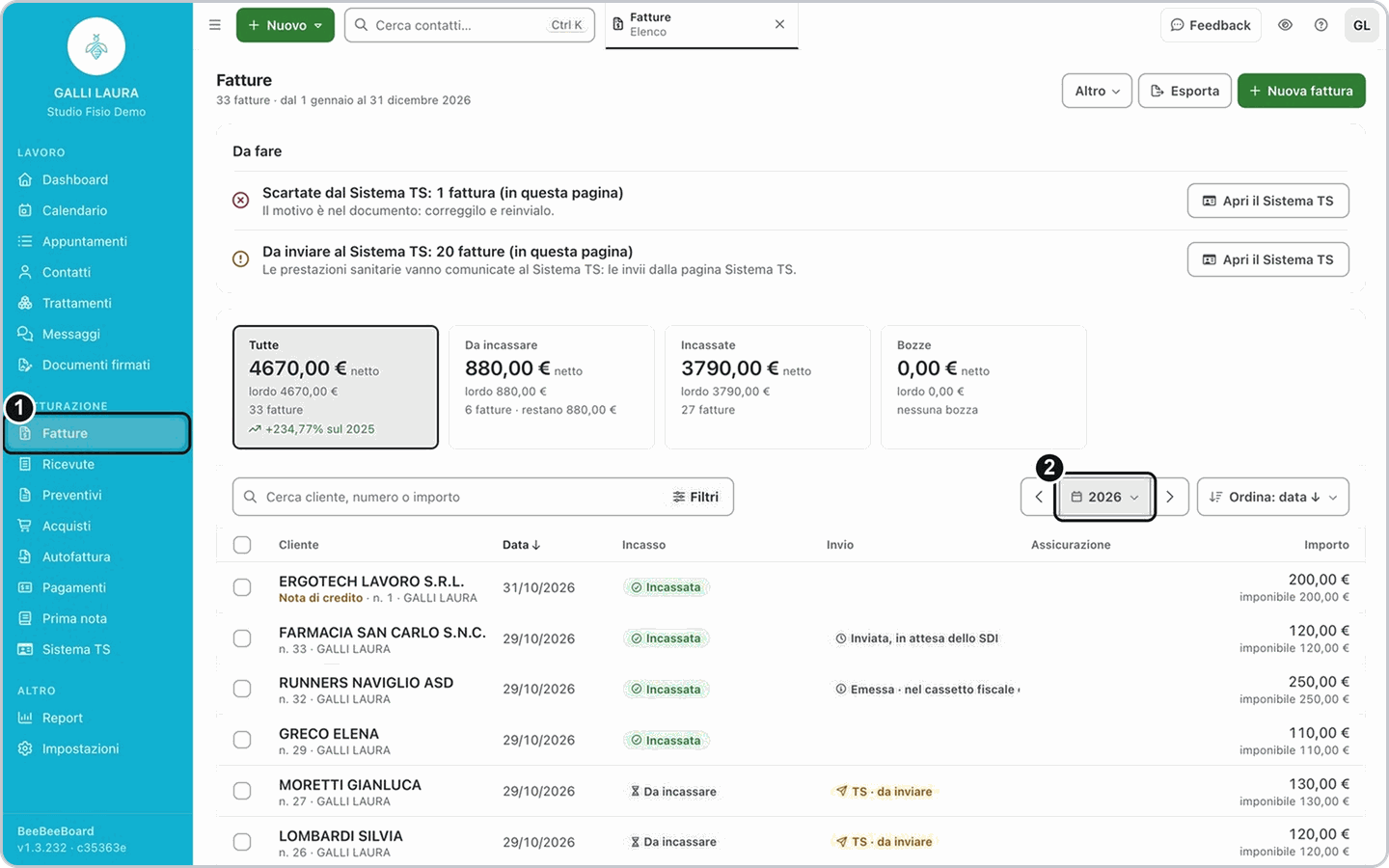
Dal menu a sinistra apri Fatture. Sopra l'elenco, a destra della ricerca, c'è il pulsante del periodo: all'inizio l'elenco mostra le fatture dell'anno in corso, come leggi sotto il titolo.
2. Scegli il periodo
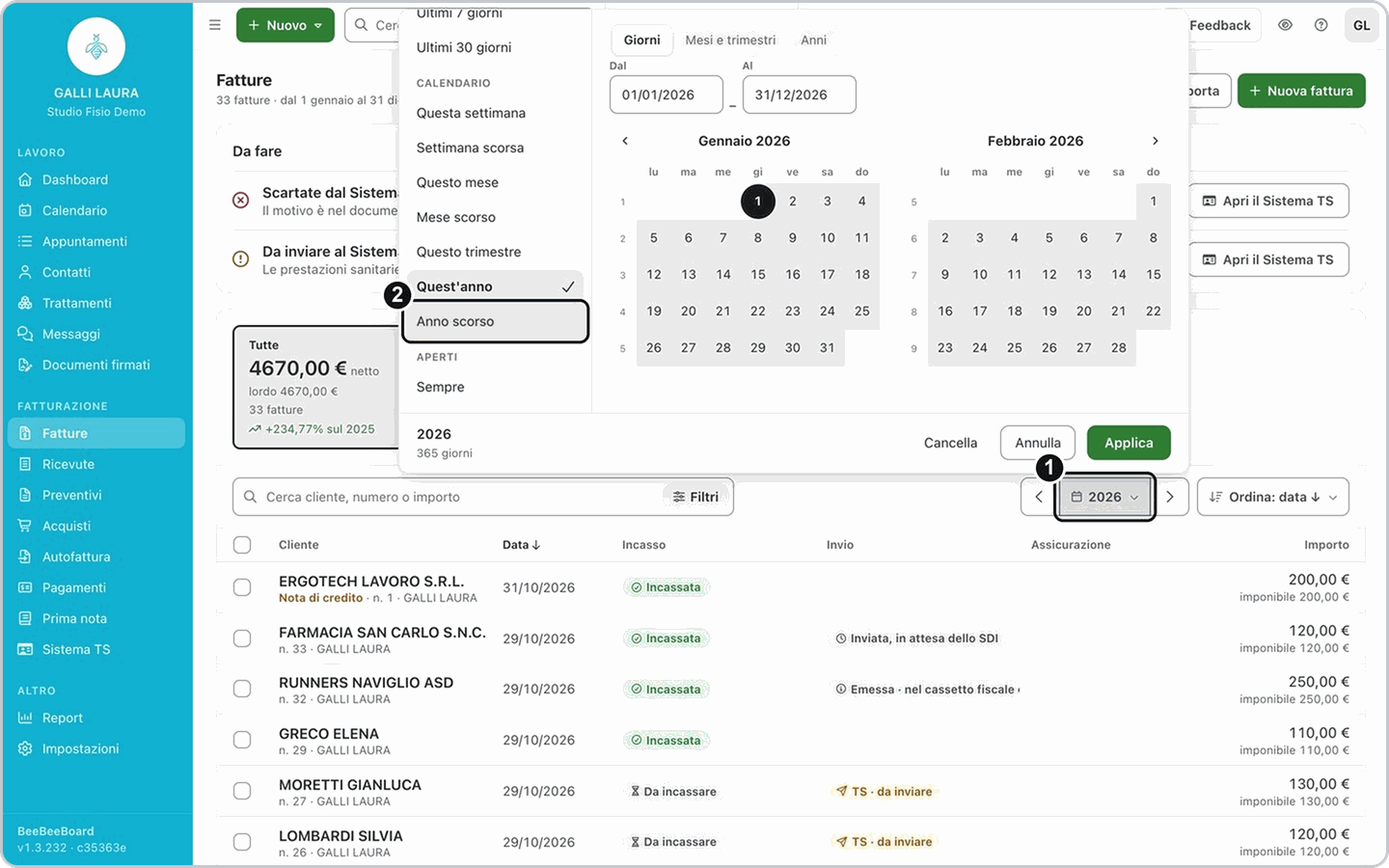
Premi il pulsante del periodo e scegli quello che ti serve, per esempio Anno scorso. Ci sono anche Questo mese, Mese scorso, Questo trimestre, Quest'anno e, nelle schede Giorni, Mesi e trimestri e Anni, un periodo qualsiasi; con Dal e Al scrivi tu le date. Le frecce accanto al pulsante passano al periodo precedente o successivo.
3. Controlla l'elenco
Sotto il titolo leggi quante fatture ha trovato BeebeeDoc nel periodo, per esempio 16 fatture nel 2025: sono quelle che finiranno nel file. Se te ne servono meno, restringi ancora:
Ricerca: scrivi il nome del paziente, il numero o l'importo della fattura e premi Invio.
Filtri, dentro la casella di ricerca: per esempio chi ha emesso la fattura o il sezionale.
I riquadri sopra l'elenco, come Da incassare o Incassate, tengono solo le fatture in quello stato.
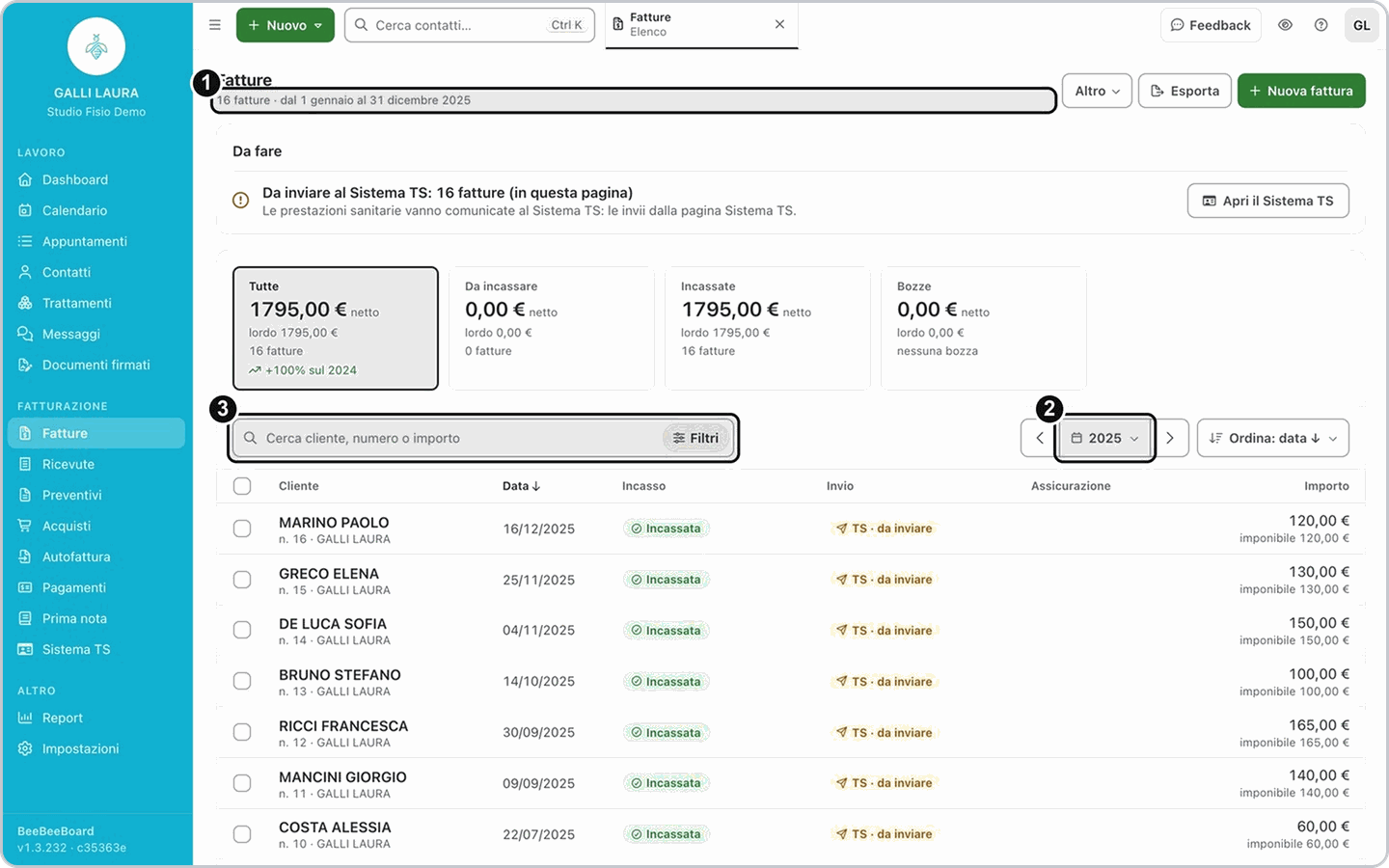
Attenzione: nel file vanno tutte le fatture trovate con il periodo, la ricerca e i filtri attivi, anche quelle che non stanno nella prima pagina dell'elenco. Togli i filtri che non ti servono prima di esportare.
4. Premi Altro, poi Esporta in CSV
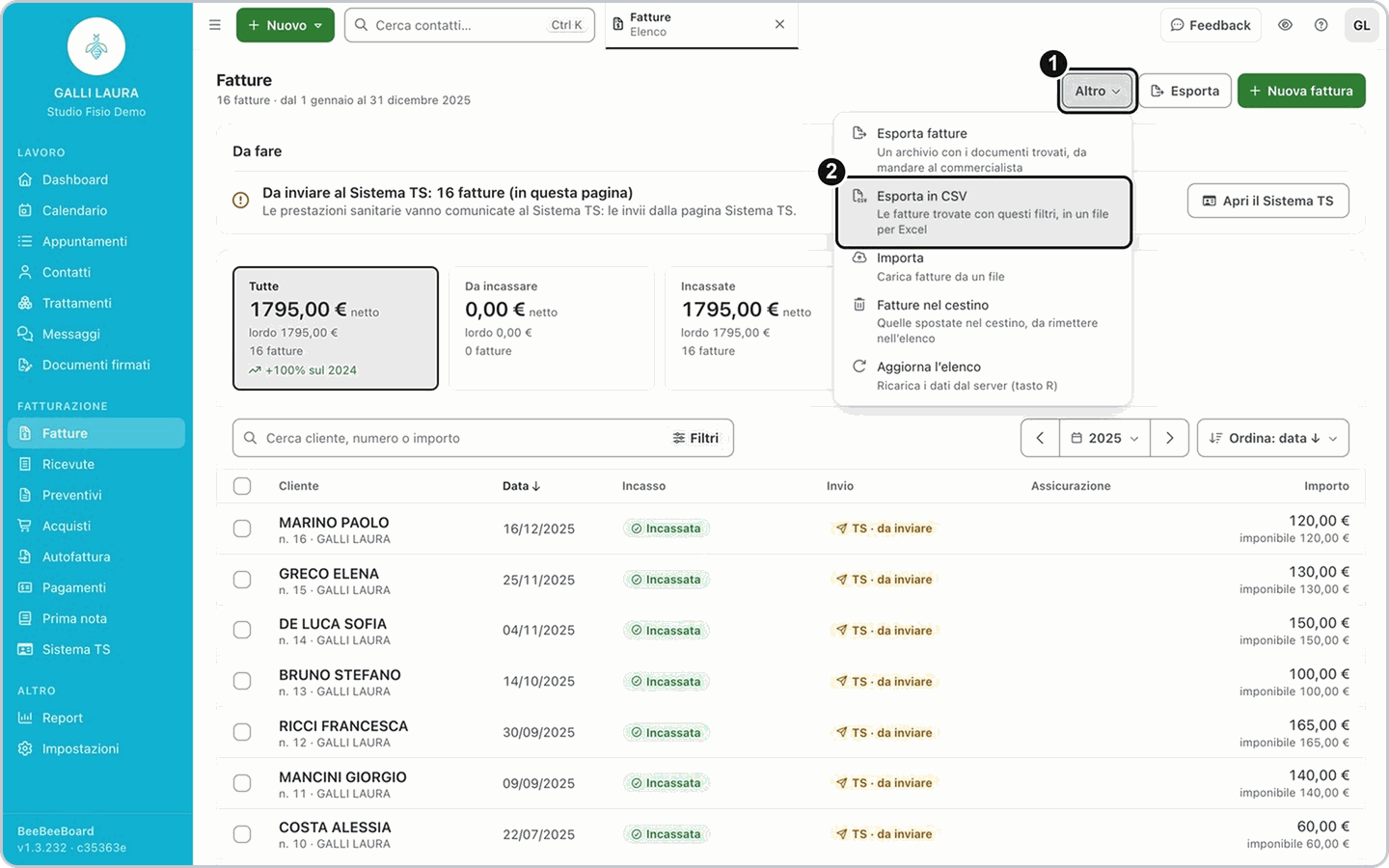
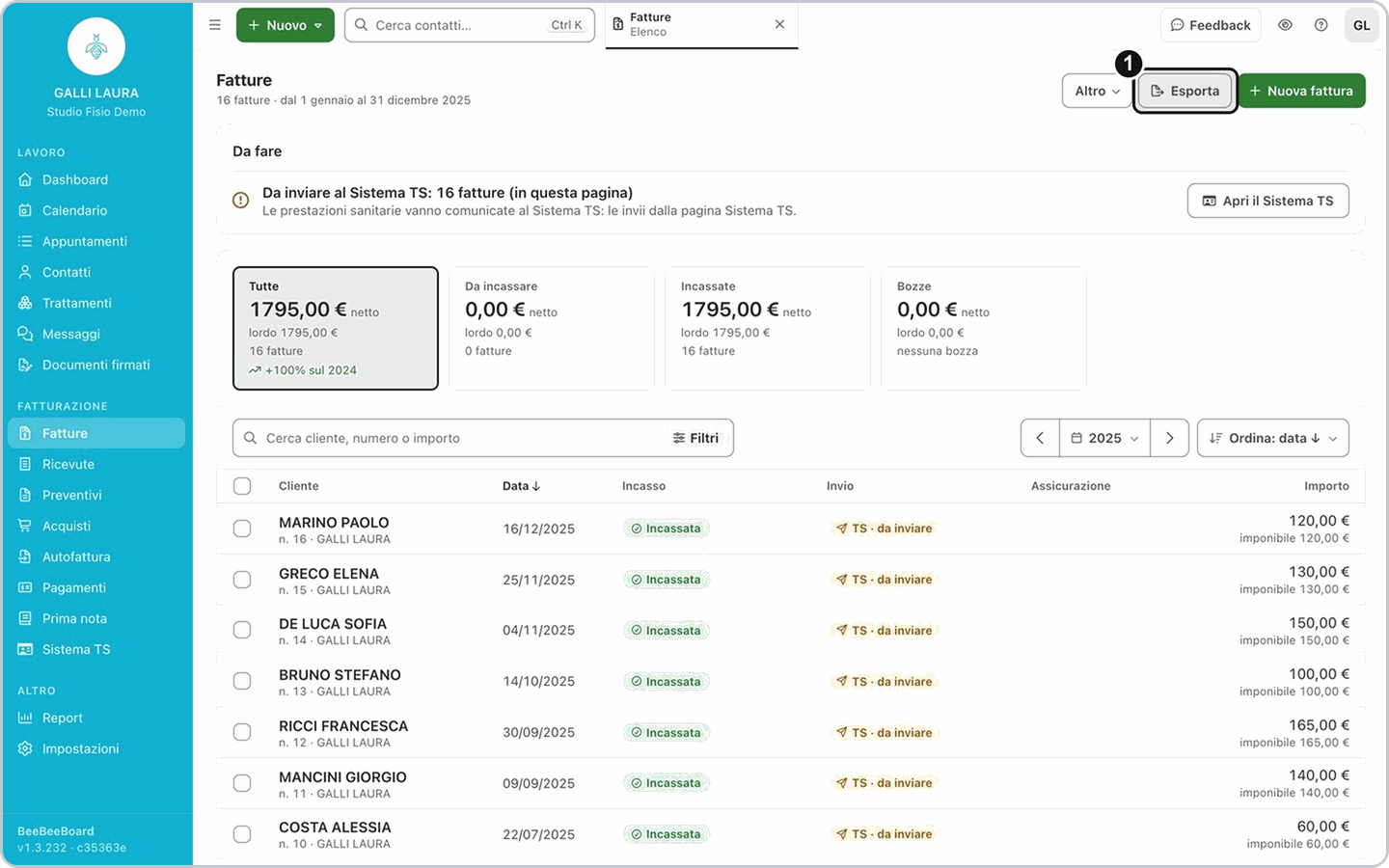
In alto a destra premi Altro e scegli Esporta in CSV. Sotto la voce leggi «Le fatture trovate con questi filtri, in un file per Excel».
5. Apri il file
Il browser scarica subito il file invoices.csv nella cartella dei download. Aprilo con Excel (o con Numbers, LibreOffice, Fogli Google) oppure allegalo a una mail per il commercialista. Ogni fattura è una riga: qui sotto vedi il file aperto, con alcune delle sue colonne.
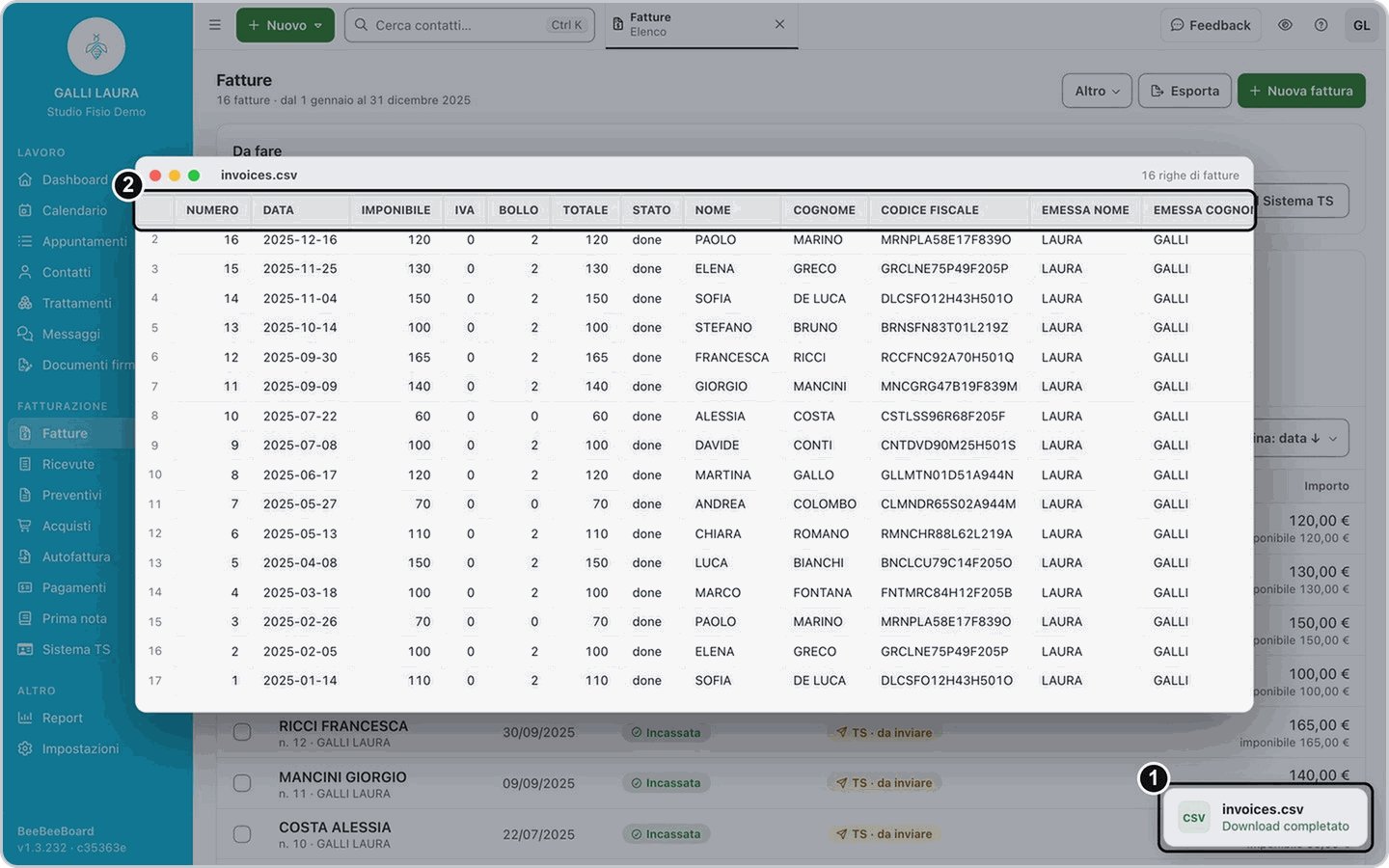
Tra le colonne trovi:
Colonna | Cosa contiene |
NUMERO, DATA, EMESSA DA | Il numero e la data della fattura e chi l'ha emessa. |
NOME, COGNOME, CODICE FISCALE | Il paziente intestatario della fattura. CLIENTE e PIVA restano vuoti per le persone fisiche: si compilano solo se la fattura è intestata a un'azienda. |
IMPONIBILE, IVA, RITENUTA, RIVALSA/CASSA, BOLLO, TOTALE, ESENZIONE | Gli importi della fattura. |
STATO, PAGAMENTI, METODI PAGAMENTO, DA PAGARE | Se è incassata, gli incassi registrati, come sono stati pagati e quanto resta da incassare. |
STATO_SDI, TS DA INVIARE | Lo stato dell'invio al Sistema di Interscambio e al Sistema Tessera Sanitaria. |
Risultato: nella cartella dei download trovi il file CSV con le stesse fatture che vedevi nell'elenco.
Se non si scarica niente: il browser apre il file in una nuova finestra; controlla che non abbia bloccato le finestre o i download di BeebeeDoc, consentili e premi di nuovo Esporta in CSV.
Varianti
Ti servono le fatture di un solo paziente
Ti servono le fatture di un solo paziente
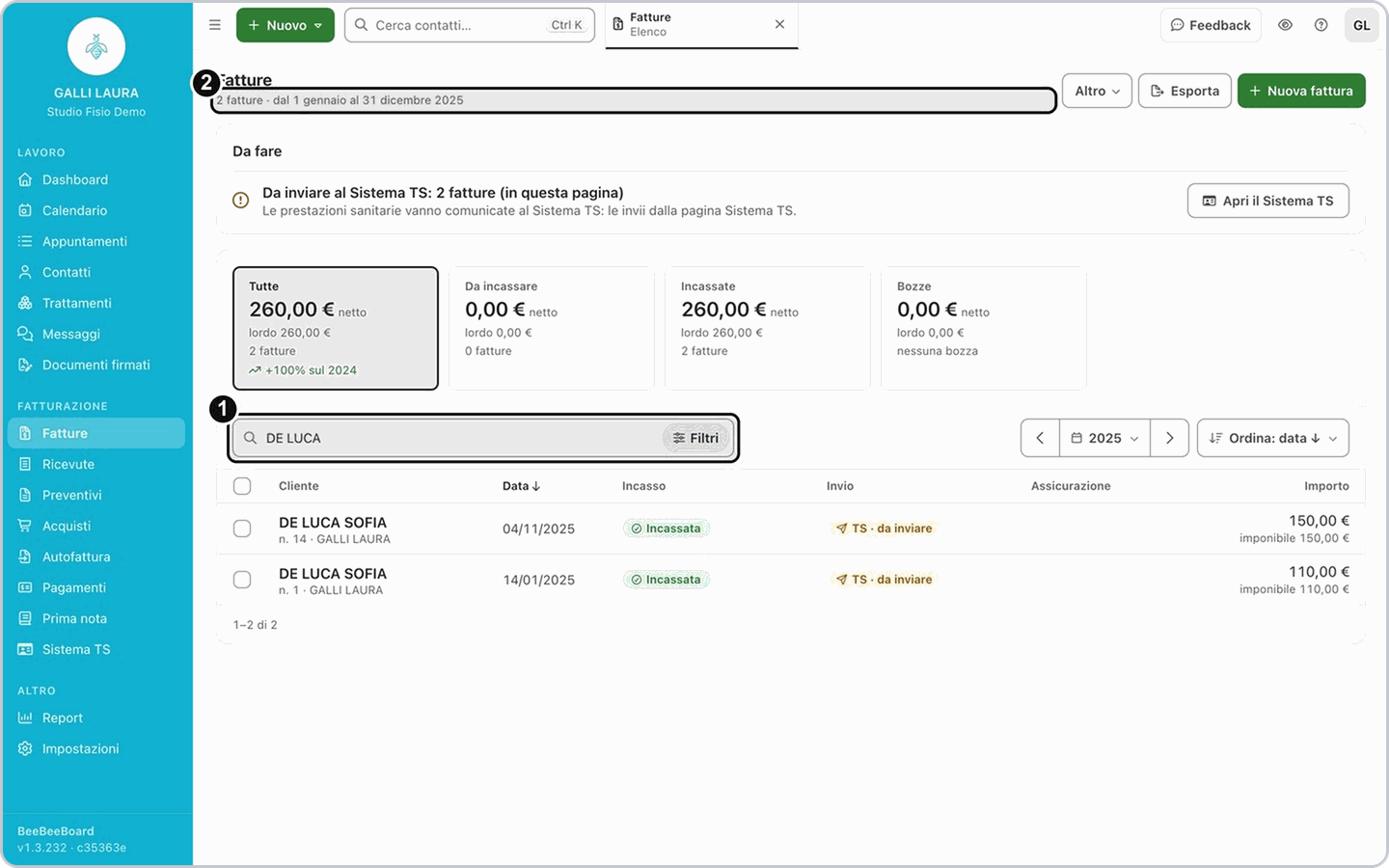
Scegli il periodo, scrivi il nome del paziente nella ricerca e premi Invio: sotto il titolo leggi quante fatture restano, per esempio 2 fatture nel 2025. Poi premi Altro e Esporta in CSV.
Ti serve il CSV di un altro elenco
Ti serve il CSV di un altro elenco
Altro e Esporta in CSV ci sono anche in altri elenchi di BeebeeDoc: il file contiene sempre le righe trovate con il periodo e i filtri di quell'elenco.
Il commercialista vuole i file XML o PDF
Il commercialista vuole i file XML o PDF
Il CSV non basta: premi Esporta, accanto ad Altro, e invia l'archivio per mail come spiegato in «Esportare le fatture per il commercialista».
Domande frequenti
Excel mette tutto in una sola colonna: cosa faccio?
Excel mette tutto in una sola colonna: cosa faccio?
Nel file le colonne sono separate dalla virgola, mentre Excel in italiano si aspetta il punto e virgola. Non aprire il file con un doppio clic: apri un foglio vuoto di Excel, scegli Dati, Da testo/CSV, seleziona il file e come delimitatore scegli Virgola, poi Carica.
Nel file mancano delle fatture: perché?
Nel file mancano delle fatture: perché?
Il CSV contiene solo le fatture trovate con il periodo, la ricerca e i filtri attivi nell'elenco. Controlla il periodo, togli ricerca e filtri che non ti servono, controlla il numero sotto il titolo e premi di nuovo Esporta in CSV.
Ho spuntato alcune fatture: il file contiene solo quelle?
Ho spuntato alcune fatture: il file contiene solo quelle?
No: le spunte servono alle azioni sulle fatture scelte, il CSV contiene tutte le fatture trovate con il periodo e i filtri. Per esportarne solo alcune restringi l'elenco con la ricerca o con Filtri.
Il CSV arriva per mail come l'archivio?
Il CSV arriva per mail come l'archivio?
No. Il file si scarica subito dal browser, non arriva per mail: se il commercialista lo vuole, allegalo tu a una mail. L'invio per mail c'è solo per l'archivio di Esporta.
Nel CSV ci sono i file XML delle fatture elettroniche?
Nel CSV ci sono i file XML delle fatture elettroniche?
No: il CSV è solo una tabella. I file XML (le fatture elettroniche inviate al Sistema di Interscambio) e i PDF si mandano con Esporta; vedi «Esportare le fatture per il commercialista».
Articoli correlati
Esportare le fatture per il commercialista
Prossima guida: Prima nota e registro incassi