Quando il Sistema Tessera Sanitaria ha già accolto una spesa, correggere la fattura in BeebeeDoc non basta: la correzione va mandata con una Variazione dalla pagina Sistema TS. Per togliere la spesa dal 730 precompilato del paziente usi invece Cancellazione, per una spesa rimborsata Rimborso. In questa guida vedi come si fa, passo per passo.
Il video mostra gli stessi passi scritti qui sotto. Nel video la finestra di conferma si chiude con Annulla invio: nell'esempio non parte niente. Tu, quando è tutto giusto, confermi.
Prima di iniziare
Chi può farlo: chi manda le spese al Sistema Tessera Sanitaria (titolare, segreteria, specialista).
Cosa serve: il documento deve essere fra le Inviate, cioè già accolto dal Sistema Tessera Sanitaria. Se non l'hai ancora mandato, segui la guida sull'invio delle spese.
Tempo: pochi minuti.
Attenzione: il Sistema Tessera Sanitaria ritrova il documento con numero e data. Se li cambi, la variazione e la cancellazione non lo trovano più. In quel caso, prima di salvare, manda la Cancellazione con i dati originali; poi salva la fattura e inviala di nuovo con Inserimento.
Le quattro operazioni
Operazione | Quando si usa | Effetto sul 730 precompilato del paziente |
Inserimento | Primo invio del documento. È l'unica possibile per i documenti Da inviare. | La spesa entra nel 730. Dopo l'invio la cambi solo con una variazione o una cancellazione. |
Variazione | Hai corretto un documento già inviato. Di solito serve per i documenti già accolti dal Sistema Tessera Sanitaria: per le Inviate è già scelta. | Sostituisce i dati già inviati. |
Rimborso | Hai restituito al paziente una spesa già trasmessa. | Riduce la spesa. |
Cancellazione | La spesa non doveva essere inviata. | Toglie la spesa. |
Come mandare una variazione
1. Trova il documento fra le Inviate
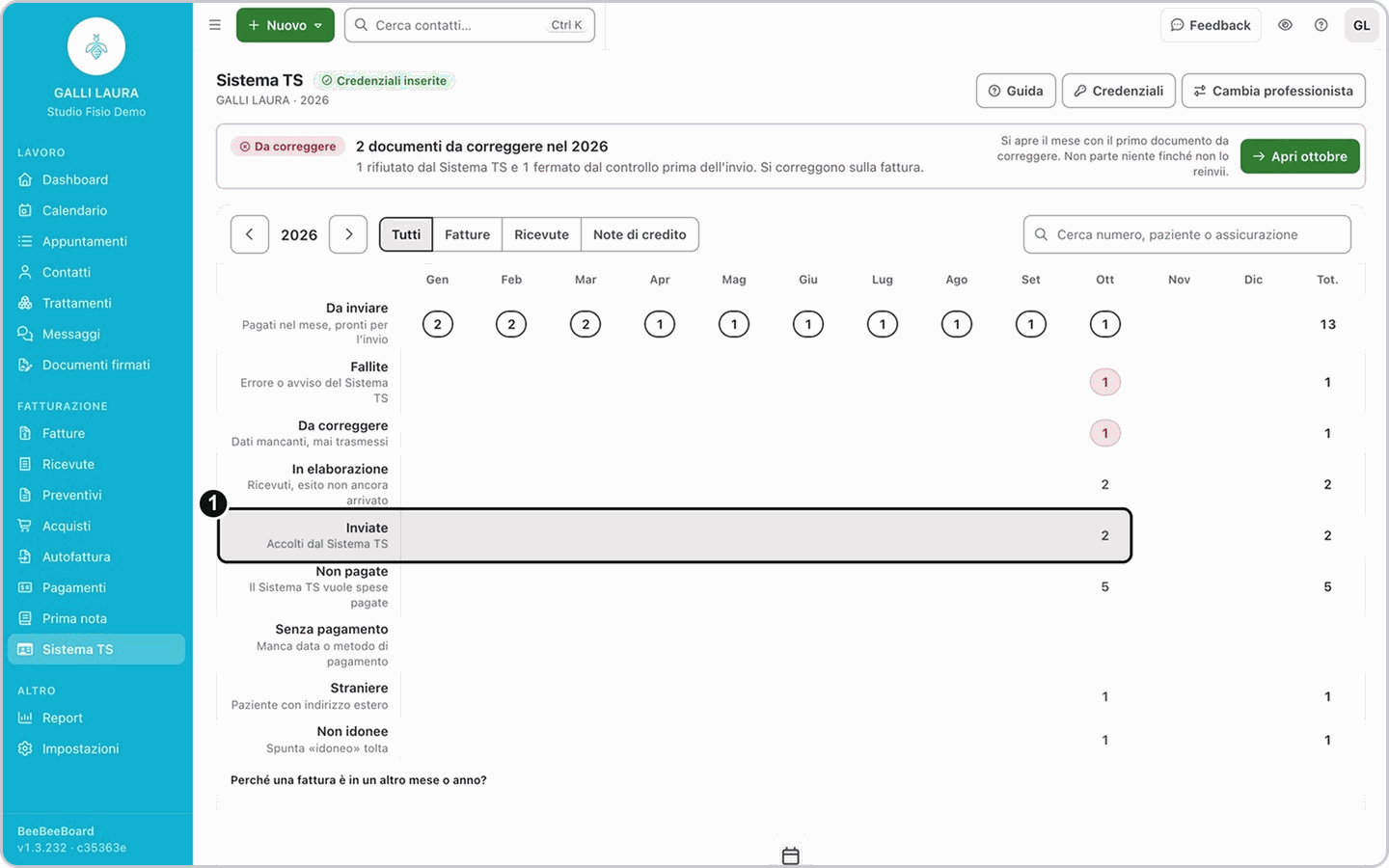
Dal menu a sinistra apri Sistema TS: in alto vedi lo specialista (per cambiarlo c'è Cambia professionista). Nella tabella clicca il numero della riga Inviate nel mese del pagamento: sotto si apre l'elenco dei documenti già accolti.
2. Apri la fattura
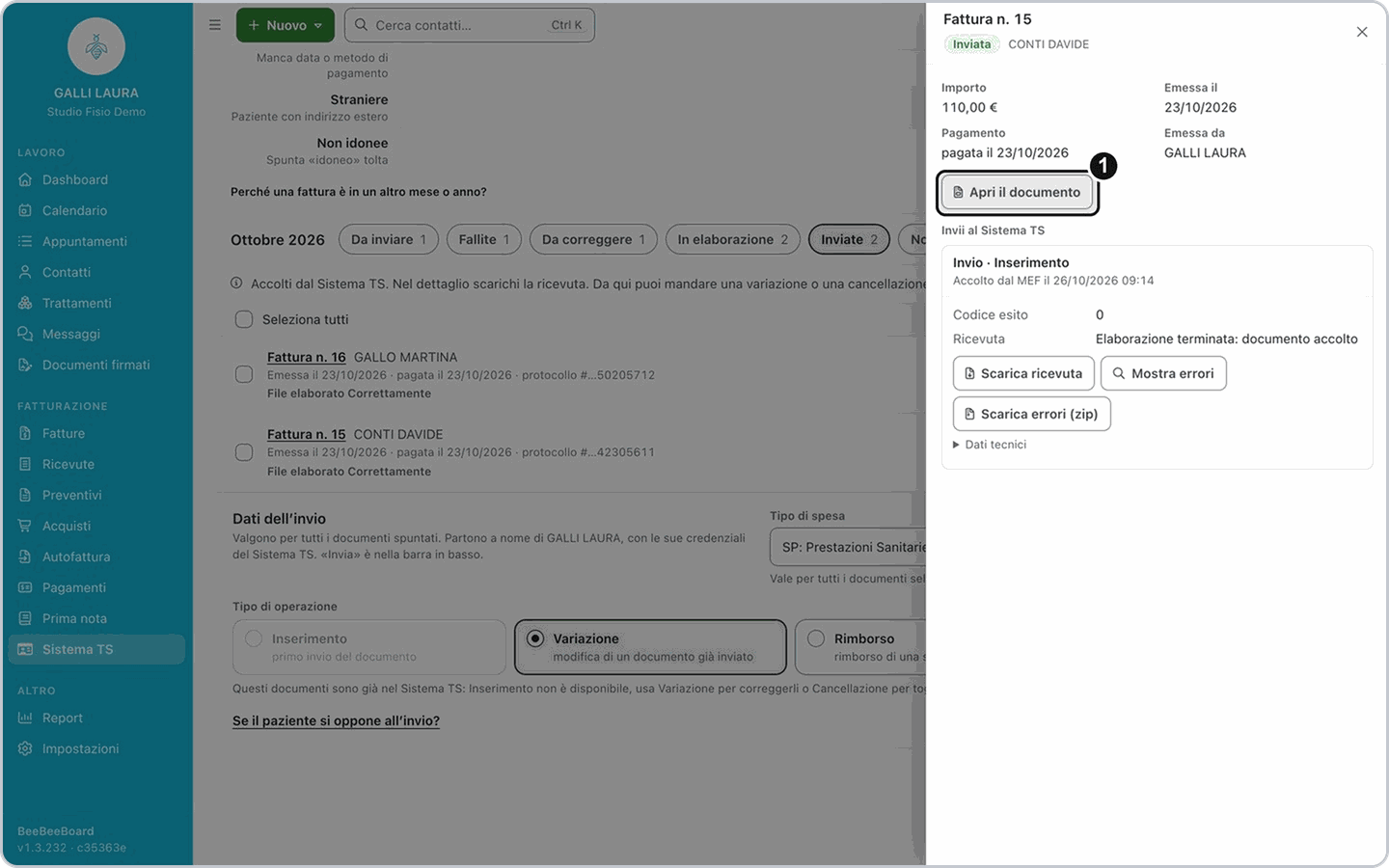
Clicca il documento nell'elenco: si apre il riquadro laterale con importo, date e invii. Premi Apri il documento.
3. Correggi la fattura con Modifica
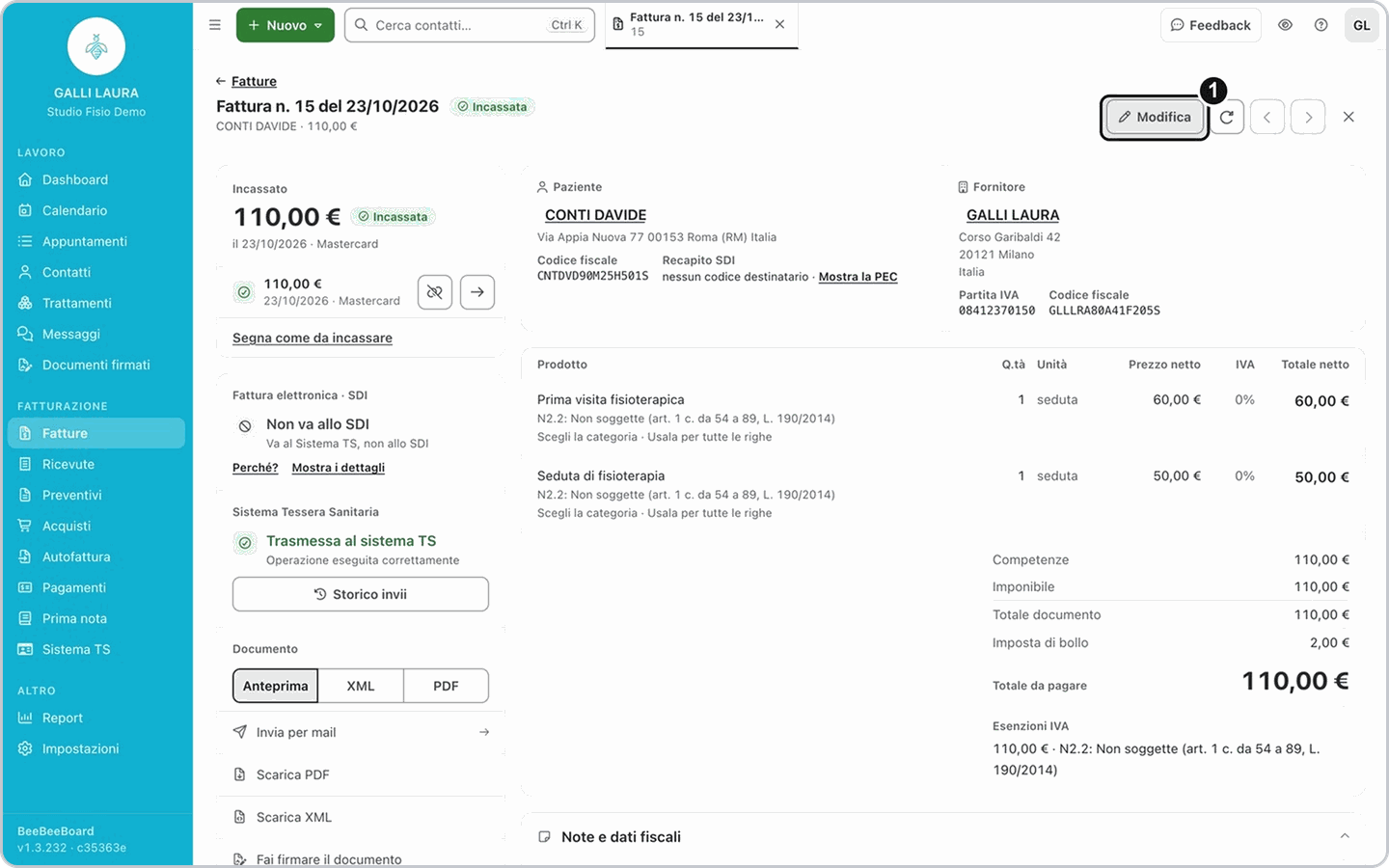
Nella fattura premi Modifica.
In cima al modulo un avviso ti ricorda che la fattura è già stata inviata al Sistema Tessera Sanitaria e che la correzione non arriva da sola. Correggi quello che serve (nell'esempio la Causale), lascia uguali numero e data, poi premi Salva.
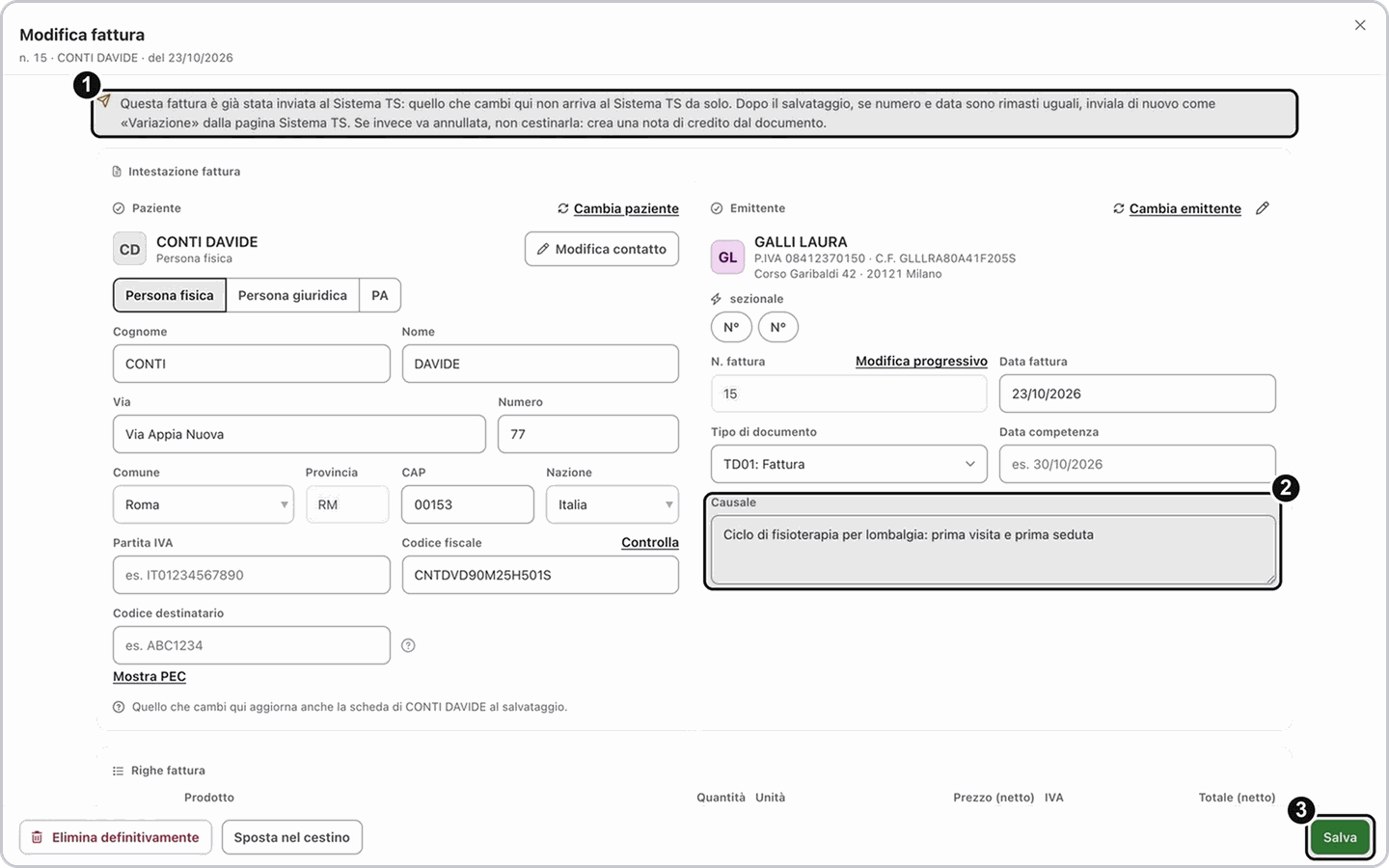
Attenzione: salvando la fattura aggiorni anche la scheda del paziente, se hai cambiato i suoi dati: il modulo te lo ricorda. Se la fattura va annullata, non cestinarla: crea una nota di credito.
4. Spunta il documento corretto
Torna in Sistema TS, riapri la riga Inviate dello stesso mese e spunta il documento che hai corretto. In basso compare la barra con il pulsante di invio.
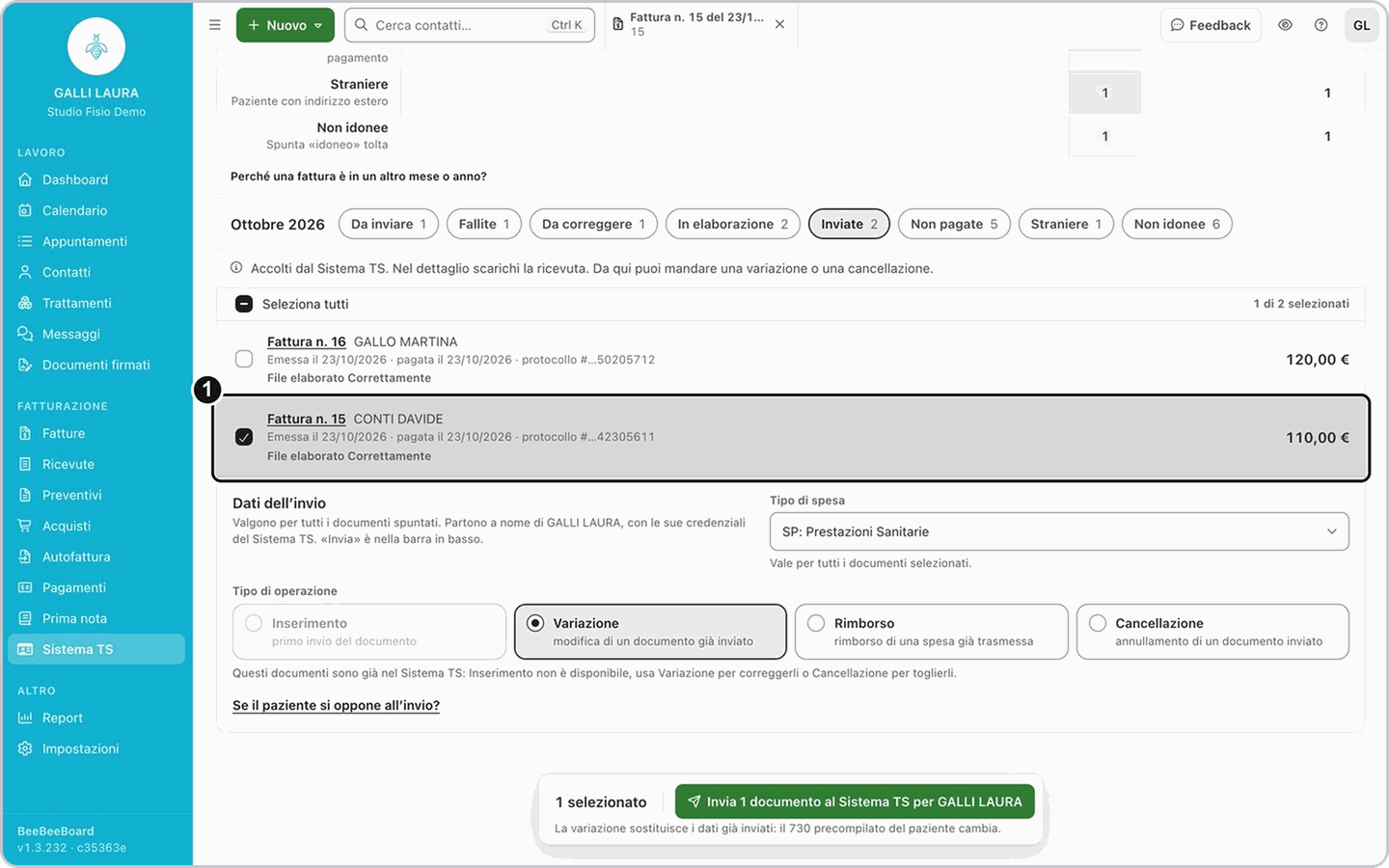
5. Controlla i Dati dell'invio
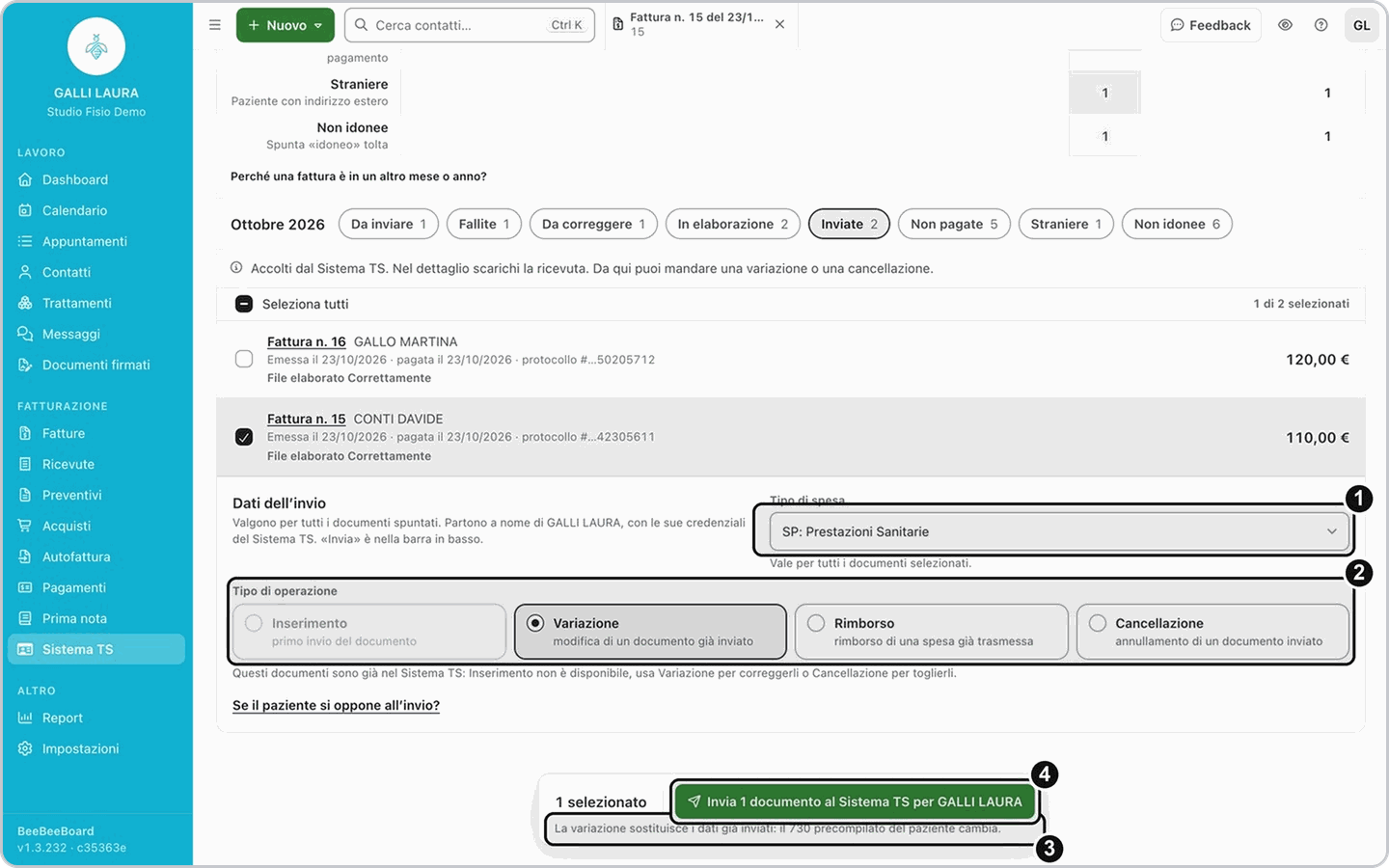
Nella sezione Dati dell'invio, sotto l'elenco:
Tipo di spesa: controlla che sia quello giusto; vale per tutti i documenti spuntati.
Tipo di operazione: per i documenti fra le Inviate è già scelta Variazione; Inserimento è spento, perché serve solo per il primo invio.
Nella barra in basso, sotto il pulsante, leggi cosa succede al 730 precompilato del paziente: La variazione sostituisce i dati già inviati.
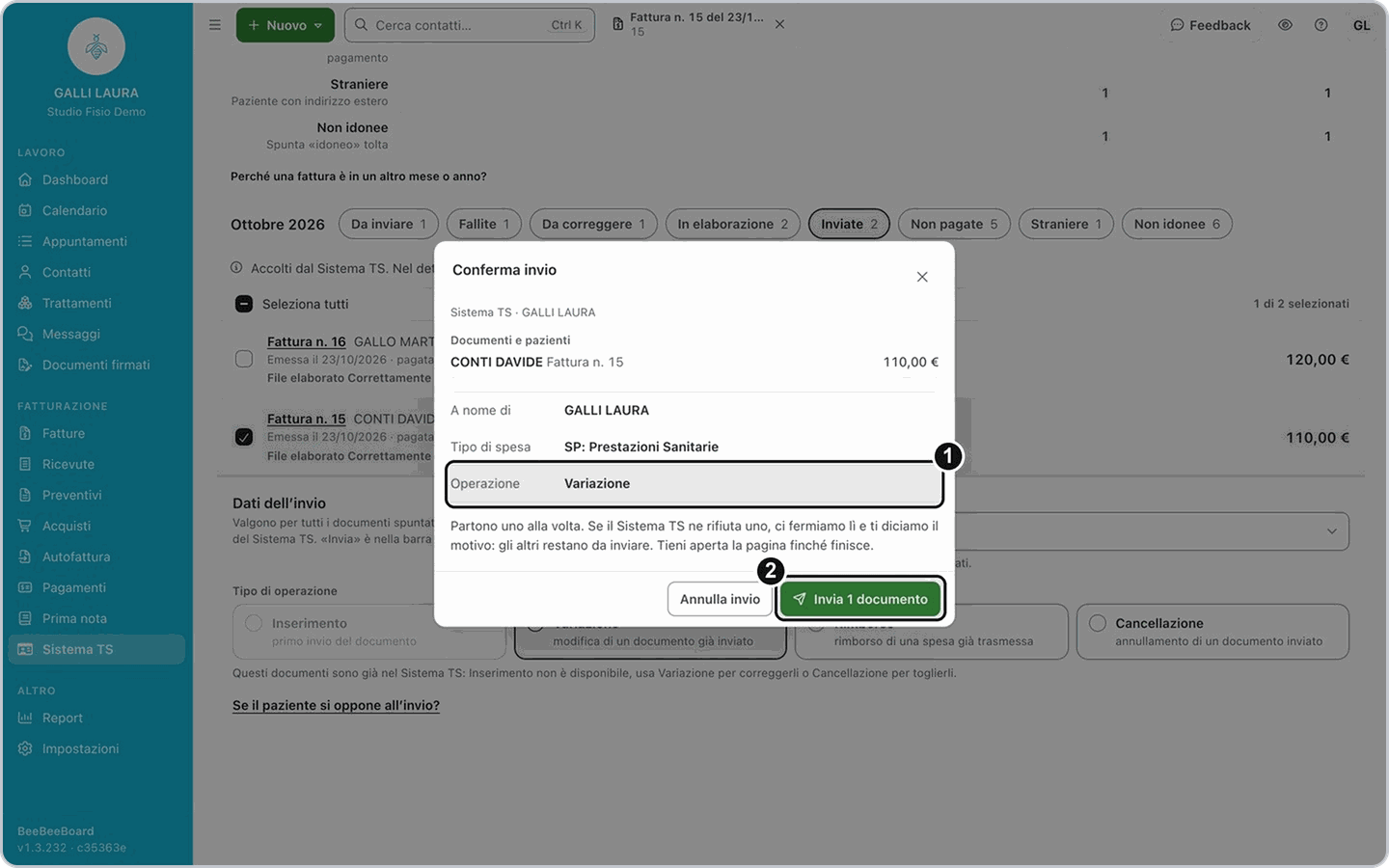
6. Invia e conferma
Nella barra in basso premi Invia 1 documento al Sistema TS per seguito dal nome dello specialista (nel video, GALLI LAURA). Si apre la finestra Conferma invio: controlla paziente, importo, tipo di spesa e Operazione. Se è tutto giusto, conferma con il pulsante verde Invia 1 documento. Tieni aperta la pagina finché l'invio finisce.
Risultato: la variazione parte a nome dello specialista, con le sue credenziali del Sistema Tessera Sanitaria. Lo stato del documento lo trovi nella pagina Sistema TS, nella riga dove compare il documento.
Se non succede: se compare «Documento non trovato per variazione o cancellazione», il Sistema Tessera Sanitaria non aveva mai ricevuto il documento: invialo con Inserimento (vedi le domande frequenti).
Se la tua situazione è diversa
Devi cancellare o rimborsare una spesa già inviata
Devi cancellare o rimborsare una spesa già inviata
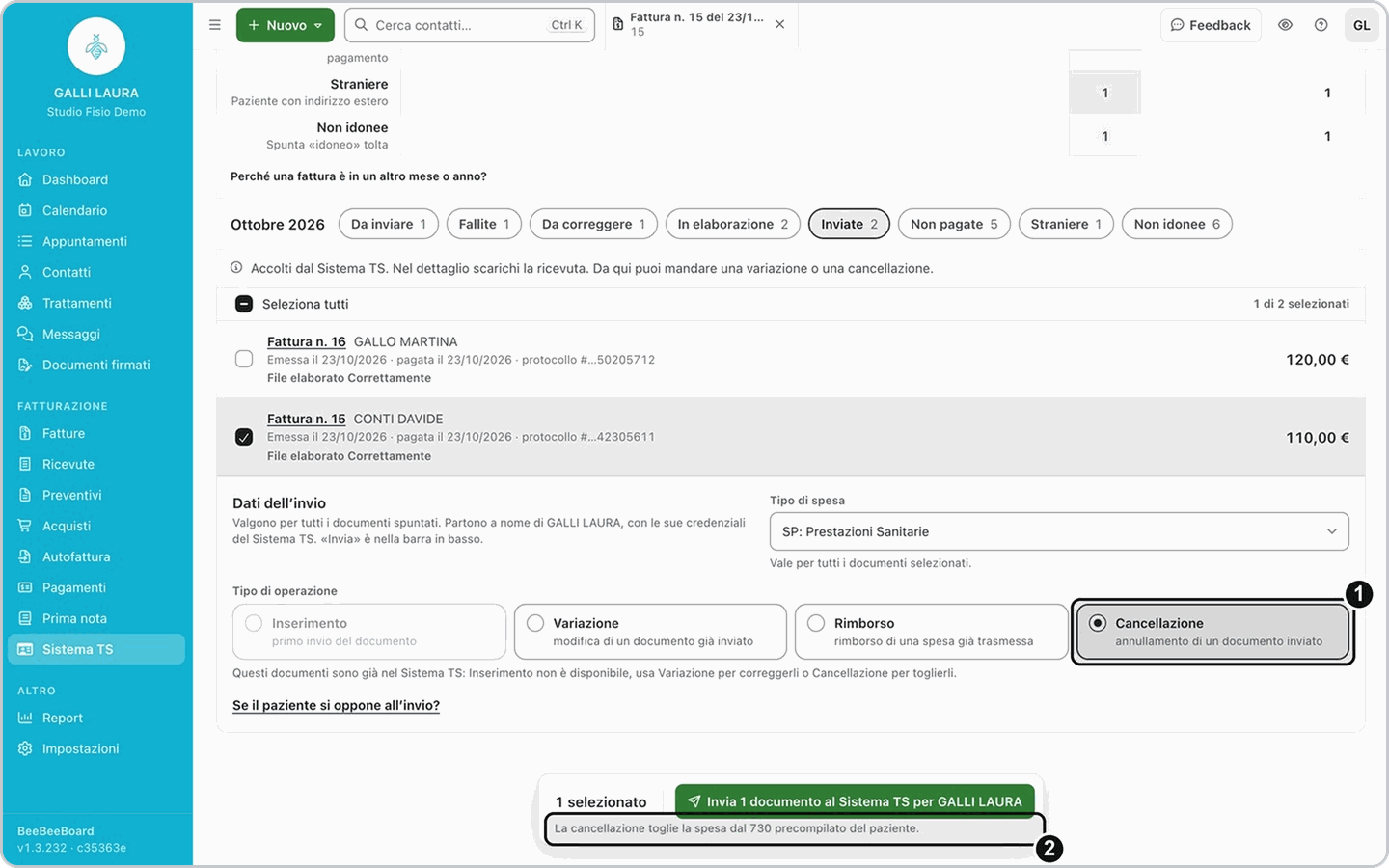
Fai gli stessi passi, dal passo 4: non serve modificare la fattura. In Tipo di operazione scegli Cancellazione (toglie la spesa dal 730 precompilato) o Rimborso (la riduce). La riga nella barra in basso cambia e ti dice l'effetto; nella finestra Conferma invio controlla l'operazione prima di confermare.
Se invece la fattura va annullata, non cestinarla: crea una nota di credito, come spiegato nella guida sulla nota di credito per le fatture già inviate.
Compare un riquadro giallo con «Usa Variazione» o «Usa Inserimento»
Compare un riquadro giallo con «Usa Variazione» o «Usa Inserimento»
BeebeeDoc controlla l'ultima risposta del Sistema Tessera Sanitaria sui documenti spuntati. Se scegli Inserimento per un documento che il Sistema Tessera Sanitaria ha già («già presente»), il riquadro propone Usa Variazione. Se il documento non è mai arrivato («non trovato»), propone Usa Inserimento: Variazione, Rimborso e Cancellazione funzionano solo su un documento già accolto. Premi il pulsante del riquadro e l'operazione cambia; controllala nella finestra di conferma.
Se hai spuntato insieme documenti «già presente» e «non trovato», servono due invii: prima i primi con Variazione, poi gli altri con Inserimento.
Hai cambiato numero o data della fattura
Hai cambiato numero o data della fattura
Il modulo ti avvisa: il Sistema Tessera Sanitaria cerca il documento con numero e data, quindi variazione e cancellazione non lo troverebbero più. Rimetti numero e data originali e, prima di salvare, manda la Cancellazione del documento; poi salva la fattura corretta e inviala con Inserimento.
Domande frequenti
Cosa vuol dire «Documento non trovato per variazione o cancellazione»?
Cosa vuol dire «Documento non trovato per variazione o cancellazione»?
Il Sistema Tessera Sanitaria non ha mai ricevuto quel documento, quindi non c'è niente da variare. Selezionalo e invialo con Inserimento.
Cosa vuol dire «Fattura già presente nel sistema TS»?
Cosa vuol dire «Fattura già presente nel sistema TS»?
Hai usato Inserimento su un documento che il Sistema Tessera Sanitaria ha già. Non devi rifare niente; se lo hai corretto, invialo con Variazione.
Perché la variazione viene rifiutata per un anno già chiuso?
Perché la variazione viene rifiutata per un anno già chiuso?
Per gli anni d'imposta già chiusi il Sistema Tessera Sanitaria non accetta variazioni. Scrivi all'assistenza, indicando il numero della fattura e il messaggio ricevuto.
Perché non posso scegliere Inserimento?
Perché non posso scegliere Inserimento?
Il documento è fra le Inviate: il Sistema Tessera Sanitaria lo ha già. Un secondo inserimento verrebbe rifiutato come «già presente». Per correggerlo usa Variazione, per toglierlo Cancellazione.
Ho salvato la fattura corretta: la variazione parte da sola?
Ho salvato la fattura corretta: la variazione parte da sola?
No. Il salvataggio cambia solo la fattura in BeebeeDoc. Per aggiornare il Sistema Tessera Sanitaria devi mandare tu la Variazione dalla pagina Sistema TS, come nei passi qui sopra.
Articoli correlati
Mandare le spese sanitarie al Sistema Tessera Sanitaria
Correggere un documento rifiutato dal Sistema Tessera Sanitaria
Correggere una fattura già emessa
Prossima guida: annullare con una nota di credito una fattura già inviata al Sistema Tessera Sanitaria