Con un preventivo dici al paziente quanto costerà un ciclo di cure prima di cominciarlo. In BeebeeDoc lo prepari come una fattura, lo emetti e lo mandi per mail; quando il paziente accetta lo segni come approvato e con Trasforma in fattura ottieni la fattura con le stesse righe, senza riscriverle. In questa guida vedi tutti i passi, dagli stati del preventivo alla fattura.
Il video mostra gli stessi passi scritti qui sotto. Dura circa un minuto e mezzo: nell'esempio il preventivo è una prima visita fisioterapica e otto sedute di fisioterapia. Nel video il pulsante Invia per mail viene solo indicato: nel tuo account lo premi per mandare il preventivo al paziente.
Prima di iniziare
Ti servono 3 minuti. Prima di cominciare controlla:
Chi può farlo: chi prepara preventivi e fatture (segreteria, specialisti, titolare), con un ruolo che vede il menu Preventivi.
Le preferenze di fatturazione compilate per chi emette il documento: chi emette la fattura, regime fiscale, numerazione.
Il paziente in anagrafica, con l'indirizzo e-mail se vuoi mandargli il preventivo per mail.
Suggerimento: il nome del menu e del pulsante («Preventivi», «Nuovo preventivo») si può cambiare dalle impostazioni dello studio: se nel tuo account è diverso, cerca la stessa voce nel gruppo Fatturazione. I passi restano gli stessi.
Come fare un preventivo e trasformarlo in fattura
1. Apri Preventivi
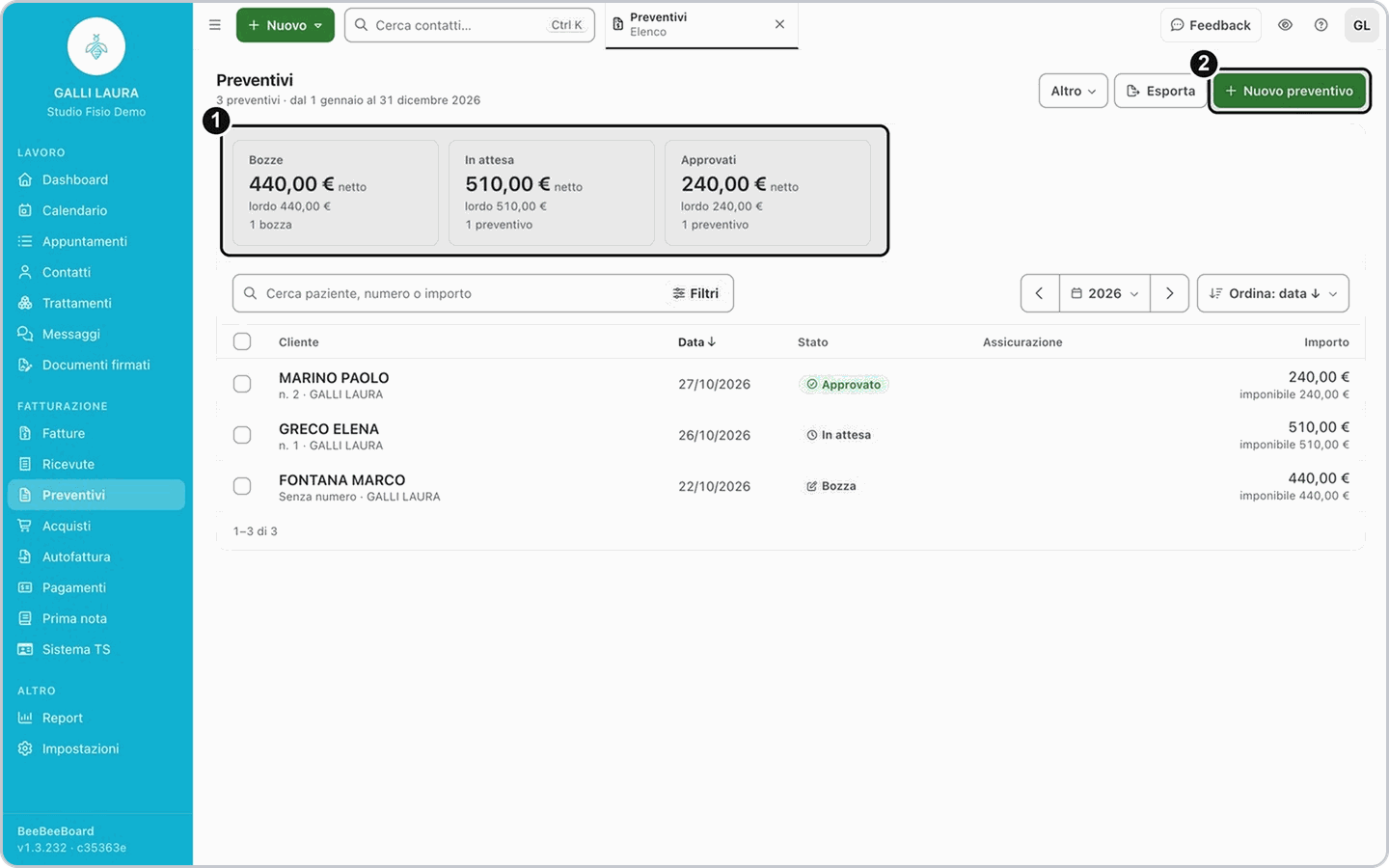
Dal menu a sinistra, gruppo Fatturazione, apri Preventivi. Le schede in alto dividono i preventivi per stato: Bozze, In attesa (il paziente non ha ancora risposto) e Approvati. Premi Nuovo preventivo.
2. Scegli il paziente e scrivi le righe
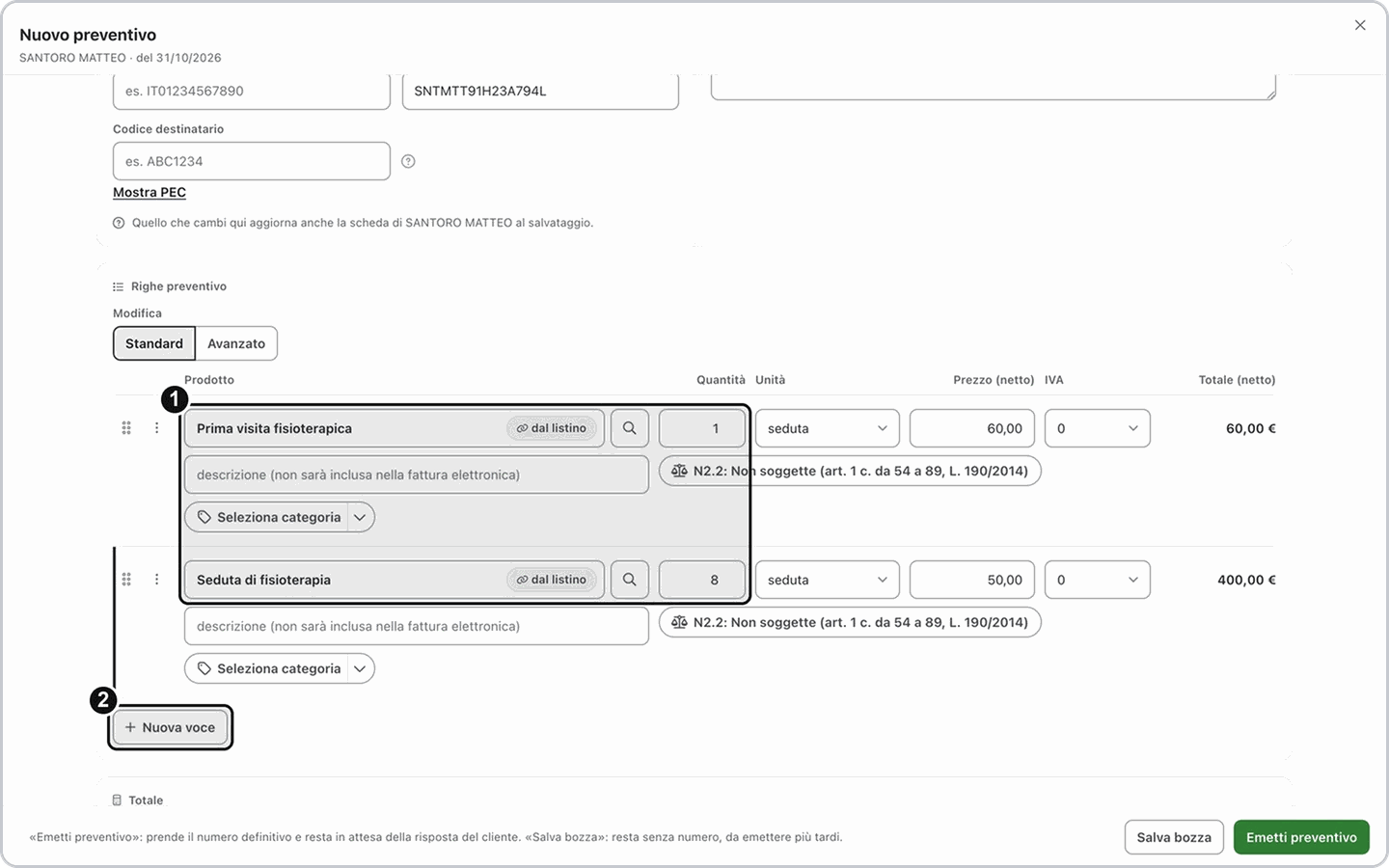
Il preventivo si compila come una fattura. A destra, nel riquadro Emittente, controlla chi lo emette. Nel riquadro Paziente cerca il paziente e sceglilo: i suoi dati si compilano da soli.
Nelle righe premi la lente accanto alla prestazione (tenendoci sopra il mouse compare Cerca nei prodotti) e prendi la prestazione dal listino: il prezzo si compila da solo. Per un'altra riga premi Nuova voce; scrivi la quantità nella colonna Q.tà. Una prestazione che non è nel listino la scrivi a mano, con il suo prezzo.
3. Emetti il preventivo
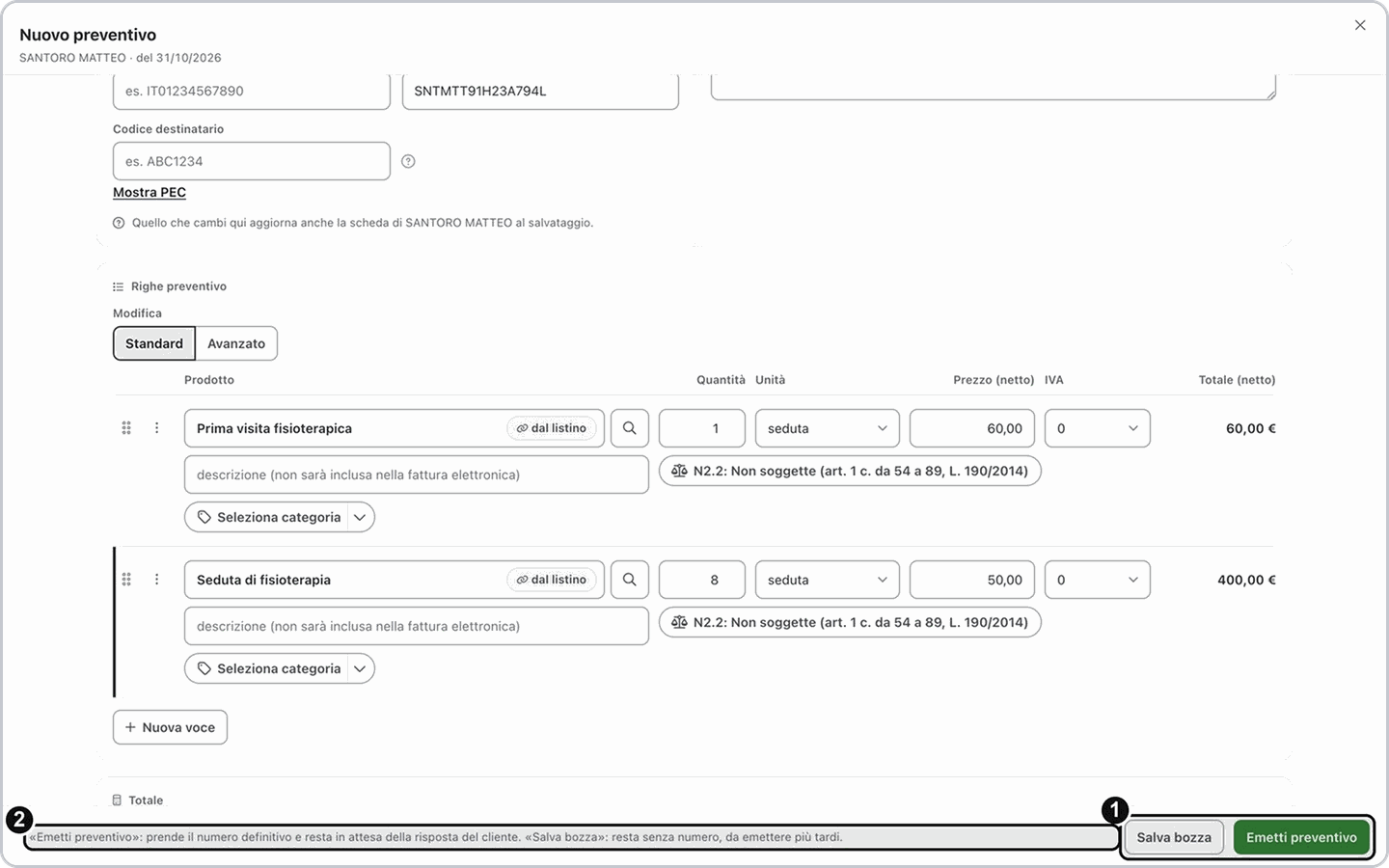
Sotto controlla il totale, poi scegli:
Pulsante | Cosa succede |
Emetti preventivo | Il preventivo prende il numero definitivo e resta In attesa di risposta. |
Salva bozza | Resta senza numero, nella scheda Bozze: lo riapri, premi Modifica e lo emetti quando è pronto. |
4. Mandalo al paziente
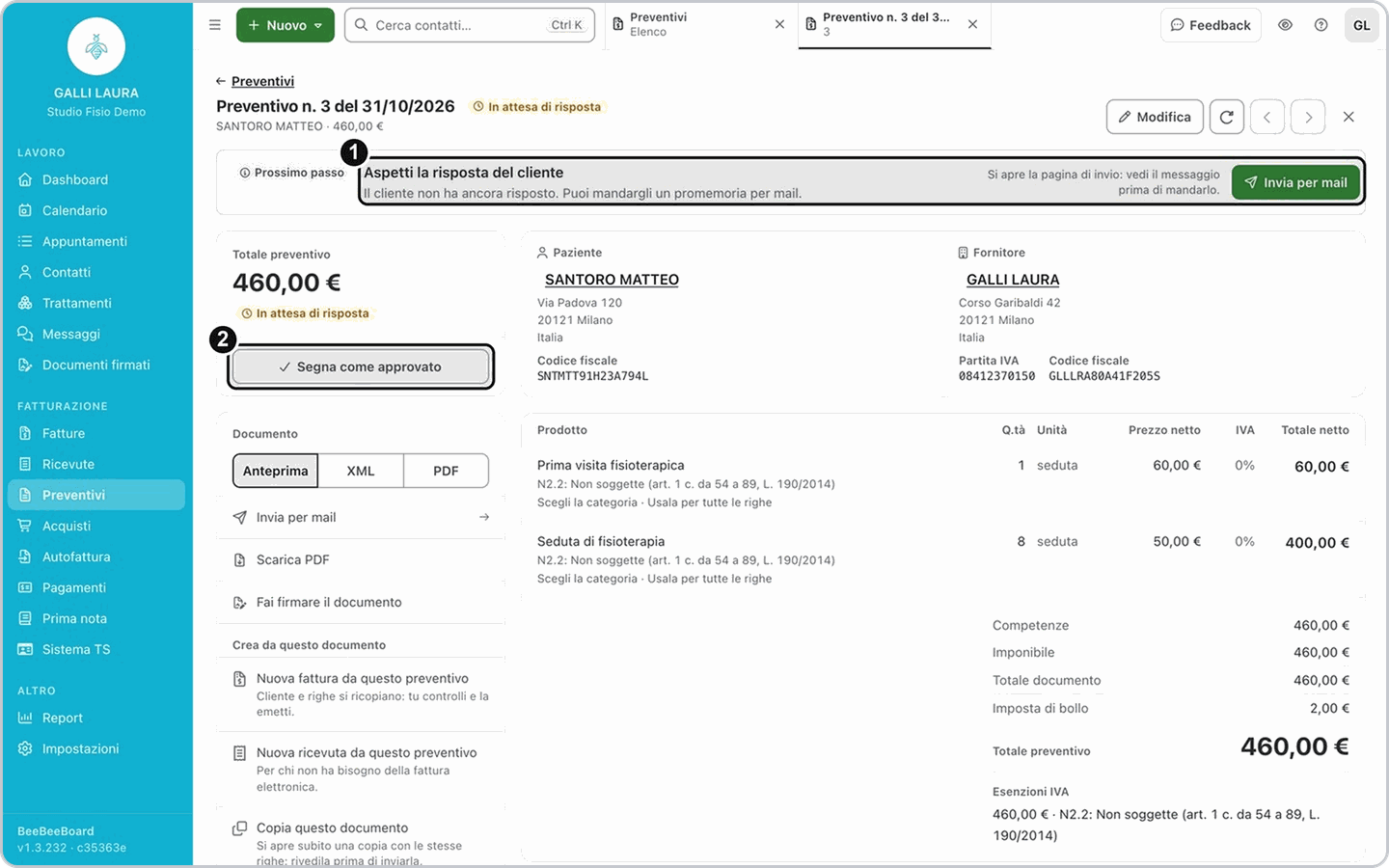
Si apre la pagina del preventivo, con lo stato In attesa di risposta. Nel riquadro in alto, Aspetti la risposta del cliente, premi Invia per mail: si apre la pagina di invio, dove vedi il messaggio prima di mandarlo. Lo stesso pulsante ti serve più avanti per mandare un promemoria, se il paziente non risponde.
Suggerimento: se preferisci consegnarlo a mano, premi Scarica PDF e stampalo.
5. Segna il preventivo come approvato
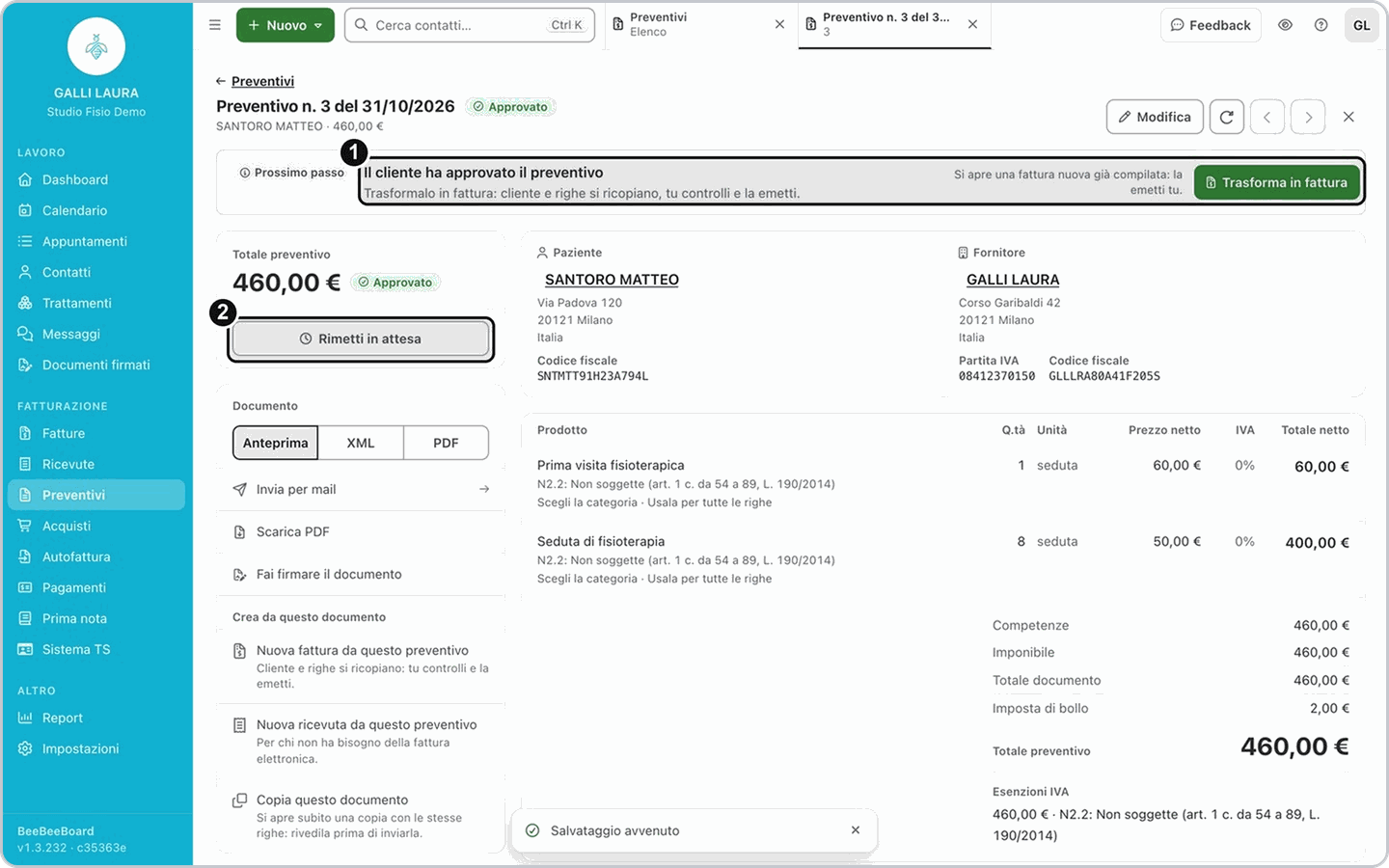
Quando il paziente accetta, apri il preventivo e premi Segna come approvato. Il riquadro in alto ora dice Il cliente ha approvato il preventivo e il preventivo passa nella scheda Approvati.
6. Trasformalo in fattura
Nello stesso riquadro premi Trasforma in fattura. Si apre subito la fattura nuova, con il paziente e le righe del preventivo e il numero successivo della tua numerazione.
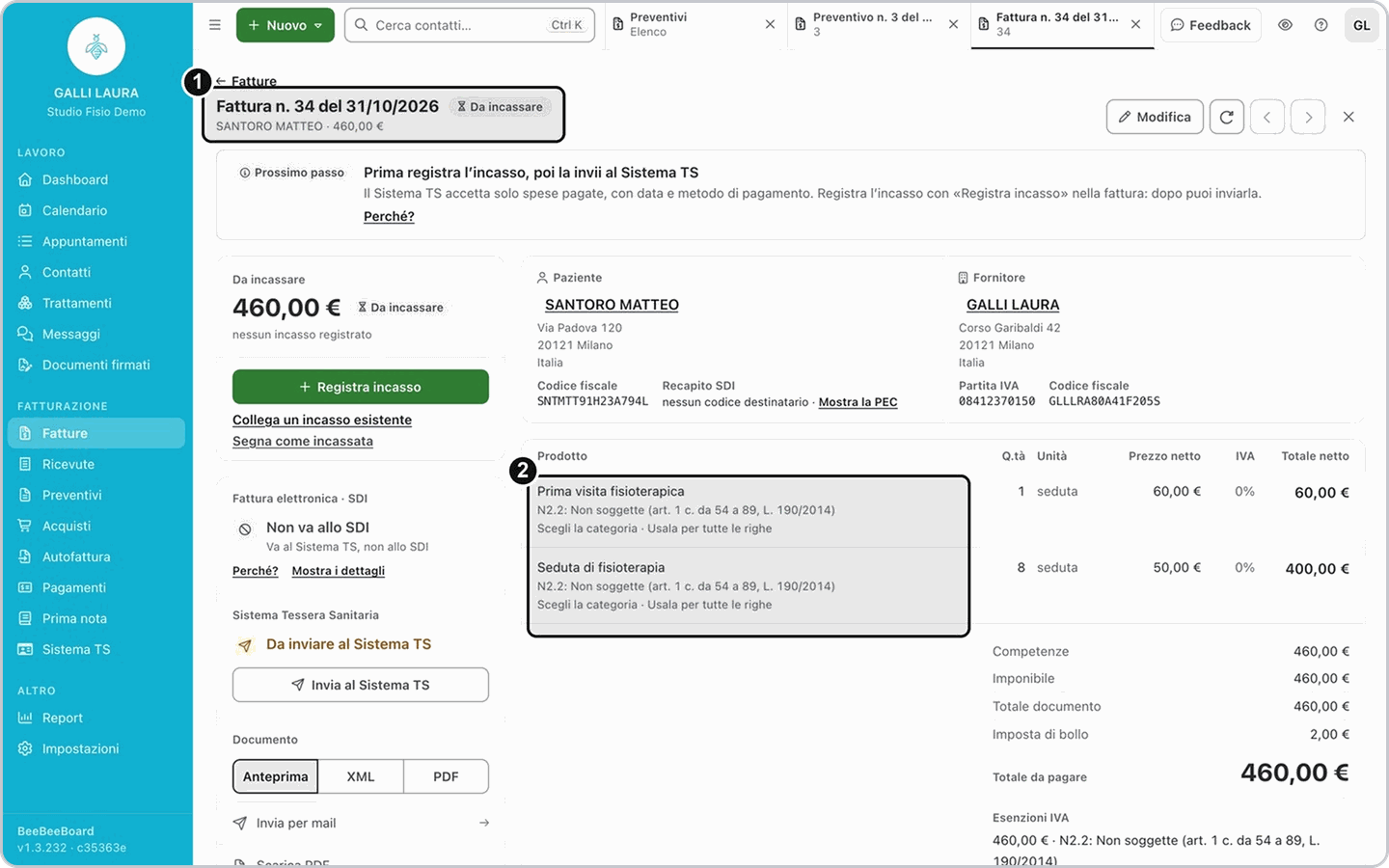
Attenzione: la fattura nasce già emessa e numerata: non resta in bozza. Premi Trasforma in fattura una volta sola. Se devi cambiare qualcosa, per esempio il numero di sedute davvero fatte, premi Modifica nella fattura prima di inviarla.
Risultato: hai la fattura con le stesse righe del preventivo, Da incassare. Il preventivo resta tra gli Approvati. Il prossimo passo è registrare l'incasso e, per le spese sanitarie, inviare la fattura al Sistema Tessera Sanitaria.
Se non succede: se Trasforma in fattura non compare, il preventivo non è ancora approvato: premi prima Segna come approvato, oppure usa Crea da questo documento come spiegato qui sotto.
Se la tua situazione è diversa
Vuoi fatturare senza segnare prima il preventivo come approvato
Vuoi fatturare senza segnare prima il preventivo come approvato
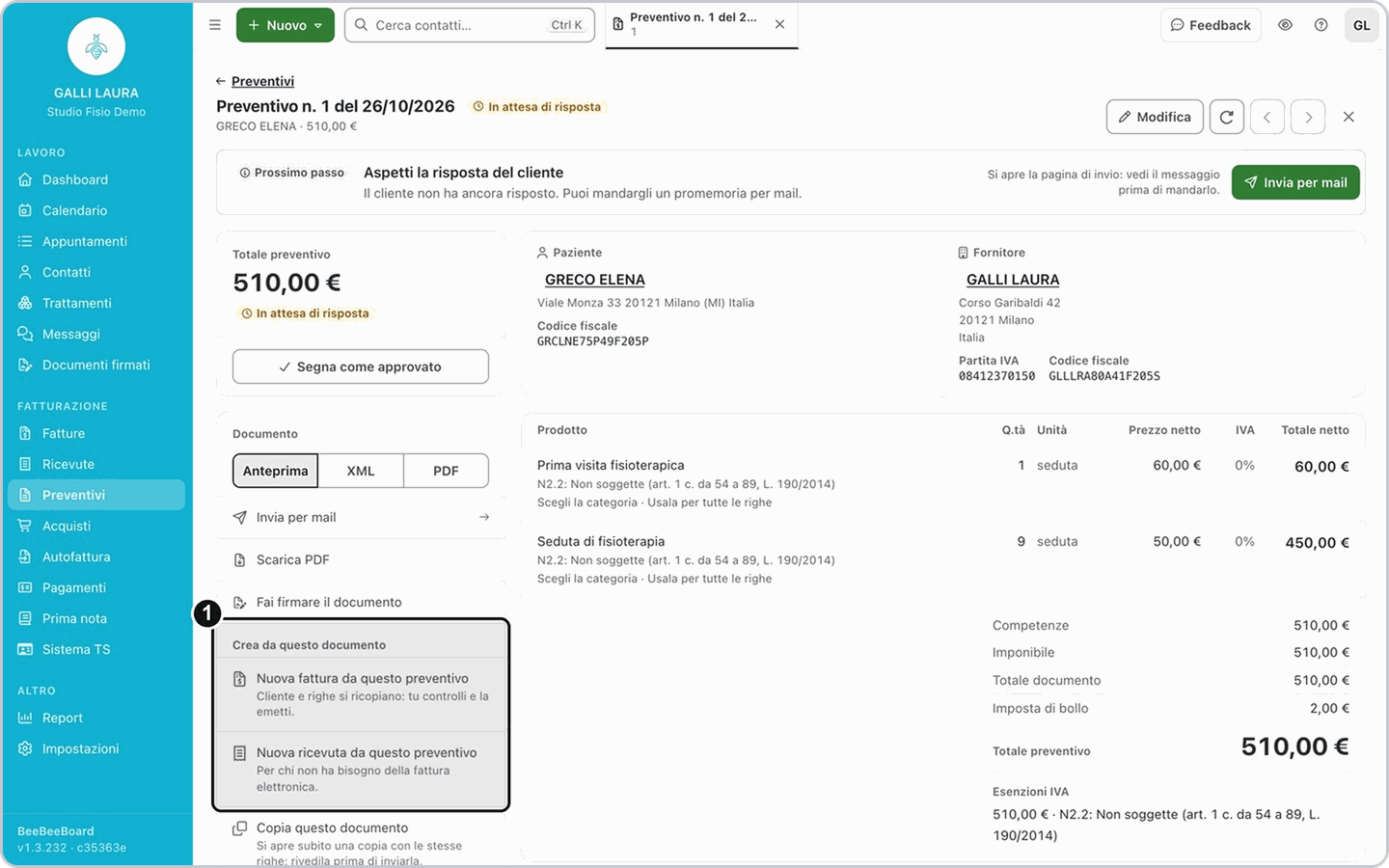
Nella pagina del preventivo, a destra, in Crea da questo documento scegli Nuova fattura da questo preventivo: paziente e righe si ricopiano come con Trasforma in fattura, anche se il preventivo è ancora in attesa.
Ti serve una ricevuta invece della fattura
Ti serve una ricevuta invece della fattura
In Crea da questo documento scegli Nuova ricevuta da questo preventivo: è per chi non ha bisogno della fattura elettronica.
Hai segnato approvato il preventivo sbagliato
Hai segnato approvato il preventivo sbagliato
Apri il preventivo e premi Rimetti in attesa: torna In attesa di risposta.
Vuoi approvare più preventivi insieme
Vuoi approvare più preventivi insieme
Nell'elenco Preventivi spunta i preventivi e premi Approva. Con Annulla approvazione li rimetti in attesa.
Domande frequenti
Il preventivo va al Sistema di Interscambio o al Sistema Tessera Sanitaria?
Il preventivo va al Sistema di Interscambio o al Sistema Tessera Sanitaria?
No. Al Sistema di Interscambio (SDI) e al Sistema Tessera Sanitaria vanno solo la fattura o la ricevuta che ne ricavi.
Ho fatto due fatture dallo stesso preventivo: come rimedio?
Ho fatto due fatture dallo stesso preventivo: come rimedio?
Se hai convertito due volte, hai due fatture, ognuna con il suo numero. Quella di troppo si annulla con una nota di credito (Nota di credito nella fattura). Vedi la guida per correggere una fattura già emessa.
Devo cambiare un preventivo già mandato: come faccio?
Devo cambiare un preventivo già mandato: come faccio?
Apri il preventivo, premi Modifica, correggi e salva. Poi mandalo di nuovo con Invia per mail.
Dopo la fattura il preventivo cambia stato?
Dopo la fattura il preventivo cambia stato?
No: resta Approvato. La fattura che ne hai ricavato la trovi in Fatture.
Articoli correlati
Emettere una fattura da zero
Mandare la fattura e leggere lo stato SDI
Correggere una fattura già emessa con la nota di credito
Preferenze di fatturazione dello specialista