Una fattura già emessa, e soprattutto già consegnata dallo SDI (Sistema di Interscambio) o inviata al Sistema Tessera Sanitaria, non si cancella e non si modifica: si annulla con una nota di credito, in tutto o solo in parte. In BeebeeDoc la crei dalla fattura stessa con Crea da questo documento, Nota di credito: nasce già collegata alla fattura, con il prossimo numero. In questa guida vedi come annullarla per intero o solo per alcune righe, come registrare la restituzione dei soldi e come rifare la fattura giusta.
Il video mostra gli stessi passi scritti qui sotto. Dura circa un minuto e mezzo: nell'esempio la fattura di 440,00 € a un'azienda era già incassata, e la nota di credito annulla solo le quattro sedute, 200,00 €. Nell'account dell'esempio il canale SDI non è attivo, quindi il pulsante Invia allo SDI della nota di credito è spento: nel tuo, con il canale attivo, lo premi.
Prima di iniziare
Ti servono 5 minuti. Prima di cominciare:
Chi può farlo: chi gestisce le fatture dello studio (segreteria, titolare), con il permesso di lavorare sulle fatture.
Sai cosa va annullato: tutta la fattura o solo alcune righe, e di quanto.
Se la fattura era già incassata: come e quando hai restituito i soldi al cliente.
Prima controlla se ti serve davvero: se la fattura è stata scartata dallo SDI, per il fisco non esiste e la nota di credito non serve: premi Correggi la fattura, correggi i dati e reinviala con lo stesso numero e la stessa data entro 5 giorni dalla ricevuta di scarto. Se invece la fattura non è mai stata inviata (né allo SDI né al Sistema Tessera Sanitaria), puoi correggerla direttamente con Modifica.
Come annullare una fattura con la nota di credito
1. Dalla fattura, crea la nota di credito
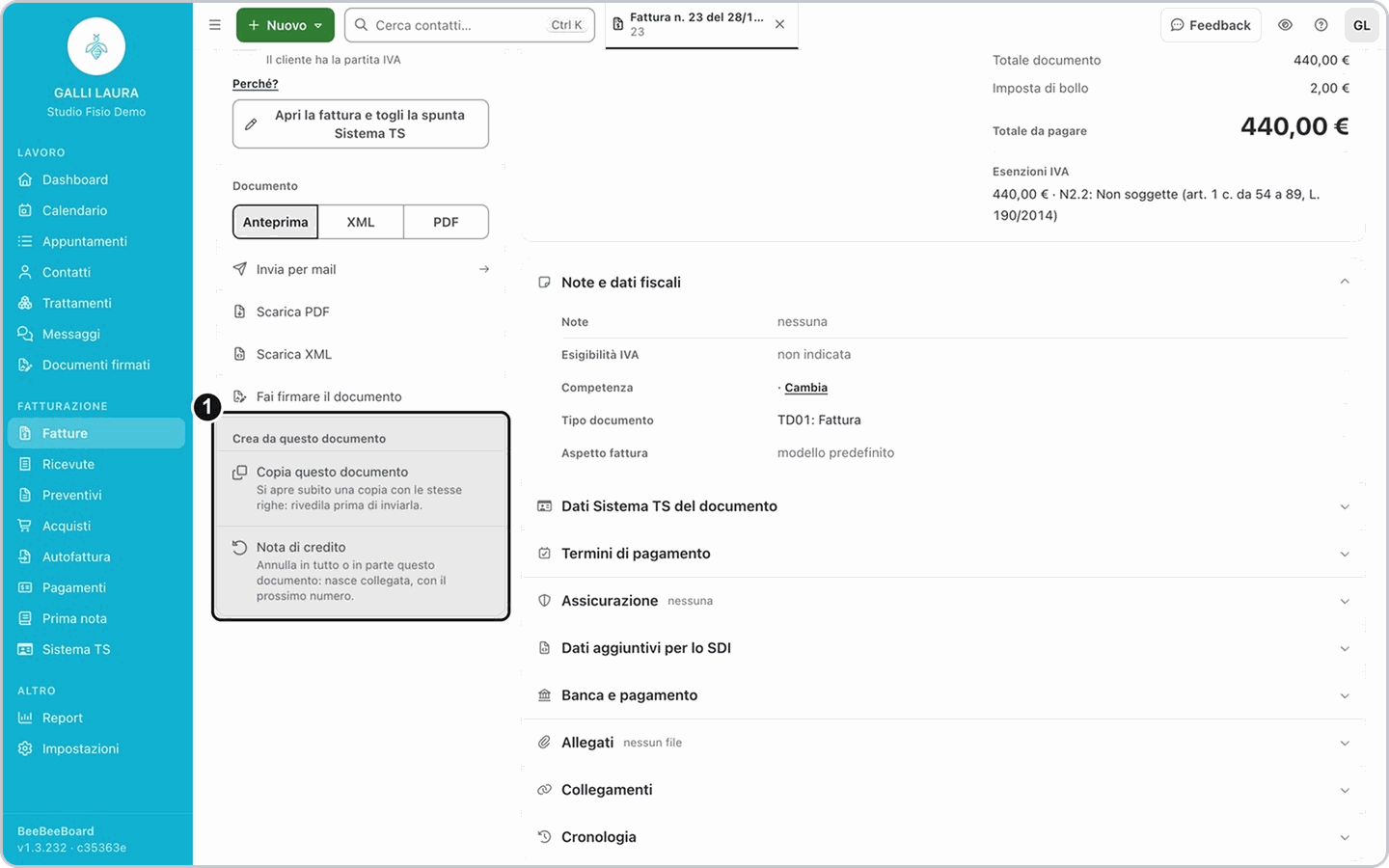
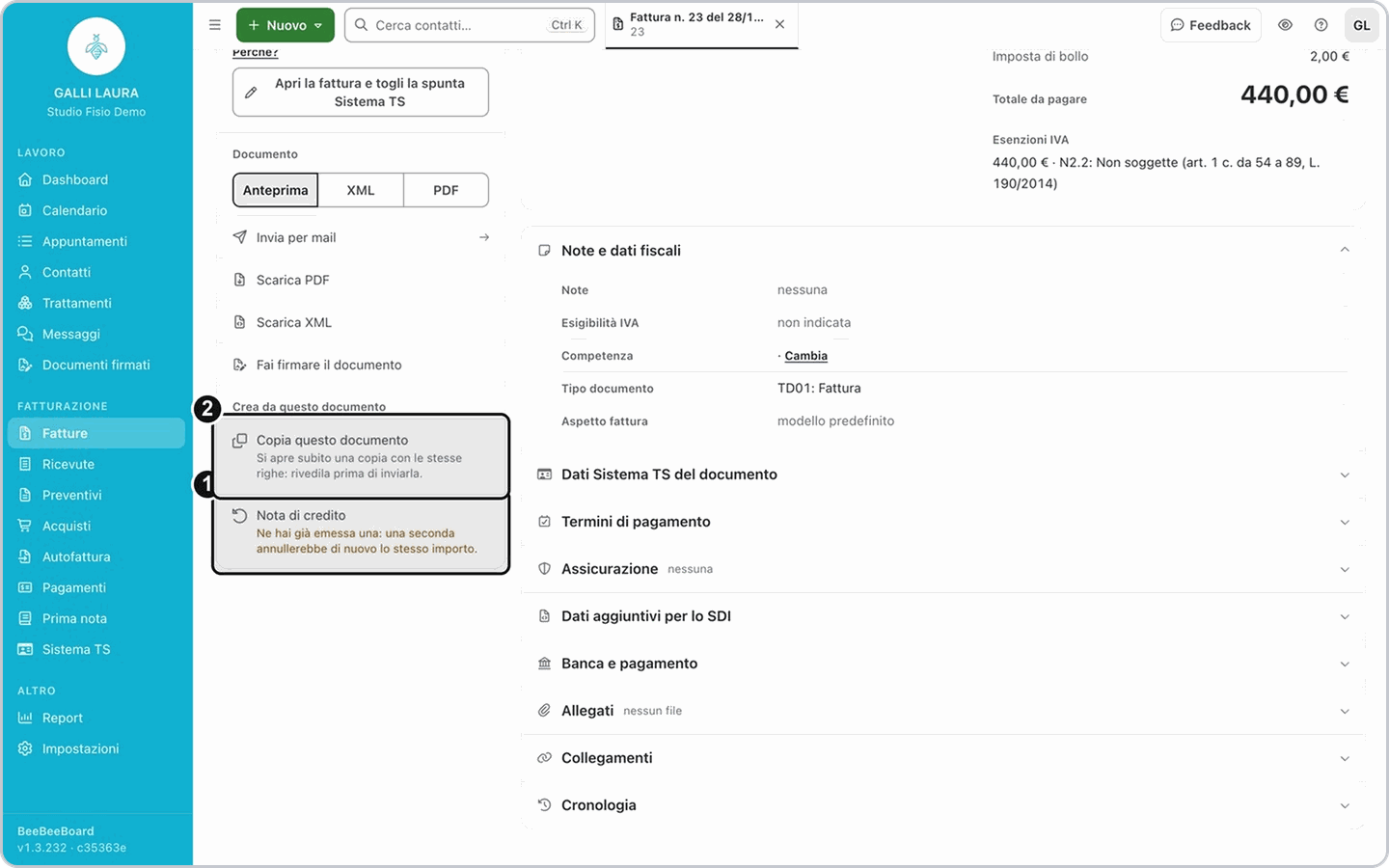
Apri la fattura da correggere. A sinistra, nella sezione Documento, sotto Crea da questo documento, premi Nota di credito.
2. Conferma con «Crea nota di credito»
Si apre la finestra Creare la nota di credito?: la nota nasce subito, con il prossimo numero delle note di credito, e annulla l'intero importo. Premi Crea nota di credito (con Non ora chiudi senza creare niente).
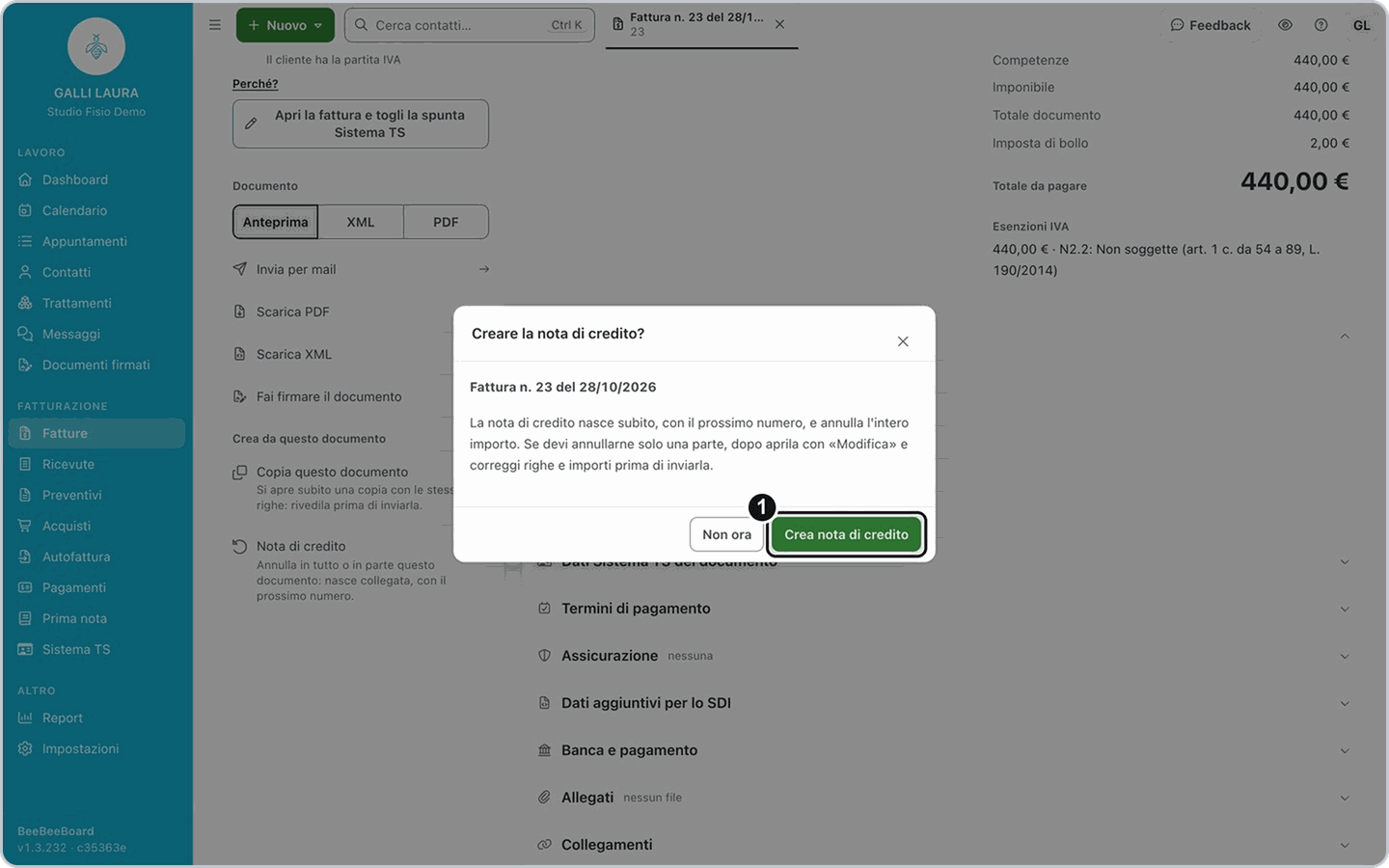
Attenzione: la nota di credito è già emessa, non è una bozza: il numero resta usato anche se poi la cestini. Crea la nota solo quando sei sicuro.
3. Controlla la nota di credito
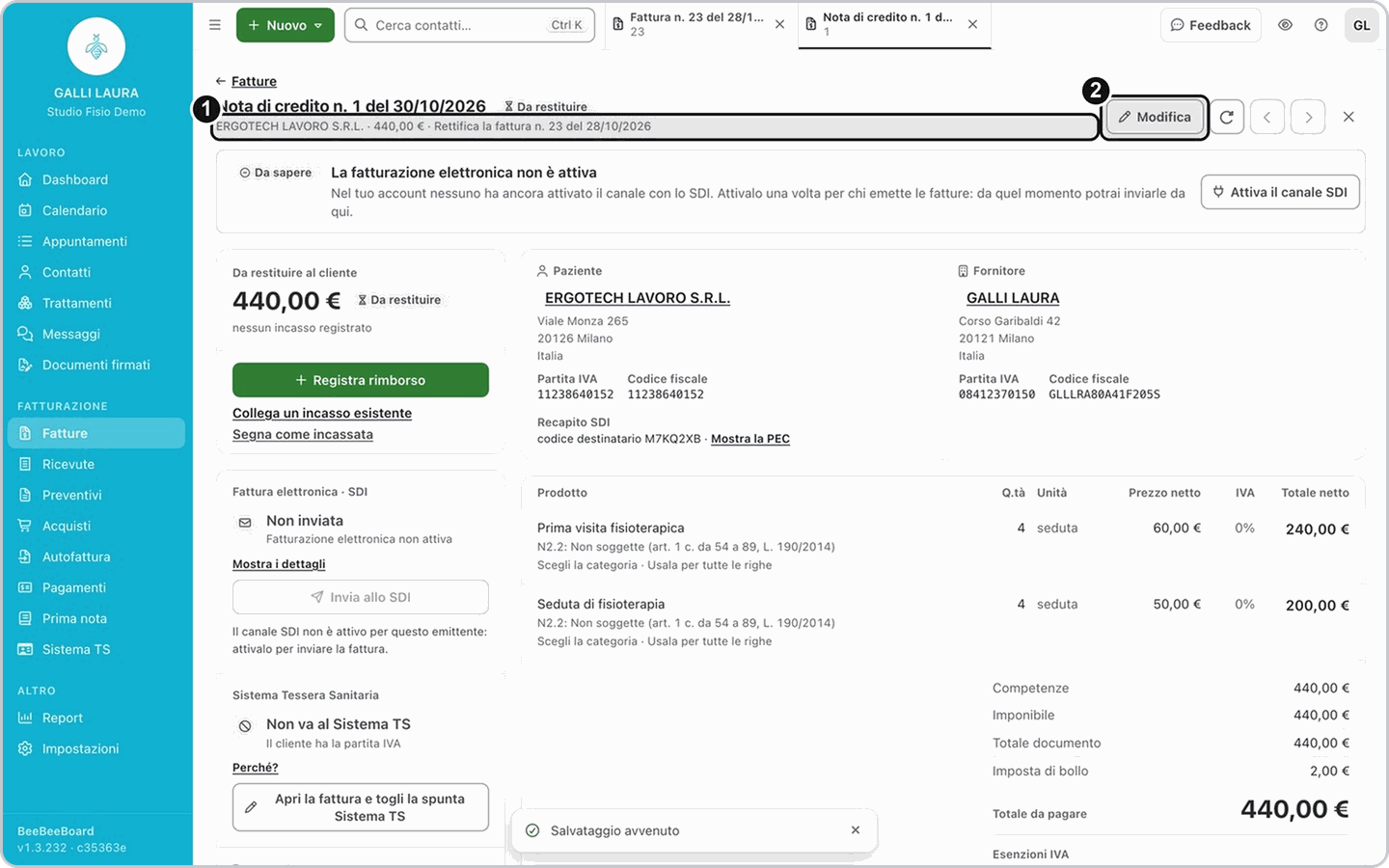
Si apre la nota di credito. Sotto il titolo leggi Rettifica la fattura n. … del …: è collegata alla fattura di partenza e contiene le stesse righe, quindi per ora annulla tutto l'importo. Se devi annullare tutta la fattura non c'è altro da correggere: passa al punto 5.
4. Per un annullamento parziale, togli le righe che restano valide
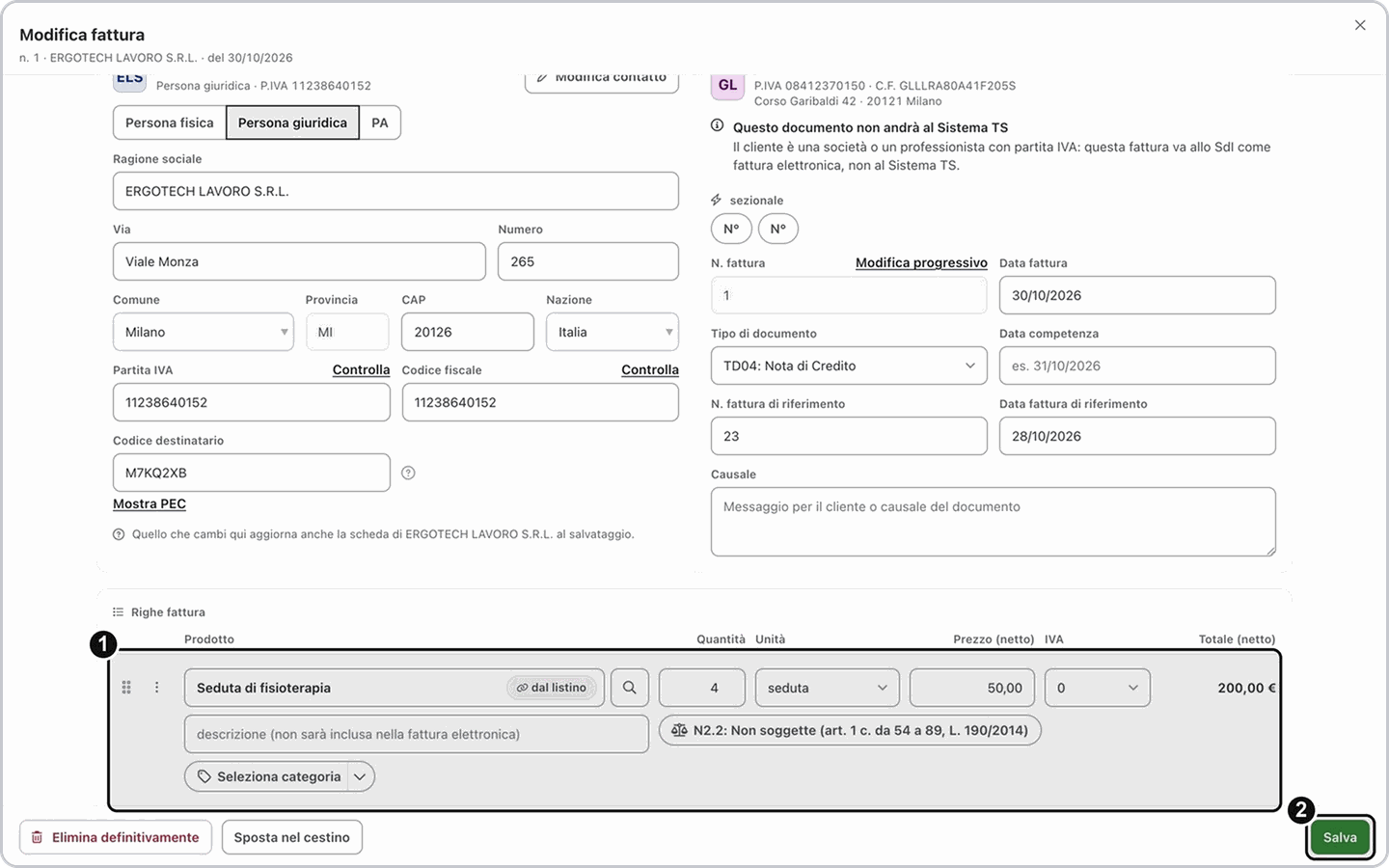
Premi Modifica. Nelle righe lascia solo quello da annullare: per togliere una riga apri il suo menu ⋮ (Azioni della riga) e scegli Elimina riga; se va annullata solo una parte di una riga, correggi quantità o prezzo. Nell'esempio restano le quattro sedute, 200,00 €.
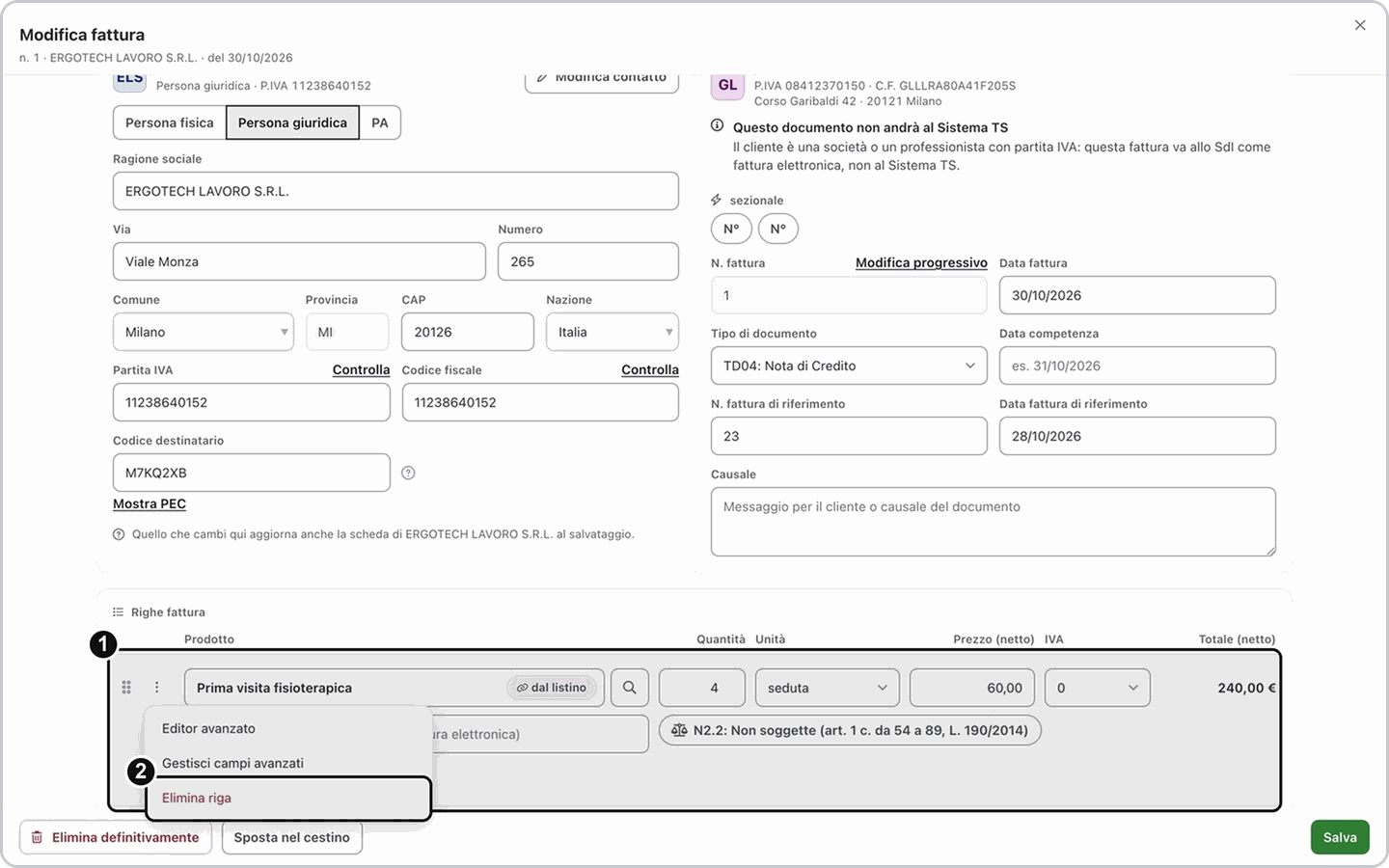
Controlla il totale e premi Salva.
5. Se avevi già incassato, registra il rimborso
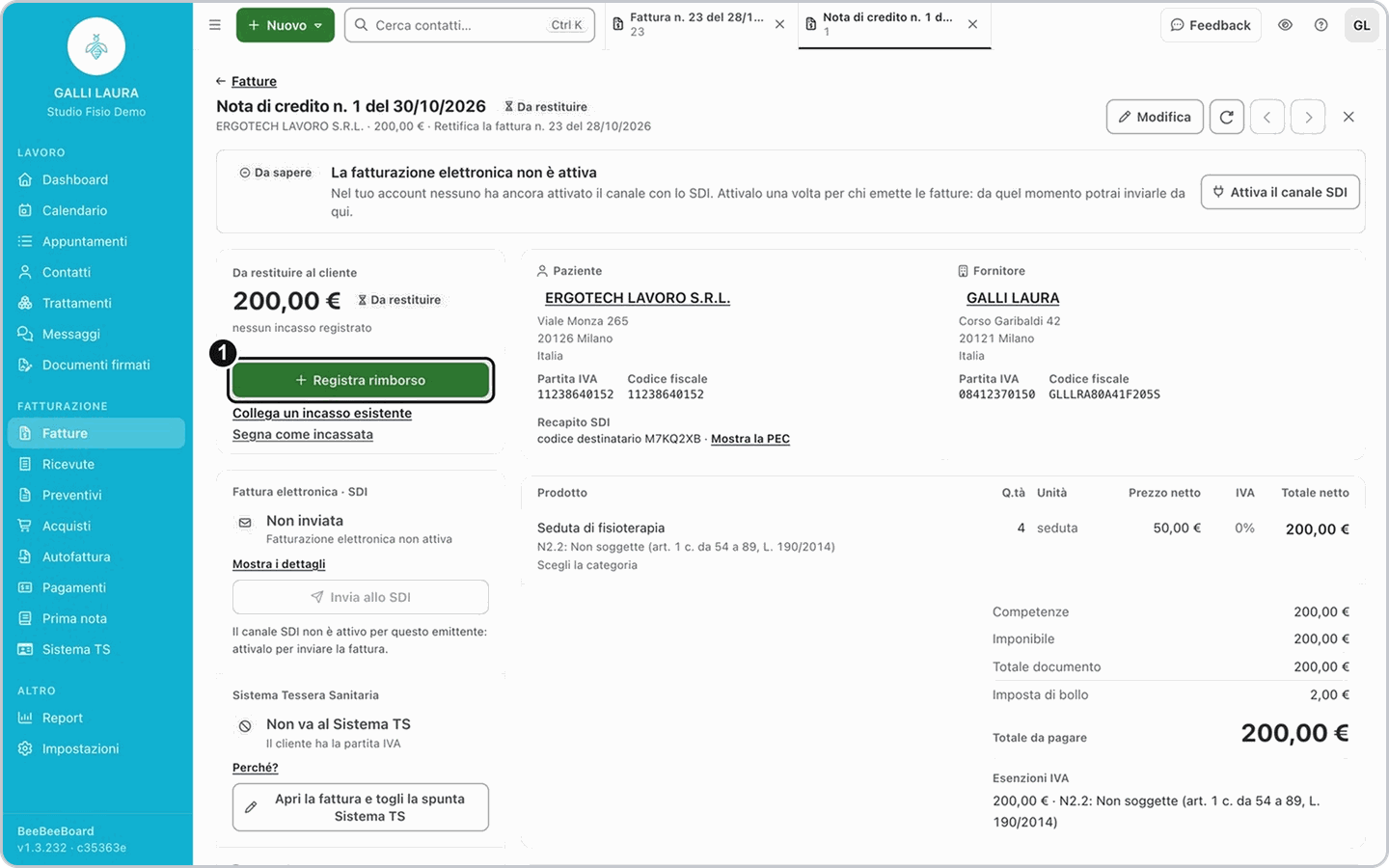
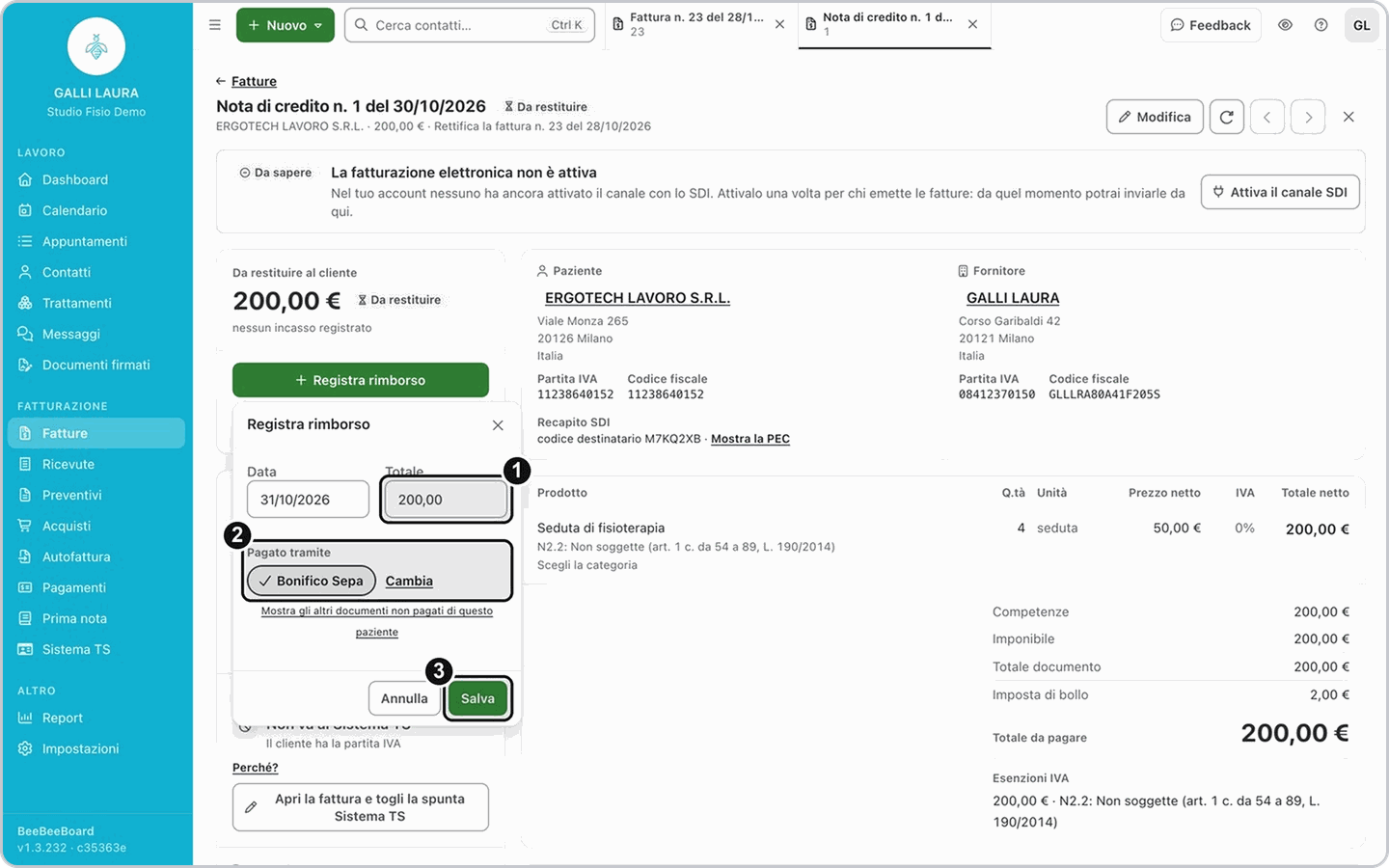
Nella nota di credito l'importo è Da restituire al cliente. Quando restituisci i soldi premi Registra rimborso: controlla data e importo, in Pagato tramite scegli come li hai restituiti (nell'esempio Bonifico Sepa) e premi Salva.
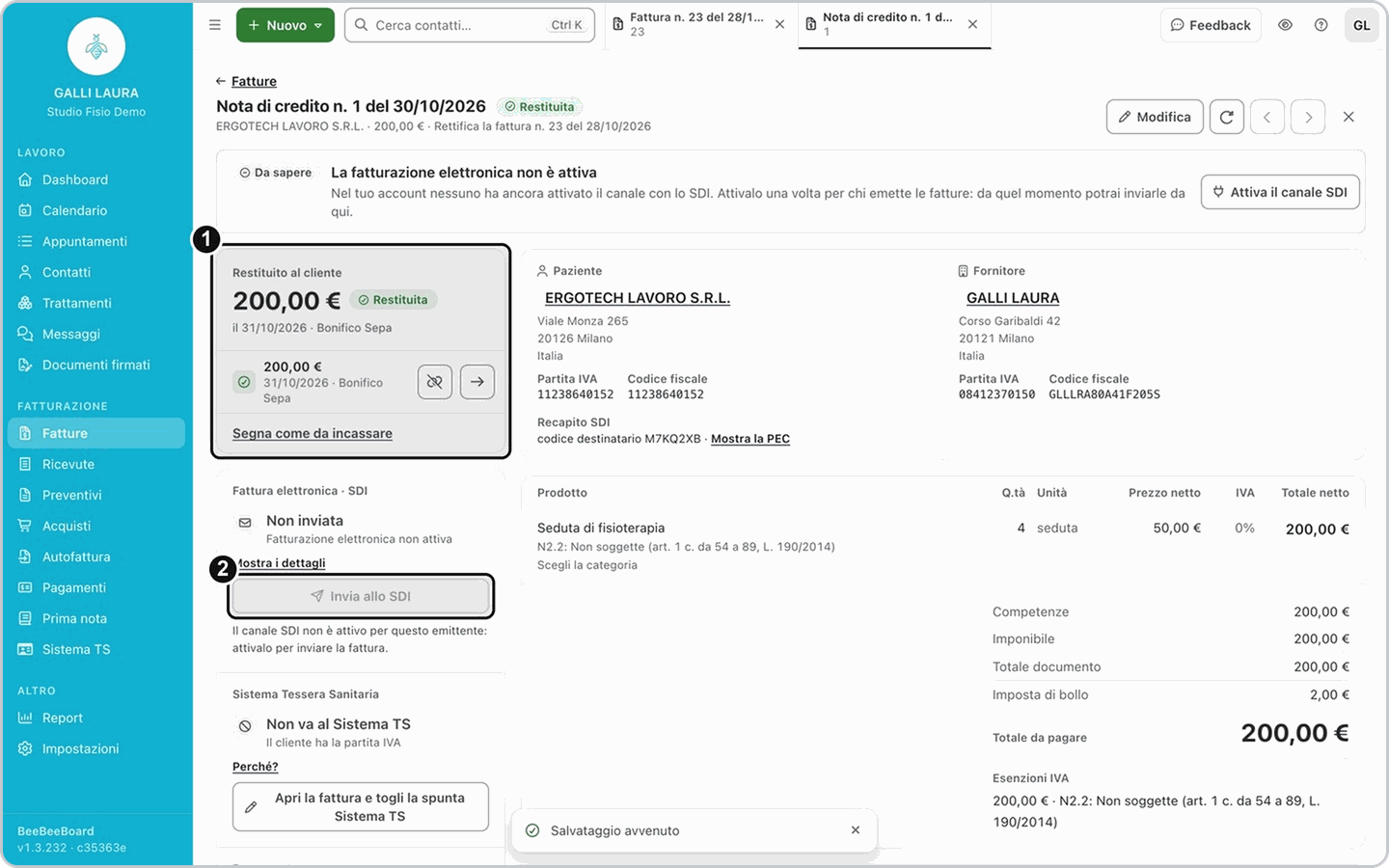
La nota di credito diventa Restituita, con la riga del rimborso sotto l'importo. Se la fattura non era stata incassata, il rimborso non serve.
6. Invia la nota di credito
Invia la nota come avevi inviato la fattura:
fattura elettronica (azienda, professionista, PA): nel riquadro Fattura elettronica · SDI premi Invia allo SDI;
spesa sanitaria di un paziente: nel riquadro Sistema Tessera Sanitaria premi Invia al Sistema TS, dopo aver registrato il rimborso (vedi più sotto).
Nota sull'immagine: nell'account dell'esempio il canale SDI è spento, quindi Invia allo SDI è grigio e sotto leggi «Il canale SDI non è attivo per questo emittente». Nel tuo account, con il canale attivo, il pulsante è attivo.
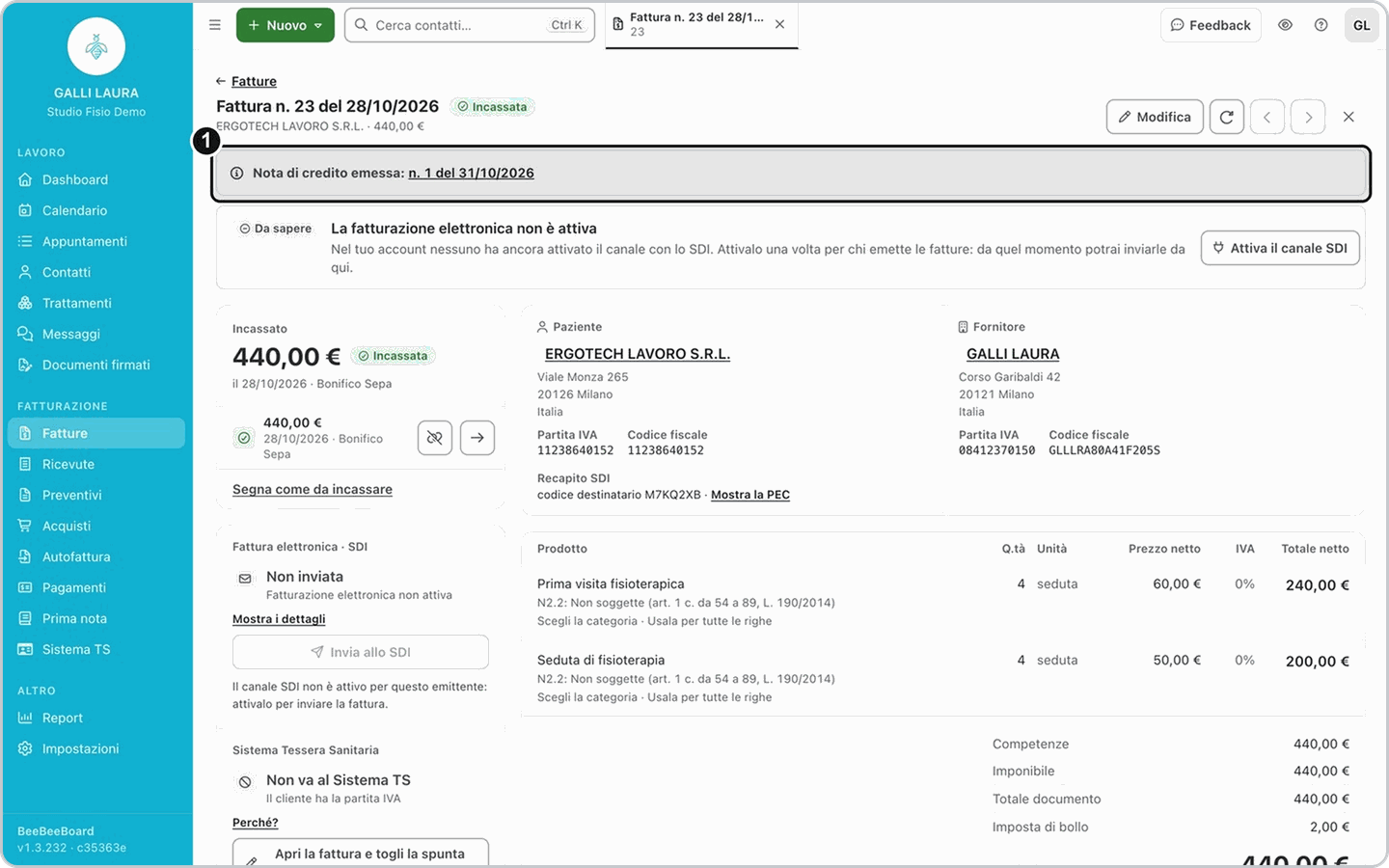
Risultato: riapri la fattura di partenza: in alto leggi Nota di credito emessa: n. … del …, con il link alla nota. Se la fattura non era incassata e la nota copre tutto l'importo, la fattura risulta Stornata e il riquadro dice «Annullata dalla nota di credito».
7. Se serve, rifai la fattura giusta
Dalla fattura di partenza premi Crea da questo documento, Copia questo documento: si apre subito una copia con le stesse righe. Correggila e emettila come una fattura nuova.
Se non succede: se non trovi Nota di credito sotto Crea da questo documento, controlla di essere su una fattura o una ricevuta (non su un preventivo) e di avere il permesso di lavorare sulle fatture. Se la fattura era stata scartata dallo SDI, la nota di credito non serviva: vedi «Lo SDI ha scartato la fattura».
Se la tua situazione è diversa
La nota di credito va al Sistema Tessera Sanitaria
La nota di credito va al Sistema Tessera Sanitaria
Il Sistema Tessera Sanitaria accetta la nota di credito solo con la data e il metodo con cui hai restituito i soldi. Finché non c'è, la nota dice «Prima registra il rimborso, poi la invii al Sistema TS». Registra il rimborso con Registra rimborso come al punto 5, poi premi Invia al Sistema TS.
Hai cambiato solo dei dati di una fattura già inviata al Sistema Tessera Sanitaria
Hai cambiato solo dei dati di una fattura già inviata al Sistema Tessera Sanitaria
Se l'importo è giusto e hai corretto per esempio il codice fiscale, non serve la nota di credito, ma la modifica non arriva da sola al Sistema Tessera Sanitaria: dopo aver salvato, se numero e data sono rimasti uguali, inviala di nuovo come Variazione dalla pagina Sistema TS. Vedi «Variazione e cancellazione al Sistema Tessera Sanitaria».
Devi annullare una ricevuta
Devi annullare una ricevuta
I passi sono gli stessi: dalla ricevuta premi Crea da questo documento, Nota di credito. Sotto l'importo la nota dice Rettifica la ricevuta n. … del ….
Vuoi rifare un documento simile (copia)
Vuoi rifare un documento simile (copia)
Apri la fattura o la ricevuta di partenza, premi Crea da questo documento e scegli Copia questo documento. Si apre subito una copia con le stesse righe: rivedila prima di inviarla.
La copia è un documento nuovo dello stesso tipo (una fattura resta fattura, una ricevuta resta ricevuta), con il numero successivo della numerazione.
In BeebeeDoc la copia non è collegata agli appuntamenti della fattura di partenza.
Domande frequenti
Posso mettere la fattura nel cestino invece di fare la nota di credito?
Posso mettere la fattura nel cestino invece di fare la nota di credito?
No, se è già stata consegnata dallo SDI o inviata al Sistema Tessera Sanitaria. Cestinarla non la annulla all'Agenzia delle Entrate né al Sistema Tessera Sanitaria, e il numero resta usato: quando provi a cestinarla, BeebeeDoc te lo ricorda. Fai la nota di credito.
Non riesco a modificare la fattura: perché?
Non riesco a modificare la fattura: perché?
Una fattura consegnata dallo SDI ha i dati fiscali bloccati: aprendo Modifica leggi «Questa fattura è già stata consegnata allo SDI: i dati fiscali non si possono più modificare. Per correggerla crea una nota di credito dal documento.» Con Vai al documento torni alla fattura e segui i passi qui sopra.
Sotto «Nota di credito» leggo «Ne hai già emessa una»: cosa vuol dire?
Sotto «Nota di credito» leggo «Ne hai già emessa una»: cosa vuol dire?
La fattura ha già una nota di credito collegata: una seconda annullerebbe di nuovo lo stesso importo. Prima apri la nota già emessa dal link Nota di credito emessa in alto e controlla cosa annulla. Creane un'altra solo se devi annullare una parte che la prima non copre.
La PA ha rifiutato la fattura: cosa faccio?
La PA ha rifiutato la fattura: cosa faccio?
Un rifiuto della PA (Pubblica Amministrazione) non è uno scarto dello SDI: la fattura è stata consegnata e non si reinvia la stessa. Nel riquadro in cima alla fattura premi Crea nota di credito; dopo averla emessa, nello stesso riquadro premi Copia la fattura e correggi quello che la PA ha segnalato.
Ho fatto la nota di credito per tutto l'importo, ma la fattura non dice «Stornata»: perché?
Ho fatto la nota di credito per tutto l'importo, ma la fattura non dice «Stornata»: perché?
«Stornata» compare su una fattura non incassata. Se la fattura era già incassata resta Incassata: la restituzione dei soldi si registra sulla nota di credito con Registra rimborso. In tutti e due i casi in cima alla fattura leggi Nota di credito emessa.
Articoli correlati
Fatture ad aziende, clienti esteri e PA
Lo SDI ha scartato la fattura
Variazione e cancellazione al Sistema Tessera Sanitaria
Numerazione e sezionali
Registrare un incasso