In BeebeeDoc cerchi una fattura dall'elenco Fatture: scrivi un nome nel campo di ricerca e premi Invio, oppure apri Filtri per scegliere lo stato di invio al Sistema di Interscambio e il tipo di documento. In questa guida vedi anche come leggere i riquadri dei totali e gli stati di una fattura, fino a Incassata.
Il video mostra gli stessi passi scritti qui sotto. Dura circa un minuto e mezzo: se preferisci leggere, segui i passi numerati.
Prima di iniziare
Ti servono 3 minuti.
Chi può farlo: la segreteria e il titolare, con il permesso di vedere le fatture.
Attenzione: i riquadri e il numero di documenti in alto seguono sempre ciò che stai filtrando, e il periodo scelto (per esempio 2026). Se non trovi un documento, controlla il periodo e i filtri attivi.
Come cercare e filtrare l'elenco
1. Apri Fatture
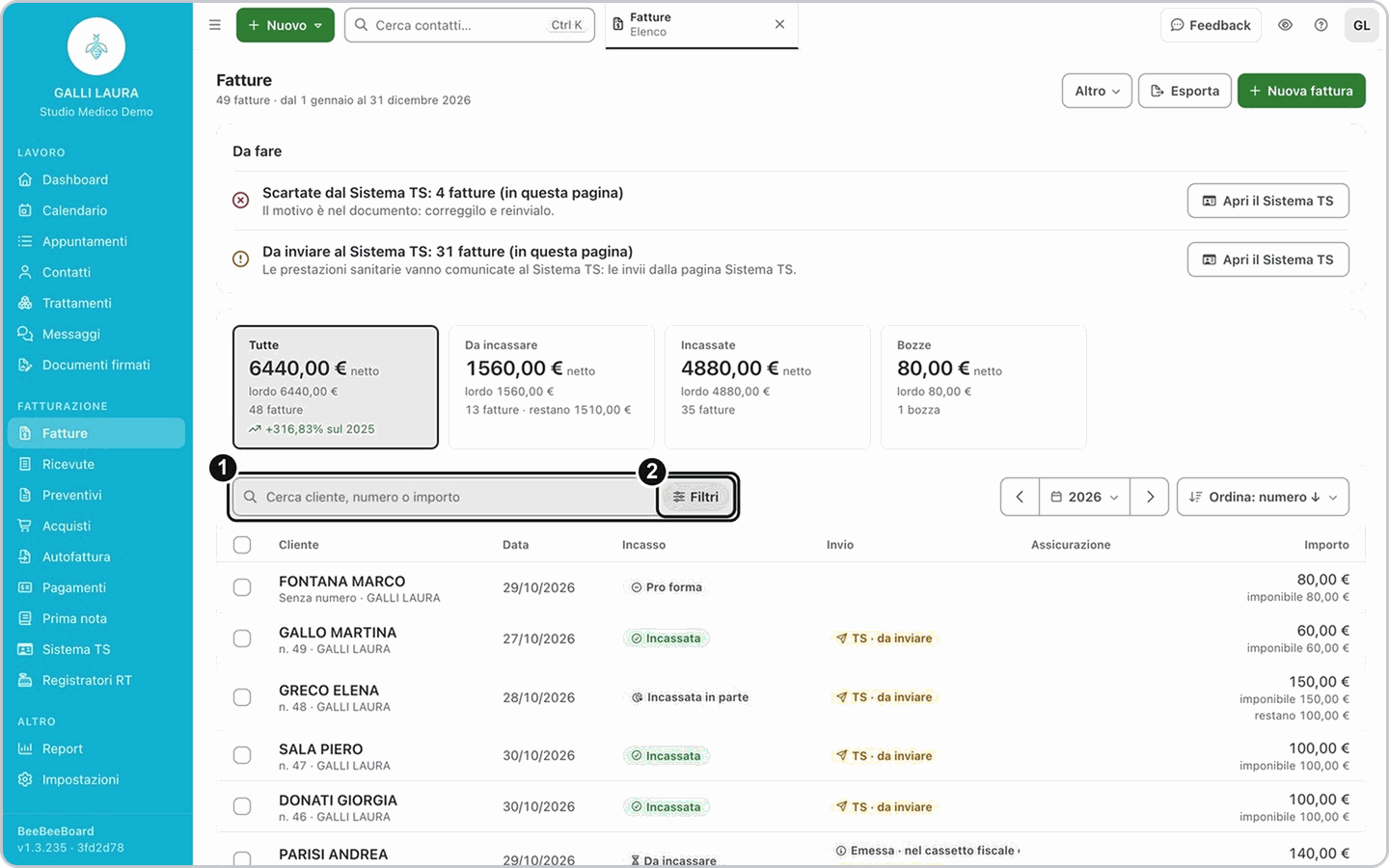
Dal menu a sinistra, gruppo Fatturazione, apri Fatture. In alto vedi i riquadri con i totali, sotto l'elenco dei documenti.
2. Cerca nel campo di ricerca
Nel campo Cerca cliente, numero o importo scrivi il nome di un cliente e premi Invio: l'elenco si restringe alle sue fatture. Per tornare all'elenco completo svuota il campo e premi di nuovo Invio.
3. Apri i filtri
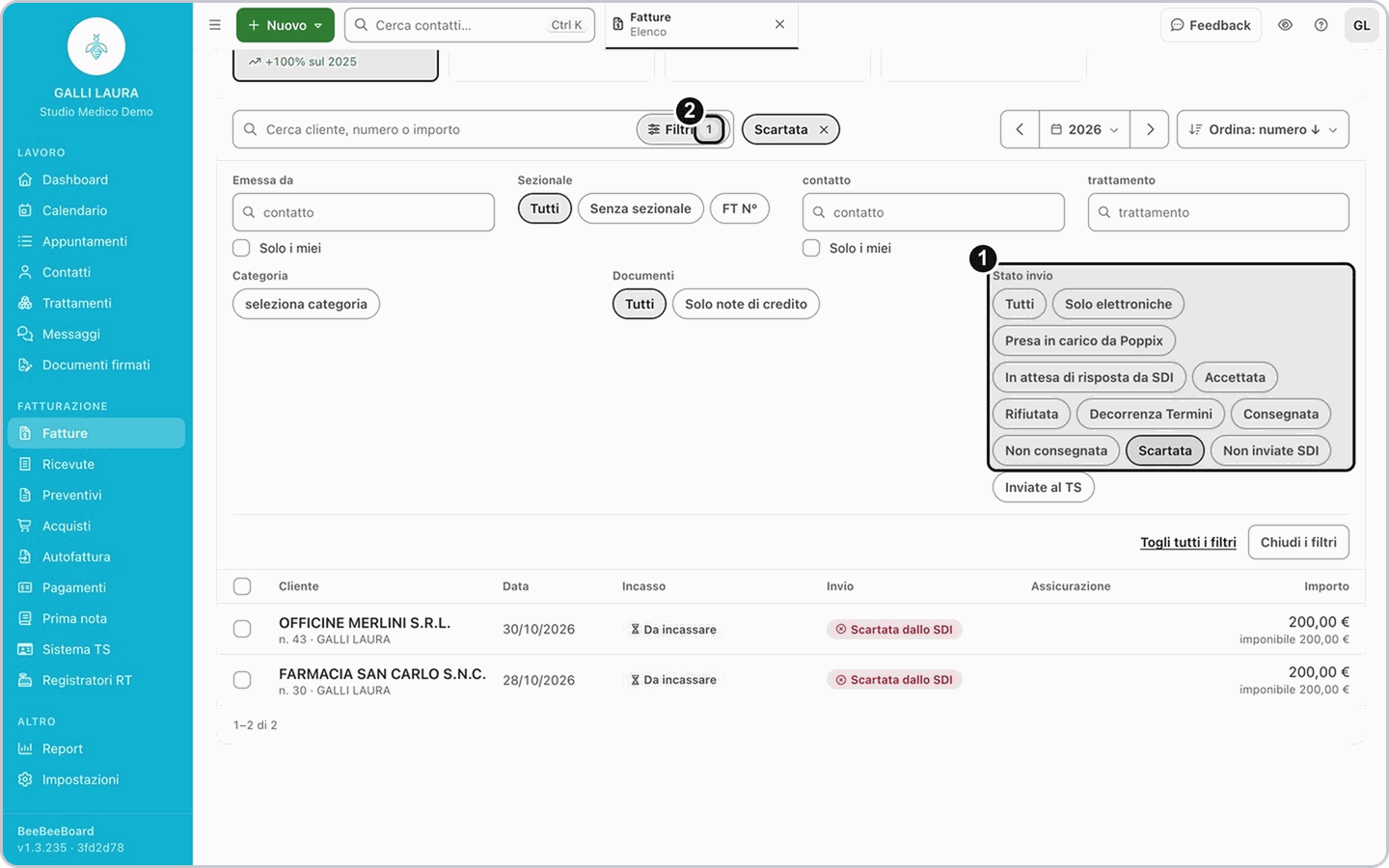
Premi Filtri: si apre il pannello. Ogni scelta si applica subito all'elenco: accanto a Filtri compare l'etichetta del filtro scelto, con la X per toglierlo, e il numero sul pulsante Filtri indica quanti filtri sono attivi. Il pannello si apre sopra l'elenco: scorri la pagina per vedere le righe filtrate. Nel pannello trovi Emessa da, Sezionale, il contatto, il trattamento, Categoria, Documenti e Stato invio. Per cancellarli tutti premi Togli tutti i filtri; per chiudere il pannello premi Chiudi i filtri.
4. Filtra per stato di invio
In Stato invio scegli una voce, per esempio Scartata (scartata dal Sistema di Interscambio). Restano solo le fatture in quello stato, qui due, con l'indicazione «Scartata dallo SDI».
5. Mostra solo le note di credito
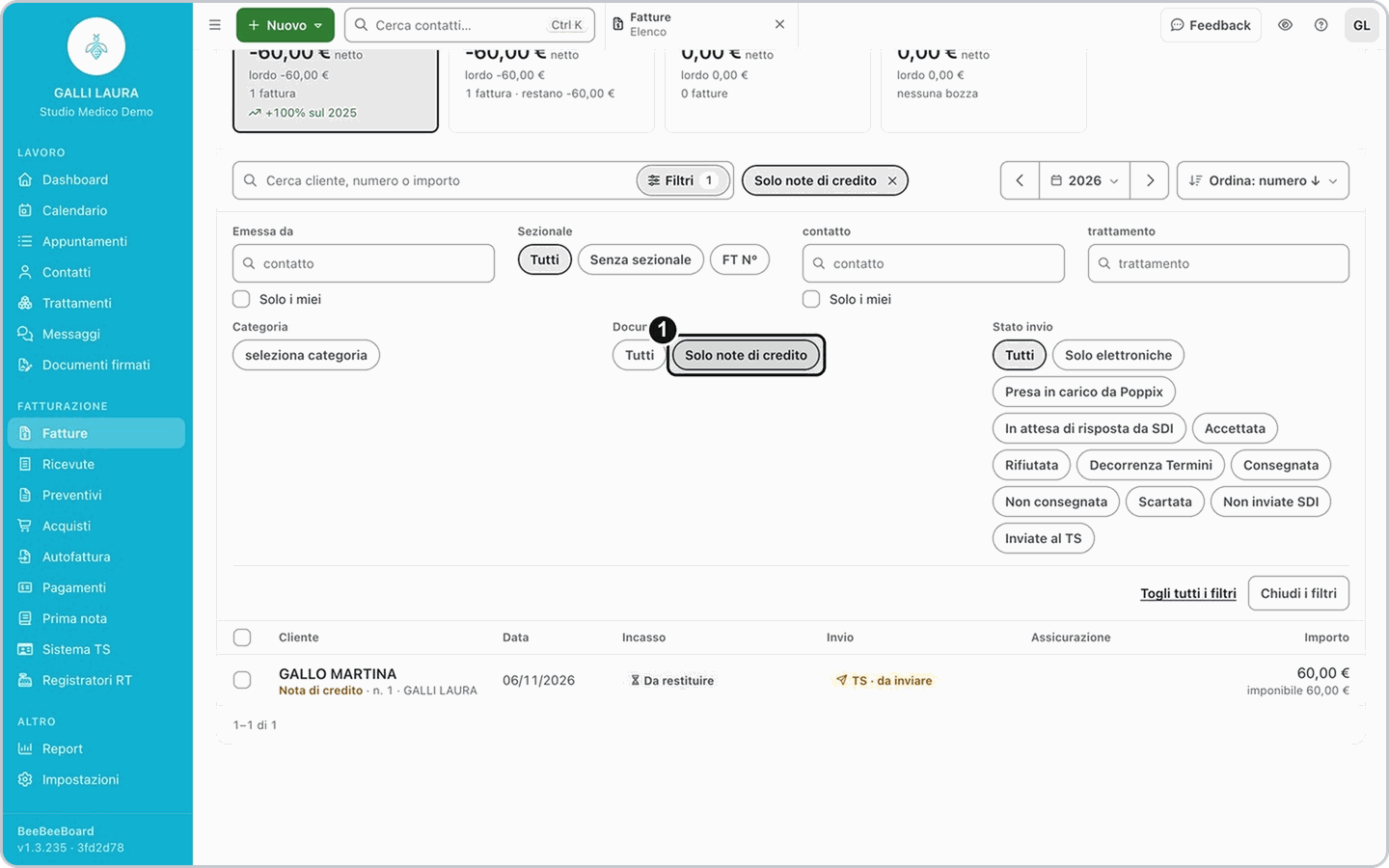
In Documenti scegli Solo note di credito: nella riga compare l'etichetta Nota di credito.
6. Leggi i riquadri
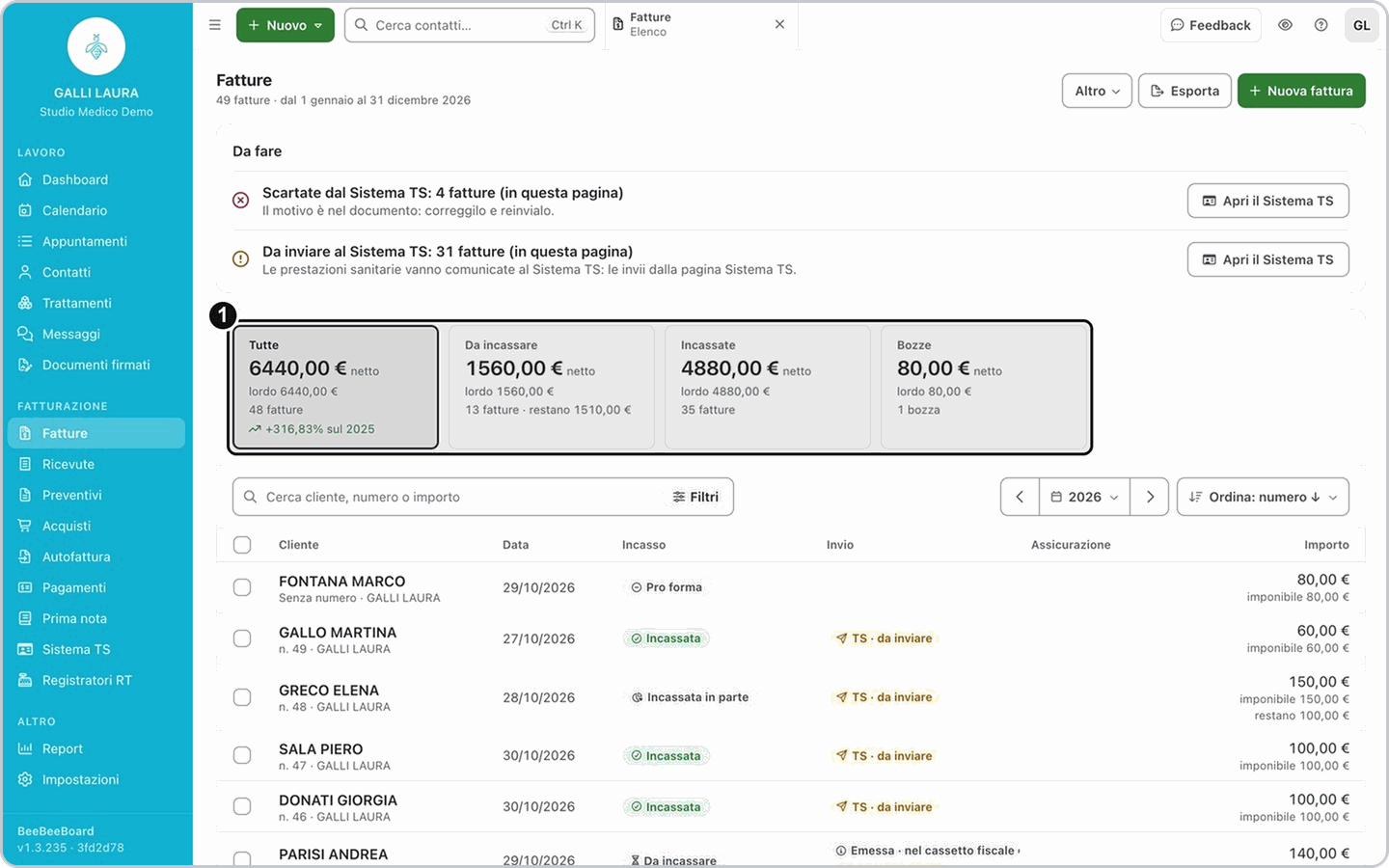
Chiudi il pannello. In alto trovi i riquadri Tutte, Da incassare, Incassate e Bozze, ognuno con il suo totale e il numero di documenti. Su Da incassare leggi anche quanto resta da incassare. Premi un riquadro per vedere solo quei documenti; per tornare a tutto premi Tutte. Con i filtri attivi anche il riquadro Da fare si aggiorna.
Risultato: l'elenco mostra solo i documenti che soddisfano ricerca e filtri.
Se non succede: controlla il periodo e i filtri attivi, poi premi Togli tutti i filtri o il riquadro Tutte.
Gli stati di una fattura
Da incassare
Una fattura emessa nasce Da incassare.
Incassata in parte
Se l'incasso copre solo una parte dell'importo la fattura è Incassata in parte.
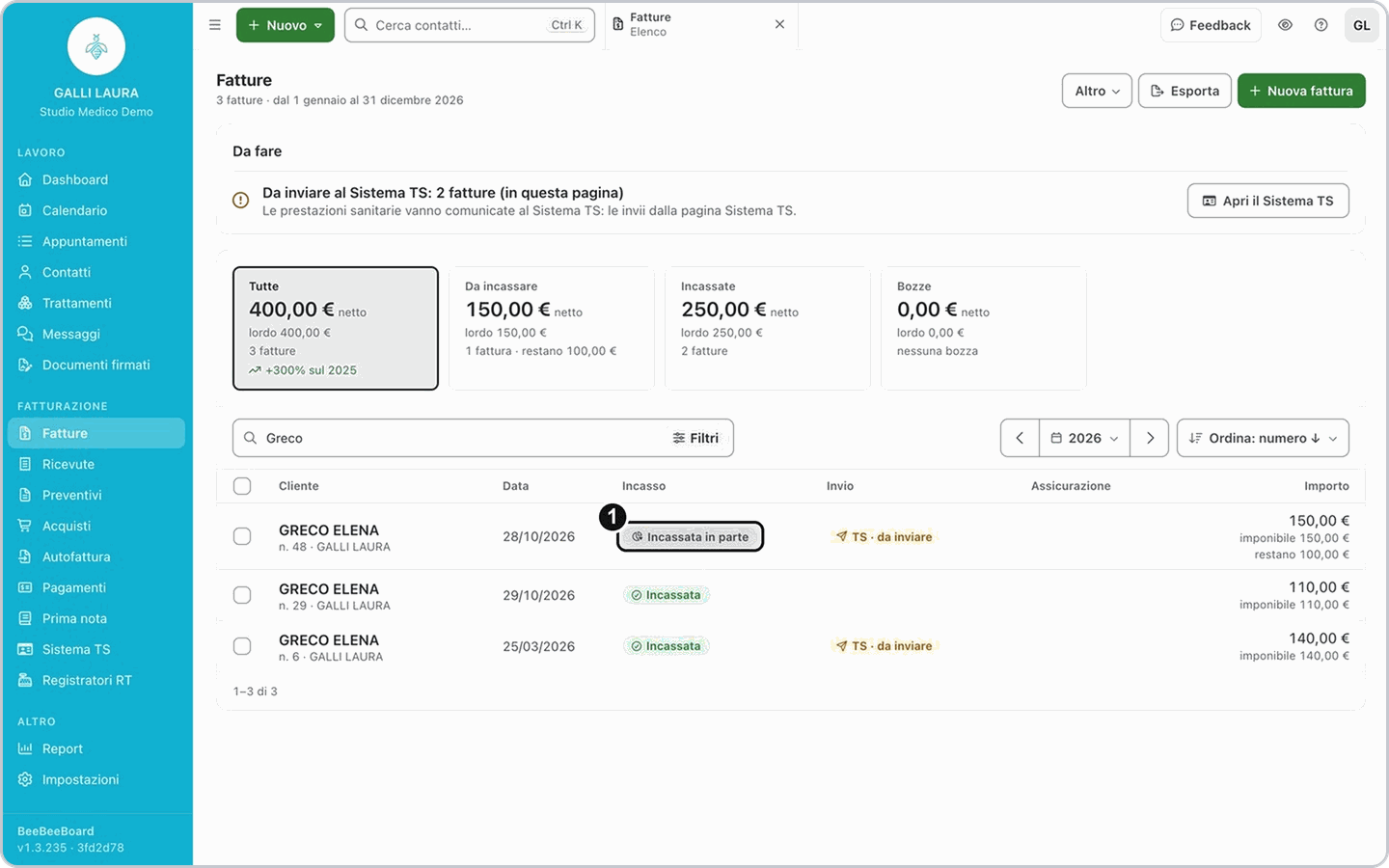
Incassata
Una fattura saldata è Incassata. Ci arrivi registrando l'incasso con Registra incasso dal dettaglio della fattura, oppure con Segna come incassata, che la chiude senza registrare un incasso.
Pro forma
La Pro forma non ha numero né valore fiscale e sta nel riquadro Bozze.
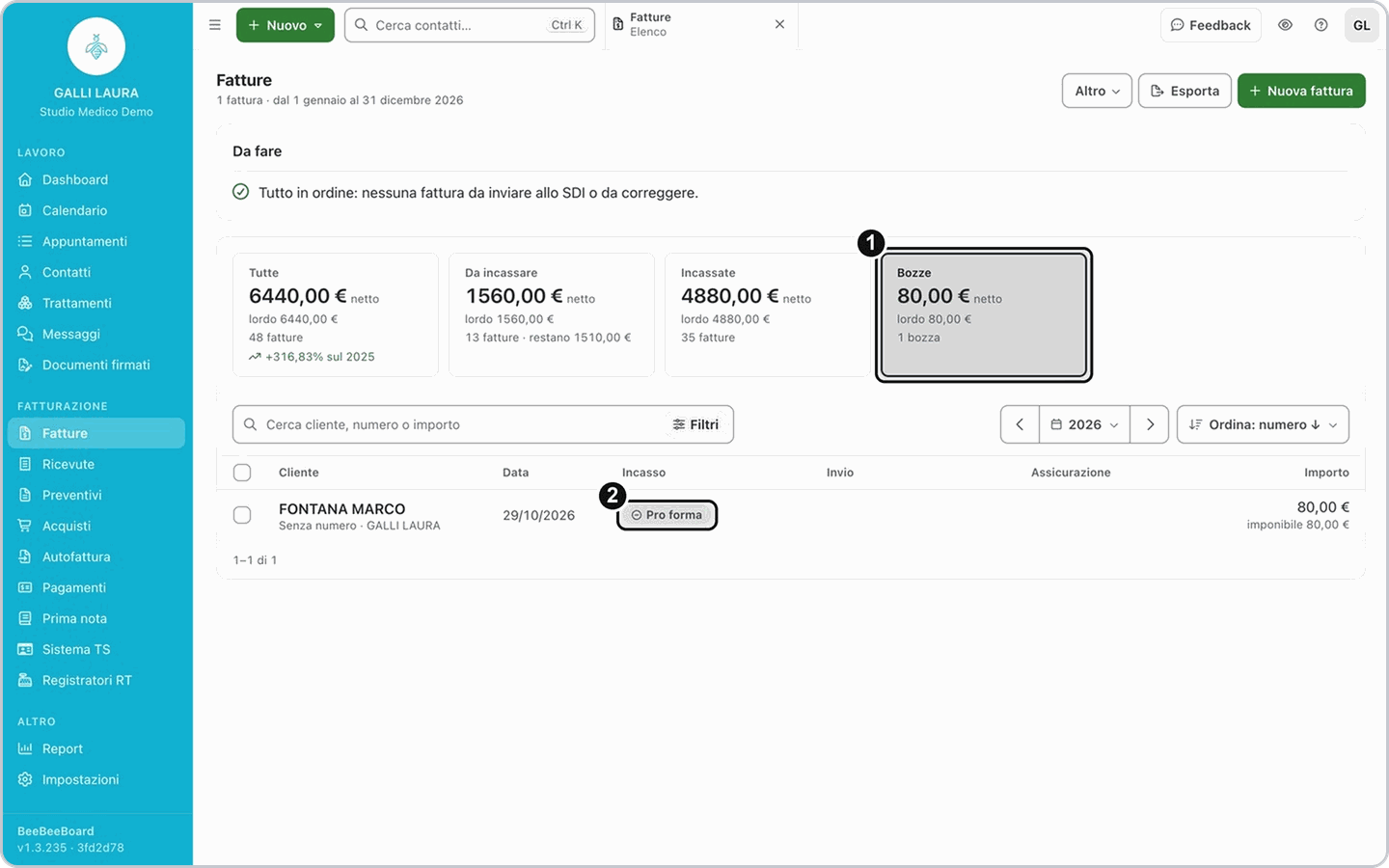
Quando una fattura ha valore fiscale
Hanno valore fiscale solo le fatture Da incassare, Incassata in parte e Incassata: quando le emetti ricevono un numero e una data unici e puoi mandarle al paziente. La pro forma non ha numero e non ha valore fiscale.
Come una fattura arriva a Incassata
Registra incasso dal dettaglio della fattura;
Segna come incassata, solo per soldi incassati fuori dal programma (nessun incasso registrato);
Genera fattura partendo da un incasso;
dalla scheda del paziente, nel Conto, fatturando gli appuntamenti già incassati.
L'incasso richiede la data e il metodo di pagamento: servono anche per mandare la spesa al Sistema Tessera Sanitaria.
Domande frequenti
Come faccio a far partire la ricerca?
Come faccio a far partire la ricerca?
Scrivi il nome nel campo di ricerca e premi Invio.
Ho scelto un filtro e l'elenco è vuoto: perché?
Ho scelto un filtro e l'elenco è vuoto: perché?
Nessuna fattura ha quello stato nel periodo scelto. Cambia voce o premi Togli tutti i filtri.
Dove trovo le fatture scartate dal Sistema di Interscambio?
Dove trovo le fatture scartate dal Sistema di Interscambio?
In Filtri, Stato invio, Scartata.
Articoli correlati
Emettere una fattura da zero
Pagamenti parziali e acconti
Mandare la fattura al paziente e leggere lo stato di invio
Esportare le fatture per il commercialista
Esportare le fatture in CSV per Excel