Il commercialista ti chiede le fatture del mese, del trimestre o dell'anno? Da BeebeeDoc gliele mandi in un archivio unico, con i file XML delle fatture elettroniche e, se li vuole, anche i PDF. In questa guida vedi come scegliere il periodo, controllare quanti documenti partono e inviare l'archivio al suo indirizzo.
Il video mostra gli stessi passi scritti qui sotto. Dura circa un minuto. Per non mandare una mail vera, nel video il pulsante Invia archivio è solo indicato: cosa succede dopo lo trovi al passo 6.
Prima di iniziare
Ti servono 2 minuti, più l'attesa della mail con l'archivio.
Chi può farlo: chi tiene i rapporti con il commercialista (titolare, segreteria).
La mail del commercialista, o l'indirizzo dove vuoi ricevere l'archivio.
L'elenco Fatture senza filtri: nell'archivio vanno solo i documenti che l'elenco mostra. Se hai una ricerca o una scheda attiva, la finestra di esportazione te lo segnala (vedi le domande frequenti).
Suggerimento: le fatture dei fornitori si esportano allo stesso modo dal menu Acquisti, con il pulsante Esporta.
Come esportare le fatture per il commercialista
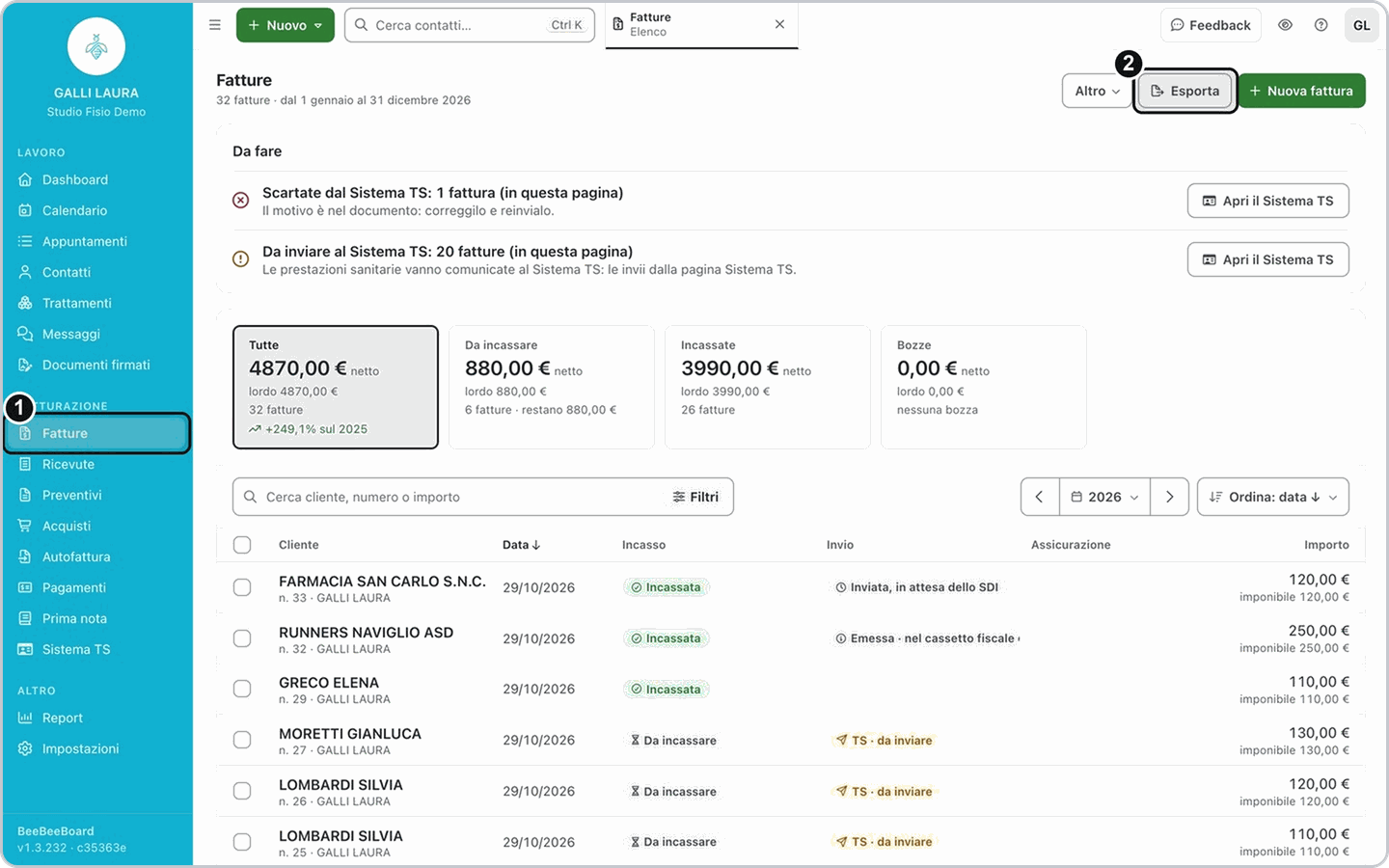
1. Apri Fatture e premi Esporta
Dal menu a sinistra apri Fatture e premi Esporta, in alto a destra. Lo stesso comando c'è anche nel menu Altro (Esporta fatture); dal telefono lo trovi nel menu ⋯.
2. Scegli il periodo
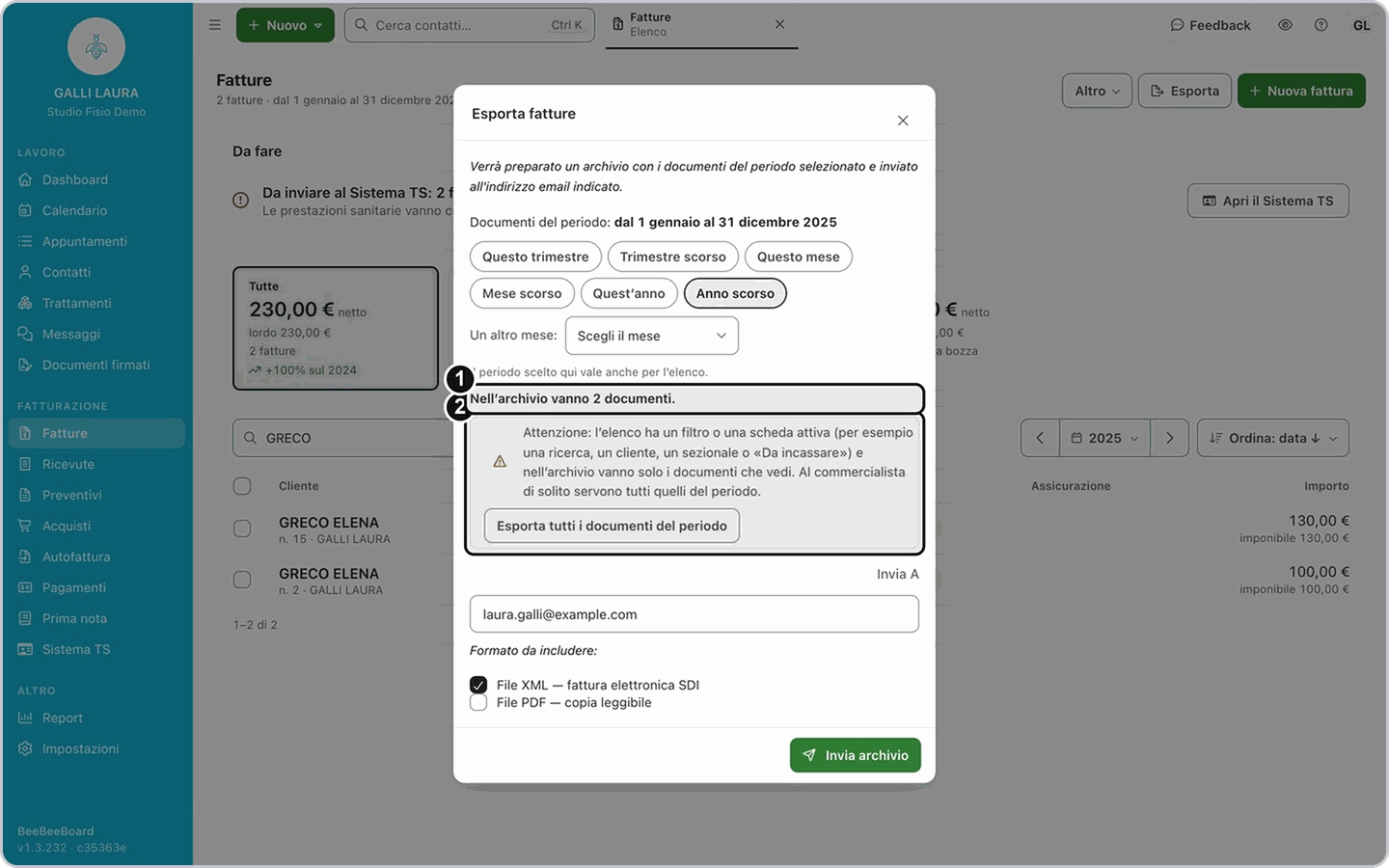
Si apre la finestra Esporta fatture. In Documenti del periodo premi una delle scelte rapide: Questo trimestre, Trimestre scorso, Questo mese, Mese scorso, Quest’anno o Anno scorso. Accanto a Documenti del periodo leggi le date esatte, per esempio «dal 1 gennaio al 31 dicembre 2025».
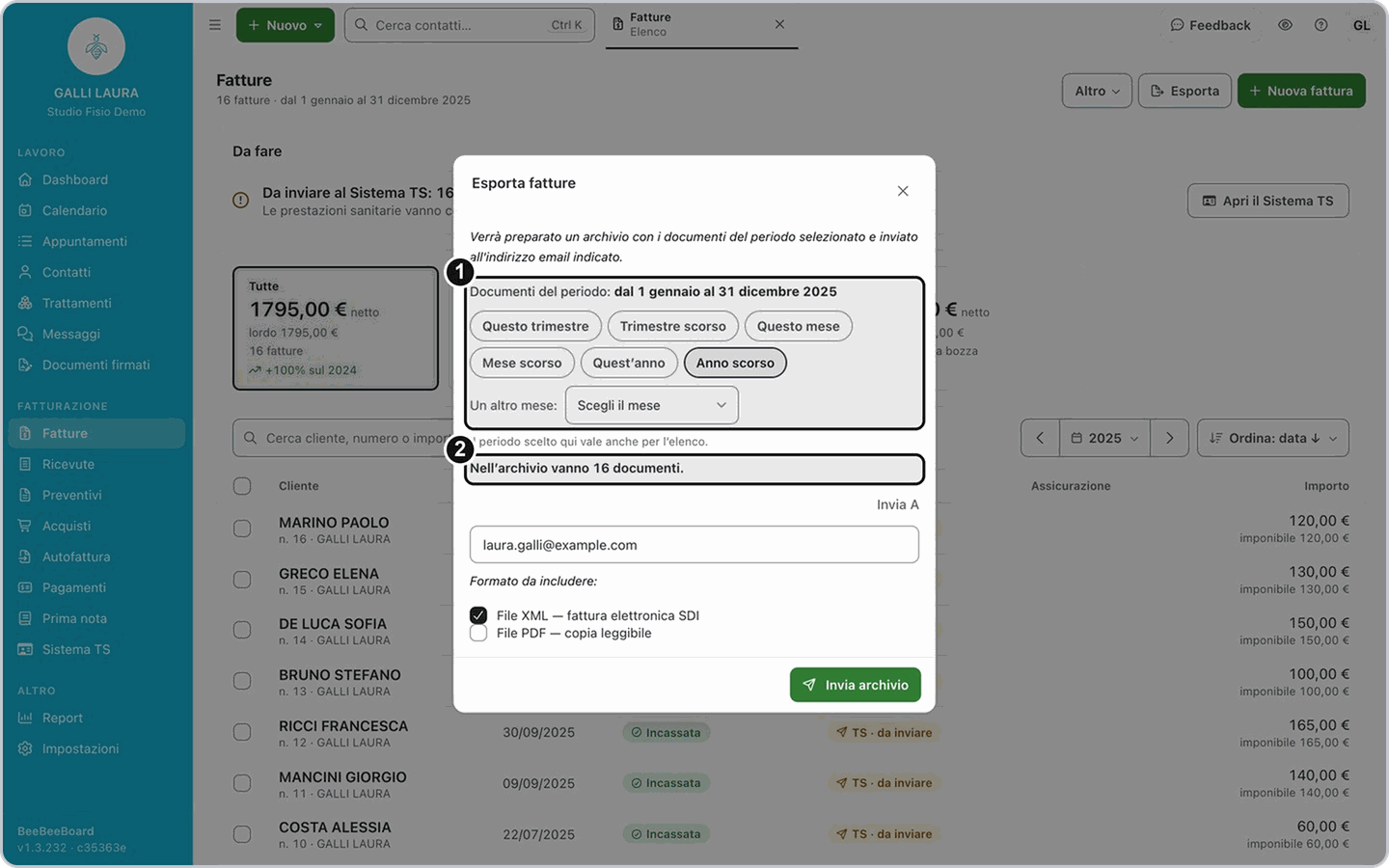
Attenzione: il periodo scelto qui vale anche per l'elenco delle fatture. Quando chiudi la finestra, l'elenco mostra le fatture di quel periodo: per rivederle tutte cambia il periodo dell'elenco.
3. Controlla quanti documenti partono
Sotto il periodo leggi quanti documenti vanno nell'archivio, per esempio «Nell’archivio vanno 16 documenti.» Se il numero non è quello che ti aspetti, controlla il periodo e i filtri dell'elenco prima di inviare.
4. Scrivi la mail del commercialista
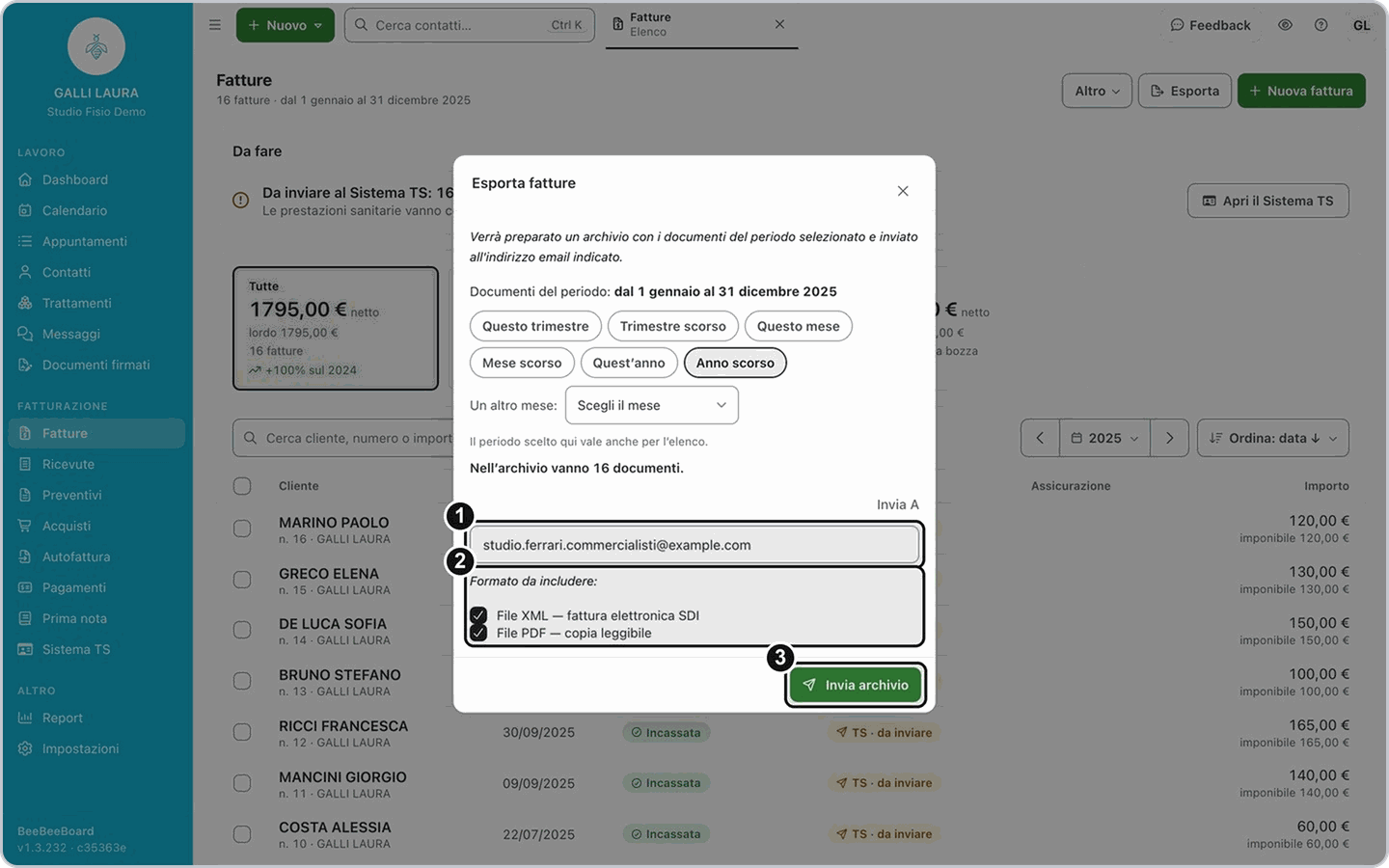
In Invia a trovi già la tua mail. Cancellala e scrivi quella del commercialista (o lasciala, se vuoi ricevere l'archivio tu e girarlo dopo).
5. Scegli il formato
In Formato da includere spunta cosa mettere nell'archivio:
Formato | Cos'è |
File XML | La fattura elettronica, il file inviato al Sistema di Interscambio (SDI). Di solito è il file che si manda al commercialista. È già spuntato. |
File PDF | La copia leggibile della fattura, da aprire e stampare. Spuntalo se il commercialista la vuole. |
6. Premi Invia archivio
Premi Invia archivio, in fondo alla finestra. Il programma prepara l'archivio con i documenti del periodo e lo invia all'indirizzo che hai scritto.
Risultato: nella finestra leggi «Richiesta download inviata. A breve riceverai la mail». Quando l'archivio è pronto, all'indirizzo che hai scritto arriva la mail con il link per scaricarlo.
Se non succede: controlla che il periodo contenga documenti e che l'indirizzo in Invia a sia scritto bene. Se la mail non arriva, guarda anche nella posta indesiderata, oppure scarica l'archivio dalla finestra (vedi più sotto).
Se la tua situazione è diversa
Ti serve un mese preciso
Ti serve un mese preciso
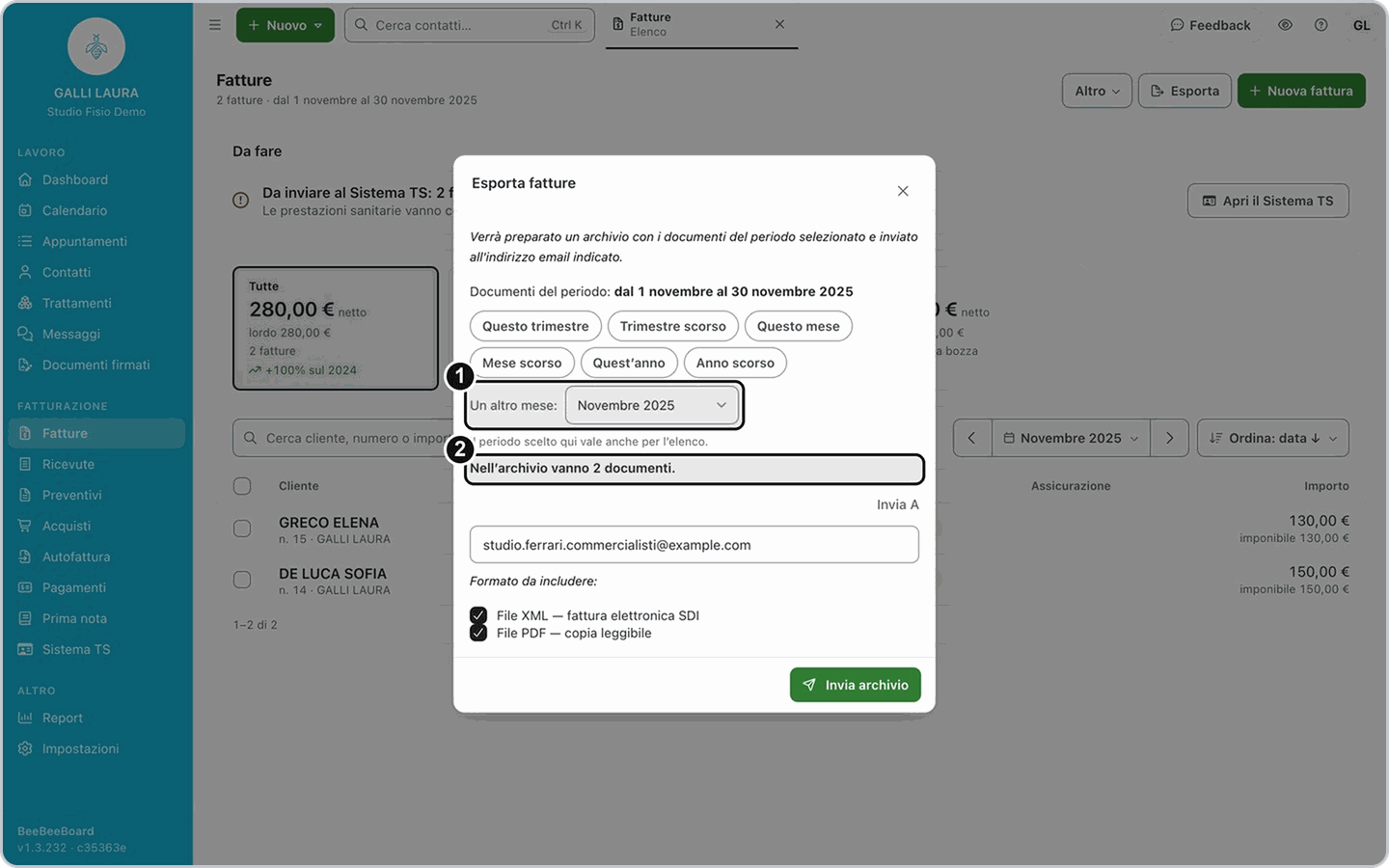
In Un altro mese: apri l'elenco e scegli il mese: ci sono gli ultimi 18 mesi. Sotto leggi subito quanti documenti contiene, per esempio novembre 2025 con 2 documenti.
Vuoi scaricare l'archivio da qui
Vuoi scaricare l'archivio da qui
Quando l'archivio è pronto, riaprendo Esporta trovi in fondo alla finestra le esportazioni disponibili: per ognuna la data in cui l'hai chiesta, il link per scaricarla e la data fino a cui è valida («valido fino al»).
Vuoi esportare solo alcune fatture
Vuoi esportare solo alcune fatture
Nell'elenco spunta le fatture che ti servono, poi premi Esporta: al posto delle scelte del periodo la finestra dice quante ne vanno nell'archivio, per esempio «Nell’archivio vanno i 3 documenti selezionati.» Vanno solo le fatture selezionate che rientrano nel periodo e nei filtri dell'elenco.
Il commercialista vuole una tabella per Excel
Il commercialista vuole una tabella per Excel
L'archivio contiene i file delle fatture, non una tabella. Per un file da aprire in Excel usa Altro, Esporta in CSV: lo spiega la guida «Come esportare le fatture in CSV per Excel».
Limiti
Con i File PDF un archivio contiene al massimo 500 documenti; con i soli File XML al massimo 1000.
Si prepara un archivio alla volta: finché quello in corso non è pronto, la finestra non ne accetta un altro.
Fatture dei fornitori caricate a mano
Per le fatture dei fornitori caricate a mano nell'archivio trovi solo il PDF allegato, non il file XML.
Domande frequenti
Il commercialista dice che mancano delle fatture: perché?
Il commercialista dice che mancano delle fatture: perché?
Se l'elenco aveva una ricerca, un filtro o una scheda attiva (per esempio un paziente, un sezionale o Da incassare), nell'archivio vanno solo i documenti che vedi, e la finestra lo segnala con un avviso giallo. Premi Esporta tutti i documenti del periodo: filtri e schede si tolgono, il periodo resta e il conteggio si aggiorna. Poi invia di nuovo.
Leggo «Puoi esportare massimo 500 fatture» e non c'è il pulsante Invia archivio: cosa faccio?
Leggo «Puoi esportare massimo 500 fatture» e non c'è il pulsante Invia archivio: cosa faccio?
Nel periodo ci sono più documenti di quanti ne stanno in un archivio (500 con i PDF, 1000 con i soli XML). Togli la spunta a File PDF, se al commercialista bastano gli XML, oppure scegli un periodo più corto (un trimestre invece dell'anno) e fai più esportazioni.
Leggo «Nel periodo non c’è nessun documento: scegli un altro periodo»: perché?
Leggo «Nel periodo non c’è nessun documento: scegli un altro periodo»: perché?
Nel periodo scelto non ci sono fatture, o i filtri dell'elenco le nascondono tutte. Sotto può comparire anche l'avviso «Si è verificato un errore imprevisto. Riprova.»: non è un guasto, dipende dal periodo vuoto. Scegli un altro periodo o togli i filtri e riprova.
Leggo «Processo di esportazione già in atto» con il pulsante «ferma tutti i processi»: cosa vuol dire?
Leggo «Processo di esportazione già in atto» con il pulsante «ferma tutti i processi»: cosa vuol dire?
C'è già un archivio in preparazione: se ne prepara uno alla volta. Aspetta la mail di quello; se l'hai chiesto per sbaglio, premi ferma tutti i processi e poi richiedi l'archivio giusto.
Per incassi e pagamenti cosa mando al commercialista?
Per incassi e pagamenti cosa mando al commercialista?
Incassi e pagamenti non sono nell'archivio delle fatture: si esportano dalla Prima nota, con Esporta PDF o Esporta CSV (per esempio il registro degli incassi). Lo spiega la guida «Prima nota e registro incassi».
Articoli correlati
Prossima guida: Come esportare le fatture in CSV per Excel
Prima nota e registro incassi
Come ricevere le fatture elettroniche dei fornitori in Acquisti