Per mandare le fatture al commercialista, BeebeeSki prepara un archivio ZIP con i documenti del periodo e lo invia per mail all'indirizzo che scrivi. In questa guida vedi dove si apre la finestra di esportazione, come scegliere il periodo e i formati, e a cosa serve il pulsante Invia archivio.
Il video mostra gli stessi passi scritti qui sotto. Dura circa un minuto: se preferisci leggere, segui i passi numerati.
Prima di iniziare
Ti servono 2 minuti, più l'attesa della mail. Prima di cominciare tieni a portata di mano:
Chi può farlo: la segreteria e il titolare, con il permesso di vedere le fatture.
La mail del commercialista, a cui arriva il link dell'archivio.
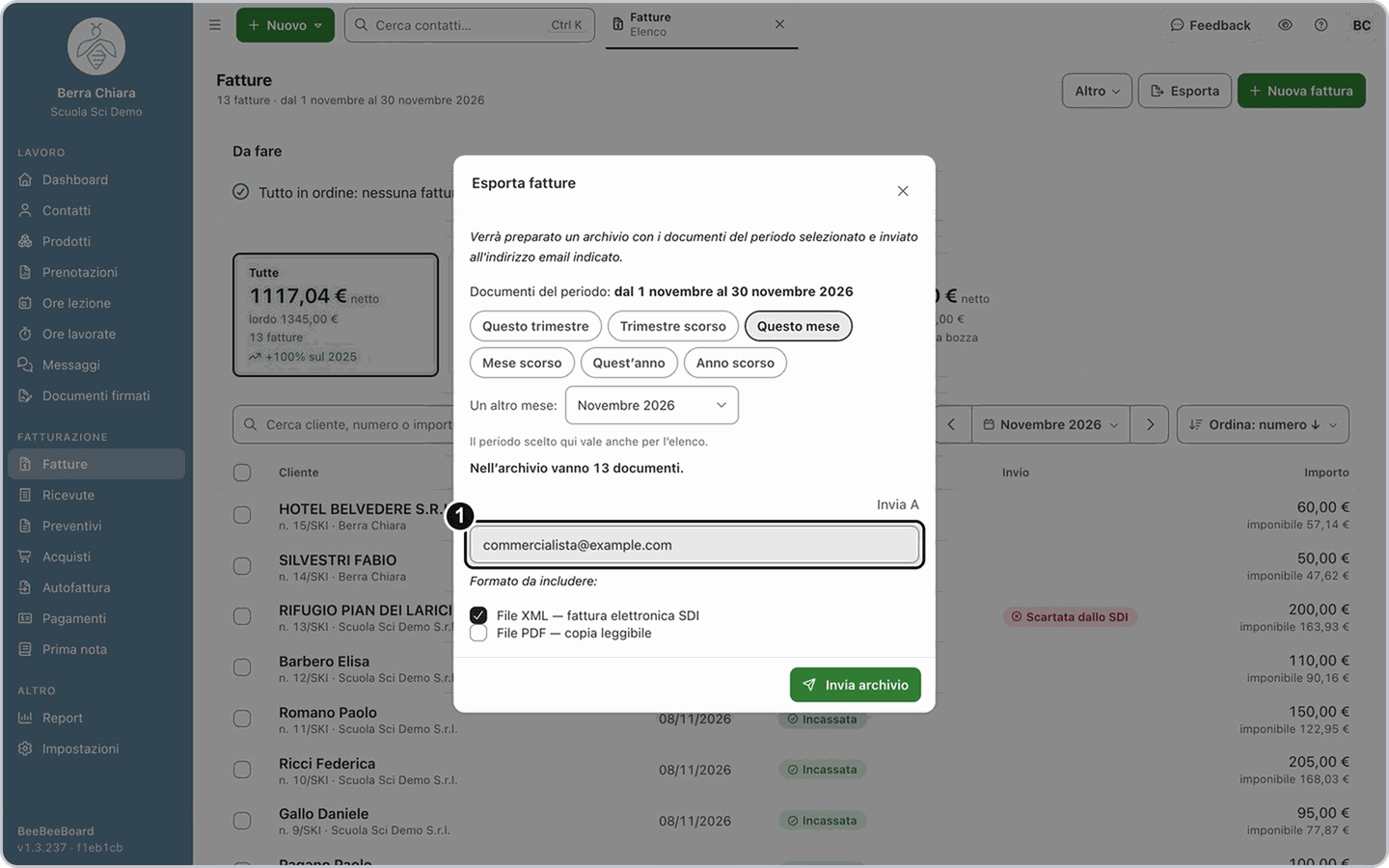
Attenzione: la finestra può proporre un indirizzo già scritto in Invia a. Controllalo sempre e sostituiscilo con la mail del commercialista prima di inviare.
Come esportare le fatture del periodo
1. Apri Esporta fatture
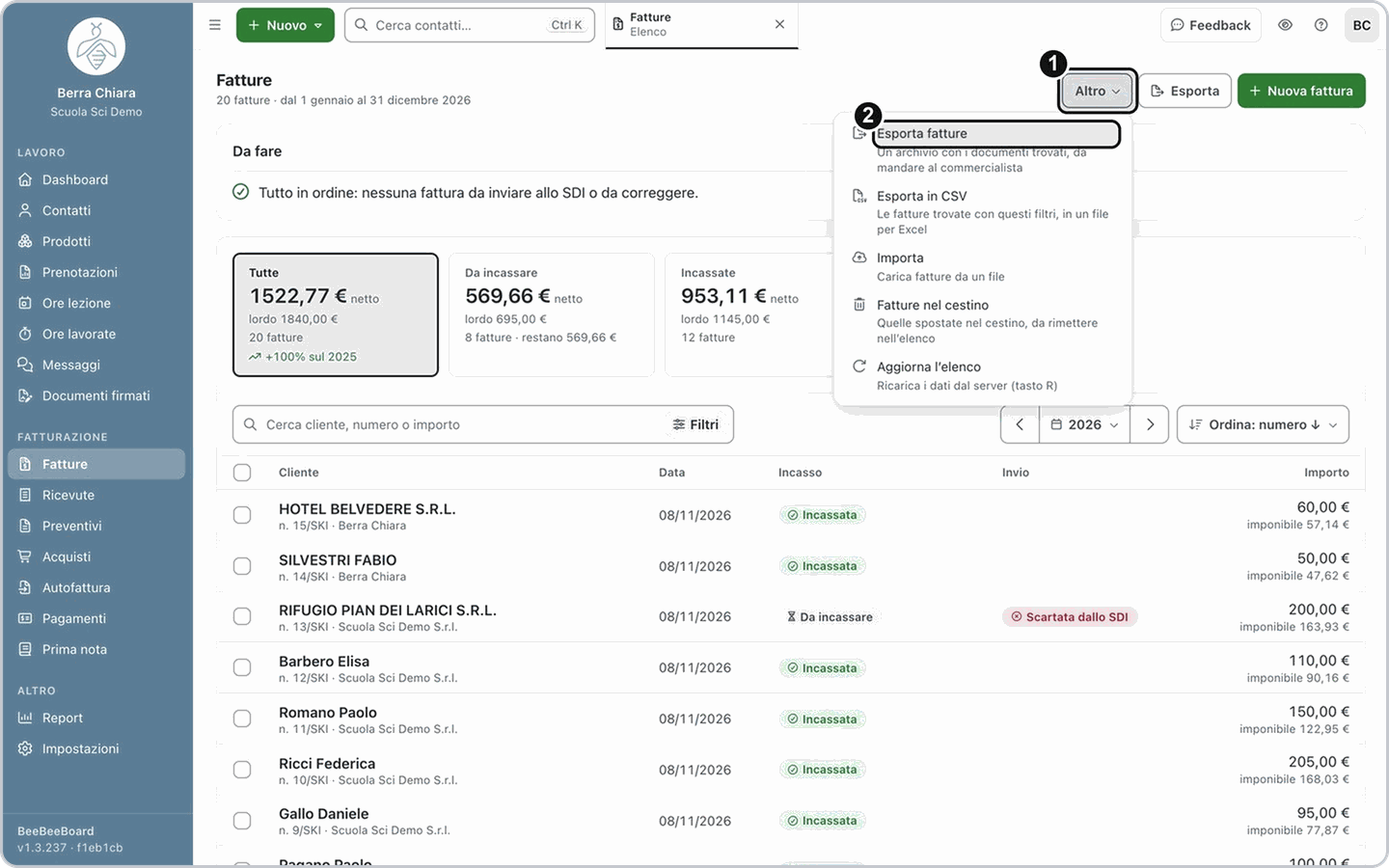
Dal menu a sinistra, gruppo Fatturazione, apri Fatture. In alto clicca Altro, accanto a Esporta, e scegli Esporta fatture. Anche il pulsante Esporta in alto apre la stessa finestra. Il suggerimento sotto la voce dice: «Un archivio con i documenti trovati, da mandare al commercialista».
2. Scegli il periodo
In Documenti del periodo: leggi il periodo dei documenti. Per cambiarlo clicca Questo trimestre, Trimestre scorso, Questo mese, Mese scorso, Quest'anno oppure Anno scorso. Per un mese preciso usa Un altro mese: e scegli il mese dall'elenco. Sotto leggi quanti documenti vanno nell'archivio.
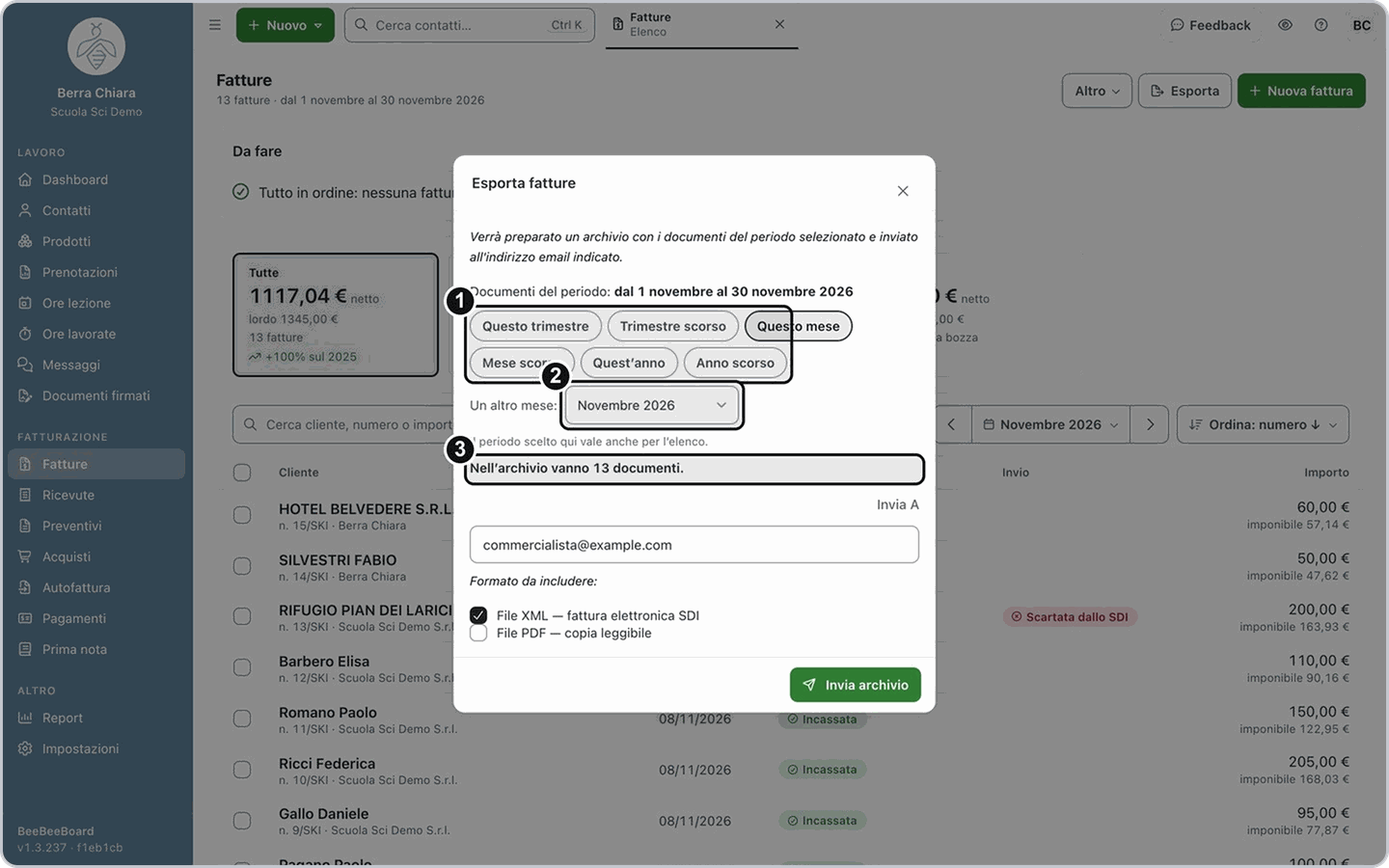
Importante: il periodo scelto qui vale anche per l'elenco Fatture.
3. Scrivi la mail del commercialista
Nel campo Invia a scrivi l'indirizzo del commercialista.
4. Scegli i formati e invia
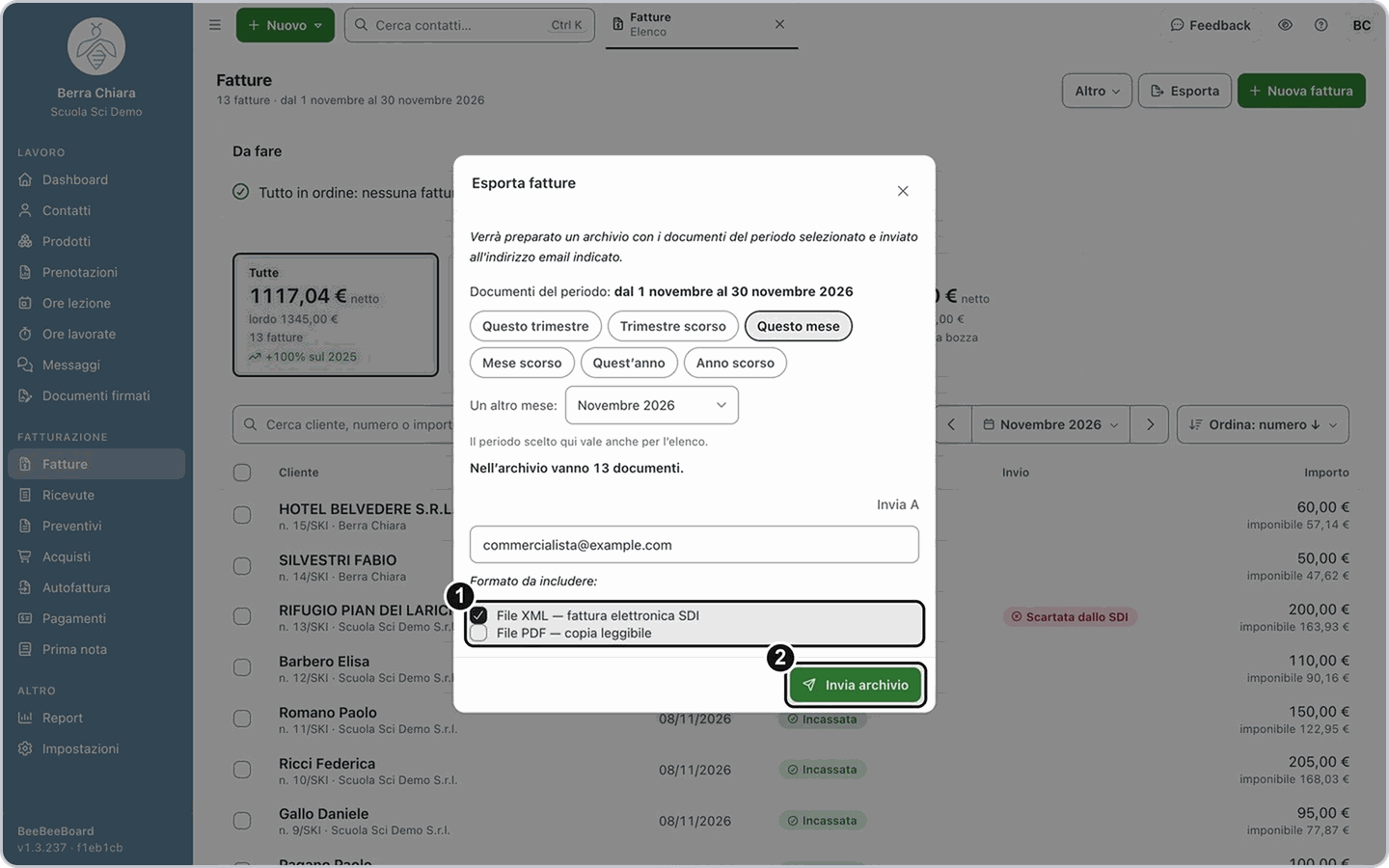
In Formato da includere: trovi File XML (la fattura elettronica del Sistema di Interscambio) e File PDF (la copia leggibile). Lascia spuntato quello che serve al commercialista. Poi clicca Invia archivio: BeebeeSki prepara l'archivio e lo manda all'indirizzo indicato. Nel video ci fermiamo prima di cliccare, per non spedire nulla.
Risultato: dopo il clic compare Richiesta download inviata. A breve riceverai la mail, e il commercialista riceve il link all'archivio ZIP dei documenti del periodo.
Se non succede: controlla di aver scritto bene l'indirizzo in Invia a e guarda anche nella cartella dello spam.
Se la tua situazione è diversa
Mi serve una tabella da aprire con Excel
Mi serve una tabella da aprire con Excel
Nel menu Altro scegli Esporta in CSV: esporta in un file per Excel le fatture trovate con i filtri attivi.
Limiti
In un invio vanno al massimo 500 documenti se includi i file PDF, 1000 se esporti solo i file XML. Per periodi più lunghi dividi l'esportazione, per esempio un mese alla volta.
Domande frequenti
Nell'archivio mancano delle fatture: perché?
Nell'archivio mancano delle fatture: perché?
Se l'elenco ha una ricerca, un cliente, un sezionale o una scheda attiva (per esempio Da incassare), nella finestra compare un avviso: nell'archivio vanno solo i documenti che vedi. Clicca Esporta tutti i documenti del periodo per includerli tutti.
Compare «Puoi esportare massimo 500 fatture»: cosa faccio?
Compare «Puoi esportare massimo 500 fatture»: cosa faccio?
Hai superato il limite per invio: 500 con i file PDF, 1000 solo con i file XML. Scegli un periodo più breve, per esempio un mese alla volta con Un altro mese:.
La mail con l'archivio non arriva: dove la trovo?
La mail con l'archivio non arriva: dove la trovo?
Controlla lo spam e verifica l'indirizzo scritto in Invia a. Se hai già chiesto altri archivi, riapri la finestra: i link già preparati compaiono nell'elenco delle esportazioni disponibili.