In Report BeebeeDoc riassume i numeri economici dello studio: la Panoramica mostra mese per mese fatture, acquisti e utile dell'anno, e puoi metterli accanto a quelli dell'anno prima; le sezioni Entrate e Uscite danno il dettaglio per categoria, imposta di bollo, fornitori e ritenute. In questa guida vedi dove si trovano e come leggerli.
Il video mostra gli stessi passi scritti qui sotto. Dura circa due minuti: se preferisci leggere, segui i passi numerati.
Prima di iniziare
Chi può farlo: il titolare e chi ha nel proprio ruolo il permesso di vedere i report. Se nel menu non trovi Report, chiedi al titolare di darti il permesso.
Cosa serve: fatture e acquisti registrati con la data giusta, perché i report si calcolano da quelli. Le bozze non contano.
Tempo: 5 minuti.
Attenzione: i report contano i documenti per la data del documento (lo ricorda la scritta grigia accanto al titolo della sezione), non per il giorno in cui sono stati incassati o pagati.
Come leggere i report economici
1. Apri Report
Nel menu a sinistra, gruppo Altro, apri Report. Si apre la Panoramica sull'anno in corso, con la vista Andamento generale. In alto trovi le sezioni del report (Panoramica, Clinica, Entrate, Uscite, Prima nota) e, sotto, le viste della sezione.
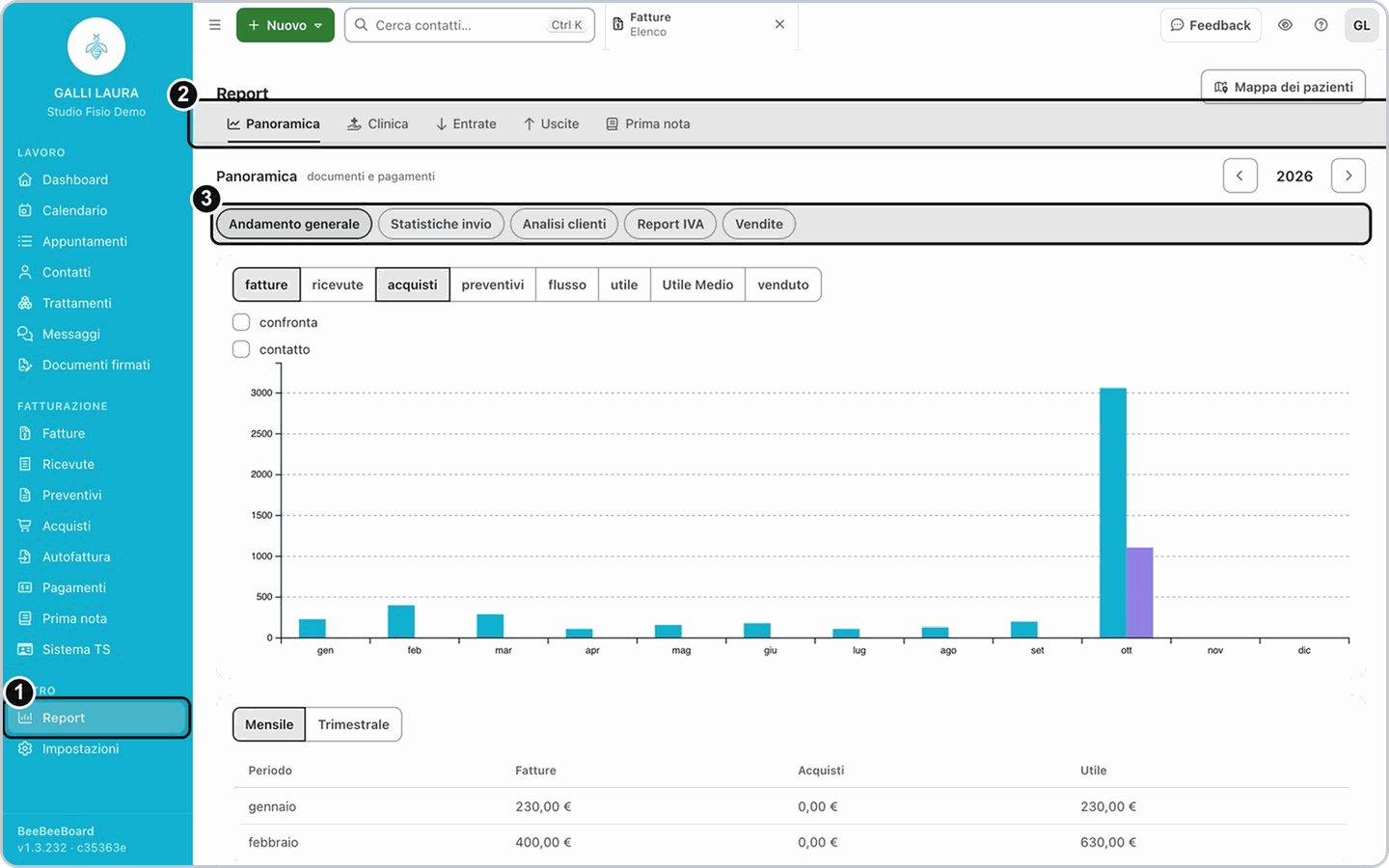
Le viste della Panoramica sono:
Vista | Cosa mostra |
Andamento generale | Fatture, acquisti, preventivi, utile e flusso di cassa mese per mese, con la tabella riassuntiva. |
Statistiche invio | I conteggi dell'anno: fatture elettroniche e invii al Sistema Tessera Sanitaria (inviati, rifiutati, da inviare), messaggi di testo, email, documenti firmati e file caricati. |
Analisi clienti | Quanti pazienti hai fatturato e quanti sono nuovi, mese per mese. |
Report IVA | L'IVA dei documenti del periodo. |
Vendite | Le prestazioni vendute: quantità, venduto e incassato. |
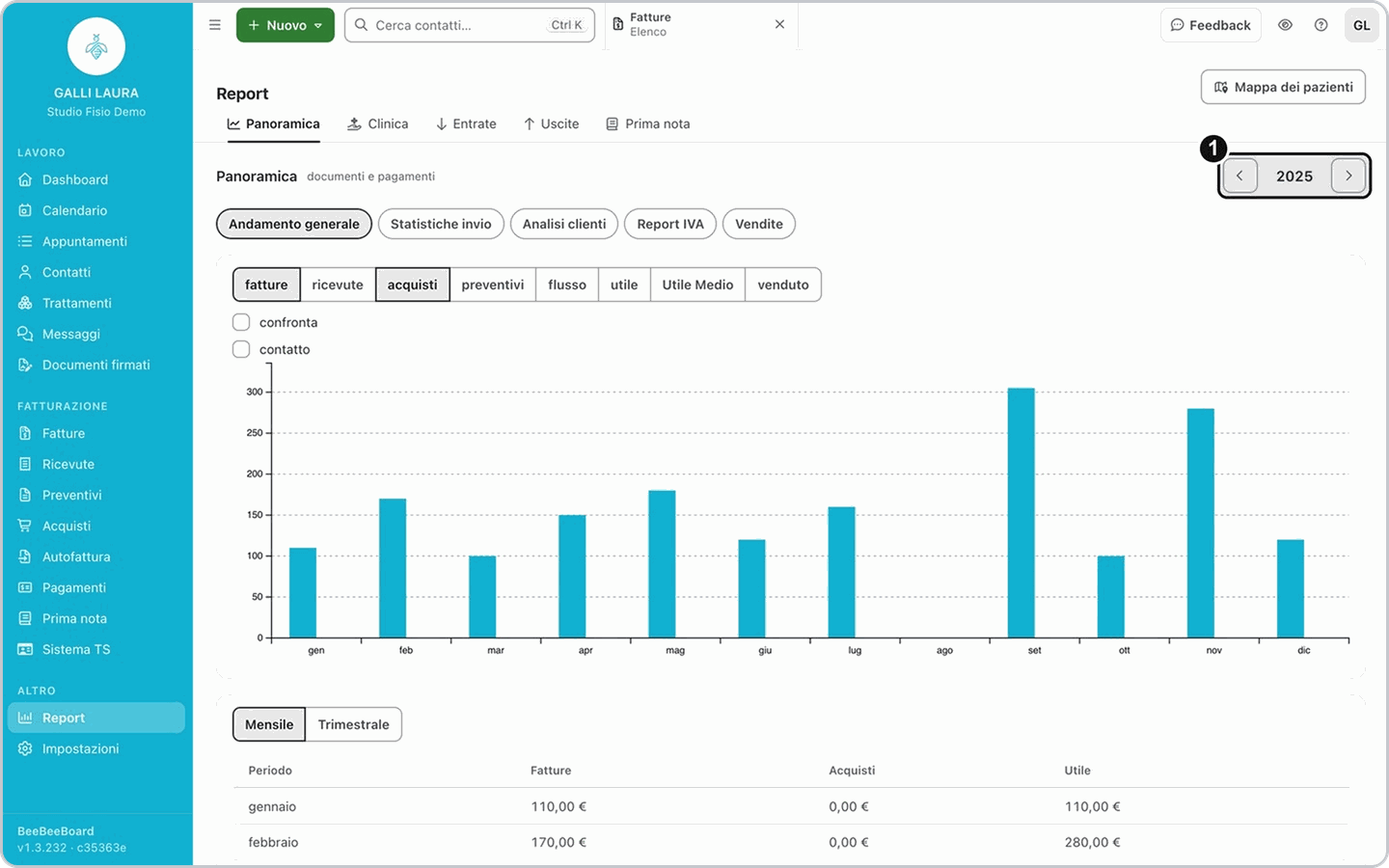
2. Scegli l'anno
Accanto al titolo Panoramica usa le frecce Anno prima e Anno dopo per cambiare anno. Nel grafico ogni barra è l'importo delle fatture (imponibile, al netto delle note di credito) e degli acquisti del mese.
3. Accendi le voci del grafico
Sopra il grafico i pulsanti fatture, ricevute, acquisti, preventivi, flusso, utile, Utile Medio e venduto accendono o spengono ogni voce: all'apertura sono accese fatture e acquisti. Premi di nuovo un pulsante per toglierla.
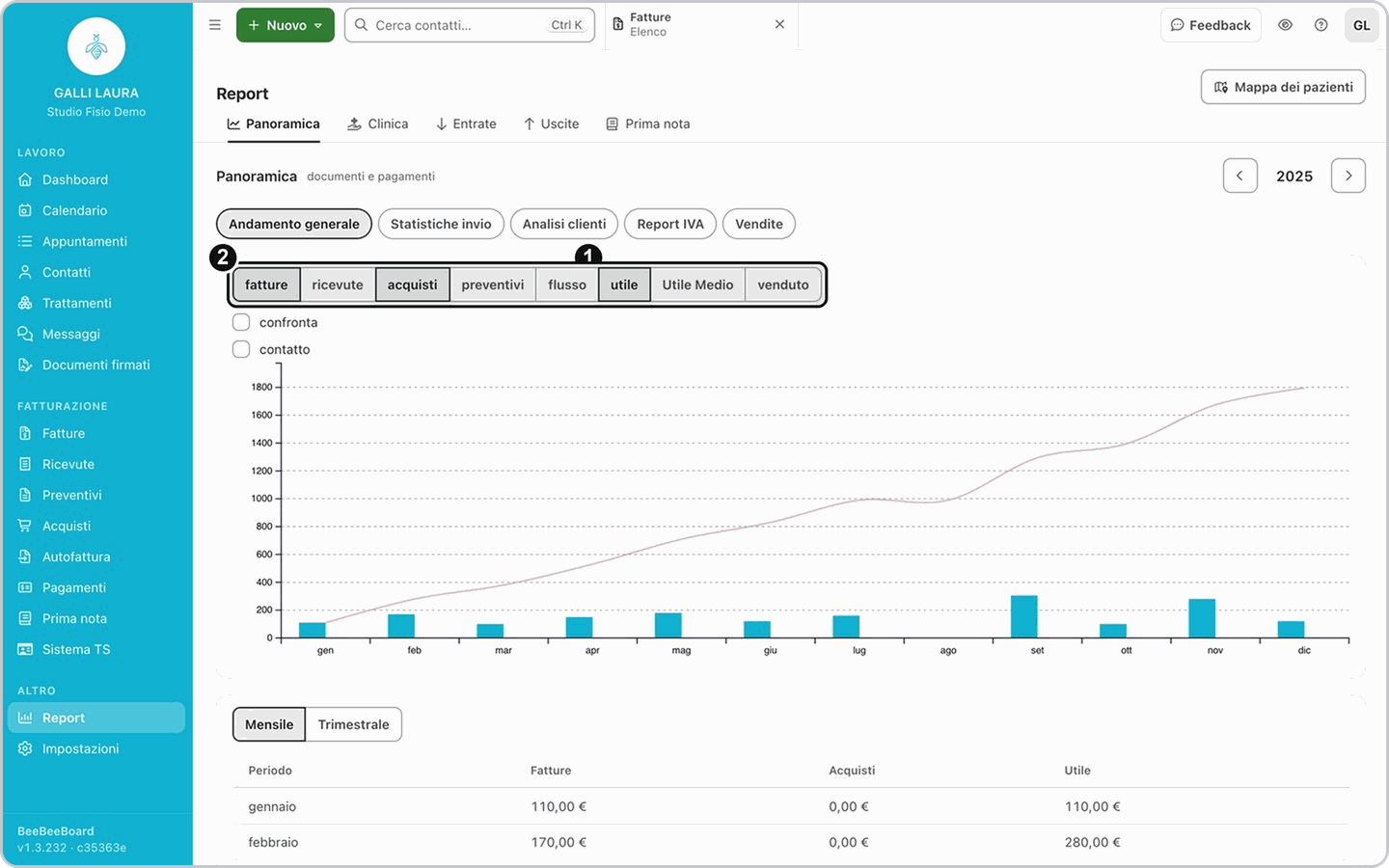
Voce | Come si legge |
utile | Linea progressiva: somma da gennaio le fatture meno gli acquisti. Il punto di dicembre è l'utile dell'anno. |
Utile Medio | La media mensile dell'utile. |
flusso | Il flusso di cassa progressivo: entrate meno uscite, sommate da gennaio. |
preventivi | I preventivi del mese, per data del preventivo. |
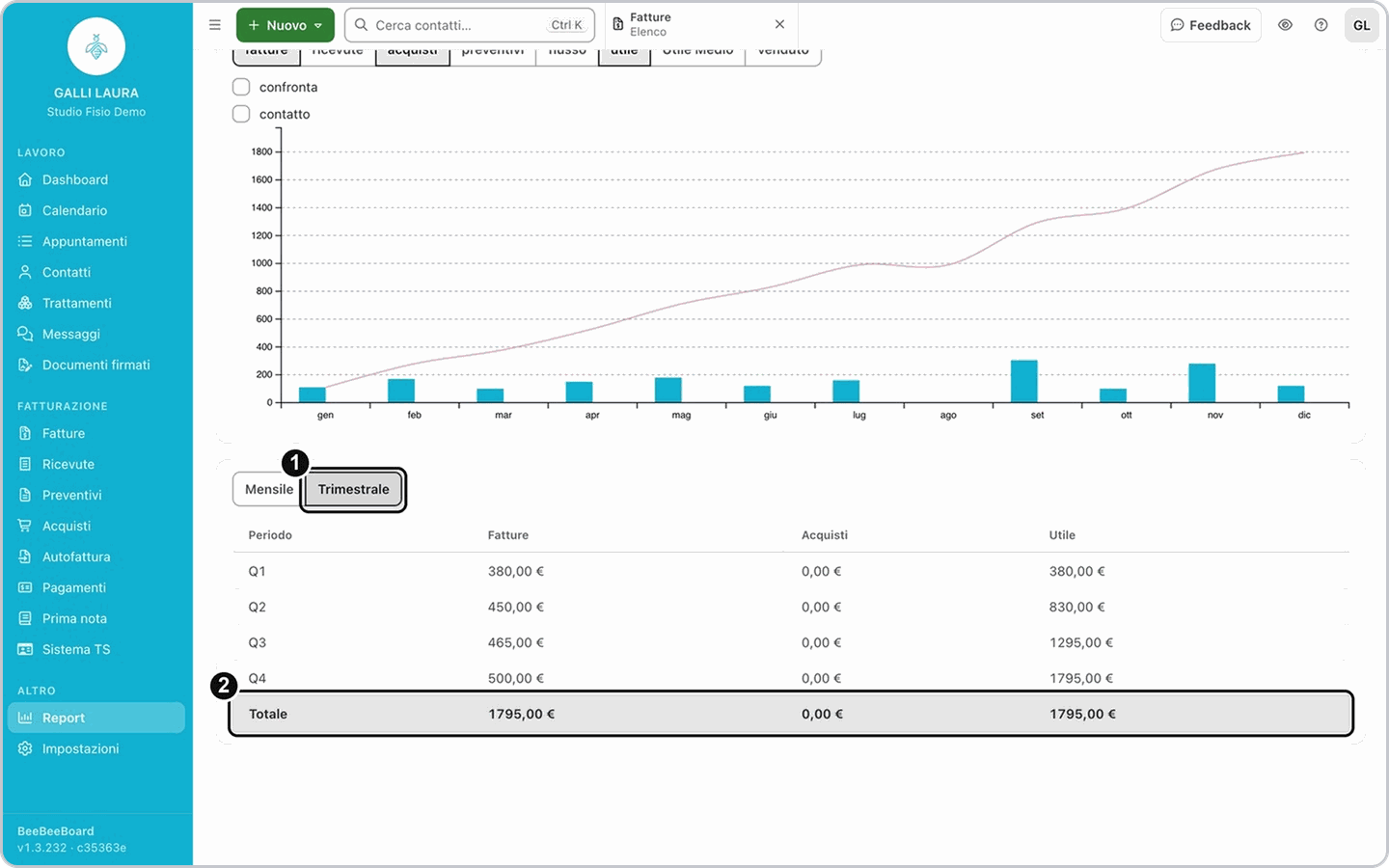
4. Leggi la tabella sotto il grafico
Sotto il grafico la tabella riporta, per ogni periodo, Fatture, Acquisti e Utile. Con Mensile e Trimestrale scegli se vederla per mese o per trimestre. La colonna Utile è progressiva come la linea del grafico: nella riga Totale trovi l'utile dell'anno, uguale al valore dell'ultimo periodo.
5. Confronta con l'anno prima
Spunta confronta: accanto alle barre dell'anno scelto compaiono quelle dell'anno prima, mese per mese. Accanto alla spunta c'è l'anno di confronto: per confrontare un anno diverso, cambialo e premi Applica.
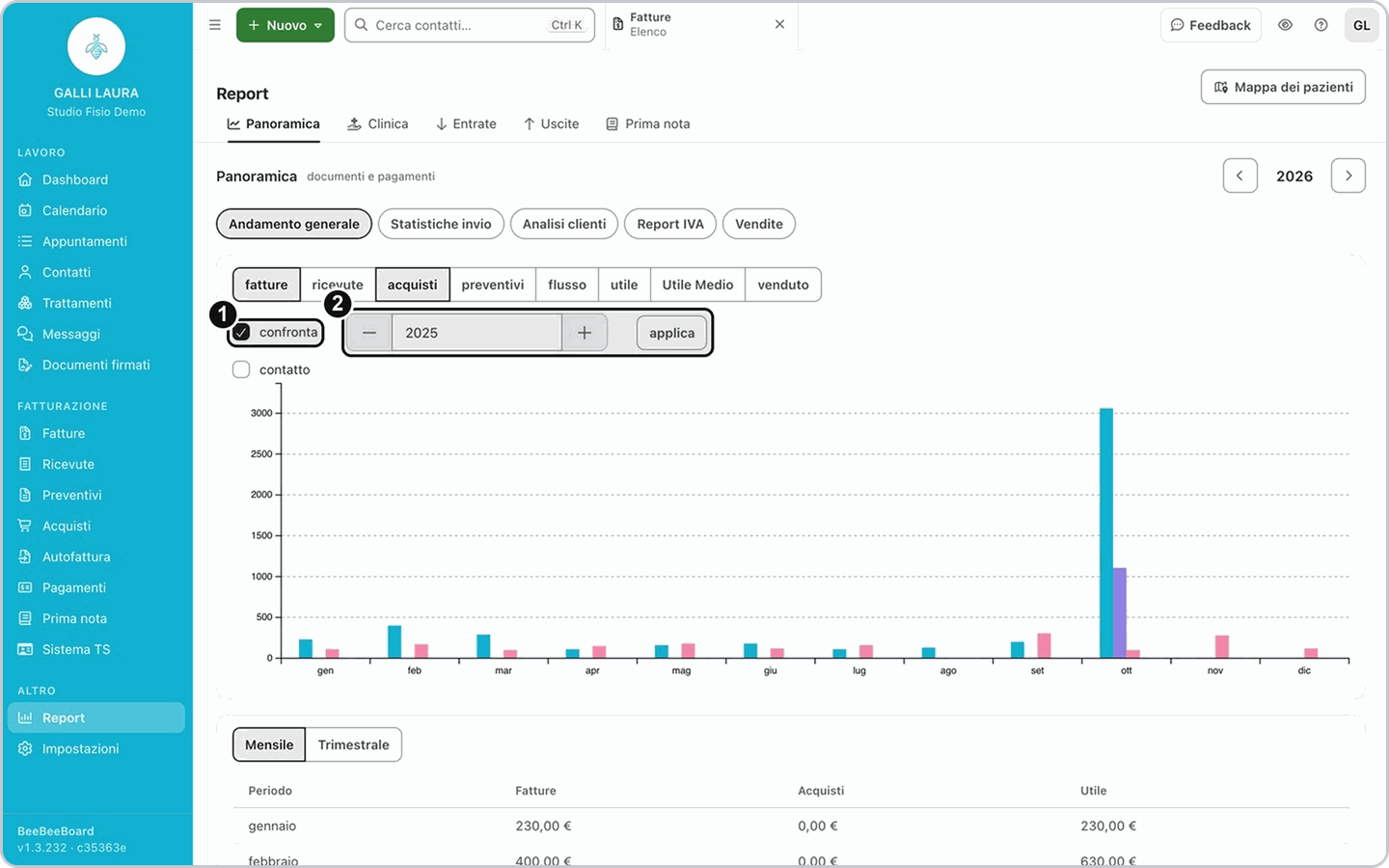
Suggerimento: per i numeri di un solo paziente spunta contatto, sotto confronta, e cerca il nome: il grafico mostra solo i suoi documenti.
6. Apri Entrate
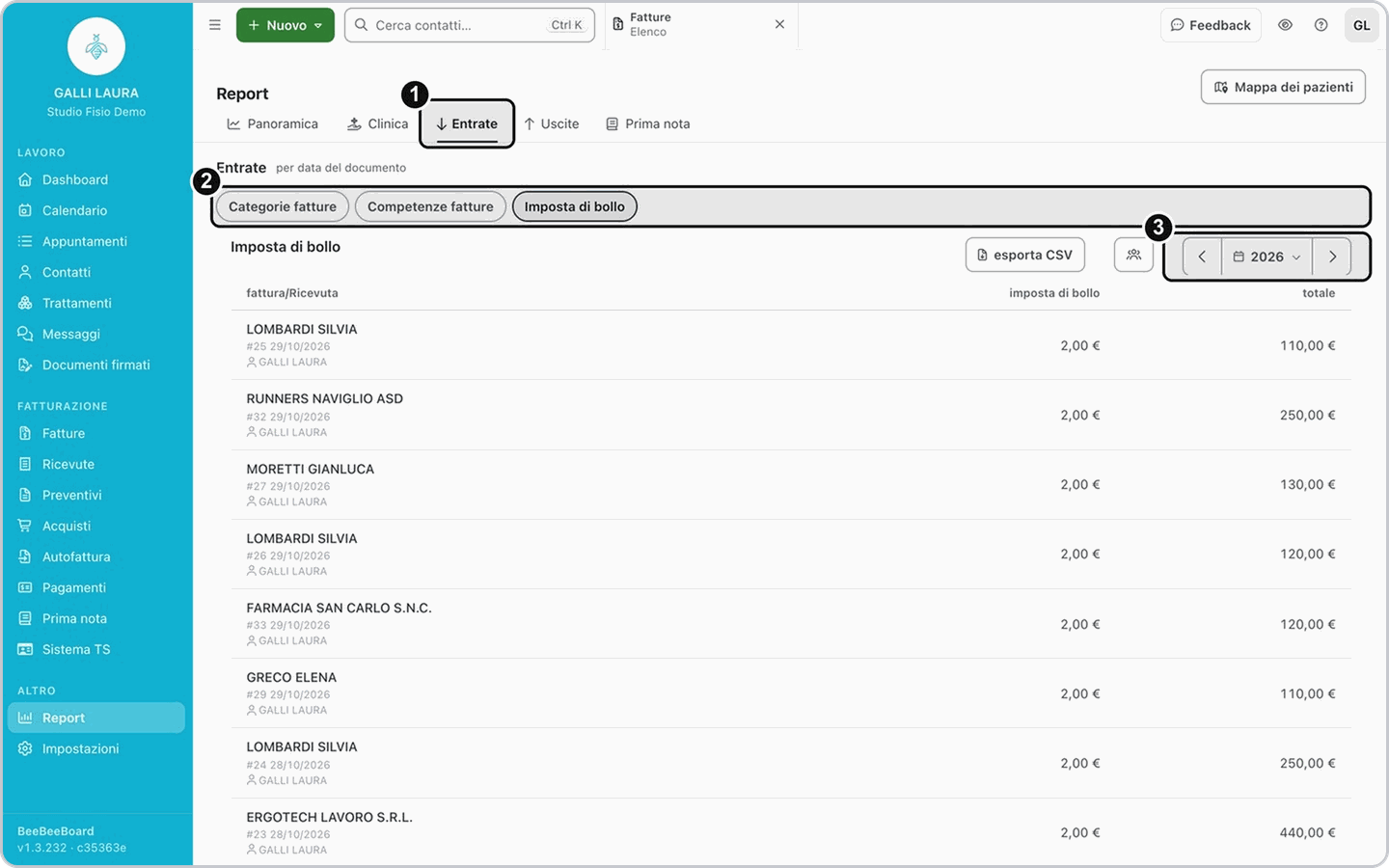
In alto apri Entrate. Qui l'anno non si sceglie in alto come nella Panoramica: ogni riquadro ha il suo periodo, che all'apertura è l'anno in corso. Le viste sono:
Categorie fatture: le fatture divise per categoria delle prestazioni.
Competenze fatture: le fatture per periodo di competenza.
Imposta di bollo: le fatture con il bollo e, in fondo, il totale del periodo. Con esporta CSV lo scarichi per Excel.
7. Apri Uscite
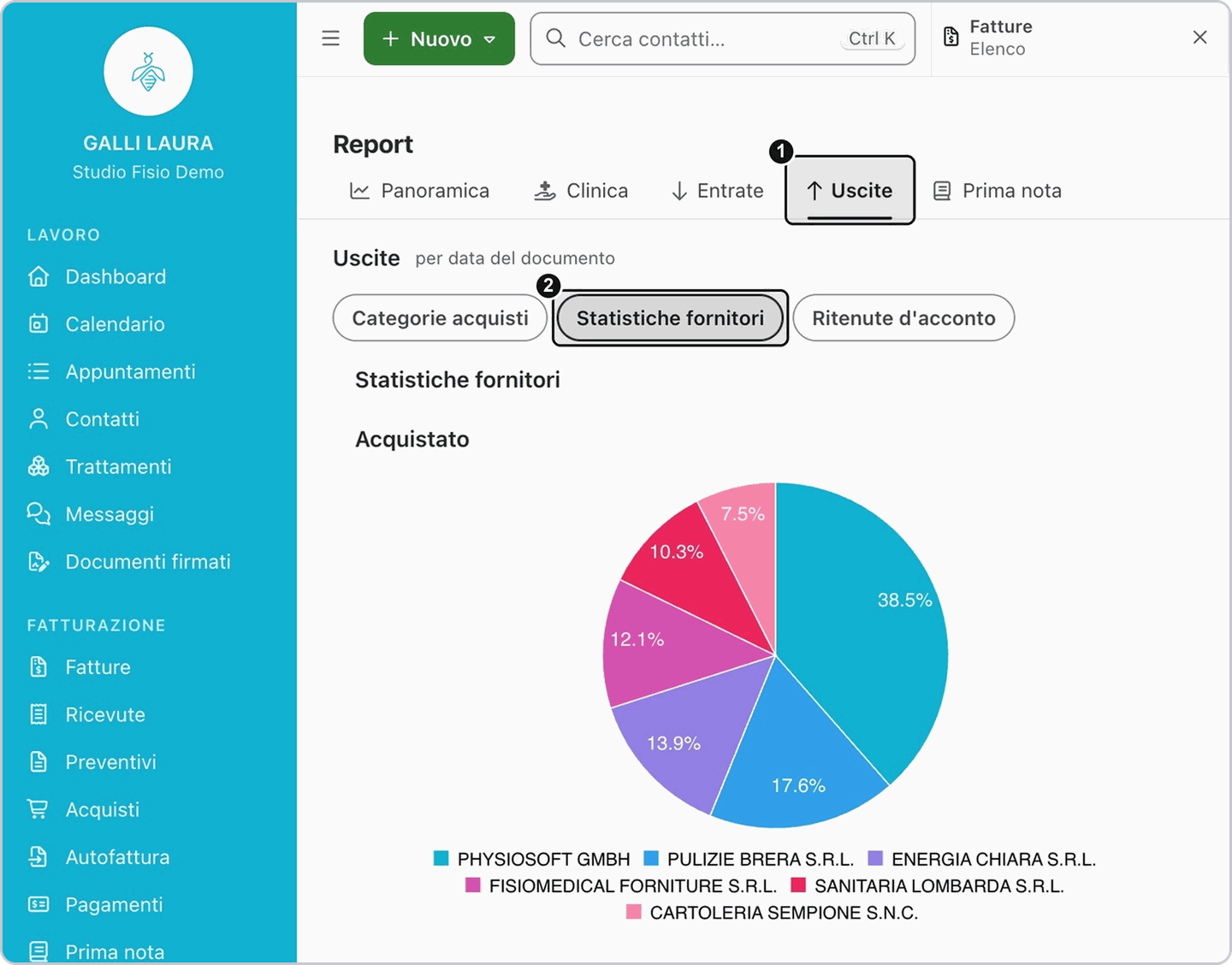
Apri Uscite. Le viste sono Categorie acquisti, Statistiche fornitori (quanto hai acquistato da ciascun fornitore nel periodo) e Ritenute d'acconto (le ritenute del periodo, con esporta CSV).
Risultato: vedi i numeri dell'anno scelto mese per mese, accanto a quelli dell'anno prima, e il dettaglio di entrate e uscite del periodo.
Se non succede: se il grafico è vuoto, controlla l'anno con Anno prima e Anno dopo; in Entrate e Uscite controlla il periodo nel riquadro del report.
Se la tua situazione è diversa
Vuoi vedere i soldi in cassa giorno per giorno
Vuoi vedere i soldi in cassa giorno per giorno
Non è un report ma la Prima nota: la apri dalla sezione Prima nota in alto nei report, o dal menu, gruppo Fatturazione. Lì contano gli incassi e i pagamenti registrati, con la loro data.
Devi preparare i dati per il commercialista
Devi preparare i dati per il commercialista
Per mandargli i documenti usa l'esportazione delle fatture, non i report: vedi la guida sull'esportazione per il commercialista.
Domande frequenti
Perché i numeri non tornano con il mio estratto conto?
Perché i numeri non tornano con il mio estratto conto?
I report contano i documenti per la data del documento, mentre la banca conta per data di pagamento. Le fatture sono contate senza IVA e senza bollo. Per i movimenti di cassa guarda la Prima nota.
Perché nella tabella l'utile di un mese è più alto delle fatture di quel mese?
Perché nella tabella l'utile di un mese è più alto delle fatture di quel mese?
Perché la colonna Utile è progressiva: ogni riga somma tutti i mesi da gennaio. Per l'utile di un solo mese fai la differenza tra Fatture e Acquisti di quella riga.
Perché il grafico è vuoto?
Perché il grafico è vuoto?
Di solito è scelto un anno senza documenti registrati: cambia anno con Anno prima e Anno dopo. Le fatture in bozza non contano: compaiono quando le emetti.
Dove vedo quanti pazienti o appuntamenti ho avuto?
Dove vedo quanti pazienti o appuntamenti ho avuto?
Nella sezione Clinica dei report, in alto accanto a Panoramica: vedi la guida sui report clinici.
Articoli correlati
Prima nota e registro incassi
Report clinici
Esportare i documenti per il commercialista