In BeebeeDoc i campi personalizzati sono informazioni in più da compilare nelle schede: per esempio, nella scheda dei pazienti, «Come ci ha conosciuto». In questa guida aggiungi un campo a Pazienti e contatti, con un menu a tendina di risposte, e lo metti nell'ordine in cui vuoi compilarlo.
Il video mostra gli stessi passi scritti qui sotto. Dura poco più di un minuto: se preferisci leggere, segui i passi numerati.
Prima di iniziare
Ti servono 3 minuti per ogni campo. Prima di cominciare tieni a portata di mano:
Chi può farlo: chi configura il programma per lo studio.
Il nome del campo e, se è un menu a tendina, le scelte: per esempio «Come ci ha conosciuto» con Passaparola, Consigliato dal medico, Sito web e Instagram.
Attenzione: i campi valgono per tutto lo studio: un campo nuovo compare nella scheda di ogni paziente, e cambiare l'ordine lo cambia per tutte le persone che usano il programma. I campi delle schede cliniche (valutazione, trattamento, esito) non sono qui: si configurano in Schede cliniche.
Come creare un campo personalizzato
1. Apri Campi personalizzati
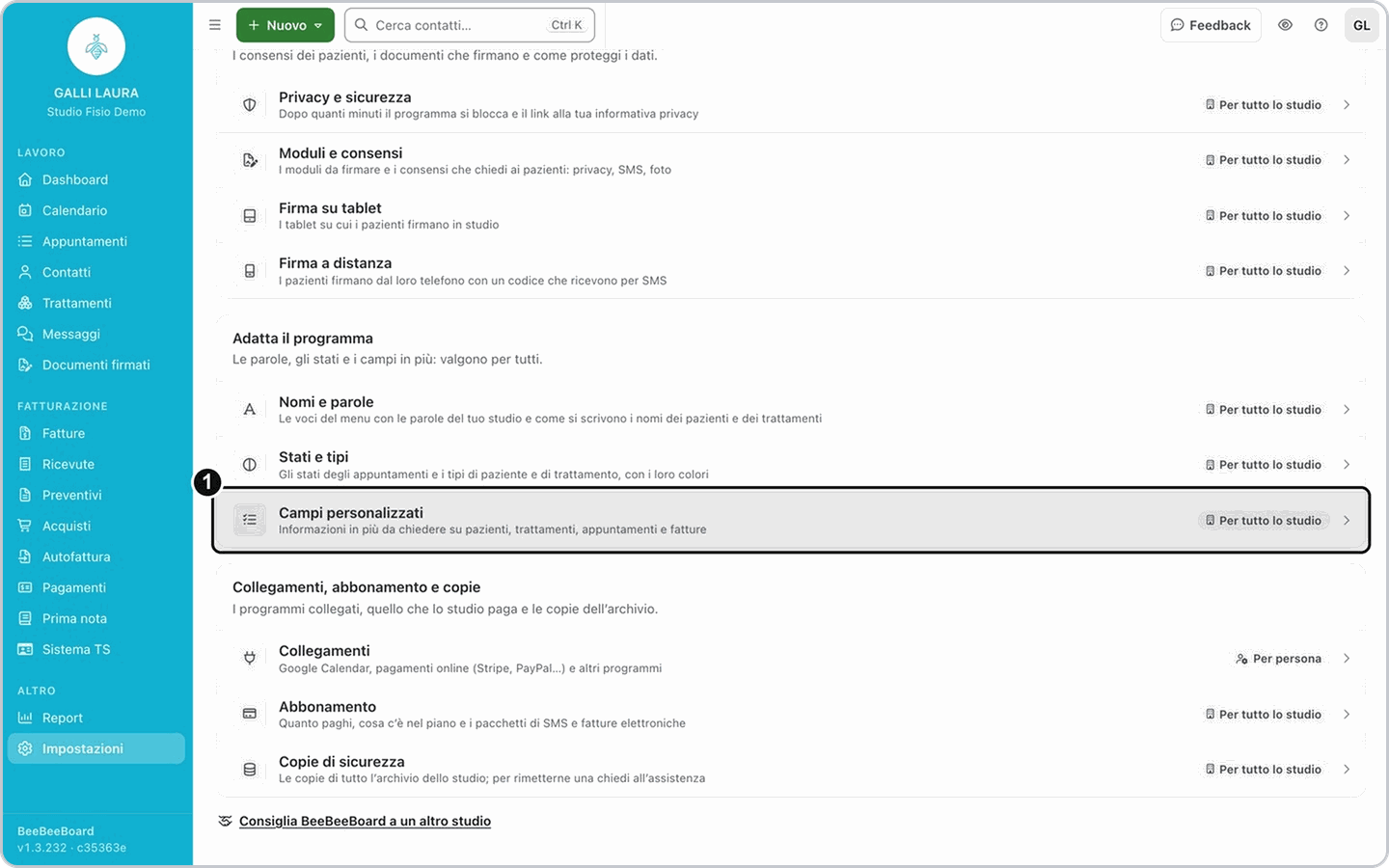
Apri Impostazioni e, nel gruppo Adatta il programma, clicca Campi personalizzati.
2. Scegli la scheda
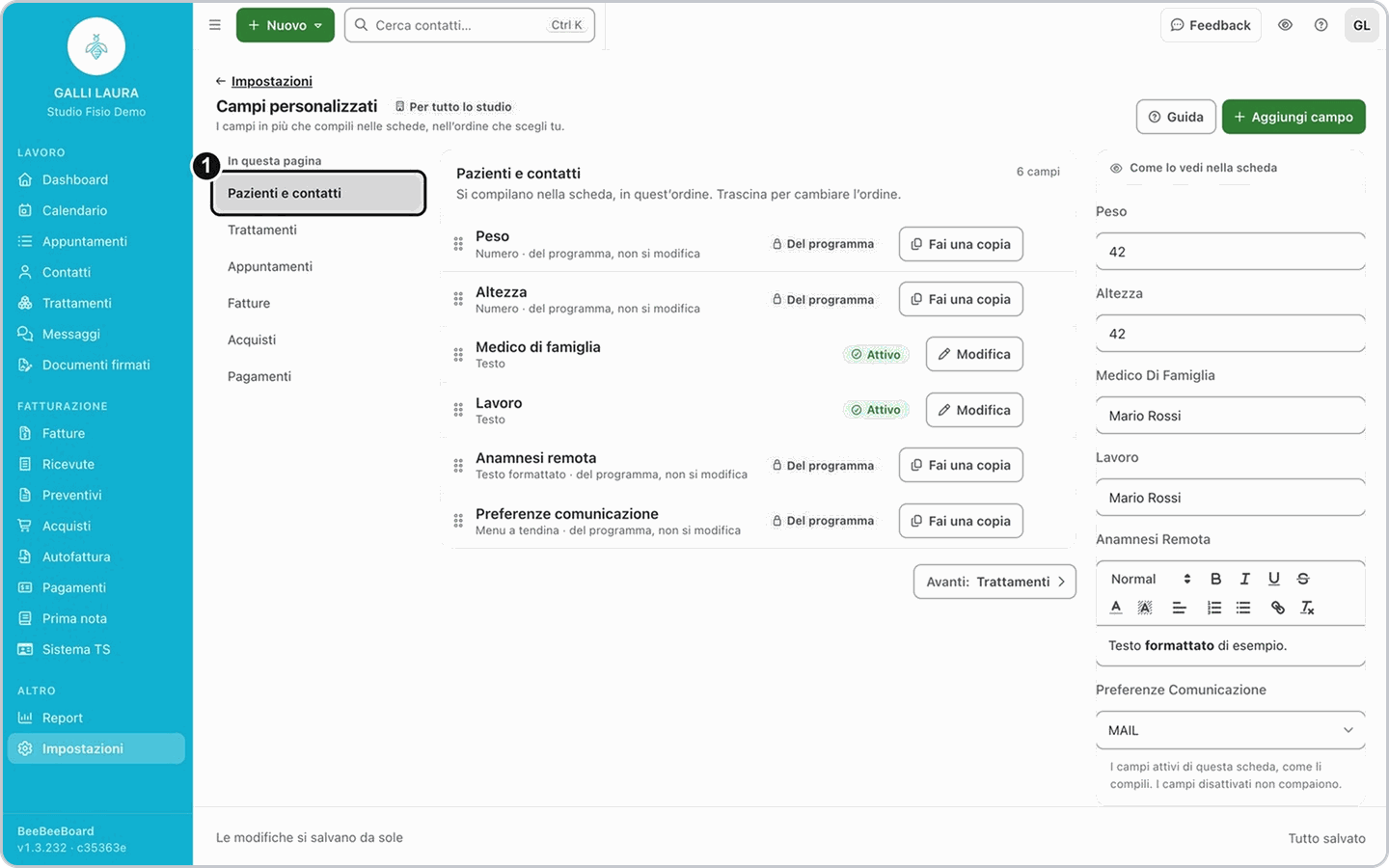
A sinistra, in In questa pagina, ci sono le schede in cui puoi aggiungere campi: Pazienti e contatti, Trattamenti, Appuntamenti, Fatture, Acquisti e Pagamenti. Clicca quella che ti serve: il nuovo campo va nella scheda che stai guardando.
3. Premi Aggiungi campo
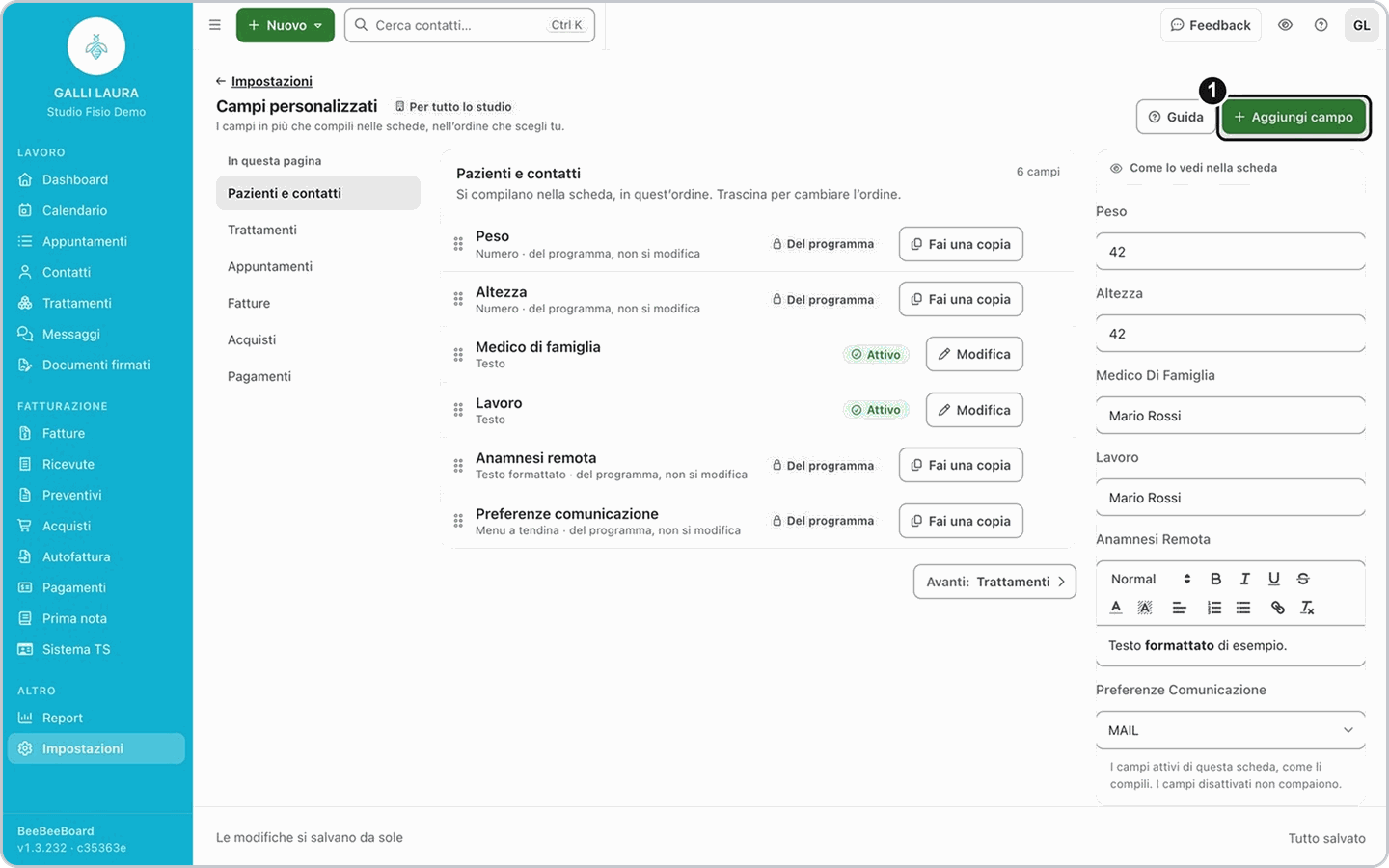
In alto a destra premi Aggiungi campo: si apre la finestra con i tipi di dato.
4. Scegli il tipo di dato
Ogni tipo ha una breve descrizione: scegli quello che fa per te. Per il nostro esempio clicca menu a tendina, un elenco di risposte tra cui scegliere.
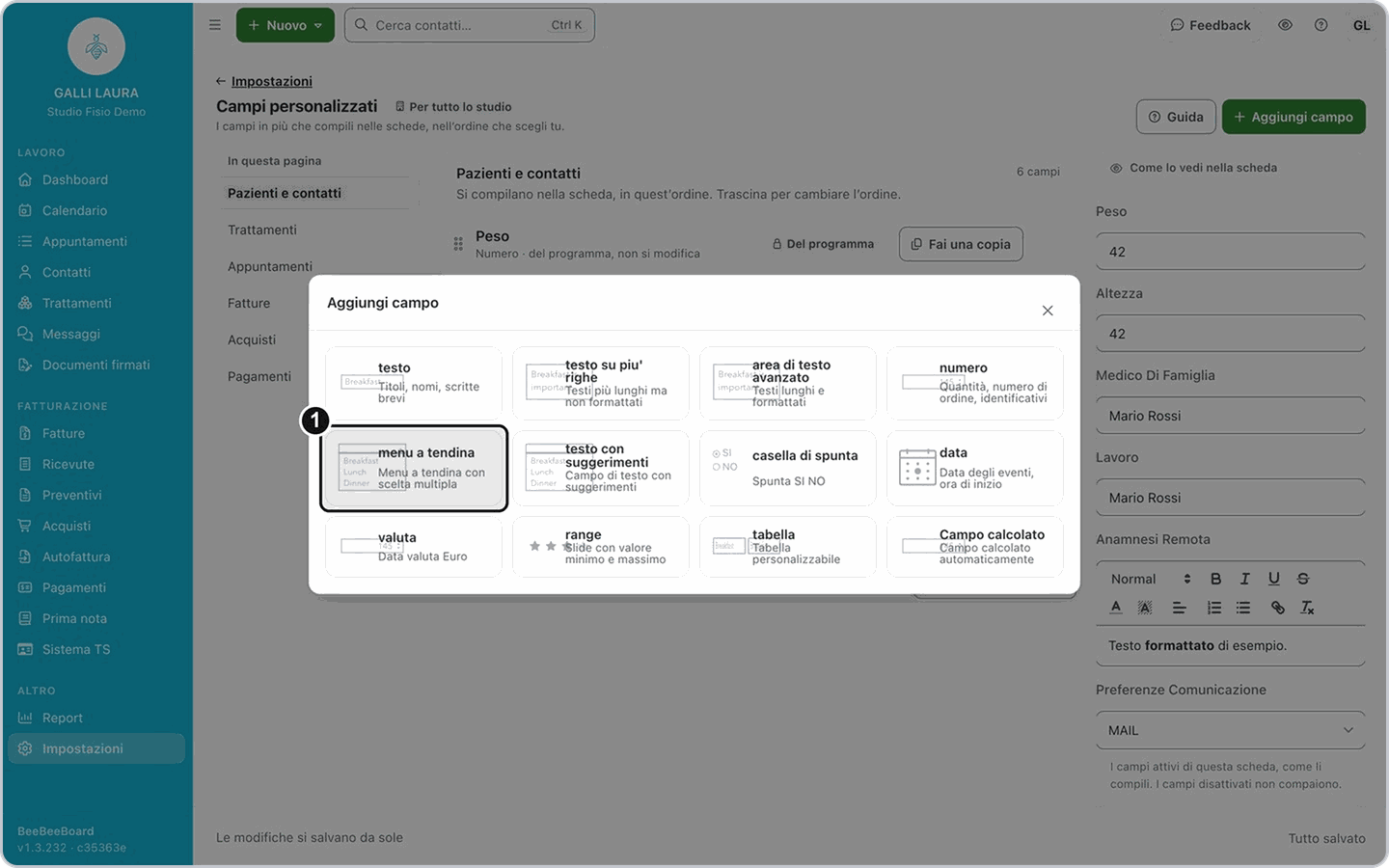
Nella finestra i tipi hanno nomi in minuscolo; nell'elenco dei campi, dopo averli creati, li ritrovi con questi nomi:
Nella finestra «Aggiungi campo» | Nell'elenco dei campi |
testo | Testo |
testo su più righe | Testo lungo |
area di testo avanzato | Testo formattato |
numero | Numero |
menu a tendina | Menu a tendina |
testo con suggerimenti | Testo con suggerimenti |
casella di spunta | Spunta sì / no |
data | Data |
valuta | Importo |
range | Intervallo |
tabella | Tabella |
campo calcolato | Campo calcolato |
5. Scrivi il nome e le scelte
Scrivi il nome del campo, per esempio Come ci ha conosciuto. Per il menu a tendina, sotto Opzioni scrivi una scelta alla volta e premi Aggiungi: Passaparola, Consigliato dal medico, Sito web, Instagram.
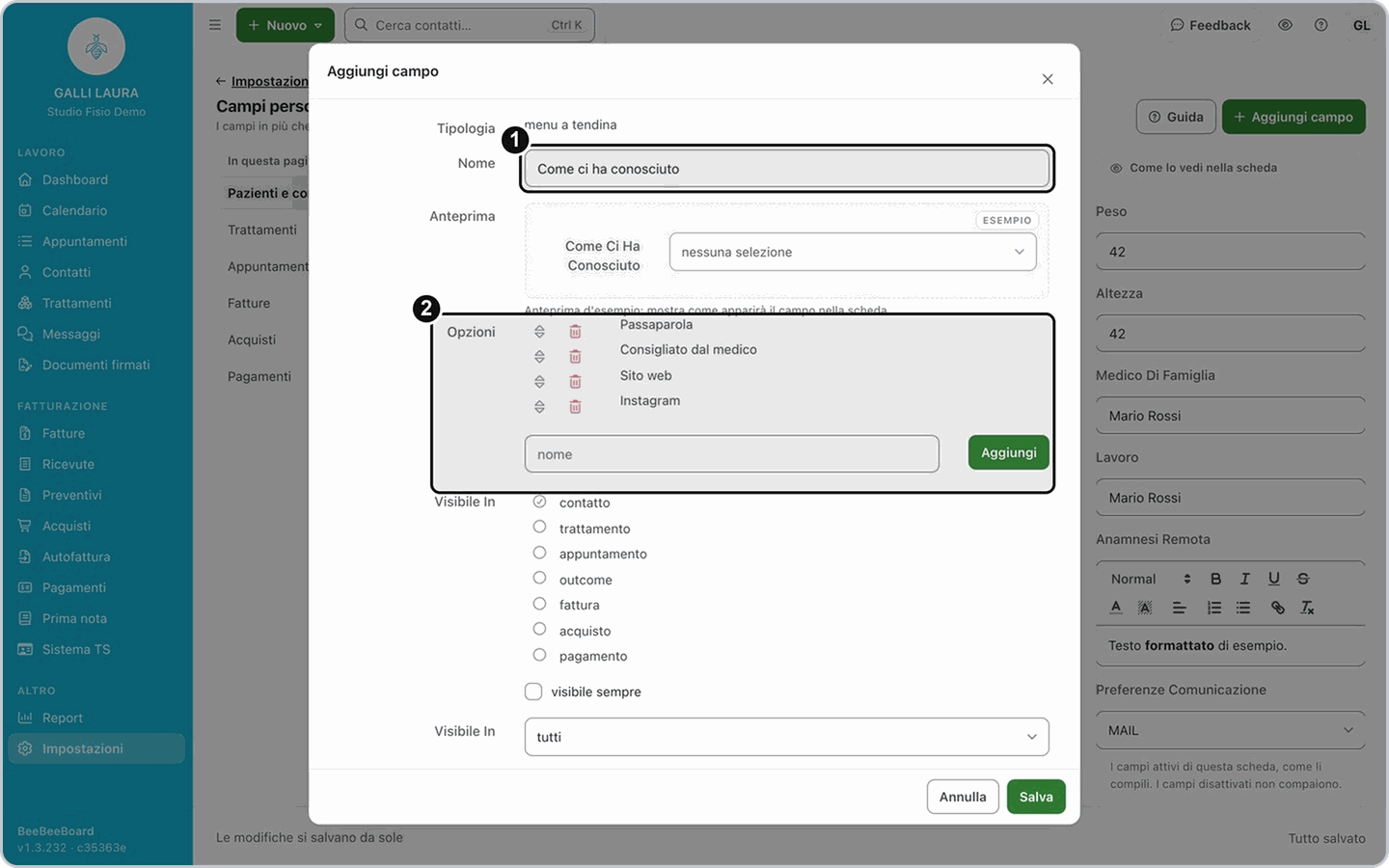
Suggerimento: scegli un nome diverso da quello dei campi che ci sono già, per esempio Data ultima visita: due campi con lo stesso nome nella scheda si distinguono a fatica.
6. Premi Salva
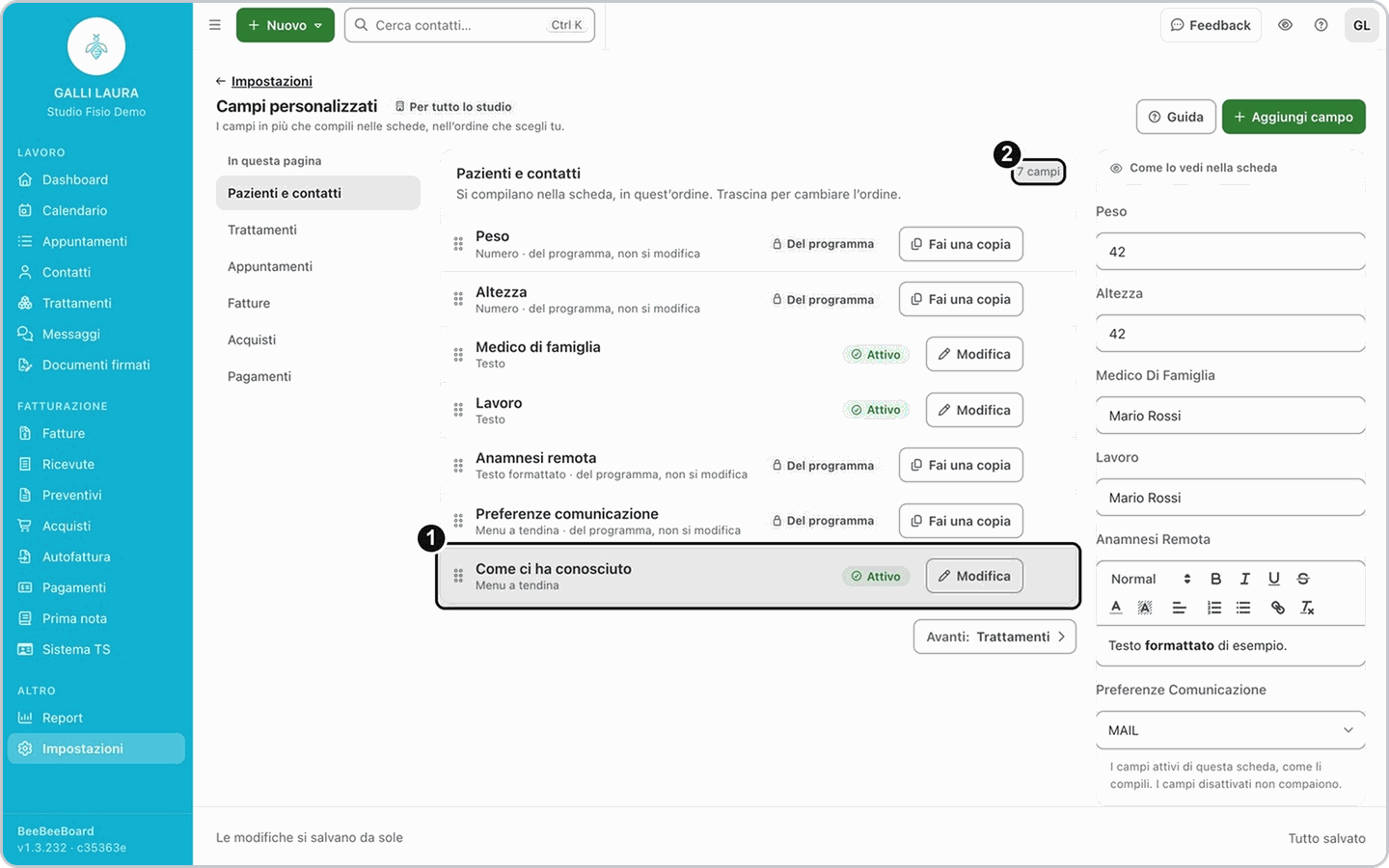
In fondo alla finestra premi Salva. Il campo compare in fondo all'elenco, segnato Attivo, e il numero dei campi sale di uno.
7. Trascina i campi per metterli in ordine
Prendi la maniglia a sinistra del campo e trascinalo nella posizione che vuoi, per esempio sopra Lavoro. Non c'è un Salva: l'ordine si salva da solo, come dice la barra in basso.
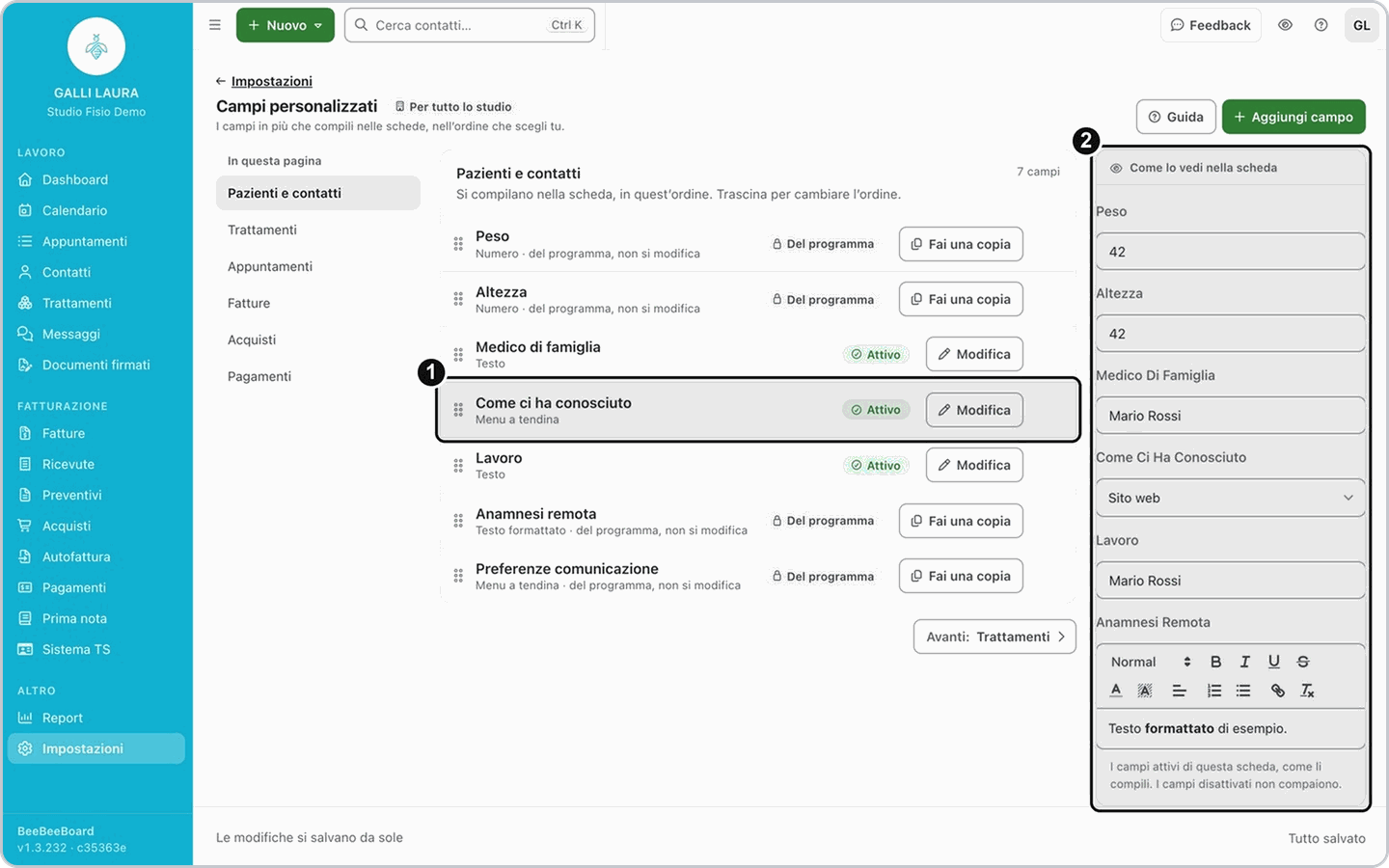
Risultato: a destra, in Come lo vedi nella scheda, vedi i campi attivi nell'ordine in cui li compilerai. Nell'anteprima i nomi hanno la maiuscola a ogni parola (per esempio «Come Ci Ha Conosciuto»): è solo lo stile dell'anteprima: il nome del campo resta come l'hai scritto.
Se non succede: controlla di aver cliccato a sinistra la scheda giusta prima di premere Aggiungi campo: un campo creato in un'altra scheda non compare qui.
Se la tua situazione è diversa
Voglio nascondere un campo senza perdere i dati
Voglio nascondere un campo senza perdere i dati
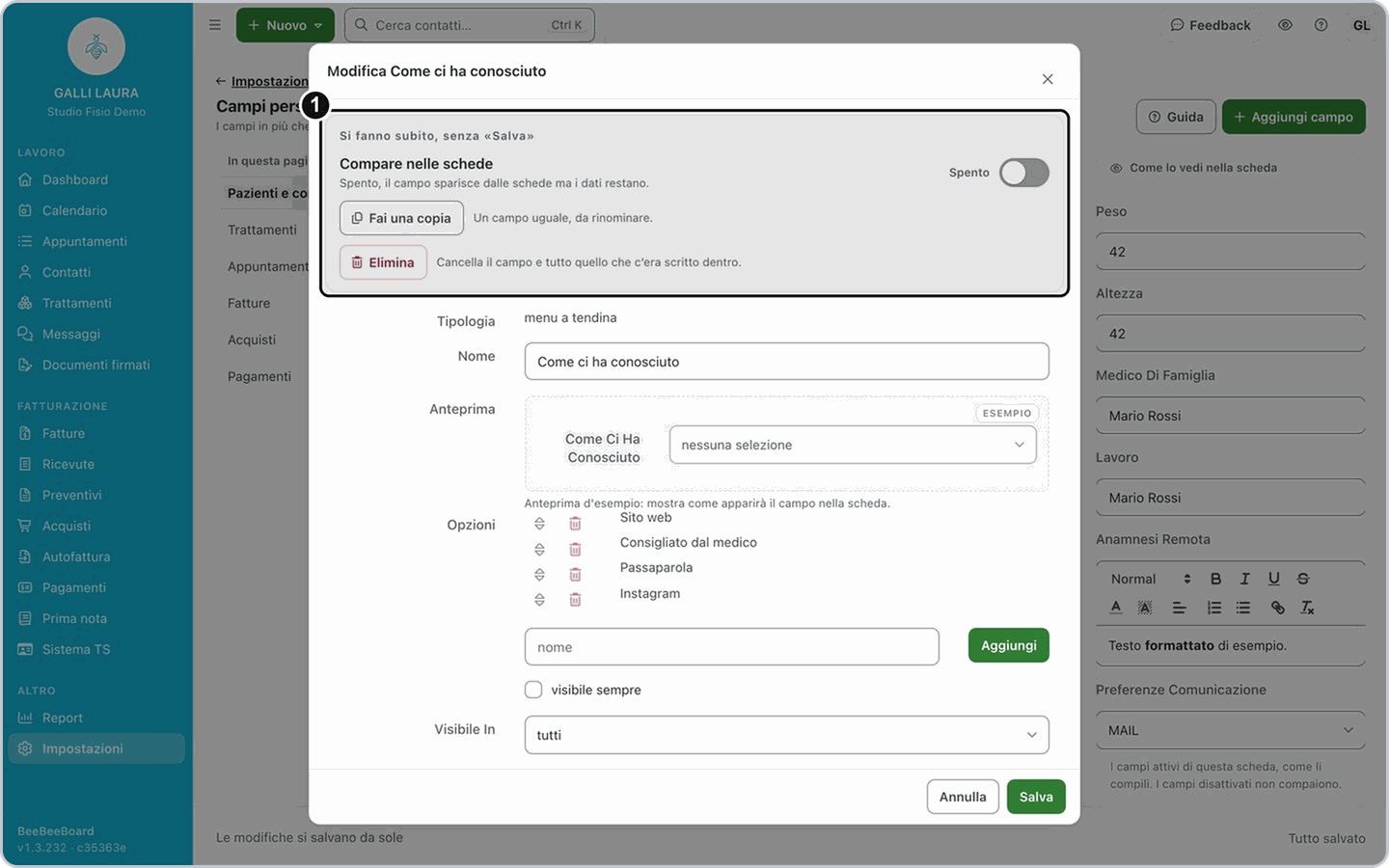
Premi Modifica sul campo e, nel blocco Si fanno subito, senza «Salva», spegni Compare nelle schede: il campo sparisce dalle schede, ma i dati restano. Nell'elenco la riga è segnata Disattivato. Per riaccenderlo non c'è un pulsante Riattiva: riapri Modifica e riaccendi lo stesso interruttore.
Voglio che il campo compaia solo per alcuni contatti o stati
Voglio che il campo compaia solo per alcuni contatti o stati
Nel modulo del campo ci sono due scelte chiamate Visibile in. La prima è l'elenco con le schede (per esempio Pazienti e contatti, Trattamenti): spunta quelle dove il campo deve comparire; si sceglie solo alla creazione e poi non si cambia più. La seconda è il menu più in basso: scegli il tipo o lo stato di contatto per cui vuoi vedere il campo (per esempio solo i pazienti); lasciando tutti il campo compare per tutti.
Mi serve un campo simile a uno esistente
Mi serve un campo simile a uno esistente
Premi Modifica sul campo e poi Fai una copia: ottieni subito un campo uguale, da rinominare. Come accendere o spegnere un campo, la copia si fa subito, senza Salva.
Un campo è segnato «Del programma»
Un campo è segnato «Del programma»
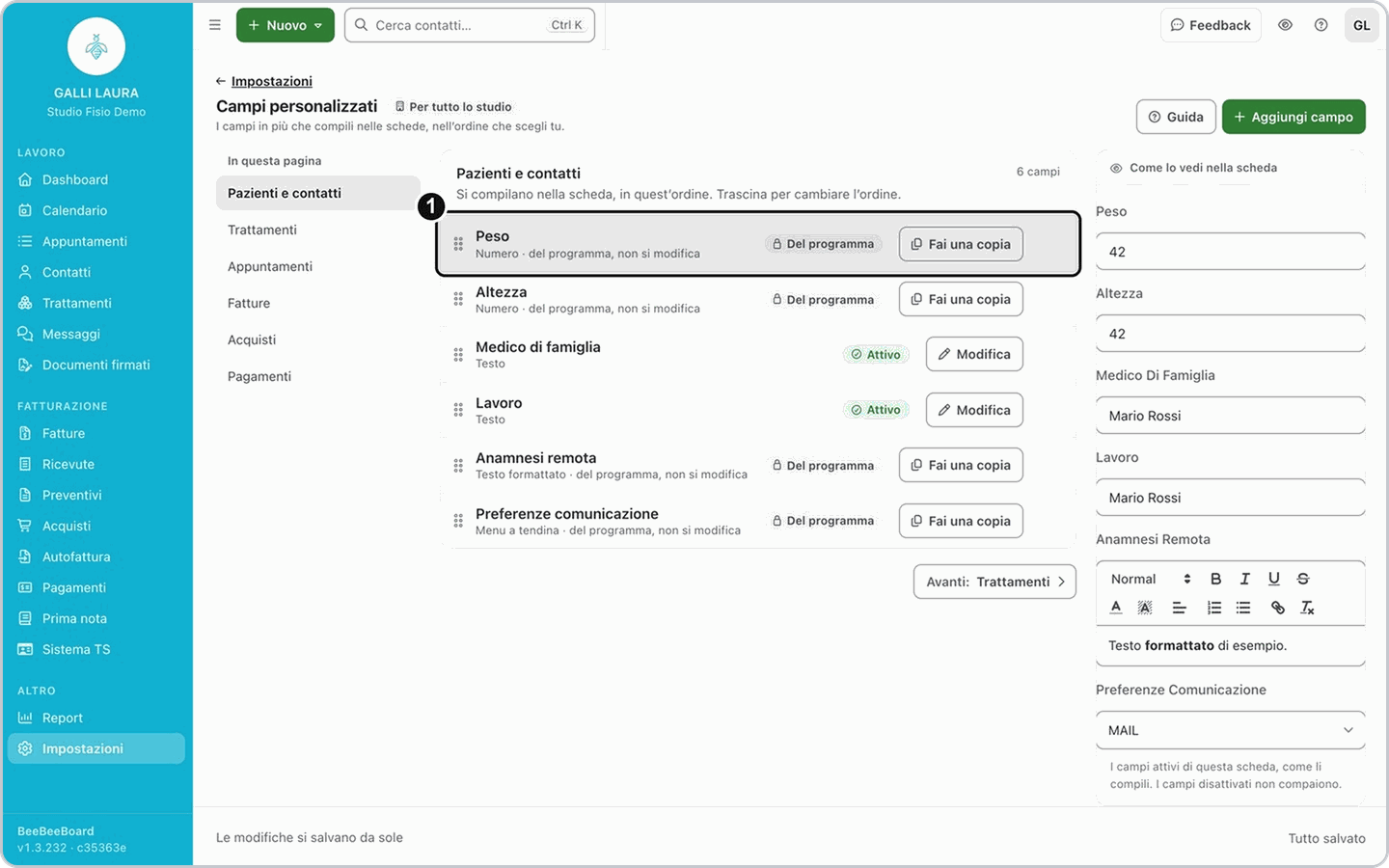
I campi segnati Del programma, come Peso e Altezza, fanno parte di BeebeeDoc: non si modificano né si disattivano. Dalla riga puoi solo premere Fai una copia, che crea subito un campo vero, tuo, da rinominare.
Domande frequenti
Voglio eliminare un campo: perdo i dati?
Voglio eliminare un campo: perdo i dati?
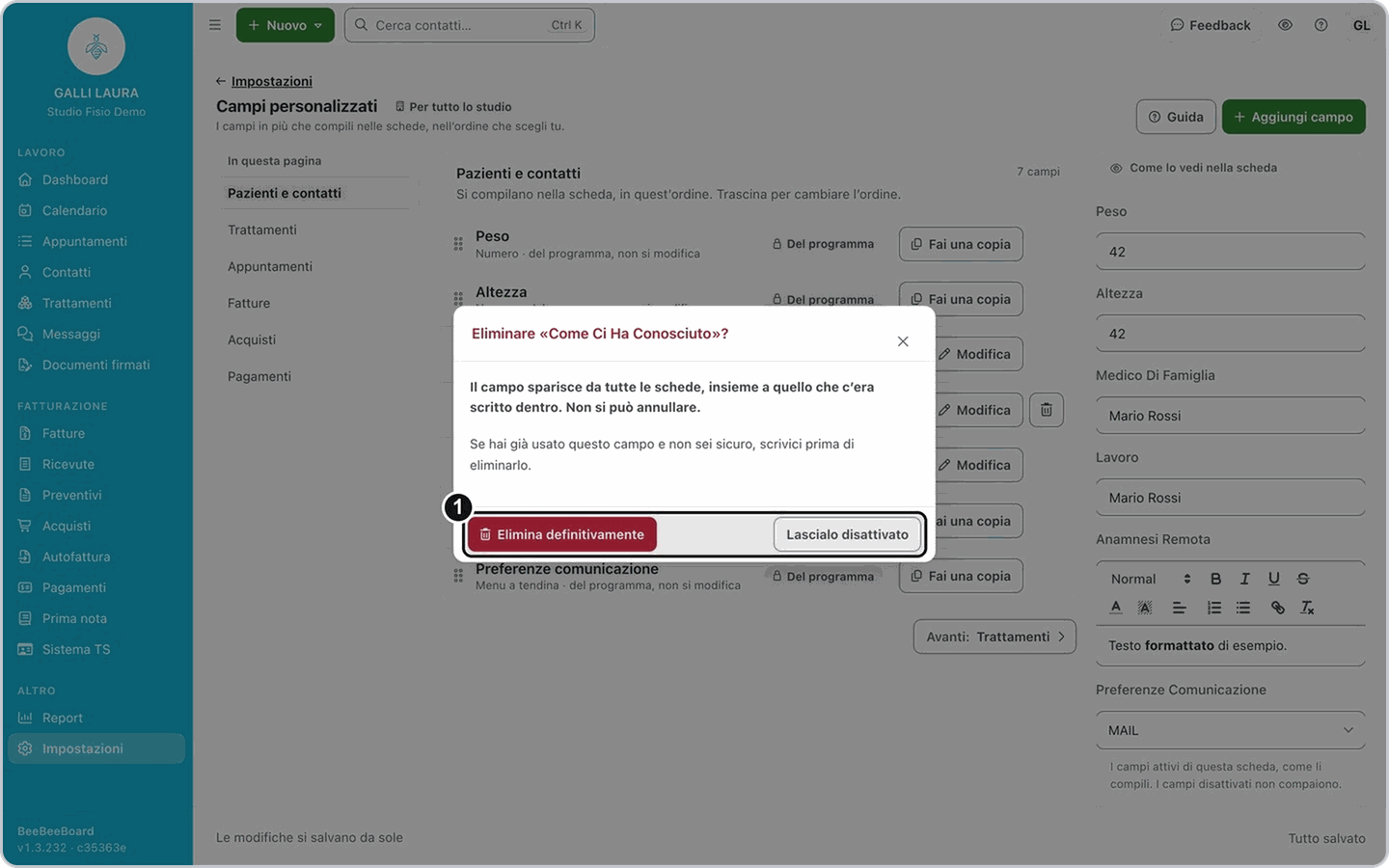
Sì. Elimina cancella il campo e tutto quello che c'era scritto dentro, in tutte le schede, e non si può annullare. Il pulsante compare solo quando il campo è disattivato (nella finestra Modifica oppure con il cestino nella riga): il programma chiede conferma con Elimina definitivamente oppure Lascialo disattivato. Se hai dubbi scegli Lascialo disattivato, oppure scrivici prima.
Il comando non funziona e leggo «Hai modifiche non salvate»: cosa faccio?
Il comando non funziona e leggo «Hai modifiche non salvate»: cosa faccio?
Attivare, disattivare, copiare o eliminare un campo avviene subito, senza Salva, quindi prima devi chiudere le modifiche in sospeso. Premi Salva oppure Annulla nella finestra del campo e poi ripeti il comando.
Perché il campo non compare nella scheda?
Perché il campo non compare nella scheda?
Di solito è stato creato in un'altra scheda oppure è Disattivato. Controlla la scheda scelta a sinistra e, se serve, riaccendi Compare nelle schede dalla finestra Modifica.
Articoli correlati
Creare e modificare i modelli di scheda clinica
Come rinominare le voci del menu (Nomi e parole)
Stati degli appuntamenti e tipi di contatto e di trattamento