Se arrivi da un altro programma, non devi riscrivere i pazienti uno a uno: BeebeeDoc li carica da un file. In questa guida vedi come caricare il file, far corrispondere le colonne ai dati del paziente e controllare i doppioni. L'importazione descritta qui porta solo l'anagrafica dei pazienti (dati del contatto), non trattamenti o appuntamenti.
Il video mostra gli stessi passi scritti qui sotto. Dura circa un minuto e mezzo: se preferisci leggere, segui i passi numerati.
Prima di iniziare
Prima di cominciare tieni a portata di mano:
Chi può farlo: il titolare o la segreteria, con il permesso di inserire pazienti.
Un file con i pazienti esportato dal programma che usavi prima, con una riga per ogni paziente. La finestra di importazione chiede un file con estensione .csv.
Una colonna per ogni dato che vuoi portare: cognome, nome, codice fiscale, data di nascita, mail, cellulare, indirizzo.
Tempo: dipende dalla grandezza del file.
Attenzione: con molti dati l'importazione può durare qualche ora. Se non sei sicuro di cosa carichi, scrivi prima all'assistenza dalla chat.
Come importare i pazienti
1. Apri il menu Altro
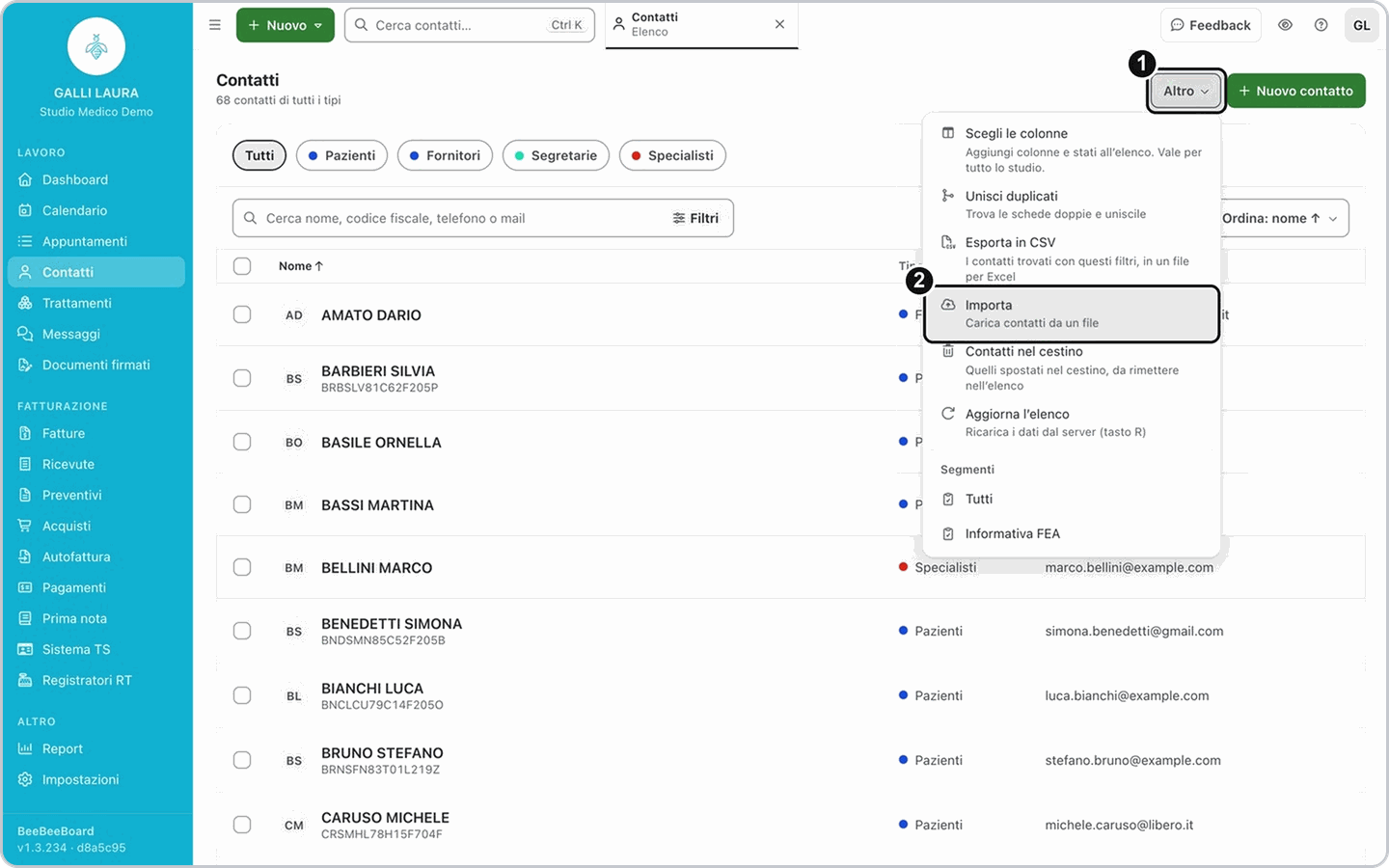
Dal menu a sinistra apri Contatti: i pazienti stanno qui, insieme a fornitori, segretarie e specialisti. In alto a destra clicca Altro.
2. Clicca Importa
Nel menu clicca Importa («Carica contatti da un file»). Si apre la finestra Importa.
Suggerimento: se non hai ancora nessun contatto, al centro della pagina trovi anche il pulsante Importa da un file.
3. Carica il file
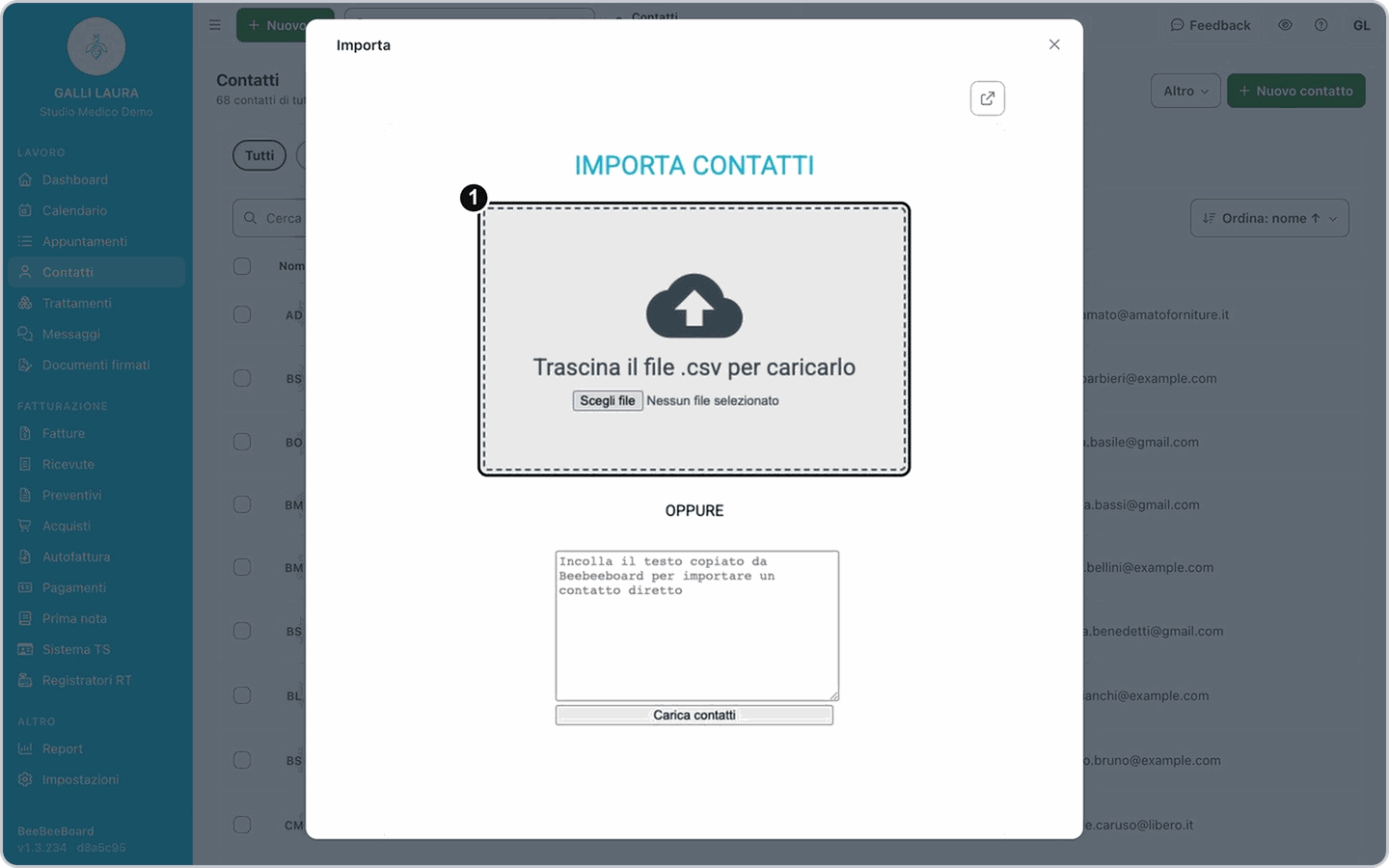
Nella finestra clicca Scegli file e seleziona il tuo file .csv, oppure trascinalo nell'area tratteggiata.
4. Abbina le colonne
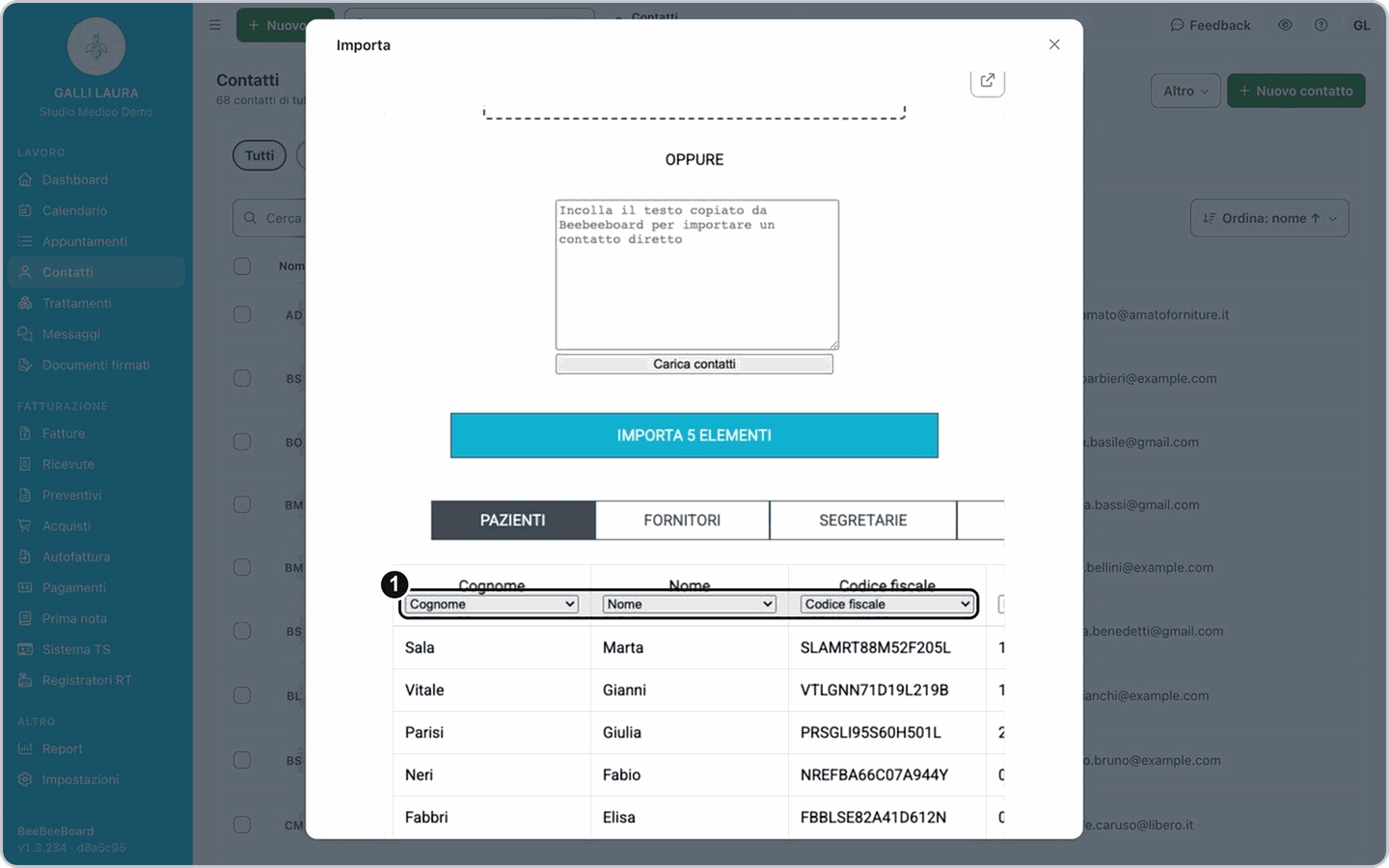
Sotto compare la tabella con le righe del file. Nel menu in cima a ogni colonna scegli il dato che contiene (scorri la tabella a destra per vedere le altre colonne), per esempio Cognome, Nome, Codice fiscale, Data di nascita, Mail. Le colonne che non ti servono lasciale su Non importare.
5. Avvia l'importazione
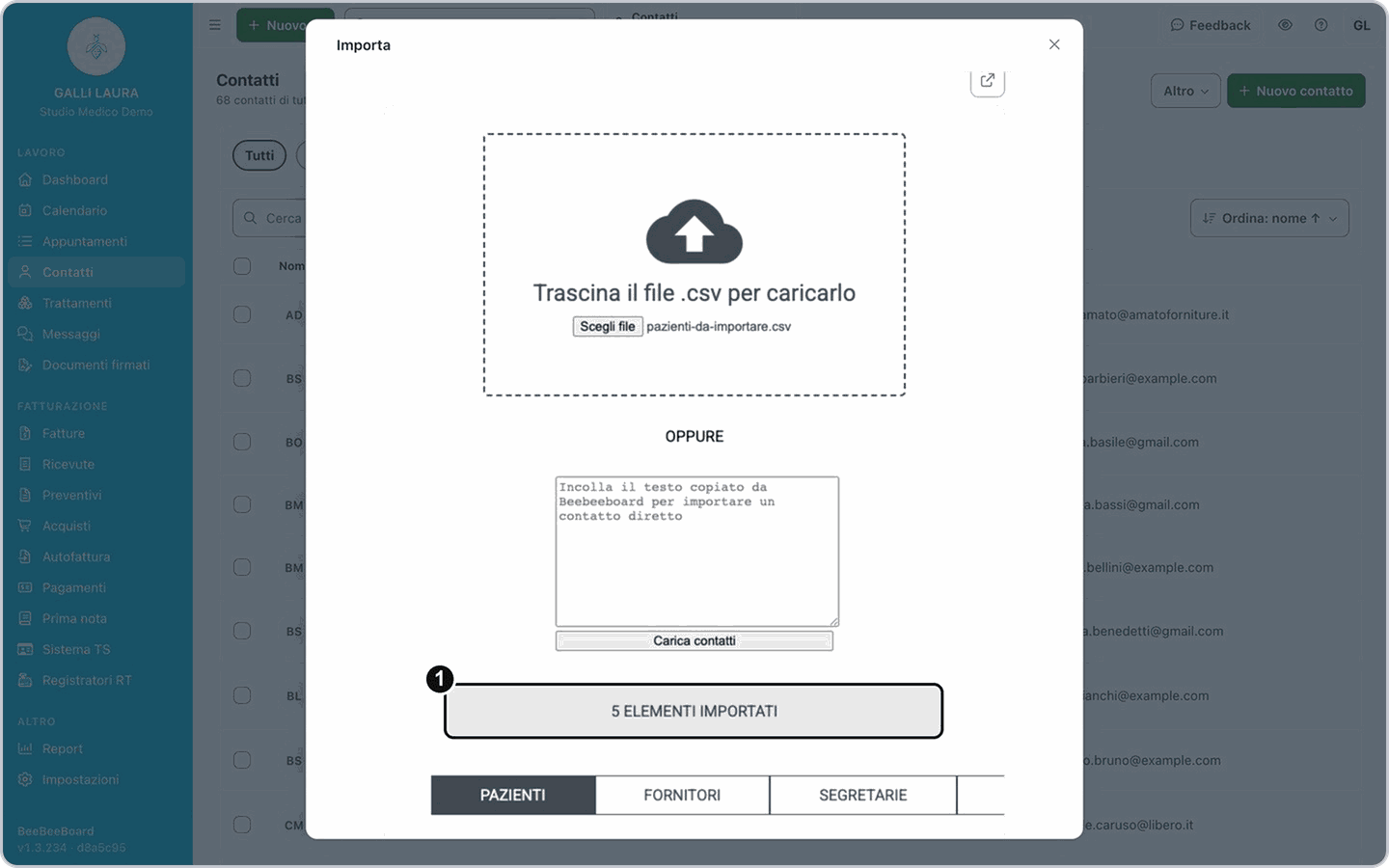
Controlla che sia attiva la linguetta Pazienti, poi clicca il pulsante azzurro Importa, che riporta il numero di elementi (il suo nome completo è IMPORTA N ELEMENTI, con N uguale alle righe del file). Aspetta senza chiudere la finestra, finché sopra la tabella leggi il messaggio con il numero di elementi importati: a quel punto il pulsante diventa ELEMENTI IMPORTATI.
6. Aggiorna l'elenco
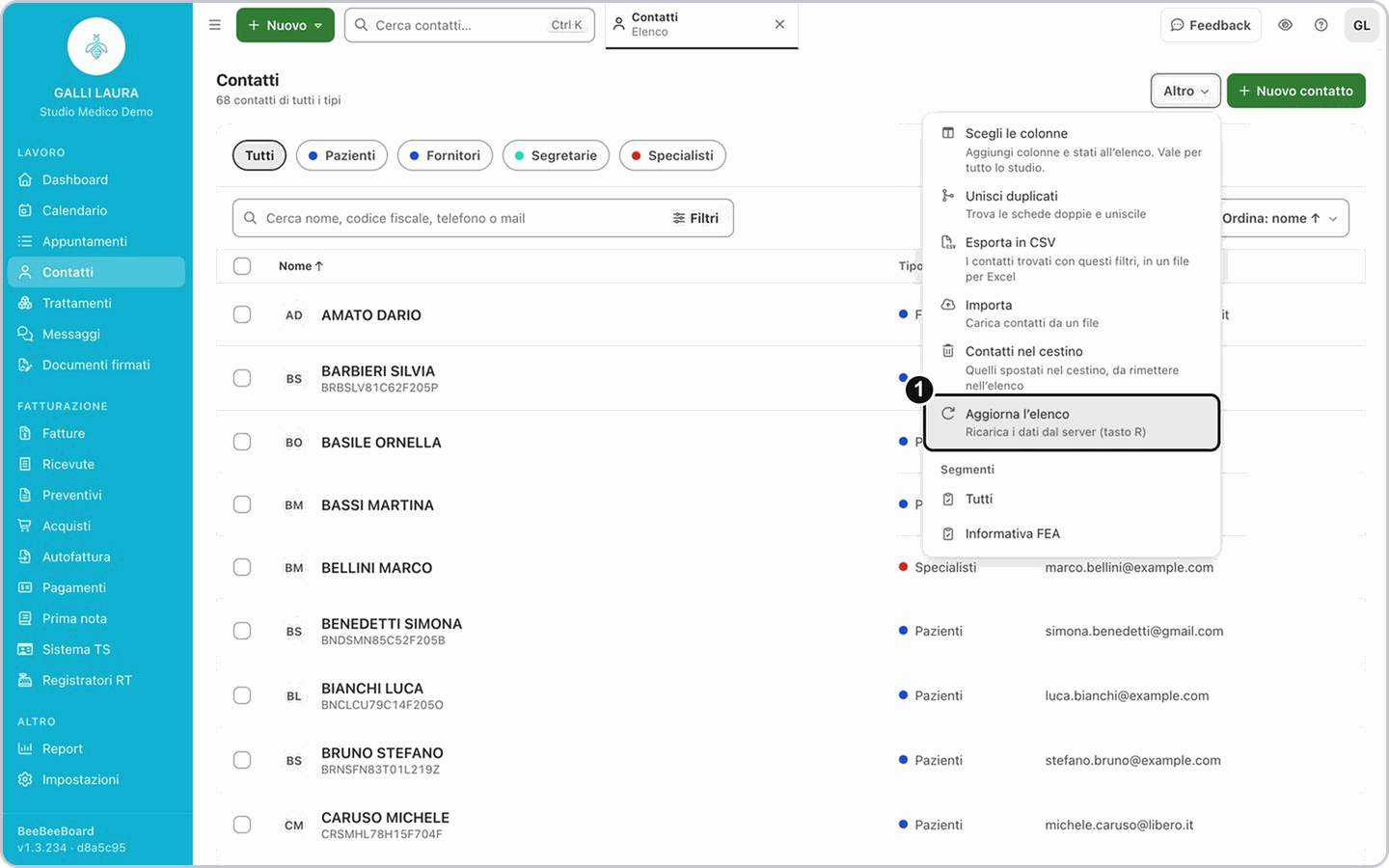
Chiudi la finestra con la X, clicca Altro e poi Aggiorna l'elenco (o premi il tasto R).
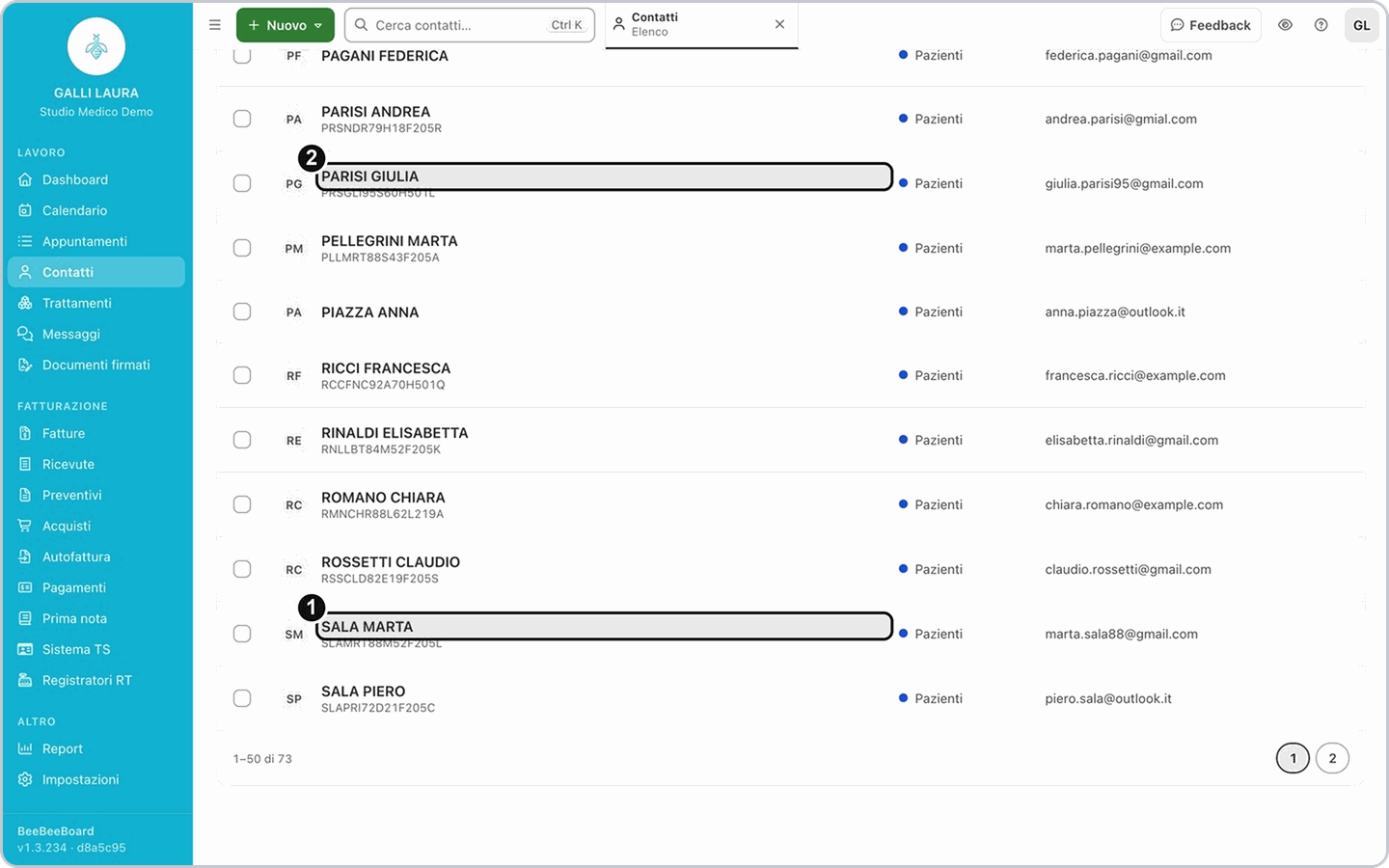
Risultato: i pazienti importati compaiono nell'elenco Contatti, con il tipo Pazienti. Nell'immagine sono evidenziate due delle righe importate (Sala Marta e Parisi Giulia): le altre si trovano più in alto o più in basso nell'elenco.
Se non succede: aggiorna di nuovo l'elenco con Altro, Aggiorna l'elenco; se l'importazione si è fermata, scrivi all'assistenza dalla chat allegando il file.
7. Controlla i doppioni
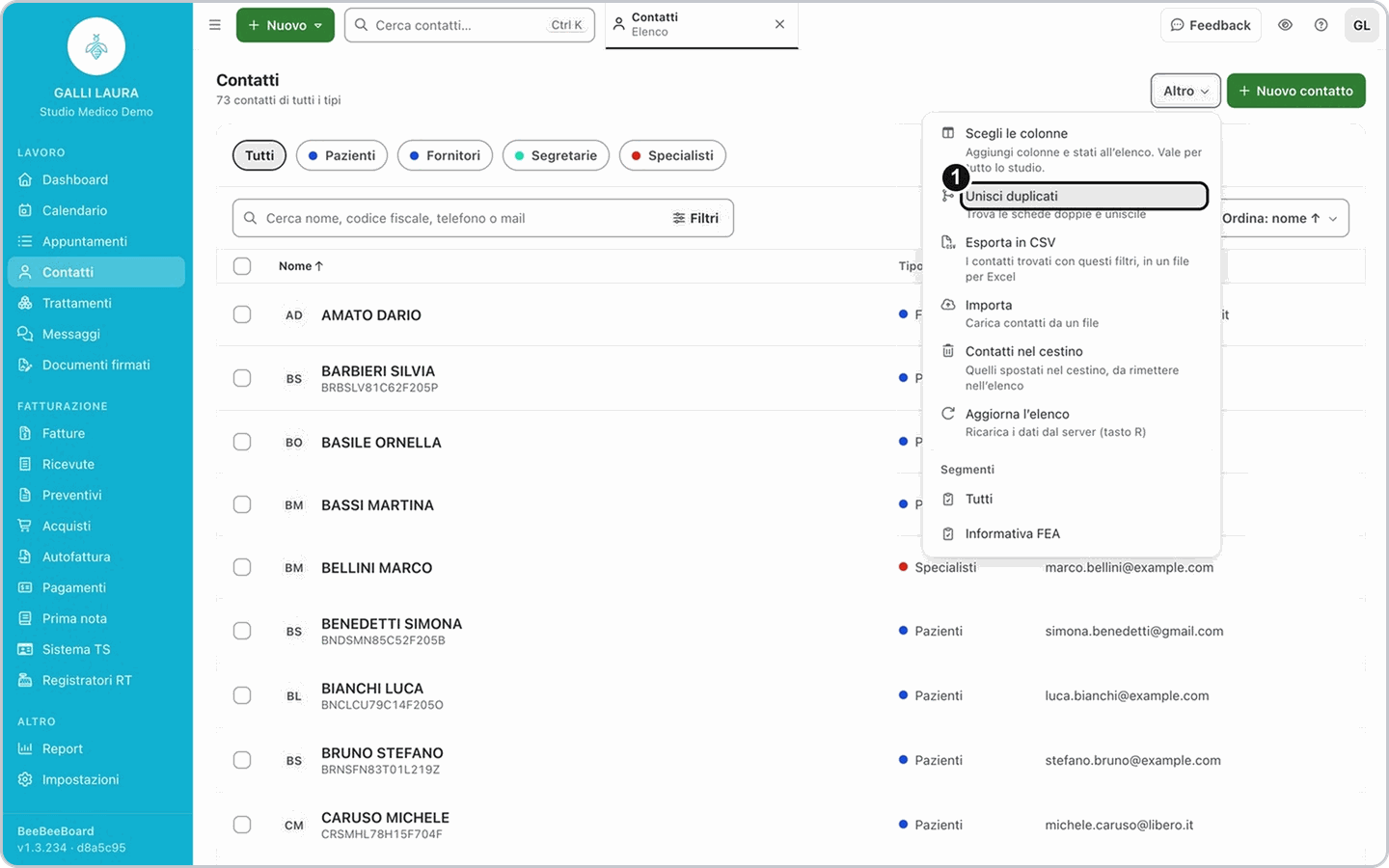
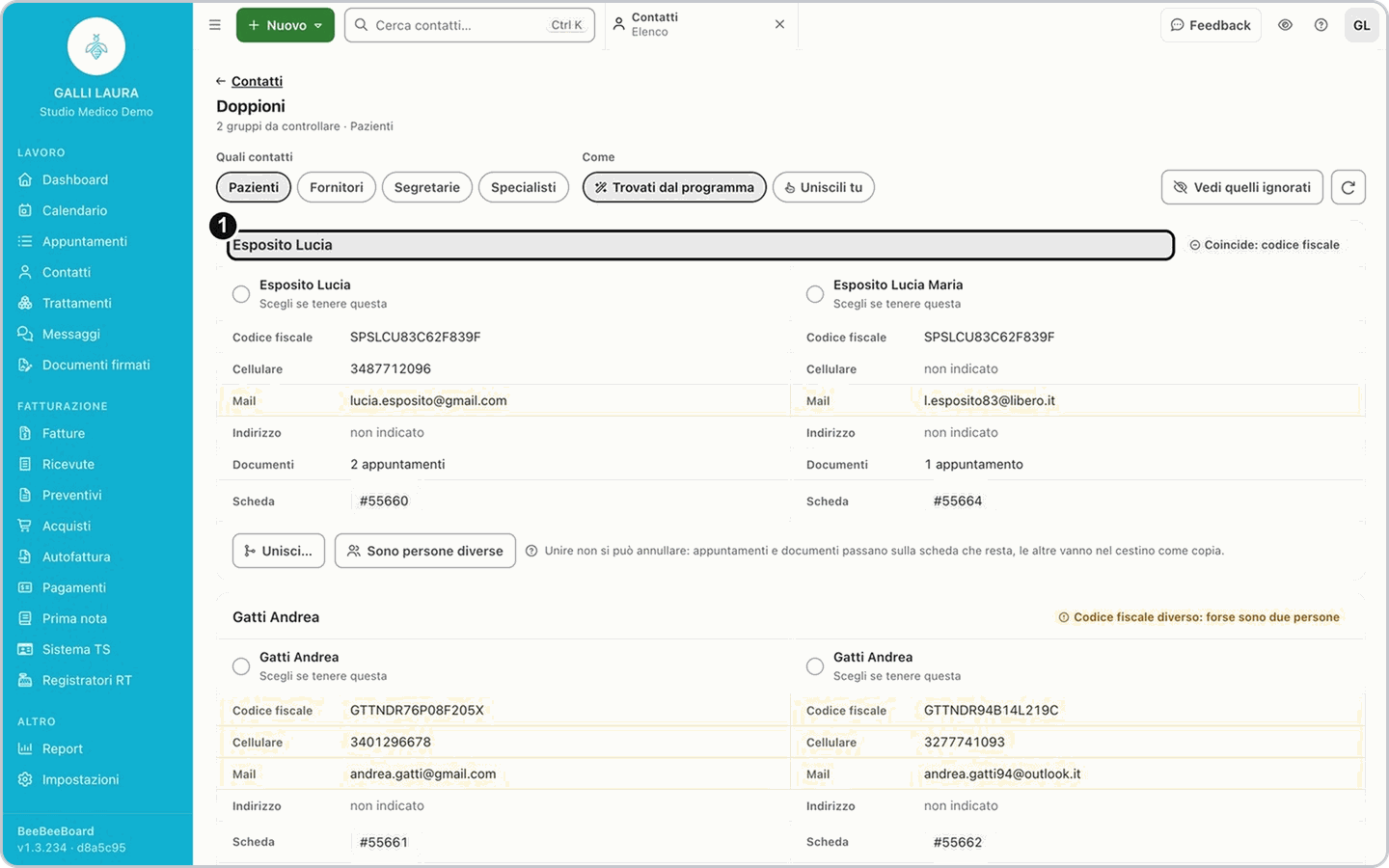
Se qualche paziente c'era già, il programma può mostrarti le schede doppie. Clicca Altro e Unisci duplicati, poi scegli Pazienti: nella pagina Doppioni trovi le schede che sembrano la stessa persona.
Se la tua situazione è diversa
Voglio importare anche trattamenti o appuntamenti
Voglio importare anche trattamenti o appuntamenti
La stessa voce Importa c'è anche negli elenchi dei trattamenti e degli appuntamenti, ognuno con il suo file. Si apre una finestra uguale, con i suoi campi:
Trattamenti: Nome, Descrizione, Codice, Prezzo, Costo, Durata, Colore, Note.
Appuntamenti: Titolo, Descrizione, Data di inizio, Data di fine, Prezzo, Costo, Colore, Note. Paziente, specialista e trattamento non si importano: li colleghi dopo.
I pazienti sono in un altro BeebeeDoc
I pazienti sono in un altro BeebeeDoc
Sotto il riquadro del file, dopo la scritta OPPURE, c'è una casella per incollare il testo copiato dall'altro BeebeeDoc. Incollalo e premi il pulsante di caricamento: importi un contatto alla volta.
Domande frequenti
Dopo l'importazione ho pazienti doppi. Come li sistemo?
Dopo l'importazione ho pazienti doppi. Come li sistemo?
L'importazione può creare una seconda scheda per un paziente che avevi già. Apri Altro, Unisci duplicati: il programma li trova per codice fiscale, nome e cognome; in ogni gruppo scegli la scheda che resta. Le schede unite vanno nel cestino come copia, senza perdere appuntamenti o documenti.
Non vedo la voce Importa. Perché?
Non vedo la voce Importa. Perché?
Il tuo ruolo non può aggiungere pazienti, quindi la voce non compare. Chiedi a chi amministra lo studio di darti il permesso o di fare l'importazione.
Mancano dei dati importati, per esempio le anamnesi o gli appuntamenti. Dove sono?
Mancano dei dati importati, per esempio le anamnesi o gli appuntamenti. Dove sono?
L'importazione dei pazienti porta solo l'anagrafica. Per storico clinico, appuntamenti e fatture del vecchio programma scrivi all'assistenza dalla chat, allegando il file.
Articoli correlati
Come unire due schede dello stesso paziente (doppioni)
Cercare, filtrare ed esportare i pazienti