In BeebeeDoc scrivi a più pazienti insieme dalla pagina Messaggi: scegli i destinatari, scrivi il testo e lo mandi come mail o come SMS. Tutti ricevono lo stesso testo, ognuno il suo messaggio, senza vedere gli altri destinatari. In questa guida vedi come filtrare i pazienti, scrivere il messaggio, controllare il costo e vedere come sono andati gli invii.
Il video mostra gli stessi passi scritti qui sotto. Dura circa un minuto e mezzo e si ferma prima dell'invio: non manda nessun messaggio.
Prima di iniziare
Ti servono 5 minuti. Prima di cominciare controlla:
Chi può farlo: chi ha la voce Messaggi nel menu, di solito il titolare o la segreteria.
Il credito: per le mail serve un pacchetto di mail, per gli SMS il credito SMS. Si acquistano in Impostazioni, Abbonamento.
Il consenso dei pazienti a essere contattati: lo dichiari prima dell'invio.
Recapiti nelle schede: chi non ha la mail non riceve la mail, chi non ha il cellulare non riceve l'SMS.
Attenzione: l'invio ha effetto reale, cioè il messaggio arriva ai pazienti. Controlla destinatari e testo prima di confermare.
Come mandare un messaggio a più pazienti
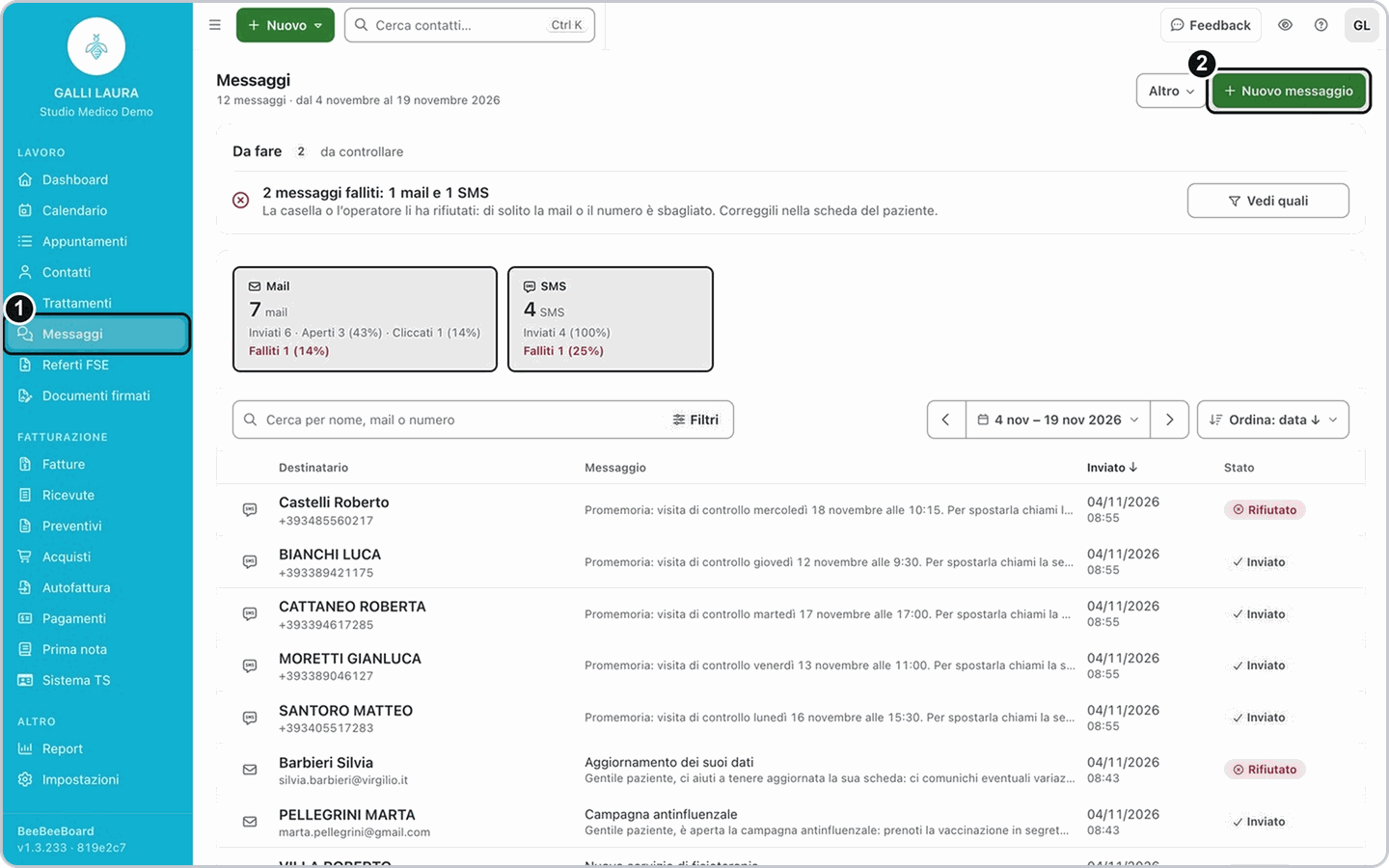
1. Apri Messaggi e premi Nuovo messaggio
Dal menu a sinistra, gruppo Lavoro, apri Messaggi: trovi l'elenco di tutto ciò che hai già mandato. In alto a destra premi il pulsante Nuovo messaggio.
2. Scegli i destinatari
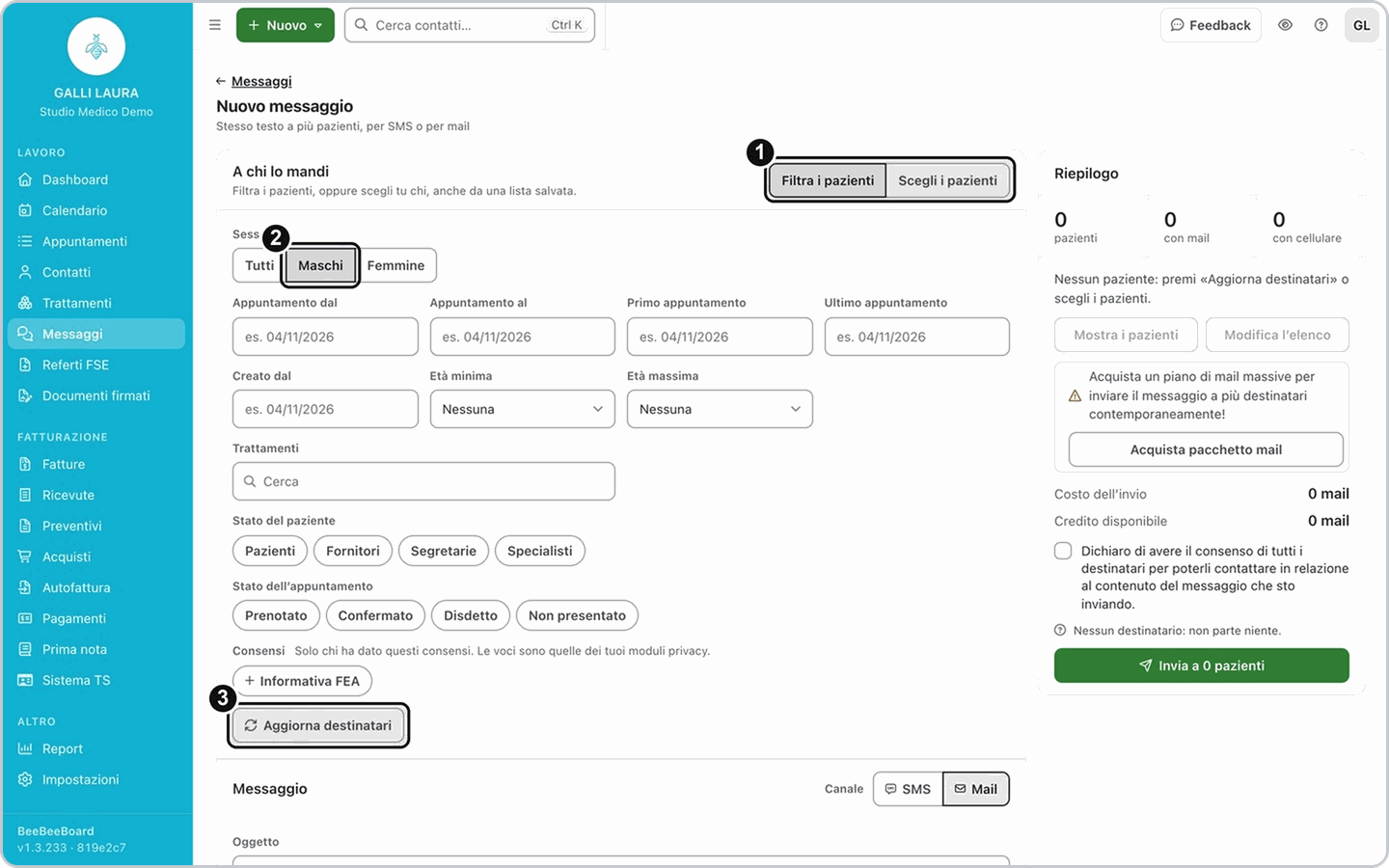
Nel riquadro A chi lo mandi hai due modi: Filtra i pazienti, per scegliere con i filtri, oppure Scegli i pazienti, per sceglierli uno per uno. Con i filtri puoi impostare:
Filtro | Cosa fa |
Stato del paziente | Pazienti, fornitori, segretarie o specialisti. |
Sesso | Tutti, maschi o femmine. |
Appuntamento dal / al, Primo appuntamento, Ultimo appuntamento, Creato dal | Date, nel formato gg/mm/aaaa. |
Età minima / Età massima | Fascia di età. |
Trattamenti | Chi ha fatto un certo trattamento. |
Stato dell'appuntamento | Prenotato, Confermato, Disdetto, Non presentato. |
Consensi | Solo chi ha dato il consenso indicato nei tuoi moduli privacy. |
Nell'esempio scegliamo Maschi in Sesso. Poi premi Aggiorna destinatari: senza questo passaggio l'elenco non cambia.
3. Controlla chi riceverà il messaggio
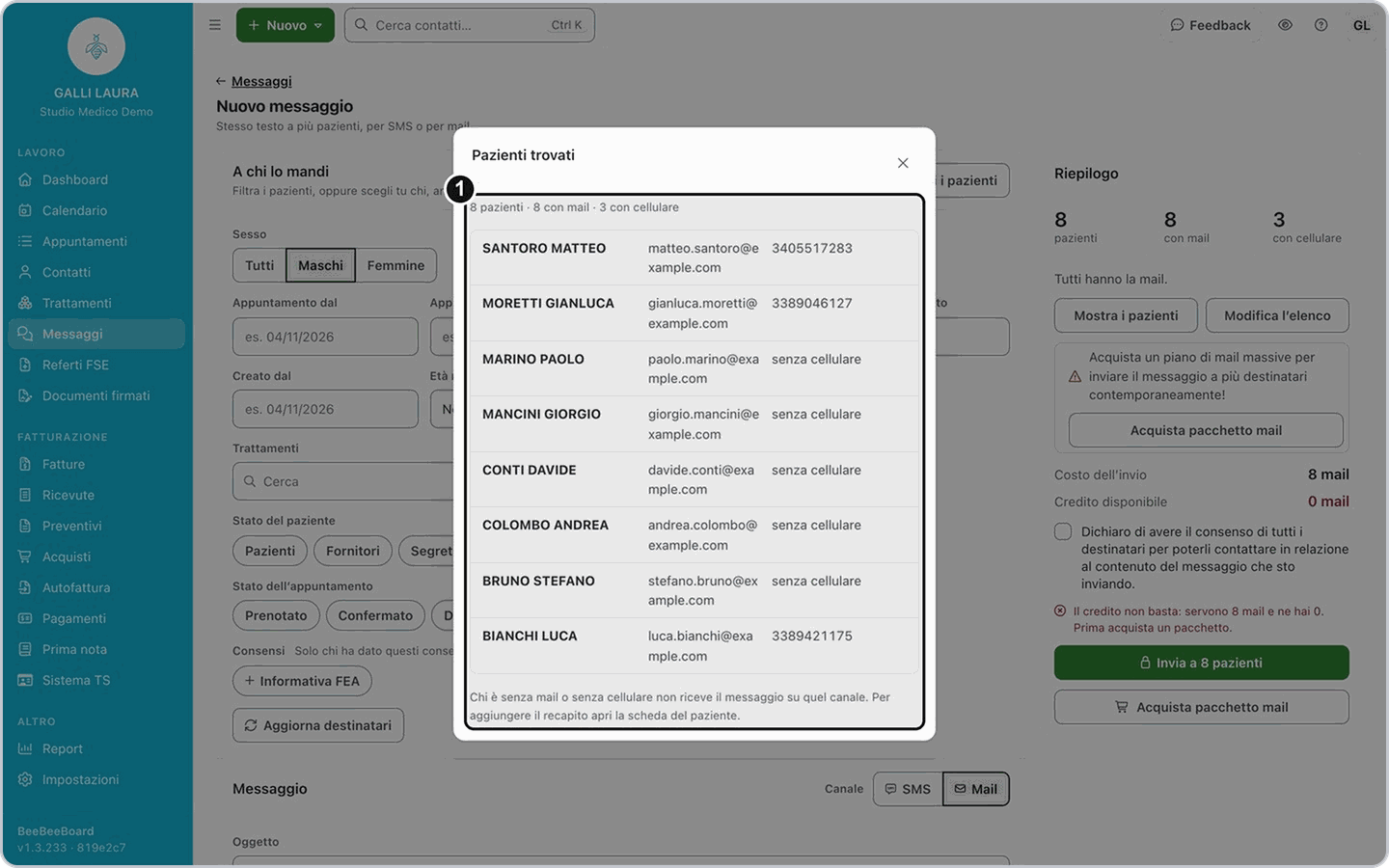
Nel Riepilogo, a destra, leggi quanti pazienti sono stati trovati, quanti hanno la mail e quanti il cellulare. Una frase sotto i numeri avvisa se qualcuno non ha il recapito, per esempio «Tutti hanno la mail.». Premi Mostra i pazienti per vedere i nomi: accanto a chi manca il recapito leggi senza mail o senza cellulare. Quei pazienti non ricevono il messaggio su quel canale. Con Modifica l'elenco togli o aggiungi qualcuno.
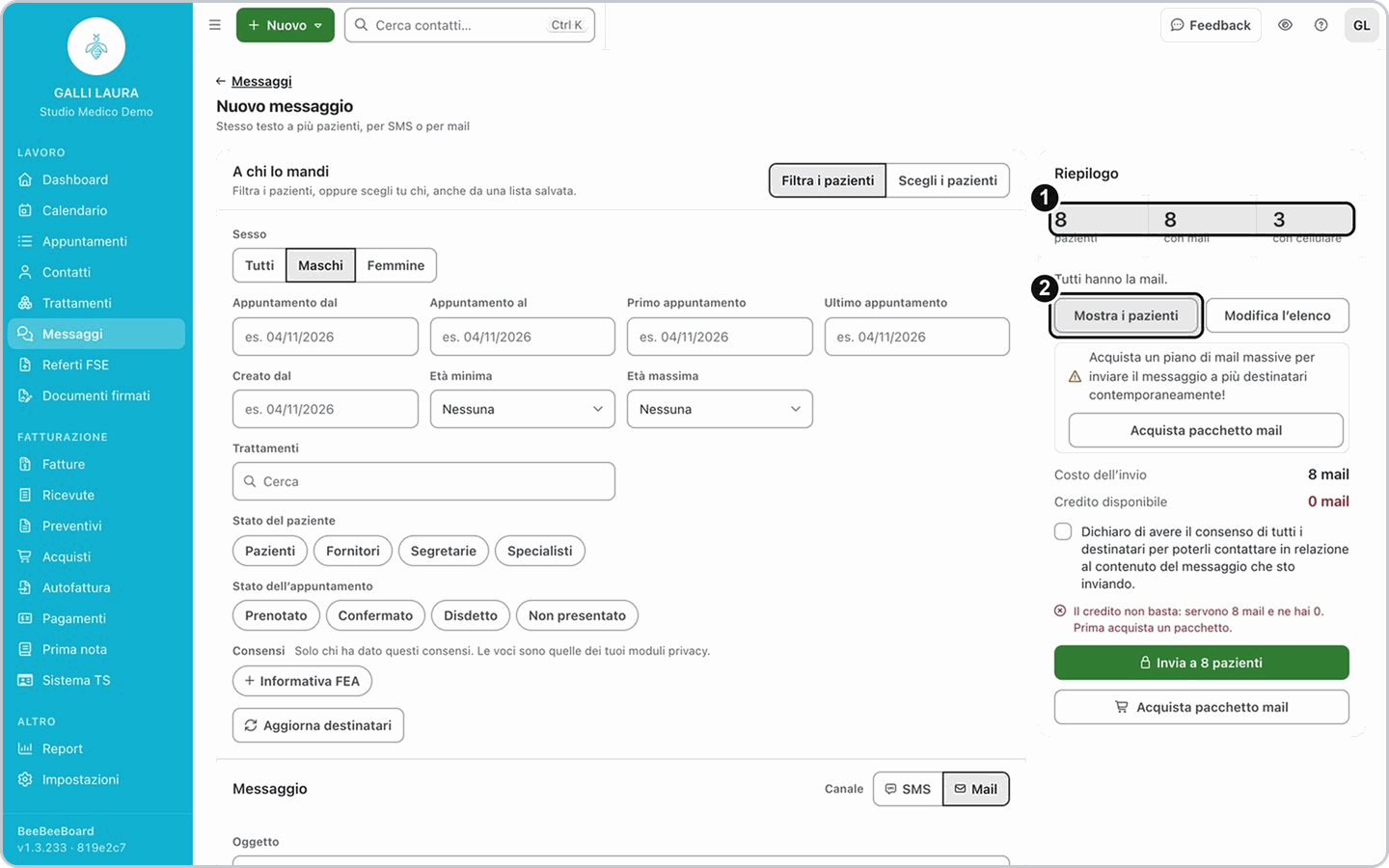
Suggerimento: i numeri cambiano quando aggiungi o togli pazienti nell'archivio: premi sempre Aggiorna destinatari prima di inviare.
4. Scegli il canale e scrivi il messaggio
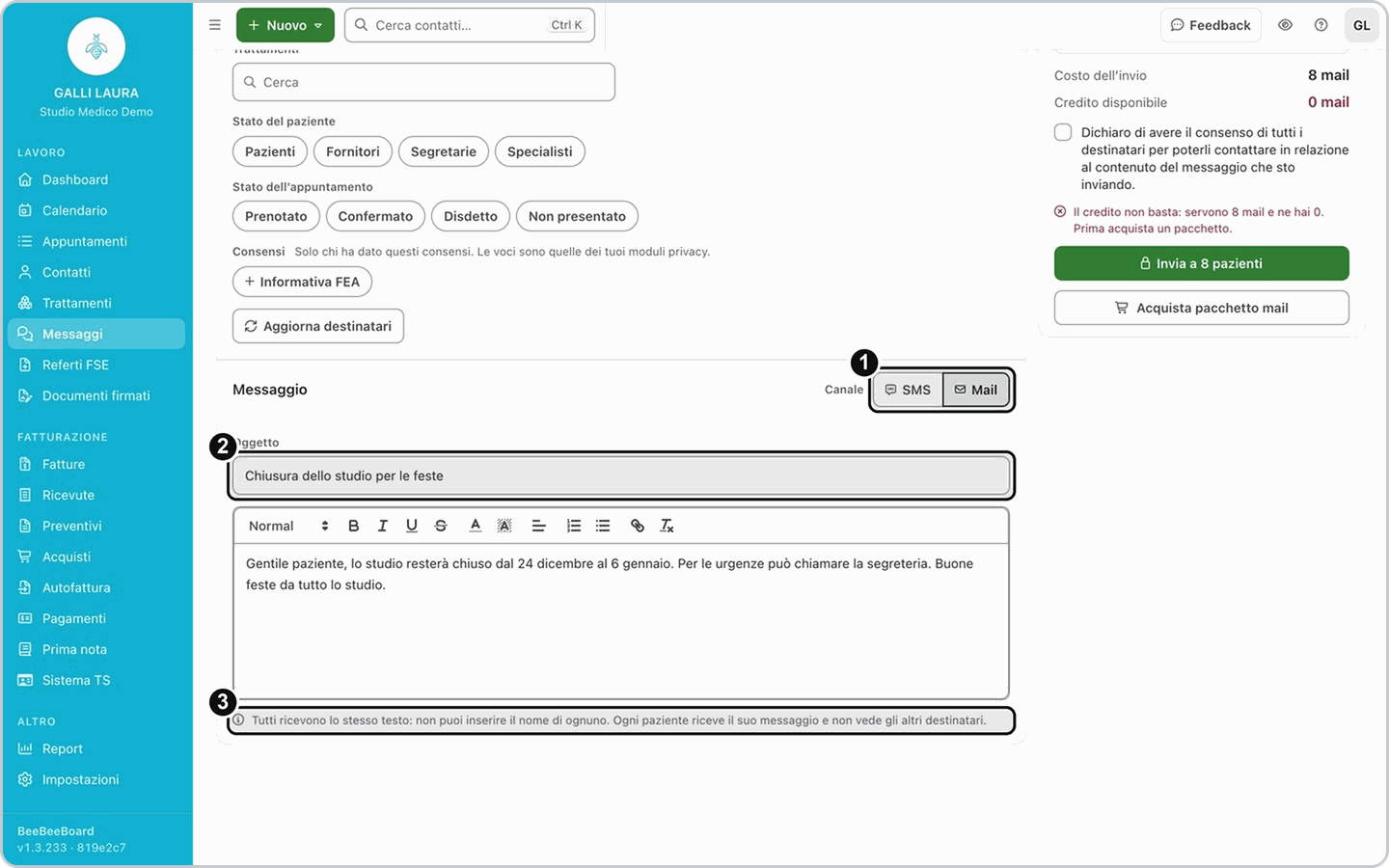
Nel riquadro Messaggio scegli il Canale: Mail o SMS. Per la mail scrivi l'Oggetto e il testo. Per l'SMS scrivi solo il testo: sotto vedi quanti caratteri e quanti SMS occupa, e come lo riceve il paziente. Tutti ricevono lo stesso testo: non puoi inserire il nome di ogni paziente, quindi scrivi un messaggio che valga per tutti, per esempio «Gentile paziente».
5. Controlla costo e credito
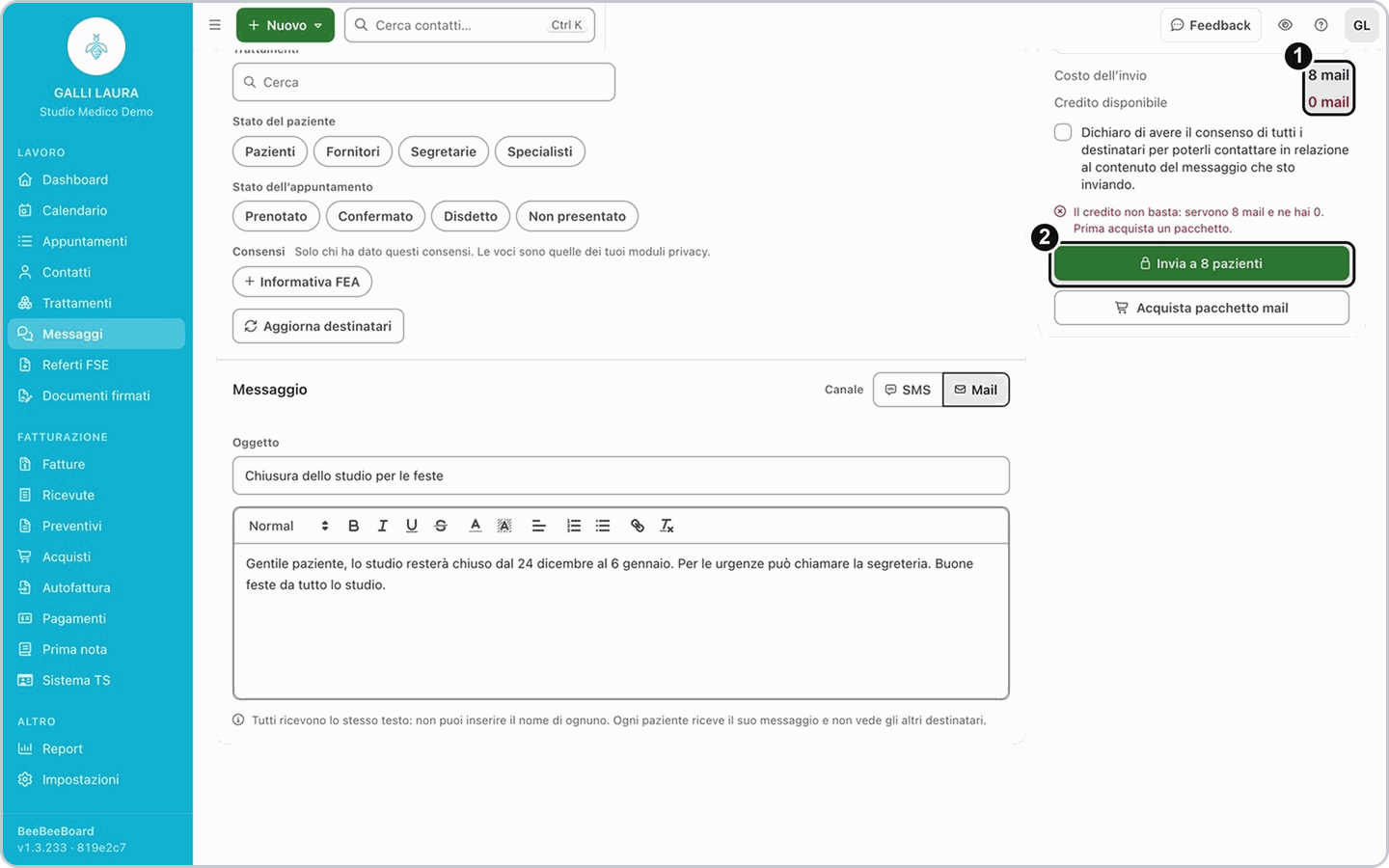
Nel Riepilogo leggi il Costo dell'invio e il Credito disponibile. Se il credito non basta compare una riga rossa e il pulsante di invio ha un lucchetto: sotto trovi Acquista pacchetto mail (o SMS).
6. Dichiara il consenso e invia
Spunta la dichiarazione Dichiaro di avere il consenso di tutti i destinatari…, poi premi il pulsante verde Invia a N pazienti, dove N è il numero dei pazienti trovati. Il programma chiede una conferma, con il canale e il numero dei pazienti: confermi e il messaggio parte. Se il pulsante ha il lucchetto, il credito non basta e il messaggio non parte: prima acquista un pacchetto, come nel video.
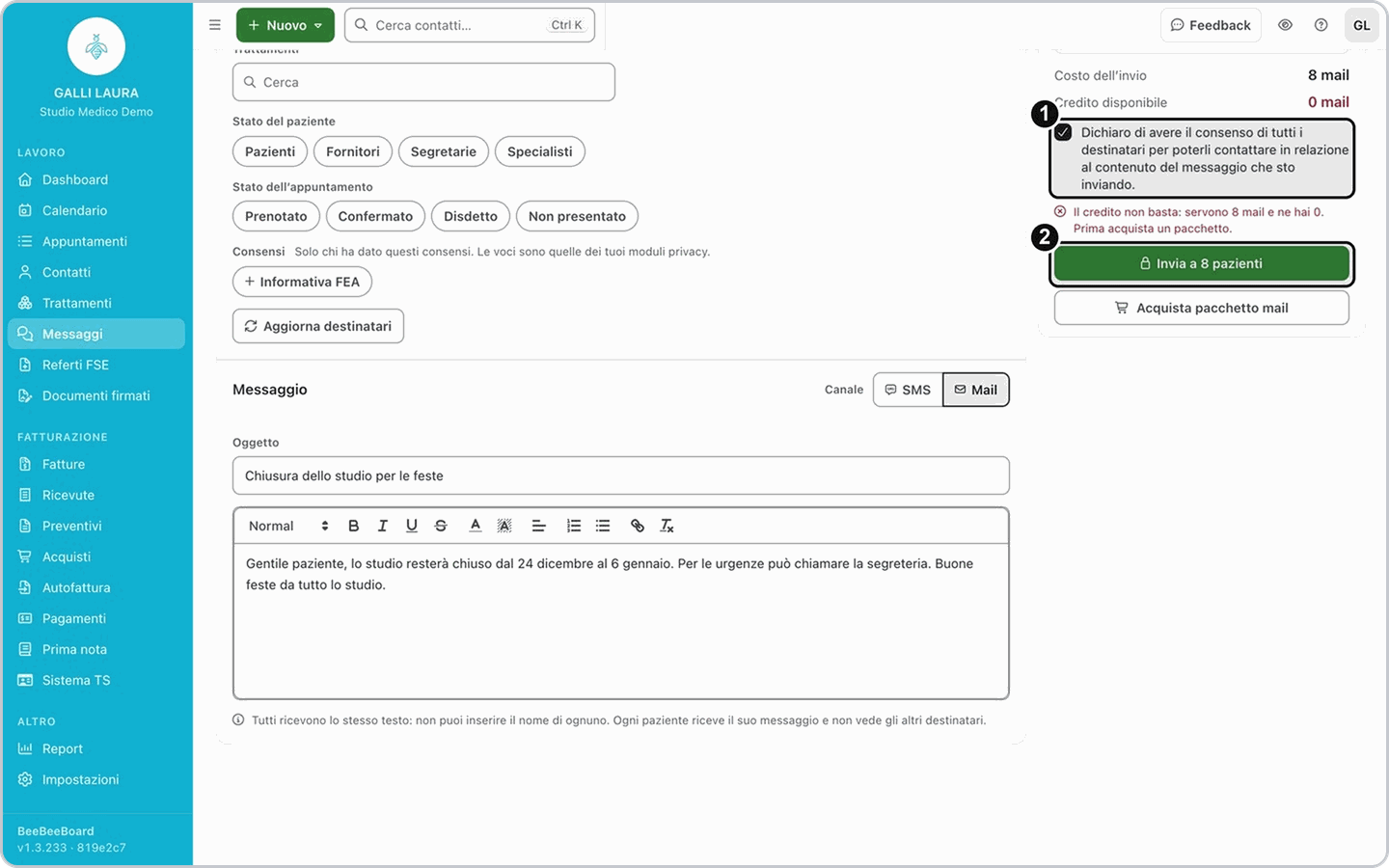
Nel video non inviamo nulla: nello studio di prova il credito mail è finito, quindi ci fermiamo al pulsante di invio, che si indica soltanto.
Risultato: il messaggio compare nell'elenco di Messaggi, con lo stato di ogni invio. Controlla gli stati come spiegato qui sotto.
Se non succede: se il pulsante di invio ha il lucchetto, il credito non basta; se non vedi destinatari, premi Aggiorna destinatari; controlla anche il testo e il consenso.
Se la tua situazione è diversa
Scrivo spesso agli stessi pazienti
Scrivo spesso agli stessi pazienti
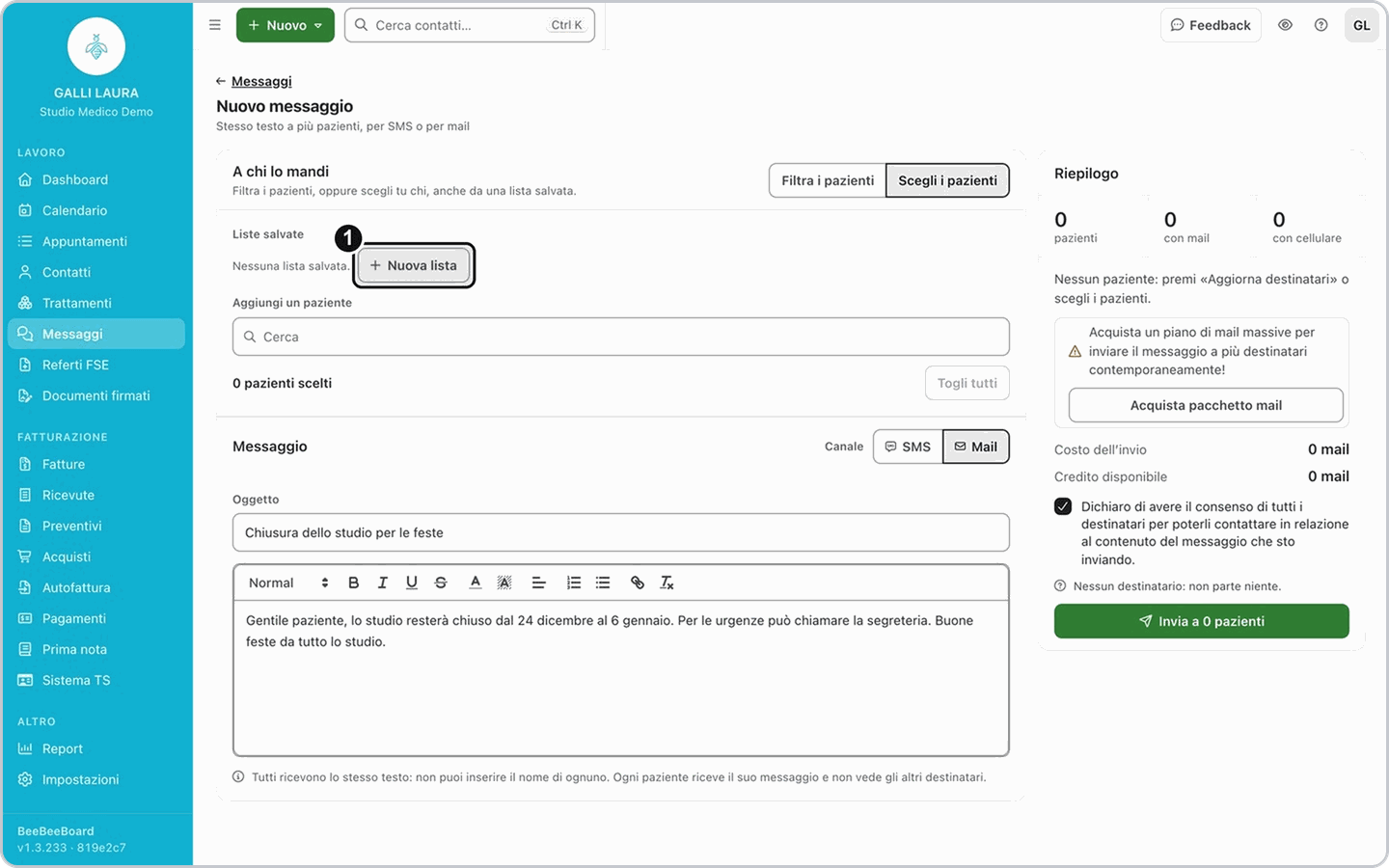
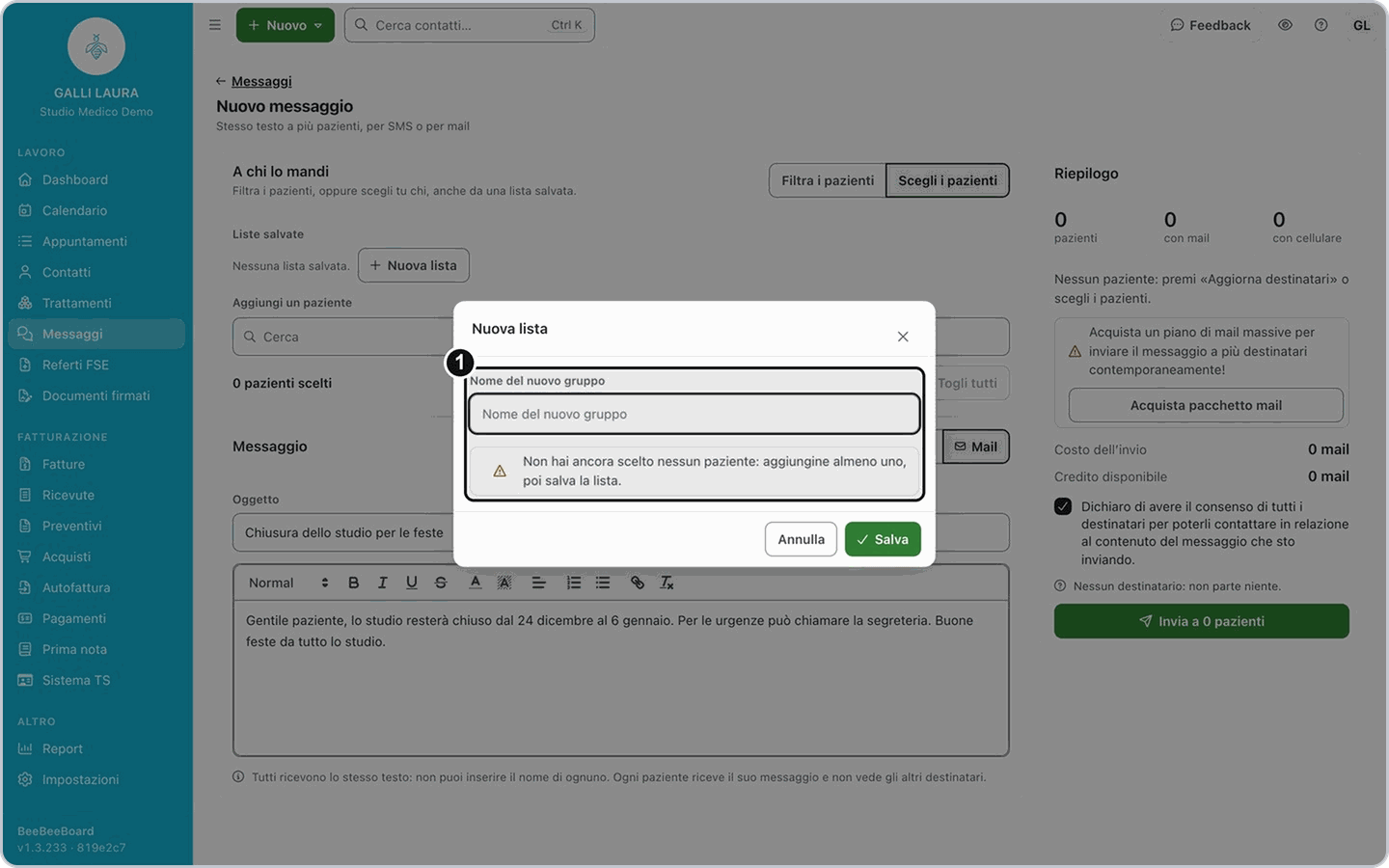
Scegli Scegli i pazienti: qui trovi Liste salvate. Aggiungi i pazienti con Aggiungi un paziente, premi Nuova lista, scrivi il Nome del nuovo gruppo e salva: la volta dopo richiami la lista in un clic. Per toglierla premi Elimina la lista.
Mando un SMS lungo o con lettere accentate
Mando un SMS lungo o con lettere accentate
Ogni 160 caratteri è un SMS in più, per ogni destinatario. Negli SMS le lettere accentate perdono l'accento, il simbolo € e gli a capo spariscono: scrivi «e'» al posto di «è» e «euro» al posto di «€».
Voglio controllare se il messaggio è arrivato
Voglio controllare se il messaggio è arrivato
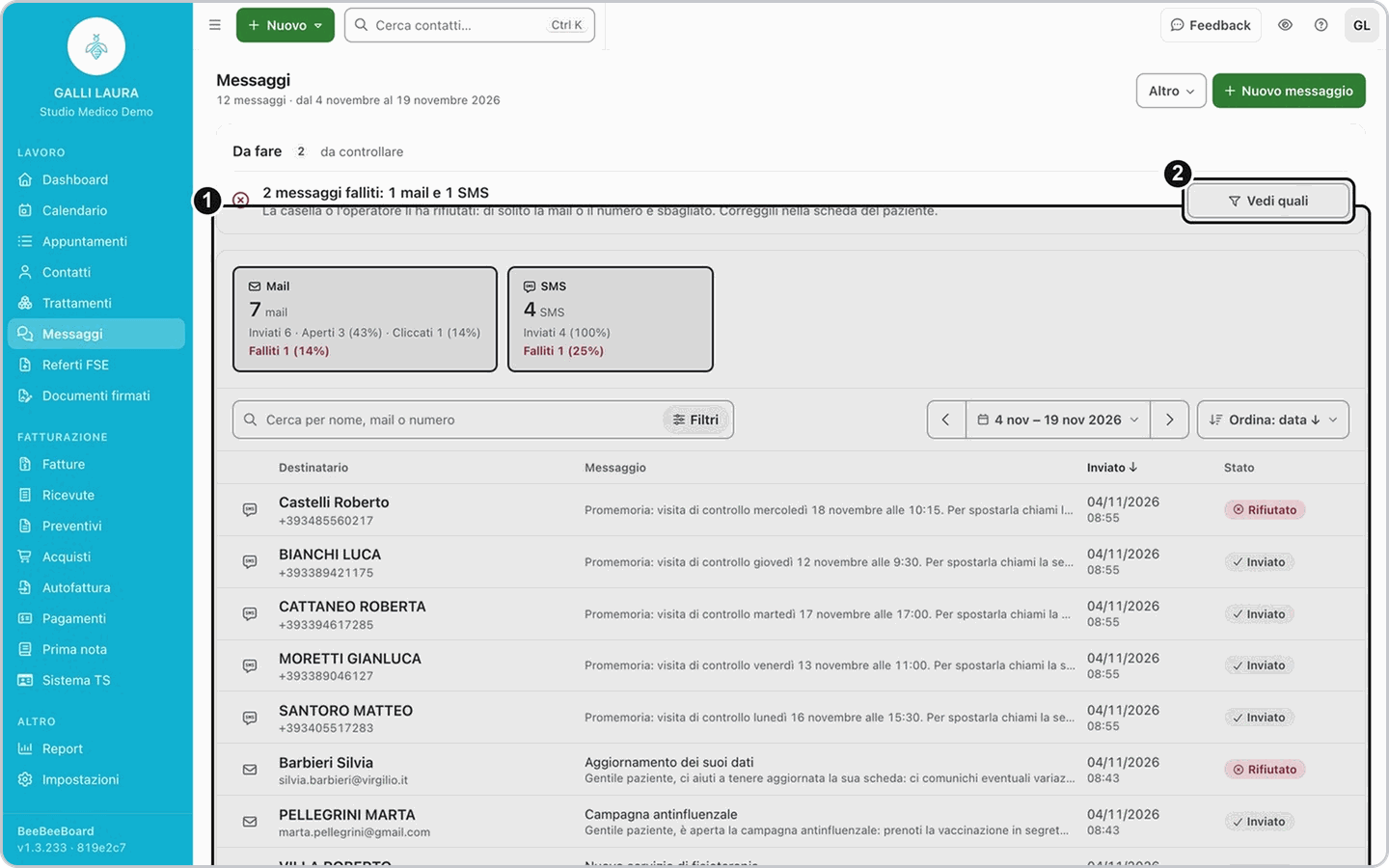
Torna in Messaggi: per ogni mail o SMS leggi lo Stato: Inviato, Aperto, Cliccato, Rifiutato o In corso. Aperti e cliccati ci sono solo per le mail. Se in alto, in Da fare, leggi che alcuni messaggi sono falliti, premi Vedi quali.
Domande frequenti
Perché il pulsante di invio ha un lucchetto?
Perché il pulsante di invio ha un lucchetto?
Il credito non basta per tutti i destinatari. Premi Acquista pacchetto mail (o SMS), completa l'acquisto e torna a inviare. Dei pacchetti si parla nell'articolo sull'abbonamento.
Un messaggio risulta «Rifiutato»: cosa vuol dire?
Un messaggio risulta «Rifiutato»: cosa vuol dire?
La casella o l'operatore l'ha rifiutato: di solito la mail o il numero è sbagliato, oppure il numero non è un cellulare. Correggilo nella scheda del paziente; poi, se serve, gli riscrivi dal Centro messaggi della scheda.
Posso mettere il nome di ogni paziente nel testo?
Posso mettere il nome di ogni paziente nel testo?
No: tutti ricevono lo stesso testo, quindi scrivi un messaggio che valga per tutti, per esempio «Gentile paziente».
Voglio mandare i promemoria degli appuntamenti: è questa la pagina?
Voglio mandare i promemoria degli appuntamenti: è questa la pagina?
No: i promemoria partono in automatico, con le loro regole. Questa pagina serve per i messaggi che scrivi tu a più pazienti.
Articoli correlati
Promemoria automatici degli appuntamenti
Abbonamento e pacchetti