Per tenere insieme referti, esami e foto di un paziente, BeebeeDoc ti fa allegare i file direttamente alle schede del caso clinico. In questa guida vedi come caricare un file, dove ritrovare tutti gli allegati del caso, dove si vedono i consensi e come firmare il caso.
Il video mostra gli stessi passi scritti qui sotto. Dura circa un minuto e mezzo: se preferisci leggere, segui i passi numerati.
Prima di iniziare
Ti servono circa 2 minuti. Prima di cominciare verifica:
Chi può farlo: chi può modificare le schede cliniche. Se nel pannello della scheda non vedi Modifica, il tuo ruolo può solo consultarle e non puoi caricare file.
Il paziente ha già un caso clinico con almeno una scheda. Una scheda nuova va prima salvata: finché non lo è, al posto dell'area di caricamento leggi «salva per poter caricare un file».
Il file è pronto sul computer: un referto in PDF, una foto, un'immagine.
Come allegare un file al caso clinico
1. Apri il caso clinico
Apri la scheda del paziente, vai nella sezione Clinica e, sotto Casi clinici, clicca il nome del caso.
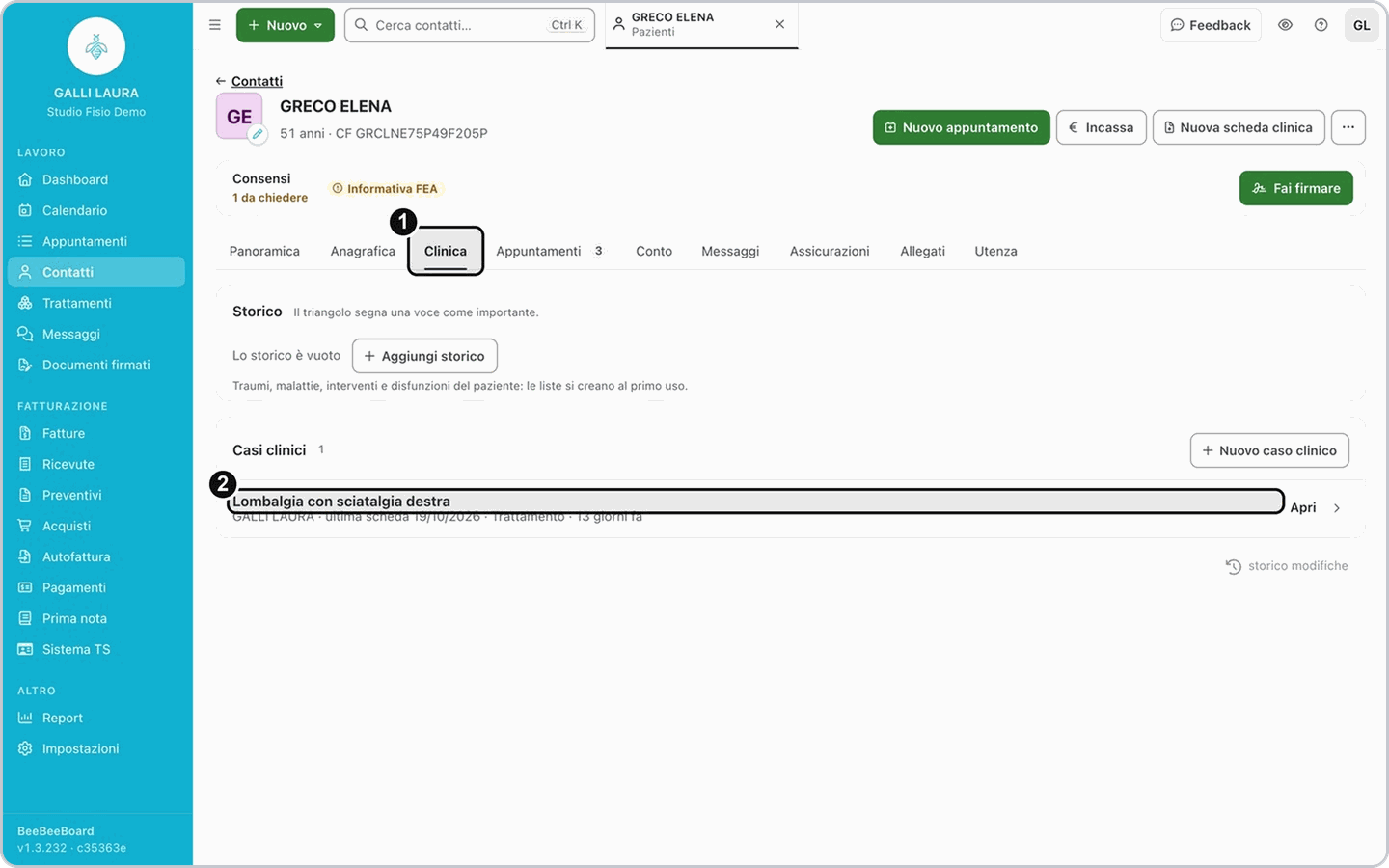
2. Apri la scheda clinica
Nella pagina del caso, sotto Schede cliniche, trovi le schede dalla più recente. Quelle che hanno già dei file mostrano Con allegati. Sulla scheda a cui vuoi aggiungere il file clicca Apri.
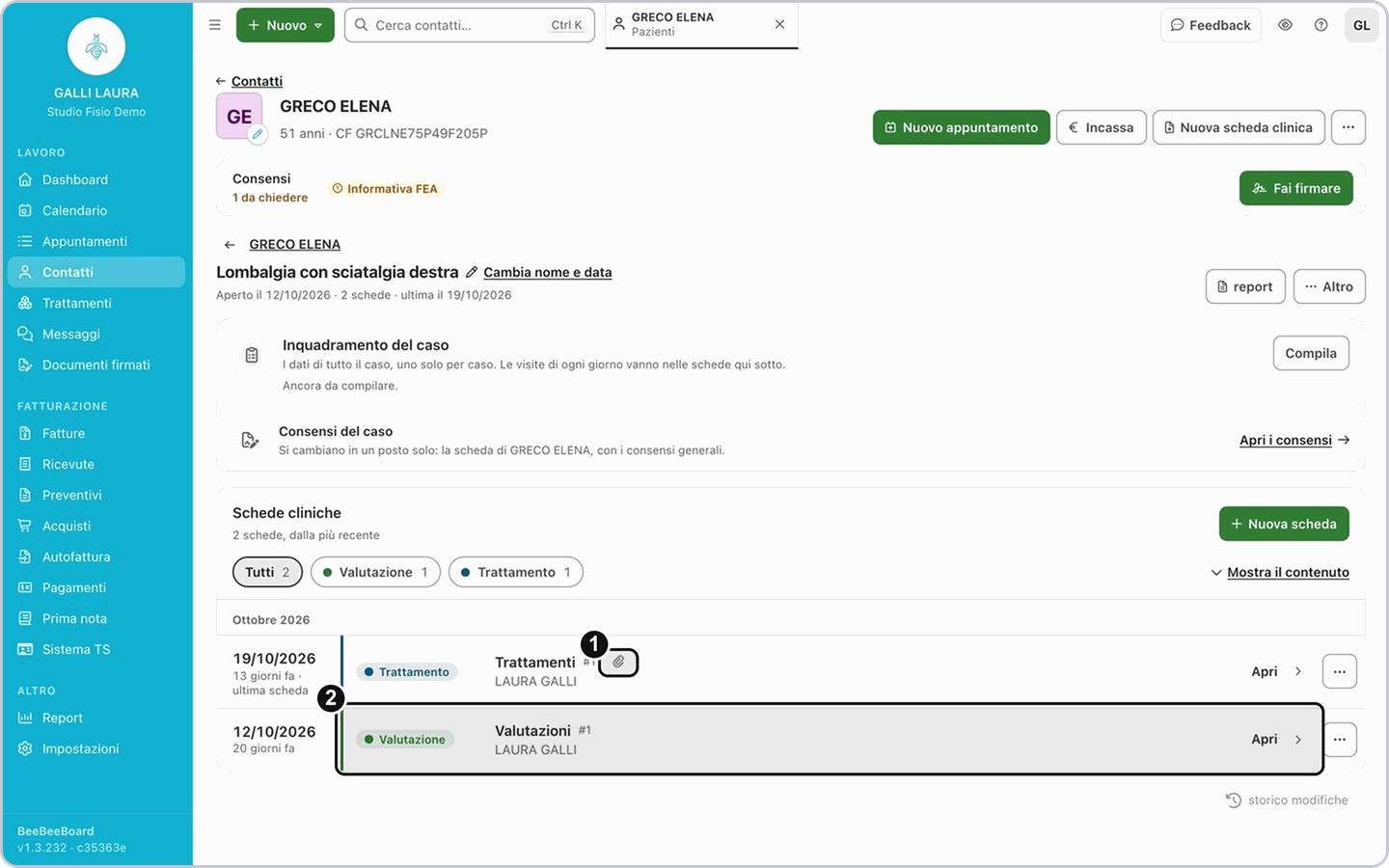
3. Clicca Modifica e apri la scheda Allegati
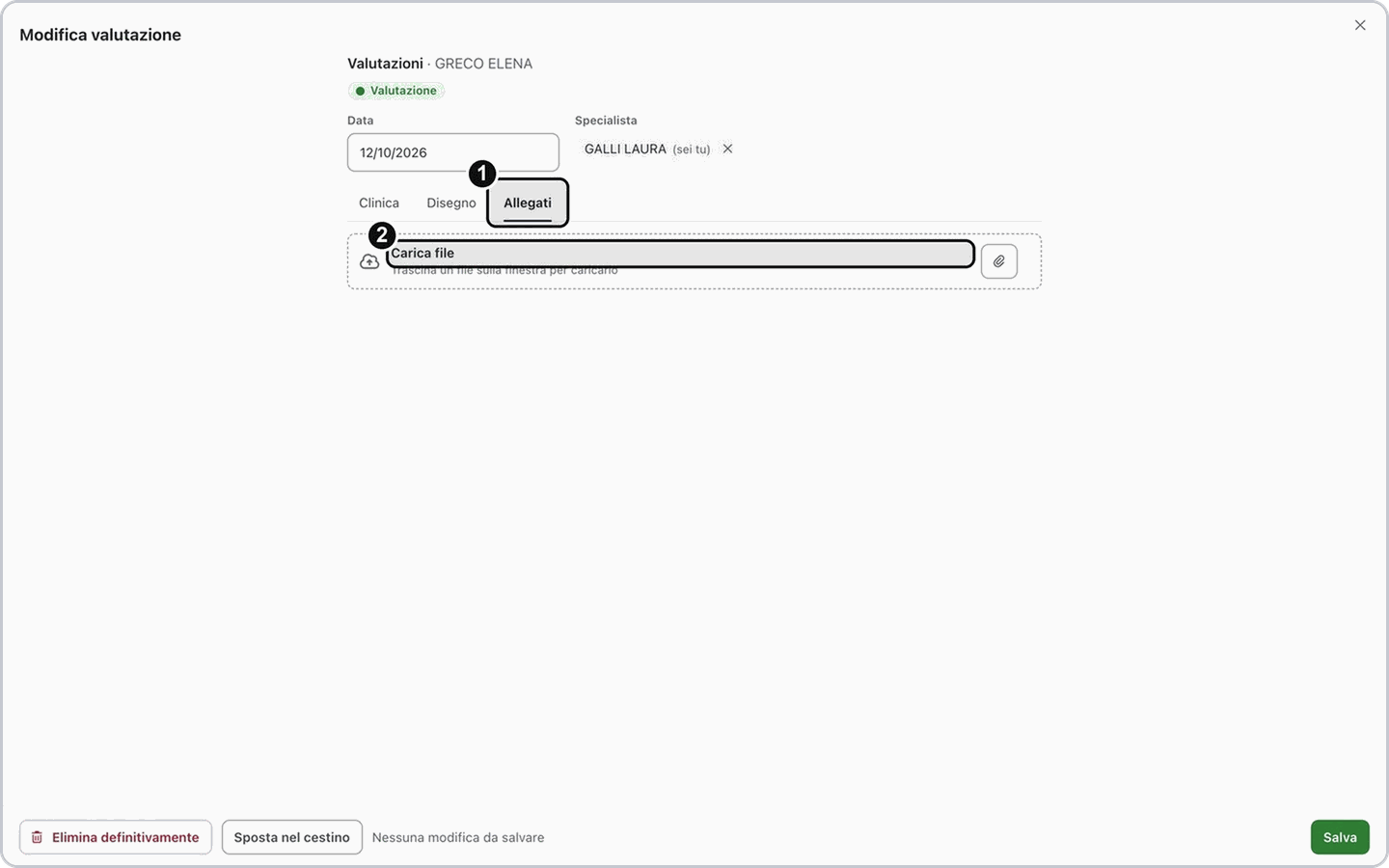
Nel pannello che si apre clicca Modifica, poi la scheda Allegati.
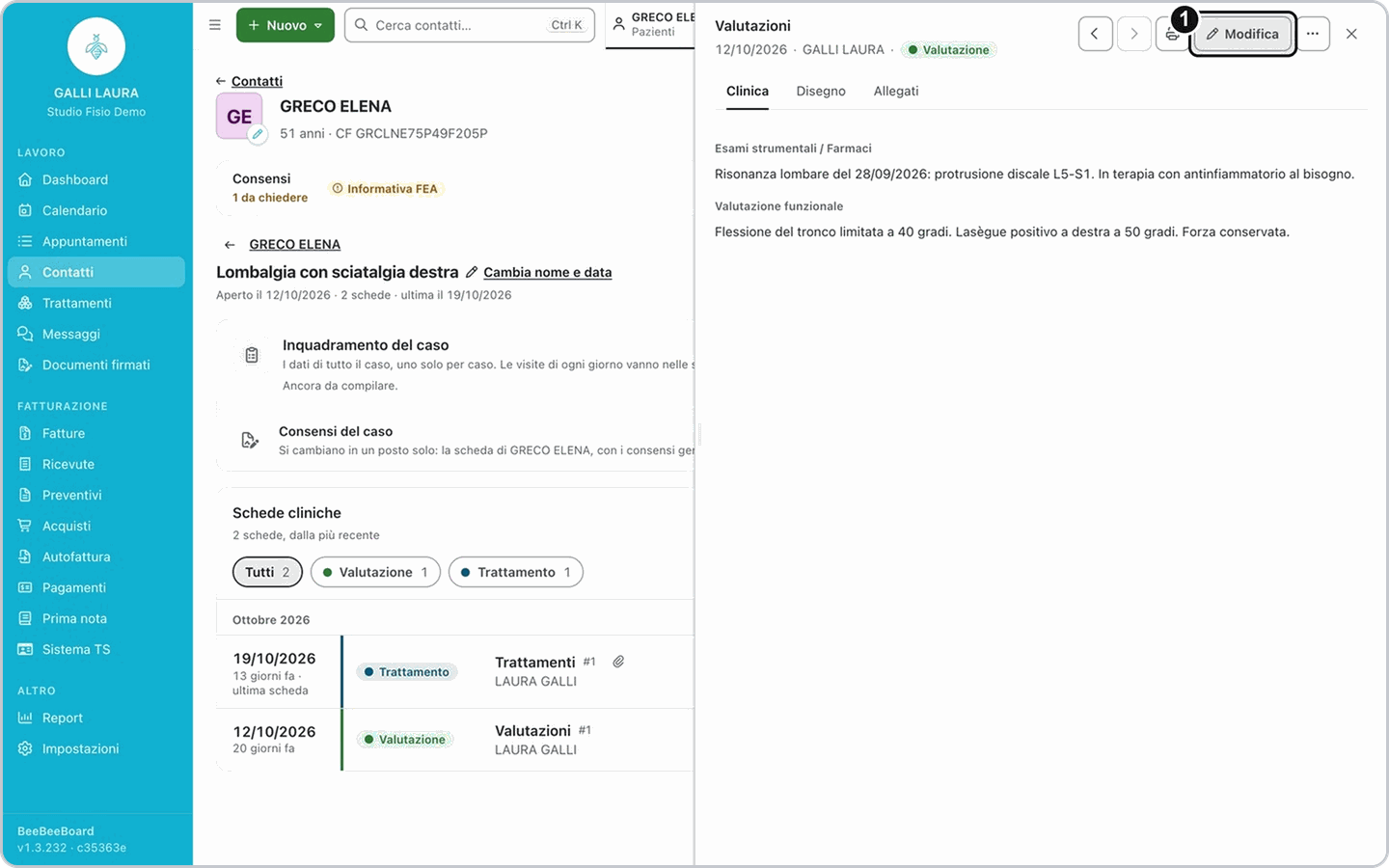
4. Carica il file
Trascina un file sulla finestra, oppure clicca Carica file e prendilo dal computer.
Attenzione: aspetta che il file compaia sotto l'area di caricamento prima di chiudere la finestra. Il caricamento parte subito, senza bisogno di Salva.
5. Controlla il file
Il file compare sotto, con la miniatura, il nome, la data e il nome di chi l'ha caricato. Il numero accanto alla scheda Allegati aumenta. Per le immagini e i PDF vedi subito l'anteprima: cliccali per aprirli. Gli altri tipi di file (per esempio documenti Word o fogli Excel) non hanno anteprima: aprili con Scarica e poi con il programma adatto sul tuo dispositivo.
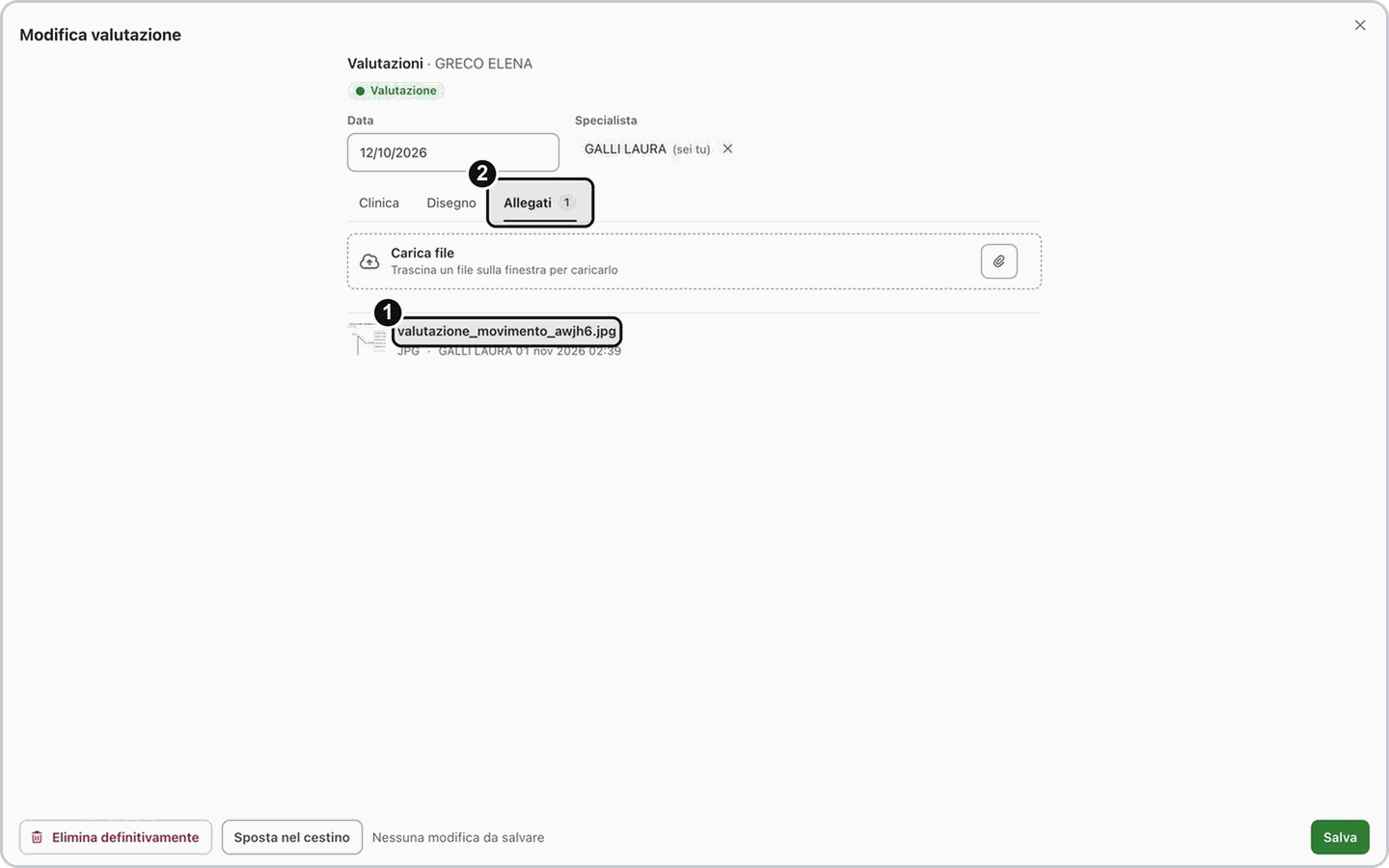
Risultato: il file è nella scheda, con data e autore. Nell'elenco delle schede del caso compare Con allegati.
Se non succede: se leggi «salva per poter caricare un file» la scheda è nuova: salvala e riprova. Per gli altri errori leggi il motivo nel messaggio (vedi le domande frequenti).
6. Rivedi tutti gli allegati del caso
In alto, nella pagina del caso, clicca Altro e poi Allegati del caso. Si apre il pannello Allegati, con i file raggruppati per data e per scheda.
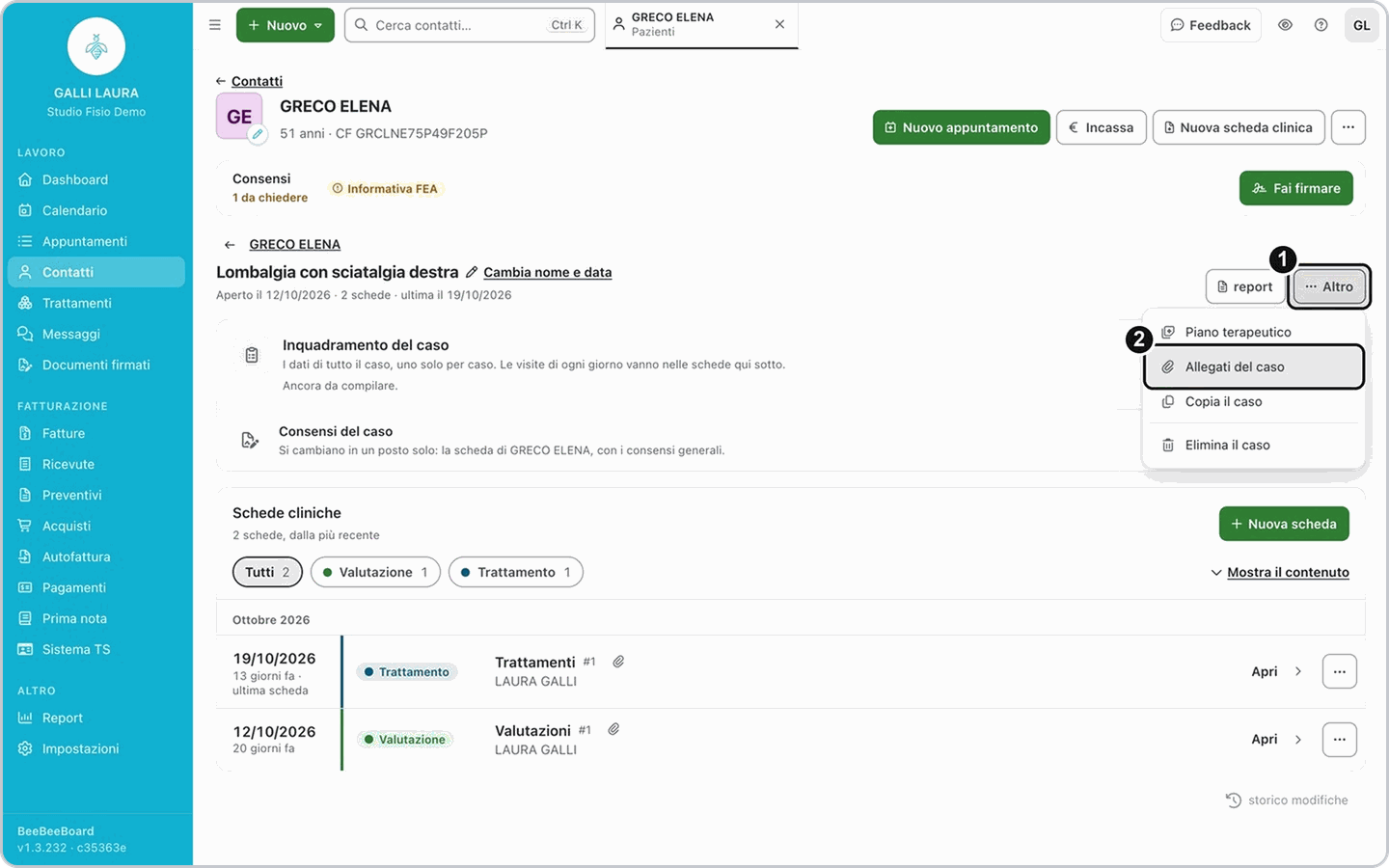
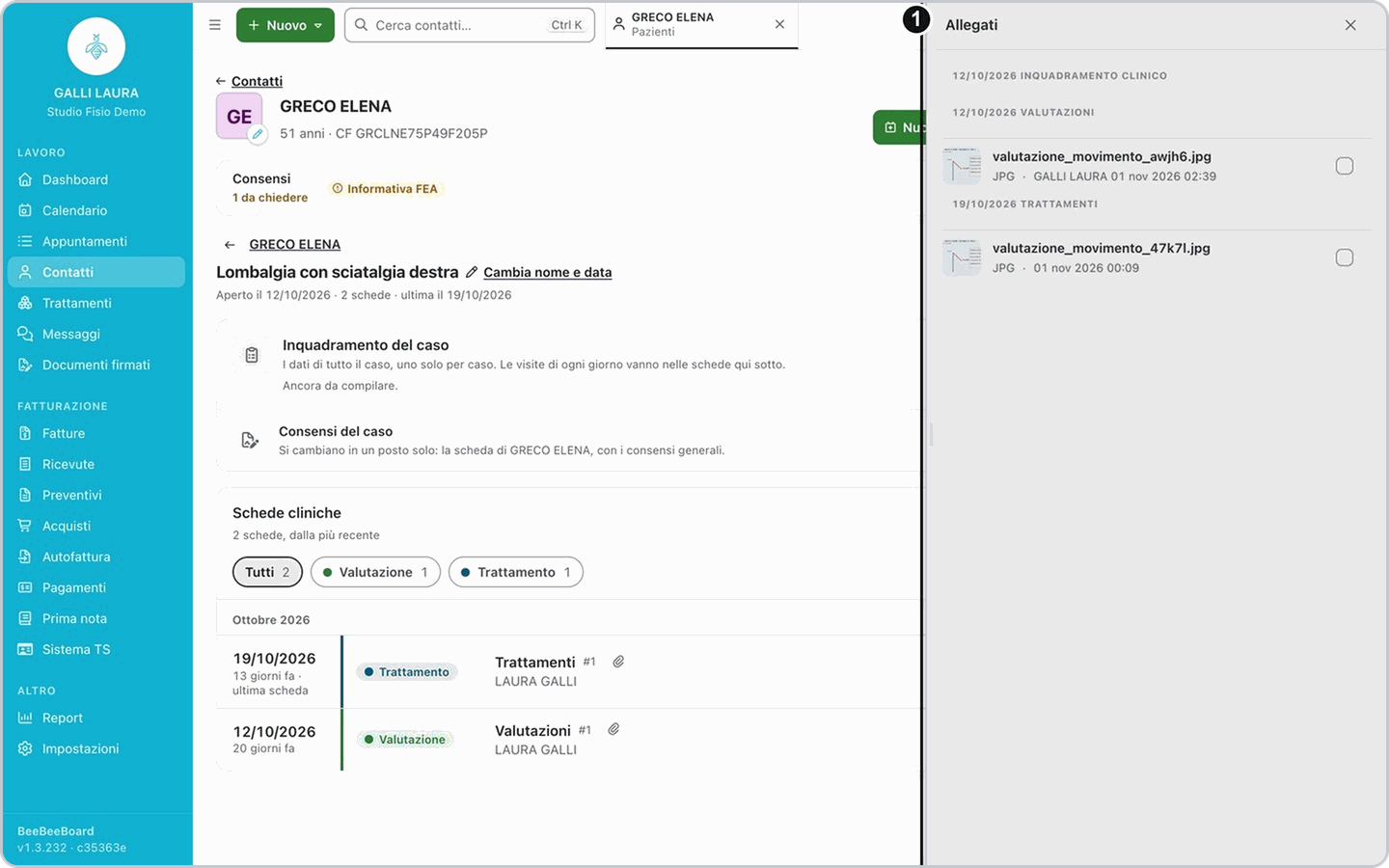
Suggerimento: per confrontare le foto, per esempio prima e dopo un ciclo di trattamenti, nel pannello Allegati del caso spunta due o più immagini e clicca confronta nella barra che compare in basso. Si apre il confronto a tutto schermo, con le immagini affiancate.
Dove vedi i consensi del caso
Nella pagina del caso, nel riquadro Consensi del caso, clicca Apri i consensi. Si apre la sezione Consensi e privacy della scheda del paziente: i consensi si cambiano solo lì, non dal caso.
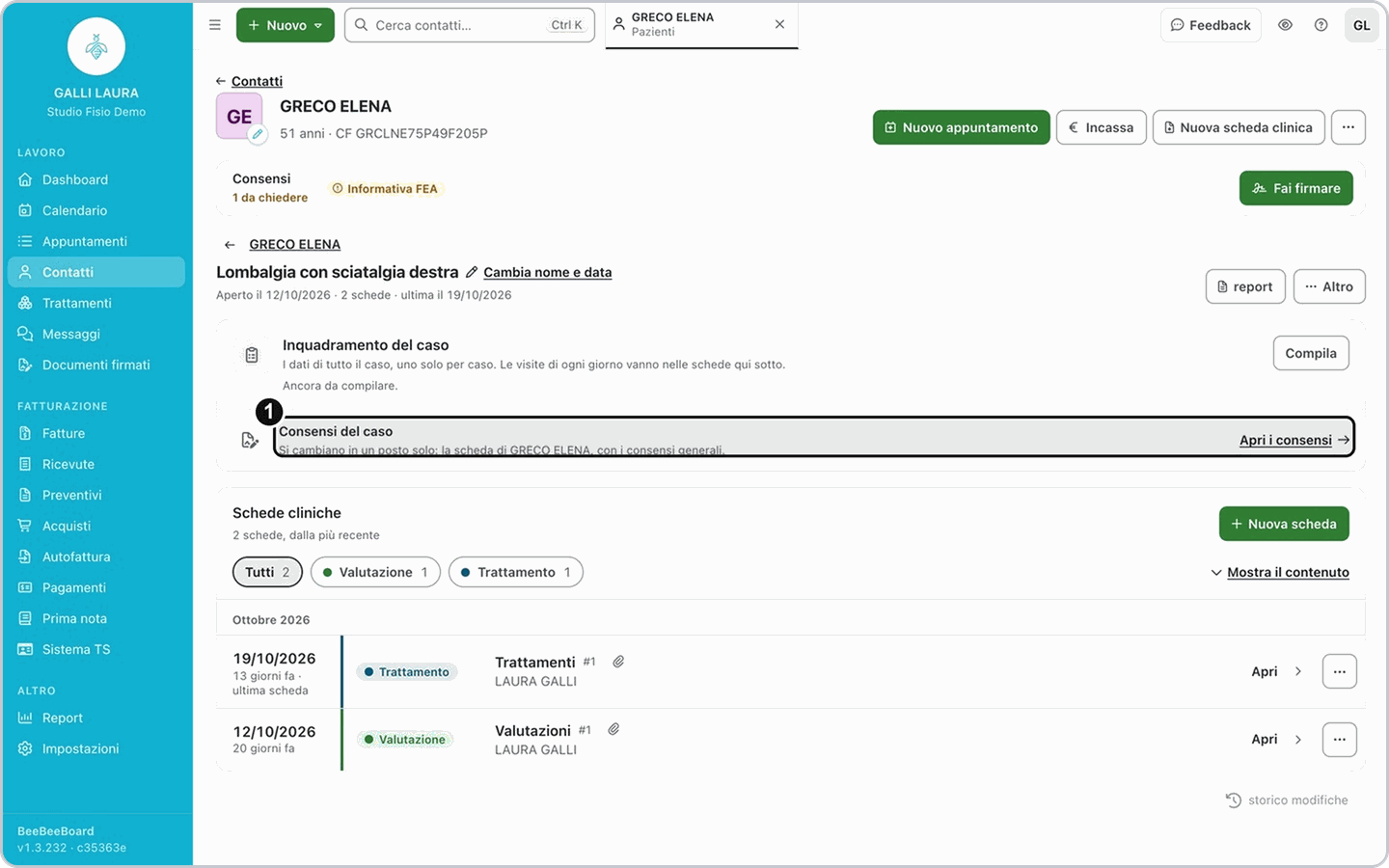
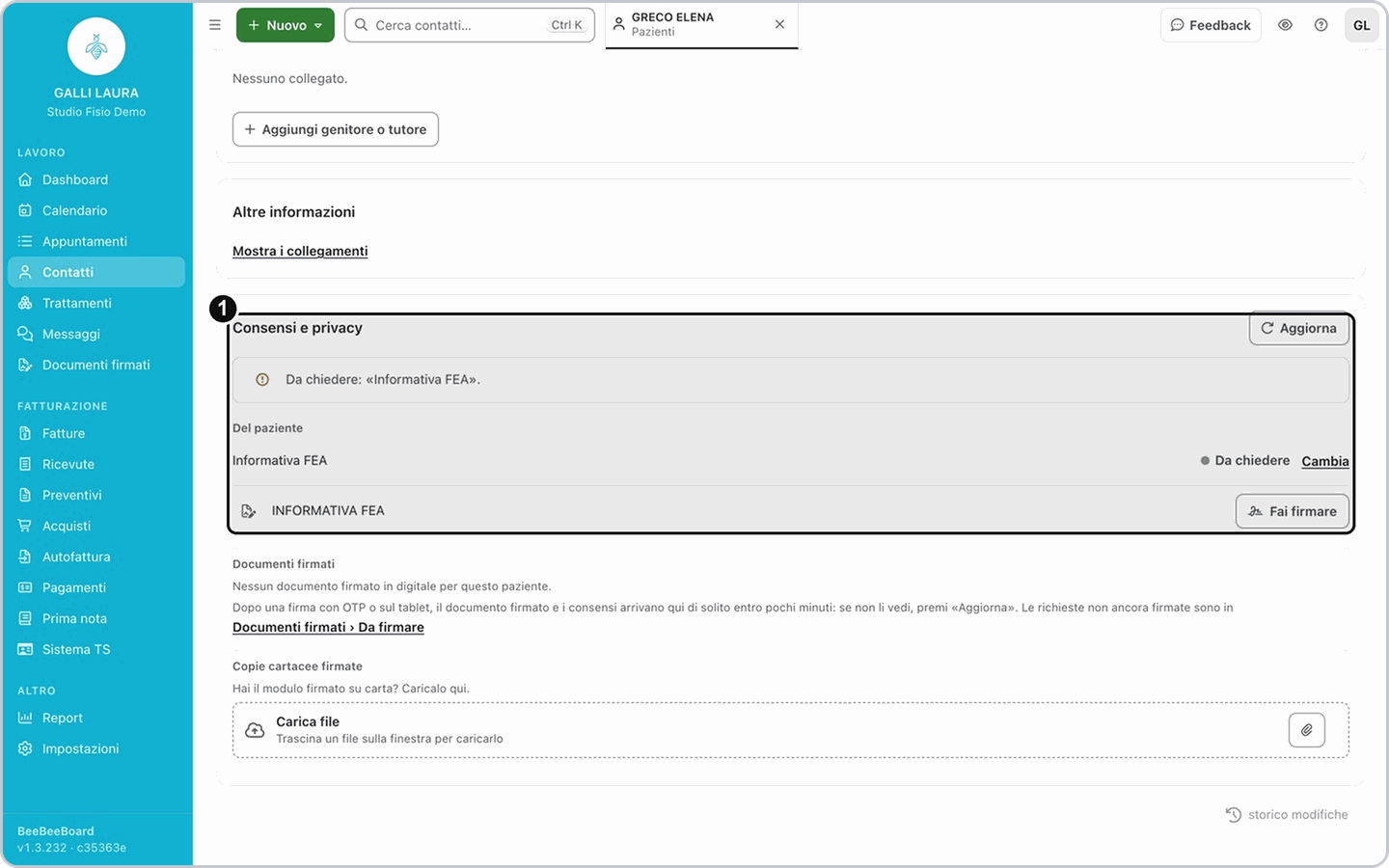
Per farli firmare al paziente vedi l'articolo sui consensi.
Come firmare il caso
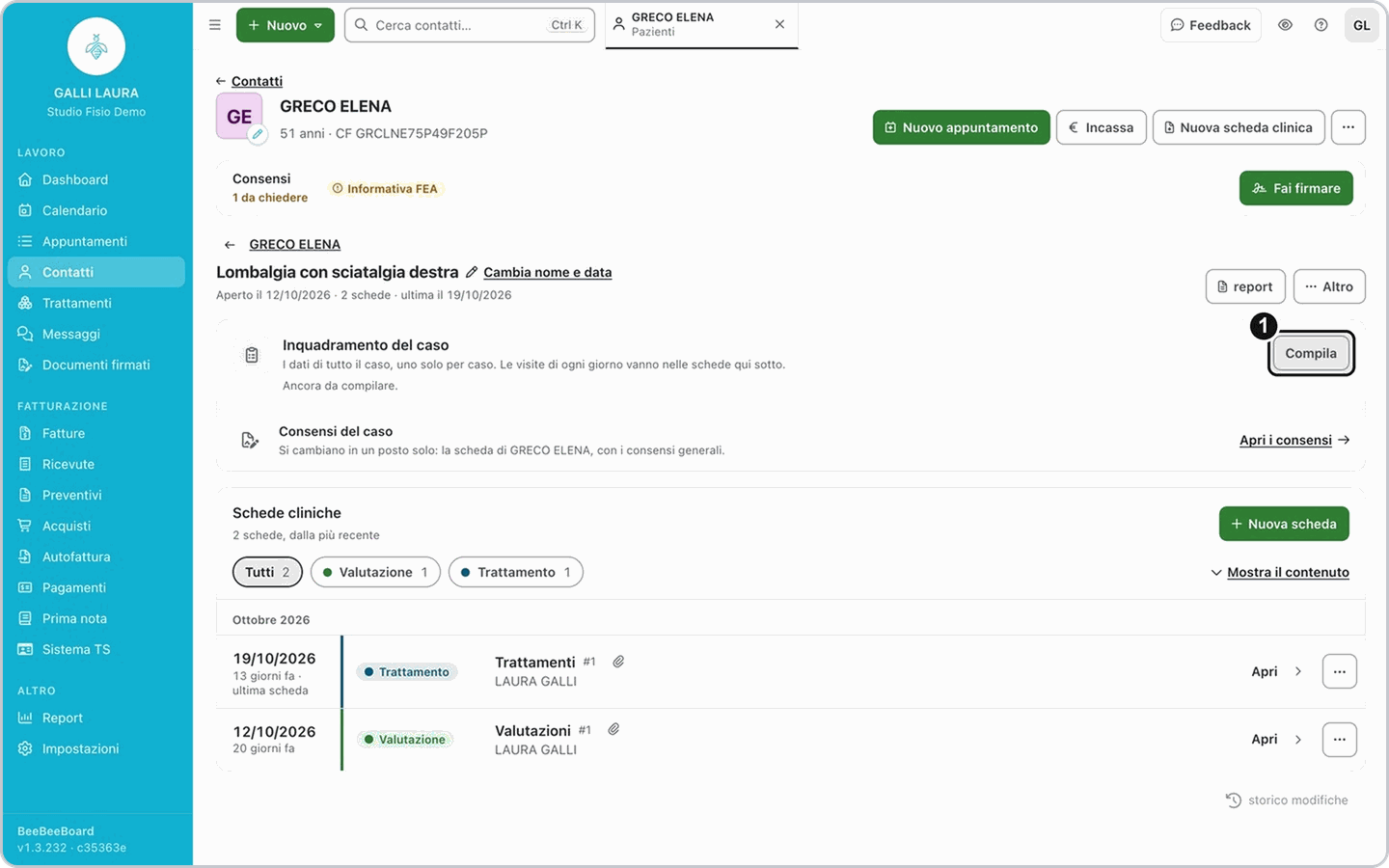
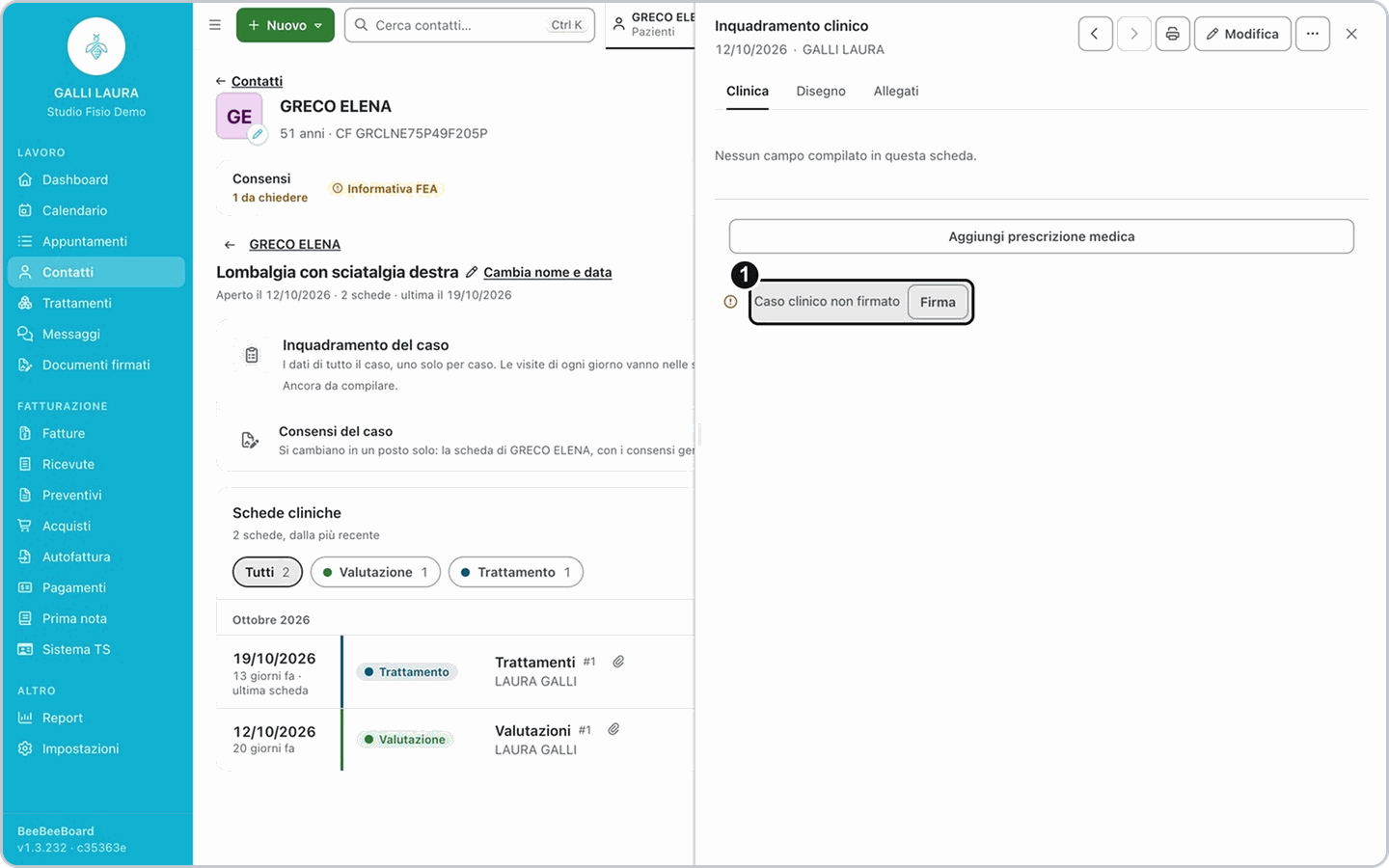
La firma dello specialista sta solo nell'Inquadramento del caso, non nelle singole schede. Clicca Compila: si apre il pannello dell'inquadramento. In fondo leggi Caso clinico non firmato: clicca Firma.
Dopo la firma leggi Caso clinico firmato.
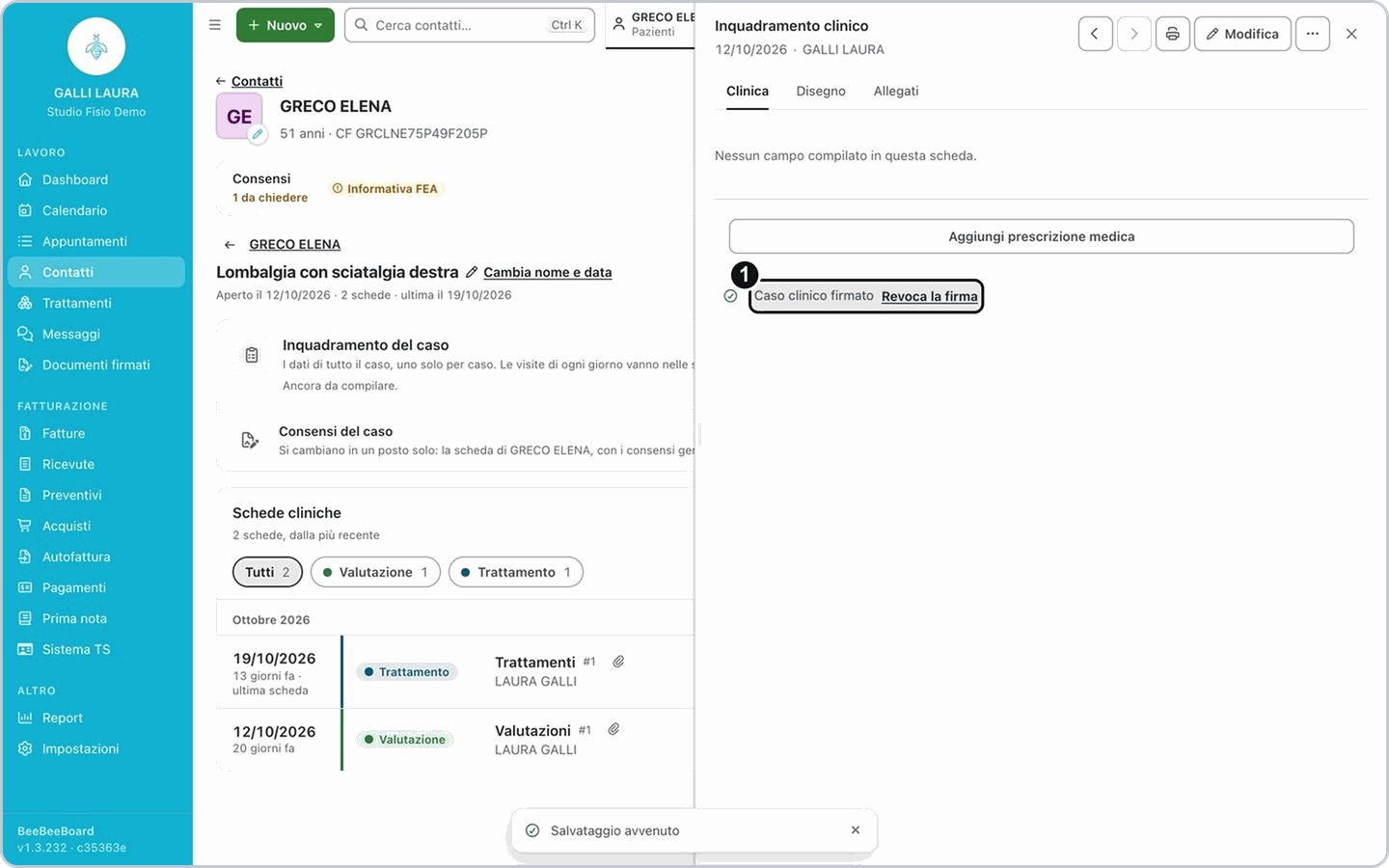
Risultato: il caso è firmato. Per annullare la firma clicca Revoca la firma e conferma con Sì, revoca la firma: il caso torna «non firmato».
Se la tua situazione è diversa
Carico dal telefono
Carico dal telefono
Al passo 4 tocca Scegli per prendere una foto o un file dal telefono, oppure scatta foto per fotografare subito.
Devo eliminare un allegato
Devo eliminare un allegato
Apri il file e usa elimina. Se il file è firmato digitalmente, BeebeeDoc ti avvisa: conservane una copia prima.
Voglio allegare una foto fatta con il Disegno
Voglio allegare una foto fatta con il Disegno
La foto scelta nella scheda Disegno (icona fotocamera, Foto) viene salvata anche tra gli Allegati di quella scheda: la ritrovi in Allegati del caso. Vale lo stesso per l'immagine creata con Genera immagine (vedi la guida sul Disegno).
Non vedo il pulsante Firma
Non vedo il pulsante Firma
Controlla di essere nell'Inquadramento del caso (Compila): nelle schede Valutazione e Trattamento la firma non c'è. Se manca anche lì, può essere che il tuo ruolo non possa modificare le schede (manca anche Modifica): chiedi all'amministratore dello studio.
Domande frequenti
Ho caricato due foto e la seconda ha sostituito la prima: perché?
Ho caricato due foto e la seconda ha sostituito la prima: perché?
Succedeva con le foto del telefono che avevano lo stesso nome; oggi ogni file riceve un nome unico. Se vedi due allegati uguali di un vecchio caricamento, l'eliminazione è bloccata per non perdere il file: scrivi all'assistenza dalla chat.
Perché il caricamento non va a buon fine?
Perché il caricamento non va a buon fine?
Il messaggio dice il motivo: connessione caduta, file troppo grande, sessione scaduta o spazio del piano esaurito. Se compare «salva per poter caricare un file», salva prima la scheda e poi riprova.
Perché non vedo il bottone per caricare?
Perché non vedo il bottone per caricare?
Se nel pannello della scheda non vedi Modifica, il tuo ruolo può solo consultare le schede cliniche: chiedi all'amministratore dello studio il permesso di scriverle.
Non riesco a spuntare un file per il confronto: perché?
Non riesco a spuntare un file per il confronto: perché?
La casella compare solo sulle immagini. I PDF e gli altri file si aprono o si scaricano, ma non si confrontano. Parti sempre da Allegati del caso, non dalla singola scheda.
Articoli correlati
Far firmare i consensi al paziente
Primo caso clinico e prima scheda