La scheda del paziente di BeebeeDoc raccoglie in una pagina tutto su una persona: dati anagrafici, consensi, cartella clinica, appuntamenti, conto, messaggi, assicurazioni e allegati. In questa guida vedi come è fatta e a cosa serve ogni parte.
Il video mostra le stesse aree descritte qui sotto. Dura circa due minuti: se preferisci leggere, segui le sezioni in ordine.
Prima di iniziare
Chi può farlo: chiunque nello studio lavori con i pazienti; alcune sezioni dipendono dal ruolo.
Ti serve: un paziente già creato.
Tempo: 3 minuti per orientarti.
Le parti della scheda
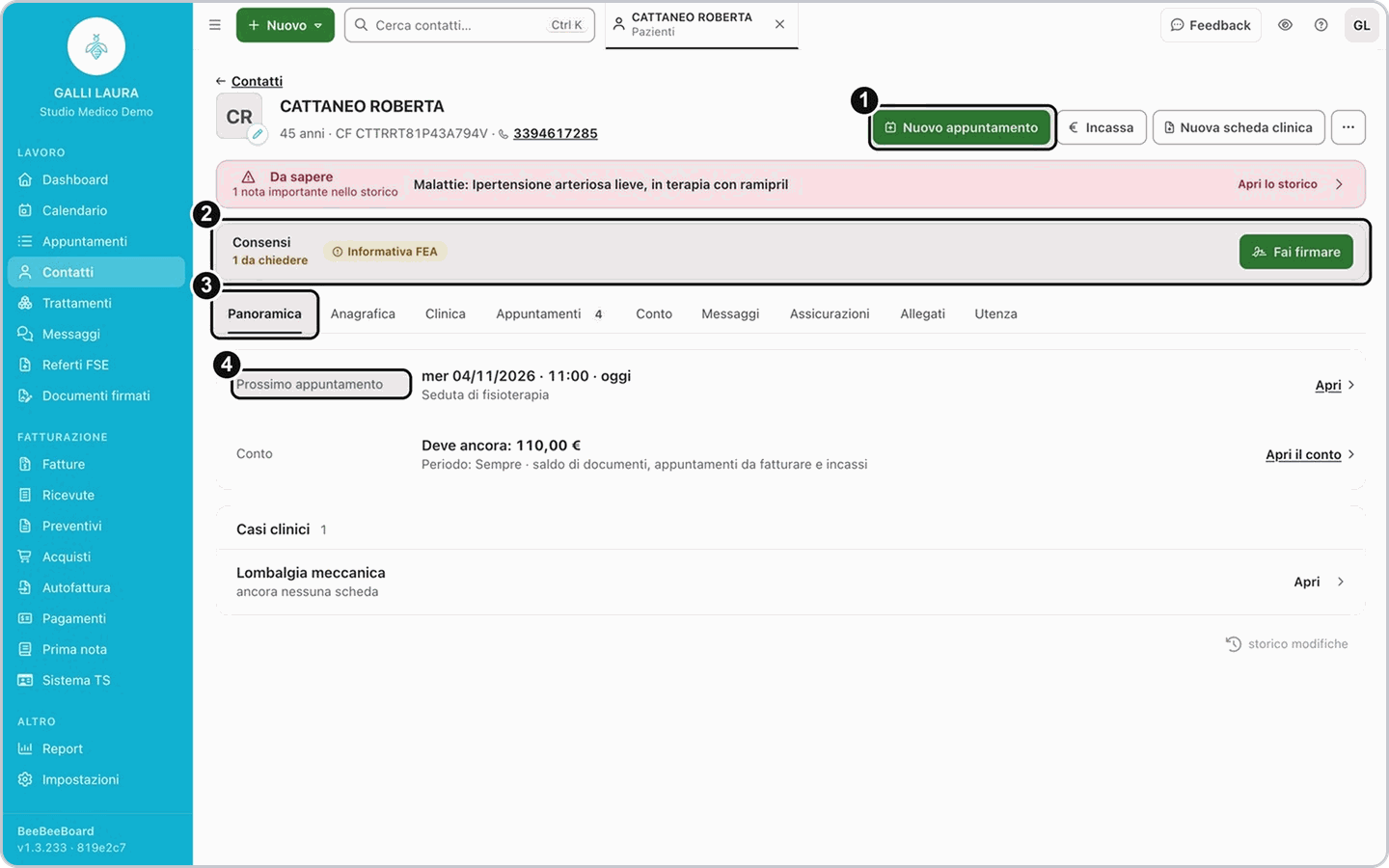
1. Apri la scheda
Dal menu a sinistra apri Contatti, cerca il paziente scrivendo il cognome e clicca sul suo nome.
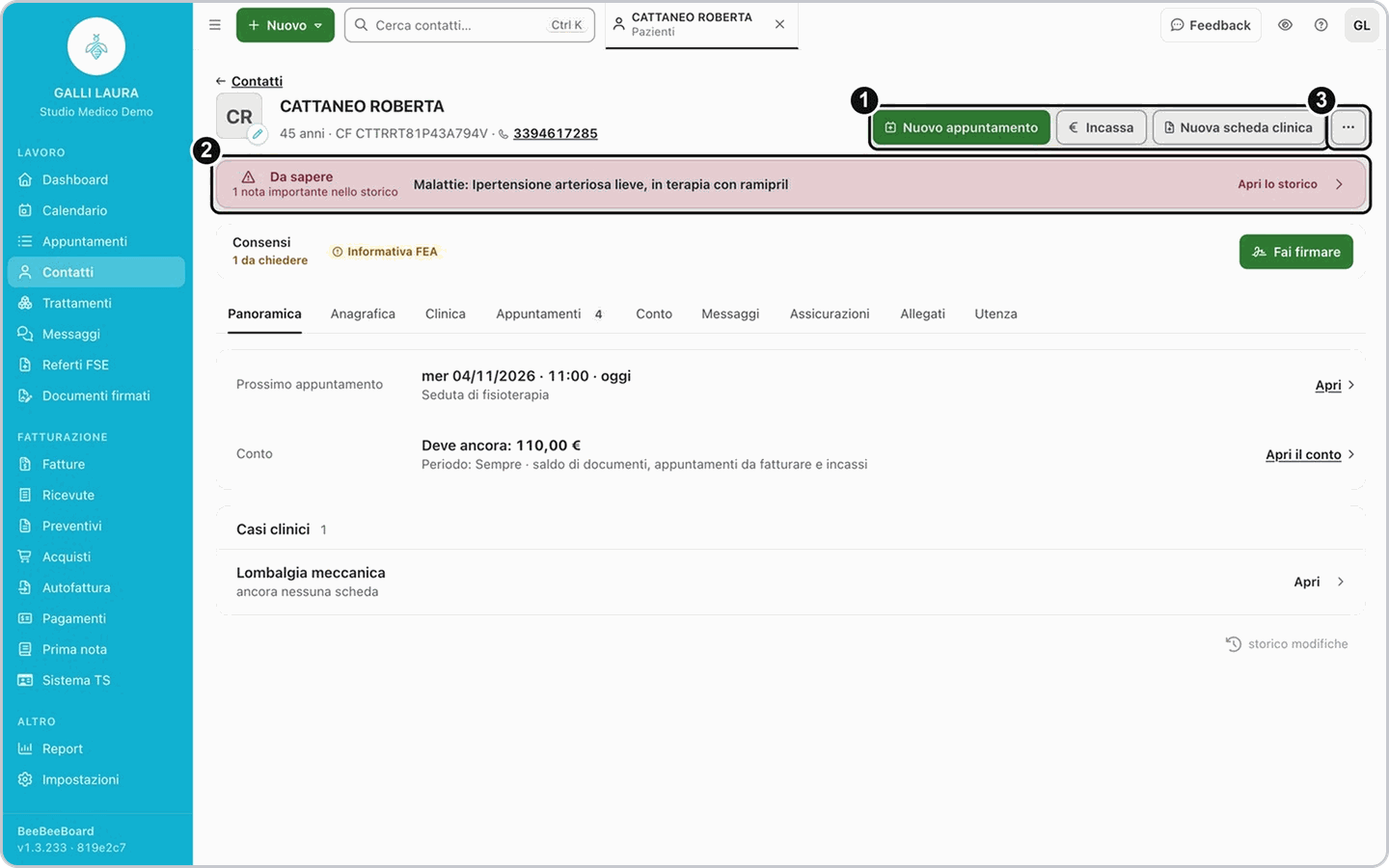
2. Intestazione e bottoni in alto
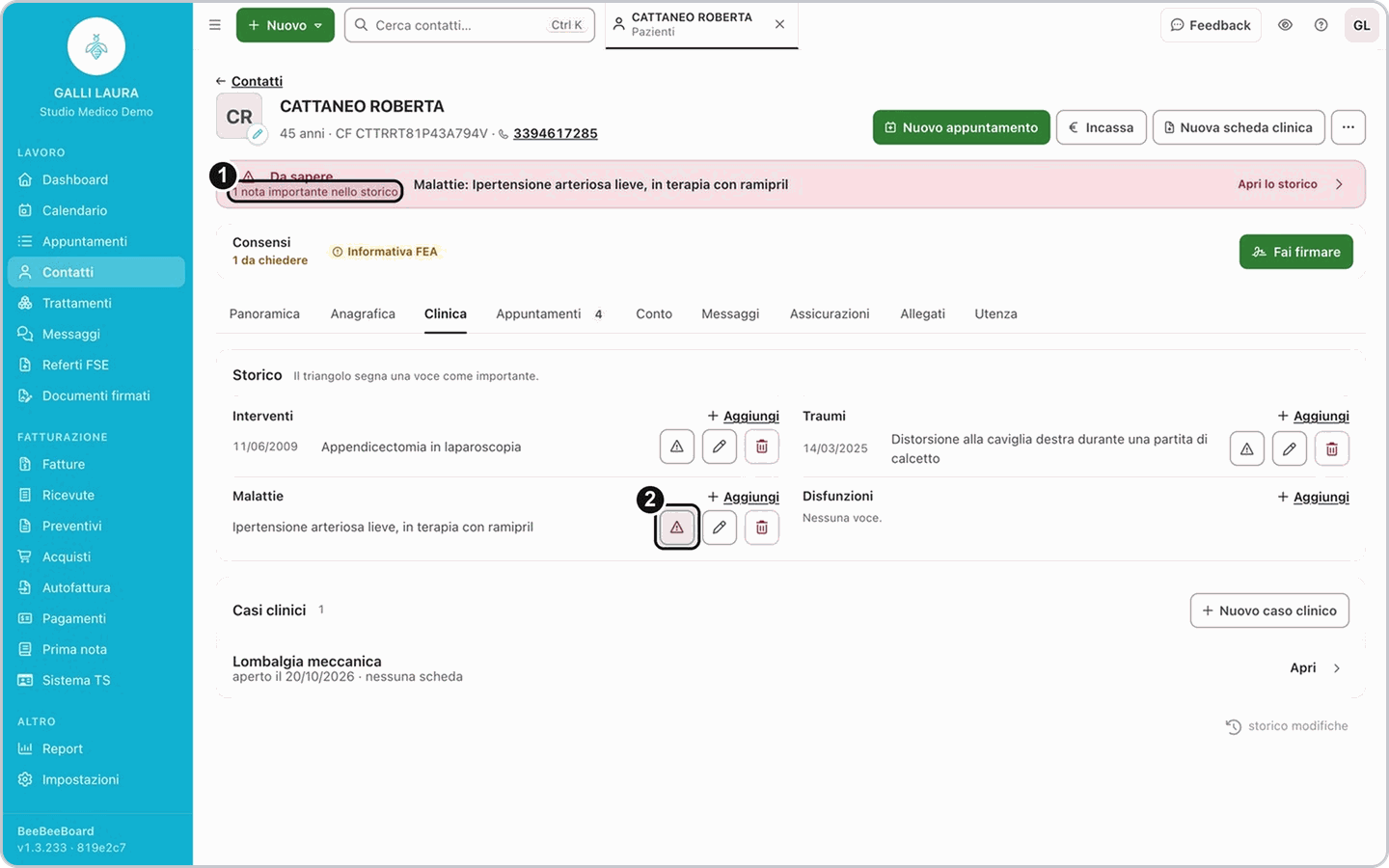
In cima trovi nome, età, codice fiscale e cellulare, con i bottoni Nuovo appuntamento, Incassa e Nuova scheda clinica. Se nello storico ci sono note importanti compare il riquadro Da sapere: cliccalo per aprire lo storico. Dal menu Altre azioni (i tre puntini) trovi Modifica i dati, Chiama, Scrivi su WhatsApp, Unisci con un altro paziente e Sposta nel cestino.
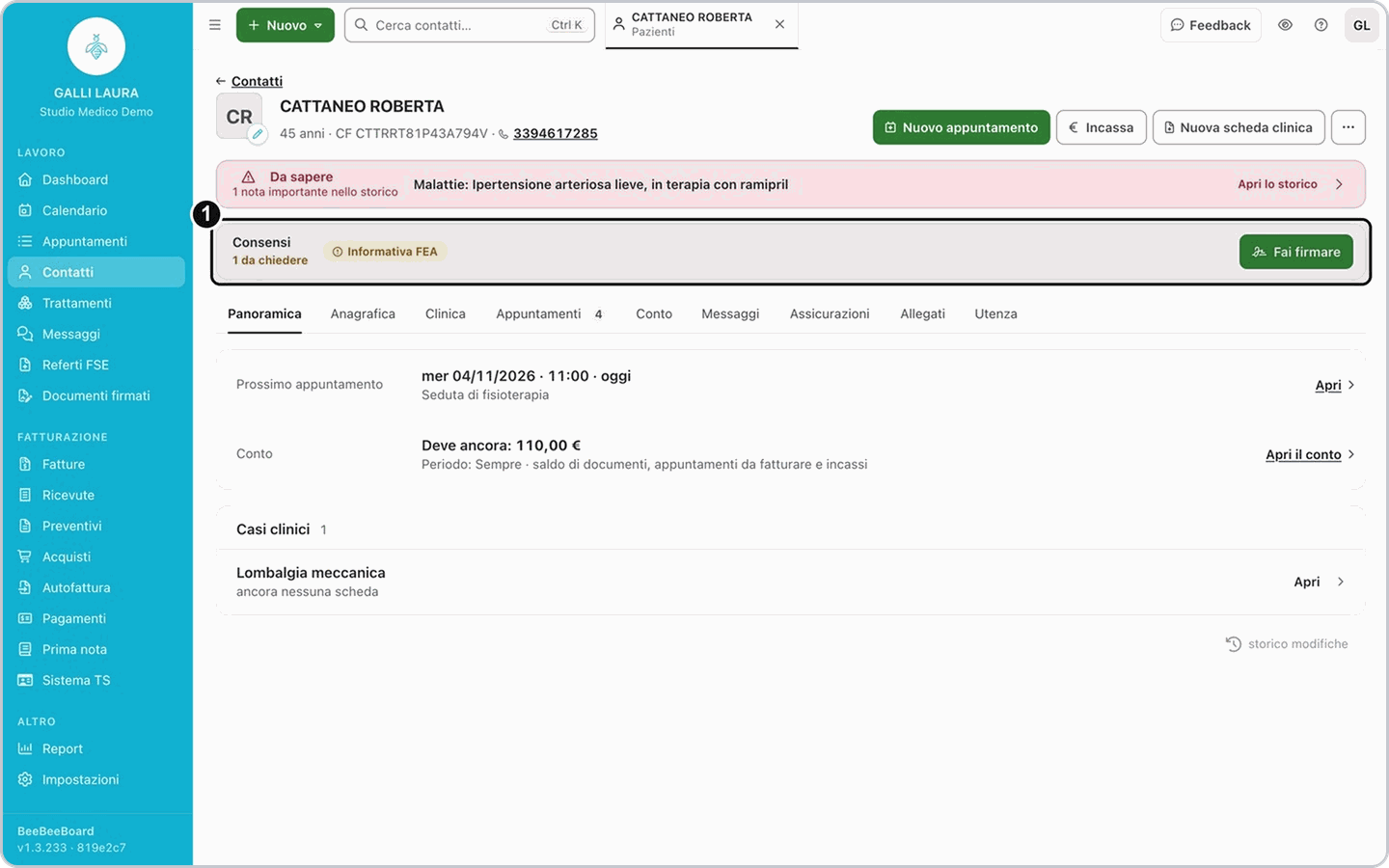
3. Consensi
Il riquadro Consensi dice quanti consensi sono da chiedere o se è Tutto firmato. Con Fai firmare li fai firmare senza lasciare la scheda.
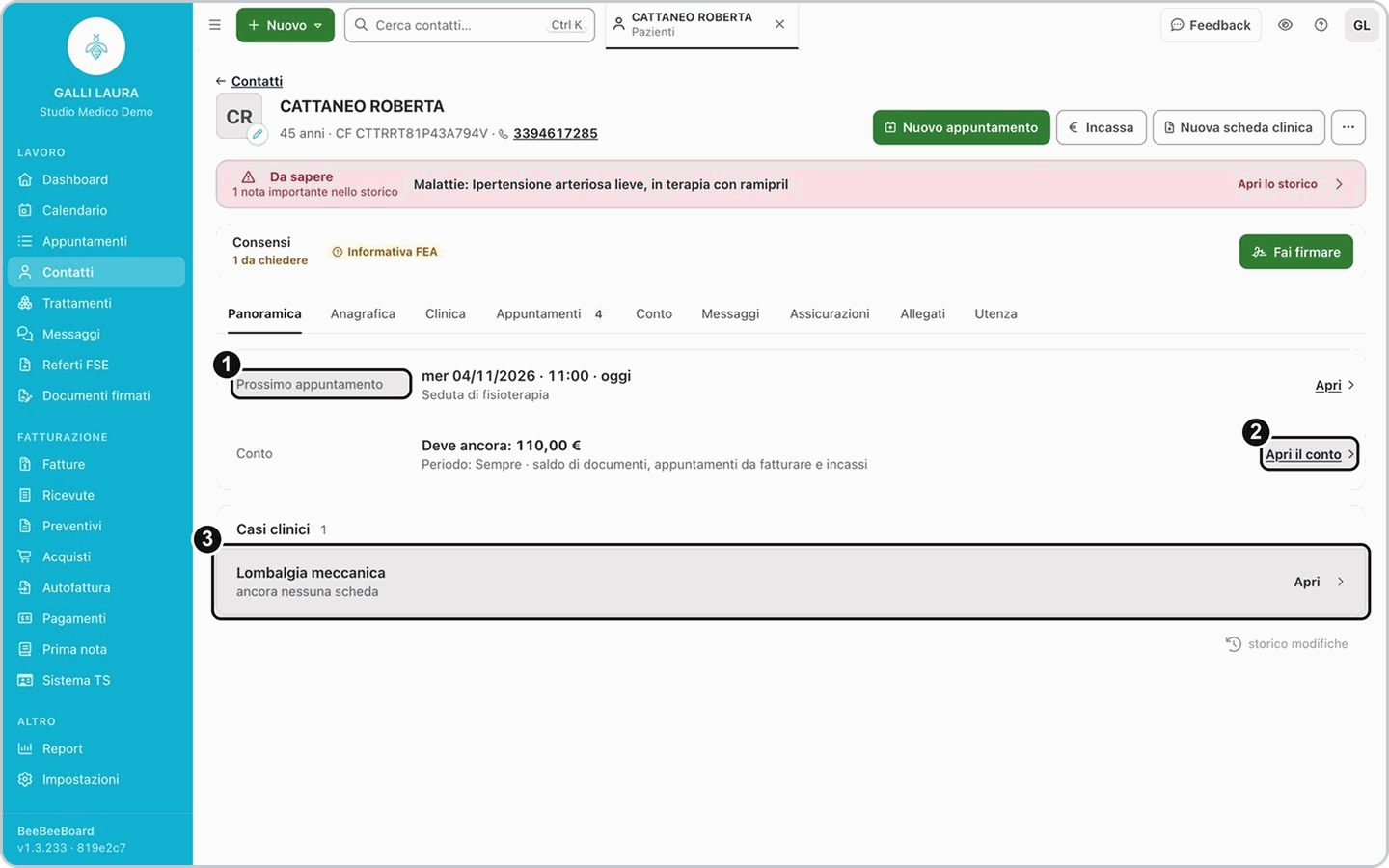
4. Panoramica
La sezione Panoramica mostra il Prossimo appuntamento, il Conto (quanto il paziente deve ancora, con Apri il conto) e i Casi clinici. Se mancano il codice fiscale o la data di nascita compare anche Dati del paziente, con Completa i dati.
5. Anagrafica
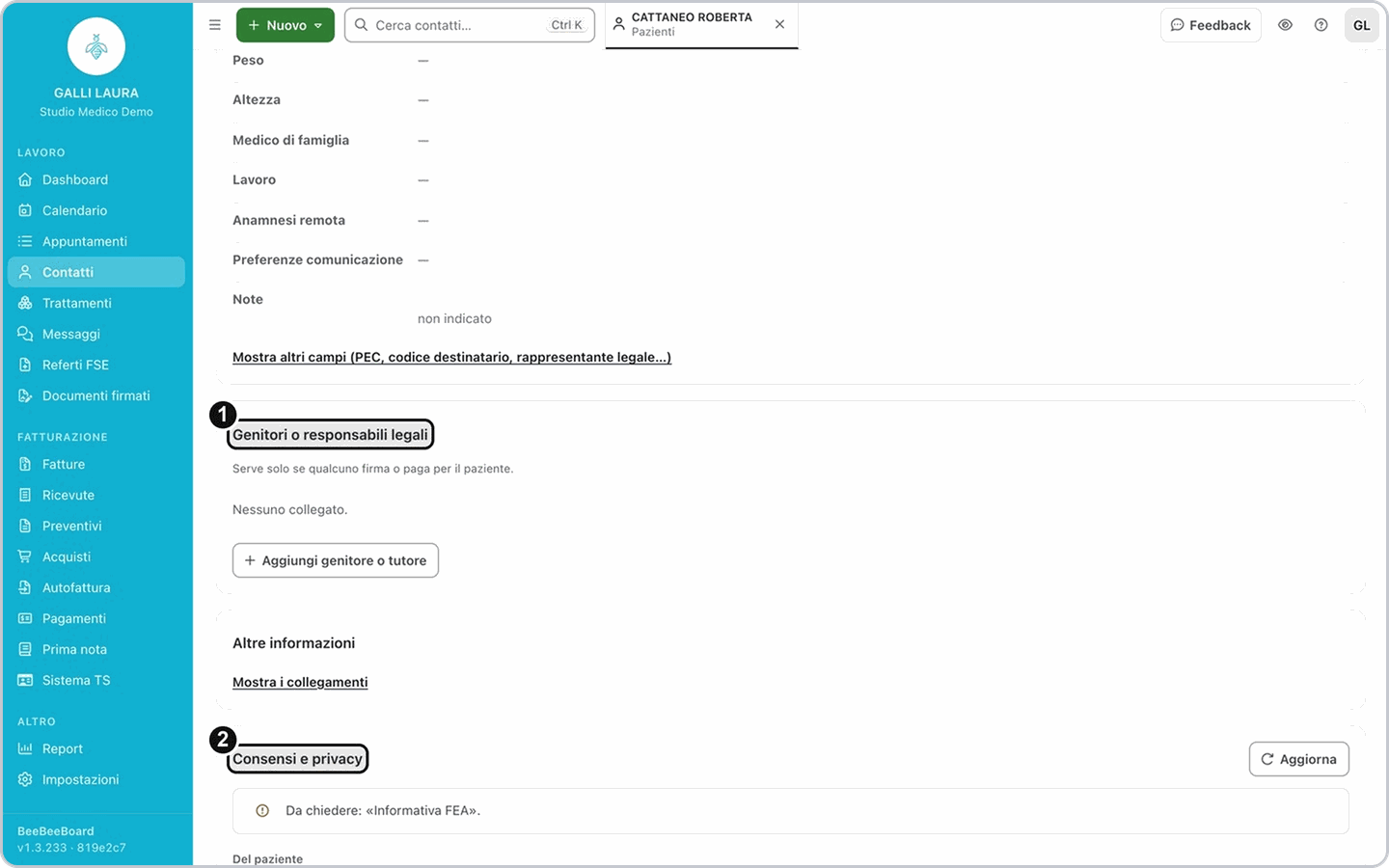
Dati personali, recapiti, Genitori o responsabili legali e Consensi e privacy. Per correggere i dati usa Modifica. Sotto ogni indirizzo, Mostra sulla mappa fa vedere dove si trova il paziente e Nascondi la mappa la chiude.
6. Clinica
Casi clinici, schede e Storico (interventi, traumi, malattie). Il triangolo segna una voce come importante: è quella che fa comparire il riquadro Da sapere. Se lo storico è vuoto, Aggiungi storico crea gli elenchi. Poi, in ogni elenco, premi Aggiungi, scrivi la Descrizione e, se vuoi, la Data (facoltativa), e premi Salva. Se la voce è importante (per esempio una gravidanza o un pacemaker) clicca il triangolo Segna come importante: finché non lo togli, in cima alla scheda resta il riquadro Da sapere, che ti porta allo storico. Con Modifica la voce e Elimina la voce correggi o togli una voce.
7. Appuntamenti
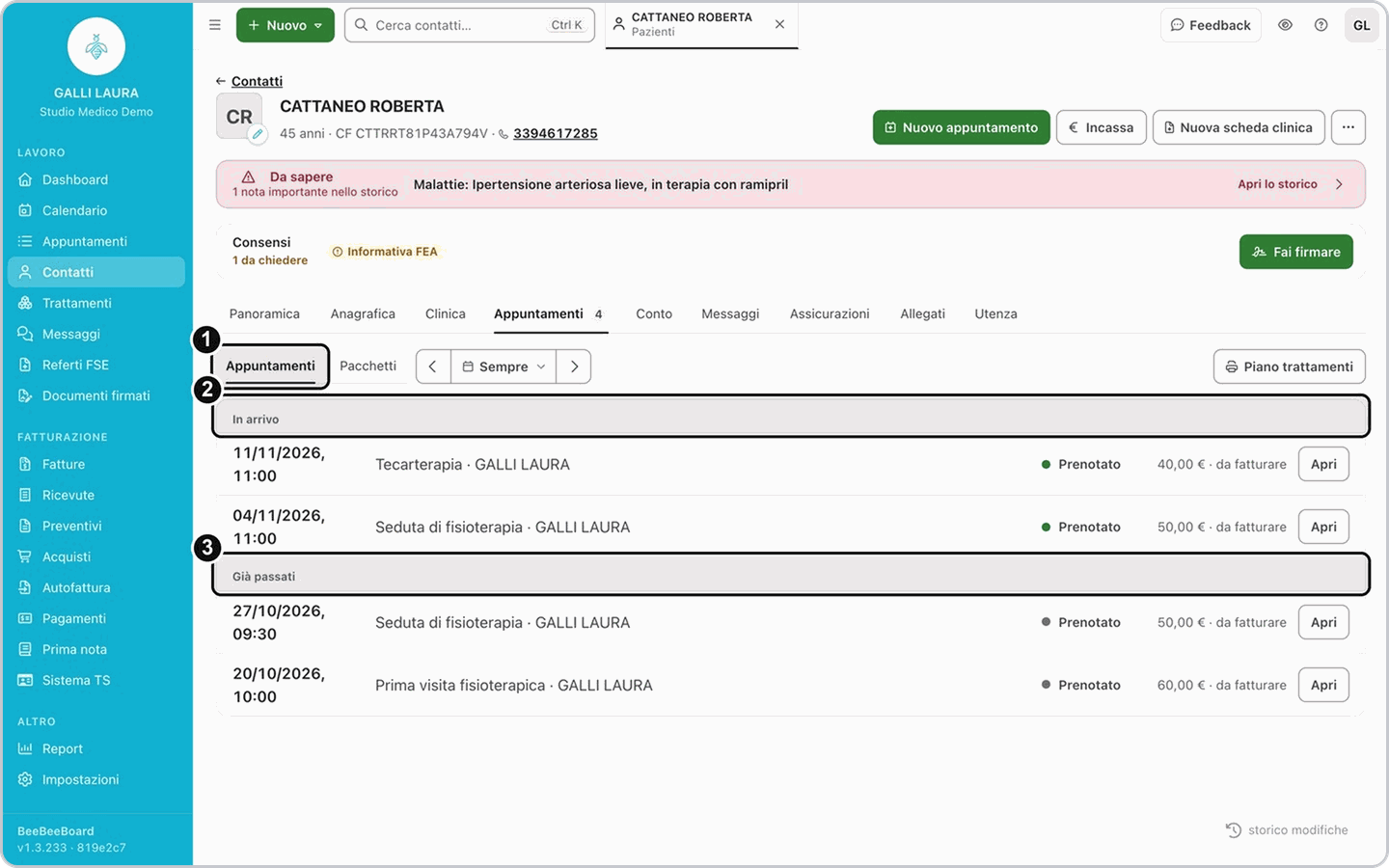
In Cosa vedere scegli Appuntamenti, Pacchetti o Piano trattamenti. Gli appuntamenti sono divisi in In arrivo e Già passati, con lo stato del pagamento (per esempio «da fatturare»).
8. Conto
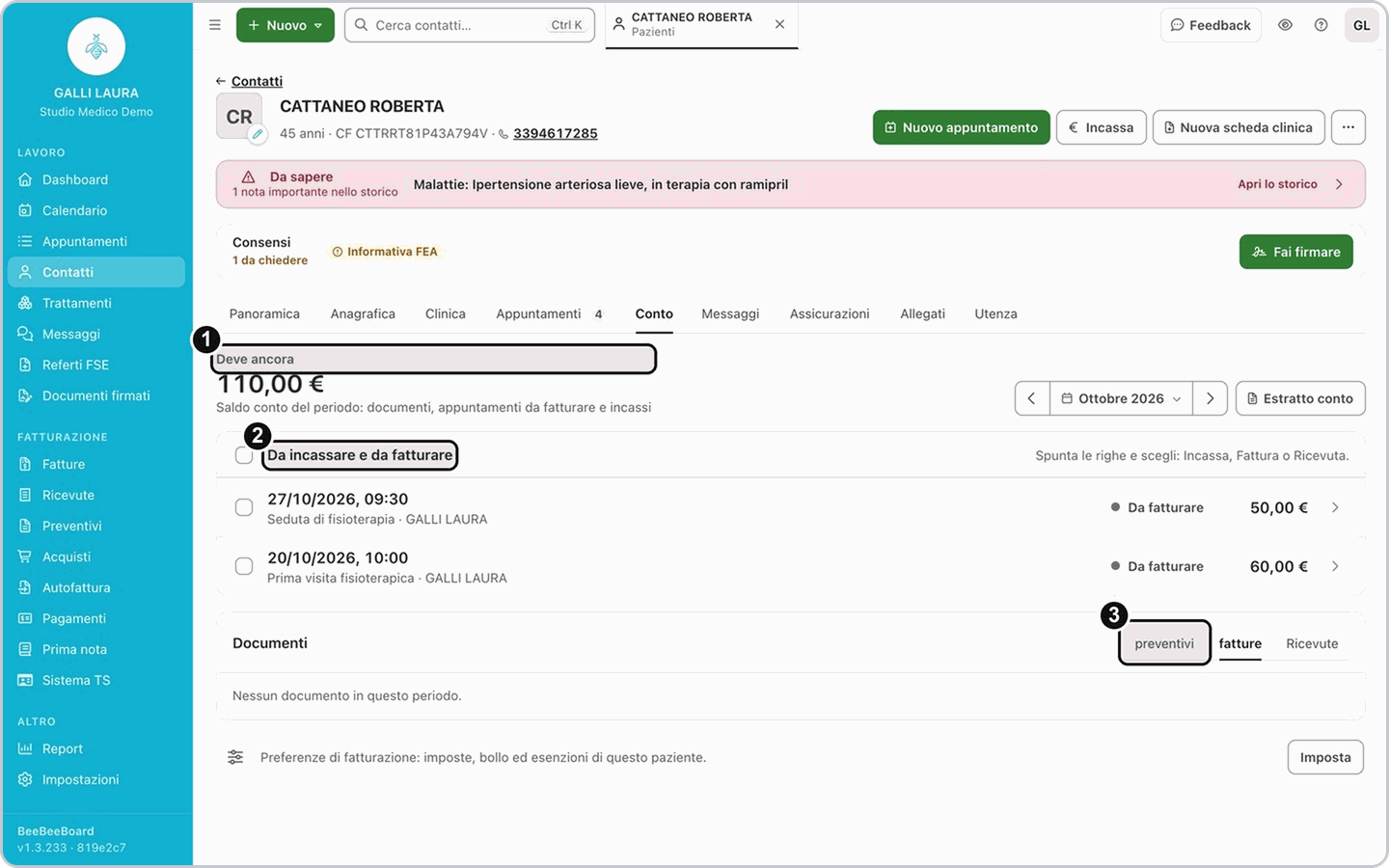
Mostra quanto il paziente Deve ancora nel periodo scelto (nel video: Mese scorso, dal selettore del periodo), le righe Da incassare e da fatturare e i Documenti. Spunta le righe e scegli Incassa, Fattura o Ricevuta.
Appuntamenti e Conto mostrano lo stesso periodo: se lo cambi in una sezione, cambia anche nell'altra, e il saldo della Panoramica segue quel periodo.
Il bottone Estratto conto, accanto al periodo, apre l'estratto conto del paziente per il periodo scelto, in PDF da stampare o salvare. Nell'elenco Documenti ogni fattura o ricevuta indica quanti appuntamenti include (per esempio «3 appuntamenti»). Gli stati nelle righe sono, per esempio, Da incassare, Incassata in parte e Da fatturare. Per mettere appuntamenti in un documento già fatto, spunta gli appuntamenti, apri il menu Altro e scegli Aggiungi a una fattura o Aggiungi a una ricevuta, poi tocca il documento.
9. Messaggi, Assicurazioni, Allegati e Utenza
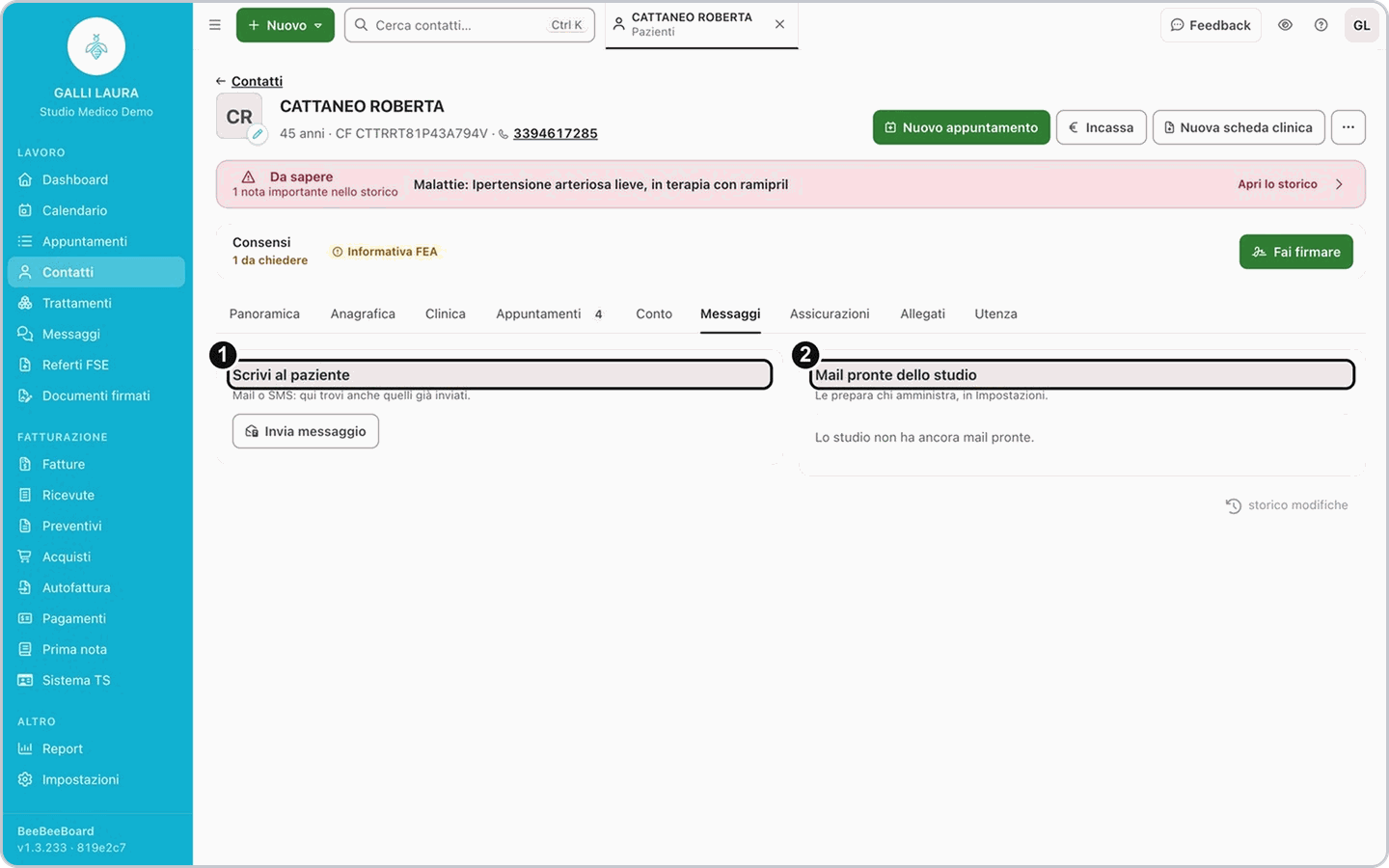
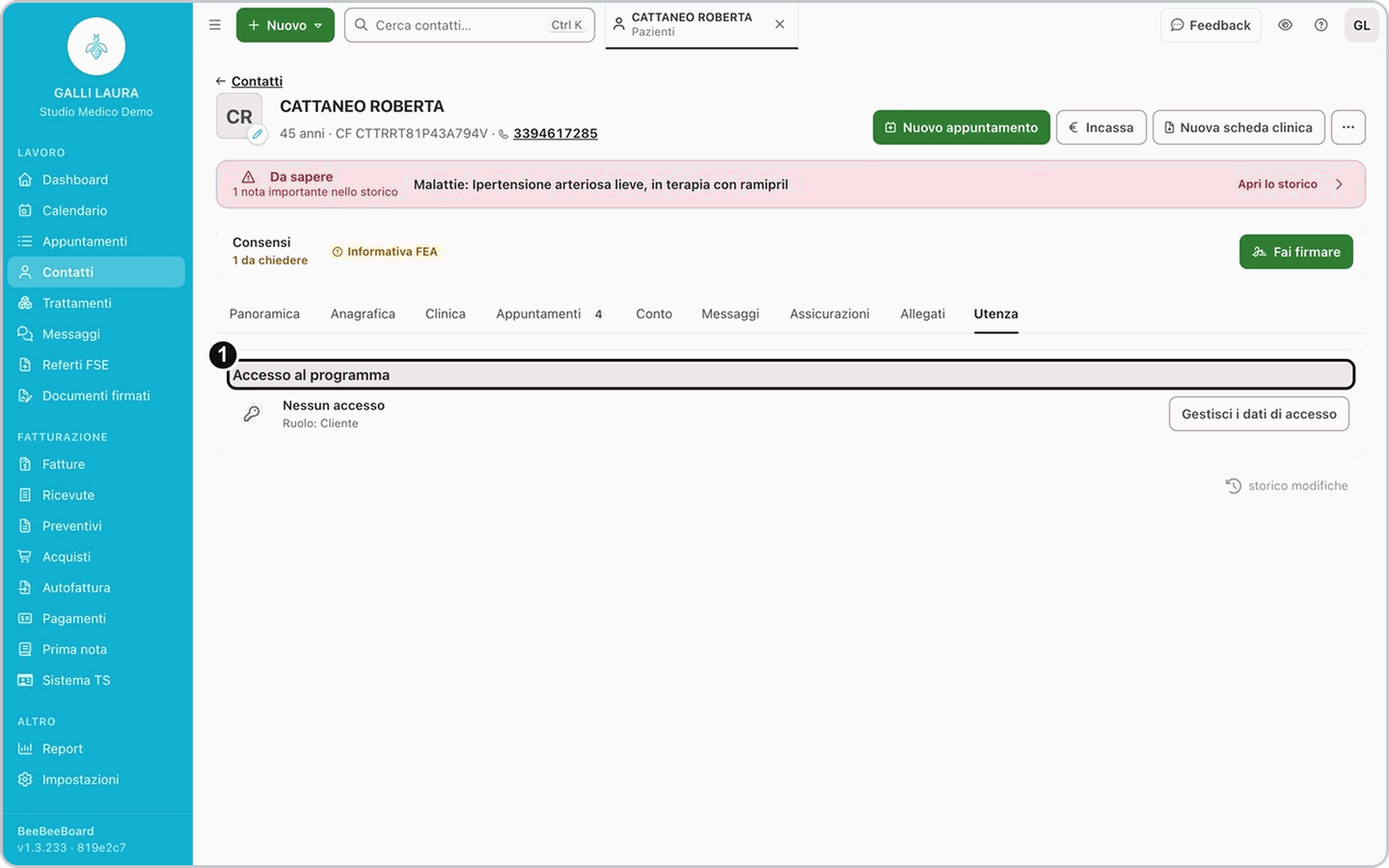
In Messaggi usi Scrivi al paziente per mandare una mail o un SMS, anche partendo dalle Mail pronte dello studio. In Assicurazioni aggiungi le convenzioni del paziente; in Allegati trovi i file. Utenza mostra l'accesso al programma del paziente.
Quale sezione si apre per prima
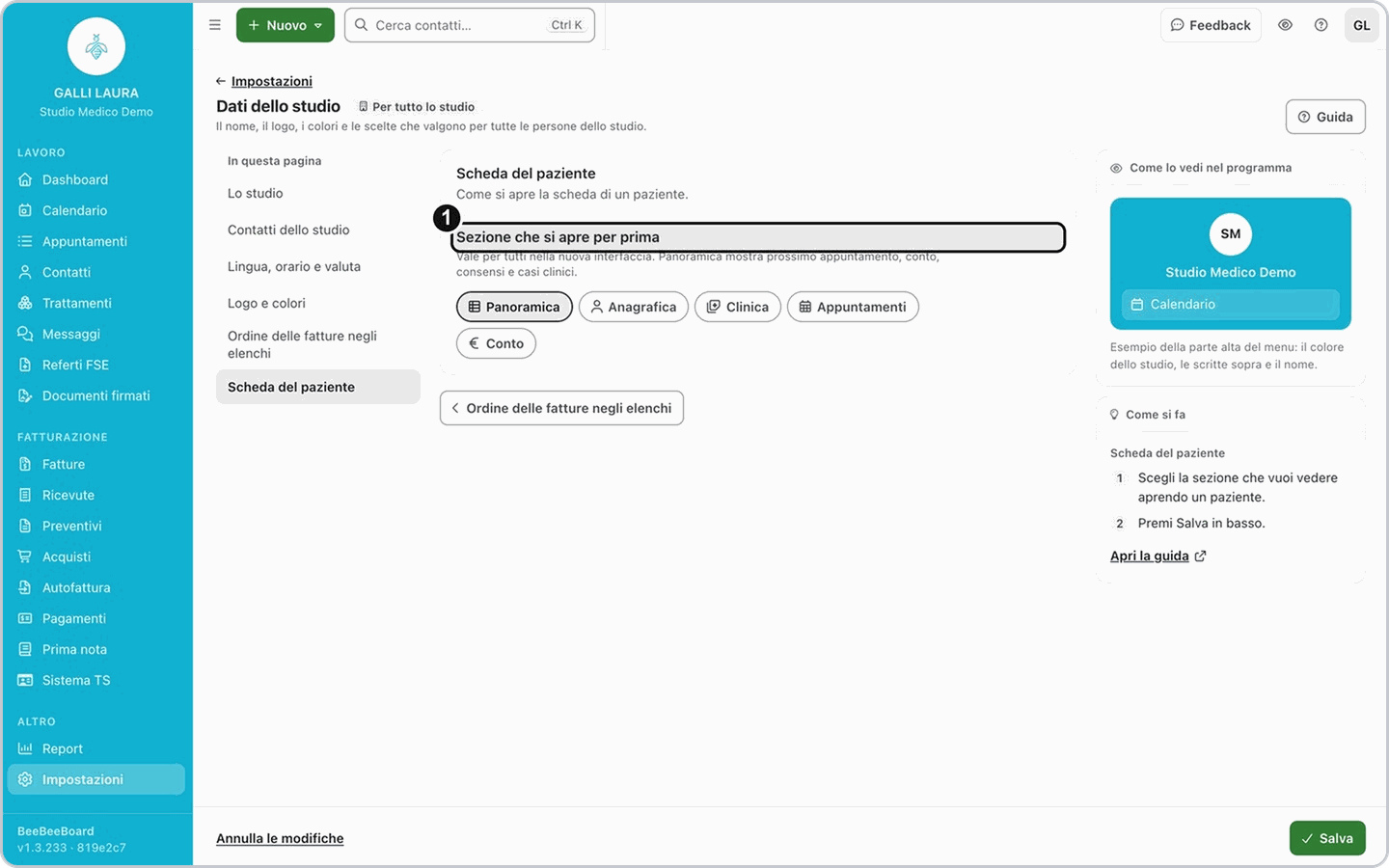
Chi amministra lo studio va in Impostazioni, Dati dello studio, Scheda del paziente e sceglie la Sezione che si apre per prima. La scelta vale per tutti.
Dal telefono
Sul telefono i bottoni in alto diventano Appuntamento, Incassa e Scheda; le sezioni che non entrano nella riga stanno sotto Altro.
Chi vede cosa
Appuntamenti e Conto compaiono solo se il ruolo ha i permessi su appuntamenti e incassi.
Domande frequenti
Perché non vedo le sezioni Conto o Appuntamenti?
Perché non vedo le sezioni Conto o Appuntamenti?
Dipendono dai permessi del tuo ruolo sugli appuntamenti e sugli incassi. Chiedi a chi amministra lo studio di cambiare il ruolo.
Il paziente dice di aver firmato ma i consensi risultano ancora da chiedere. Cosa faccio?
Il paziente dice di aver firmato ma i consensi risultano ancora da chiedere. Cosa faccio?
In Anagrafica, nel riquadro Consensi e privacy, premi Aggiorna: dopo una firma con codice OTP (codice usa e getta) o su tablet il documento arriva di solito entro pochi minuti. Se dopo un'ora è ancora in attesa, leggi l'articolo «Il paziente ha firmato ma non vedo il documento».
Perché il saldo in Panoramica non torna?
Perché il saldo in Panoramica non torna?
È il saldo del periodo scelto in Appuntamenti o Conto, non di tutta la storia del paziente. Allarga il periodo in una delle due sezioni.
Articoli correlati
Far firmare i consensi al paziente
Primo caso clinico e prima scheda
Fattura o ricevuta dagli appuntamenti
Collegare genitore o tutore di un minorenne
Prossima guida: fissare un appuntamento