Per scrivere la scheda della seduta di oggi in BeebeeDoc non devi ripartire da zero: apri il caso clinico del paziente, crei una scheda nuova oppure copi una scheda già scritta e aggiorni solo quello che è cambiato. In questa guida vedi anche come cambiare lo specialista, spostare una scheda in un altro caso ed eliminarla.
Il video mostra gli stessi passi scritti qui sotto. Dura meno di due minuti: se preferisci leggere, segui i passi numerati.
Prima di iniziare
Ti servono 3 minuti. Prima di cominciare controlla:
Chi può farlo: uno specialista, o chi ha un ruolo che può scrivere schede cliniche.
Il caso clinico: il paziente ha già un caso con almeno una scheda (primo caso e prima scheda).
Attenzione: se nel caso non vedi Nuova scheda né Modifica, il tuo ruolo può solo consultare le schede: chiedi all'amministratore dello studio.
Come proseguire il caso clinico
1. Apri il caso del paziente
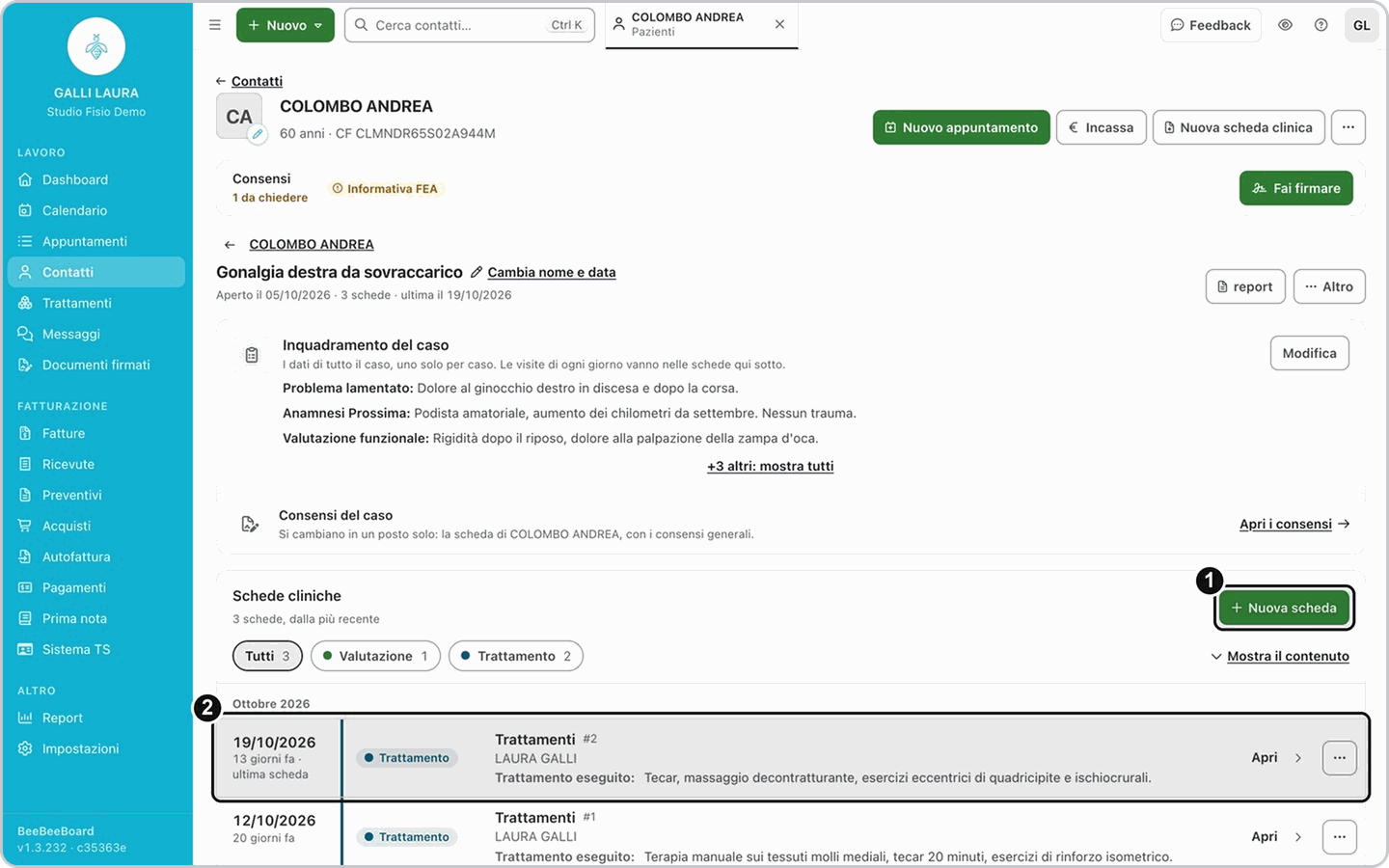
Apri la scheda del paziente, entra in Clinica e clicca sul nome del caso clinico che stai seguendo. In Schede cliniche trovi le schede dalla più recente: l'ultima è segnata con la dicitura ultima scheda.
2. Scrivi la scheda della seduta di oggi
Clicca Nuova scheda e scegli il tipo, per esempio Trattamento. Si apre la scheda con la data di oggi, te come specialista e il modello usato nell'ultima scheda dello stesso tipo, già pronto da compilare. Scrivi quello che è successo in seduta e clicca Salva.
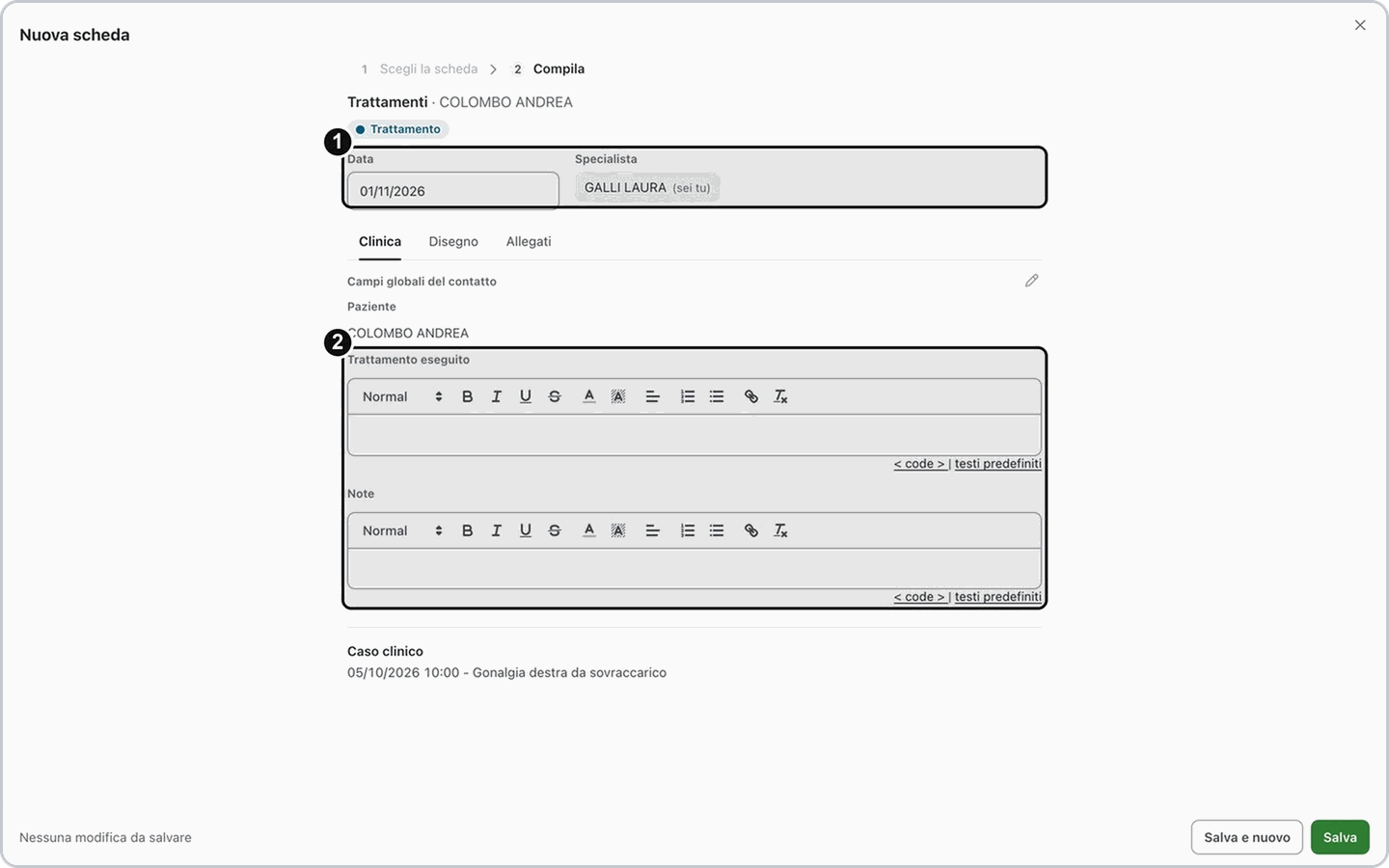
Suggerimento: nel video chiudiamo la scheda senza scrivere niente, per non lasciare dati inutili.
3. Ripartire da una scheda già scritta: Copia a oggi
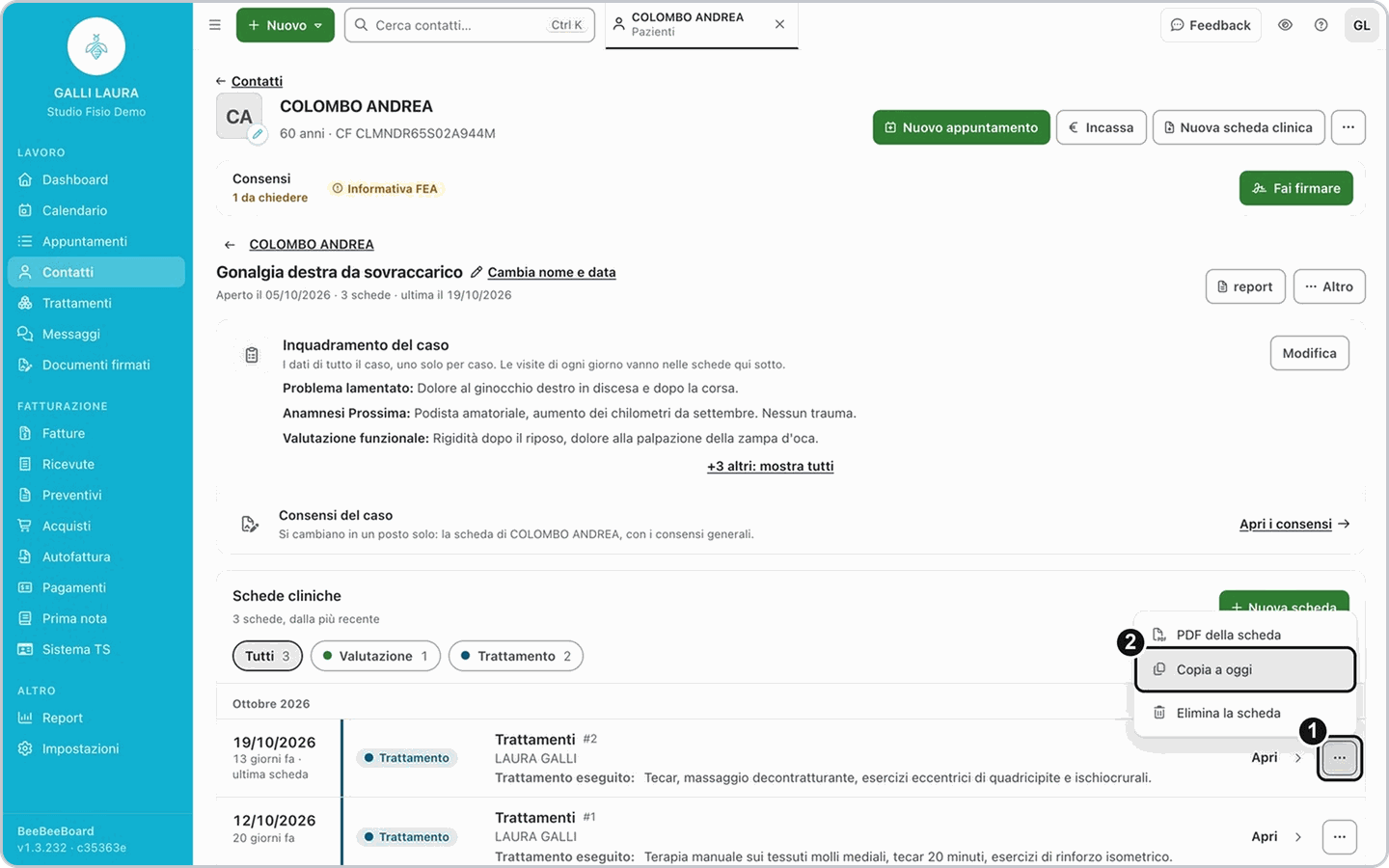
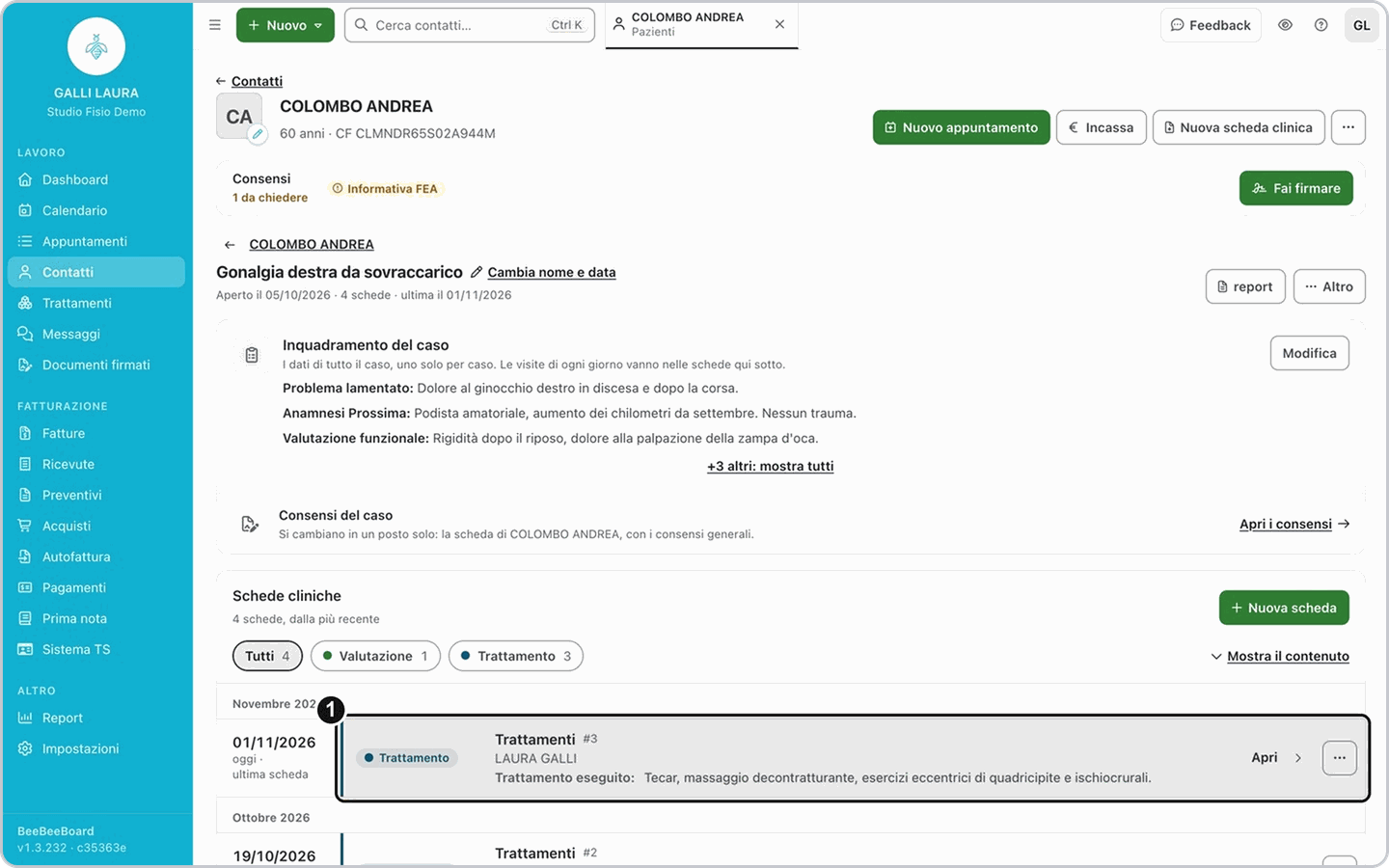
Se la seduta di oggi è simile a una precedente, clicca i tre puntini ⋯ sulla riga di quella scheda e scegli Copia a oggi. In cima all'elenco compare una nuova scheda, con la data di oggi e gli stessi testi della scheda copiata. Controlla sempre la copia prima di salvarla: se la scheda originale conteneva disegni o allegati, verifica che ci siano anche nella copia.
4. Aggiorna la copia
Clicca Apri sulla copia, poi Modifica. Cambia soltanto quello che è diverso rispetto alla seduta precedente e clicca Salva.
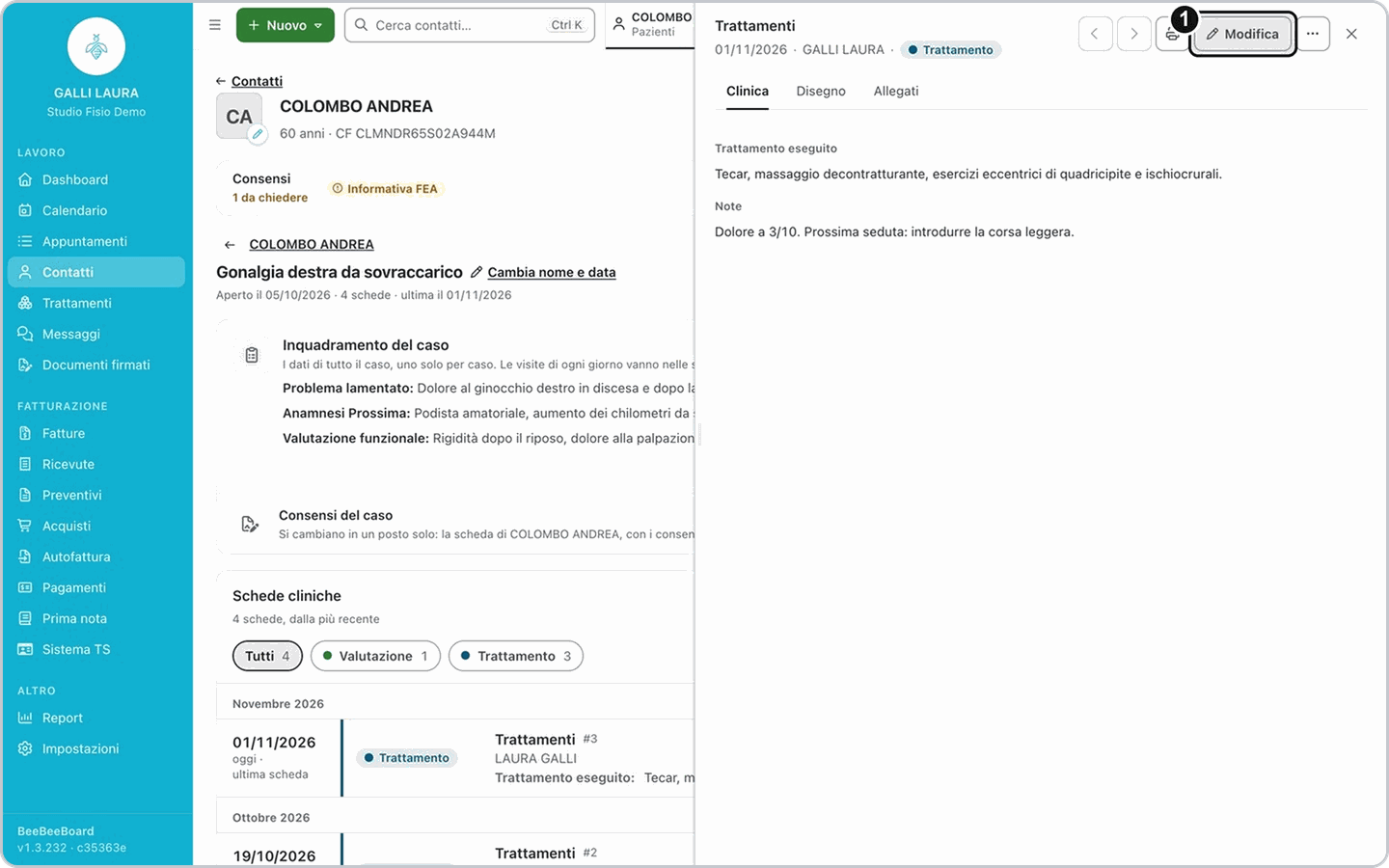
5. Cambia lo specialista, se serve
In modifica, accanto al nome dello Specialista, clicca la croce (Togli lo specialista) e conferma con Sì, togli lo specialista. Poi scrivi il nome del nuovo specialista nello stesso campo e sceglilo dall'elenco. È lui che compare sotto la firma in stampa.
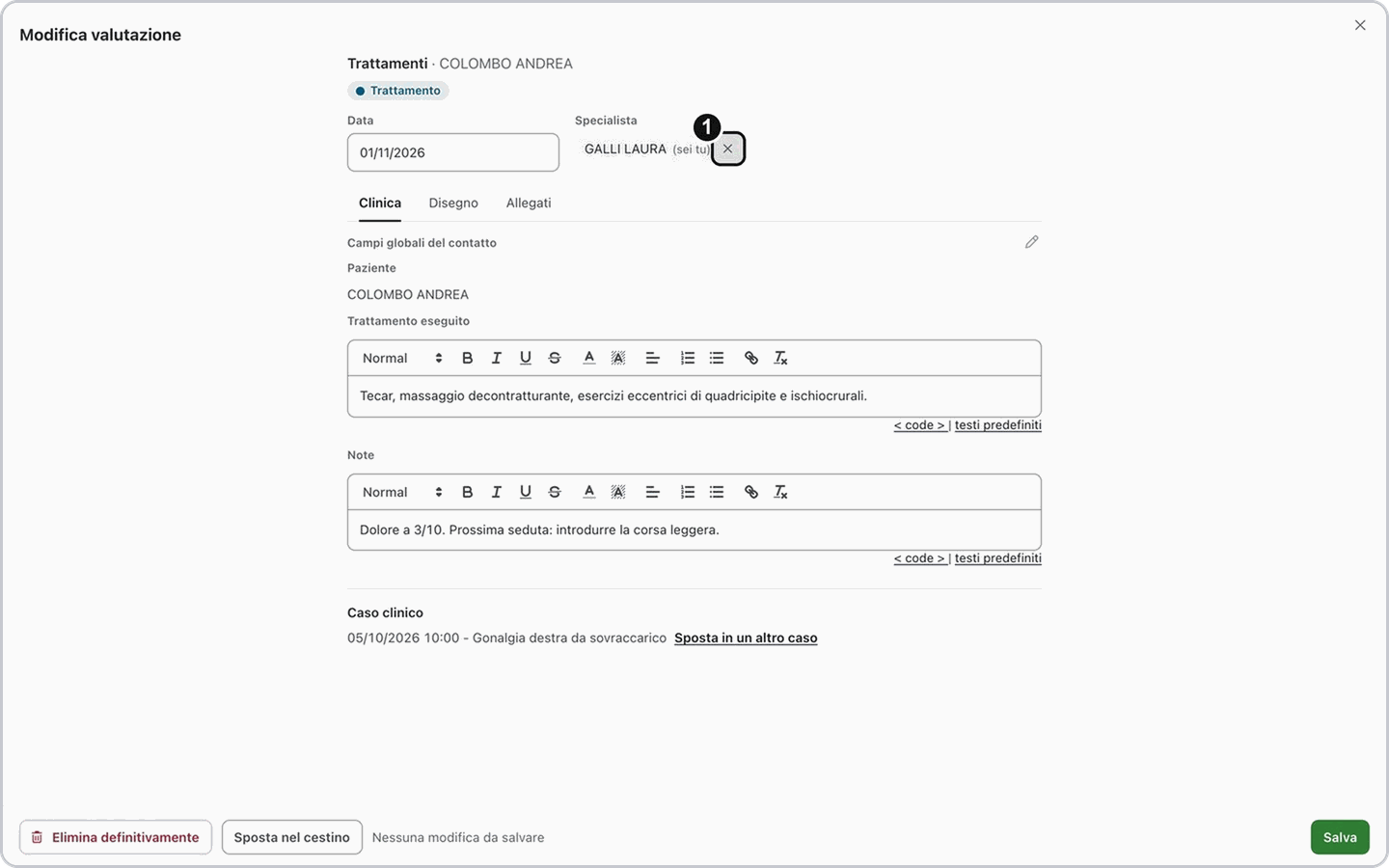
Importante: togliere lo specialista si salva subito, senza aspettare Salva.
6. Sposta la scheda nel caso giusto, se serve
In modifica, in fondo alla scheda, alla voce Caso clinico clicca Sposta in un altro caso e scegli il caso giusto tra quelli del paziente, poi clicca Salva. La scheda esce dall'elenco del caso di partenza e compare in quello nuovo.
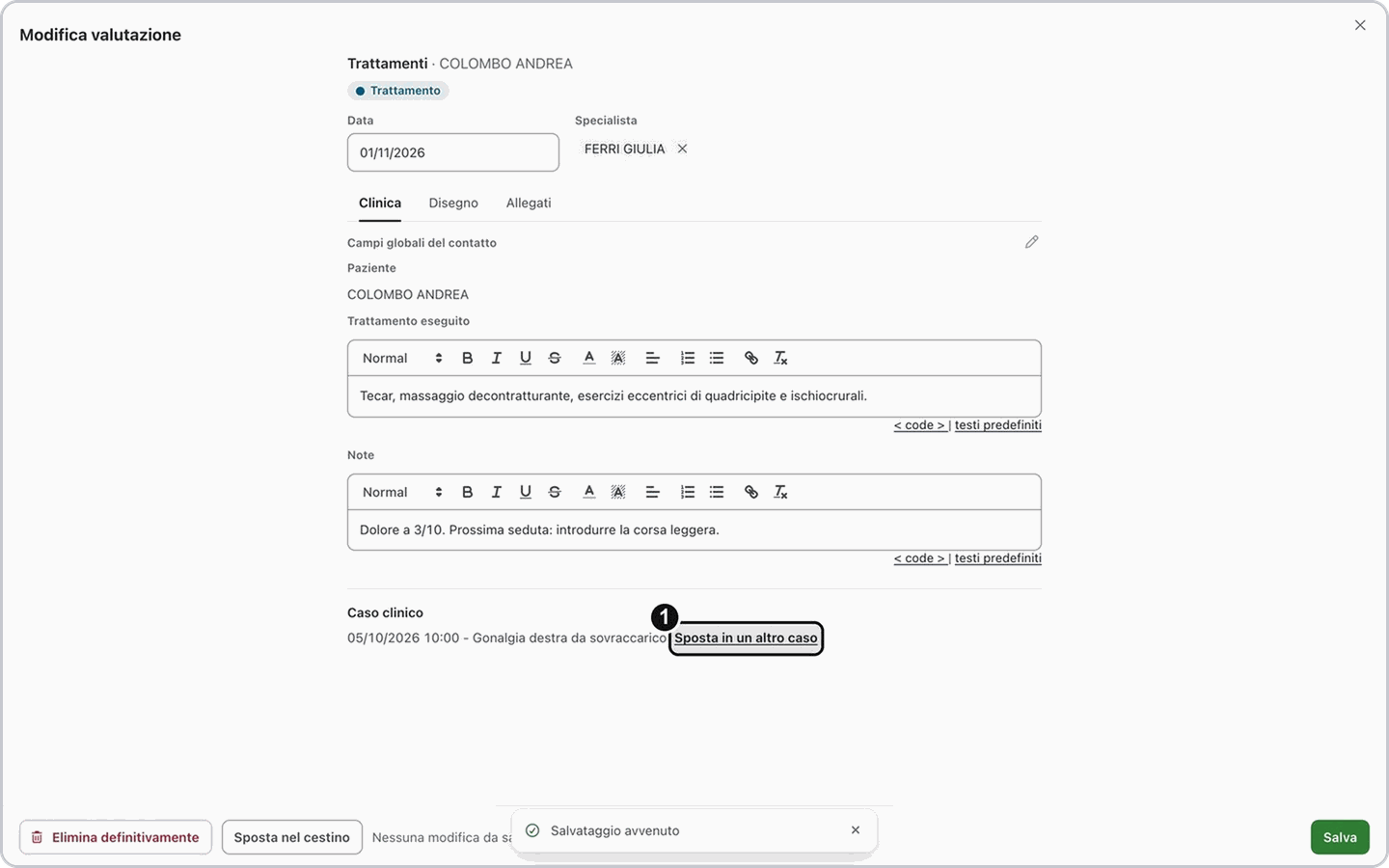
7. Elimina una scheda, se non serve più
Apri il caso in cui si trova la scheda, clicca ⋯ sulla sua riga, scegli Elimina la scheda e conferma con il pulsante rosso Elimina la scheda. La scheda viene eliminata insieme ai suoi allegati e non si può recuperare.
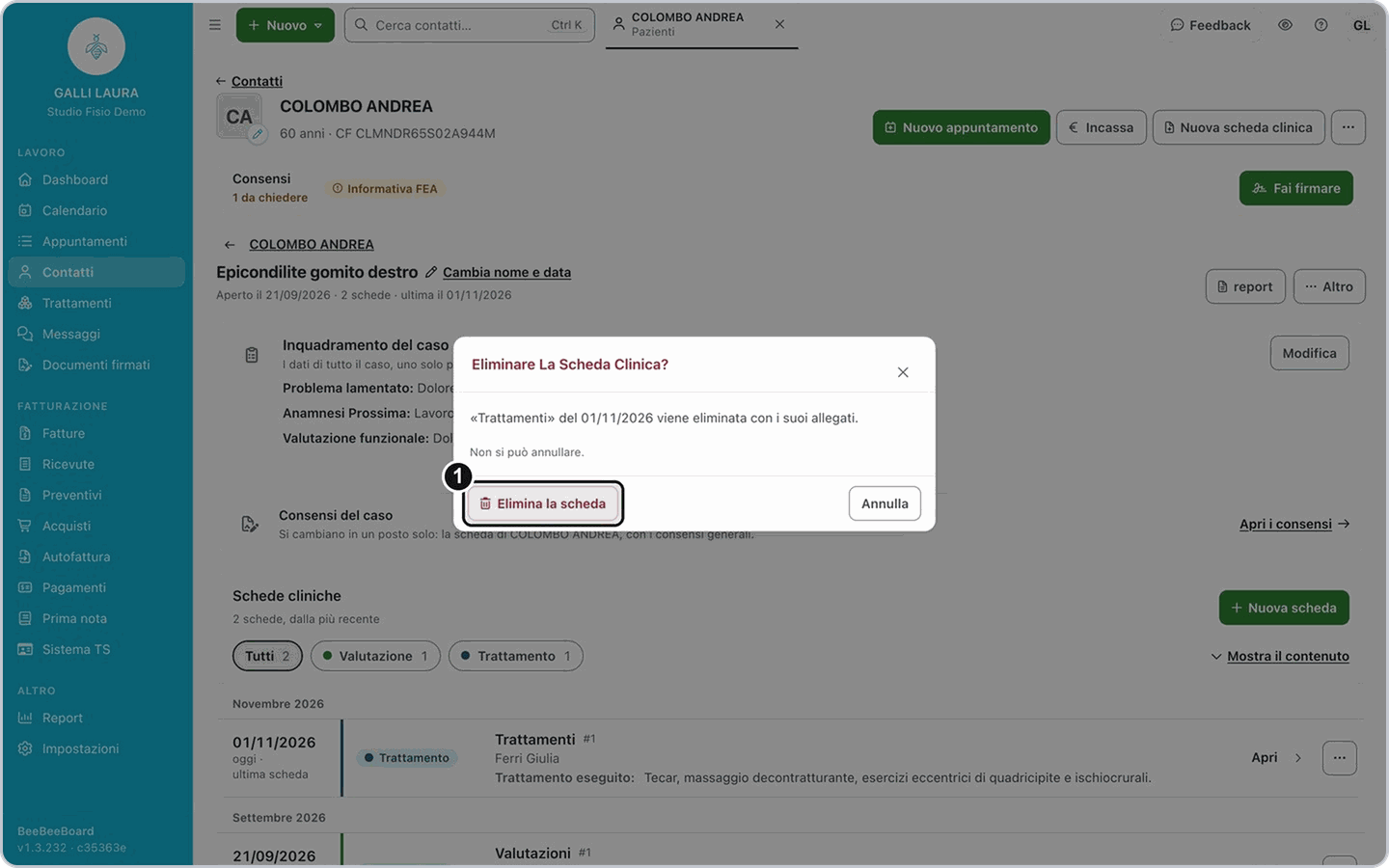
Risultato: la scheda sparisce dall'elenco del caso e compare il messaggio Scheda eliminata. Le altre schede restano al loro posto.
Se non succede: se non vedi ⋯ o Elimina la scheda, il tuo ruolo può solo consultare le schede.
Se la tua situazione è diversa
Nel mio studio ci sono più modelli dello stesso tipo
Nel mio studio ci sono più modelli dello stesso tipo
Dopo Nuova scheda compare il passo Scegli la scheda con l'elenco dei modelli. Il modello usato l'ultima volta porta l'etichetta Come l'ultima scheda: cliccalo, poi compila. Con un solo modello per tipo il passo non compare e la scheda si apre subito.
Voglio scorrere le schede una dopo l'altra
Voglio scorrere le schede una dopo l'altra
Nella scheda aperta usa le frecce Scheda precedente e Scheda successiva. Se la scheda ha campi senza testo, apri il menu ⋯ della scheda: trovi la voce Mostra i campi vuoti (poi Nascondi i campi vuoti). Nel video non lo mostriamo.
Voglio copiare tutto il caso
Voglio copiare tutto il caso
In alto nel caso, Altro, Copia il caso crea un nuovo caso con lo stesso inquadramento; scegli quali schede copiare.
Limiti
Un caso con referti del Fascicolo Sanitario Elettronico non si può eliminare.
Domande frequenti
Ho copiato la scheda ma la data non è quella che volevo: come la cambio?
Ho copiato la scheda ma la data non è quella che volevo: come la cambio?
Copia a oggi usa la data di oggi. Per cambiarla apri la copia, clicca Modifica, cambia la Data e clicca Salva.
Perché non riesco a eliminare il caso?
Perché non riesco a eliminare il caso?
Un caso con referti del Fascicolo Sanitario Elettronico non si elimina. Per gli altri casi usa Altro, Elimina il caso: ti chiede di scrivere ELIMINA per confermare e cancella anche tutte le schede del caso.
Perché non vedo il pulsante Modifica?
Perché non vedo il pulsante Modifica?
Il tuo ruolo può solo consultare le schede cliniche. Chiedi all'amministratore dello studio di darti il permesso di scrivere.
Articoli correlati
Primo caso clinico e prima scheda
Modelli di scheda clinica
Ruoli e permessi
Prossima guida: stampare la scheda clinica