I modelli di scheda clinica di BeebeeDoc sono le schede che gli specialisti compilano durante i casi clinici: valutazione, trattamento, outcome. In questa guida vedi come crearne una nuova nelle impostazioni dello studio, per esempio una scheda per le sedute di terapia manuale, e come aggiungerci le domande.
Il video mostra gli stessi passi scritti qui sotto. Dura circa un minuto e mezzo: se preferisci leggere, segui i passi numerati.
Prima di iniziare
Ti servono 10 minuti per un modello nuovo. Prima di cominciare tieni a portata di mano:
Chi può farlo: chi ha il permesso di gestire le schede cliniche, di solito il titolare. Se non vedi i pulsanti per creare o modificare le schede, il tuo ruolo non può gestirle: chiedi al titolare.
Le domande che ti servono: i nomi che vuoi dare alle domande e che tipo di risposta chiedono (testo breve, testo lungo, numero, data…).
Attenzione: le schede e le domande valgono per tutto lo studio e compaiono a ogni specialista quando crea una nuova scheda in un caso clinico. Le modifiche si salvano da sole, non c’è un pulsante Salva di pagina.
Come creare un modello di scheda clinica
1. Apri Schede cliniche e scegli il gruppo
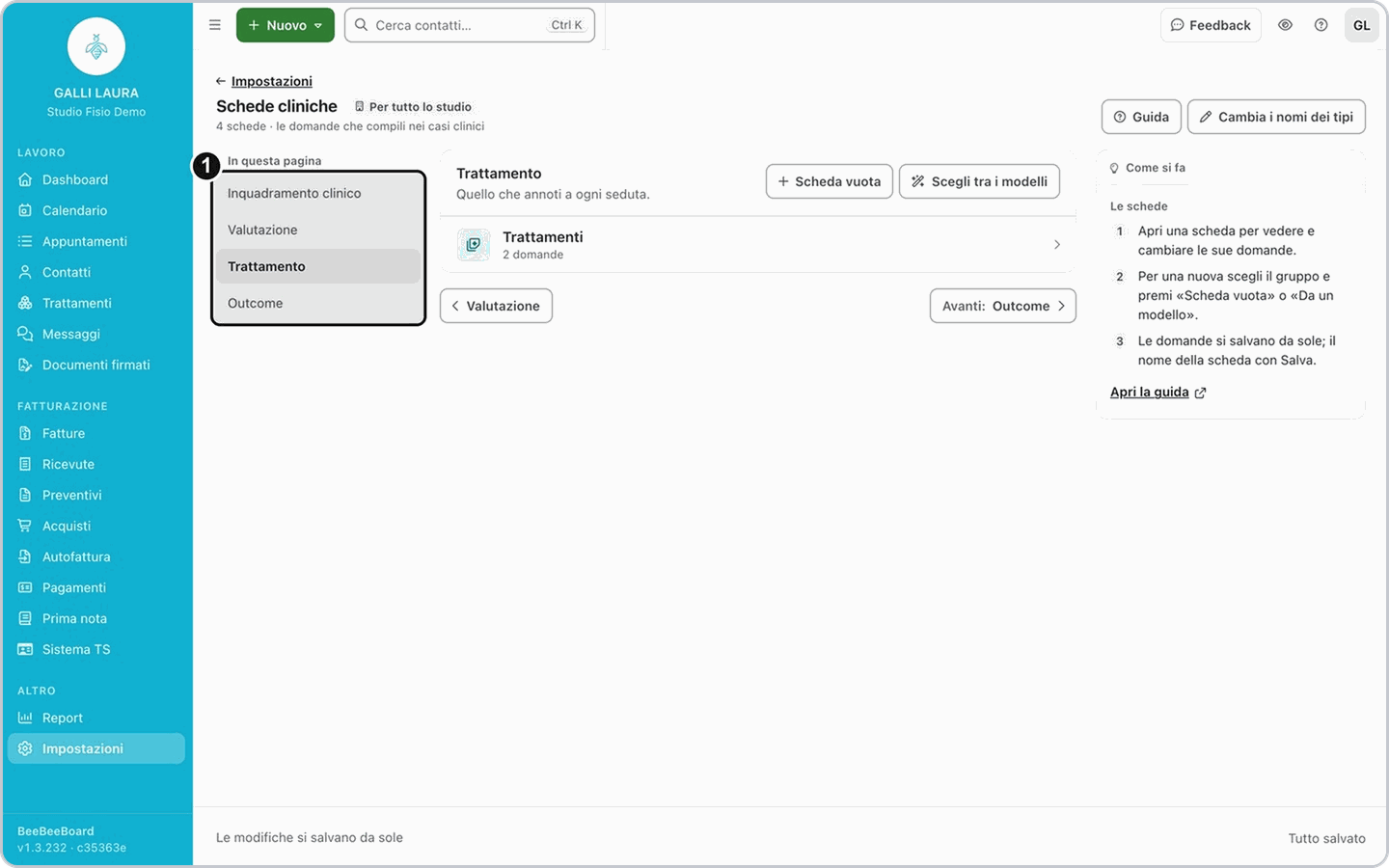
In Impostazioni, nel gruppo Clinica, apri Schede cliniche. Le schede sono divise in quattro gruppi, che scegli dal menu In questa pagina: Inquadramento clinico (una sola scheda per studio, la apri all’inizio di ogni caso), Valutazione (quando valuti il paziente), Trattamento (quello che annoti a ogni seduta) e Outcome (come è andato il ciclo, alla fine). Scegli il gruppo in cui vuoi la nuova scheda: nell’esempio Trattamento.
2. Premi Scheda vuota
In ogni gruppo, tranne Inquadramento clinico, trovi due pulsanti: Scheda vuota per partire da zero e Scegli tra i modelli per partire da un modello già pronto. Premi Scheda vuota: la scheda nasce subito, senza nome, e si apre il suo dettaglio.
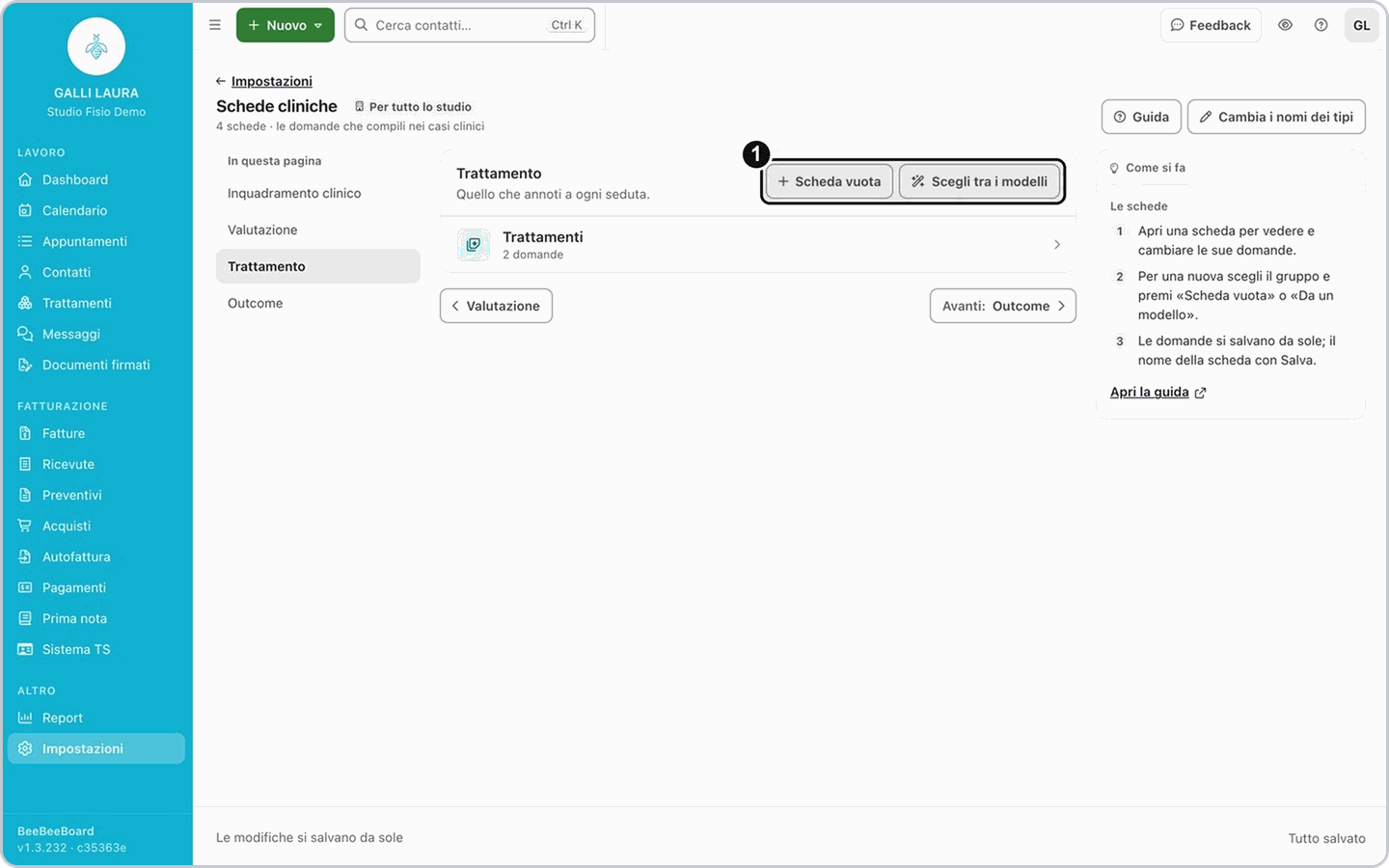
Suggerimento: con Scegli tra i modelli si apre l’elenco dei modelli per professione (agopuntori, fisioterapisti, osteopati…). Scegliendone uno, la scheda viene creata subito con le sue domande: poi le cambi come qualsiasi altra.
3. Dai un nome alla scheda
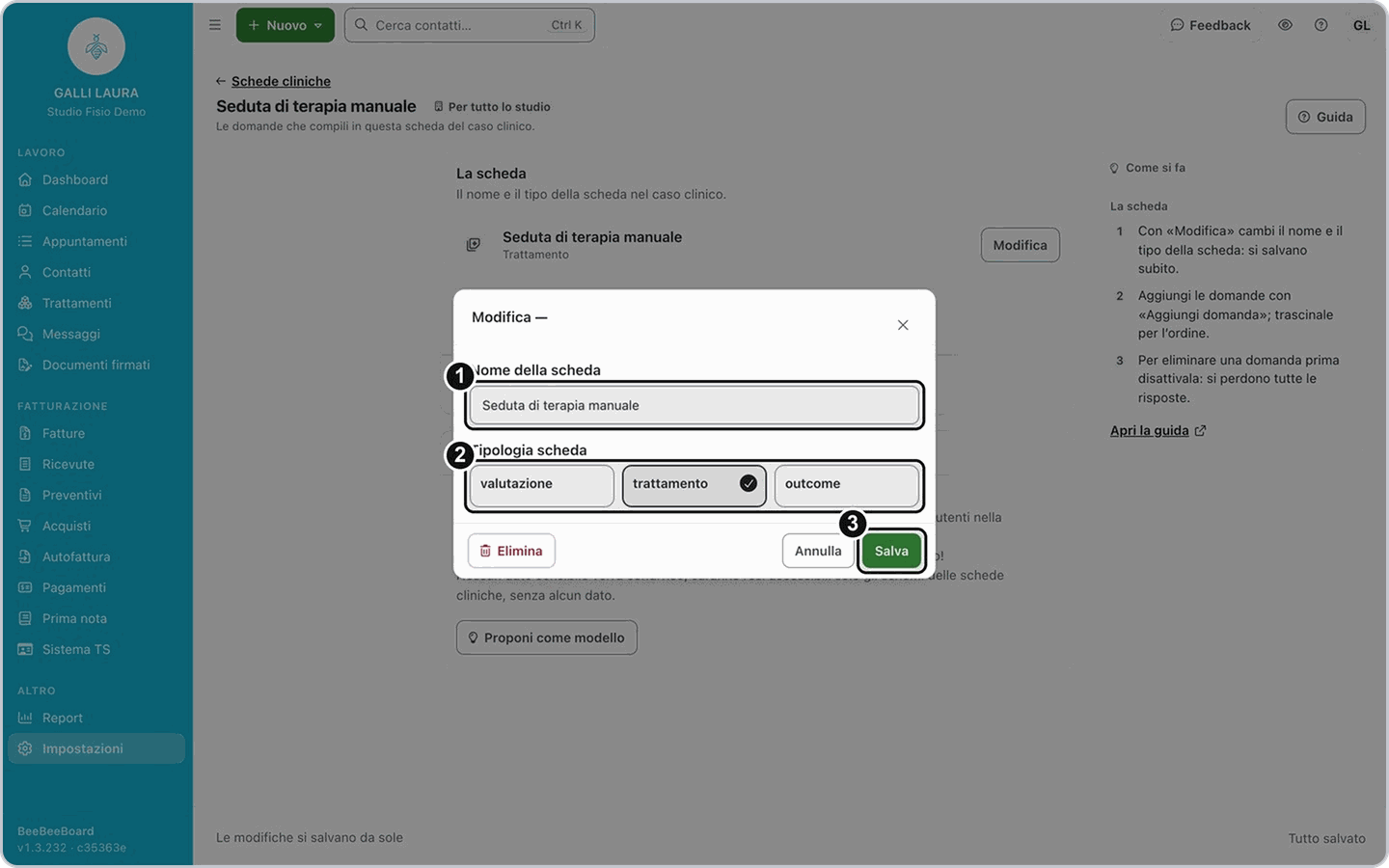
Nella sezione La scheda premi Modifica. Scrivi il Nome della scheda, controlla la Tipologia scheda (qui trattamento, perché l’hai creata nel gruppo Trattamento) e premi Salva.
4. Aggiungi la prima domanda
Nella sezione Domande premi Aggiungi domanda e scegli il tipo di risposta:
Tipo | Per cosa serve |
Testo | Titoli, nomi, scritte brevi |
Testo su più righe | Testi più lunghi ma non formattati |
Area di testo avanzato | Testi lunghi e formattati |
Numero | Quantità, numero di ordine, identificativi |
Menu a tendina | Scelta tra voci, anche multipla |
Testo con suggerimenti | Campo di testo con suggerimenti |
Casella di spunta | Sì o no |
Data | Data degli eventi, ora di inizio |
Valuta | Importi in euro |
Range | Scala con valore minimo e massimo |
Tabella | Tabella personalizzabile |
Campo calcolato | Valore calcolato automaticamente |
Per la prima domanda scegli Testo, scrivi il nome (nell’esempio Zona trattata) e premi Salva: la finestra si chiude e la domanda compare nell’elenco.
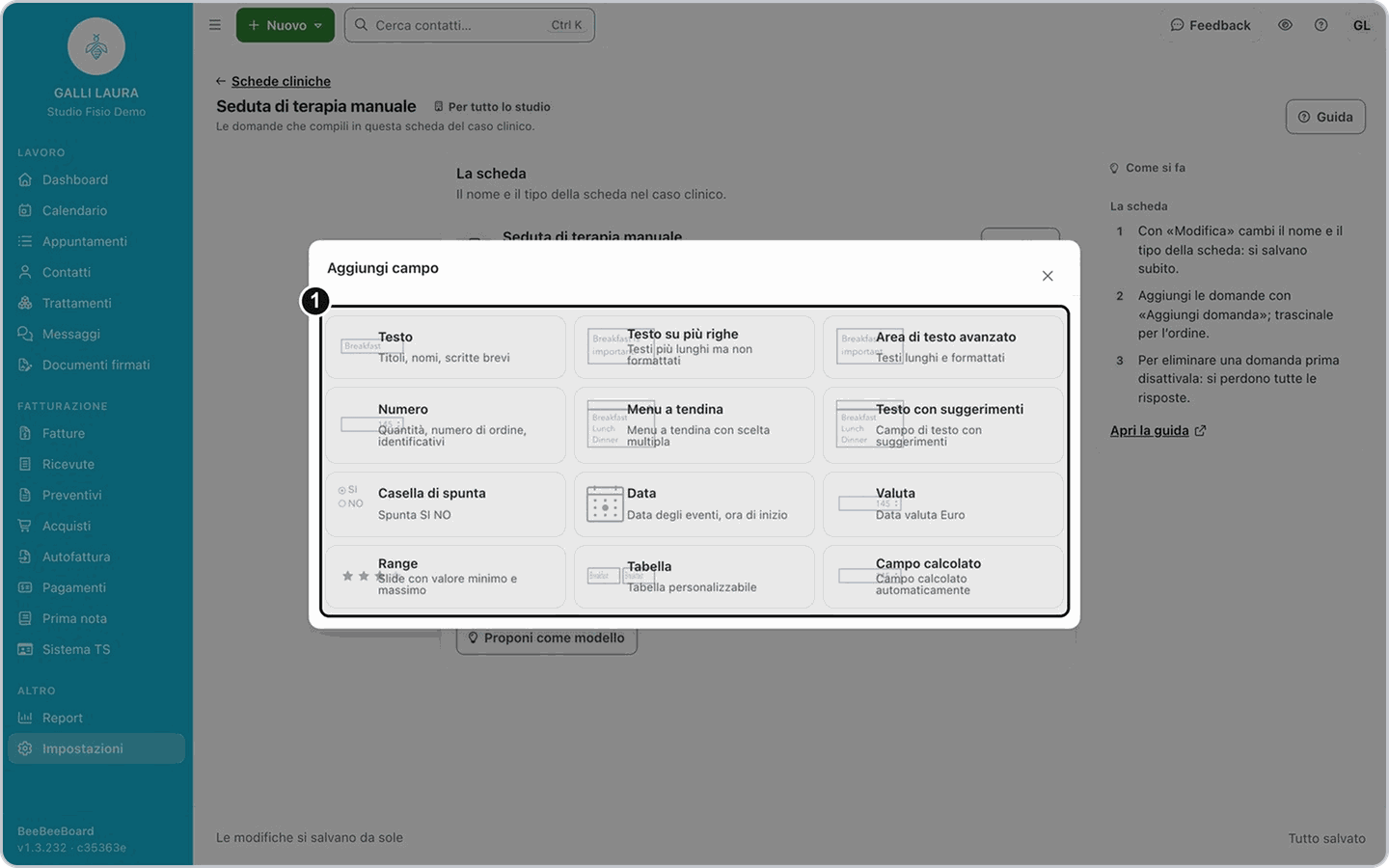
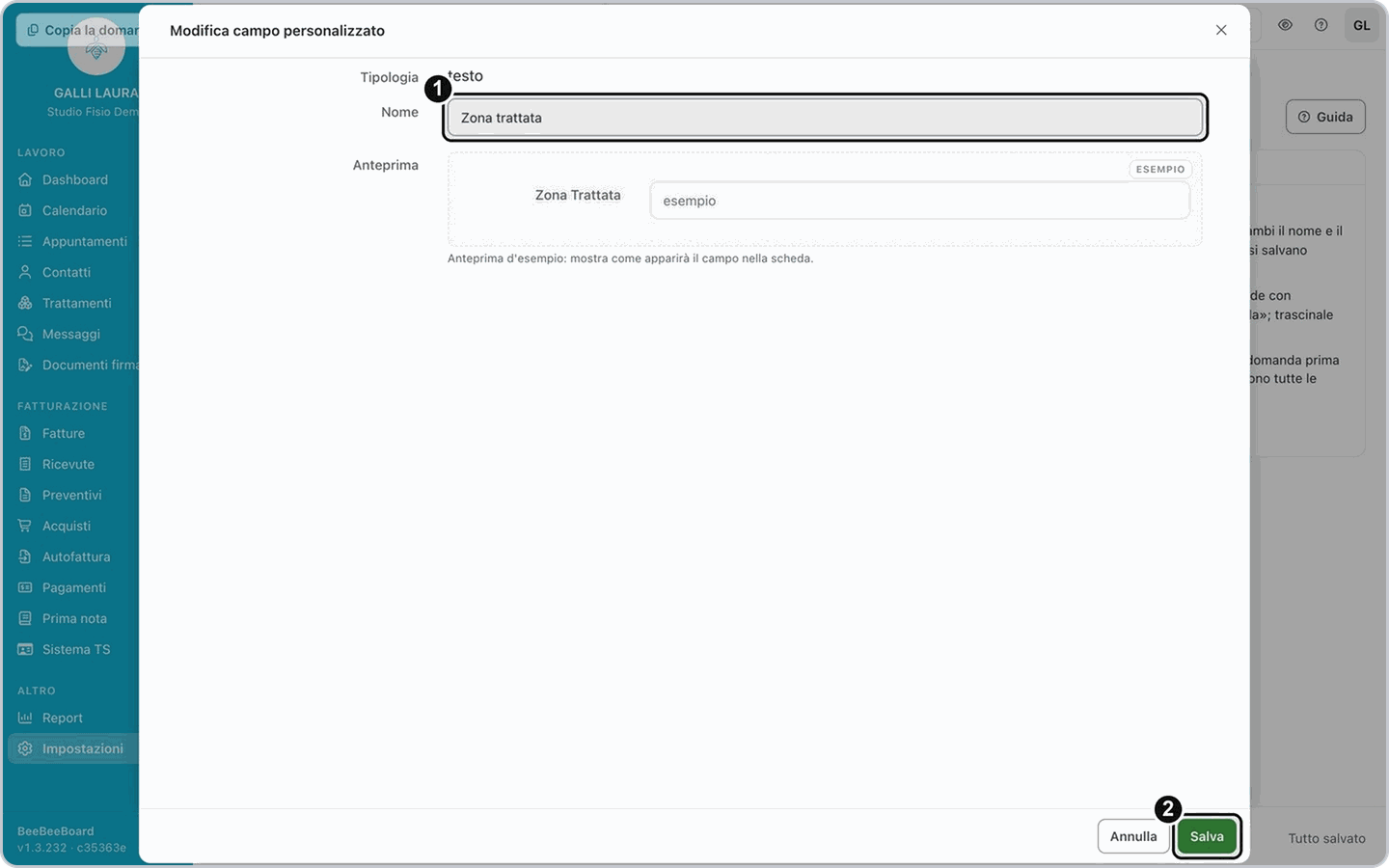
Attenzione: scegli il tipo Range solo se ti serve davvero una scala con valore minimo e massimo; per un testo breve usa Testo.
5. Aggiungi le altre domande
Ripeti allo stesso modo. Nell’esempio: Tecnica usata come Testo su più righe e Note per la prossima seduta come Area di testo avanzato. Ogni domanda si salva appena premi Salva.
6. Cambia l’ordine e nascondi le domande
Trascina una domanda dalla maniglia a sinistra per cambiare l’ordine: si salva da solo. Per nascondere una domanda dalle schede nuove spegni il suo interruttore: la riga diventa Disattivata e la domanda non compare più nella scheda. Per riaverla, riaccendi l’interruttore.
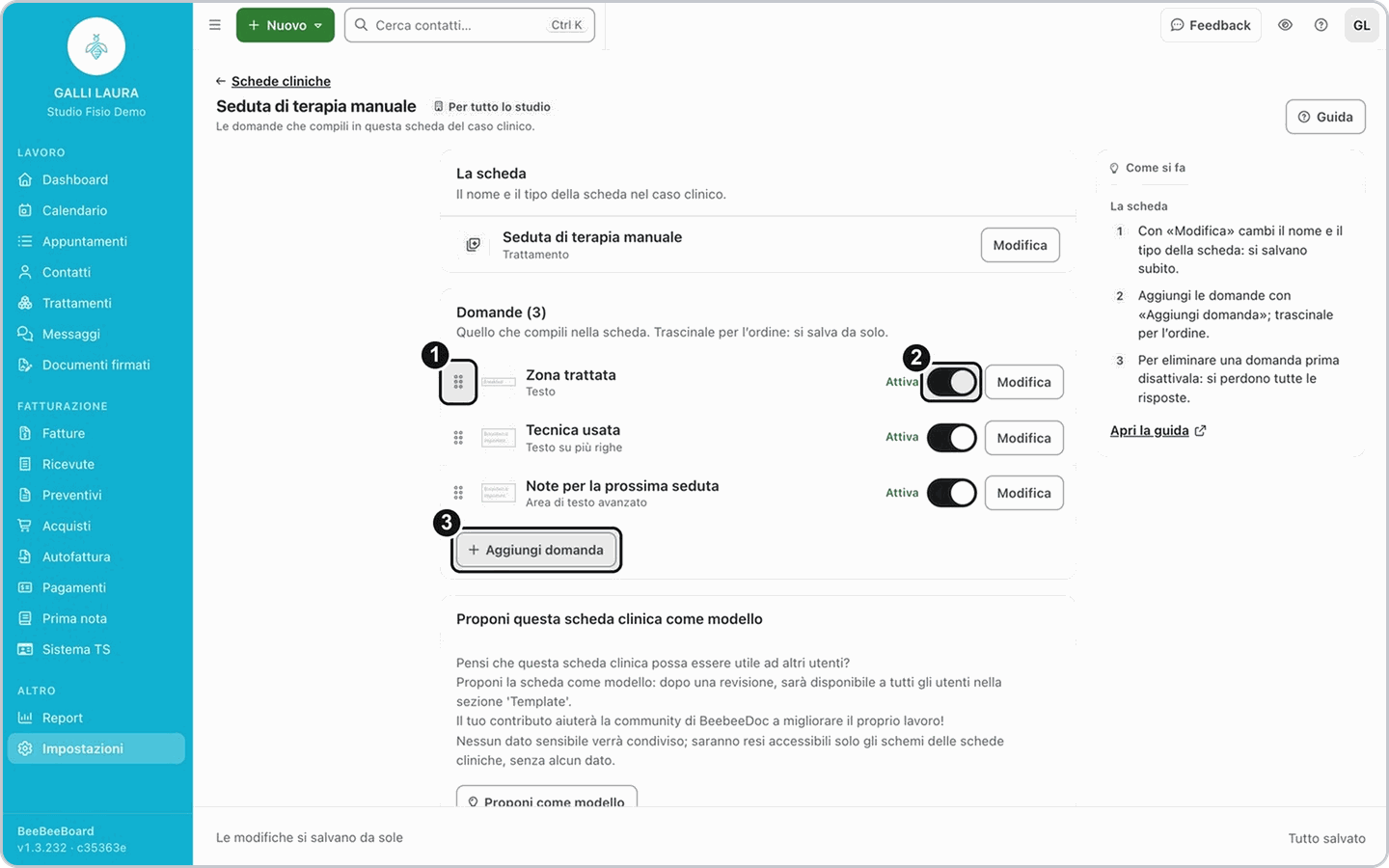
Quando torni all’elenco con ← Schede cliniche, la nuova scheda è nel suo gruppo, con il numero delle domande.
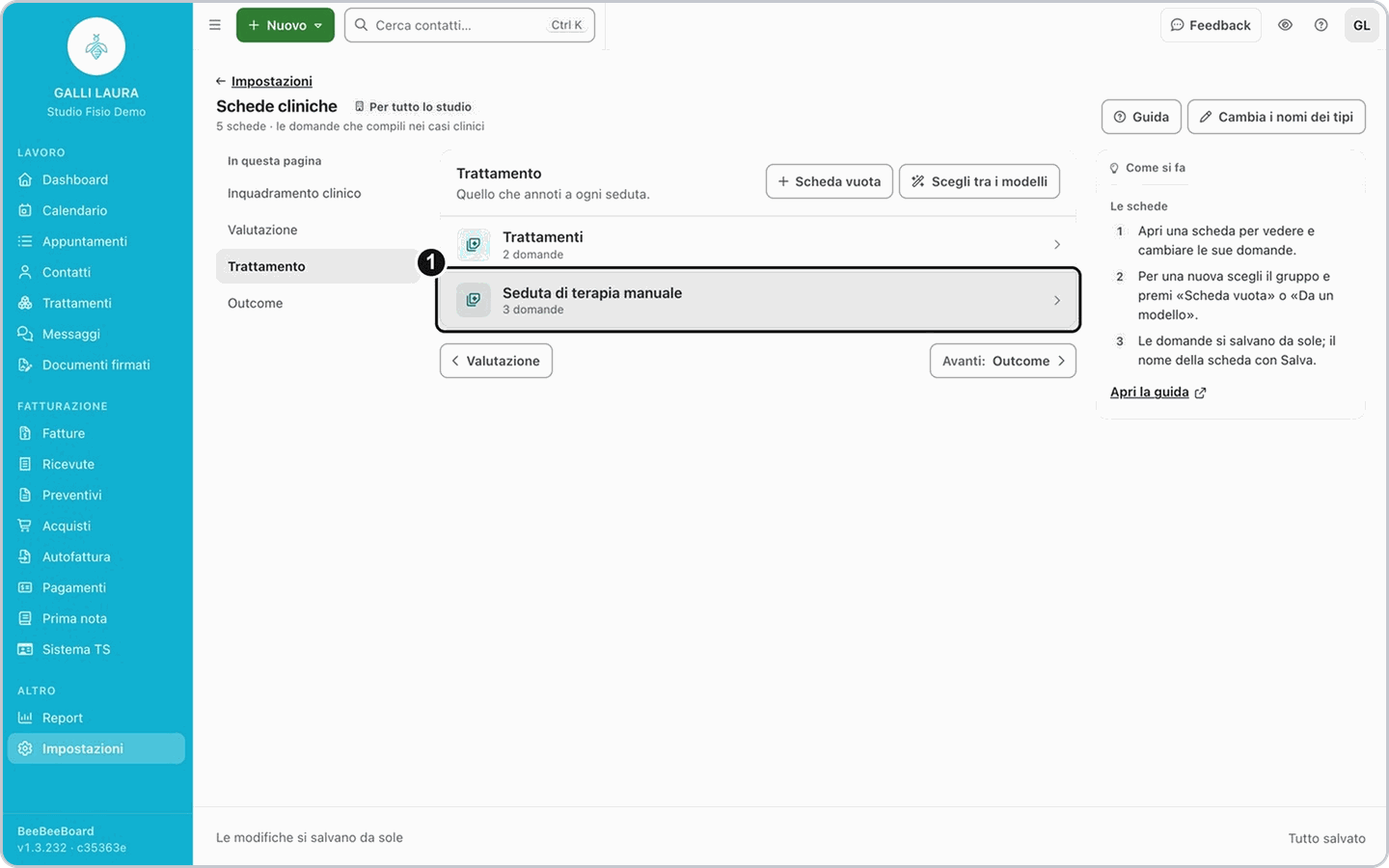
Risultato: il nuovo modello compare nel gruppo Trattamento e gli specialisti lo trovano al passo Scegli la scheda quando creano una Nuova scheda in un caso clinico.
Se non succede: se non vedi i pulsanti Scheda vuota, Modifica o Aggiungi domanda, il tuo ruolo non può gestire le schede cliniche: chiedi al titolare. Se la domanda non compare nel caso clinico, controlla che il suo interruttore sia acceso.
Se la tua situazione è diversa
Voglio cambiare le domande dell’inquadramento clinico
Voglio cambiare le domande dell’inquadramento clinico
È la scheda con i dati di tutto il caso (anamnesi, diagnosi, obiettivi): ce n’è una sola per studio e non ha i pulsanti Scheda vuota e Scegli tra i modelli. La apri dall’elenco e aggiungi o cambi le domande come in tutte le altre schede. Gli specialisti la compilano all’inizio di ogni caso.
Nel mio studio i tipi di scheda si chiamano in un altro modo
Nel mio studio i tipi di scheda si chiamano in un altro modo
Con Cambia i nomi dei tipi, in alto nella pagina, puoi rinominare valutazione, trattamento, outcome, inquadramento clinico e piano terapeutico. I nuovi nomi compaiono in tutto BeebeeDoc: il terzo gruppo si chiama Outcome finché non lo cambi.
Voglio proporre il mio modello ad altri studi
Voglio proporre il mio modello ad altri studi
In fondo al dettaglio della scheda, nella sezione Proponi questa scheda clinica come modello, premi Proponi come modello: con Invia la proposta la scheda va in revisione e, se approvata, diventa disponibile agli altri studi. Prima di inviarla controlla nome e domande.
Limiti
C’è un solo inquadramento clinico per studio.
Si elimina solo una scheda senza domande e mai usata.
Domande frequenti
Perché non riesco a eliminare una domanda?
Perché non riesco a eliminare una domanda?
Il cestino compare solo dopo che hai disattivato la domanda con l’interruttore. Eliminandola si perdono tutte le risposte già scritte nei casi clinici: se l’hai già usata, scrivici dalla chat prima di farlo.
Perché non riesco a eliminare una scheda?
Perché non riesco a eliminare una scheda?
Una scheda si elimina solo se non ha domande e non è mai stata usata. Se è già in uso, disattiva le sue domande o rinominala con Modifica.
Articoli correlati
Primo caso clinico e prima scheda
Campi personalizzati
Stampare la scheda clinica