Un appuntamento di gruppo, come una lezione di ginnastica posturale, occupa un solo posto in agenda ma ospita più pazienti. In BeebeeDoc lo crei senza paziente, con Evento di gruppo e Max persone (si compilano da soli se scegli un trattamento di gruppo), poi aggiungi i partecipanti: ognuno ha il suo prezzo e il suo incasso.
Il video mostra gli stessi passi scritti qui sotto. Dura circa un minuto e mezzo: se preferisci leggere, segui i passi numerati.
Prima di iniziare
Ti servono circa 3 minuti. Prima di cominciare controlla:
Chi può farlo: la segreteria e gli specialisti.
Gli specialisti in colonna nel calendario.
Un trattamento di gruppo non è obbligatorio, ma comodo: porta con sé numero massimo di persone, prezzo e durata, per esempio «Ginnastica posturale di gruppo» (25 €, massimo 6 persone). Se non lo hai ancora, segui la guida sui trattamenti.
I pazienti già presenti in anagrafica.
Come creare un appuntamento di gruppo
1. Clicca un'ora libera
Nel Calendario vai al giorno che ti serve e clicca un'ora libera nella colonna dello specialista che terrà il gruppo. Si apre la finestra Nuovo appuntamento. Lascia vuoto il campo Paziente.
2. Scegli il trattamento di gruppo
In Trattamento cerca e scegli il trattamento di gruppo. Il Trattamento è facoltativo: se scegli un trattamento di gruppo, Evento di gruppo e Max persone si compilano da soli (anche il prezzo). Se non si sono compilati, spunta Evento di gruppo e scrivi Max persone (per esempio 6).
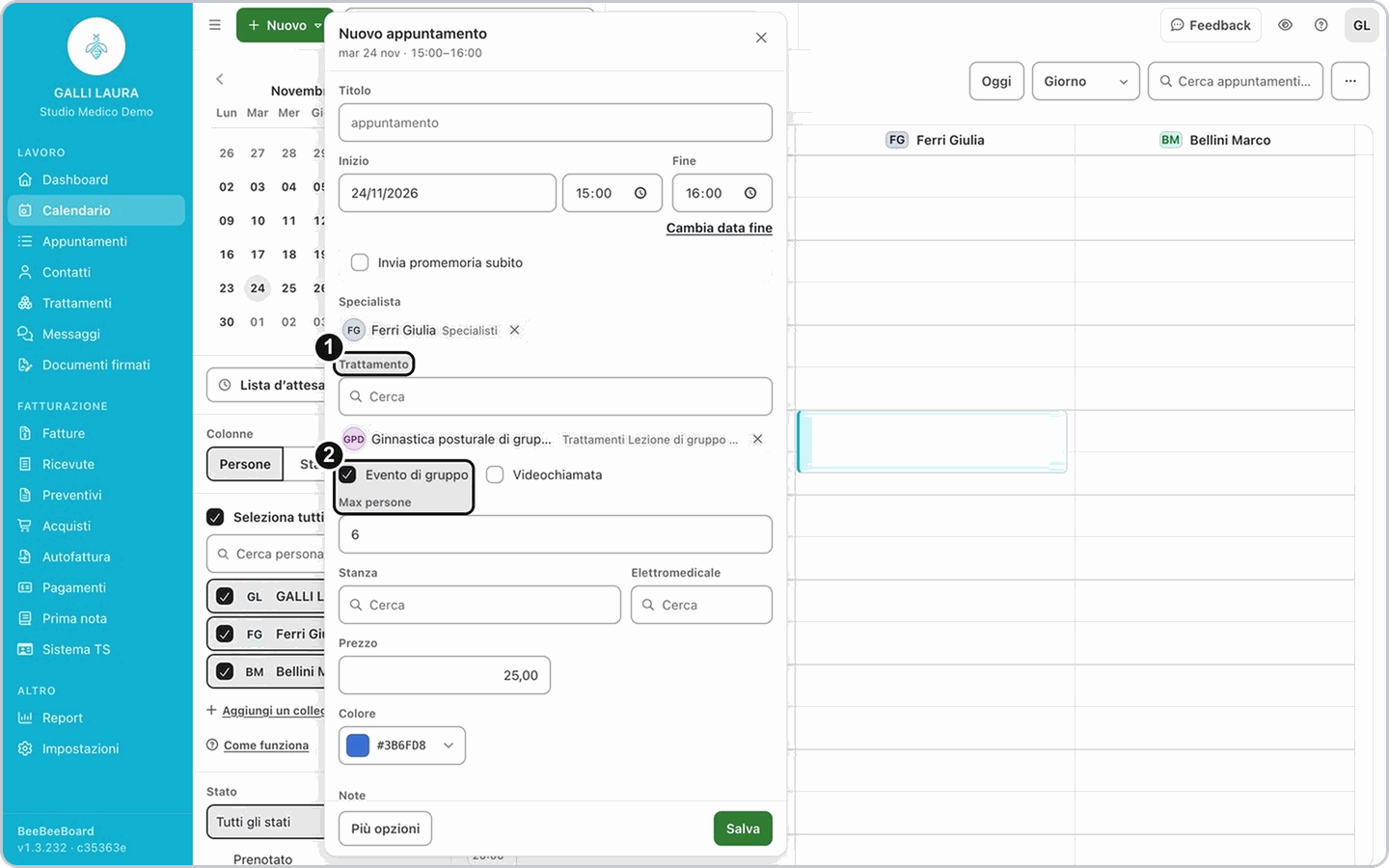
Attenzione: se Evento di gruppo non si spunta, hai già scelto un paziente: toglilo e riprova.
3. Salva
Se serve scegli la Stanza, poi premi Salva. L'appuntamento compare nel calendario con i posti occupati sul totale, per esempio 0/6.
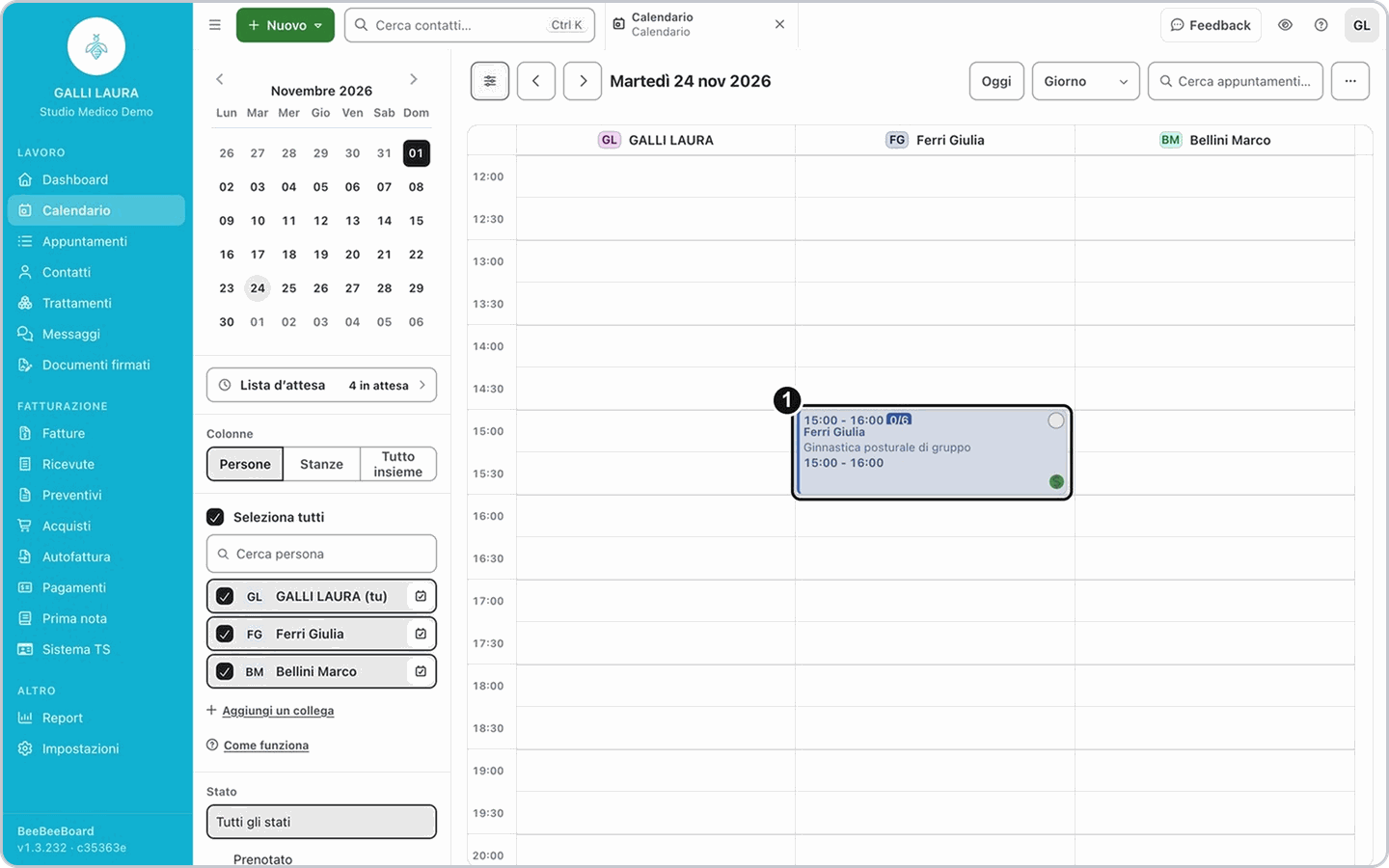
4. Apri l'appuntamento e aggiungi i partecipanti
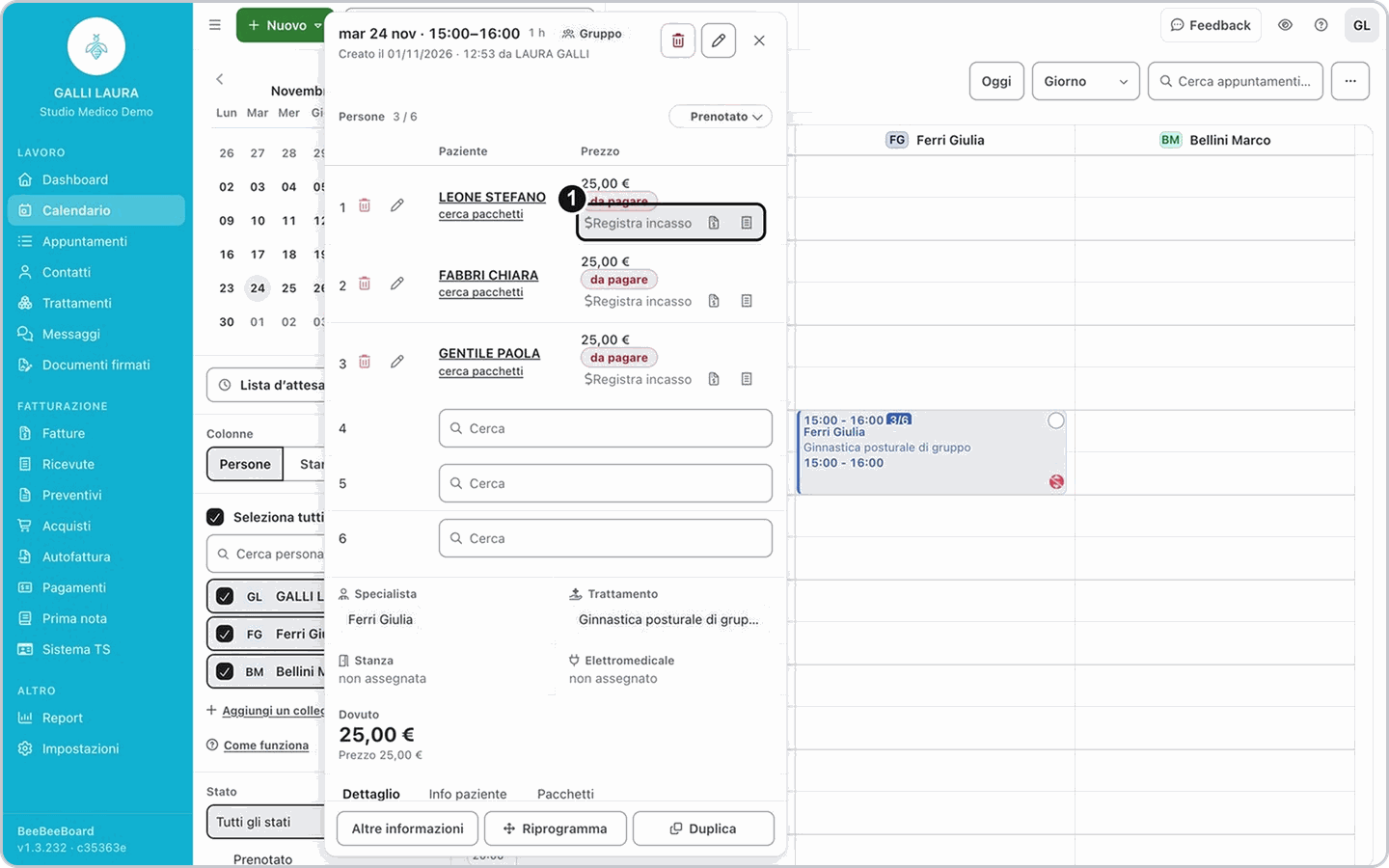
Clicca l'appuntamento. In alto leggi Persone, con i posti occupati e quelli totali, e sotto trovi una riga numerata per ogni posto. In una riga libera cerca il paziente e sceglilo: entra subito nel gruppo e il conteggio sale. Ripeti per gli altri partecipanti.
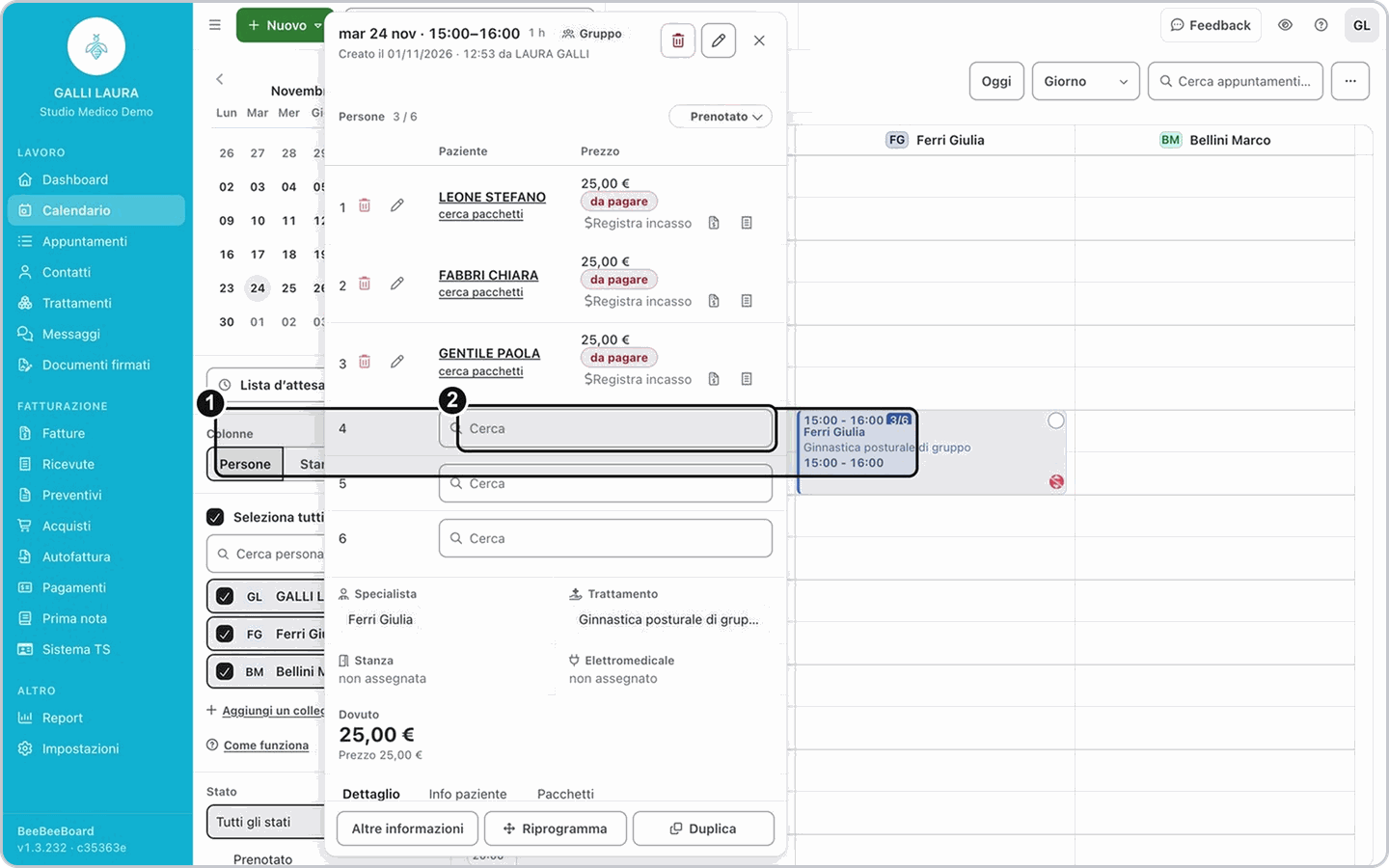
Risultato: ogni paziente aggiunto compare nella tabella con il suo prezzo e Persone mostra i posti occupati.
5. Usa il pacchetto di un partecipante
Se un partecipante ha un pacchetto di sedute, clicca «cerca pacchetti» sotto il suo nome. Tocca il pacchetto da usare: compaiono solo i pacchetti del paziente che hanno ancora sedute libere.
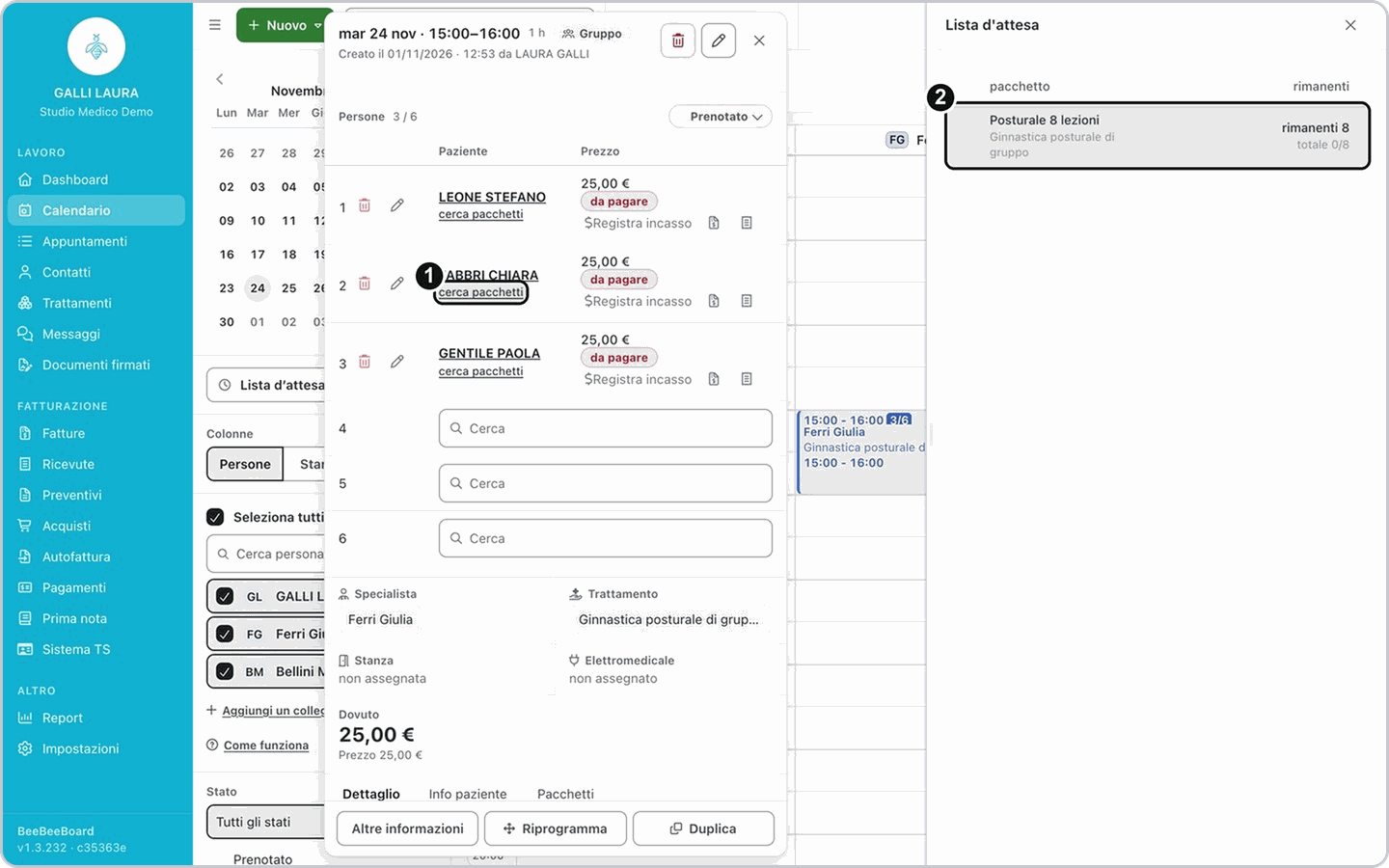
Attenzione: il pacchetto si applica subito, appena lo tocchi, senza Salva: la seduta viene collegata all'appuntamento di quel partecipante e il suo prezzo passa a zero. Controlla bene prima di toccare un pacchetto: nella schermata non c'è un pulsante per annullare.
6. Incassa o fattura
Sulla riga di ogni partecipante trovi il prezzo, il pulsante Registra incasso e le icone per fare la fattura o la ricevuta. Ogni partecipante ha infatti il suo incasso e i suoi documenti.
Se la tua situazione è diversa
Non ho un trattamento di gruppo
Non ho un trattamento di gruppo
Il trattamento non è obbligatorio. Nel Calendario clicca un'ora libera, lascia vuoto Paziente, spunta Evento di gruppo, scrivi Max persone e inserisci a mano Prezzo e Colore. Se scegli un trattamento, prezzo e durata arrivano da lui. Il prezzo si intende per ogni persona.
Devo togliere un partecipante
Devo togliere un partecipante
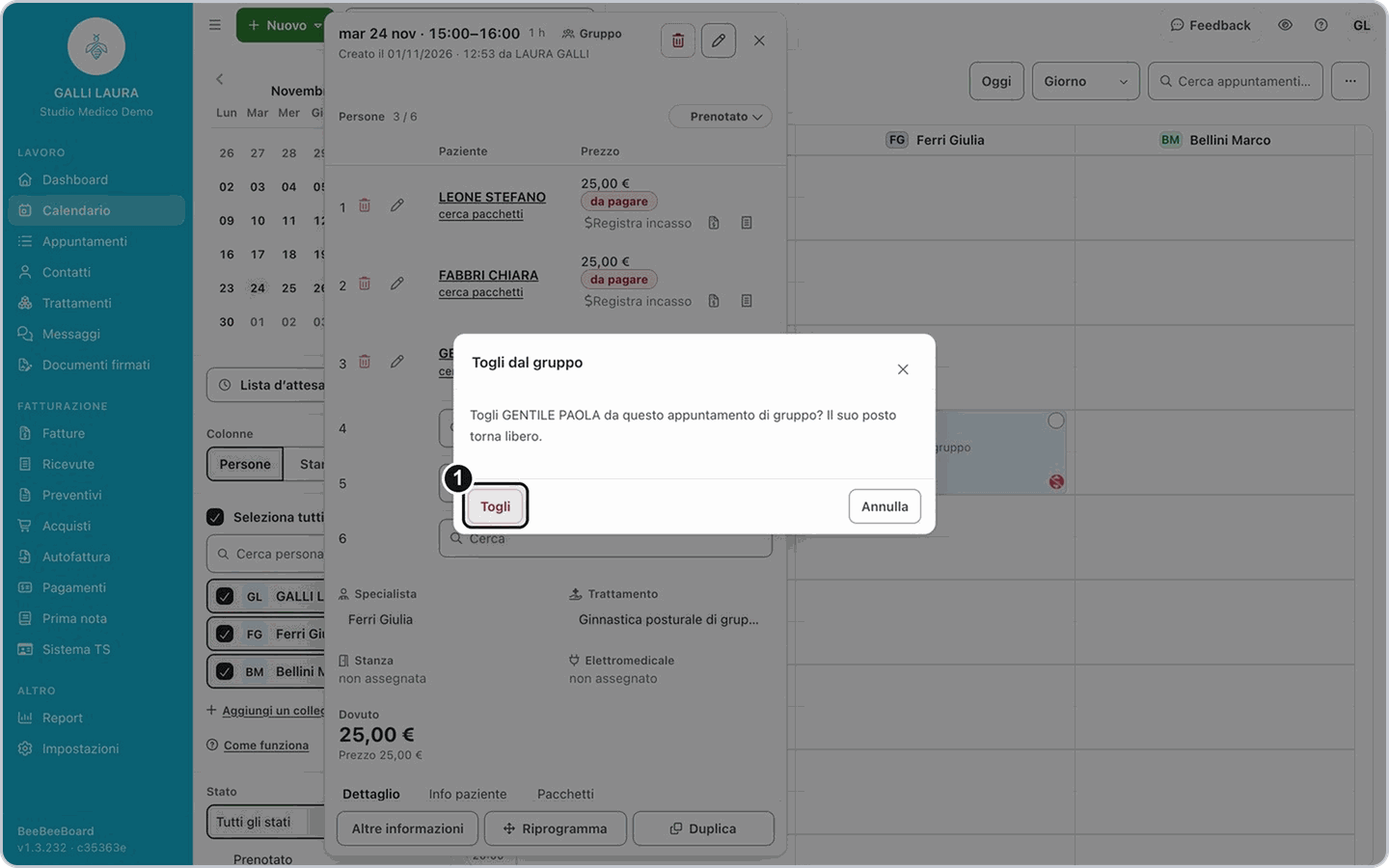
Clicca il cestino sulla sua riga. Alla domanda Togli dal gruppo conferma con Togli: il posto torna libero. Se aveva già pagato il programma te lo ricorda: controlla poi l'incasso.
Un partecipante paga un prezzo diverso
Un partecipante paga un prezzo diverso
Il prezzo di ogni partecipante è la sua quota. Clicca la matita sulla sua riga, cambia il prezzo (per esempio per uno sconto) e clicca Salva.
Il gruppo si fa in videochiamata
Il gruppo si fa in videochiamata
Spunta anche Videochiamata quando crei l'appuntamento (vedi la guida «Teleconsulto in videochiamata»).
Devo disdire tutto il gruppo
Devo disdire tutto il gruppo
Cambia lo stato nella testata del gruppo, accanto a Persone (nella schermata è «Prenotato»), come per un appuntamento singolo: vedi la guida «Spostare, duplicare o disdire un appuntamento».
Limiti
I partecipanti non possono superare Max persone: per aggiungerne altri devi aumentare il numero.
Domande frequenti
Non riesco a spuntare «Evento di gruppo». Perché?
Non riesco a spuntare «Evento di gruppo». Perché?
Hai già scelto un paziente. Toglilo dal campo Paziente, spunta Evento di gruppo e aggiungi i pazienti dopo il salvataggio, dalla finestra dell'appuntamento.
Non ci sono righe libere per aggiungere persone. Cosa faccio?
Non ci sono righe libere per aggiungere persone. Cosa faccio?
Il gruppo è pieno. Apri l'appuntamento in Modifica e aumenta Max persone: compaiono nuove righe libere.
Il pacchetto del partecipante non compare. Perché?
Il pacchetto del partecipante non compare. Perché?
Compaiono solo i pacchetti con sedute libere; se non ce ne sono vedi «nessun pacchetto disponibile». Crea il pacchetto dalla scheda del paziente (guida «Pacchetti di sedute») e poi riprova con «cerca pacchetti».
Articoli correlati
Creare i trattamenti
Fissare un appuntamento
Pacchetti di sedute
Spostare, duplicare o disdire un appuntamento