Un pacchetto di sedute raggruppa più sedute dello stesso trattamento con un prezzo unico. In questa guida vedi come venderlo a un paziente in BeebeeDoc e come usarne una seduta ogni volta che fissi un appuntamento: il contatore dice quante ne restano.
Il video mostra gli stessi passi scritti qui sotto. Dura circa un minuto e mezzo: se preferisci leggere, segui i passi numerati.
Prima di iniziare
Ti servono 3 minuti. Prima di cominciare controlla:
Chi può farlo: la segreteria e gli specialisti.
Il trattamento del pacchetto già creato (vedi la guida sui trattamenti).
La scheda del paziente già compilata.
Come funziona il prezzo: il prezzo è del pacchetto, non delle singole sedute. Gli appuntamenti collegati al pacchetto compaiono in fattura a 0 €.
Nessun listino fisso: i pacchetti li crei tu, paziente per paziente. Nome, numero di sedute, trattamento e prezzo sono liberi.
Come vendere e usare un pacchetto di sedute
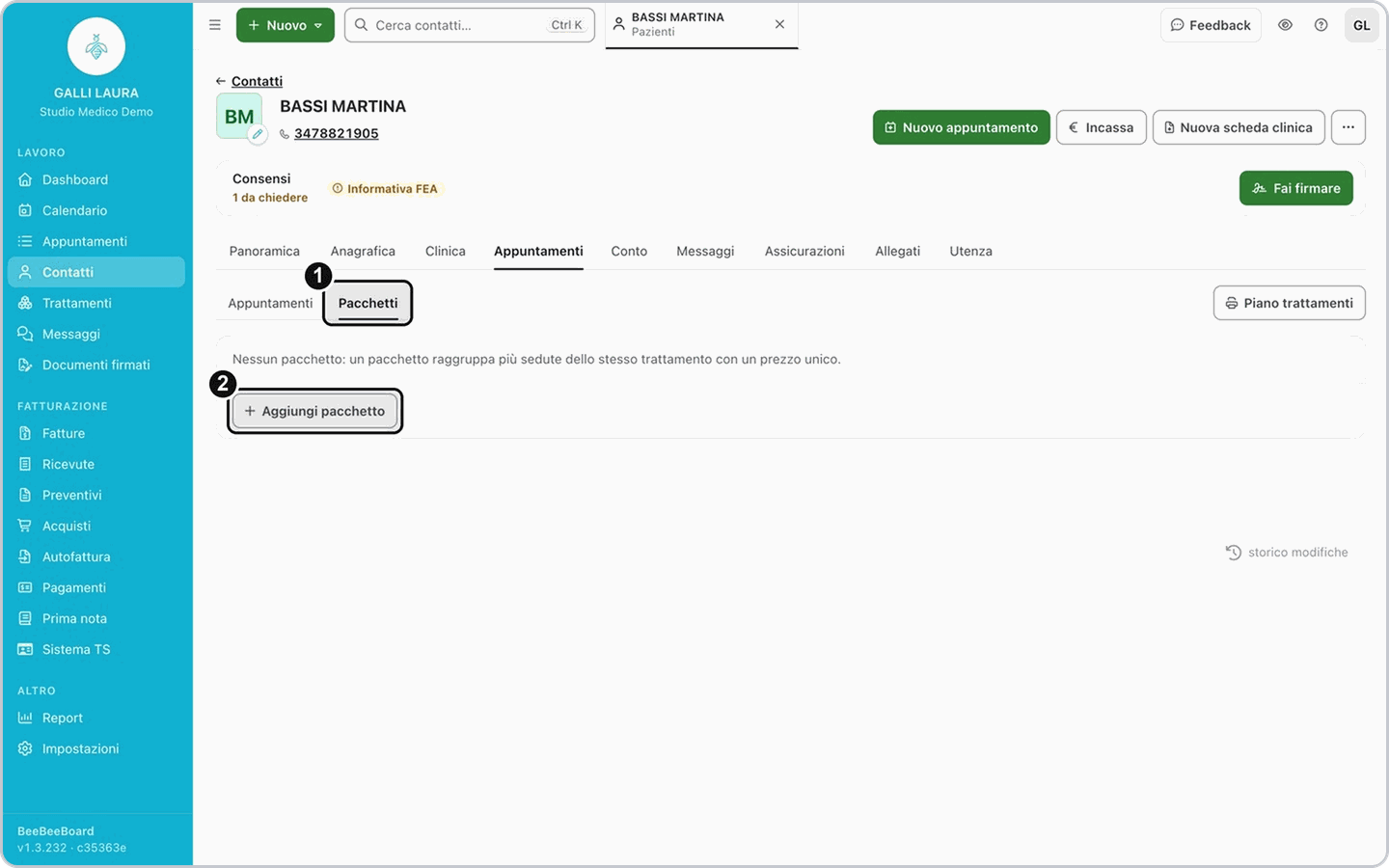
1. Apri i pacchetti del paziente
Apri la scheda del paziente e vai nella sezione Appuntamenti. In alto scegli Pacchetti: se il paziente non ne ha leggi che un pacchetto raggruppa più sedute dello stesso trattamento.
2. Scrivi nome e sedute
Clicca Aggiungi pacchetto: a destra si apre il pannello Nuovo pacchetto. Scrivi il Nome del pacchetto (per esempio «Fisioterapia 10 sedute») e le Sedute comprese.
3. Scegli trattamento e specialista
Nel campo Trattamento cerca e scegli il trattamento del pacchetto; poi scegli lo Specialista che farà le sedute.
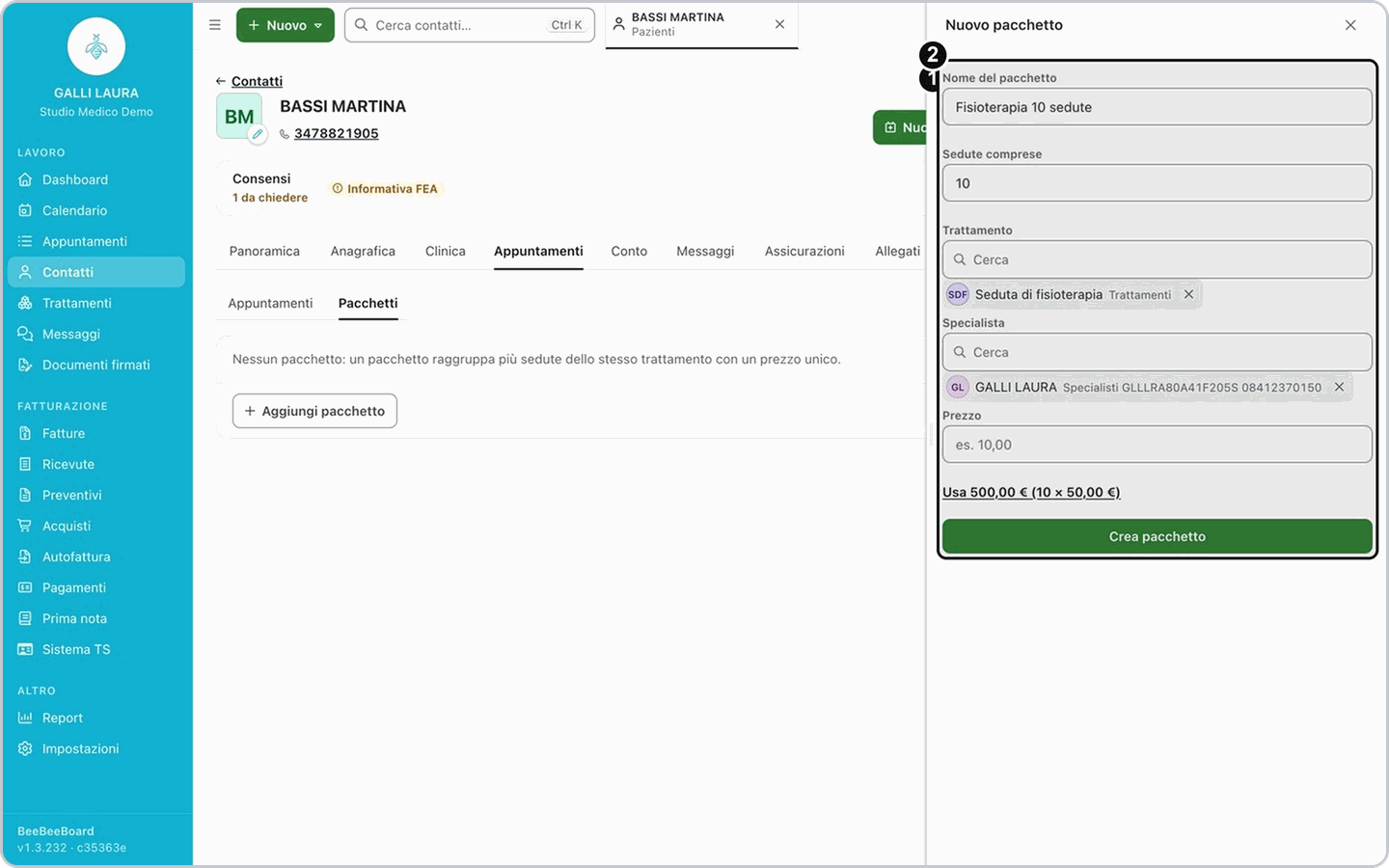
Importante: dopo aver creato il pacchetto trattamento e specialista non si cambiano. Se sono sbagliati, crea un nuovo pacchetto.
4. Imposta il prezzo
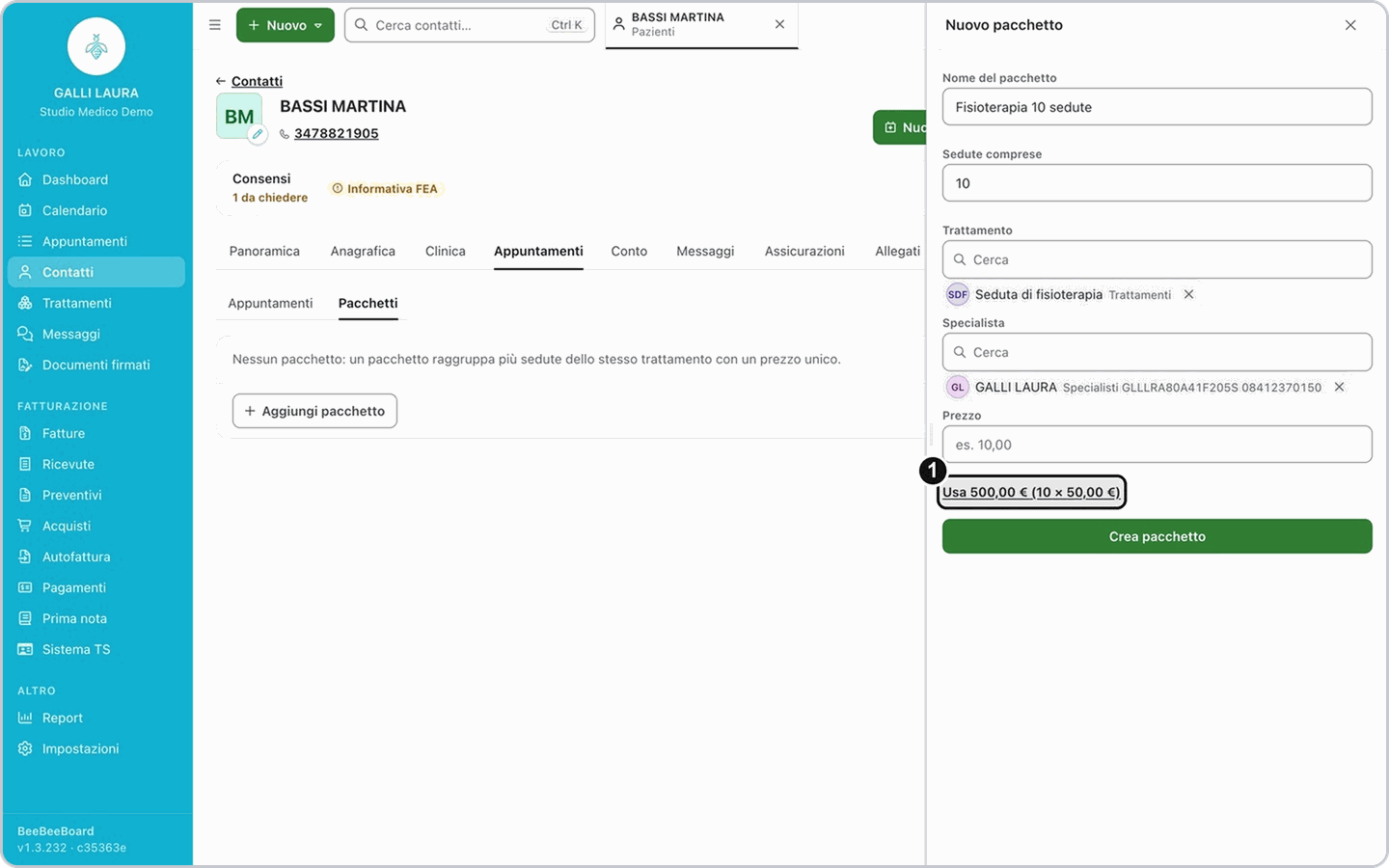
Sotto il Prezzo compare il suggerimento Usa 500,00 € (10 × 50,00 €): sedute per prezzo del trattamento. Cliccalo e il prezzo si riempie da solo, oppure scrivi tu il prezzo totale.
5. Crea il pacchetto
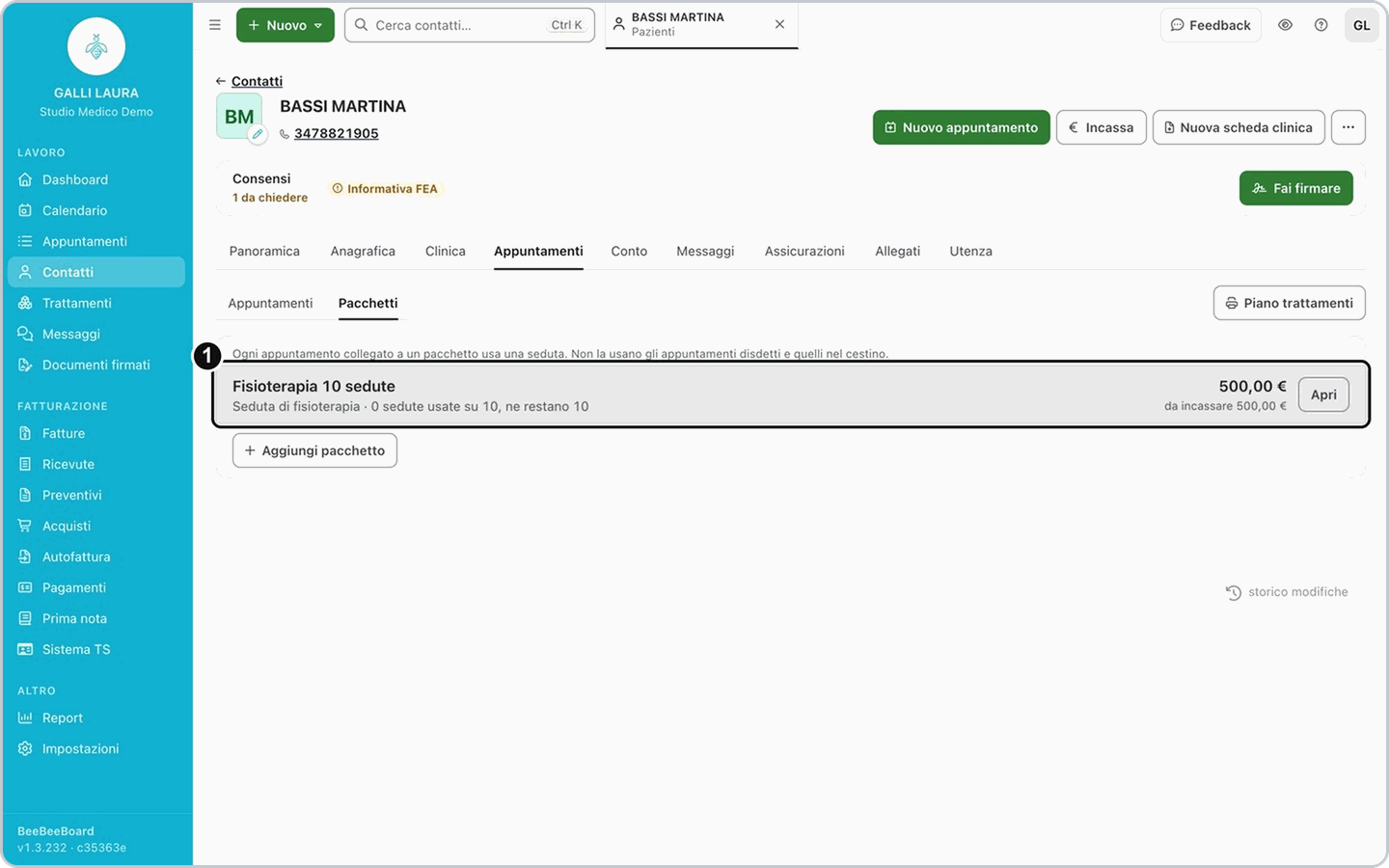
Clicca Crea pacchetto. Il pacchetto compare nell'elenco con la riga «0 sedute usate su 10, ne restano 10» e l'importo da incassare.
6. Fissa l'appuntamento
Apri Calendario, vai al giorno che ti serve e clicca un'ora libera nella colonna dello specialista: si apre Nuovo appuntamento. Cerca il paziente e scegli il trattamento.
7. Usa una seduta del pacchetto
Sotto il nome del paziente apri la scheda Pacchetti e tocca il pacchetto: compare «Scelto: salva l'appuntamento per usare la seduta». Poi clicca Salva.
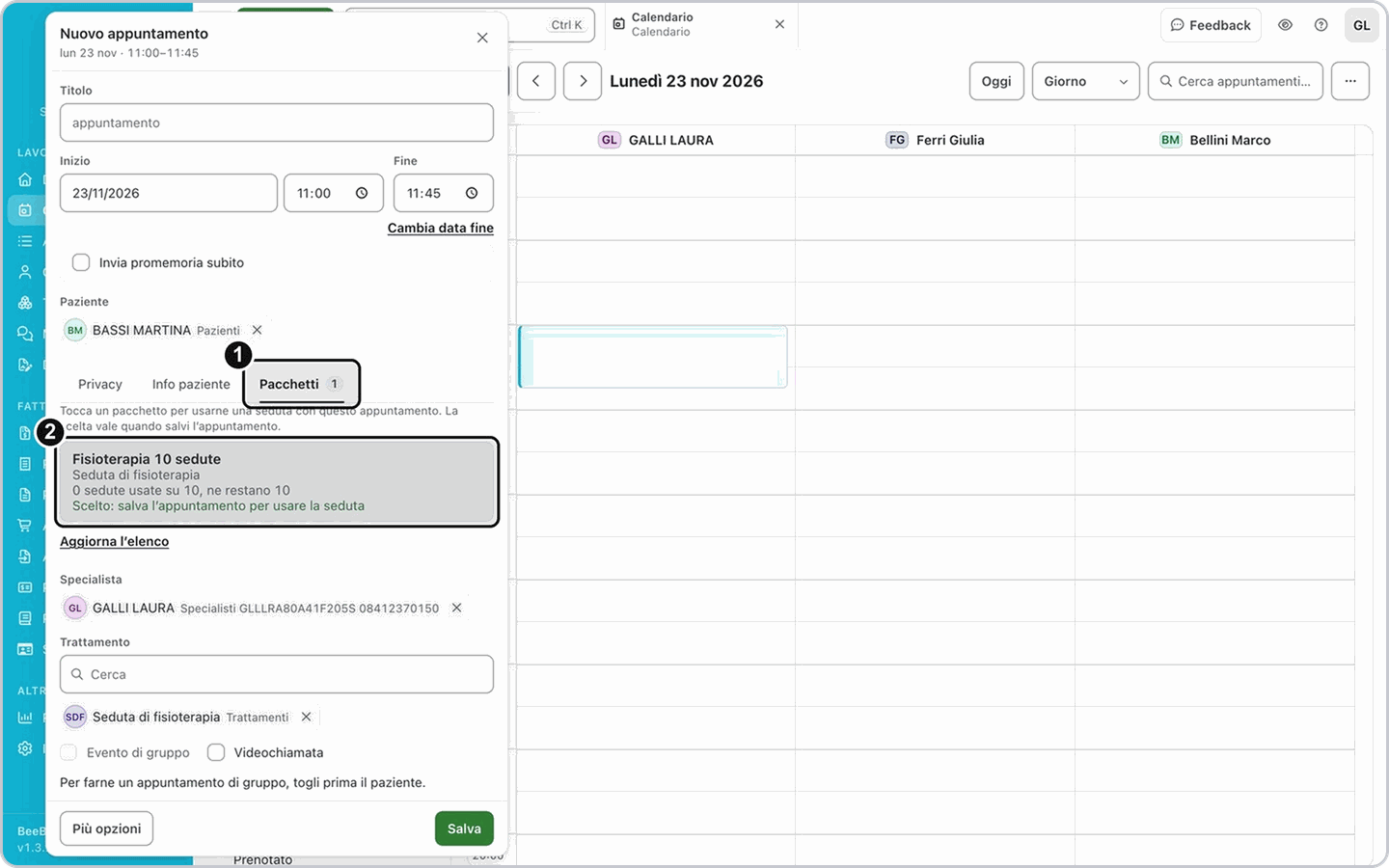
Attenzione: la seduta si usa solo quando salvi l'appuntamento. Se chiudi senza salvare, il pacchetto resta com'era.
8. Controlla le sedute
Torna nella scheda del paziente, Appuntamenti e Pacchetti: il contatore dice «1 seduta usata su 10, ne restano 9». Con Apri vedi le sedute numerate in ordine di data («Seduta 1 di 10», «Seduta 2 di 10»…).
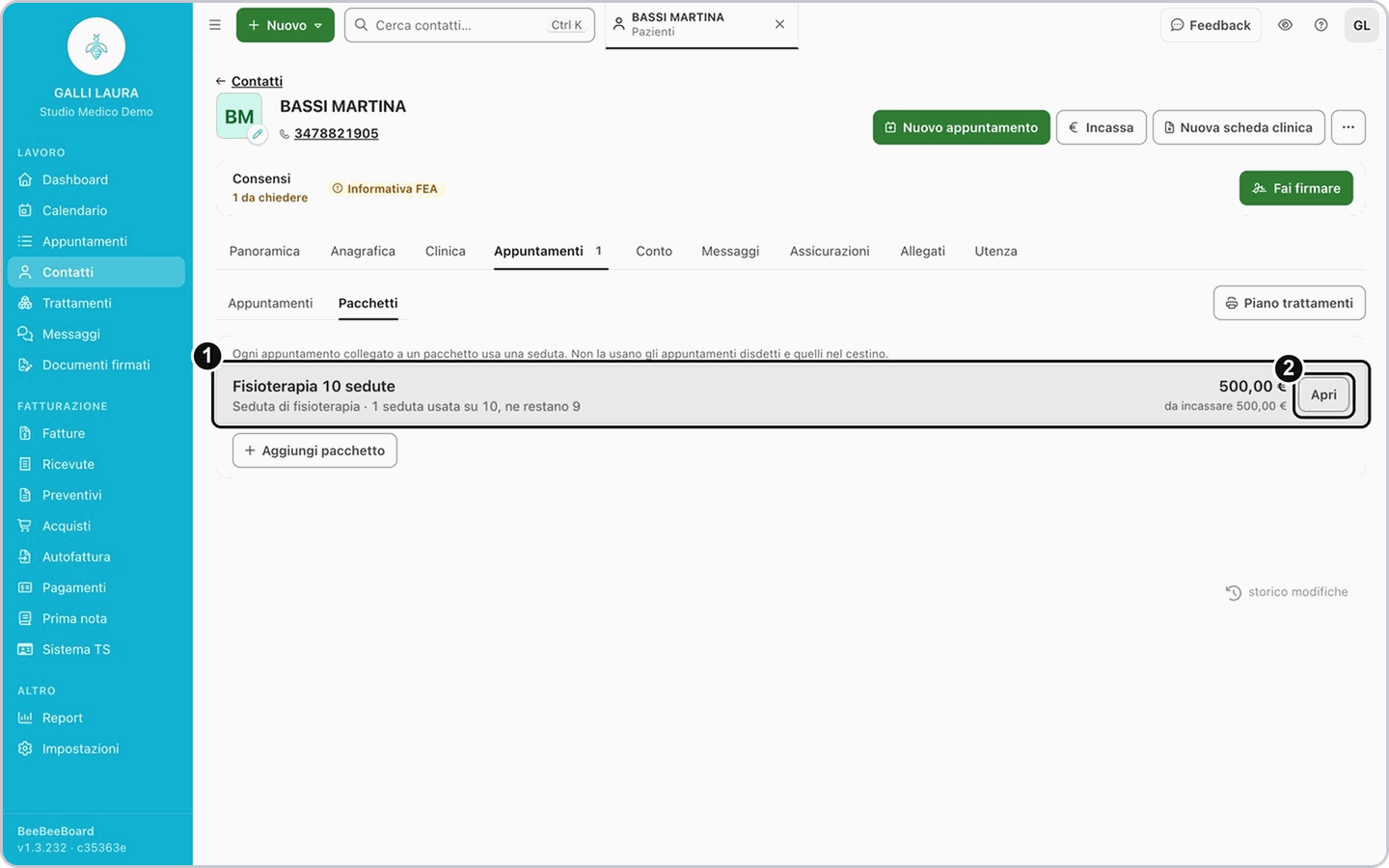
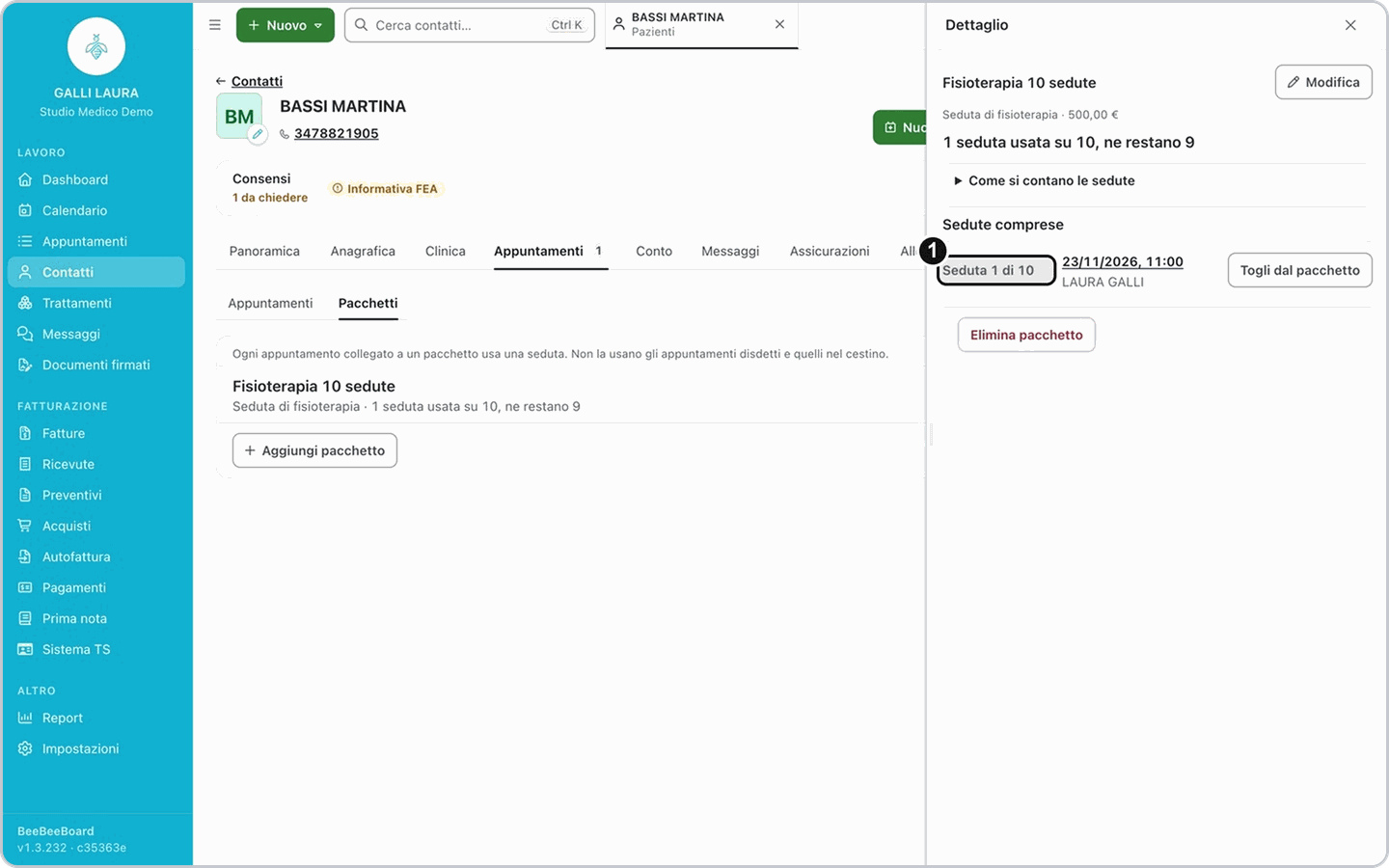
Risultato: il contatore del pacchetto sale di una seduta e l'appuntamento compare tra le sedute del pacchetto.
Se non succede: quasi sempre l'appuntamento non è stato salvato dopo aver scelto il pacchetto, oppure è disdetto. Vedi la guida «Le sedute del pacchetto non tornano».
Se la tua situazione è diversa
Devo correggere un pacchetto già creato
Devo correggere un pacchetto già creato
Apri il pacchetto e clicca Modifica: puoi cambiare nome, Sedute comprese (non meno di quelle già usate) e prezzo (bloccato se il pacchetto è già in fattura). Trattamento e specialista non si cambiano: se sono sbagliati, crea un nuovo pacchetto.
Un appuntamento è finito nel pacchetto per errore
Un appuntamento è finito nel pacchetto per errore
Apri il pacchetto e, sulla seduta sbagliata, clicca Togli dal pacchetto. La seduta torna libera, l'appuntamento resta in agenda.
Voglio eliminare il pacchetto
Voglio eliminare il pacchetto
Apri il pacchetto e clicca Elimina pacchetto, poi scegli Elimina solo il pacchetto (gli appuntamenti restano) oppure Elimina pacchetto e appuntamenti. La seconda scelta non c'è se un appuntamento è già in fattura o incassato.
Limiti
Un pacchetto già fatturato o incassato non si elimina.
Domande frequenti
Perché l'appuntamento dice «5 su 8» anche se è la prima seduta?
Perché l'appuntamento dice «5 su 8» anche se è la prima seduta?
Il numero indica le sedute usate sul totale, non la posizione della seduta. Il numero di ogni seduta lo vedi aprendo il pacchetto dalla scheda del paziente.
Ho disdetto un appuntamento: perché la seduta è tornata libera?
Ho disdetto un appuntamento: perché la seduta è tornata libera?
Gli appuntamenti con stato «Disdetto» e quelli nel cestino non usano la seduta. Se una disdetta tardiva deve consumarla, dai all'appuntamento un altro stato, creato in Impostazioni, Stati e tipi: vedi la guida «Stati degli appuntamenti e tipi di contatto e di trattamento».
Perché il pacchetto non compare quando fisso l'appuntamento?
Perché il pacchetto non compare quando fisso l'appuntamento?
Nell'appuntamento compaiono solo i pacchetti con sedute libere: quelli completi sono in grigio con «Completo: nessuna seduta libera» o non compaiono. Se l'hai appena creato, clicca Aggiorna l'elenco.
Perché un appuntamento conta due volte?
Perché un appuntamento conta due volte?
È collegato a due pacchetti, e la scheda lo segnala. Apri il pacchetto sbagliato e clicca Togli dal pacchetto. Se invece scegli un altro pacchetto per un appuntamento già salvato, BeebeeDoc lo sposta da solo e te lo dice.
Cosa succede quando le sedute sono finite?
Cosa succede quando le sedute sono finite?
Il pacchetto risulta completo («Completo: nessuna seduta libera») e non puoi usarne altre. Se servono più sedute, apri il pacchetto, clicca Modifica e aumenta Sedute comprese. Se ne collegano più del totale, la scheda ti avvisa che ci sono «sedute in più».
Articoli correlati
Creare i trattamenti
Fattura o ricevuta dagli appuntamenti
Le sedute del pacchetto non tornano