Il calendario slot di BeebeeDoc è una griglia a caselle con le ore libere e occupate di ogni persona, comoda per trovare subito un posto da prenotare. In questa guida vedi come aprirlo, scegliere il giorno e fissare un appuntamento cliccando su un posto libero.
Il video mostra gli stessi passi scritti qui sotto. Dura circa un minuto e mezzo: se preferisci leggere, segui i passi numerati.
Prima di iniziare
Ti servono 2 minuti. Prima di cominciare controlla:
Chi può farlo: la segreteria e gli specialisti che cercano posti liberi da prenotare.
Il calendario slot attivo: se nel menu non vedi Calendario slot, un amministratore deve accenderlo (vedi il primo passo qui sotto).
La disponibilità di ogni persona: i posti nascono dagli orari di lavoro, vedi la guida Calendario e orari di lavoro.
Attenzione: il calendario slot si accende per tutto lo studio, non per una persona sola: compare nel menu di tutti.
Come prenotare dal calendario slot
1. Accendi il calendario slot (solo amministratori)
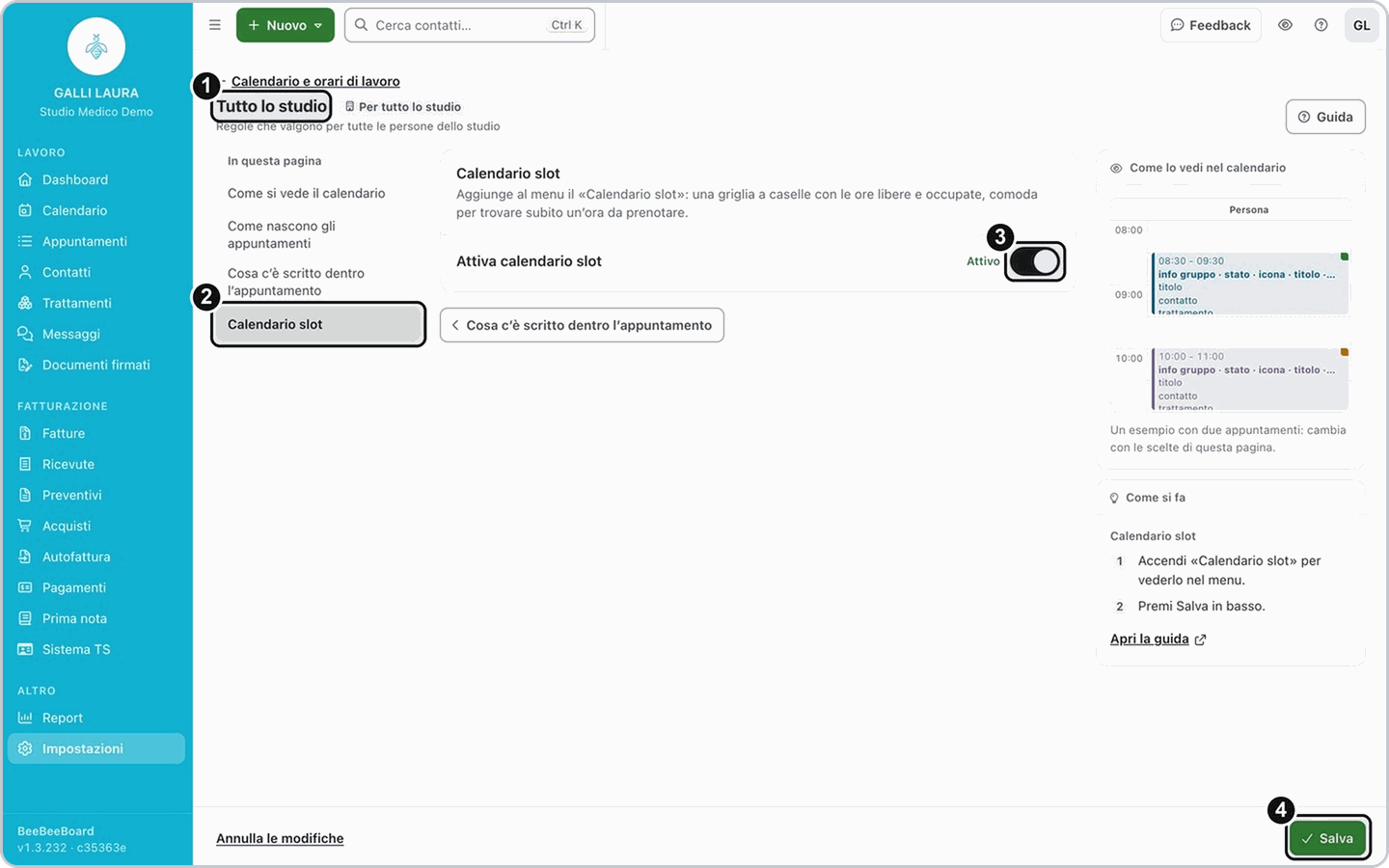
Apri Impostazioni, poi Calendario e orari di lavoro. Scegli Tutto lo studio, clicca Calendario slot nell'elenco a sinistra, accendi Attiva calendario slot e premi Salva.
2. Apri Calendario slot dal menu
Nel menu a sinistra clicca Calendario slot. In alto vedi l'etichetta Calendario slot.
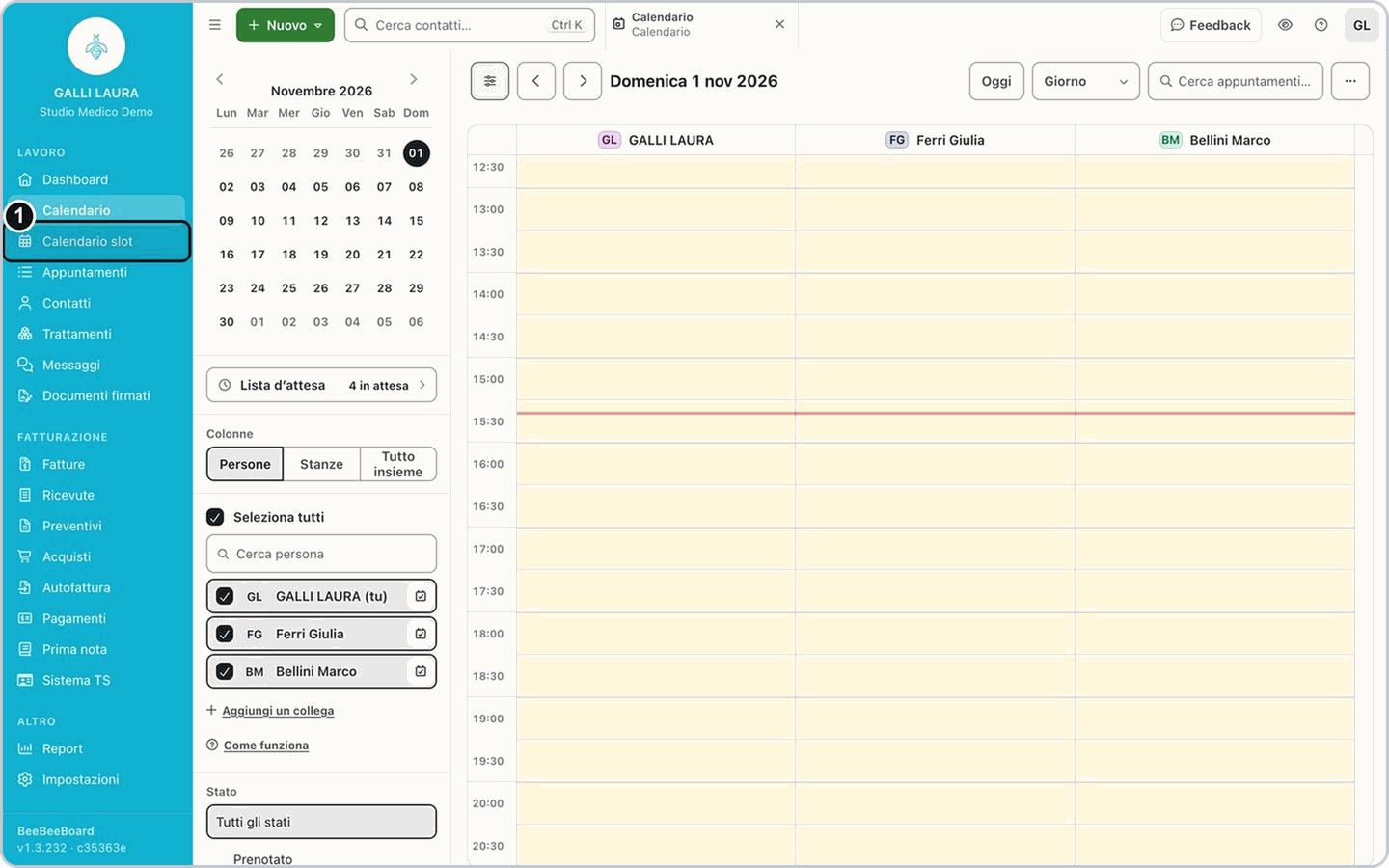
Nota: la griglia si apre sul giorno di oggi. Se oggi nessuno lavora (per esempio di sabato o di domenica) è tutta tratteggiata e senza posti: scegli un altro giorno.
3. Scegli il giorno
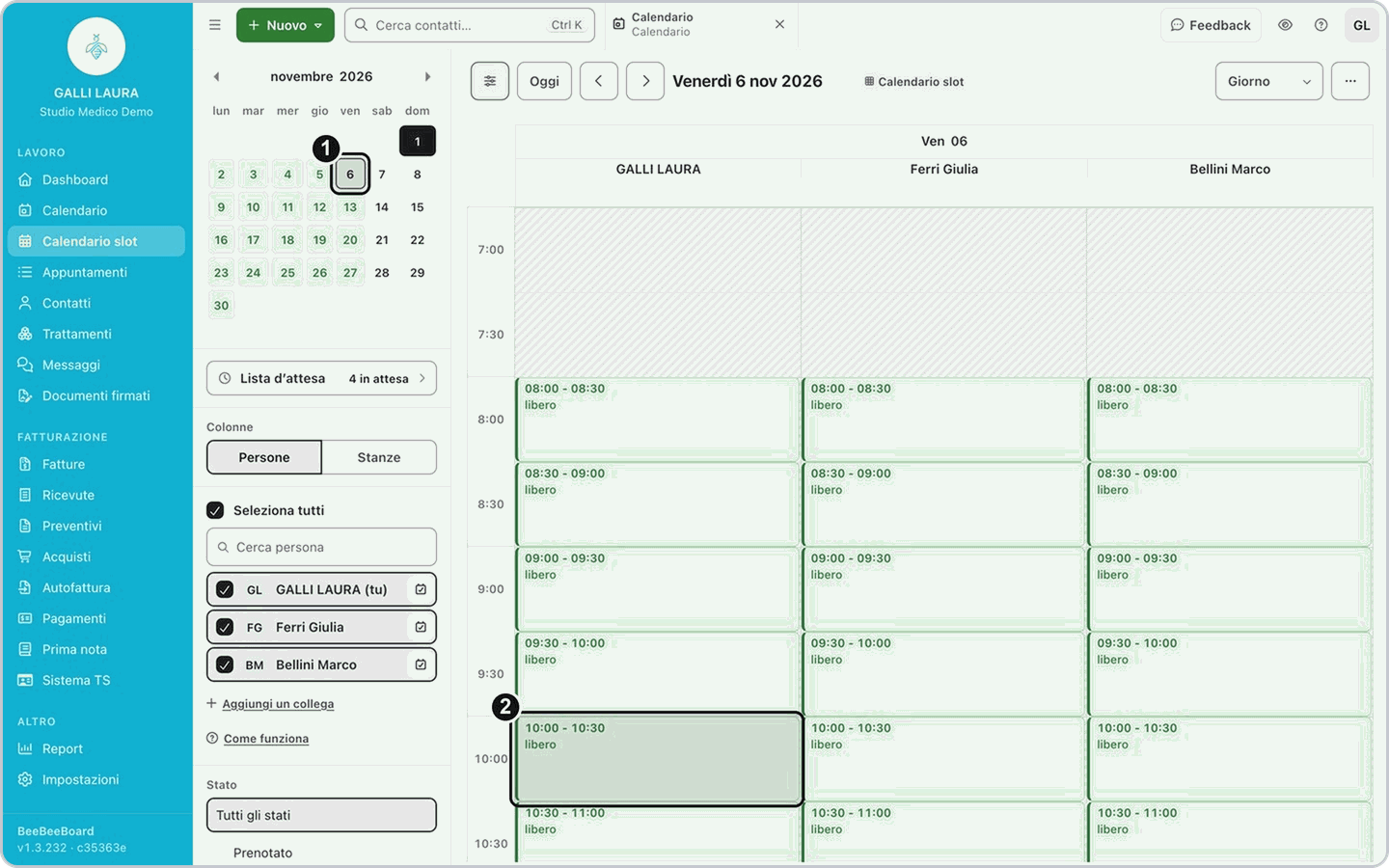
Nel mini calendario a sinistra clicca il giorno che ti serve: i giorni in verde hanno posti. In alternativa usa le frecce del giorno o Oggi. Sotto vedi un posto libero da 30 minuti, per esempio 10:00 - 10:30.
4. Guarda una persona sola, se vuoi
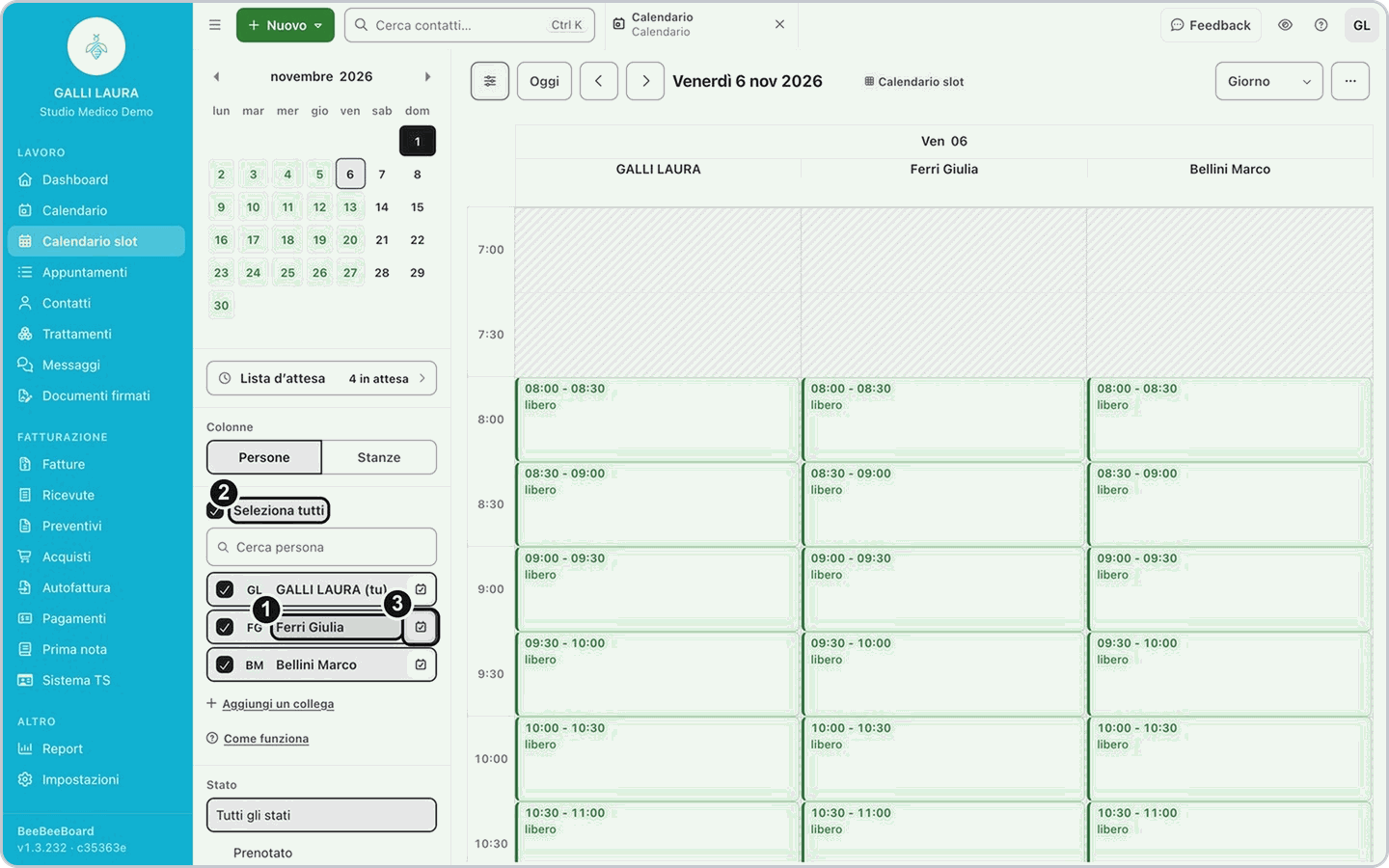
Nella colonna di sinistra, accanto a ogni nome, Mostra solo questa persona lascia in griglia una sola colonna. Per tornare a tutti premi Seleziona tutti.
5. Clicca un posto libero
Ogni casella verde con scritto libero è un posto prenotabile. Cliccala: si apre il modulo Nuovo appuntamento con giorno, ora e specialista già compilati.
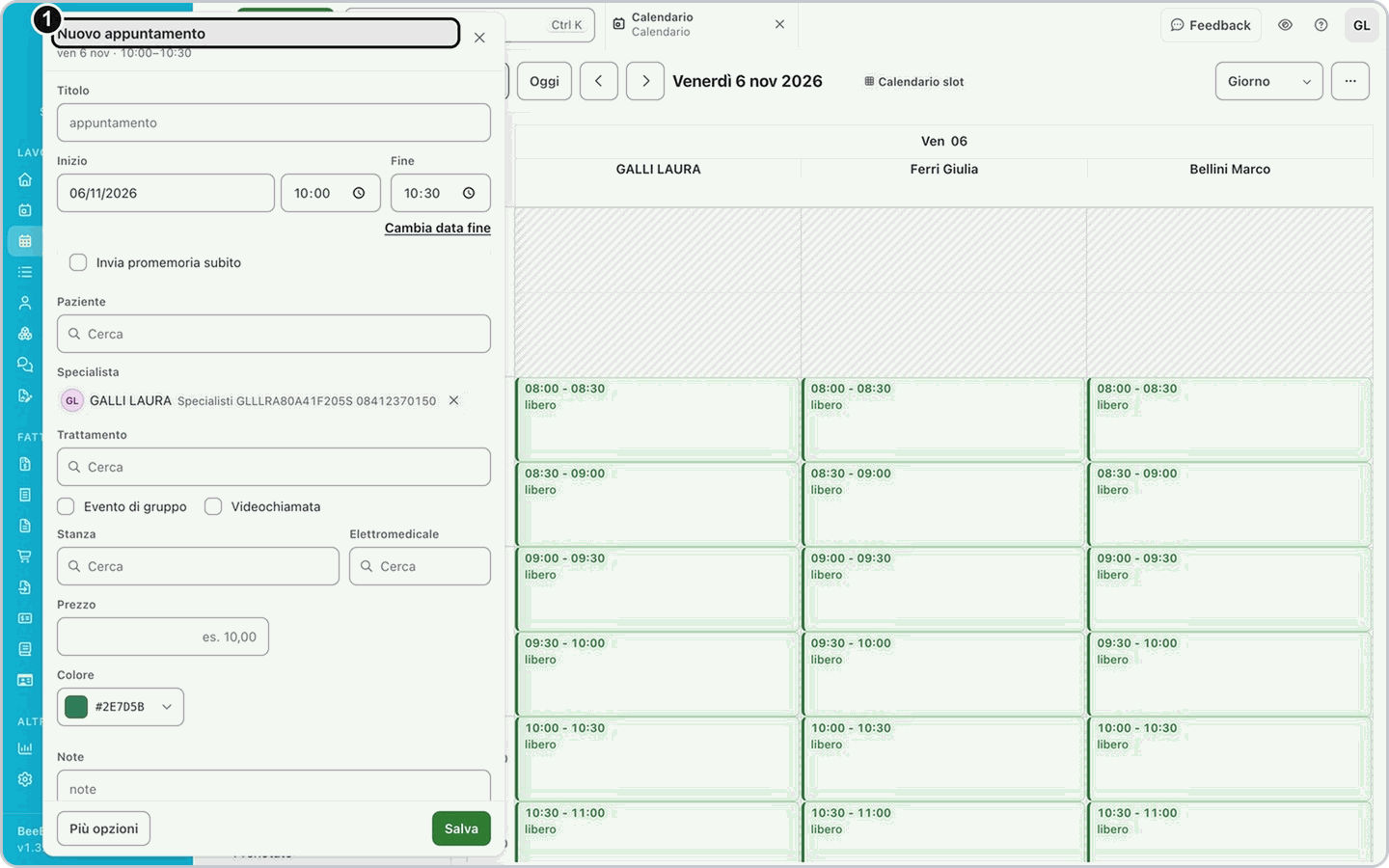
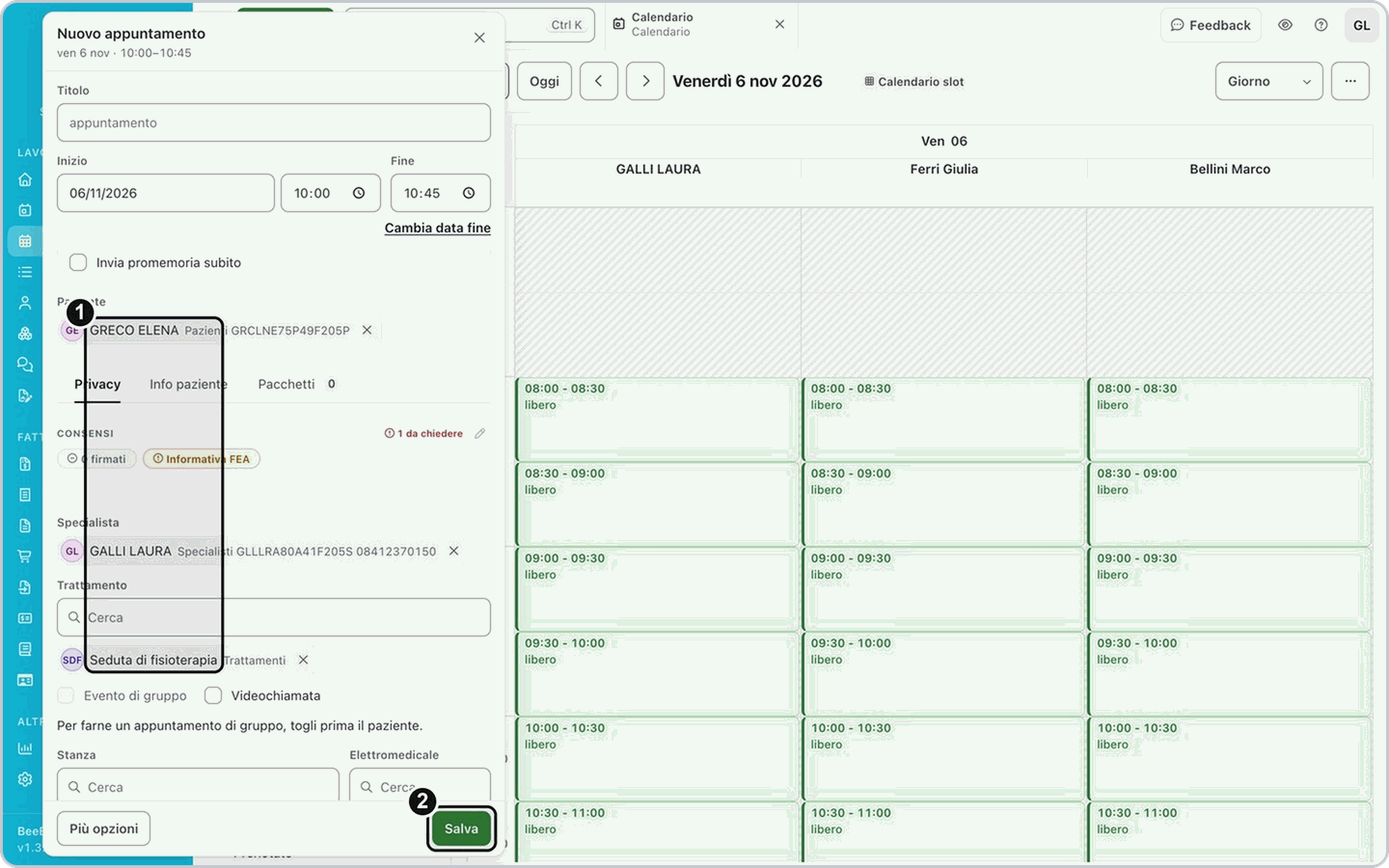
6. Scegli paziente e trattamento, poi salva
In Paziente scrivi il nome e scegli la persona dall'elenco, poi scegli il Trattamento. Lascia spenta la casella Invia promemoria subito, se non vuoi mandare un messaggio al paziente. Premi Salva.
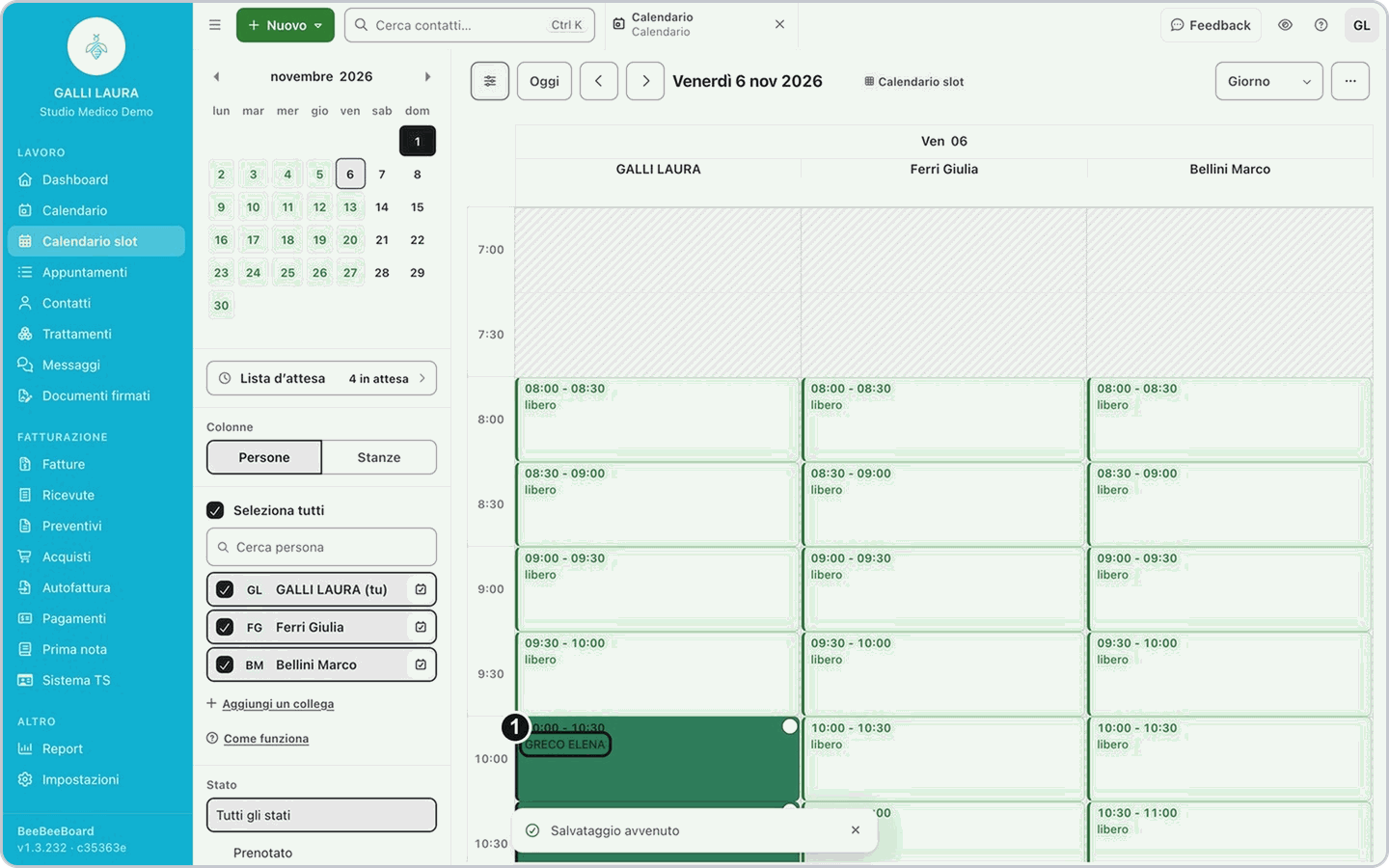
Risultato: il posto diventa occupato e al posto di libero compare il nome del paziente. Lo stesso appuntamento compare anche in Calendario.
Se non succede: se la persona non ha posti liberi, per quel giorno manca la sua disponibilità (vedi le domande frequenti).
Se la tua situazione è diversa
Voglio cambiare durata e spazio tra i posti
Voglio cambiare durata e spazio tra i posti
Accanto al nome della persona clicca Disponibilità di .... Nella finestra Modifica disponibilità imposti per ogni fascia l'ora di inizio, l'ora di fine, la durata di ogni posto e lo spazio vuoto tra un posto e l'altro, ed eventualmente la stanza, se in quella fascia la persona lavora in una stanza precisa. Premi Salva: la griglia si aggiorna.
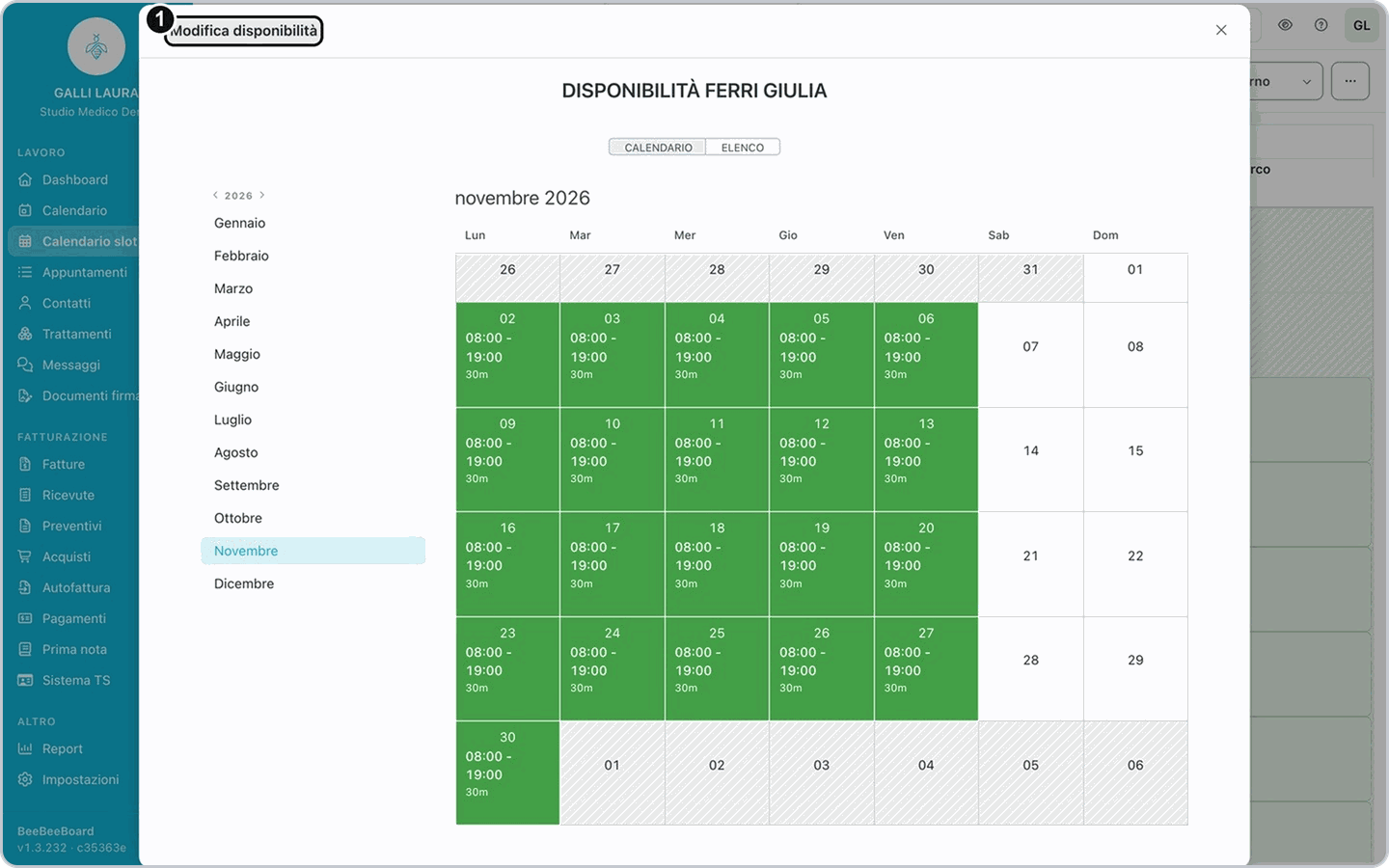
La persona lavora la mattina e il pomeriggio
La persona lavora la mattina e il pomeriggio
Aggiungi più fasce nello stesso giorno (per esempio 9-13 e 15-19): la pausa pranzo resta libera.
Voglio ripetere la disponibilità
Voglio ripetere la disponibilità
Nella fascia imposta la ricorrenza (crea ricorrenza) e scegli ogni quanto ripeterla e quando finisce. La ricorrenza copia solo quella fascia: se in un giorno hai due fasce, creane una per ciascuna.
Voglio eliminare molte disponibilità insieme
Voglio eliminare molte disponibilità insieme
In Modifica disponibilità, sotto il calendario, c'è l'elenco del mese. Scegli il mese, spunta le disponibilità da togliere e premi Elimina: si elimina un mese alla volta.
Voglio vedere le stanze invece delle persone
Voglio vedere le stanze invece delle persone
Sopra l'elenco, in Colonne, scegli Stanze: la griglia mostra le stanze. Una stanza ha posti solo se ha una sua disponibilità.
Cerco un paziente in lista d'attesa
Cerco un paziente in lista d'attesa
Nella colonna di sinistra trovi Lista d'attesa: vedi la guida dedicata.
Voglio tornare al calendario classico
Voglio tornare al calendario classico
Clicca Calendario nel menu.
Domande frequenti
Perché nel menu non trovo «Calendario slot»?
Perché nel menu non trovo «Calendario slot»?
Il calendario slot non è attivo per lo studio. Chiedi a un amministratore di accenderlo in Impostazioni, Calendario e orari di lavoro, Tutto lo studio, sezione Calendario slot.
Perché una persona non ha nessun posto libero?
Perché una persona non ha nessun posto libero?
I posti nascono dalla sua disponibilità: se per quel giorno non c'è, la sua colonna è vuota. Aggiungila con Disponibilità di ... accanto al suo nome.
La griglia è vuota e compare un avviso sulle persone: cosa vuol dire?
La griglia è vuota e compare un avviso sulle persone: cosa vuol dire?
Nessuna persona è visibile nel calendario. Usa il link dell'avviso per aggiungere te stesso, oppure vai nelle impostazioni del calendario.
Dove vedo le disponibilità nel calendario classico?
Dove vedo le disponibilità nel calendario classico?
Come fasce chiare, con le altre ore in grigio, se in Impostazioni, Calendario e orari di lavoro, Tutto lo studio, Giorni e spazio, è acceso Mostra disponibilità. Vedi la guida Calendario e orari di lavoro.
Calendario classico o calendario slot: quale scegliere?
Calendario classico o calendario slot: quale scegliere?
Puoi usare l'uno o l'altro quando vuoi. Nel Calendario (classico) fissi un appuntamento su qualsiasi giorno e ora, lo sposti trascinandolo, lo riprogrammi o lo duplichi, e puoi creare ripetizioni. Nel Calendario slot vedi una griglia di posti, uno per ogni fascia di disponibilità della persona, e clicchi su un posto «libero».
Scegli il calendario slot se le visite hanno una durata fissa e sono brevi e ravvicinate. Scegli il calendario classico se ti serve flessibilità sugli orari o se gli appuntamenti si sovrappongono spesso.
Esempio: lo studio fa visite da 45 minuti e lascia 15 minuti tra una visita e l'altra. In Modifica disponibilità imposta durata 45 e spazio vuoto 15: i posti sono già pronti.
Articoli correlati
Calendario e orari di lavoro
Lista d'attesa
Prenotare un appuntamento