Il calendario di BeebeeDoc mostra gli appuntamenti di tutto lo studio. In questa guida vedi come scegliere la vista, quali specialisti o stanze mostrare, come filtrare per stato, come cercare un appuntamento e come stampare, e dove trovi la Legenda che spiega colori e simboli.
Il video mostra gli stessi passi scritti qui sotto. Dura circa un minuto e mezzo: se preferisci leggere, segui i passi numerati.
Prima di iniziare
Ti serve un minuto e mezzo. Prima di cominciare:
Chi può farlo: la segreteria e gli specialisti.
Cosa serve: niente di particolare. Chi compare in colonna, gli orari di lavoro e l'orario visibile si impostano in Calendario e orari di lavoro.
Attenzione: le scelte che fai qui (colonne, persone spuntate, stato) restano salvate per il tuo utente: quando riapri il calendario le ritrovi. Se un giorno ti sembra che manchino appuntamenti, controlla prima questi filtri.
Leggere e filtrare il calendario
1. Apri il Calendario
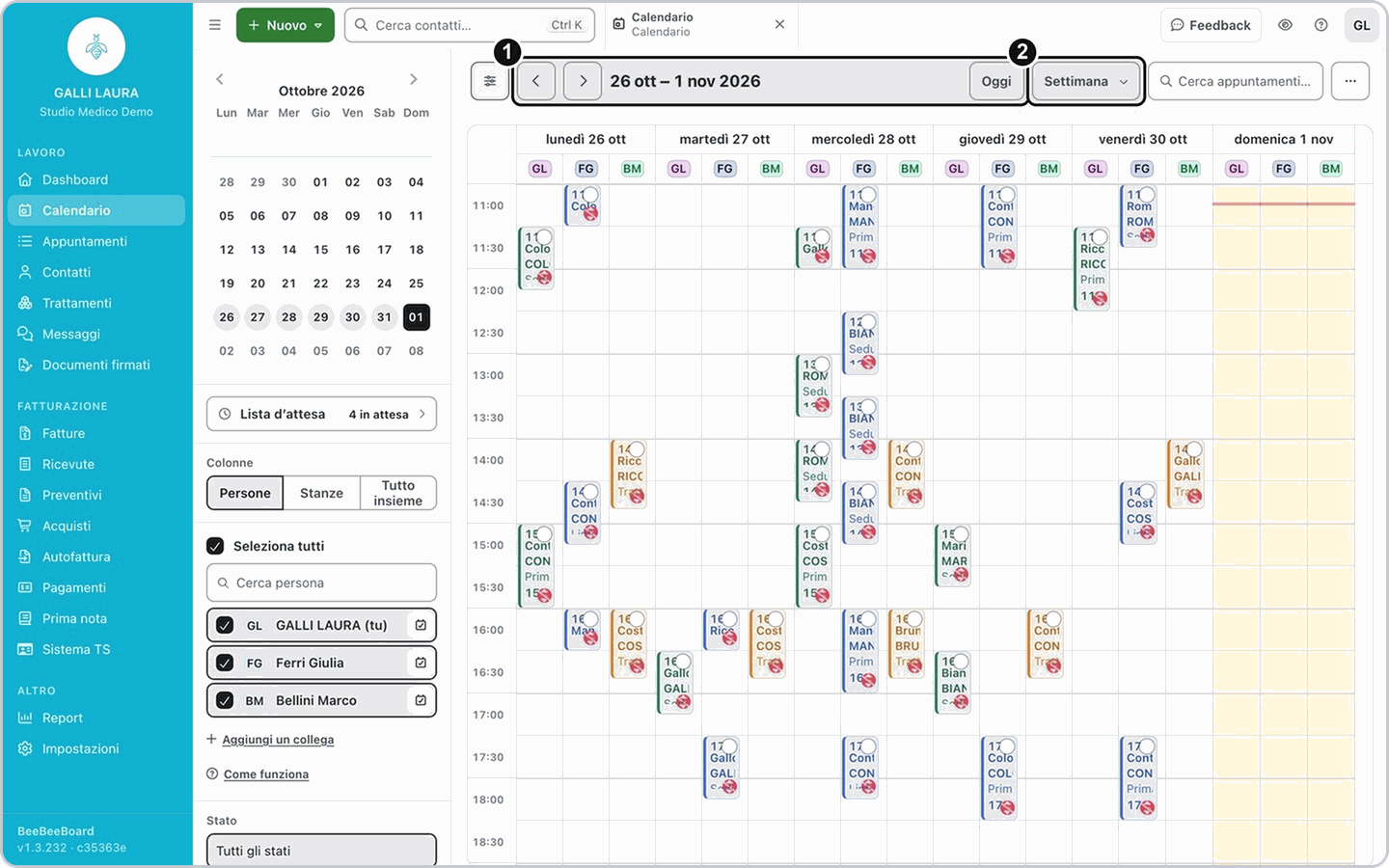
Dal menu a sinistra, gruppo Lavoro, apri Calendario. In alto usa le frecce per andare avanti e indietro, Oggi per tornare a oggi e la data per scegliere un giorno dal calendarietto.
2. Scegli la vista
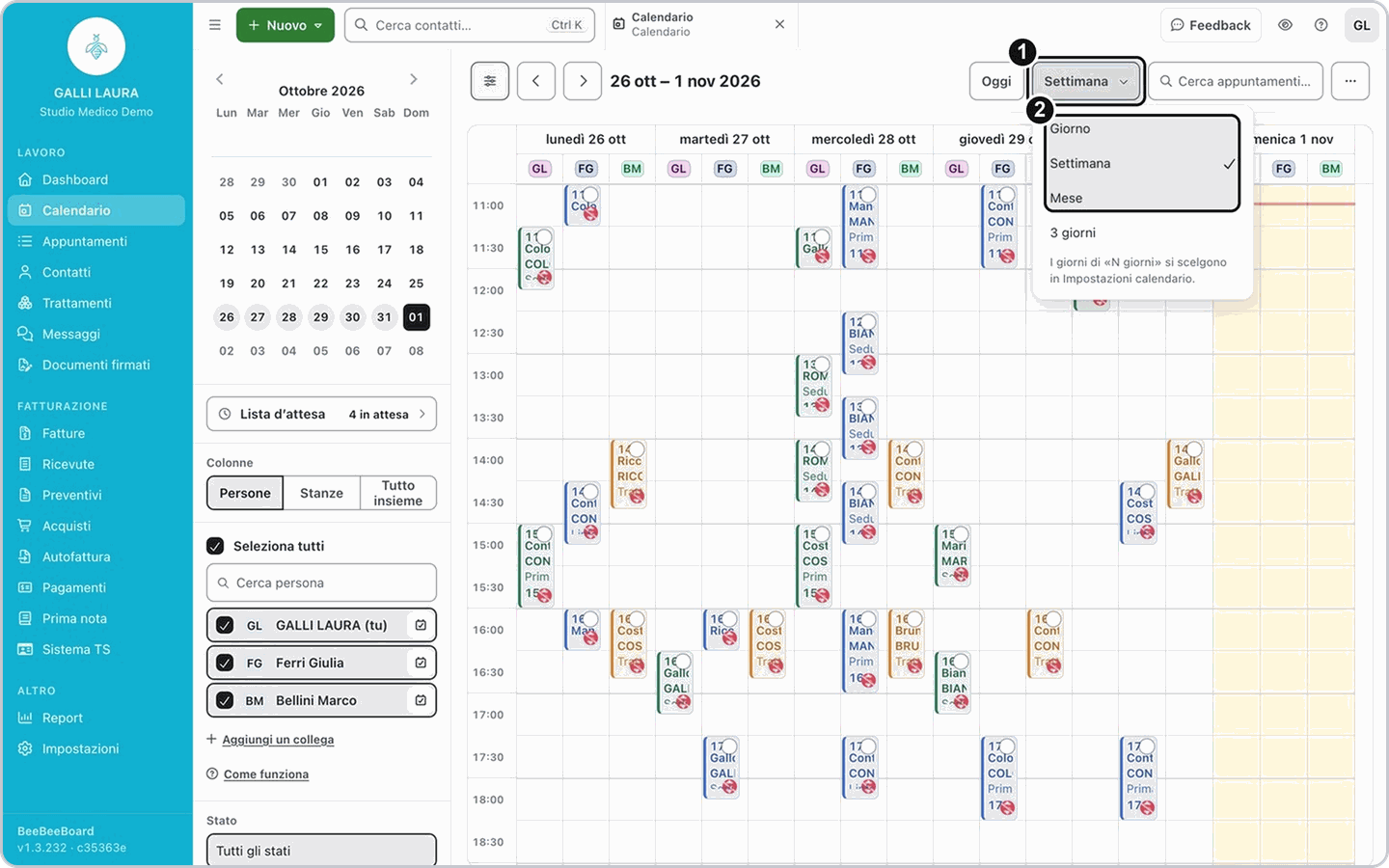
Apri il menu della vista (Vista: Settimana, Vista: Giorno…) e scegli Giorno, Settimana, Mese oppure un numero di giorni. Per andare a un giorno preciso clicca la data nel calendarietto a sinistra.
3. Scegli le colonne
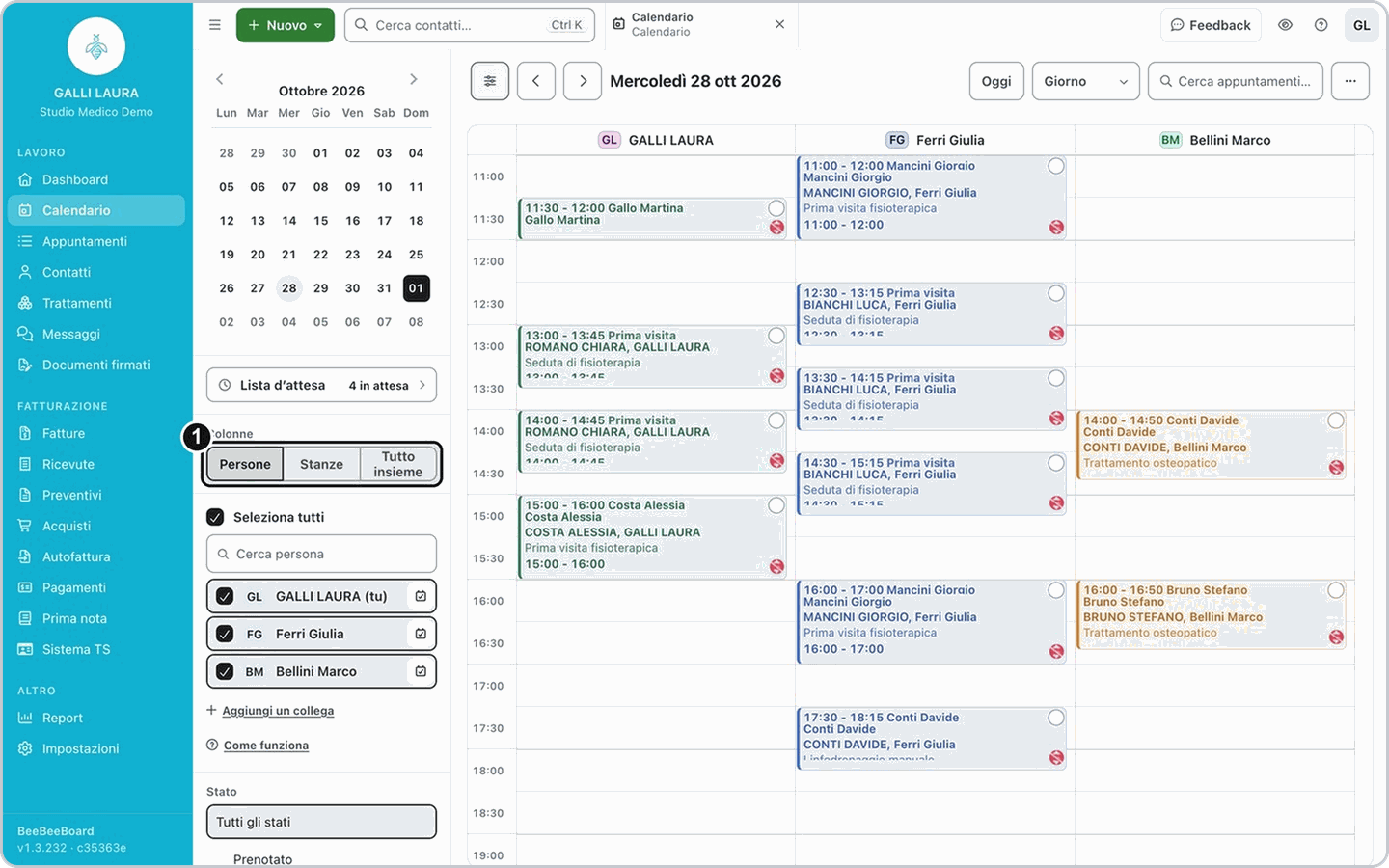
Nella colonna a sinistra, sotto Colonne, scegli Persone (una colonna per specialista), Stanze (una colonna per stanza) o Tutto insieme.
4. Scegli chi vedere
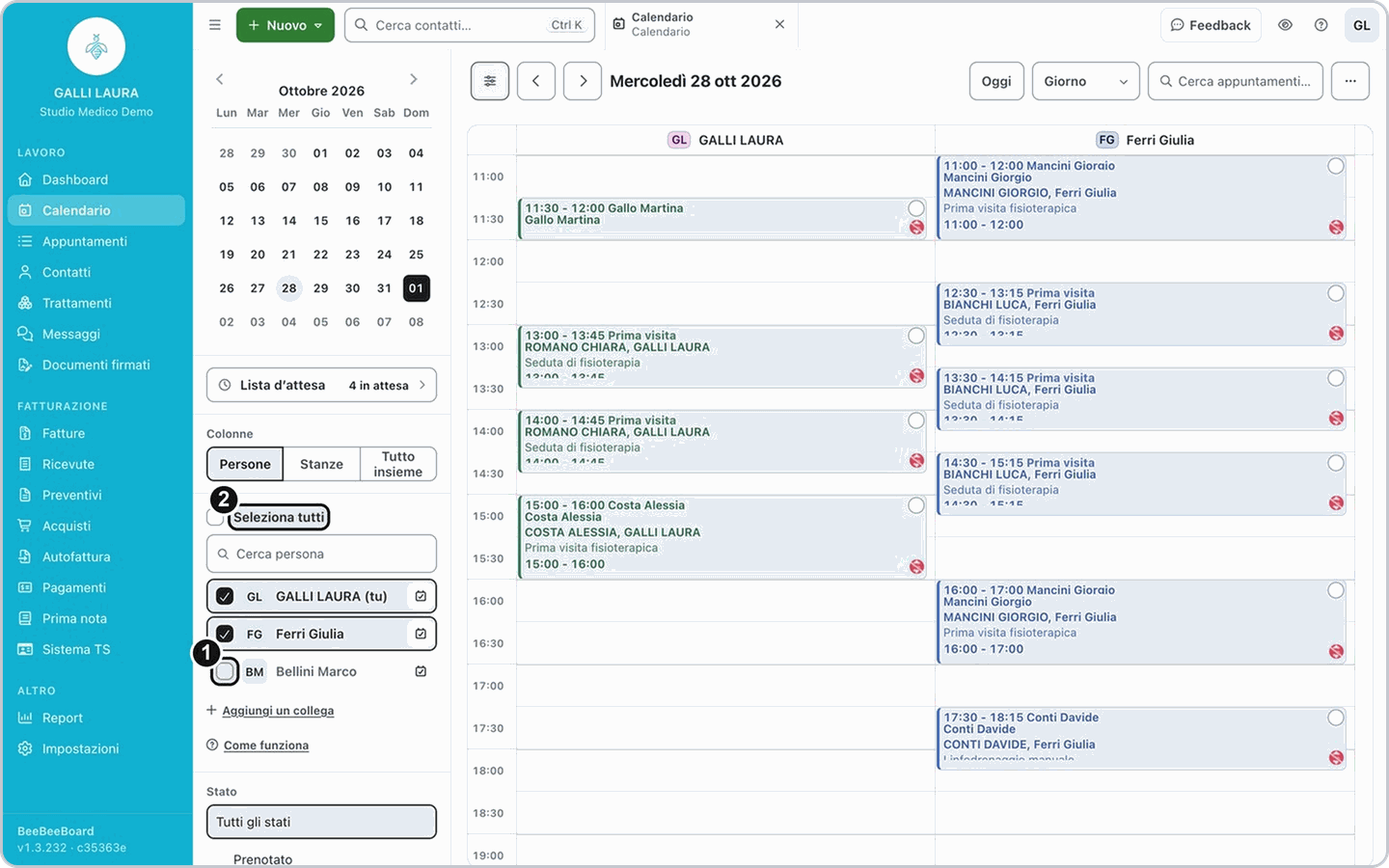
Sotto, togli la spunta alla persona o alla stanza che non vuoi vedere: la sua colonna sparisce. Il nome è anche un pulsante, Mostra solo questa persona (o Mostra solo questa stanza), che lascia una sola colonna. Seleziona tutti (Seleziona tutte per le stanze) le rimette tutte.
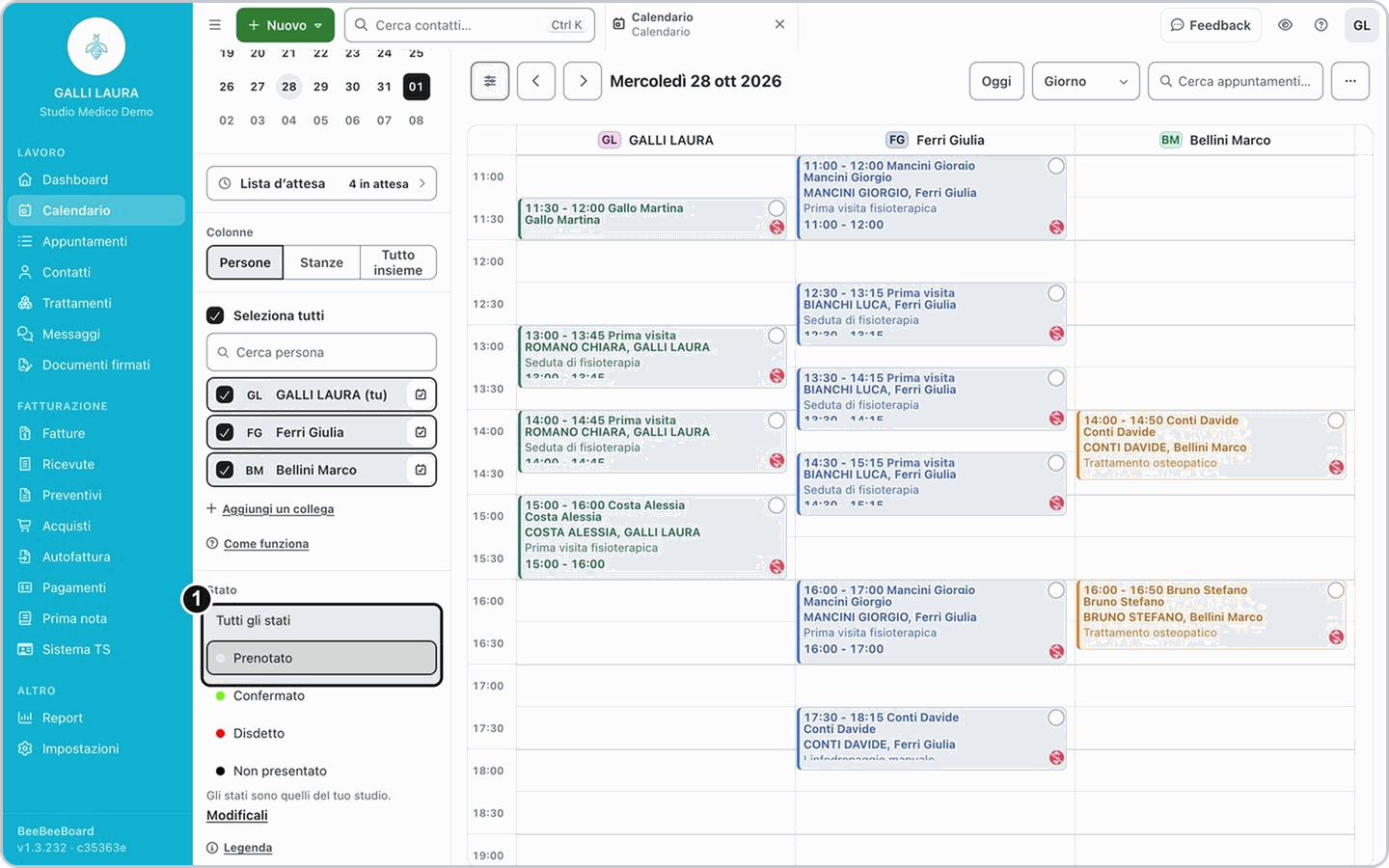
5. Filtra per stato
In Stato clicca uno stato (per esempio Prenotato) per vedere solo quegli appuntamenti. Tutti gli stati li mostra di nuovo tutti. Gli stati sono quelli del tuo studio.
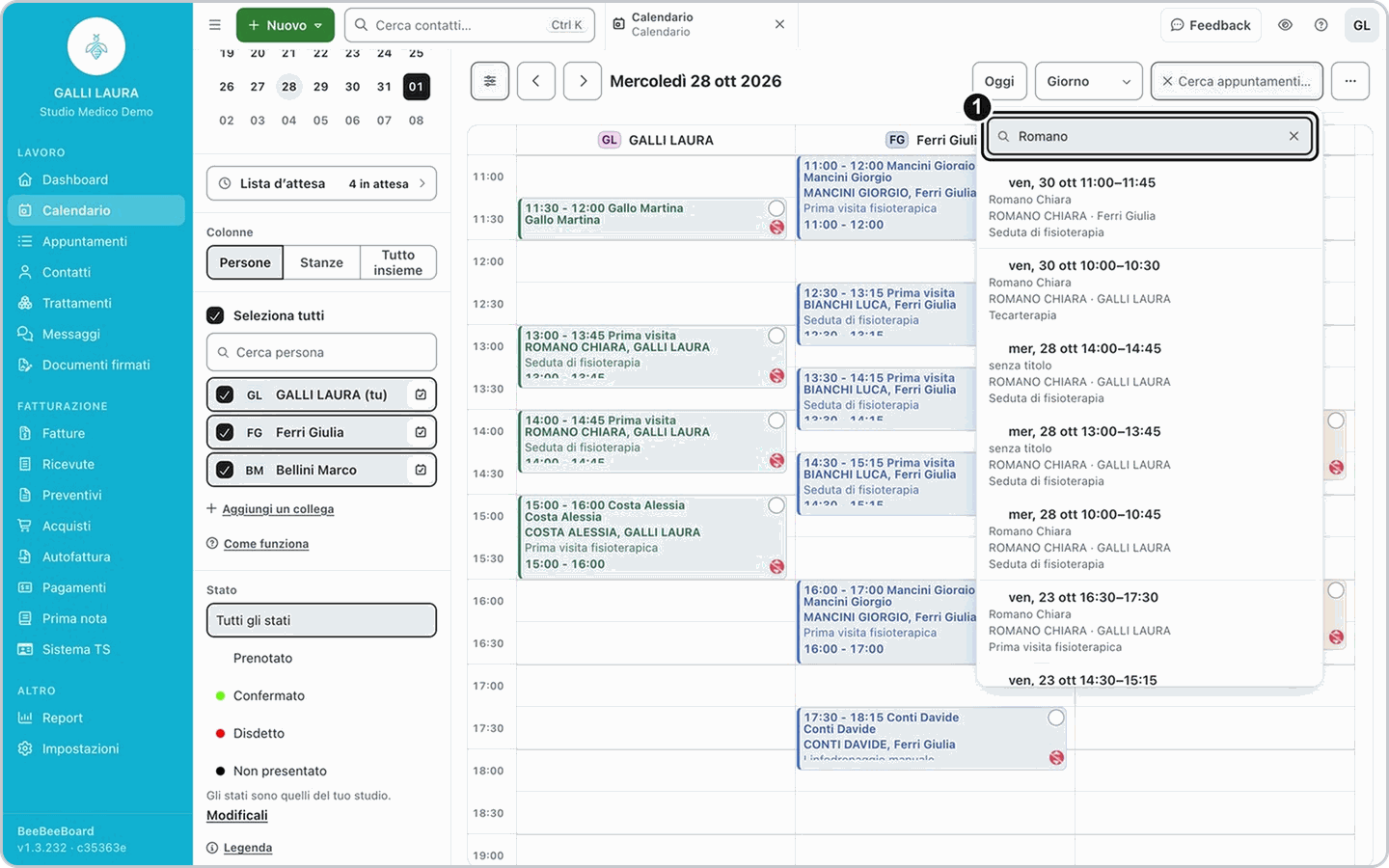
6. Cerca un appuntamento
Per trovare un appuntamento in un altro giorno clicca la lente Cerca appuntamenti (oppure premi il tasto S) e scrivi il nome del paziente.
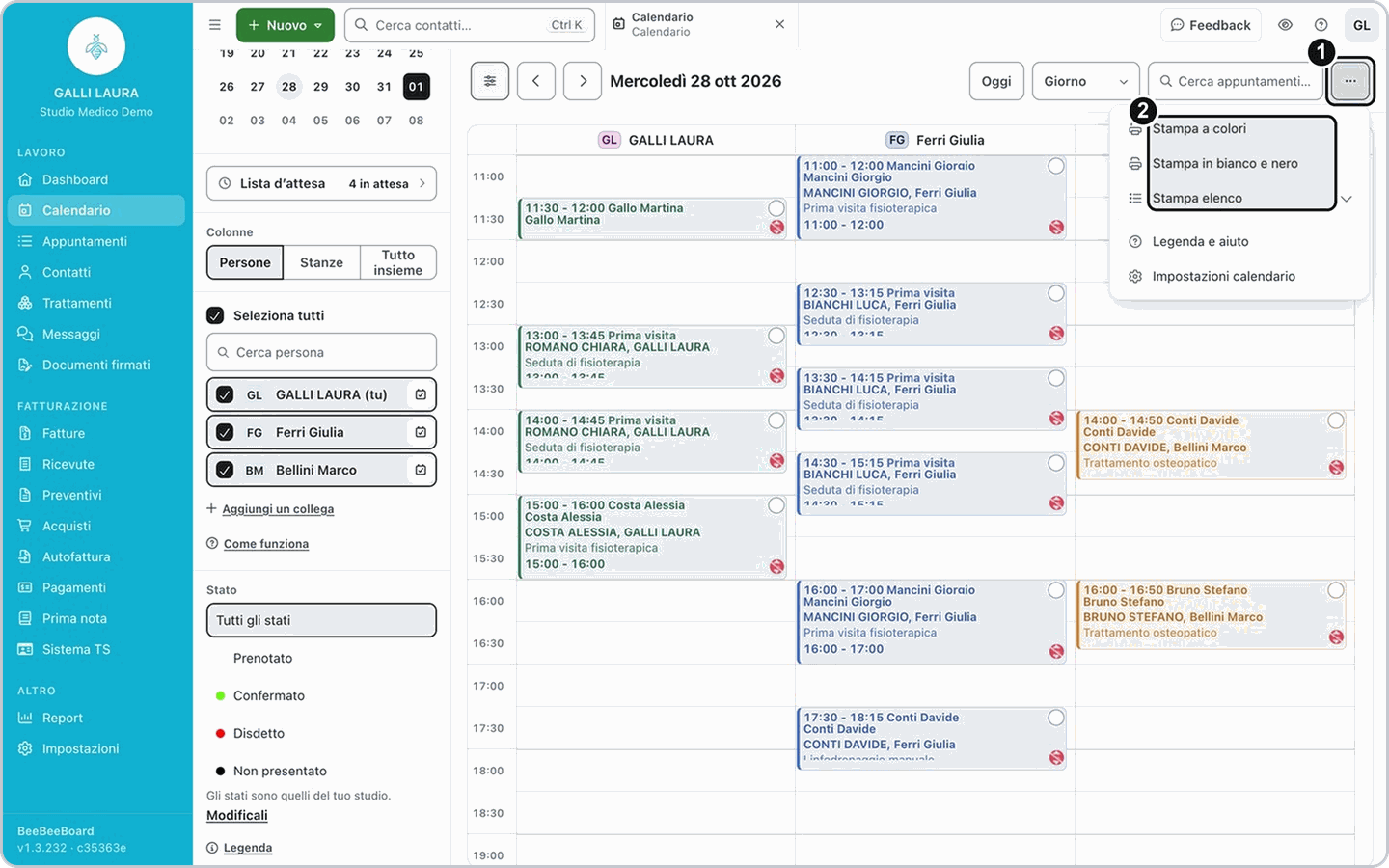
7. Stampa
Apri Stampa, legenda e impostazioni e scegli Stampa a colori, Stampa in bianco e nero o Stampa elenco. Con l'elenco puoi nascondere alcune colonne, come stato, paziente o stanza.
8. Leggi la Legenda
Nello stesso menu clicca Legenda e aiuto. La Legenda spiega i colori e i simboli. In fondo, Non vedi un appuntamento? elenca cosa può nasconderlo.
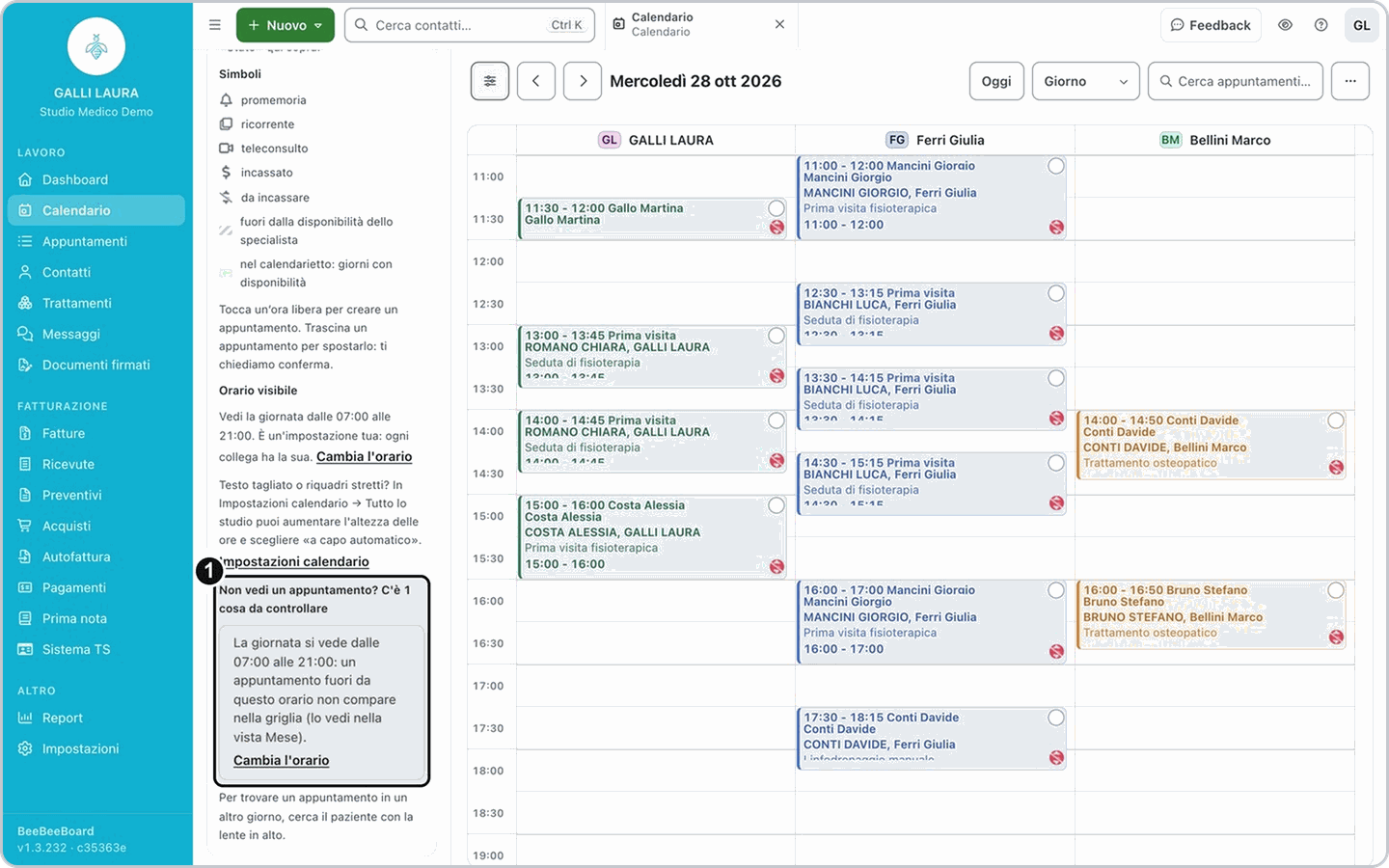
Risultato: il calendario mostra solo le colonne e gli stati che hai scelto.
Se non succede: apri Legenda e aiuto e leggi Non vedi un appuntamento?: elenca ogni causa con il rimedio.
Se la tua situazione è diversa
Voglio nascondere i nomi dei pazienti
Voglio nascondere i nomi dei pazienti
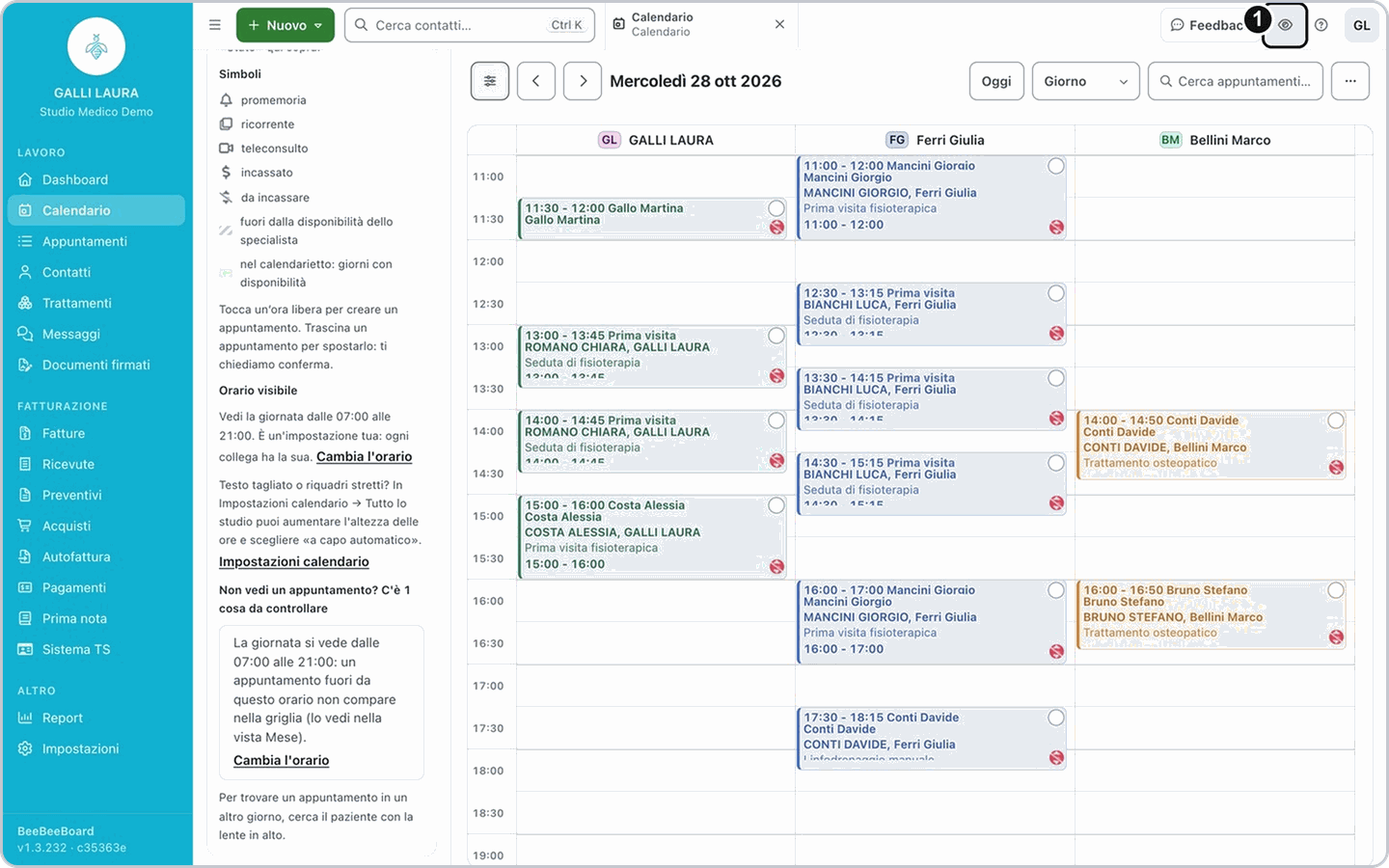
Clicca l'occhio in alto a destra (Nascondi nomi e importi): nomi e importi diventano sfocati e compare la barra Nomi nascosti. Con Mostra i nomi li rivedi.
Voglio capire colori e simboli
Voglio capire colori e simboli
Apri Legenda in fondo alla colonna dei filtri: dice se il colore viene dallo specialista, dal trattamento o dalla stanza e dove si cambia. I simboli indicano promemoria, ricorrente, teleconsulto, incassato e da incassare; la fascia grigia è fuori dalla disponibilità dello specialista.
Cerco la lista d'attesa
Cerco la lista d'attesa
In cima alla colonna dei filtri Lista d'attesa dice quanti pazienti sono in attesa.
Domande frequenti
Non vedo un appuntamento. Dove è finito?
Non vedo un appuntamento. Dove è finito?
Di solito è nascosto da un filtro: persone o stanze non spuntate, uno stato scelto, l'orario visibile, sabati e domeniche nascosti o nomi sfocati. In fondo alla Legenda apri Non vedi un appuntamento?: elenca ogni causa con il rimedio.
Il calendario si vede solo fino a una certa ora. Come lo allargo?
Il calendario si vede solo fino a una certa ora. Come lo allargo?
È l'orario visibile, un'impostazione personale di ciascun utente. Nella Legenda clicca Cambia l'orario.
Ho cambiato il colore dello specialista ma gli appuntamenti restano del colore vecchio. Perché?
Ho cambiato il colore dello specialista ma gli appuntamenti restano del colore vecchio. Perché?
Il colore si fissa quando crei l'appuntamento: quelli già in calendario restano com'erano. Per cambiarne uno, aprilo e scegli il colore.
Manca la colonna di un collega. Come la aggiungo?
Manca la colonna di un collega. Come la aggiungo?
Una persona nuova non compare da sola in calendario. Chiedi a chi amministra di metterla in colonna in Impostazioni calendario.
Articoli correlati
Calendario e orari di lavoro
Lista d'attesa
Creare un appuntamento