Per scrivere a più persone con un solo messaggio, BeebeeSki ti fa scegliere i destinatari, il canale (SMS o mail) e il testo. In questa guida vedi come filtrare i clienti, scegliere i destinatari a mano e controllare costo e credito prima dell'invio.
Il video mostra gli stessi passi scritti qui sotto. Nel video non parte nessun messaggio: si arriva fino al riepilogo, dove il tasto di invio resta bloccato perché nella scuola di prova il credito non basta.
Prima di iniziare
Ti servono 5 minuti. Prima di cominciare:
Chi può farlo: la segreteria e il titolare, con un ruolo che può vedere i messaggi.
Il credito: servono SMS o mail del pacchetto in quantità sufficiente per tutti i destinatari.
Attenzione: tutti i destinatari ricevono lo stesso testo e ognuno riceve il suo messaggio senza vedere gli altri. Scrivi solo a chi ti ha dato il consenso.
Come mandare un messaggio a più persone
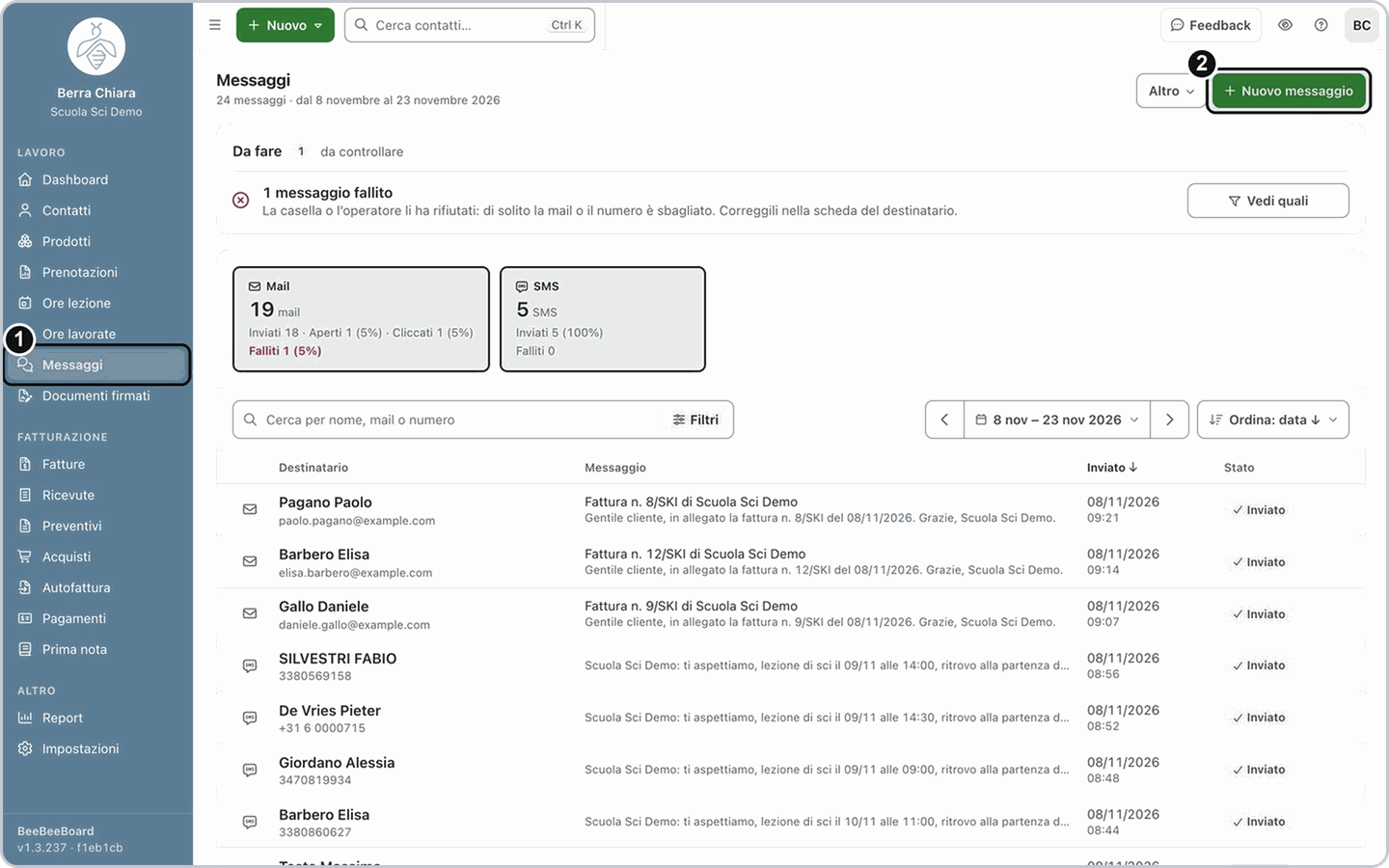
1. Apri Messaggi e Nuovo messaggio
Nel menu a sinistra, gruppo Lavoro, apri Messaggi: vedi tutti gli invii con il loro stato. Clicca Nuovo messaggio.
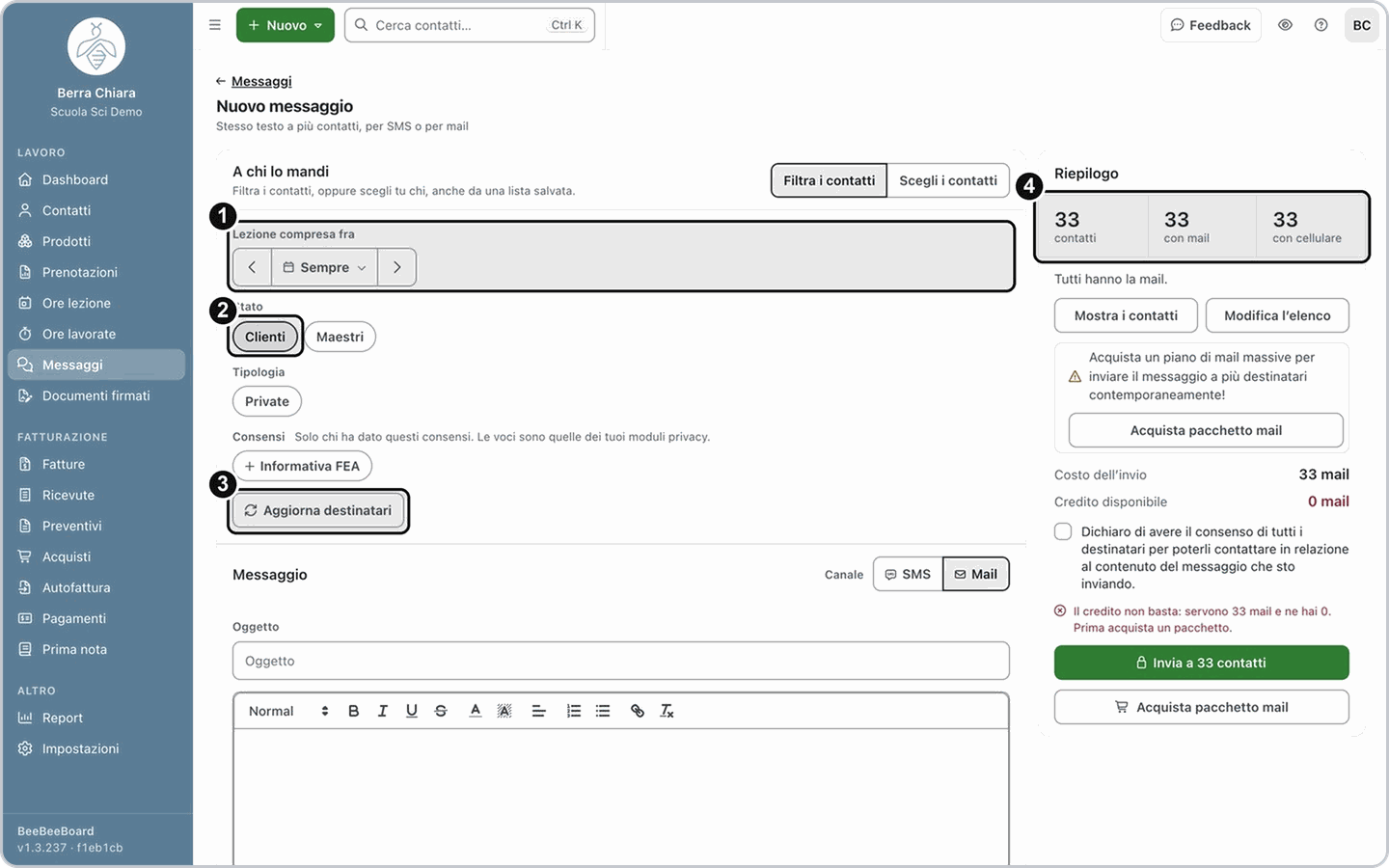
2. Filtra i contatti
Nel riquadro A chi lo mandi lascia Filtra i contatti. Scegli il periodo in Lezione compresa fra (di partenza è Sempre), poi lo Stato, per esempio Clienti, e la Tipologia. Clicca Aggiorna destinatari: nel Riepilogo a destra leggi quanti contatti hai trovato, quanti hanno la mail e quanti il cellulare.
Per vedere i nomi clicca Mostra i contatti: si apre l'elenco dei Destinatari trovati.
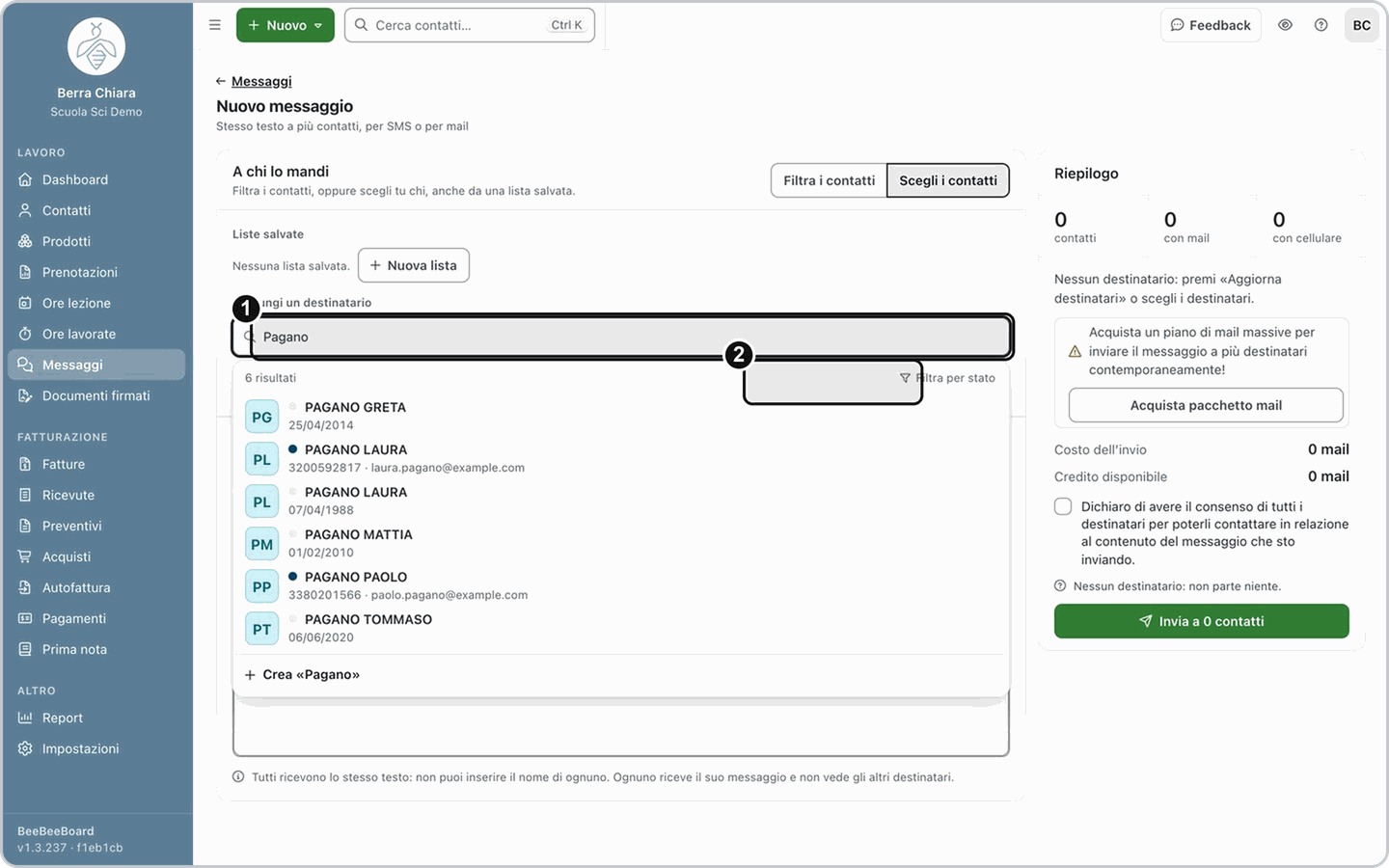
3. Oppure scegli a mano
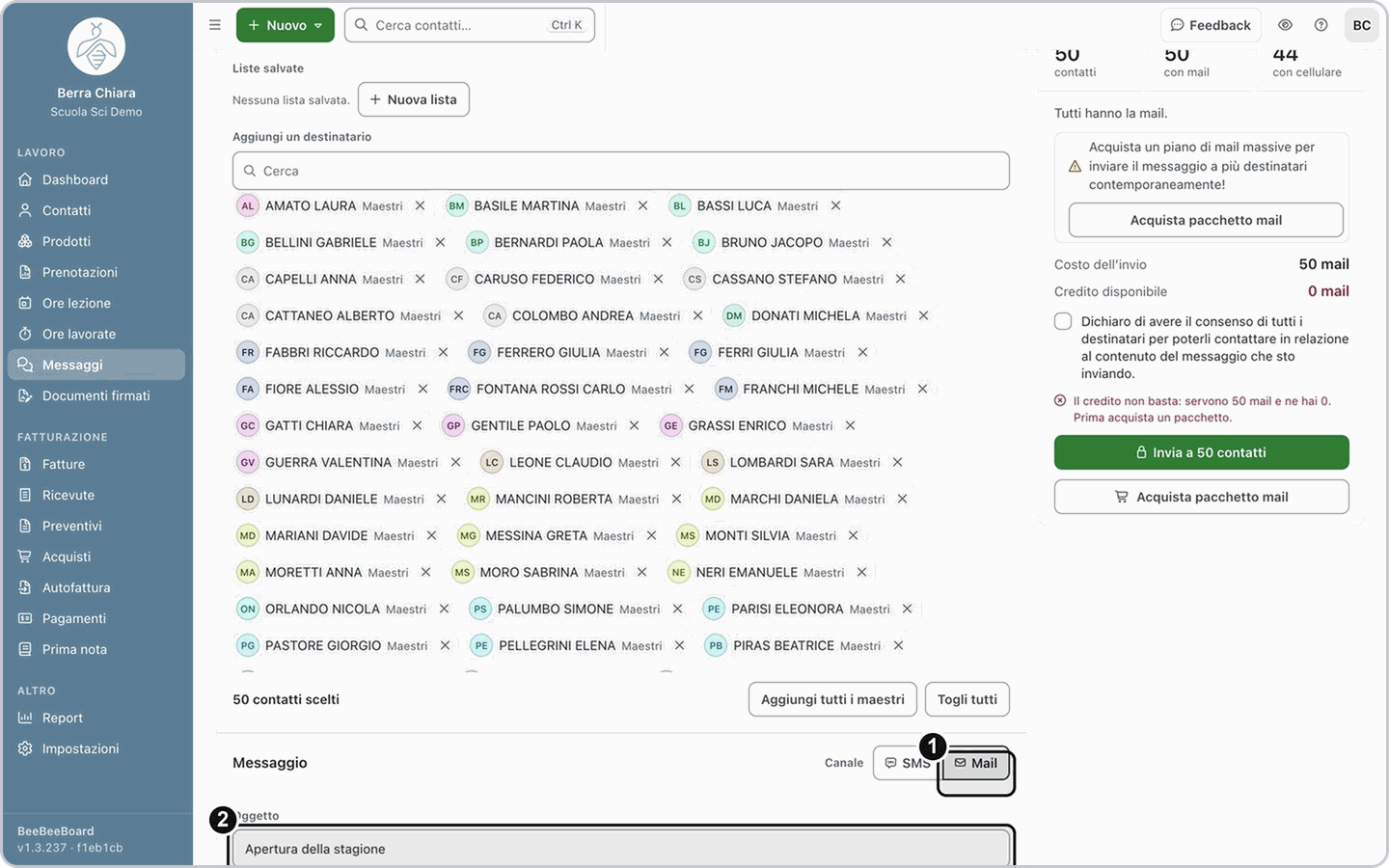
Clicca Scegli i contatti e scrivi un cognome in Aggiungi un destinatario: clicca le persone che vuoi. Per scrivere a tutto lo staff clicca Aggiungi tutti i maestri; Togli tutti svuota la scelta.
Importante: in fondo ai risultati può comparire la voce Crea col cognome cercato: crea un nuovo contatto, non aggiunge un destinatario.
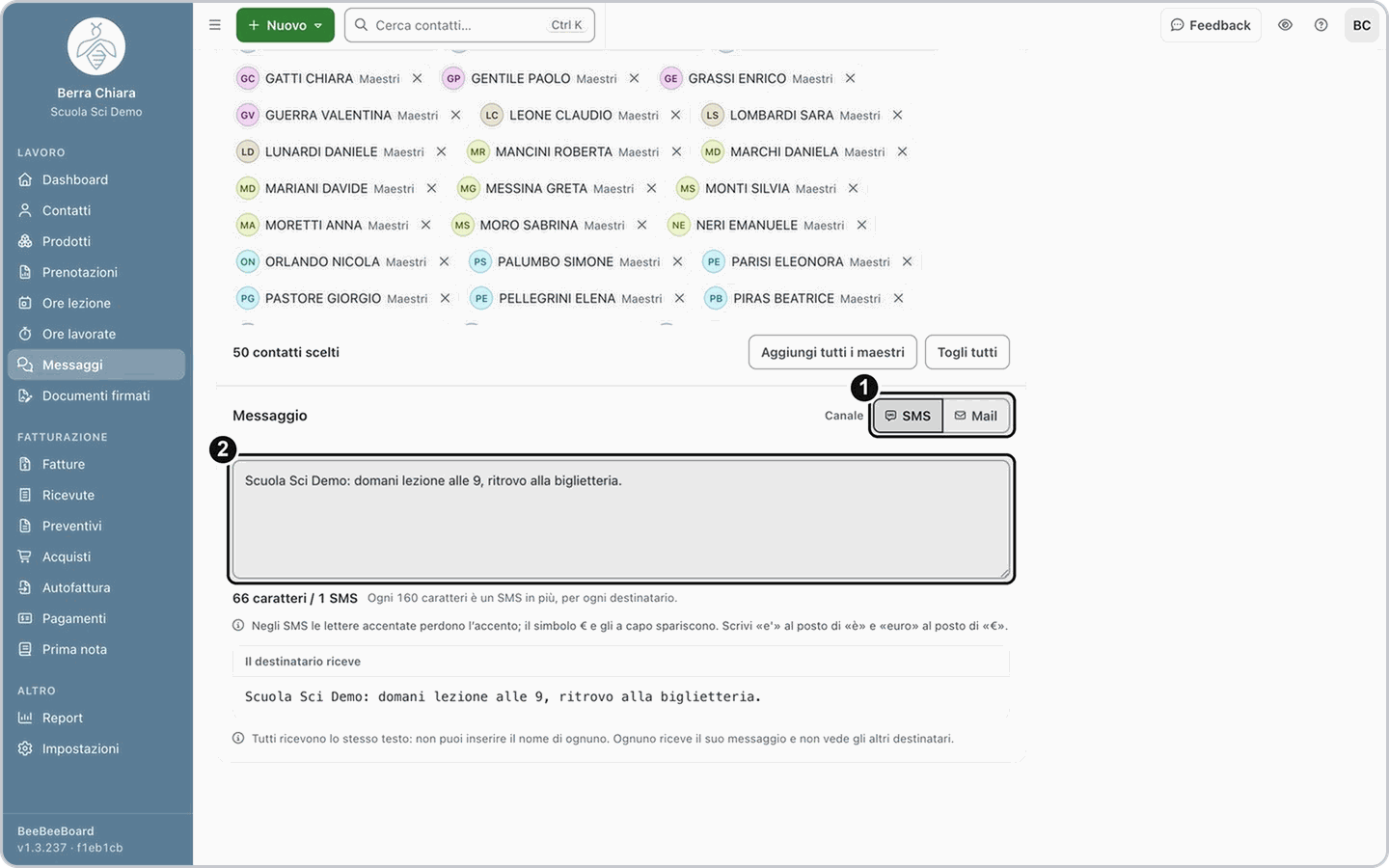
4. Scegli il canale e scrivi il testo
Nel riquadro Messaggio scegli SMS o Mail. Per l'SMS scrivi il testo e controlla il contatore: ogni 160 caratteri è un SMS in più, per ogni destinatario. Per la mail scrivi l'Oggetto e poi il messaggio.
5. Controlla il Riepilogo e invia
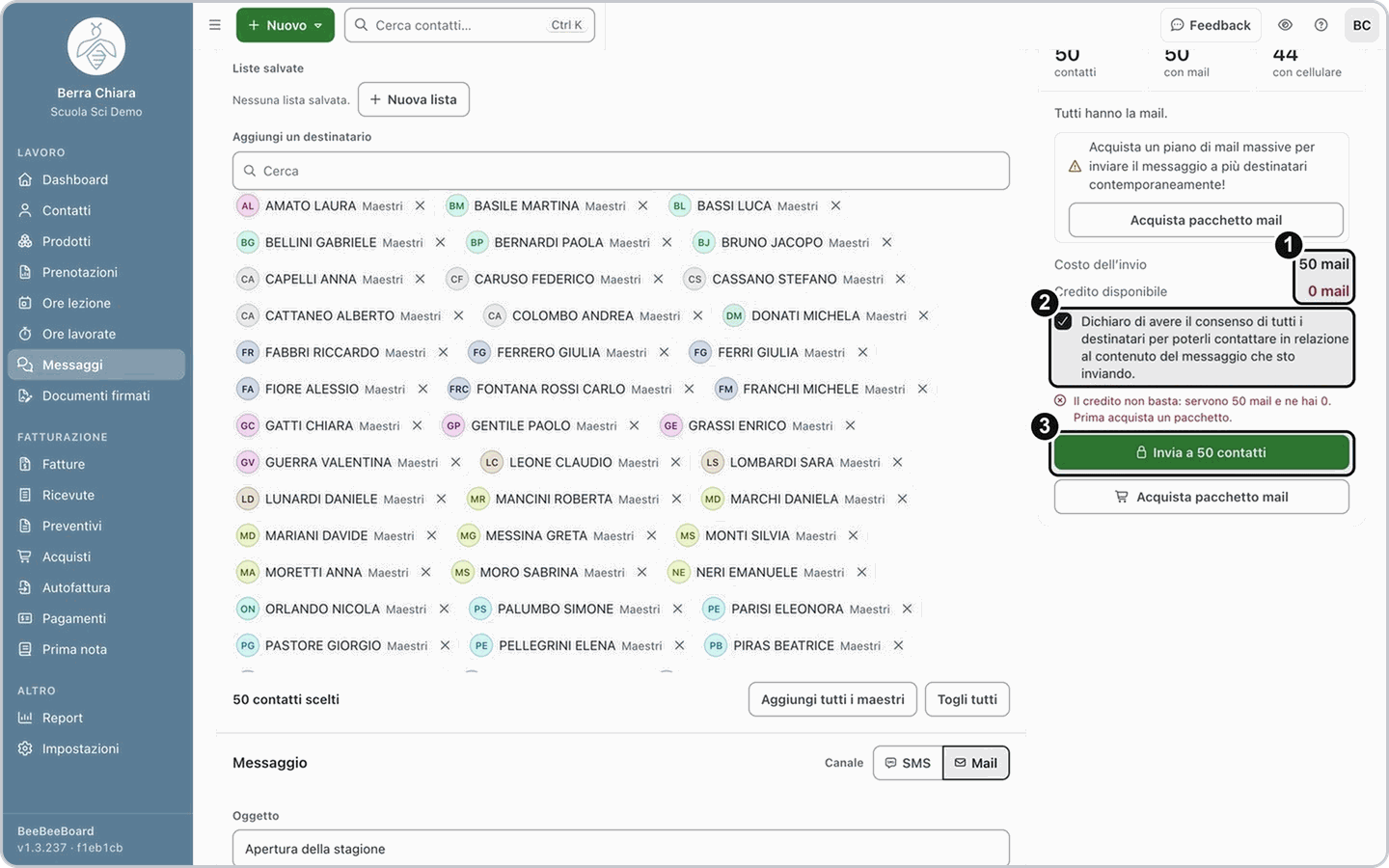
Nel Riepilogo controlla il Costo dell'invio e il Credito disponibile. Spunta la dichiarazione di avere il consenso dei destinatari, poi clicca Invia a … (per esempio «Invia a 50 contatti»).
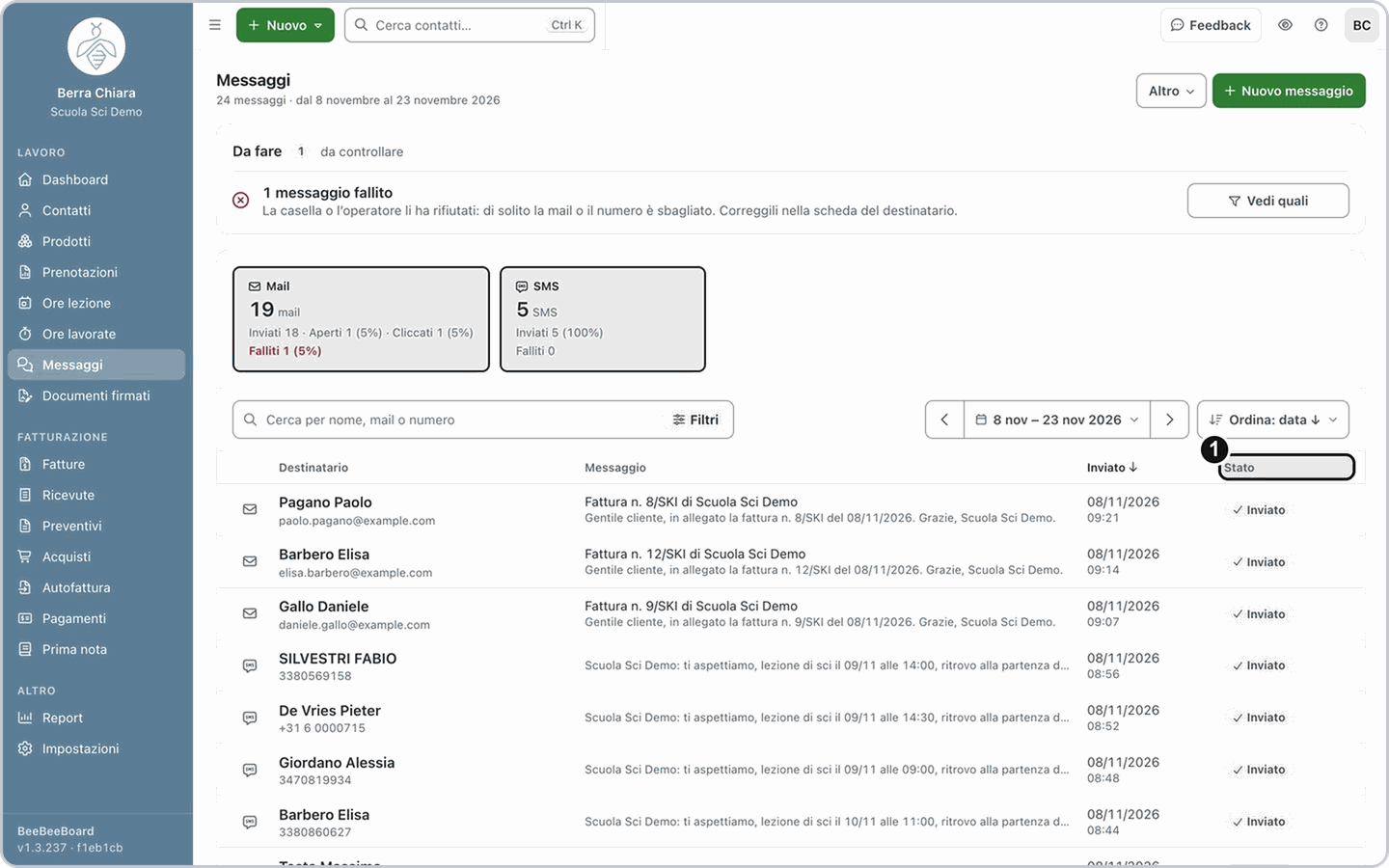
Risultato: in Messaggi compare una riga per ogni destinatario, con il suo stato.
Se non succede: se il tasto di invio ha un lucchetto, il credito non basta: clicca Acquista pacchetto mail (per gli SMS il pacchetto SMS) e poi riprova.
Se la tua situazione è diversa
Scrivo spesso allo stesso gruppo
Scrivo spesso allo stesso gruppo
In Scegli i contatti, sotto Liste salvate, clicca Nuova lista, scegli le persone e salva: la volta dopo apri la lista e i destinatari sono già pronti.
Voglio controllare l'esito di un invio
Voglio controllare l'esito di un invio
In Messaggi ogni riga ha lo stato: Inviato, Aperto, Cliccato o Rifiutato.
Domande frequenti
Il tasto di invio ha un lucchetto: cosa faccio?
Il tasto di invio ha un lucchetto: cosa faccio?
Il credito non basta: sotto il tasto leggi di quante mail o SMS hai bisogno. Clicca Acquista pacchetto mail (o quello per gli SMS) e poi riprova.
Posso mettere il nome di ognuno nel testo?
Posso mettere il nome di ognuno nel testo?
No: tutti ricevono lo stesso testo. Ognuno riceve il suo messaggio e non vede gli altri destinatari.
Negli SMS le lettere accentate cambiano?
Negli SMS le lettere accentate cambiano?
Sì: perdono l'accento e il simbolo € sparisce. Scrivi «e'» al posto di «è» e «euro» al posto di «€».
Un messaggio risulta Rifiutato: perché?
Un messaggio risulta Rifiutato: perché?
Di solito la mail o il numero del destinatario è sbagliato. Correggilo nella sua scheda e riscrivigli.
Alcuni contatti non ricevono il messaggio: perché?
Alcuni contatti non ricevono il messaggio: perché?
Chi è senza mail o senza cellulare non lo riceve su quel canale. Per aggiungere il recapito apri la sua scheda.
Articoli correlati
Abbonamento e pacchetti