In BeebeeSki puoi avvisare con un SMS il maestro di una lezione, per esempio quando cambi l'orario o fai una sostituzione, e scrivere al cliente dalla sua scheda. In questa guida vedi dove si trovano i pulsanti e come funzionano.
Il video mostra gli stessi passi scritti qui sotto. Dura circa due minuti: nel video nessun messaggio viene spedito, le finestre si chiudono prima dell'invio.
Prima di iniziare
Ti servono 2 minuti. Prima di cominciare controlla:
Chi può farlo: la segreteria.
Il cellulare nella scheda del maestro o del cliente: senza numero non si può mandare un SMS.
Il credito SMS della scuola. Se non basta, nella finestra del messaggio compare l'avviso «credito non sufficiente per inviare il messaggio» con il link per acquistarne altro.
Attenzione: gli SMS partono davvero. Prima di premere invia messaggio o salva con la casella dell'SMS spuntata, rileggi il testo e controlla il destinatario.
Come avvisare con un SMS
1. Seleziona il maestro nel Quadro ore
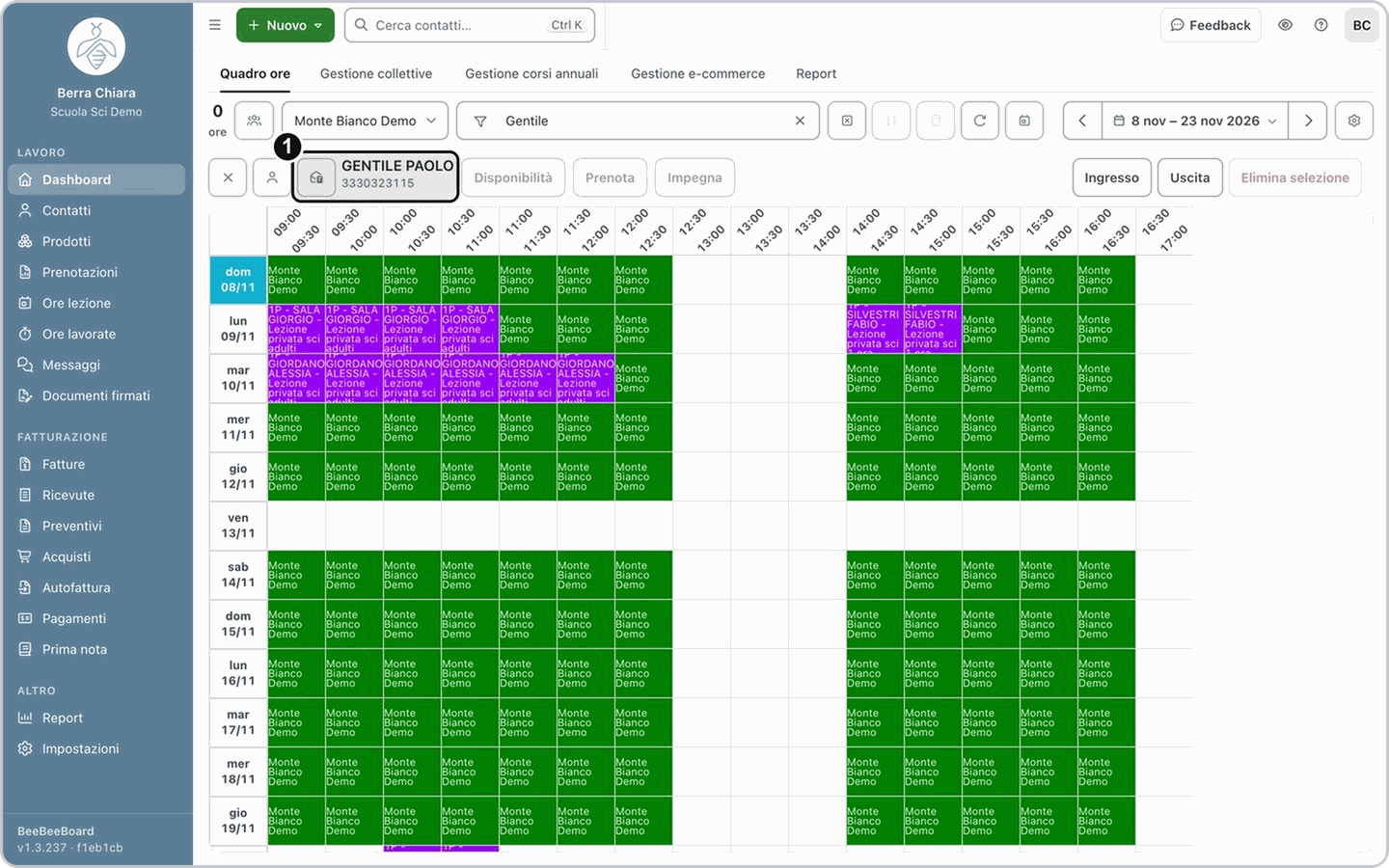
Dal menu apri Dashboard, nella scheda Quadro ore. Scrivi il cognome del maestro nella ricerca in alto e clicca il suo nome: sopra la griglia compare la sua barra, con il nome e il numero di cellulare.
2. Premi Contatta maestro
Accanto al nome del maestro c'è il pulsante Contatta maestro, un'icona senza testo. Premilo: si apre la finestra invia messaggio. A sinistra vedi i messaggi già mandati, a destra il tipo di messaggio: scegli SMS. Poi c'è il campo messaggio, con sotto il numero di caratteri e di SMS.
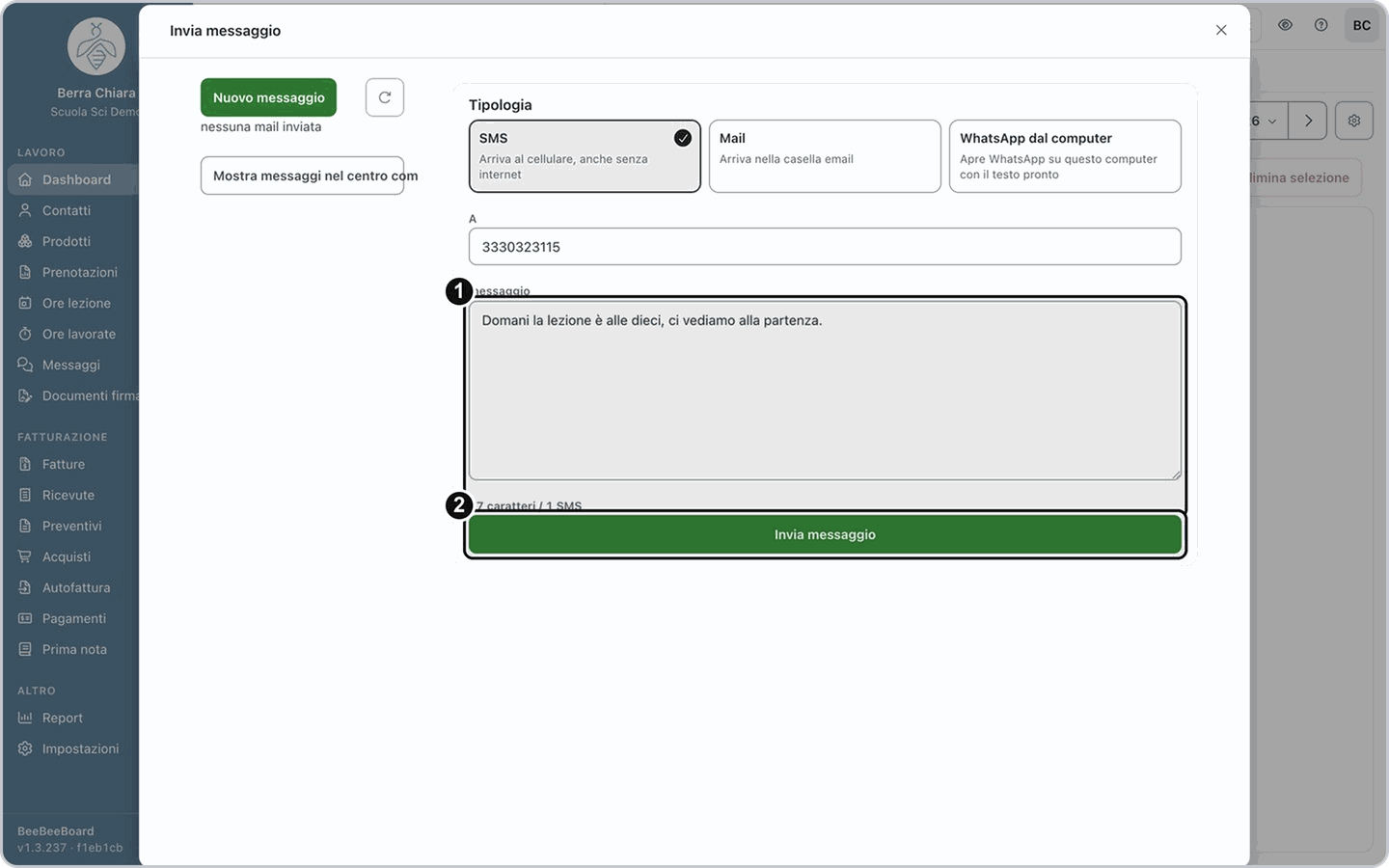
Scrivi il testo e premi invia messaggio. Se il testo supera i caratteri di un SMS viene diviso in più messaggi, e ognuno consuma credito.
Risultato: il messaggio viene spedito e compare «messaggio inviato». Lo ritrovi nell'elenco a sinistra quando riapri la finestra.
3. Per un cambio di lezione apri Modifica lezione
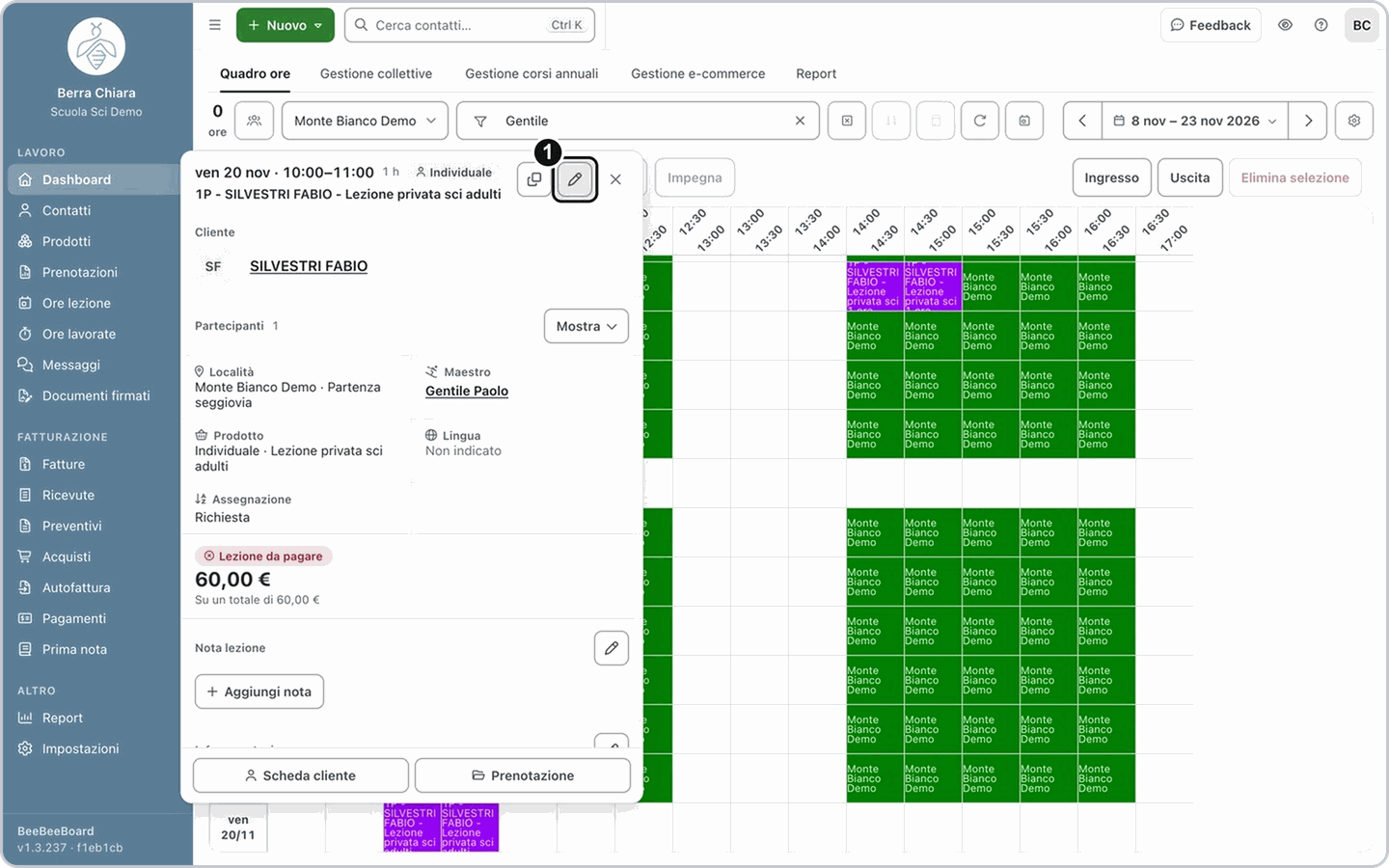
Nel Quadro ore fai doppio clic sulla lezione privata: si apre il riquadro con il cliente, i partecipanti e il maestro. In alto a destra premi la matita modifica.
4. Spunta Invia 1 sms al maestro
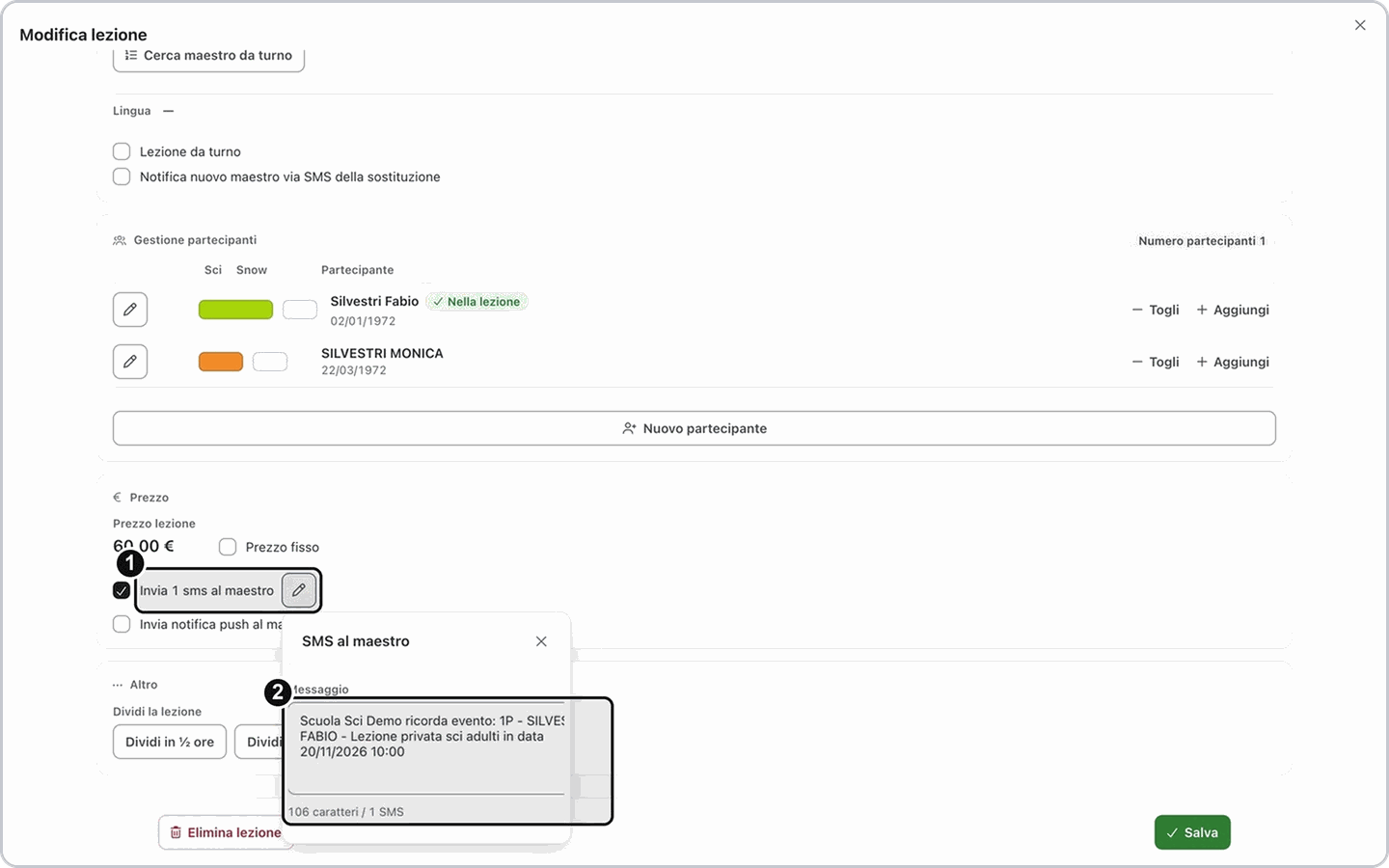
Nella finestra Modifica lezione, nella sezione Prezzo, trovi la casella Invia 1 sms al maestro: il numero indica quanti SMS servono per il testo. Per una lezione di oggi la casella può essere già spuntata. Fai la tua modifica, poi spunta la casella.
Per leggere o cambiare il testo premi la matita Modifica il messaggio: si apre il riquadro SMS al maestro, con il campo messaggio e sotto il conteggio di caratteri e SMS.
5. Se cambi il maestro, avvisa anche il nuovo
Nella sezione Gestione maestro trovi Notifica nuovo maestro via SMS della sostituzione: spuntala quando scegli un altro maestro. Se il maestro usa l'app puoi spuntare anche Invia notifica push al maestro.
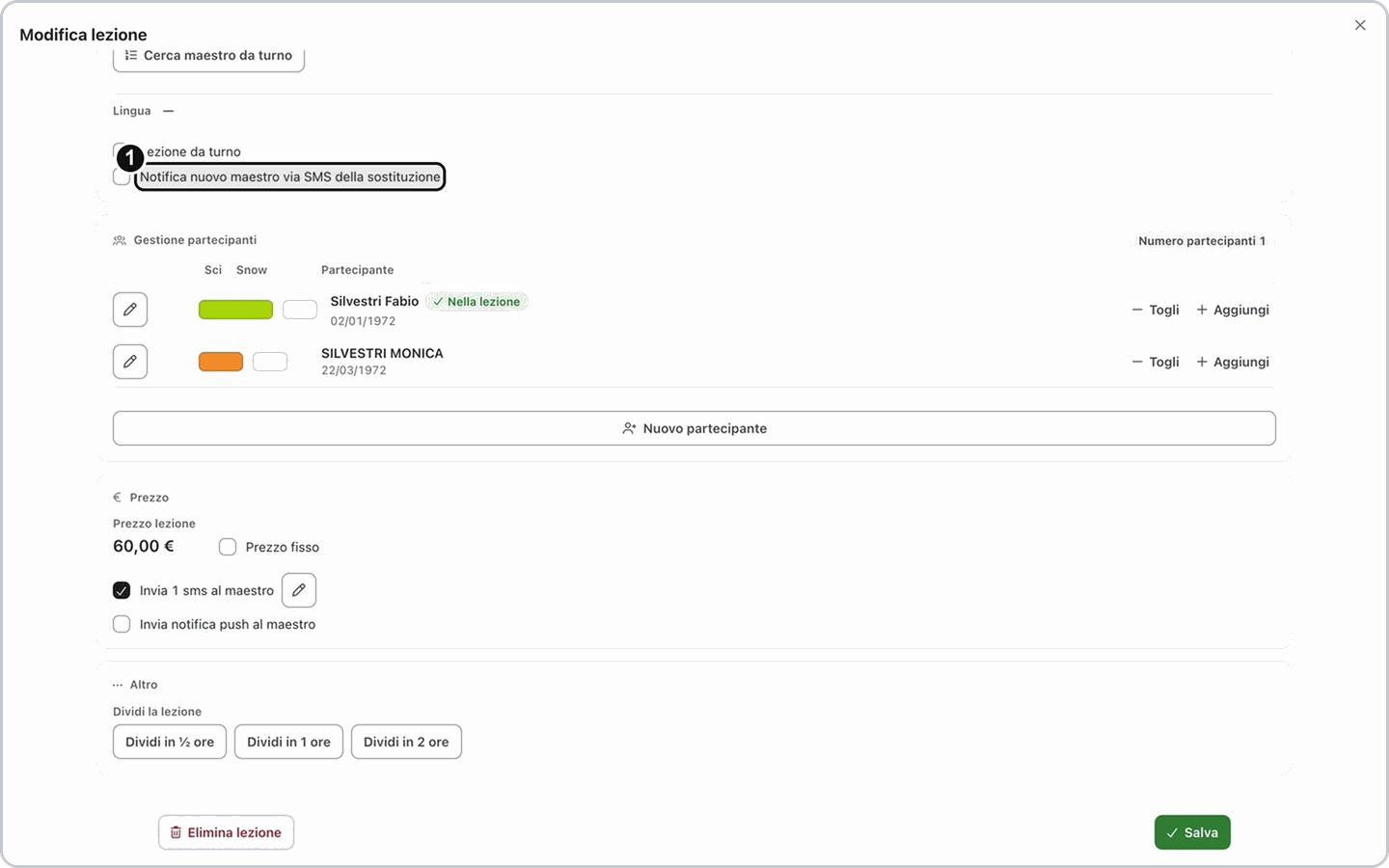
6. Premi salva
In basso a destra premi salva: la lezione si aggiorna e, con le caselle spuntate, partono i messaggi. Se invece vuoi solo guardare, chiudi la finestra senza salvare: non parte niente.
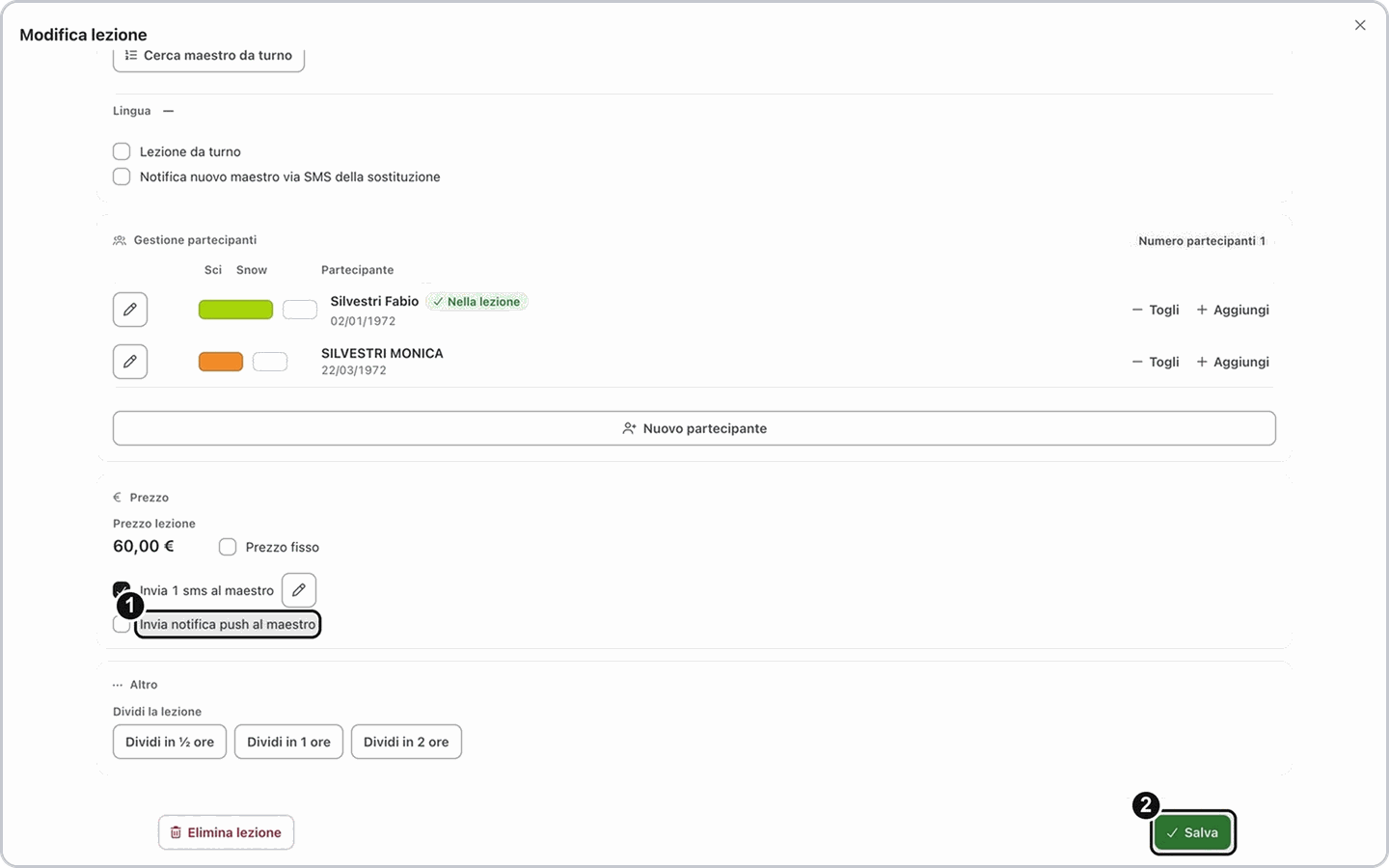
Risultato: la lezione è aggiornata nel Quadro ore e il maestro riceve l'SMS.
Se non succede: controlla il credito SMS e che il maestro abbia il cellulare nella scheda.
Se la tua situazione è diversa
Devo avvisare il cliente di una lezione
Devo avvisare il cliente di una lezione
Apri la scheda del cliente da Contatti. Nel riquadro contatto rapido premi Centro messaggi: si apre la stessa finestra invia messaggio, con lo storico dei messaggi del cliente. Scrivi il testo e premi invia messaggio.
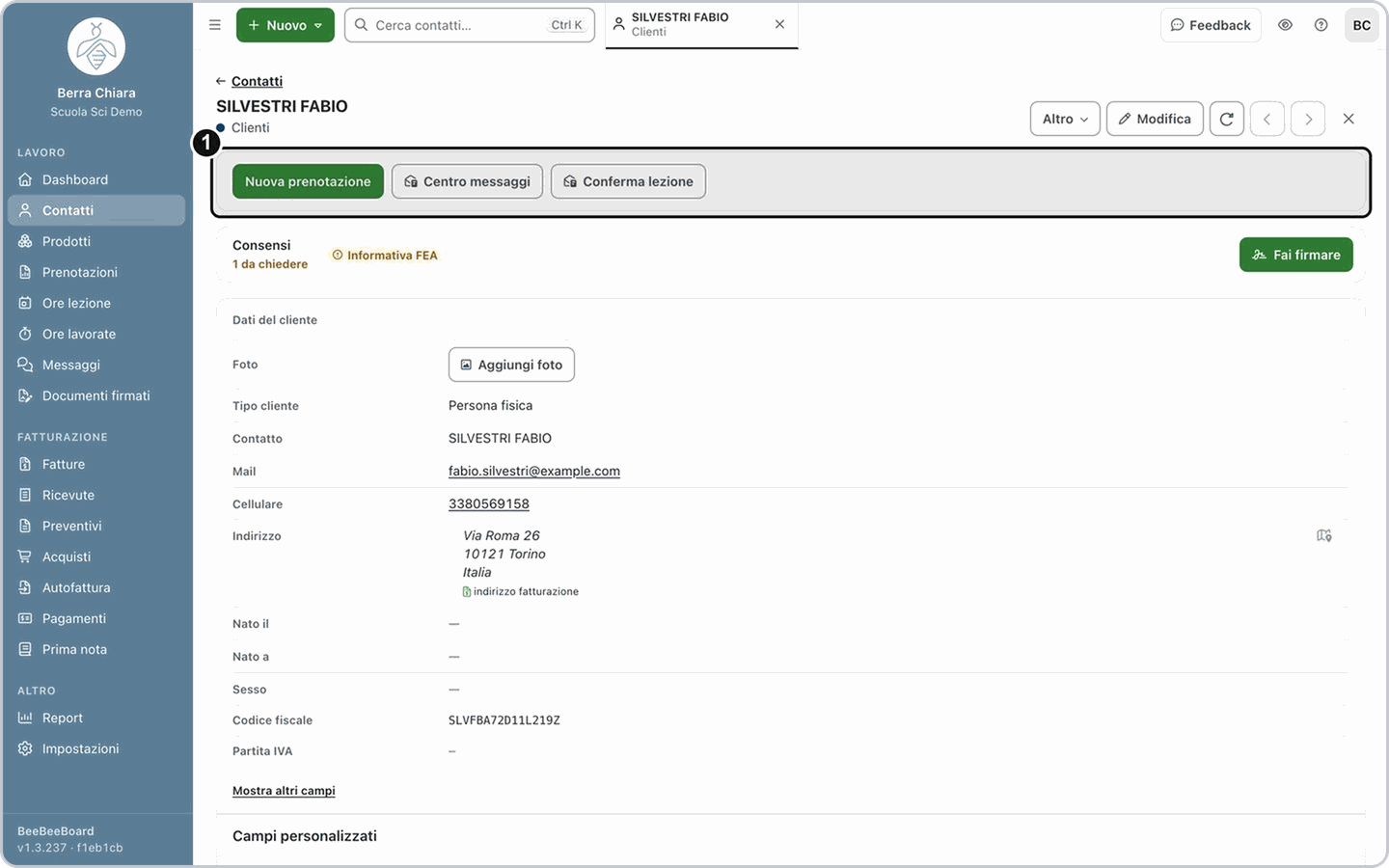
Voglio avvisare il maestro già mentre prenoto
Voglio avvisare il maestro già mentre prenoto
Nella prenotazione di una lezione privata trovi la stessa casella per l'SMS al maestro: spuntala prima di salvare.
Domande frequenti
Non riesco a mandare l'SMS al maestro: perché?
Non riesco a mandare l'SMS al maestro: perché?
Controlla che nella scheda del maestro ci sia il cellulare: senza numero non si può mandare un SMS. Controlla anche il credito SMS della scuola.
Il messaggio non è arrivato: come controllo?
Il messaggio non è arrivato: come controllo?
Riapri Contatta maestro o Centro messaggi: a sinistra vedi i messaggi inviati e la data. Se il messaggio non c'è, controlla il credito SMS e il numero di cellulare nella scheda.
Perché il testo non entra in un SMS?
Perché il testo non entra in un SMS?
Oltre un certo numero di caratteri il messaggio viene diviso in due o più SMS, e ognuno consuma credito. Guarda il conteggio sotto il campo messaggio e accorcia il testo.
Compare «credito non sufficiente per inviare il messaggio»: cosa faccio?
Compare «credito non sufficiente per inviare il messaggio»: cosa faccio?
La scuola non ha più credito SMS sufficiente per quel testo. Usa il link nell'avviso per acquistarne altro, oppure accorcia il messaggio.
Articoli correlati
Modelli di mail della scuola