Quando un paziente paga una seduta, registra l'incasso in BeebeeDoc: l'appuntamento risulta pagato e l'incasso compare in Pagamenti, pronto per la fattura o la ricevuta. In questa guida vedi come farlo dal Calendario e, per più sedute insieme, dal conto del paziente.
Il video mostra gli stessi passi scritti qui sotto. Dura poco più di un minuto: se preferisci leggere, segui i passi numerati.
Prima di iniziare
Ti basta un minuto. Controlla che:
Il tuo ruolo possa registrare incassi. Se non può, il pulsante Registra incasso resta grigio e, quando lo premi, ti avvisa: «Non hai i permessi per registrare incassi. Se ti serve, chiedi a chi amministra il programma.»
L'appuntamento abbia un prezzo. Se nel riquadro dell'appuntamento leggi senza prezzo: «Per farlo pagare, scegli un trattamento o scrivi il prezzo in Modifica.»
I modi di pagamento dello studio siano impostati (contanti, carte, bonifico): sono quelli che trovi nel modulo di incasso.
Come incassare un appuntamento dal Calendario
1. Apri l'appuntamento
Nel Calendario clicca sull'appuntamento. Nel riquadro trovi paziente, specialista e trattamento e, più in basso, Dovuto: quanto resta da pagare, con il prezzo della seduta.
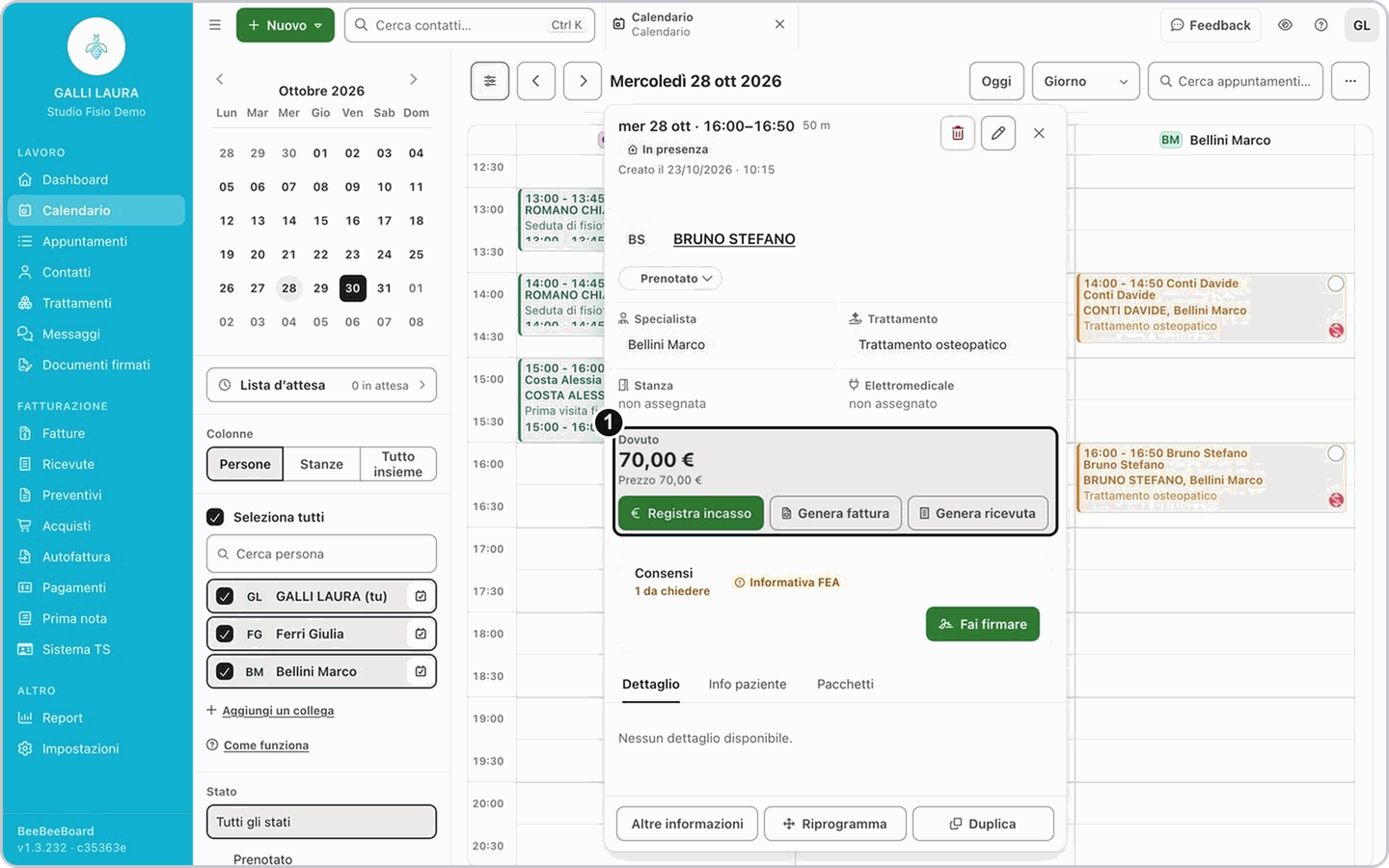
2. Premi Registra incasso
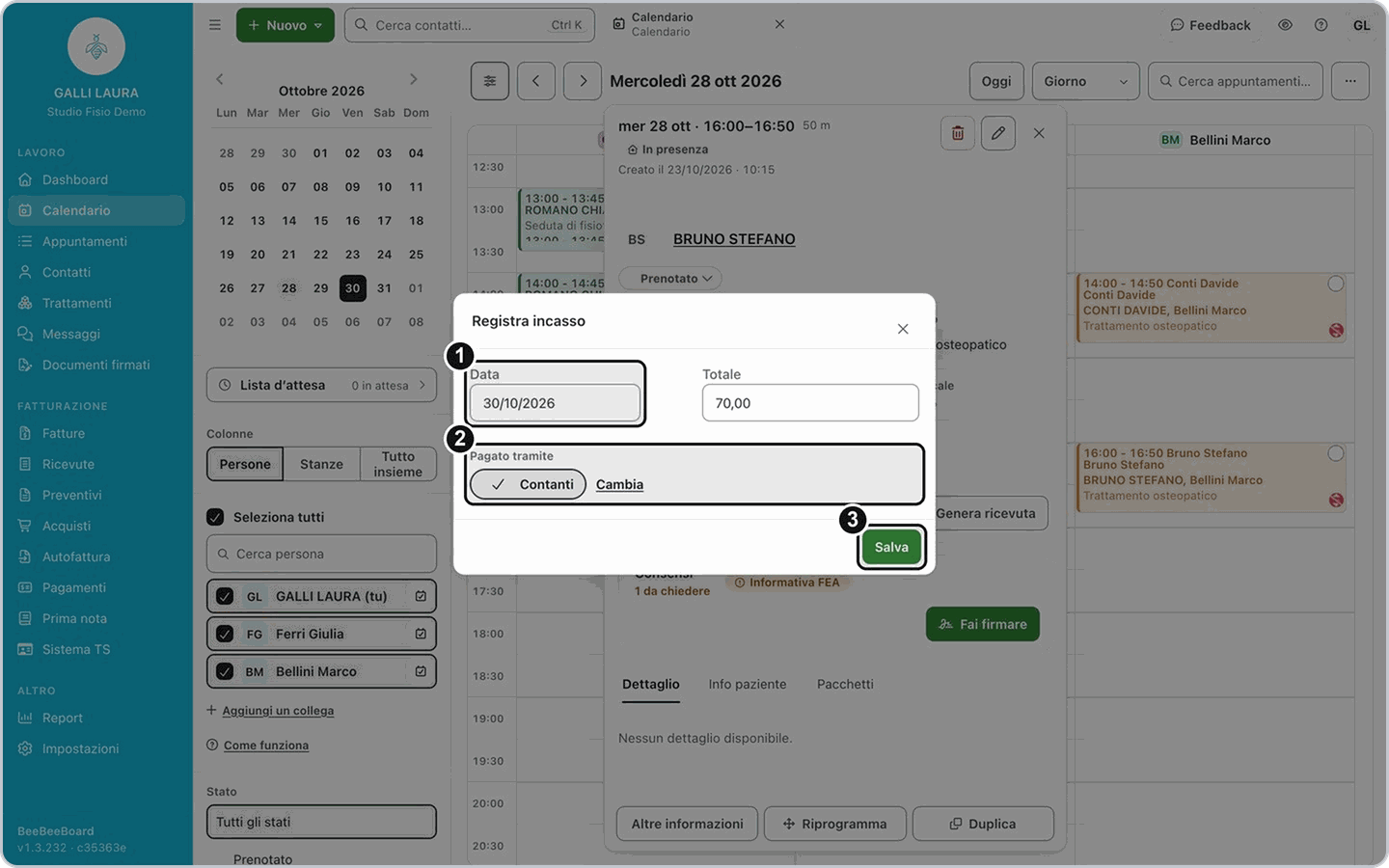
Si apre il modulo Registra incasso. In Totale c'è già quanto resta da pagare. Se il paziente versa solo una parte, scrivi l'importo che ha pagato davvero: il resto rimane da incassare.
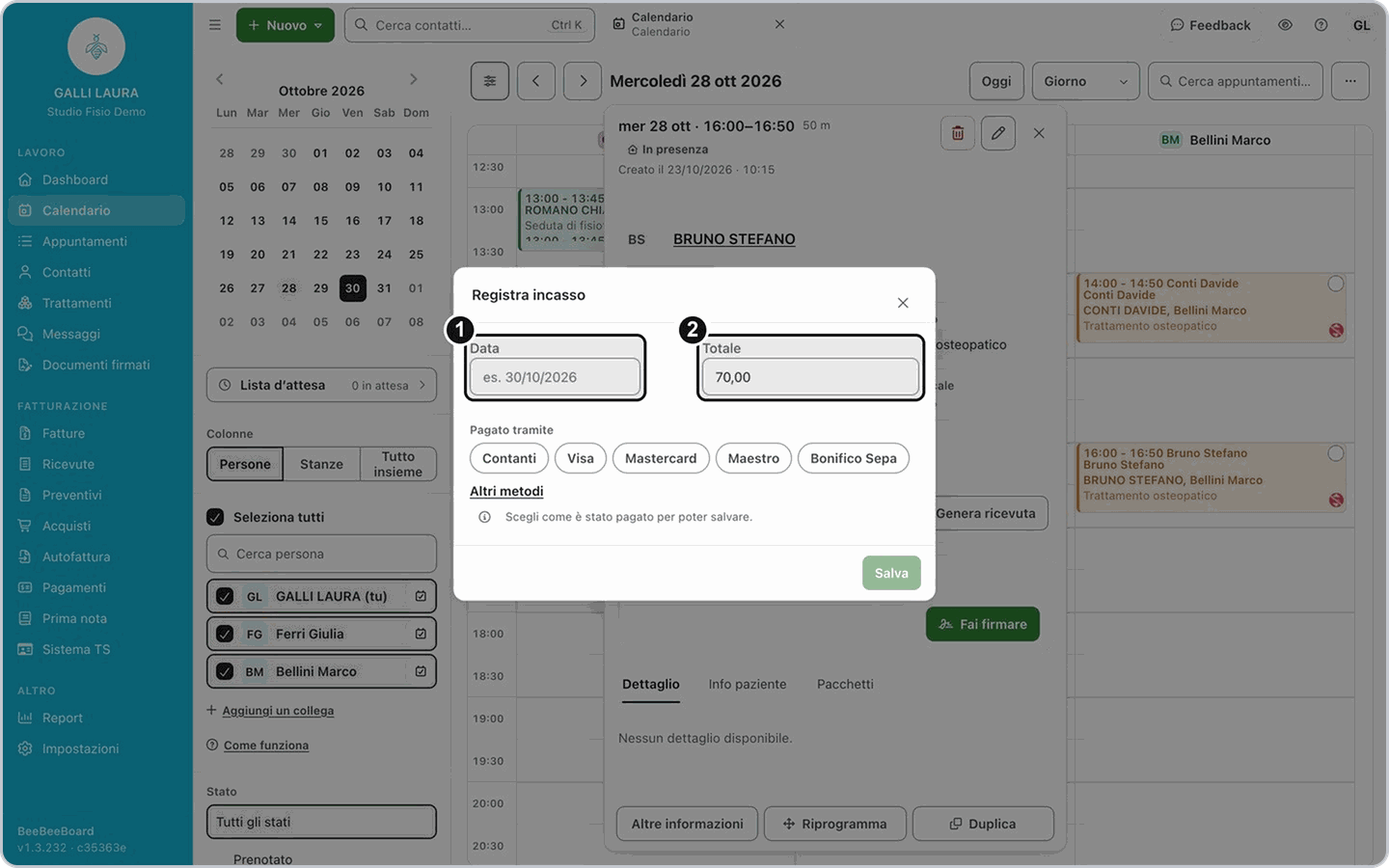
3. Scegli la data
Il campo Data si apre vuoto. Clicca il campo: si apre il calendario, e tu clicchi il giorno in cui il paziente ha pagato. Puoi anche scriverlo, per esempio 30/10/2026.
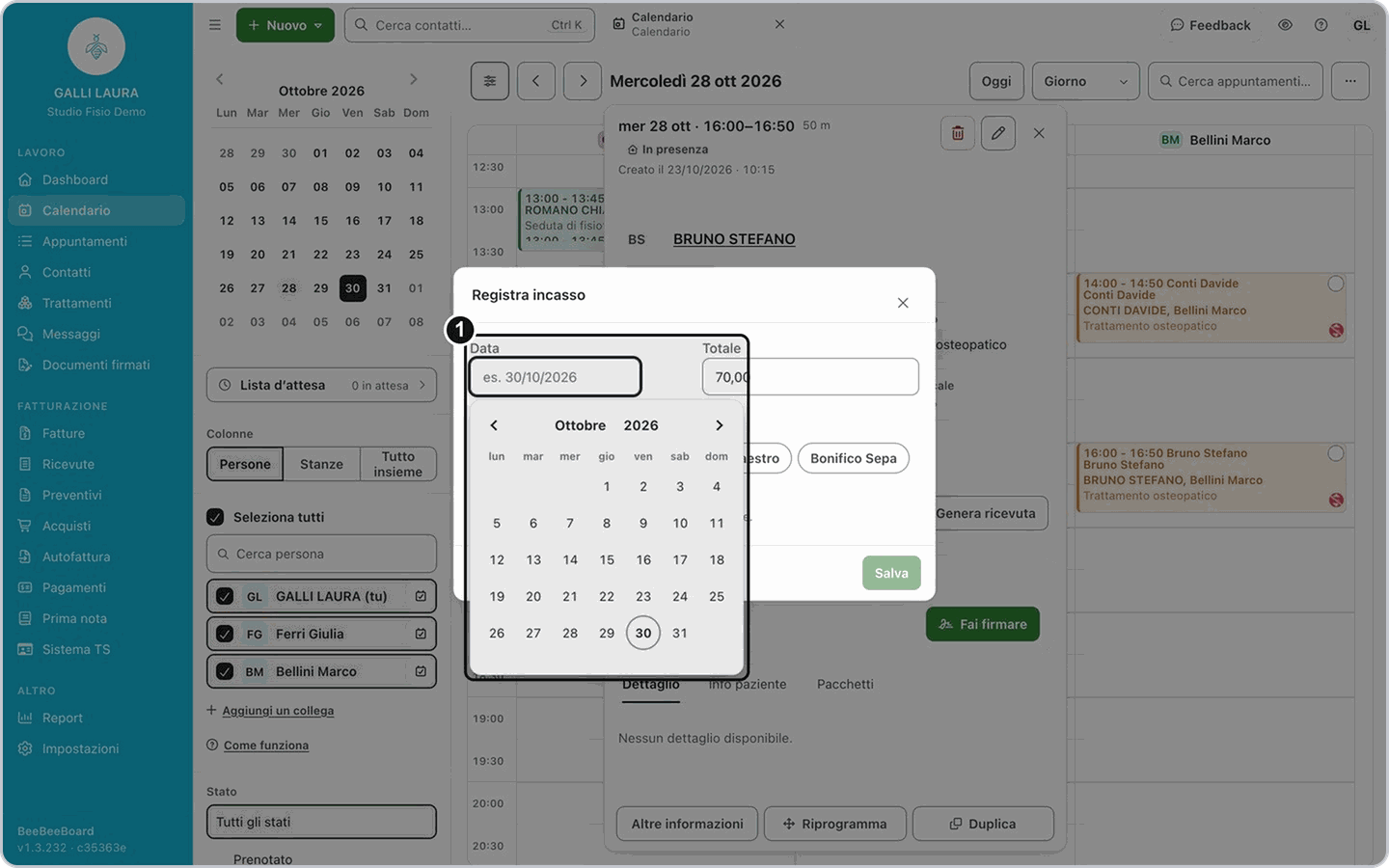
Attenzione: non lasciare vuota la data. Il modulo ti fa salvare lo stesso, ma l'incasso resta senza data di pagamento.
4. Scegli come ha pagato
In Pagato tramite premi il modo di pagamento: Contanti, Visa, Mastercard, Maestro, Bonifico Sepa; gli altri sono sotto Altri metodi. Se lo studio non ha un metodo predefinito, finché non lo scegli il modulo ti ricorda «Scegli come è stato pagato per poter salvare.» e Salva resta spento.
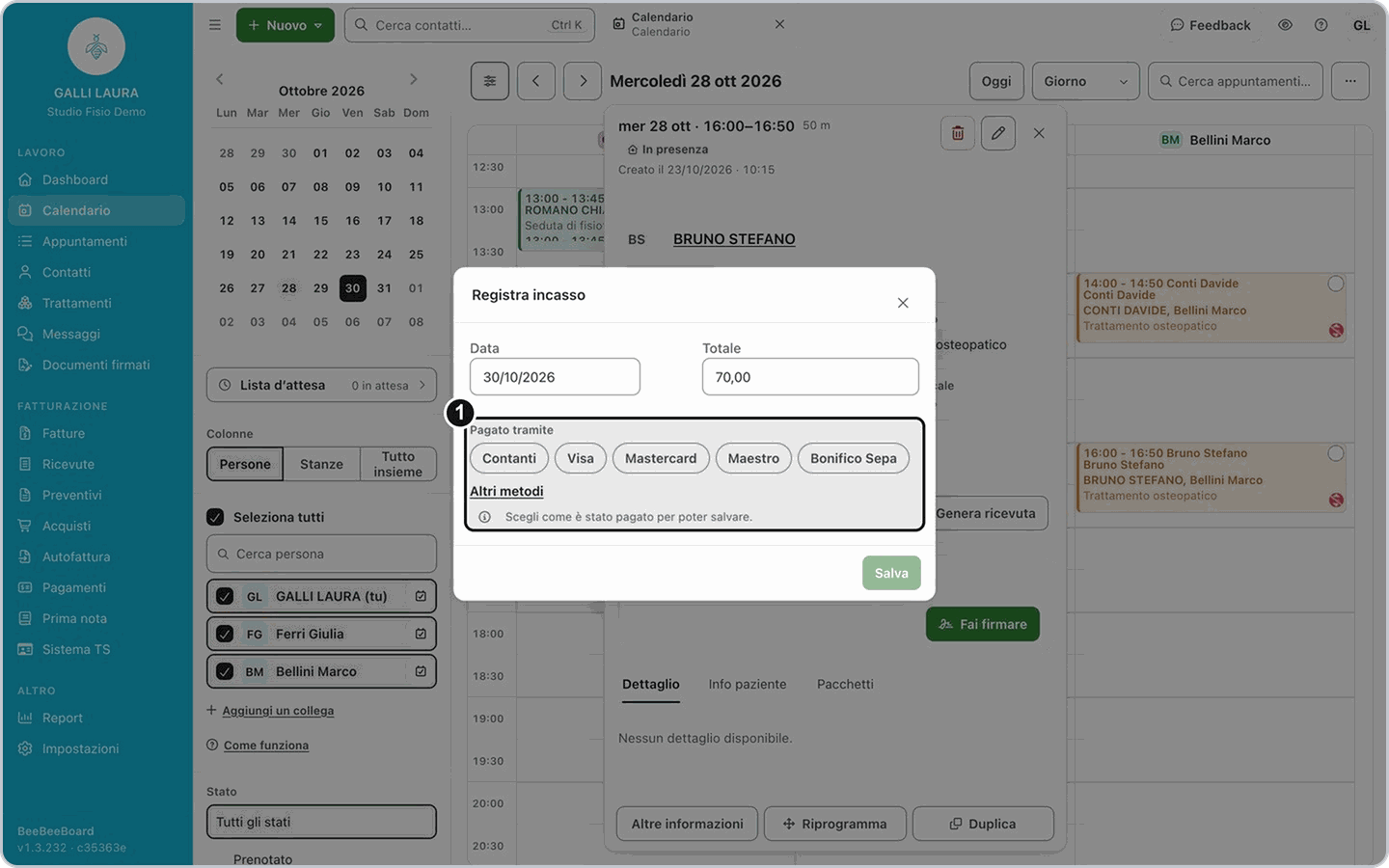
Il modo scelto compare con la spunta; se hai sbagliato premi Cambia.
5. Premi Salva
Controlla data, totale e modo di pagamento, poi premi Salva.
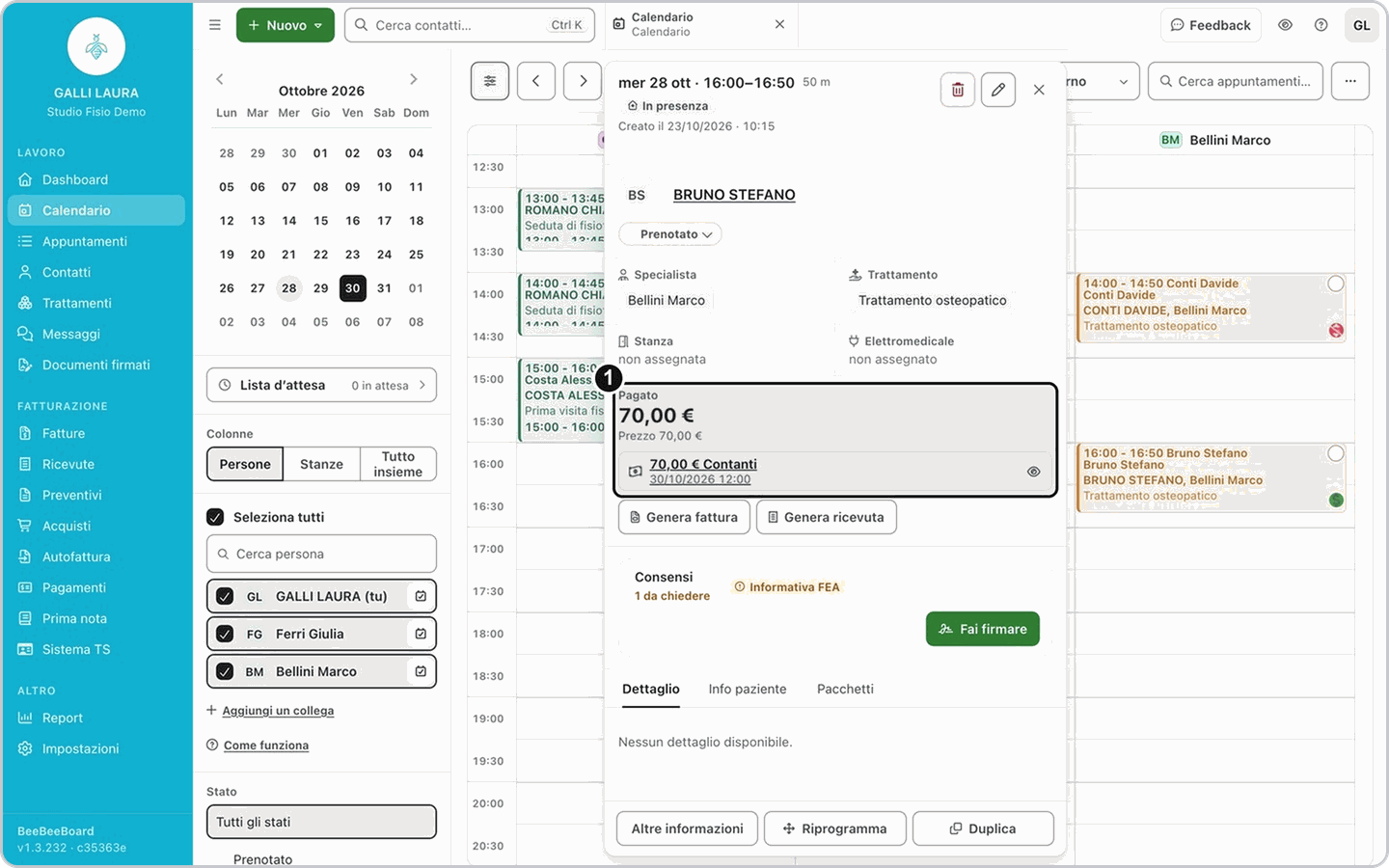
Risultato: nel riquadro leggi Pagato e, sotto, l'incasso con importo, modo di pagamento, data e ora (per esempio 70,00 € Contanti). Cliccalo per aprirlo, o premi l'occhio per l'anteprima. Nel Calendario il simbolo sull'appuntamento diventa verde.
Se non succede: se compare «Incasso salvato, ma non è stato collegato al documento o all'appuntamento: risulta ancora da pagare. Non incassare di nuovo: apri l'incasso e collegalo.», l'incasso esiste già: non registrarlo una seconda volta. Lo trovi in Pagamenti.
Suggerimento: se ti serve anche il documento fiscale, dallo stesso riquadro premi Genera fattura o Genera ricevuta. Puoi farlo anche dopo, dalla pagina dell'incasso: finché manca il documento, lì leggi «Questo incasso non ha un documento fiscale».
Se la tua situazione è diversa
Vuoi incassare più sedute insieme, dalla scheda del paziente
Vuoi incassare più sedute insieme, dalla scheda del paziente
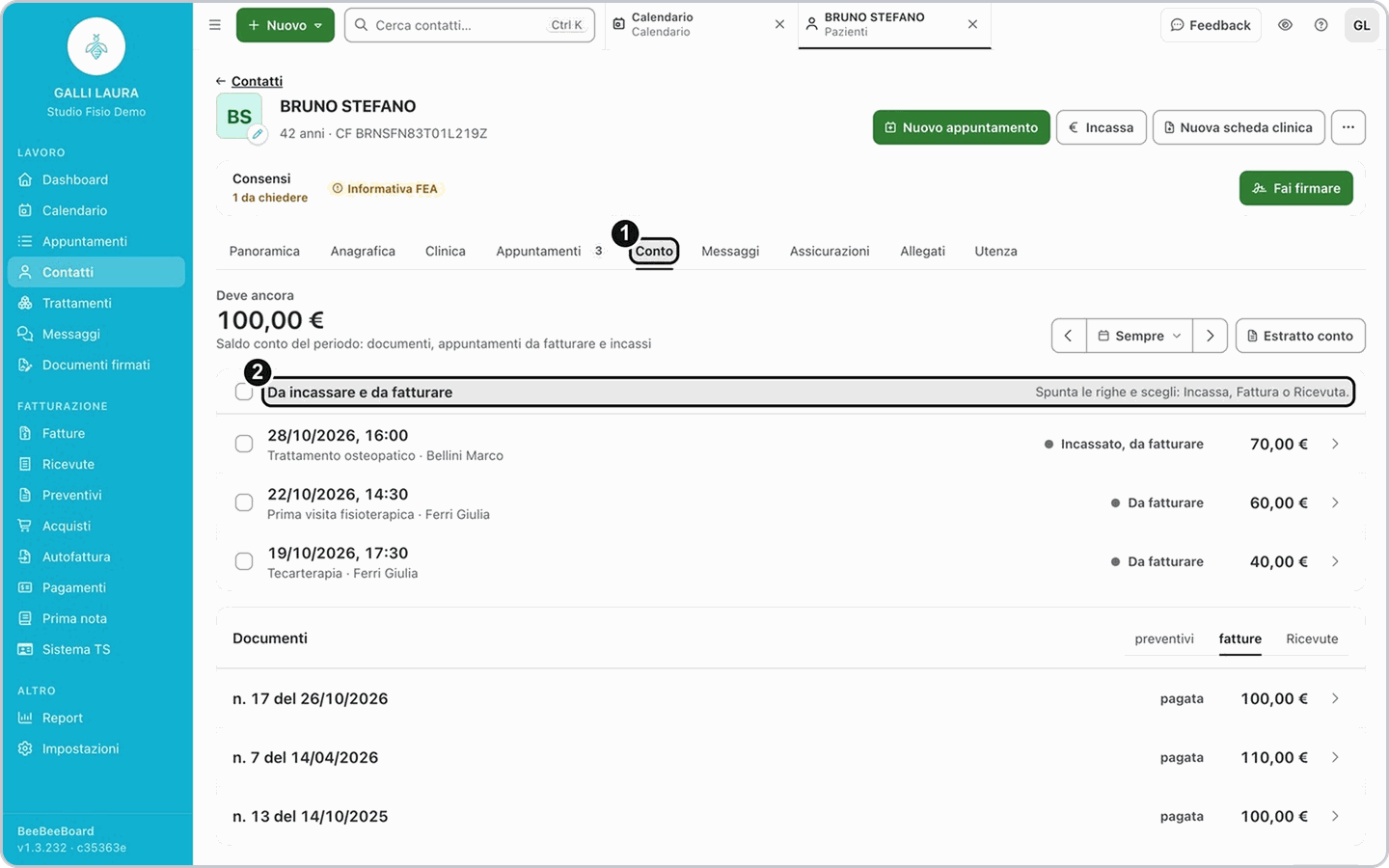
Apri la scheda del paziente: dal riquadro dell'appuntamento clicca il suo nome e scegli Vai alla scheda, oppure cercalo in Contatti. Apri la sezione Conto: in Da incassare e da fatturare trovi i documenti non ancora pagati e gli appuntamenti non ancora in una fattura o ricevuta.
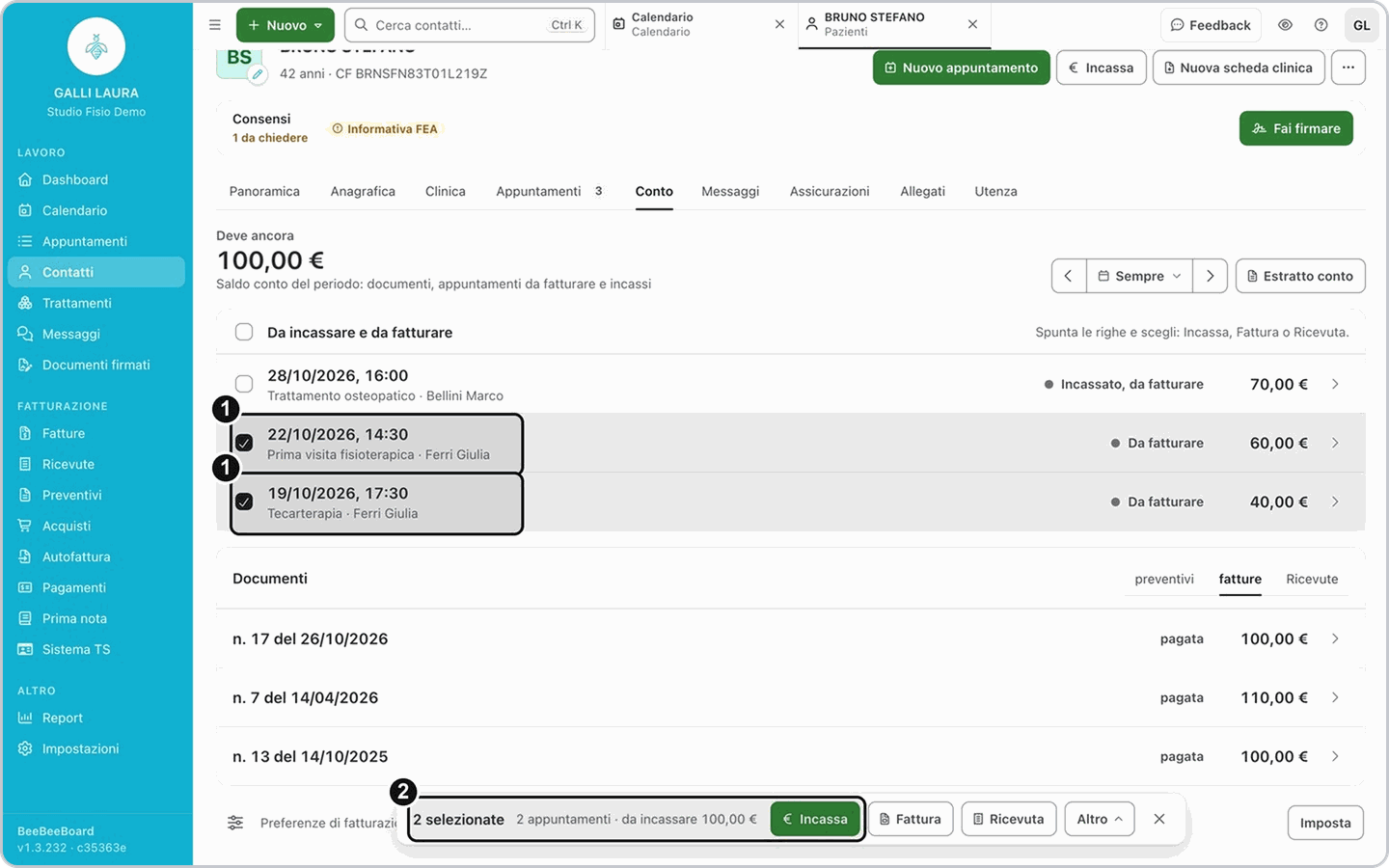
Spunta gli appuntamenti da incassare. In basso compare una barra con il numero di righe scelte e quanto c'è da incassare (per esempio 2 appuntamenti · da incassare 100,00 €): premi Incassa.
Si apre il modulo Incassa, con il totale delle righe scelte. Scegli data e modo di pagamento e premi Salva, come dal Calendario: incassi tutte le sedute in un colpo solo.
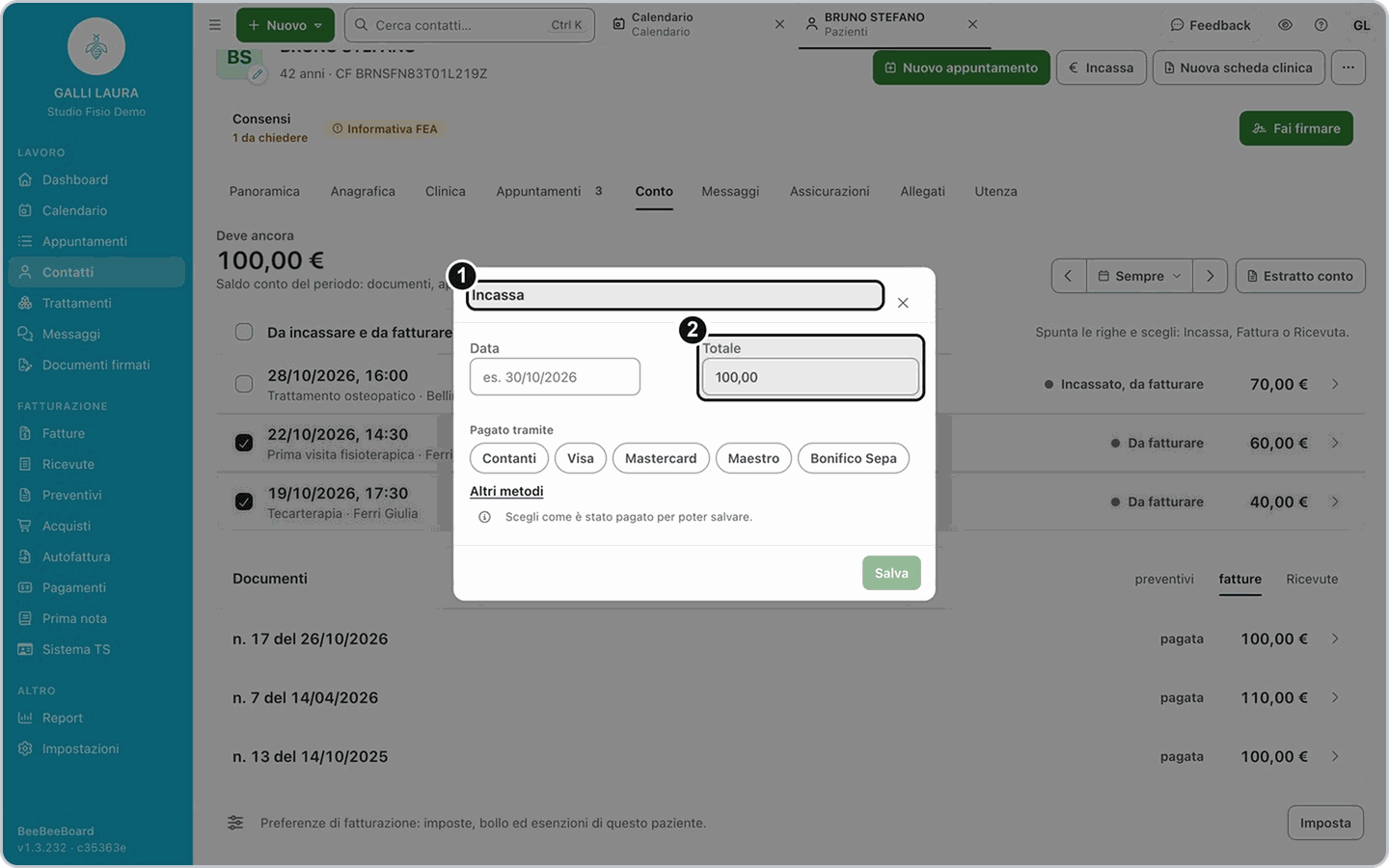
Un appuntamento incassato ma non ancora in una fattura o ricevuta resta nell'elenco come Incassato, da fatturare.
Vuoi incassare tutto quello che il paziente deve
Vuoi incassare tutto quello che il paziente deve
Nella scheda del paziente premi Incassa in alto, accanto a Nuovo appuntamento. BeebeeDoc apre il Conto, spunta da solo i documenti da incassare (se non ce ne sono, gli appuntamenti) e apre il modulo Incassa con il totale. Controlla l'importo, scegli data e modo di pagamento e salva.
L'appuntamento è già in una fattura o ricevuta
L'appuntamento è già in una fattura o ricevuta
Nel riquadro dell'appuntamento, al posto di Registra incasso, vedi il documento emesso. Aprilo e premi Registra incasso dalla pagina del documento: così l'incasso va sul documento.
Il paziente ha un'assicurazione o un credito
Il paziente ha un'assicurazione o un credito
Se l'appuntamento è coperto da un'assicurazione, il modulo mostra due pulsanti, uno per l'assistito e uno per l'assicurazione, ciascuno con la sua quota e quanto ha già pagato: premi quello di chi sta pagando. Se il paziente ha un credito, il modulo lo mostra con il pulsante per usarlo e scalarlo dall'incasso.
Domande frequenti
Nella barra del Conto «Incassa» è spento: perché?
Nella barra del Conto «Incassa» è spento: perché?
Il motivo è scritto nella barra, al posto del totale. «Incassa prima i documenti, poi gli appuntamenti»: hai spuntato insieme fatture e appuntamenti, fai due incassi separati. «Un documento in valuta estera si incassa dalla sua scheda»: apri quel documento e incassalo da lì.
Ho salvato senza scegliere la data: cosa faccio?
Ho salvato senza scegliere la data: cosa faccio?
L'incasso è registrato ma senza data, e nel riquadro dell'appuntamento compare senza giorno e ora. Aprilo cliccandolo, premi Modifica, completa Data (giorno e ora) e premi Salva.
Ho sbagliato l'incasso: lo sposto nel cestino?
Ho sbagliato l'incasso: lo sposto nel cestino?
No. Un incasso nel cestino sparisce dal riquadro, ma l'appuntamento continua a risultare Pagato. Se hai sbagliato importo, data o modo di pagamento, apri l'incasso, premi Modifica e correggilo. Se l'incasso non doveva esserci, da Modifica usa Elimina definitivamente e registra quello giusto. Se l'incasso è collegato a una fattura o a una ricevuta, la pagina dell'incasso ti ricorda anche di eliminarlo invece di cestinarlo.
L'incasso serve per il Sistema Tessera Sanitaria?
L'incasso serve per il Sistema Tessera Sanitaria?
Sì: al Sistema Tessera Sanitaria vanno solo le spese pagate, con la data e il modo di pagamento. Registra sempre l'incasso con la data giusta. Se una fattura resta fra quelle non pagate, vedi la guida sulle fatture escluse dal Sistema Tessera Sanitaria.
Articoli correlati
Prossima guida: fattura o ricevuta dagli appuntamenti
Pagamenti parziali e su più fatture
Modi di pagamento e conti
Fatture escluse dal Sistema Tessera Sanitaria