Il logo dello studio, l'iscrizione all'albo, altre righe scritte a mano (titolo, Direttore sanitario, telefono) e i colori del PDF della fattura si cambiano in Impostazioni, Aspetto della fattura, nell'editor del foglio. Nome, indirizzo, codice fiscale, partita IVA, frase in fondo e IBAN invece non si scrivono lì: BeebeeDoc li prende dalle Preferenze di fatturazione. In questa guida mettiamo il logo e la riga dell'albo e salviamo.
Il video mostra gli stessi passi scritti qui sotto. Dura circa un minuto: se preferisci leggere, segui i passi numerati.
Prima di iniziare
Ti servono 10 minuti. Prima di cominciare controlla di avere:
Chi può farlo: chi emette le fatture, o chi prepara il modello per lo studio.
I dati di chi emette la fattura già compilati nelle Preferenze di fatturazione: nome, indirizzo, codice fiscale e partita IVA arrivano sul foglio da lì.
Il logo in un'immagine PNG o JPG (non PDF).
Un computer: l'editor si usa trascinando gli elementi sul foglio, dal telefono è scomodo.
Attenzione: la grafica che salvi vale per le fatture di chi è collegato. Se nello studio fatturano più specialisti, ognuno prepara la sua dal proprio accesso.
Come mettere il logo e la riga dell'albo
1. Apri Aspetto della fattura
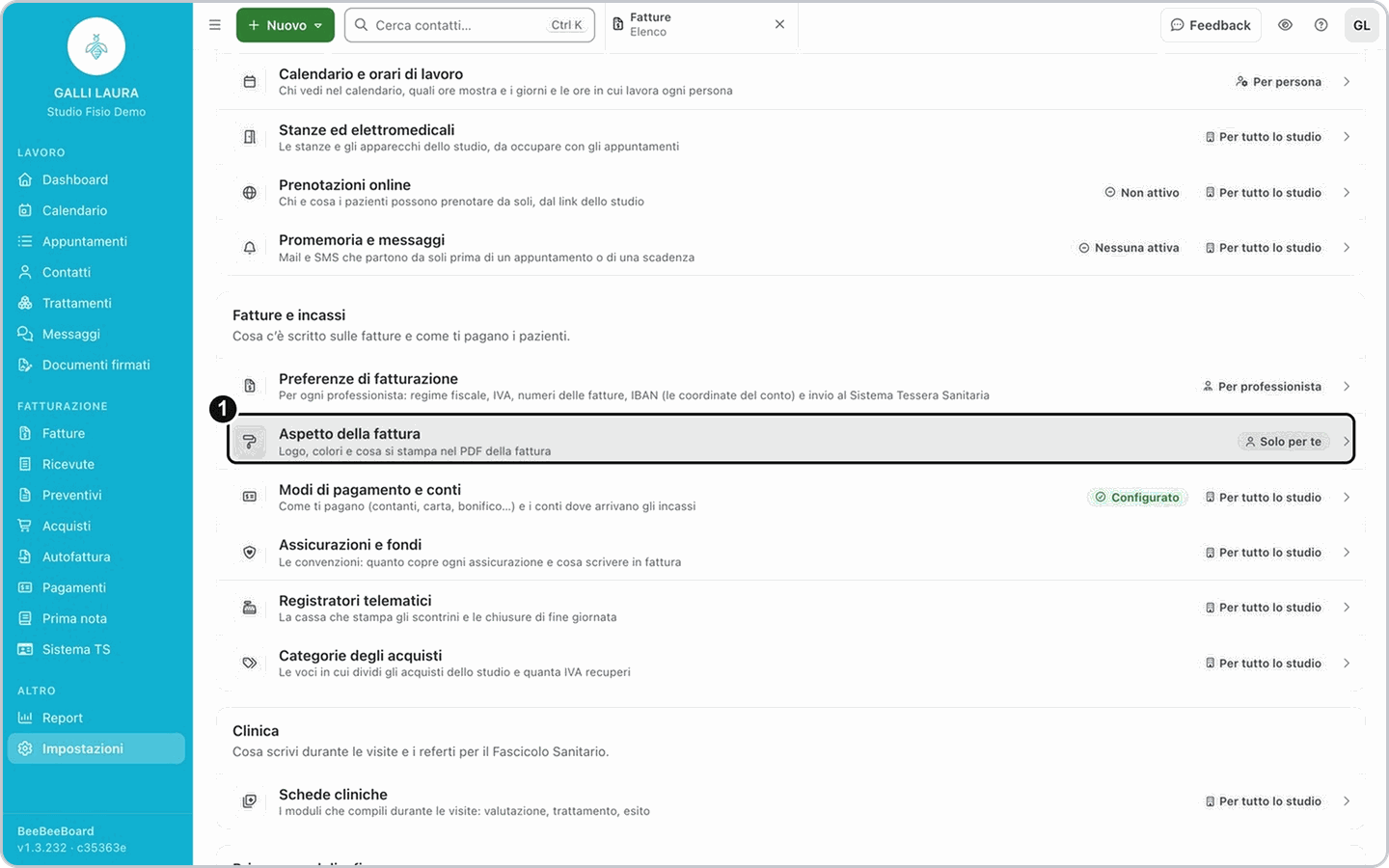
Dal menu a sinistra apri Impostazioni e, nel gruppo Fatture e incassi, clicca Aspetto della fattura.
2. Guarda dove si fa ogni modifica
In alto trovi il riquadro Cosa puoi cambiare da solo. Per ogni modifica ti dice dove si fa: Nell'editor qui sotto, oppure con un pulsante Apri «…» che ti porta alla sezione giusta delle Preferenze di fatturazione.
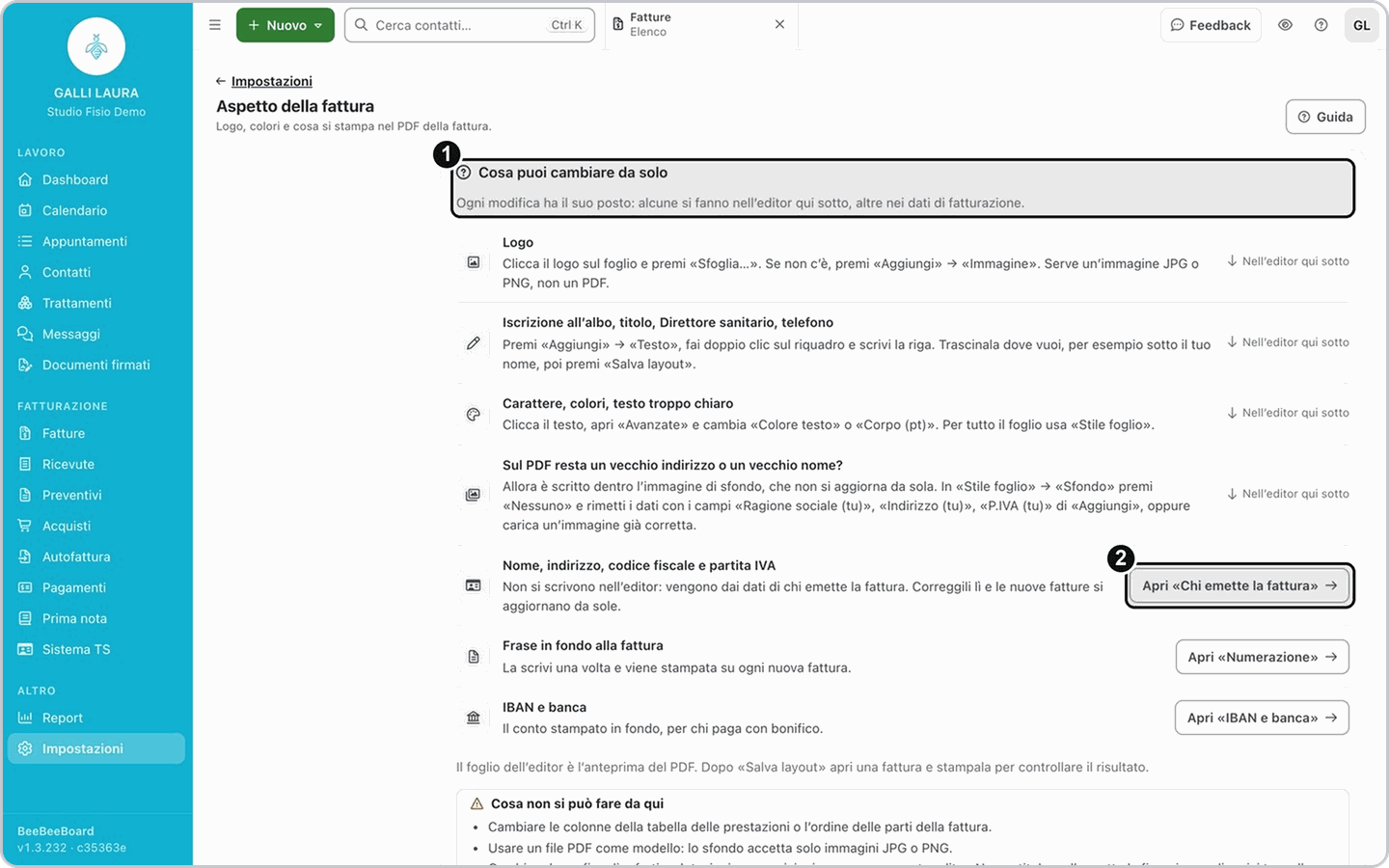
Cosa vuoi cambiare | Dove si fa |
Logo, iscrizione all'albo e altre righe scritte a mano, colori e carattere | Nell'editor, in questa pagina |
Nome, indirizzo, codice fiscale e partita IVA | Apri «Chi emette la fattura» |
Frase in fondo alla fattura | Apri «Numerazione» |
IBAN e banca | Apri «IBAN e banca» |
3. Metti il logo
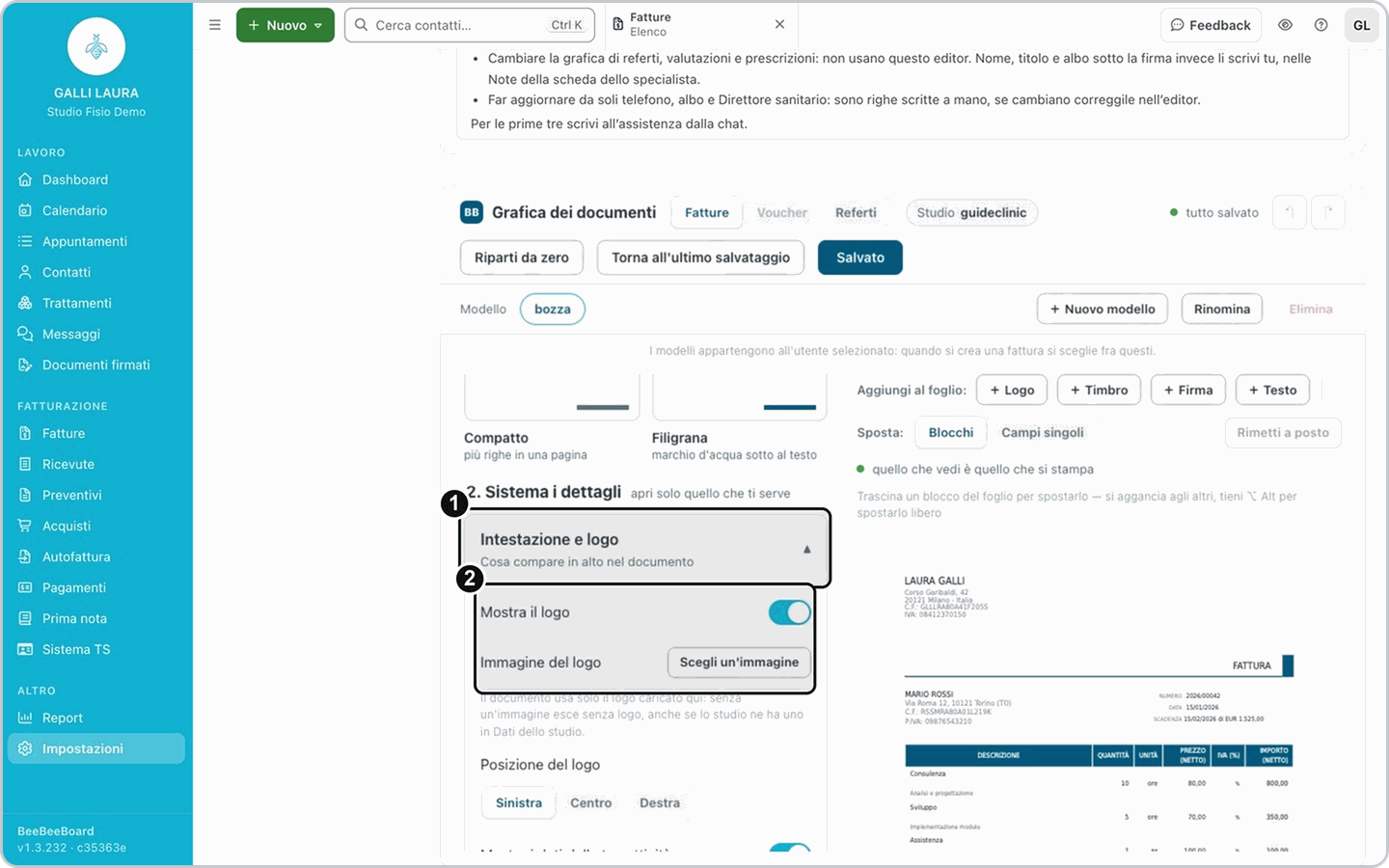
Scendi all'editor Grafica dei documenti: a sinistra ci sono i comandi, a destra il foglio. In 2. Sistema i dettagli apri Intestazione e logo, controlla che Mostra il logo sia acceso e, accanto a Immagine del logo, premi Scegli un'immagine. Scegli il file del logo: dopo qualche secondo compare in alto sul foglio.
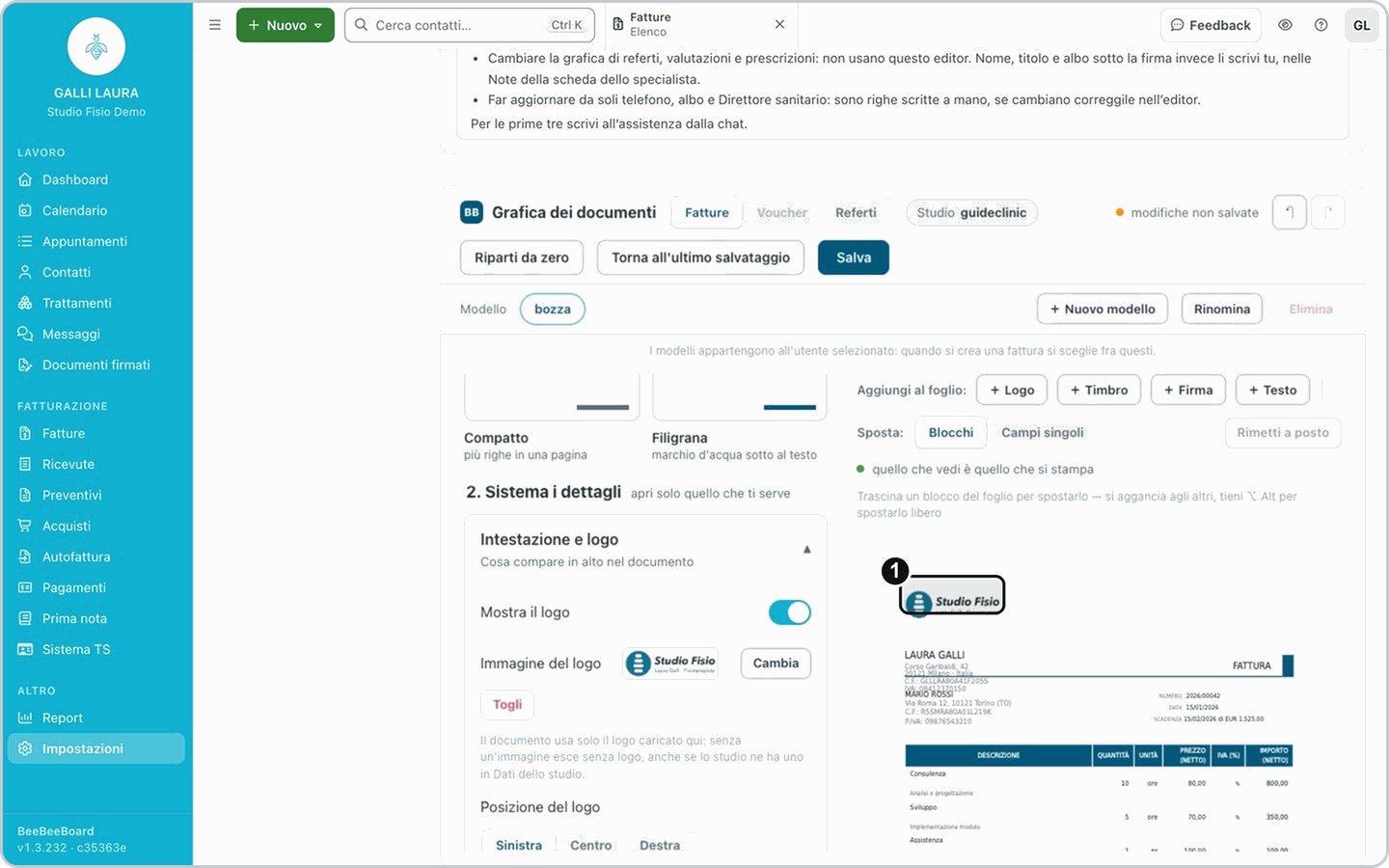
Suggerimento: con Posizione del logo lo metti a sinistra, al centro o a destra. Per sostituirlo premi Cambia, per toglierlo Togli.
4. Aggiungi la riga dell'albo
Sopra il foglio, in Aggiungi al foglio, premi + Testo: compare un riquadro sul foglio. Seleziona il riquadro, premi Invio, scrivi la riga, per esempio «Fisioterapista – Iscritta all'Albo dei Fisioterapisti di Milano n. 2481», e premi Invio.
Poi trascina il riquadro dove vuoi, per esempio sotto il logo.
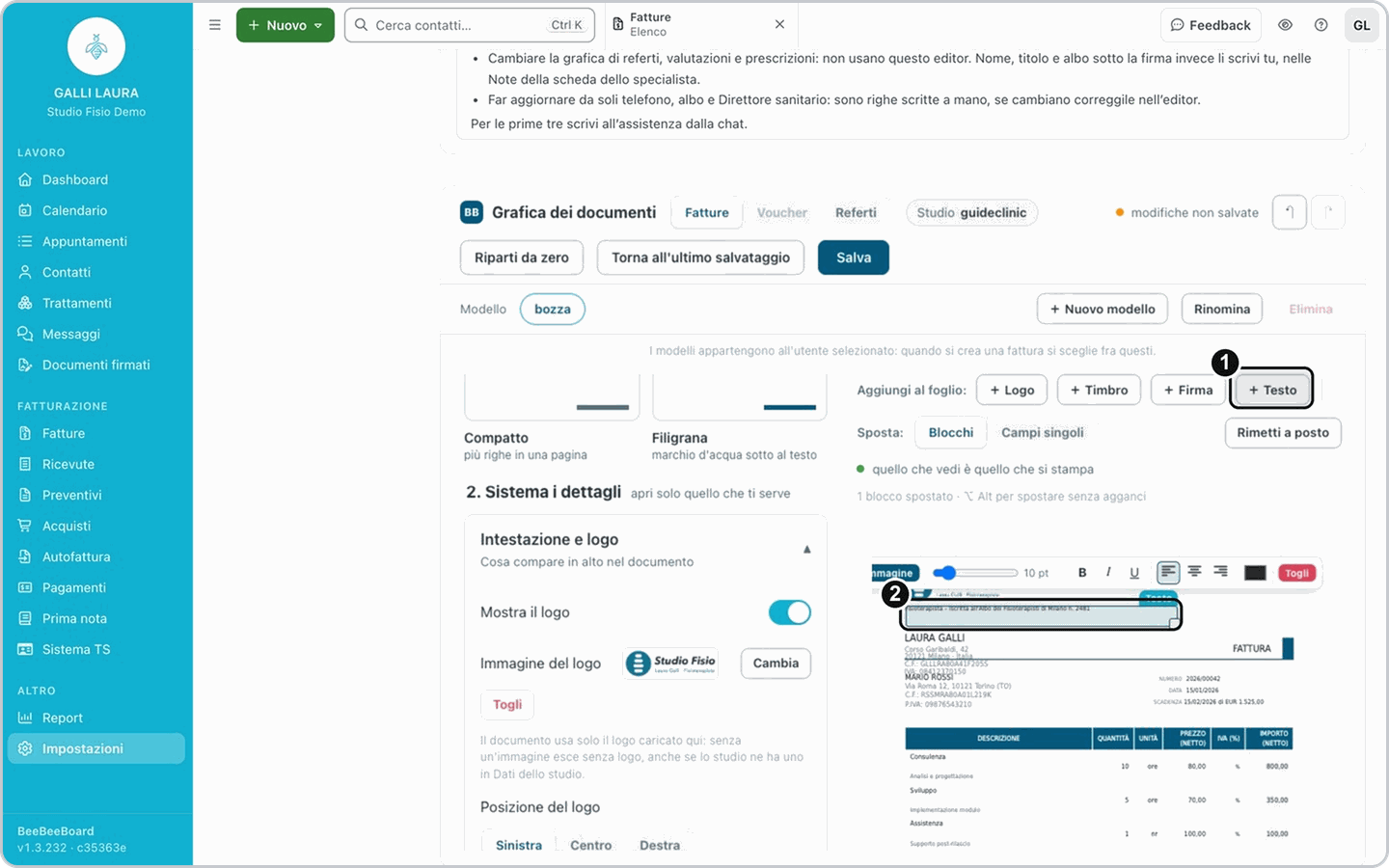
Suggerimento: nello stesso modo aggiungi un'altra riga, per esempio il telefono.
5. Cambia carattere e colori
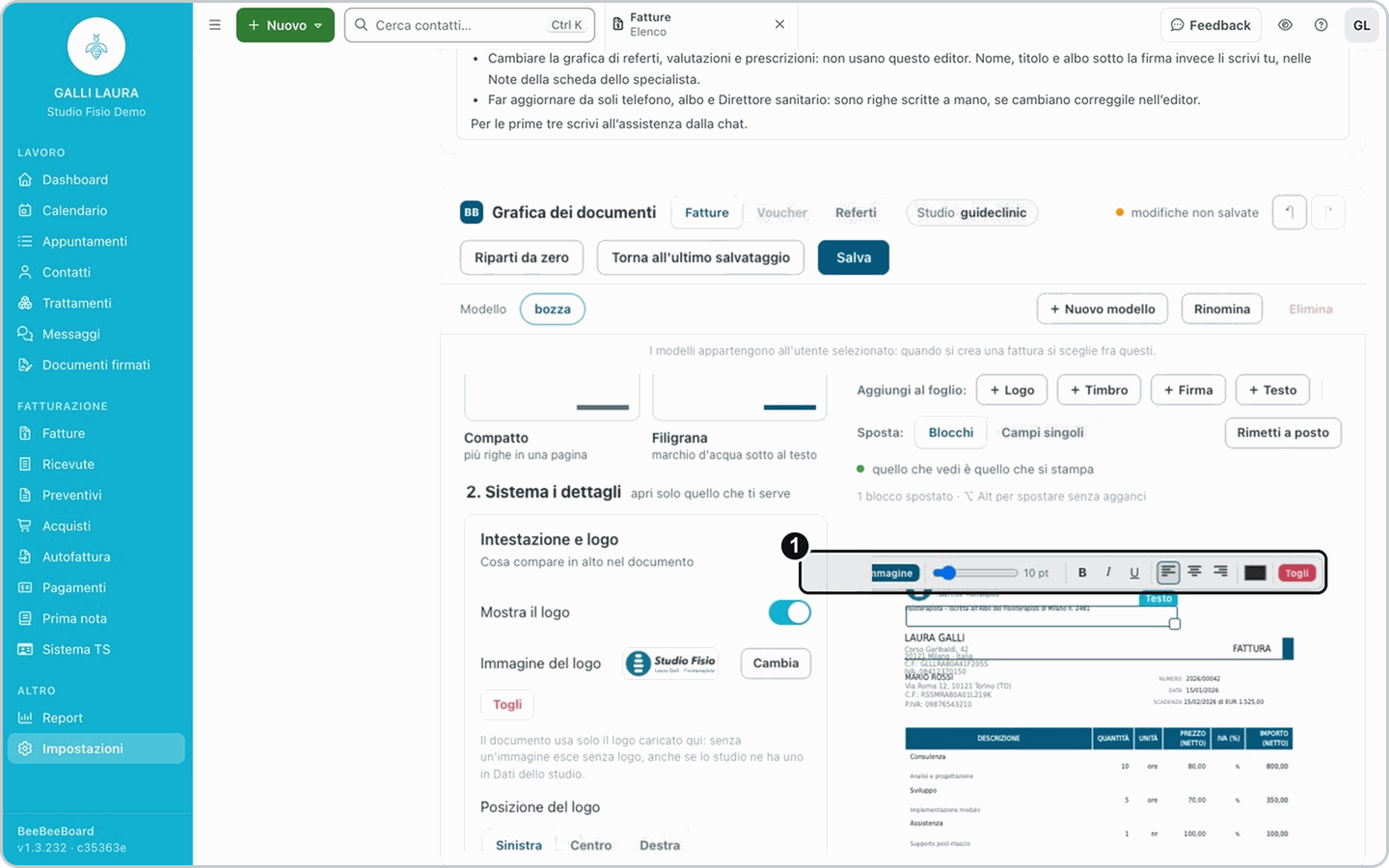
Clicca la riga: sopra compare la sua barra, dove cambi la grandezza del testo (in pt), grassetto, corsivo e sottolineato, l'allineamento e il colore. Togli la toglie dal foglio.
Per tutto il foglio apri invece Colori e carattere, tra i dettagli. Se vuoi partire da una grafica già pronta, scegli uno stile in 1. Parti da uno stile.
6. Salva
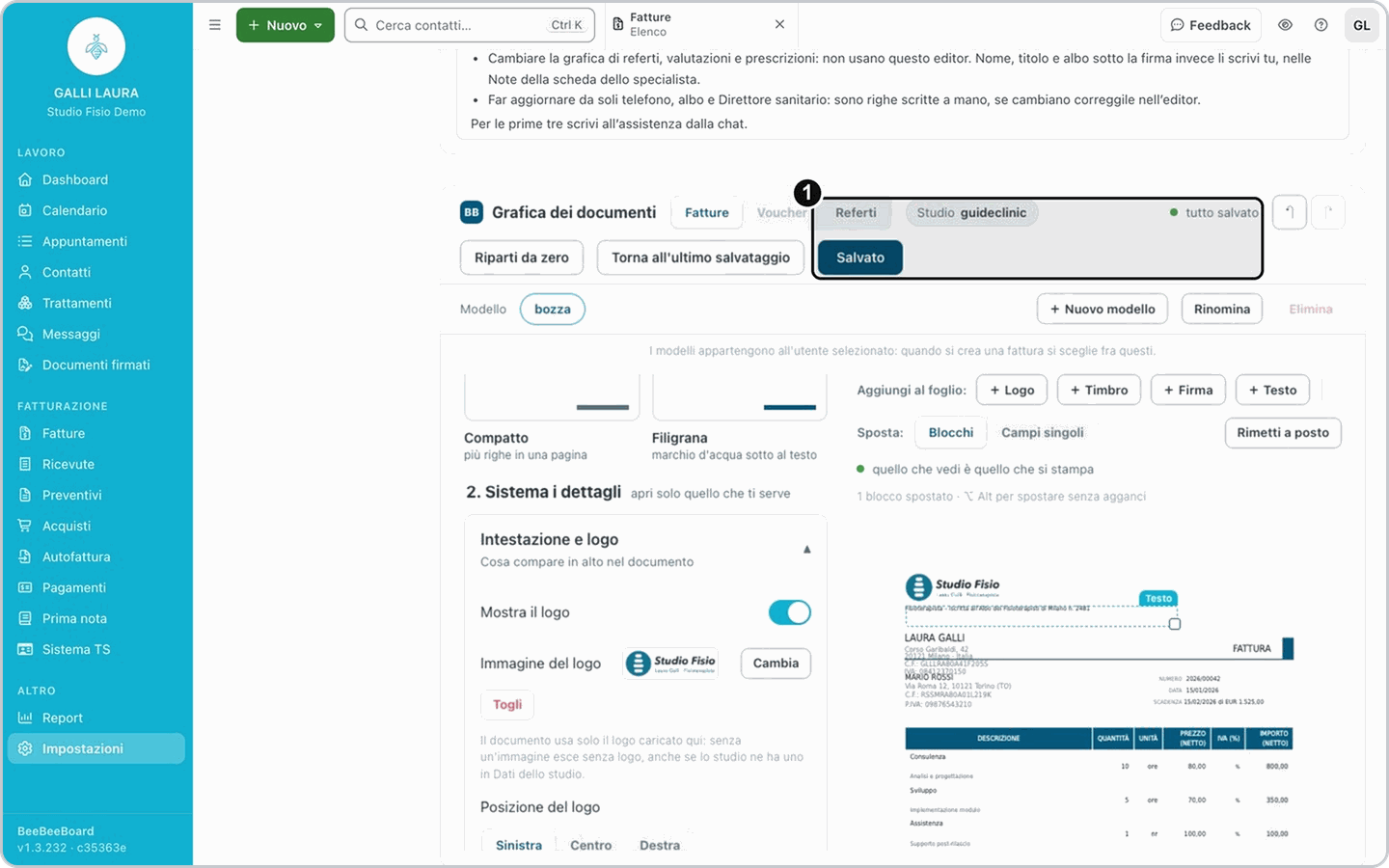
Premi Salva, in alto a destra. Quando il pulsante diventa Salvato e accanto leggi tutto salvato, la grafica è registrata. Finché leggi modifiche non salvate, le modifiche ci sono solo sullo schermo.
Attenzione: Torna all'ultimo salvataggio scarta le modifiche fatte dopo l'ultimo Salva. Riparti da zero toglie tutte le personalizzazioni e torna alla grafica di base: si annulla con la freccia ↶, e niente cambia sulle fatture finché non premi Salva.
7. Controlla su una fattura
Il foglio dell'editor è l'anteprima del PDF (sotto il foglio leggi quello che vedi è quello che si stampa), ma usa dati d'esempio, come il cliente MARIO ROSSI. Per vedere il risultato con i tuoi dati apri una fattura e stampala.
Risultato: il PDF delle fatture mostra il logo dello studio e la riga dell'albo.
Se non succede: controlla di aver premuto Salva e di leggere tutto salvato; poi stampa di nuovo la fattura. Se il PDF resta quello di prima, scrivi all'assistenza dalla chat.
Se la tua situazione è diversa
Devi correggere nome, indirizzo, codice fiscale o partita IVA
Devi correggere nome, indirizzo, codice fiscale o partita IVA
Non si scrivono nell'editor. Nel riquadro Cosa puoi cambiare da solo premi Apri «Chi emette la fattura» e correggili lì: le nuove fatture si aggiornano da sole.
Devi cambiare la frase in fondo o l'IBAN
Devi cambiare la frase in fondo o l'IBAN
Si scrivono una volta nelle Preferenze di fatturazione: Apri «Numerazione» per la frase in fondo, Apri «IBAN e banca» per il conto.
Cosa non si può fare da qui
Cambiare le colonne della tabella delle prestazioni e l'ordine delle parti della fattura: scrivi all'assistenza dalla chat.
Usare un PDF come sfondo: lo sfondo accetta solo JPG o PNG.
Usare questo editor per referti, valutazioni e prescrizioni: nome, titolo e albo sotto la firma si scrivono nelle Note della scheda dello specialista.
Far aggiornare da sole le righe scritte a mano (telefono, albo): se cambiano, correggile nell'editor e premi Salva.
Cambiare i dati d'esempio dell'anteprima (cliente, prestazioni): sono fissi, servono solo a vedere la grafica.
Domande frequenti
Ho cambiato indirizzo ma sul PDF resta quello vecchio: perché?
Ho cambiato indirizzo ma sul PDF resta quello vecchio: perché?
Controlla di averlo corretto in Chi emette la fattura (Apri «Chi emette la fattura» nel riquadro) e di aver premuto il salvataggio lì. Se l'indirizzo vecchio compare ancora, potrebbe essere scritto dentro l'immagine di sfondo, che non si aggiorna da sola, o in una riga di testo messa sul foglio: correggilo nell'editor e premi Salva. Se non risolvi, scrivi all'assistenza dalla chat.
Ho cambiato il telefono o il Direttore sanitario ma la fattura mostra quello vecchio: cosa faccio?
Ho cambiato il telefono o il Direttore sanitario ma la fattura mostra quello vecchio: cosa faccio?
Sono righe scritte a mano: non seguono la scheda. Nell'editor seleziona la riga, premi Invio, correggila e premi Salva.
Dove metto il numero di iscrizione all'albo?
Dove metto il numero di iscrizione all'albo?
In una riga di testo: + Testo, Invio, scrivi per esempio «Iscritta all'Albo dei Fisioterapisti di Milano n. 2481» e trascinala sotto il logo. Non scriverla nelle note della singola fattura.
Posso usare un'immagine a tutta pagina con intestazione e piè di pagina già disegnati?
Posso usare un'immagine a tutta pagina con intestazione e piè di pagina già disegnati?
Sì. Carica come sfondo del foglio un'immagine JPG o PNG a tutta pagina, con intestazione e piè di pagina già disegnati. Poi togli dal foglio i dati che hai già nell'immagine, così non si sovrappongono: elimina le righe con ragione sociale, indirizzo e partita IVA, se ci sono. Se cambi indirizzo o ragione sociale, l'immagine non si aggiorna da sola: caricane una nuova.
Premo Salva e leggo «Non hai ancora scelto niente da salvare»: cosa vuol dire?
Premo Salva e leggo «Non hai ancora scelto niente da salvare»: cosa vuol dire?
Hai aggiunto solo elementi liberi (testi, timbro, firma) su un foglio ancora senza grafica. Scegli uno stile in 1. Parti da uno stile, oppure cambia un dettaglio, per esempio accendi Mostra il logo, e premi di nuovo Salva.
L'editor non si apre: cosa faccio?
L'editor non si apre: cosa faccio?
Se vedi L'editor non si è aperto, premi Ricarica. Se succede ancora, scrivi all'assistenza dalla chat.
Articoli correlati
Preferenze di fatturazione dello specialista
Prossima guida: Fattura elettronica, attivare il canale del Sistema di Interscambio