In BeebeeSki la fatturazione si imposta in un solo posto: Preferenze di fatturazione. Qui scegli chi emette le fatture, controlli le tasse, la numerazione, la banca e il canale della fattura elettronica. In questa guida vedi le sezioni una alla volta e dove cambiare l'aspetto del PDF.
Il video mostra gli stessi passi scritti qui sotto. Dura circa due minuti: se preferisci leggere, segui i passi numerati.
Prima di iniziare
Ti servono circa 15 minuti. Prima di cominciare tieni a portata di mano:
Chi può farlo: il titolare o un amministratore della scuola. Le regole uguali per tutti le cambiano solo gli amministratori.
I dati di chi fattura: partita IVA, codice fiscale e indirizzo della sede.
Il regime fiscale: se non lo ricordi, chiedilo al tuo commercialista.
L'IBAN del conto su cui incassi i bonifici.
Attenzione: i dati di chi emette la fattura finiscono nel PDF di tutte le fatture. Cambiali solo se sei sicuro.
Come impostare la fatturazione
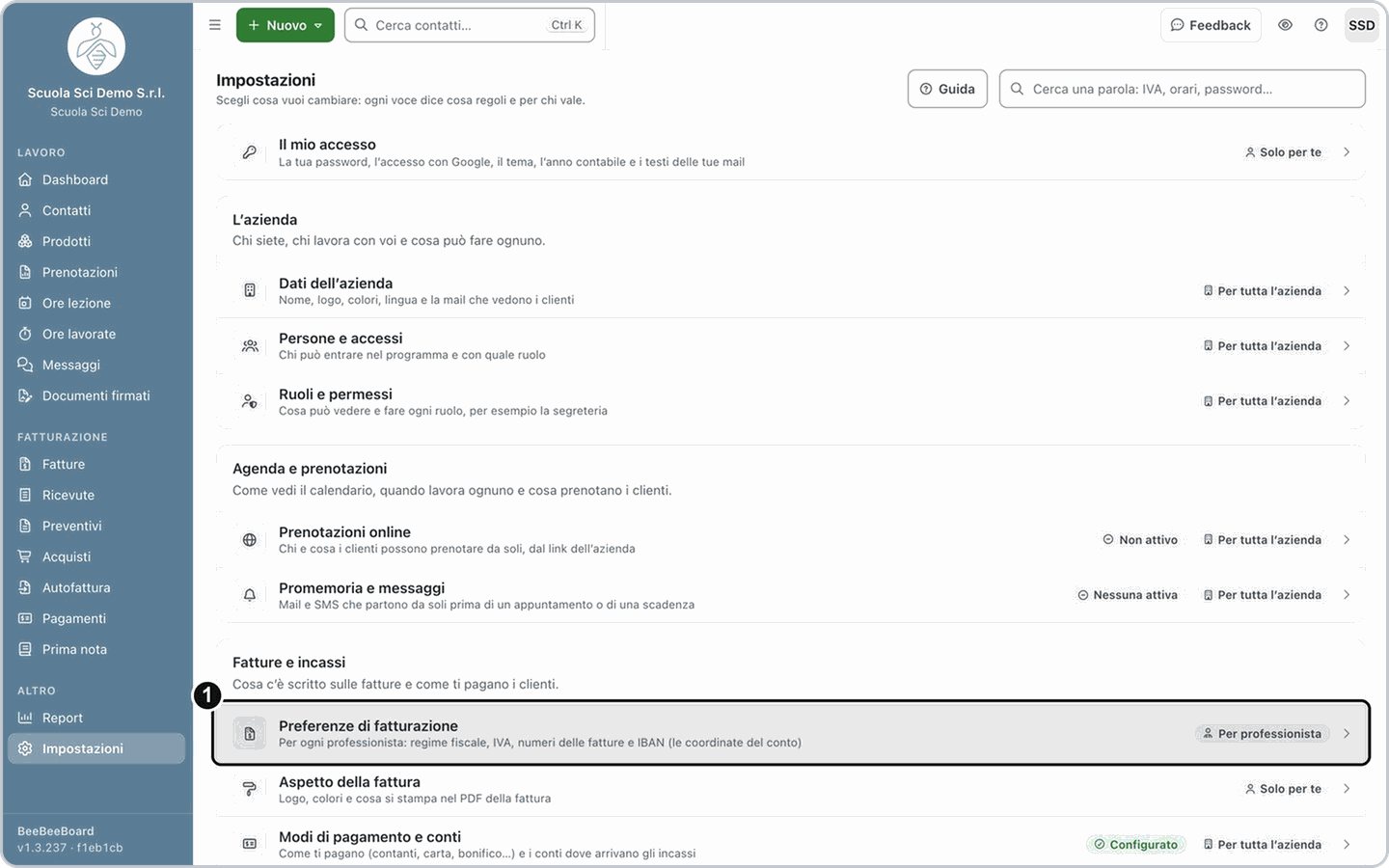
1. Apri le Preferenze di fatturazione
Dal menu a sinistra apri Impostazioni. Nel gruppo Fatture e incassi clicca Preferenze di fatturazione.
2. Apri chi emette le fatture
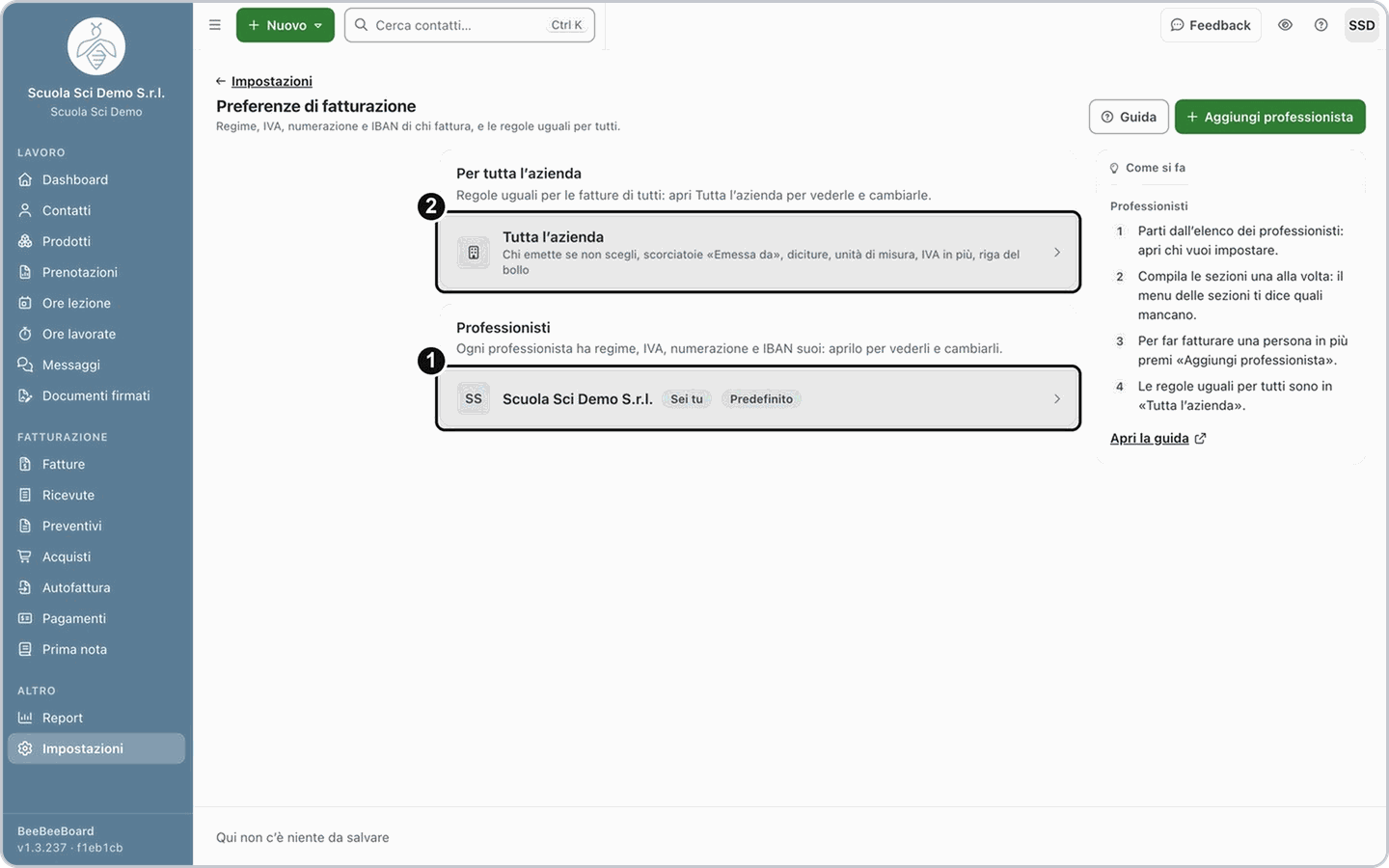
Nell'elenco Professionisti clicca chi emette le fatture: la riga con l'etichetta Sei tu. Se manca, premi Aggiungi professionista. Sopra l'elenco trovi Tutta l'azienda, che vedi al passo 9.
3. Controlla Chi emette la fattura
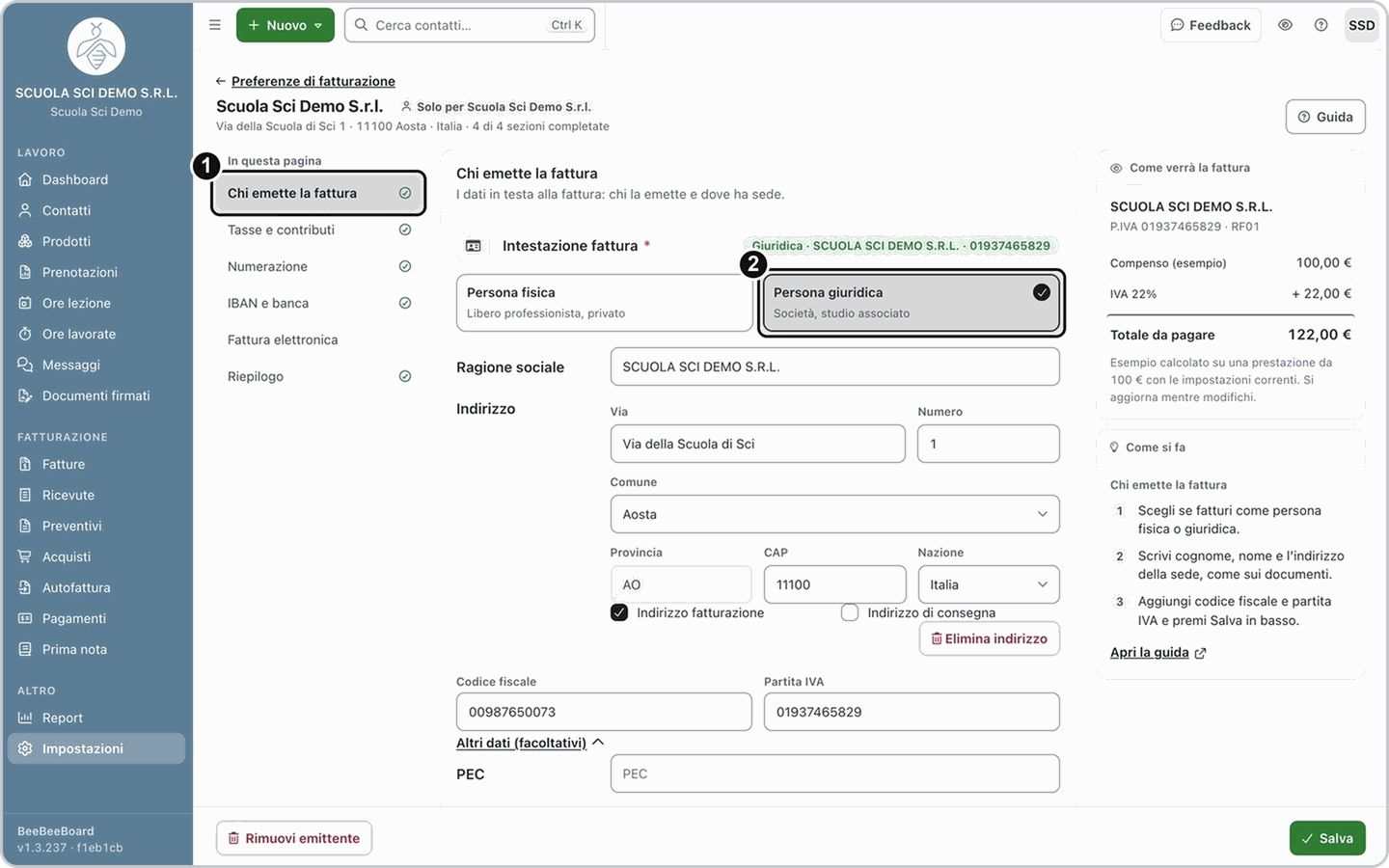
Nella prima sezione trovi Intestazione fattura: il tipo (Persona fisica o Persona giuridica), il nome o la ragione sociale, l'indirizzo della sede, il codice fiscale e la partita IVA. Nel video non cambiamo niente: correggili solo se sono sbagliati. La sezione dopo, Tasse e contributi, si apre dal menu delle sezioni a sinistra.
4. Controlla Tasse e contributi
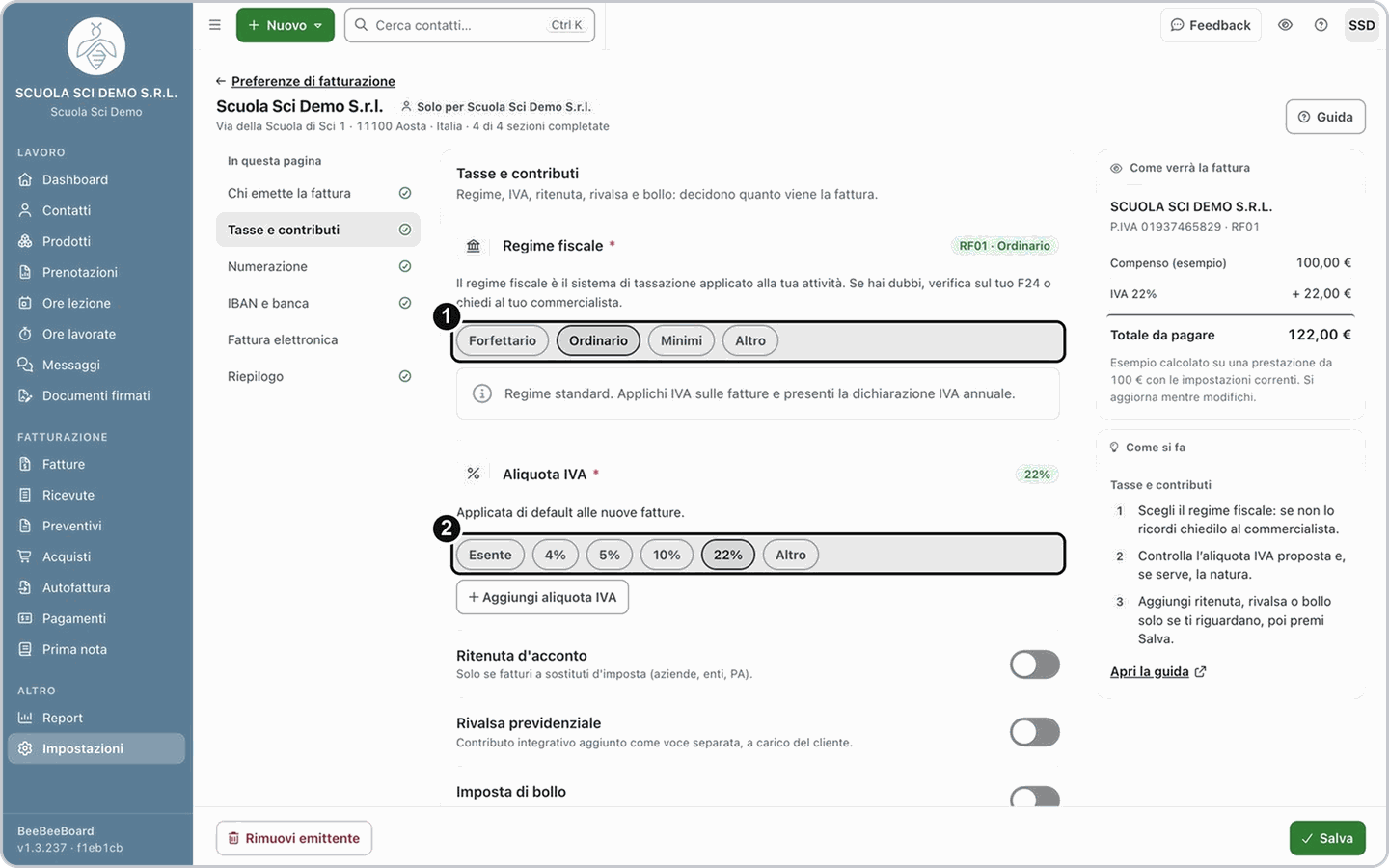
In Tasse e contributi scegli il regime fiscale e controlla l'aliquota IVA proposta. Aggiungi ritenuta, rivalsa o bollo solo se ti riguardano.
5. Aggiungi la numerazione
In Numerazione trovi i Sezionali: sono il prefisso e il suffisso del numero delle fatture, per esempio il suffisso /SKI. Per aggiungerne uno premi Aggiungi sezionale e scrivi il prefisso. Se vuoi, in Note in fattura scrivi la frase da stampare in fondo a ogni fattura.
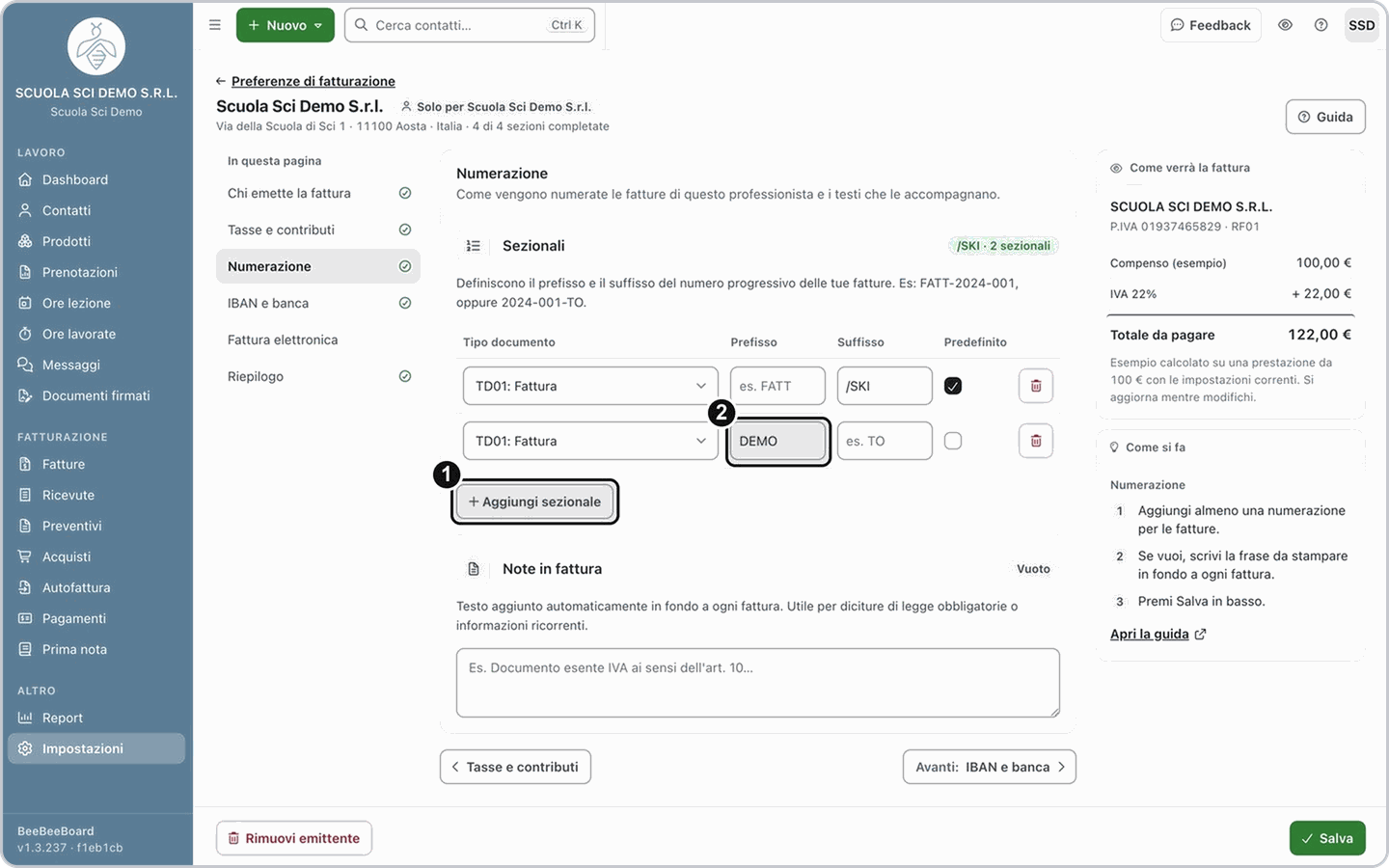
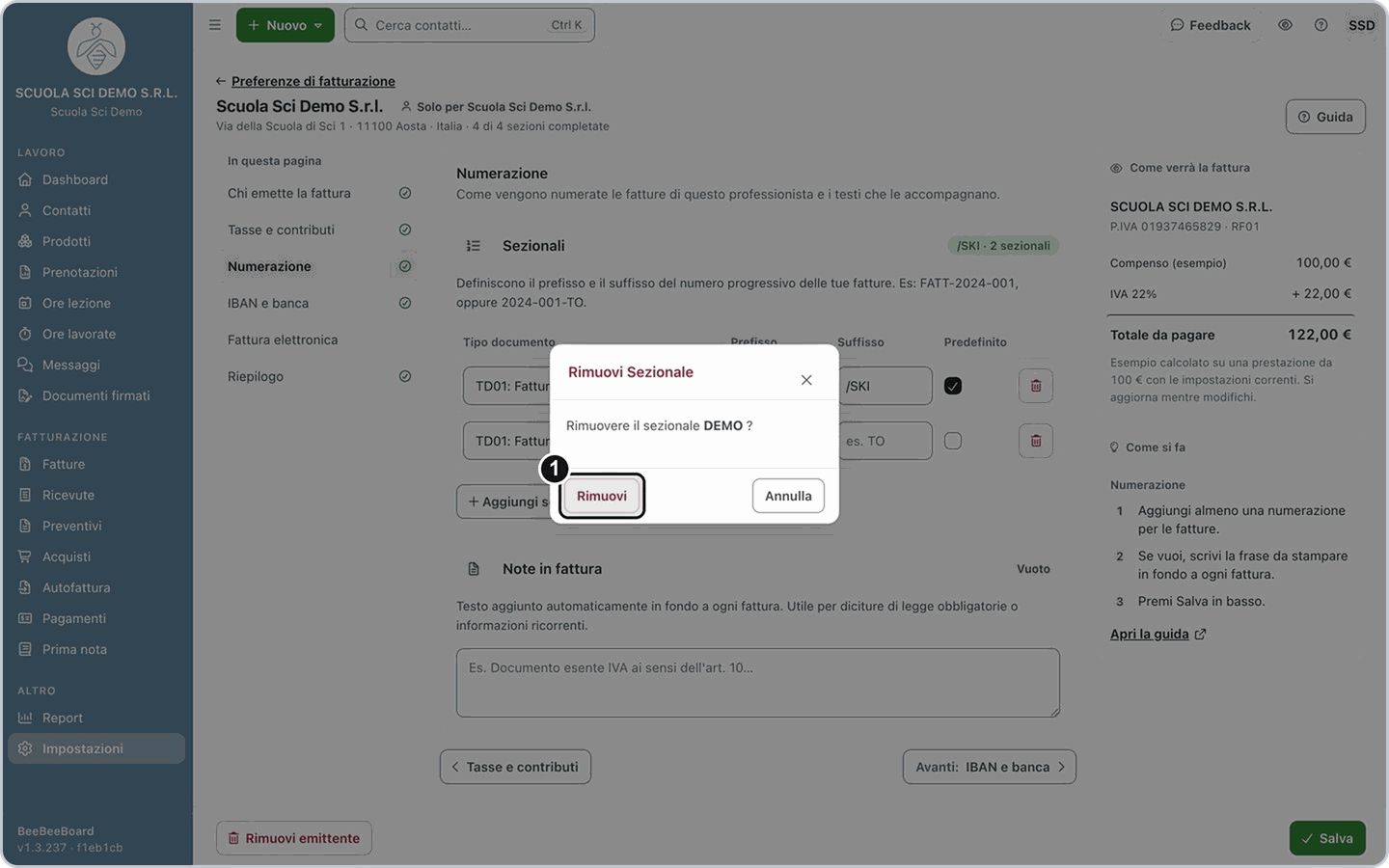
Suggerimento: per togliere un sezionale premi il cestino e conferma in Rimuovi sezionale. Nel video il sezionale DEMO serve solo da esempio e lo togliamo subito.
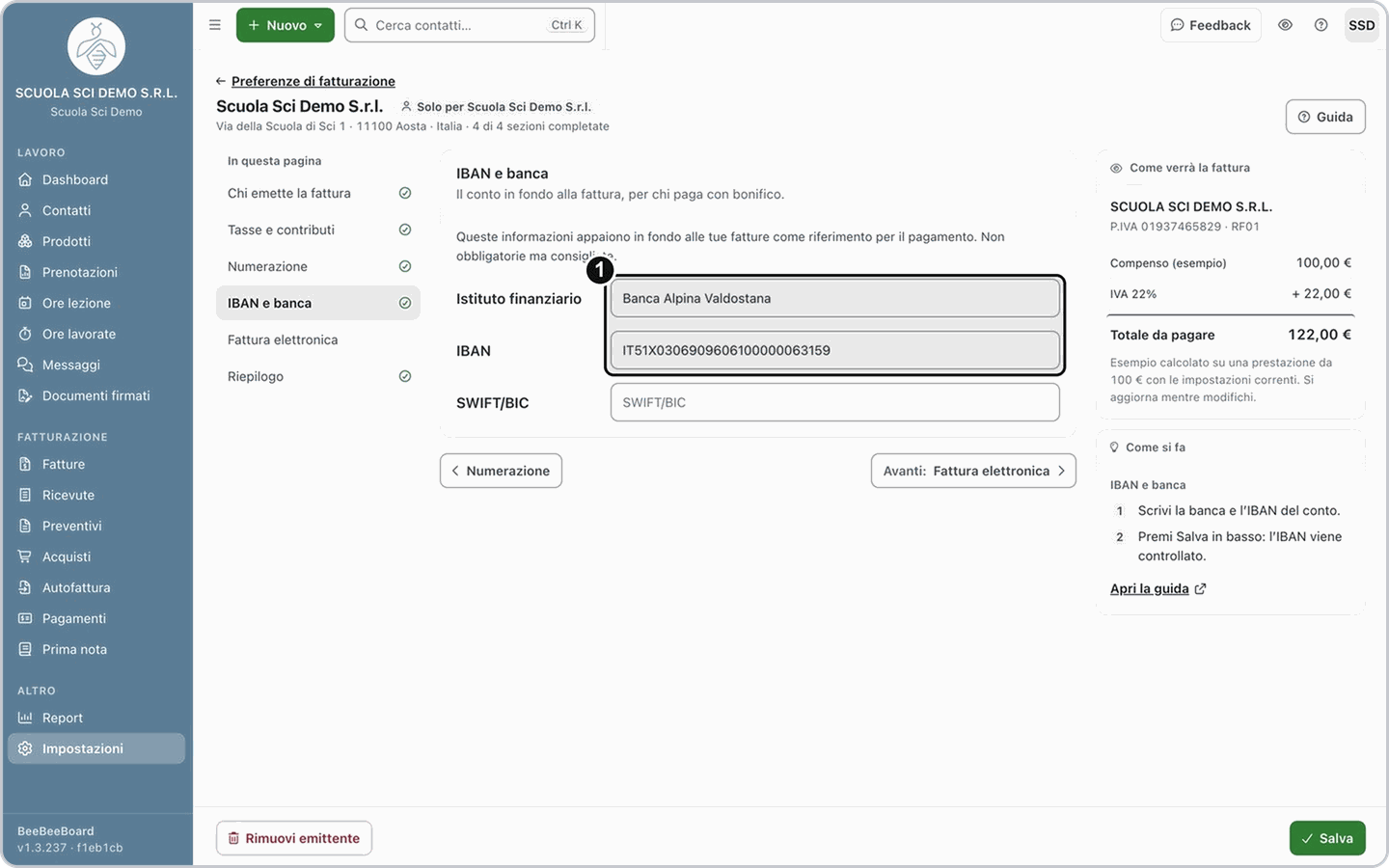
6. Scrivi banca e IBAN
In IBAN e banca scrivi il nome della banca e l'IBAN: compaiono in fondo alla fattura per chi paga con bonifico. Al salvataggio l'IBAN viene controllato.
7. Controlla la fattura elettronica
In Fattura elettronica controlli il canale con cui le fatture partono verso il Sistema di Interscambio, il sistema dell'Agenzia delle Entrate che recapita le fatture elettroniche. Se leggi Canale di fatturazione elettronica non attivo, il pulsante Attiva canale apre la richiesta di attivazione, che va compilata e inviata.
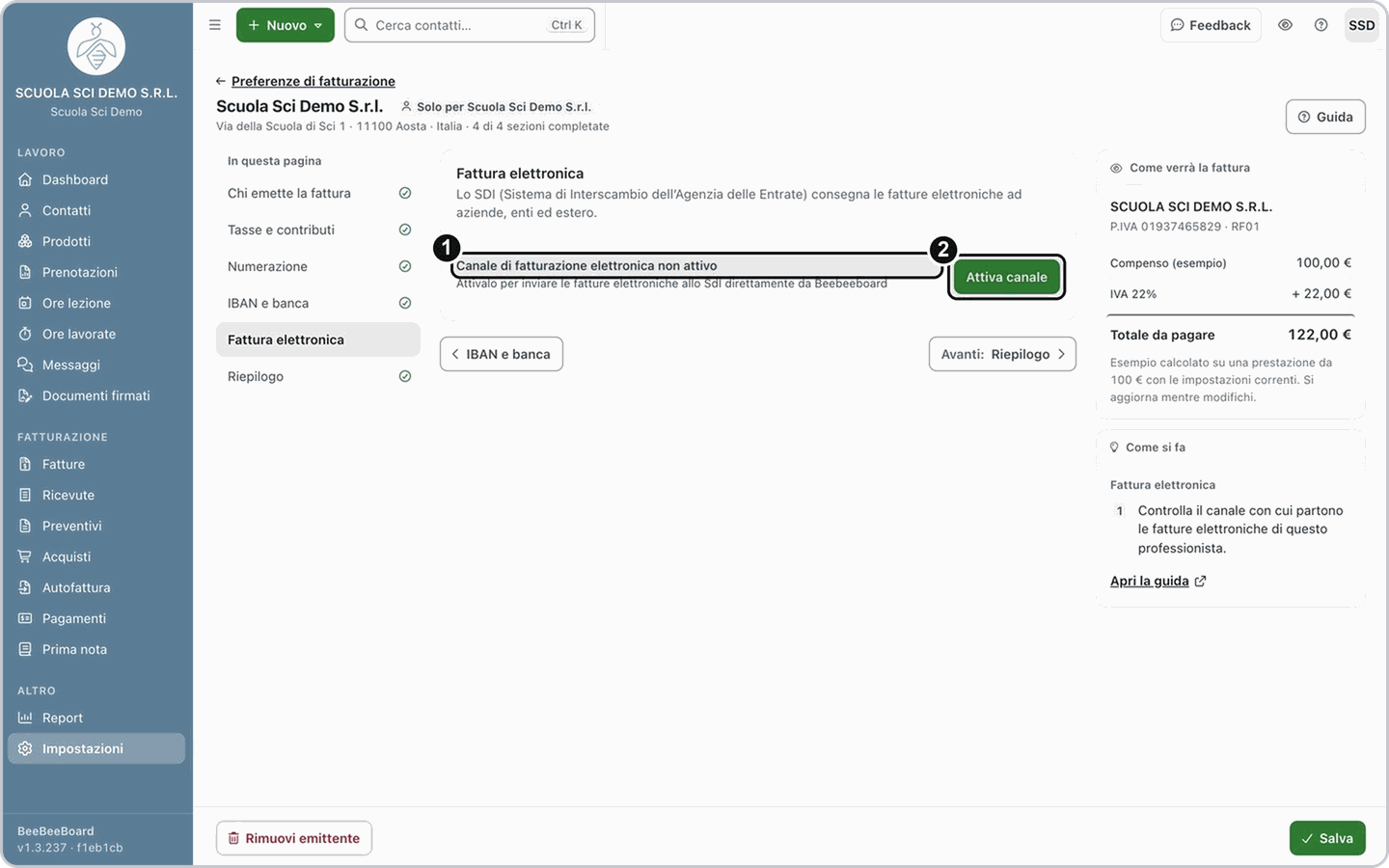
Importante: nel video Attiva canale si indica soltanto. Premilo solo quando vuoi davvero richiedere l'attivazione: la richiesta viene inviata sul serio.
8. Guarda il Riepilogo e salva
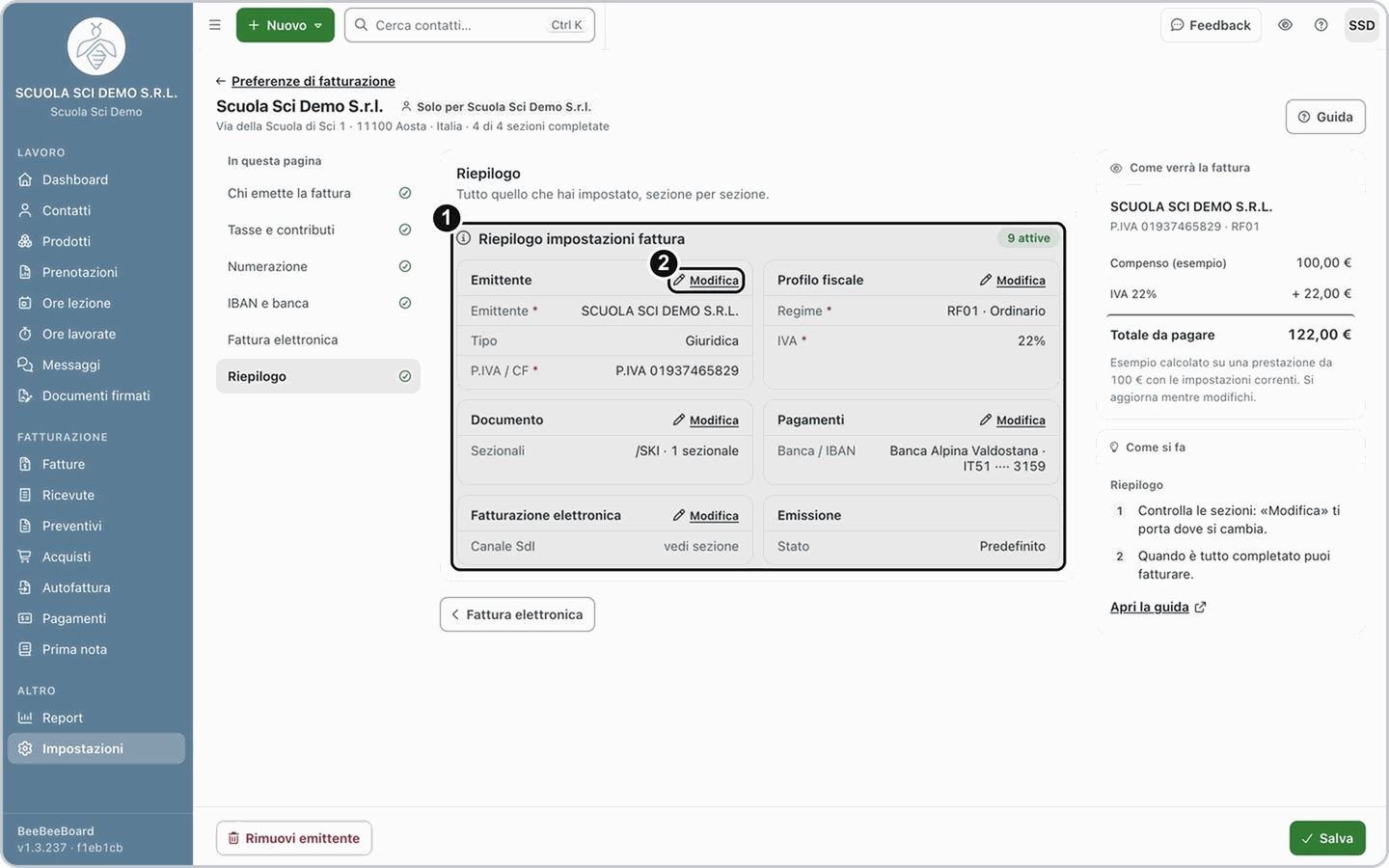
Nel Riepilogo vedi le impostazioni della scuola in un colpo d'occhio. Modifica ti porta alla sezione da completare. Quando hai cambiato qualcosa, premi Salva in basso a destra.
9. Imposta le regole uguali per tutti
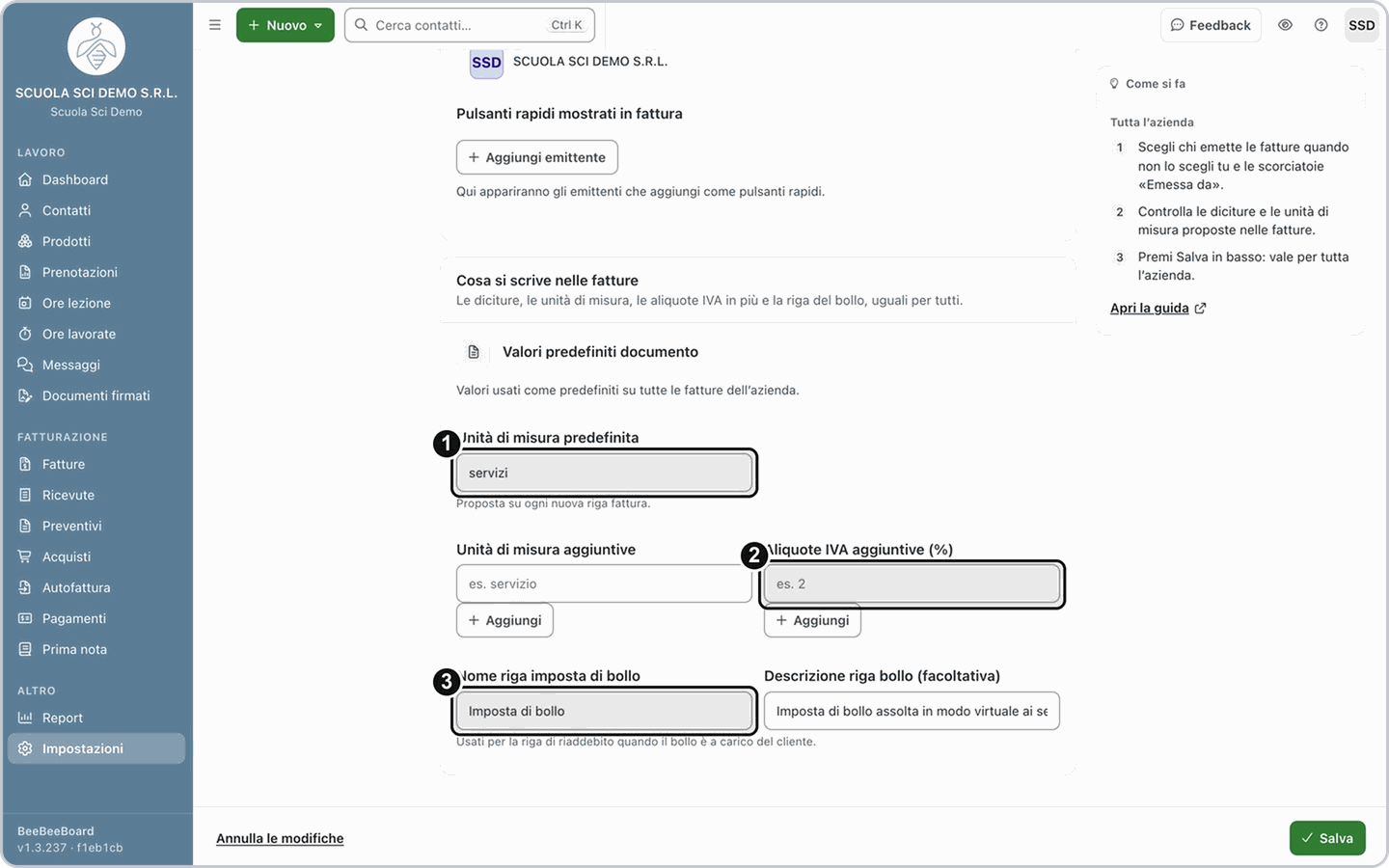
Torna all'elenco e clicca Tutta l'azienda: qui scegli chi emette le fatture quando non ne indichi uno. Più in basso, in Cosa si scrive nelle fatture, trovi Valori predefiniti documento: unità di misura predefinita e aggiuntive, aliquote IVA aggiuntive e nome e descrizione della riga dell'imposta di bollo. Per salvare le modifiche premi Salva.
10. Cambia l'aspetto del PDF
Per logo, colori e righe di testo apri Impostazioni, poi Aspetto della fattura, e lavora nell'editor. Alla fine premi Salva layout.
Risultato: nel Riepilogo vedi tutte le impostazioni della scuola, compreso il canale della fattura elettronica; con Modifica torni alla sezione da completare.
Se non succede: di solito manca un dato obbligatorio. Premi Modifica sulla sezione segnalata nel Riepilogo e completala, poi premi Salva.
Se la tua situazione è diversa
Fatturano più soggetti
Fatturano più soggetti
Se fatturano anche altri, per esempio un'associazione collegata alla scuola, aggiungili con Aggiungi professionista: ognuno ha regime, numerazione e IBAN suoi.
Domande frequenti
Perché non riesco a modificare le regole di Tutta l'azienda?
Perché non riesco a modificare le regole di Tutta l'azienda?
Compare Solo per gli amministratori: quelle regole valgono per tutti e le cambia solo chi ha un ruolo amministratore. Chiedi a un amministratore di farlo o di darti quel ruolo.
Perché l'IBAN non viene accettato?
Perché l'IBAN non viene accettato?
Al salvataggio l'IBAN viene controllato: se una cifra è sbagliata o ci sono caratteri in più viene rifiutato. Ricopialo senza spazi in più e verifica le cifre.
La fattura elettronica è stata scartata dal Sistema di Interscambio: cosa faccio?
La fattura elettronica è stata scartata dal Sistema di Interscambio: cosa faccio?
Apri la fattura, leggi il motivo dello scarto, correggi i dati segnalati (di solito quelli del destinatario) e premi Reinvia allo SDI. Reinvia la stessa fattura, con lo stesso numero e la stessa data, entro 5 giorni dallo scarto: non crearne una nuova e non fare una nota di credito.