Il nome, il logo, il colore, la lingua e la mail dello studio si impostano in un'unica pagina di BeebeeDoc: Impostazioni, Dati dello studio. In questa guida compili le sezioni una alla volta e salvi: le scelte valgono per tutte le persone dello studio.
Il video mostra gli stessi passi scritti qui sotto. Dura circa un minuto e mezzo: se preferisci leggere, segui i passi numerati.
Prima di iniziare
Ti servono 5 minuti. Prima di cominciare tieni a portata di mano:
Chi può farlo: chi ha accesso alle impostazioni dello studio.
Il logo in PNG o JPG, meglio se quadrato.
Come impostare i dati dello studio
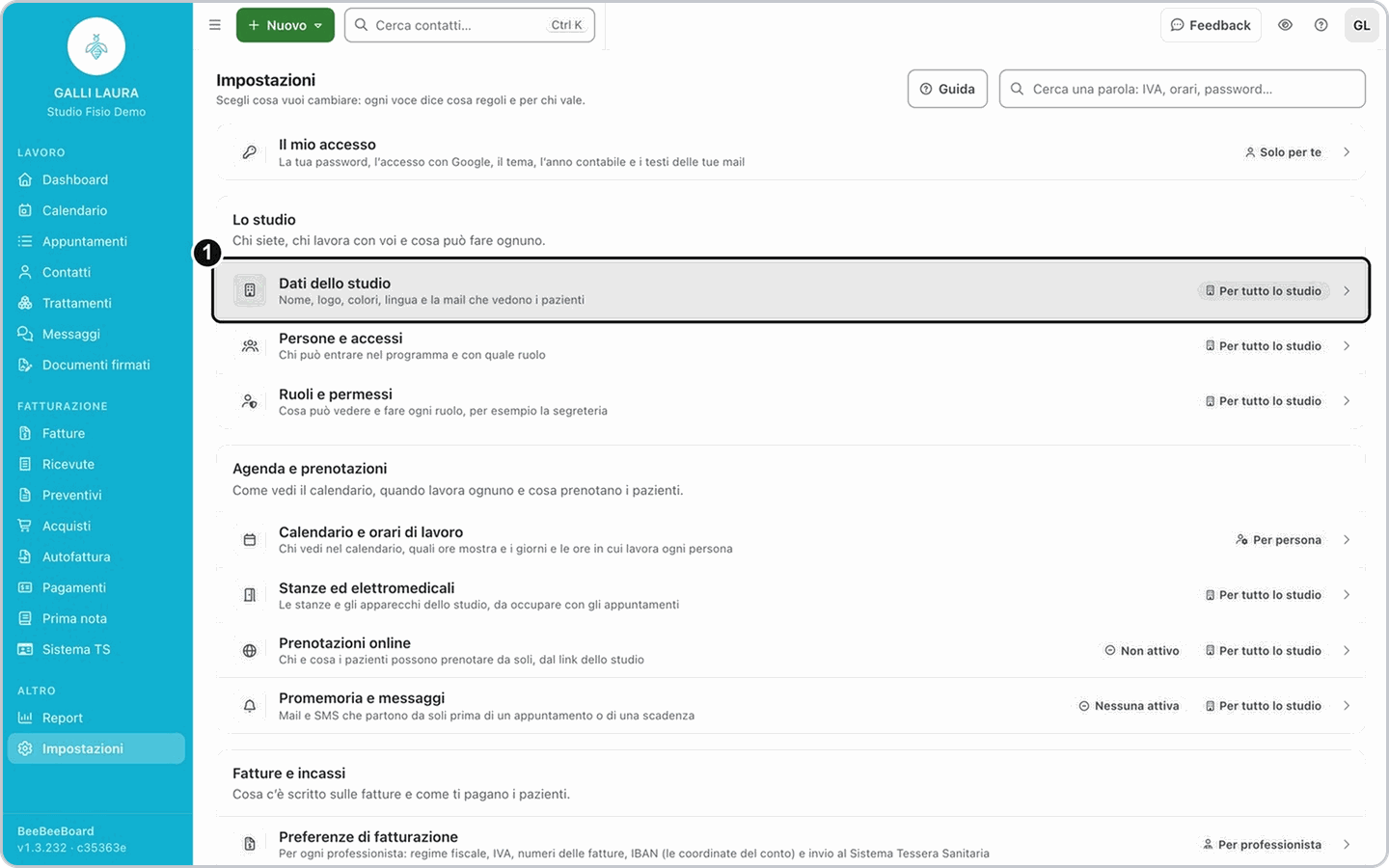
1. Apri Dati dello studio
Apri Impostazioni dal menu a sinistra. Nel gruppo Lo studio clicca Dati dello studio. La pagina mostra una sezione alla volta: passi dall'una all'altra con l'elenco In questa pagina, a sinistra, oppure con il pulsante Avanti in fondo.
2. Scrivi il nome dello studio
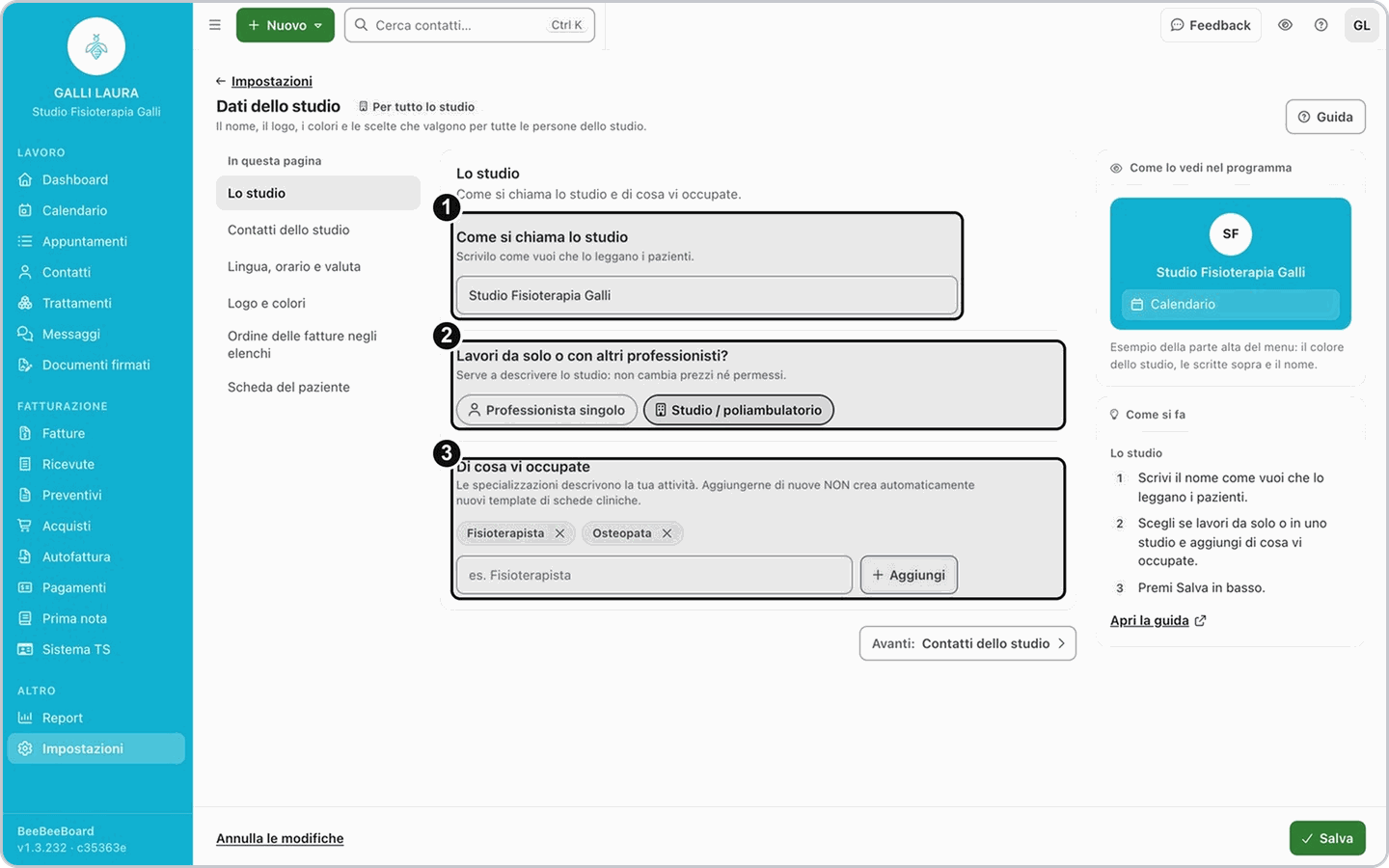
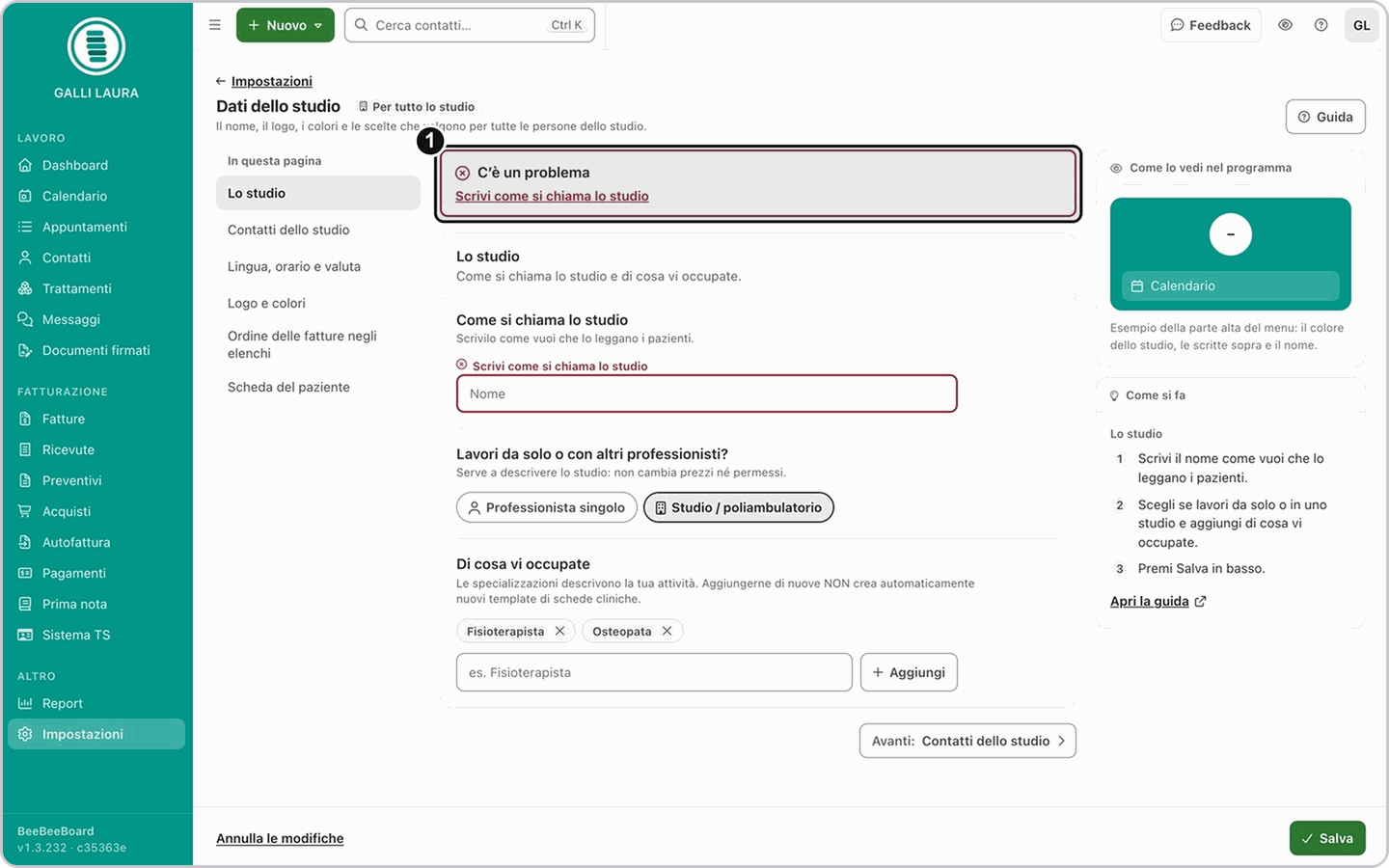
Nella sezione Lo studio, in Come si chiama lo studio, scrivi il nome come vuoi che lo leggano i pazienti. A destra, in Come lo vedi nel programma, il nome cambia mentre scrivi.
3. Scegli il tipo di attività e le specializzazioni
In Lavori da solo o con altri professionisti? scegli Professionista singolo oppure Studio / poliambulatorio. Serve solo a descrivere lo studio: non cambia prezzi né permessi. In Di cosa vi occupate scrivi una specializzazione nel campo Nuova specializzazione (per esempio Fisioterapista) e premi Aggiungi: ripeti per ogni specializzazione. Per toglierne una, clicca la piccola croce accanto al suo nome.
4. Carica il logo
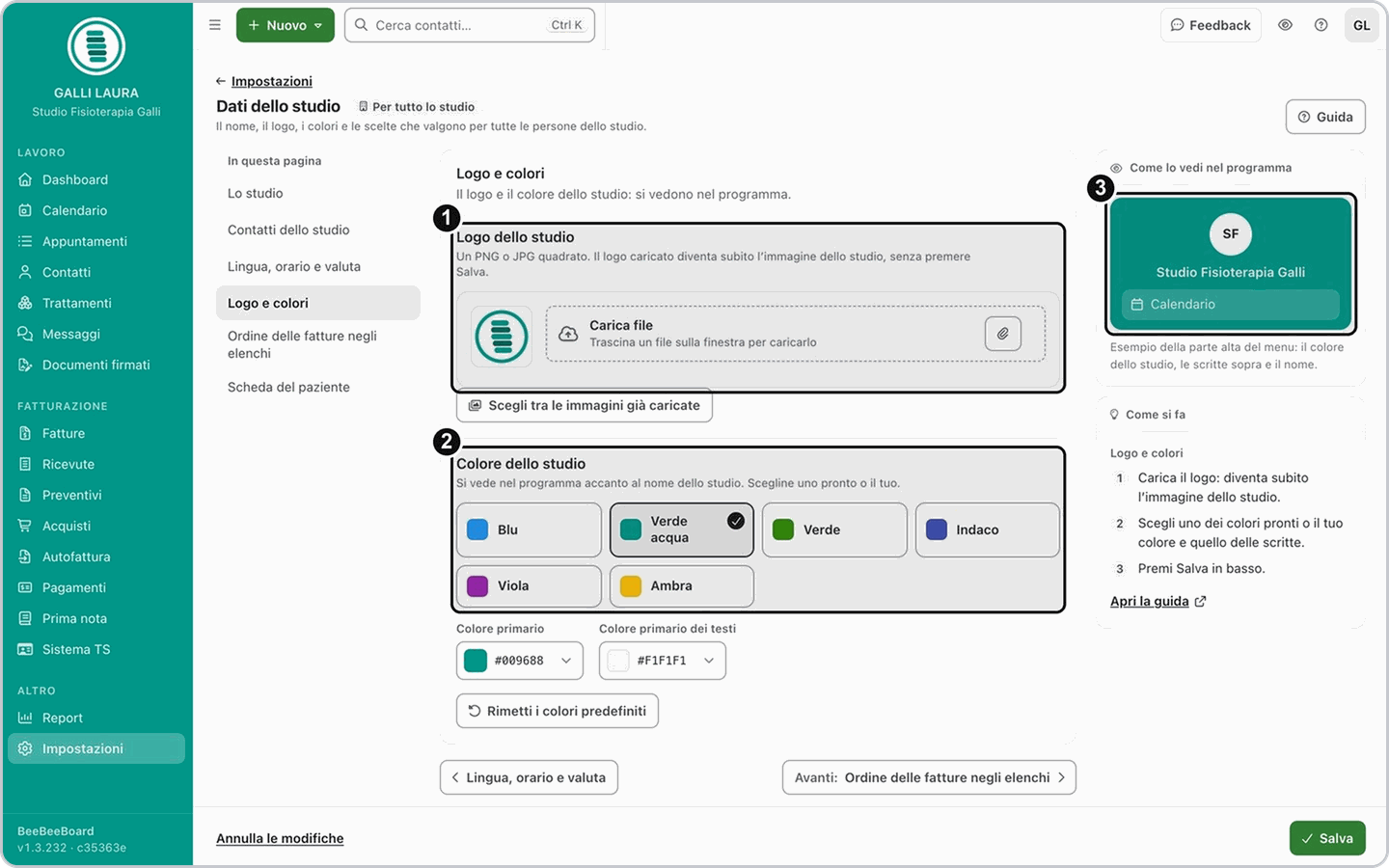
Apri la sezione Logo e colori. In Logo dello studio clicca il riquadro Carica file (oppure trascina il file) e scegli il logo. Il logo diventa subito l'immagine dello studio, in alto nella barra a sinistra, senza premere Salva. Se vuoi usare un logo già caricato, premi Scegli tra le immagini già caricate: aprendo un'immagine puoi usarla come logo dello studio o eliminarla.
5. Scegli il colore
In Colore dello studio scegli uno dei sei colori pronti (Blu, Indaco, Viola, Verde acqua, Verde, Ambra) oppure imposta il tuo con Colore primario e Colore primario dei testi. A destra, Come lo vedi nel programma mostra la parte alta del menu con il colore e il nome scelti.
6. Scrivi la mail dello studio
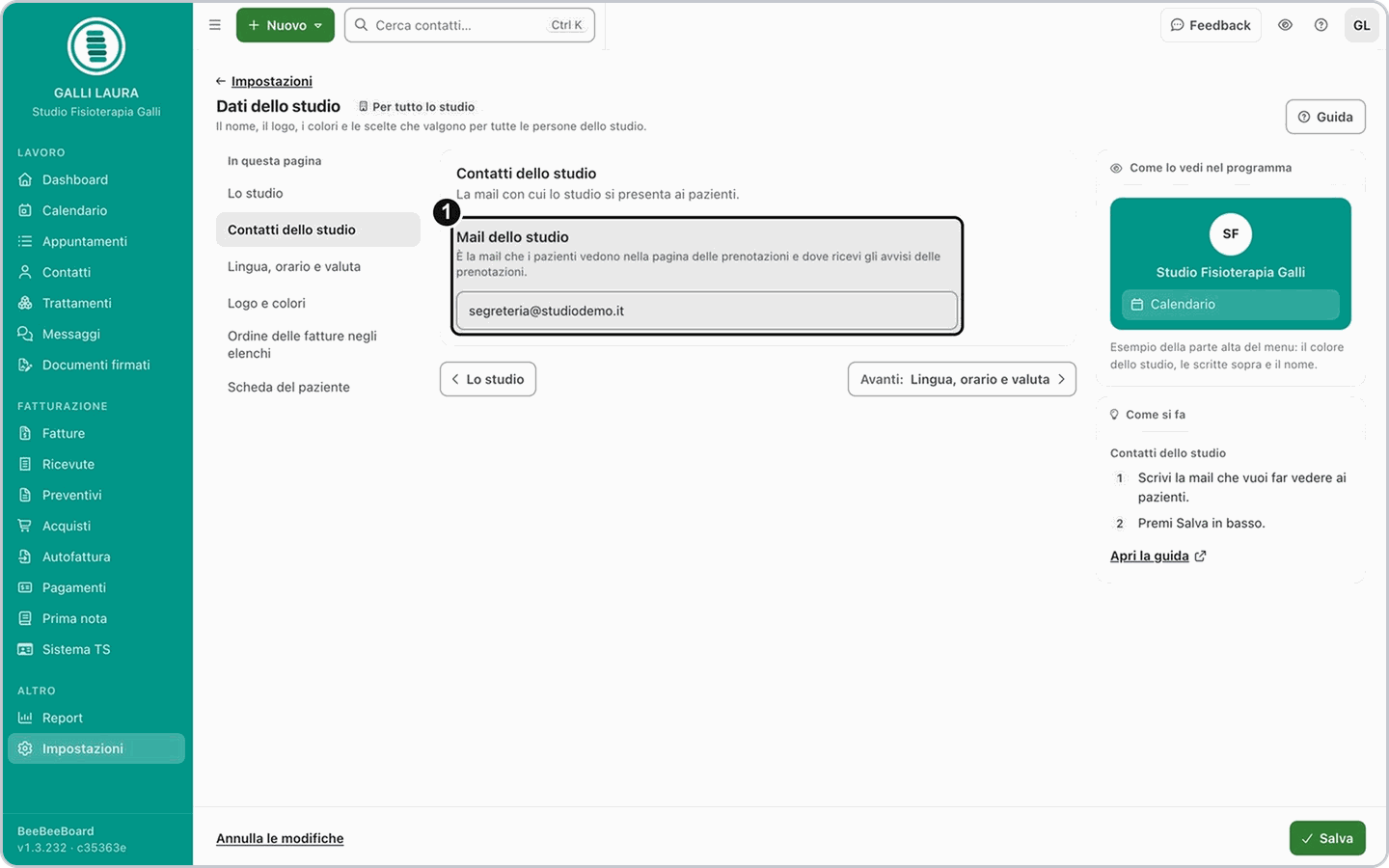
Apri la sezione Contatti dello studio e scrivi la Mail dello studio. È la mail che i pazienti vedono nella pagina delle prenotazioni e dove ricevi gli avvisi delle prenotazioni. Deve essere completa, per esempio [email protected].
7. Controlla lingua, fuso orario e moneta
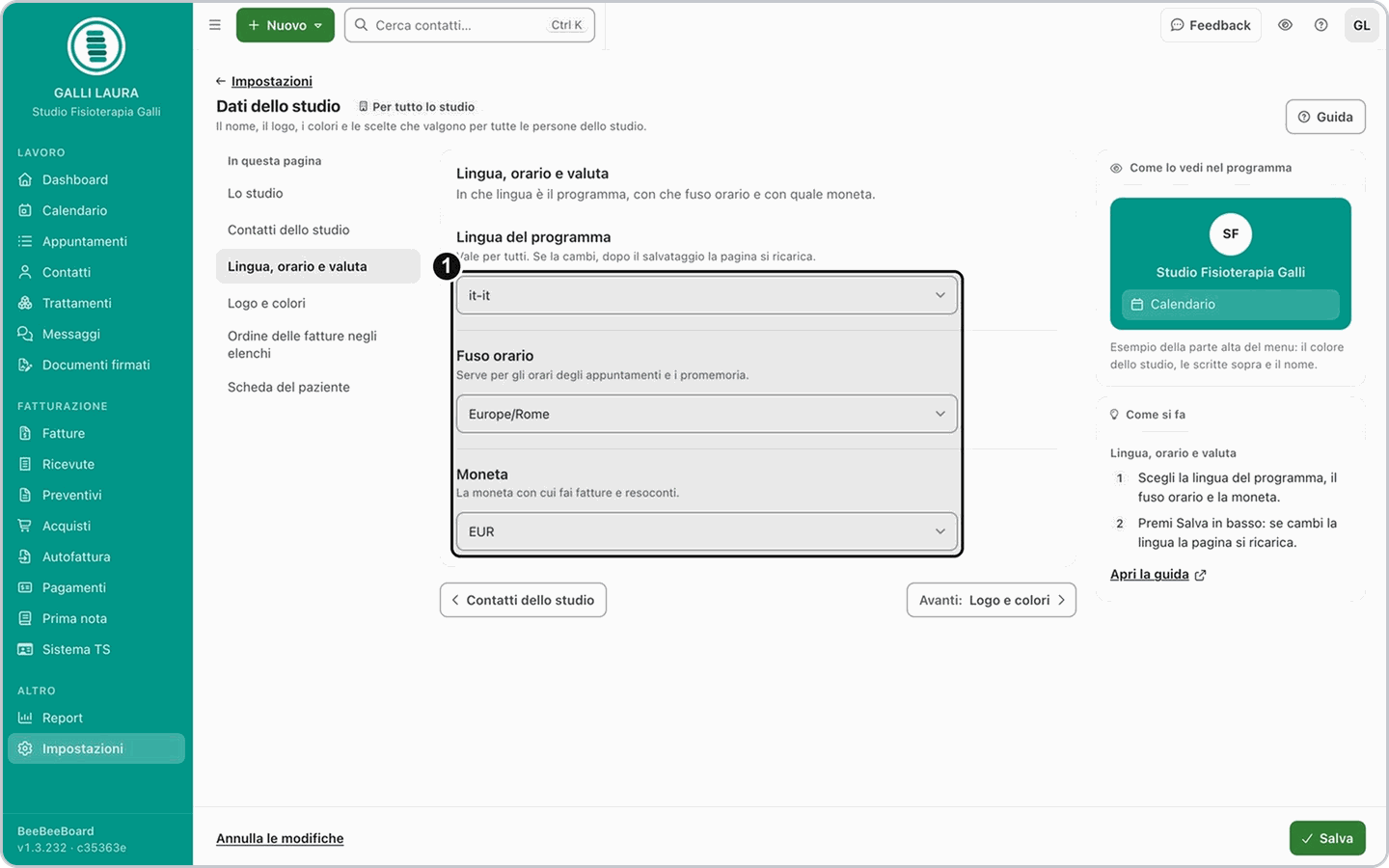
Nella sezione Lingua, orario e valuta trovi Lingua del programma, Fuso orario e Moneta. Il fuso orario conta per gli orari degli appuntamenti e dei promemoria. Cambiali solo se serve: se cambi la lingua, dopo il salvataggio la pagina si ricarica.
In Lingua del programma scegli fra italiano (it-it), inglese britannico (en-gb), inglese americano (en-us), francese (fr-fr) e tedesco (de-de). In Moneta scegli fra AUD, CAD, EUR, GBP, CHF e USD: è la moneta di fatture e resoconti.
8. Premi Salva
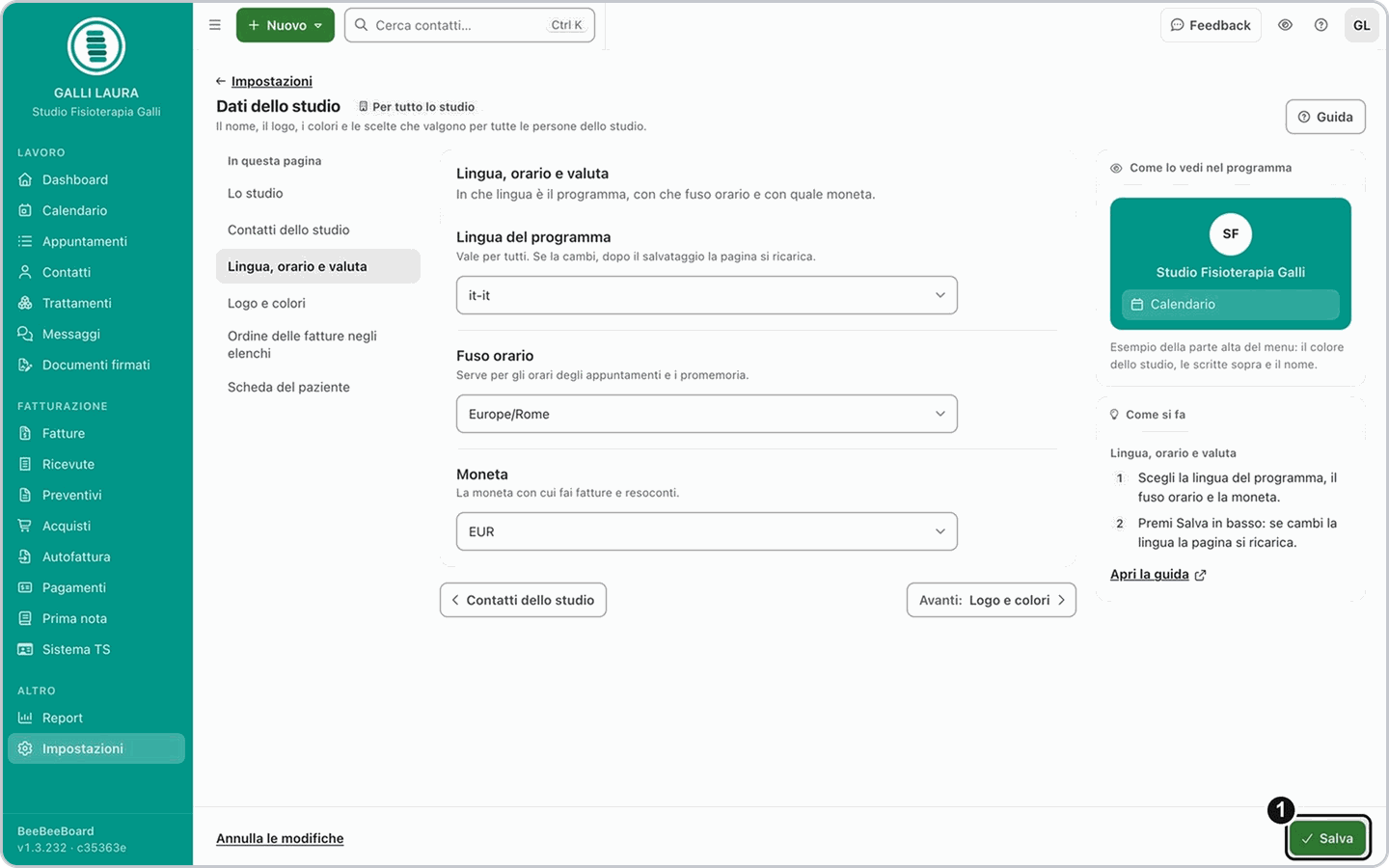
Premi Salva in basso a destra: il salvataggio è uno solo per tutta la pagina e registra nome, tipo di attività, specializzazioni, colori, mail, lingua, fuso orario e moneta. Con Annulla le modifiche, in basso a sinistra, torni ai valori di partenza.
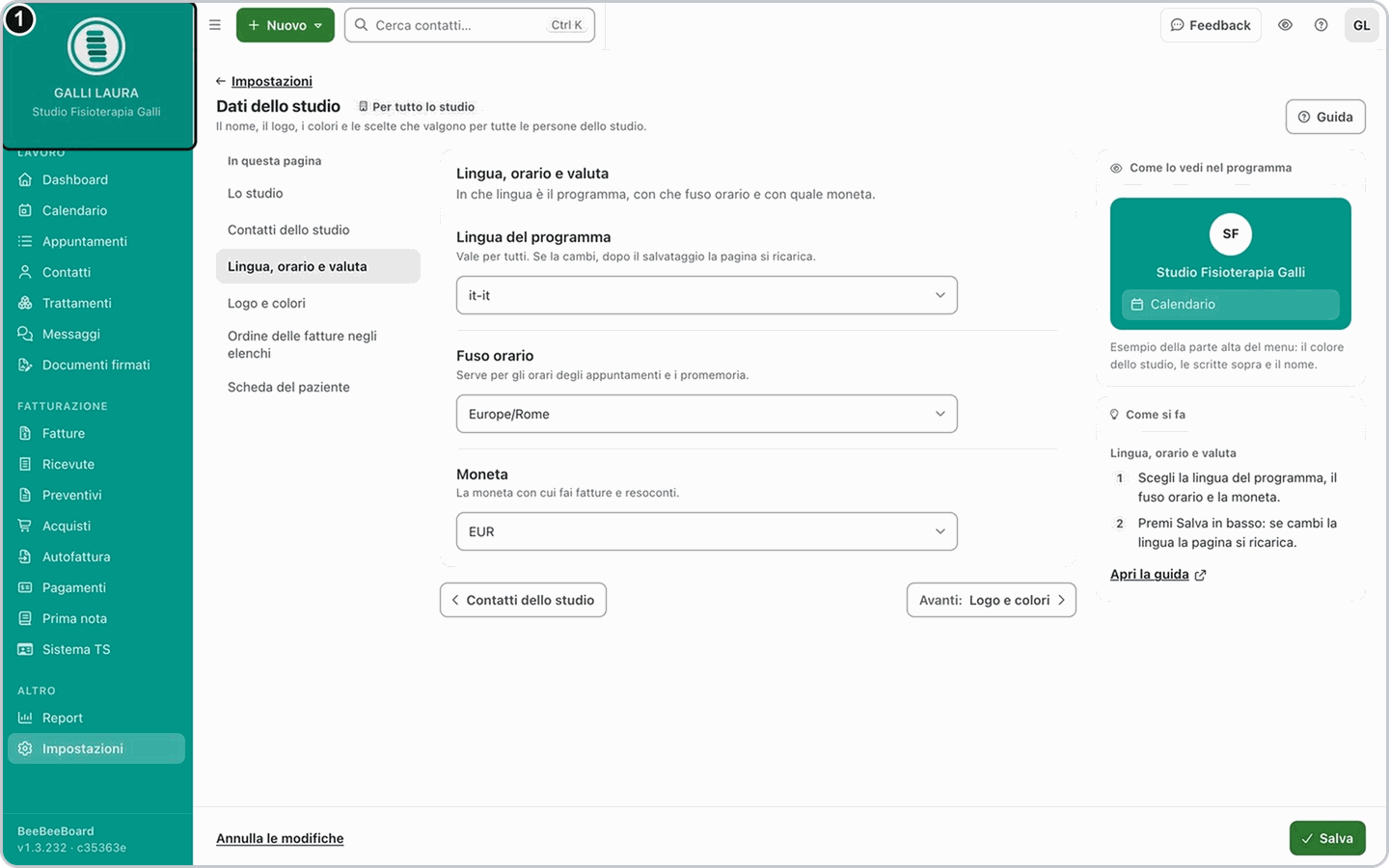
Risultato: il nome, il colore e il logo nuovi compaiono subito nel programma per tutte le persone dello studio.
Se non succede: quasi sempre il salvataggio è stato rifiutato per un nome vuoto o una mail incompleta: guarda il messaggio sotto il campo segnato (vedi le domande frequenti).
Se la tua situazione è diversa
Voglio cambiare l'ordine delle fatture negli elenchi
Voglio cambiare l'ordine delle fatture negli elenchi
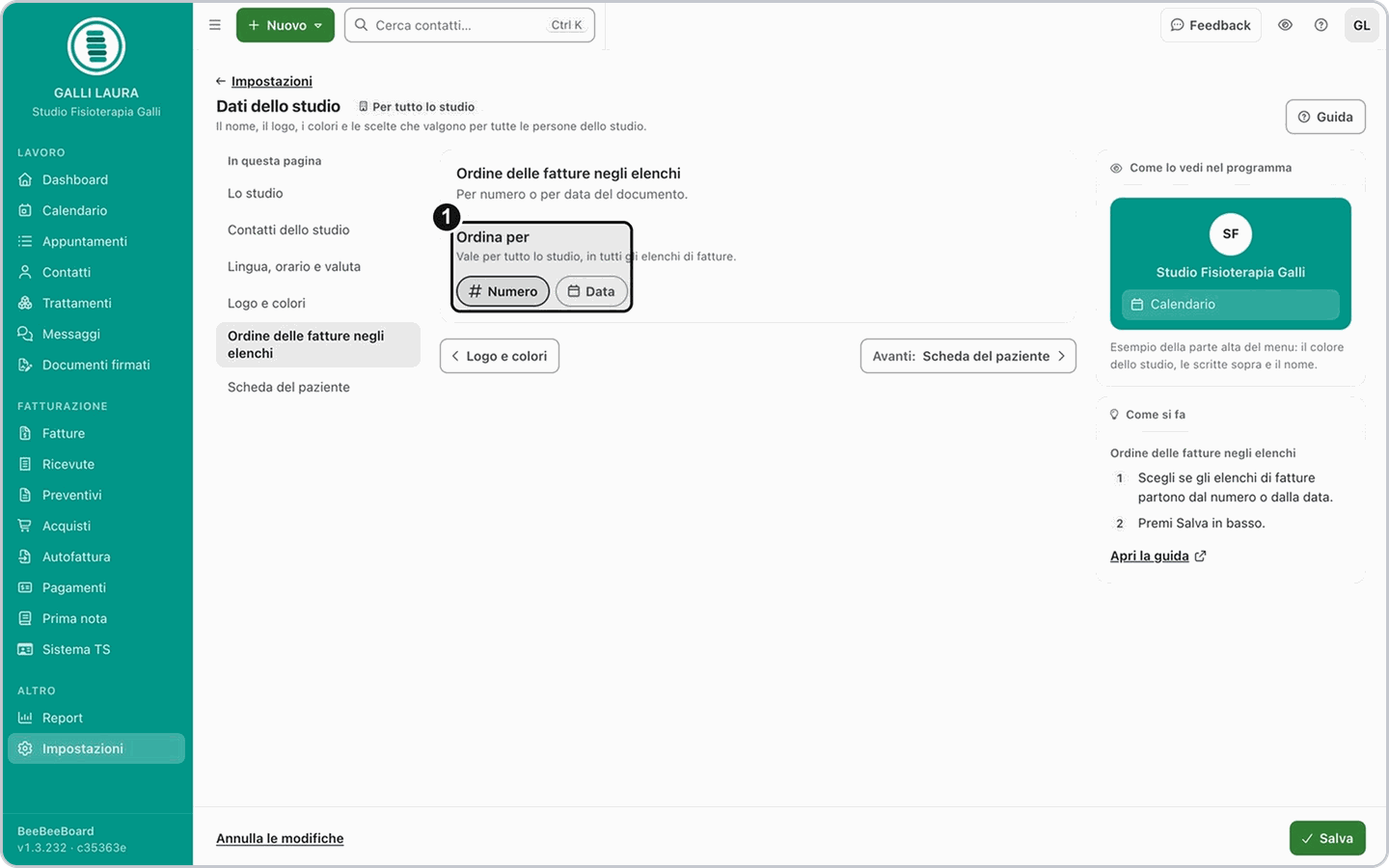
Nella sezione Ordine delle fatture negli elenchi, in Ordina per, scegli Numero o Data, poi premi Salva. Vale per tutto lo studio e per tutti gli elenchi di fatture.
Voglio scegliere cosa si apre per primo nella scheda del paziente
Voglio scegliere cosa si apre per primo nella scheda del paziente
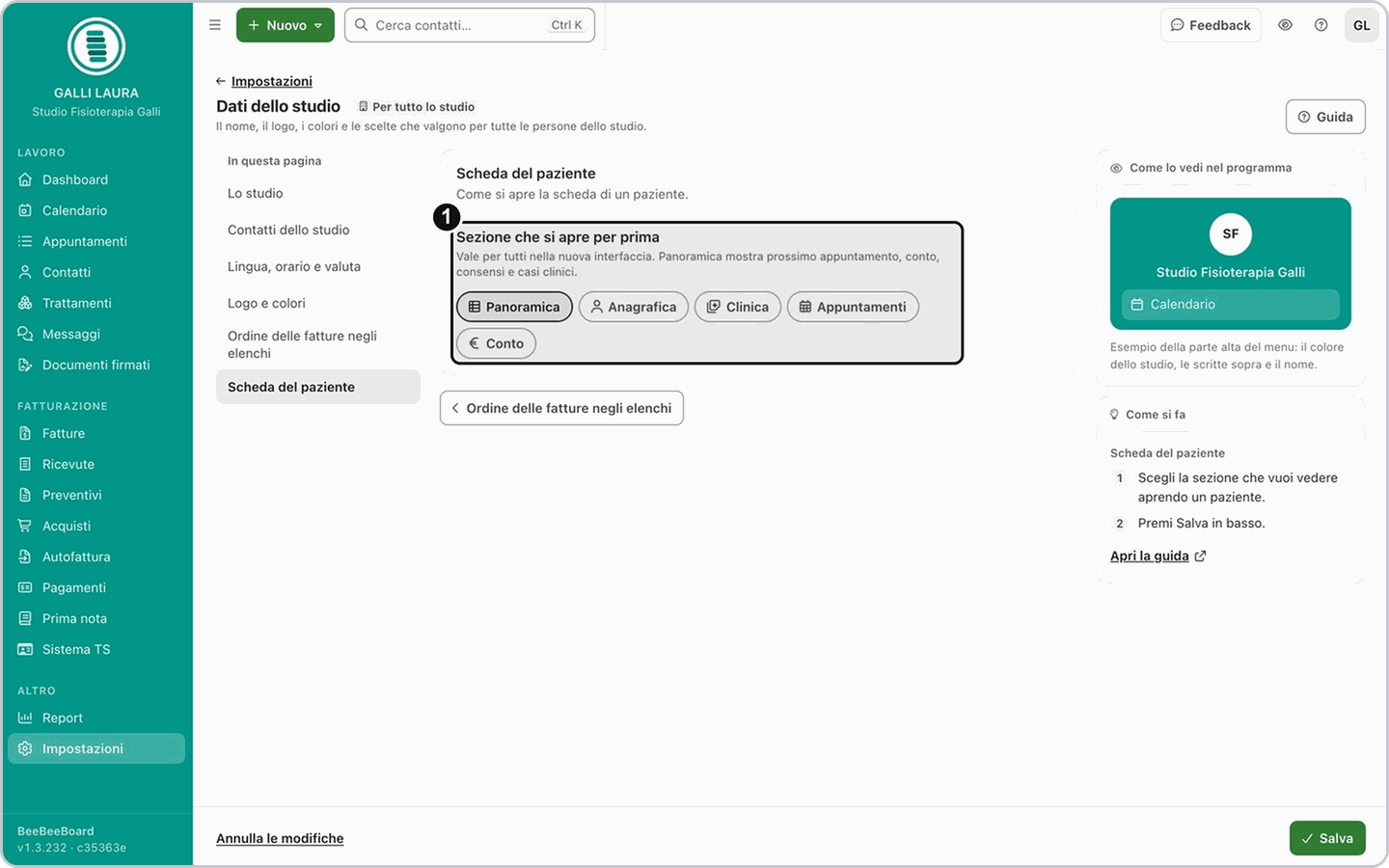
Nella sezione Scheda del paziente, in Sezione che si apre per prima, scegli tra Panoramica, Anagrafica, Clinica, Appuntamenti e Conto, poi premi Salva.
Voglio tornare ai colori di partenza
Voglio tornare ai colori di partenza
Nella sezione Logo e colori premi Rimetti i colori predefiniti e poi Salva.
Domande frequenti
Premo Salva e leggo un errore sul nome o sulla mail: cosa manca?
Premo Salva e leggo un errore sul nome o sulla mail: cosa manca?
Il nome dello studio è obbligatorio («Scrivi come si chiama lo studio») e la mail deve essere completa, per esempio [email protected]. Correggi il campo segnato e premi di nuovo Salva.
Ho caricato il logo ma sulla fattura non cambia: perché?
Ho caricato il logo ma sulla fattura non cambia: perché?
Il logo del programma e quello stampato in fattura si gestiscono in posti diversi. Per la fattura apri Impostazioni, Aspetto della fattura e cambia il logo nell'editor del foglio (guida «Aspetto della fattura»).
Le specializzazioni nuove creano anche nuove schede cliniche?
Le specializzazioni nuove creano anche nuove schede cliniche?
No: descrivono soltanto l'attività dello studio. Le schede cliniche si personalizzano in Impostazioni, Schede cliniche.
Articoli correlati
Aspetto della fattura: logo e albo
Prossima guida: preferenze di fatturazione dello specialista