La Prima nota di BeebeeDoc elenca tutte le entrate e le uscite che hai registrato, con il saldo per conto e per periodo. Si riempie da sola con gli incassi e i pagamenti: non si scrive a mano. In questa guida vedi come leggerla, come filtrarla per conto o per persona e come esportarla per il commercialista.
Il video mostra gli stessi passi scritti qui sotto. Dura circa un minuto e mezzo: se preferisci leggere, segui i passi numerati.
Prima di iniziare
Ti servono 2 minuti.
Chi può farlo: chi controlla cassa e banca (titolare, segreteria), con un ruolo che vede i pagamenti: la voce Prima nota compare nel menu solo a chi li vede.
I conti impostati: per leggere il saldo reale di Cassa e Banca, i conti devono avere il loro saldo iniziale (Impostazioni, Modi di pagamento e conti).
Come leggere la prima nota
1. Apri la prima nota
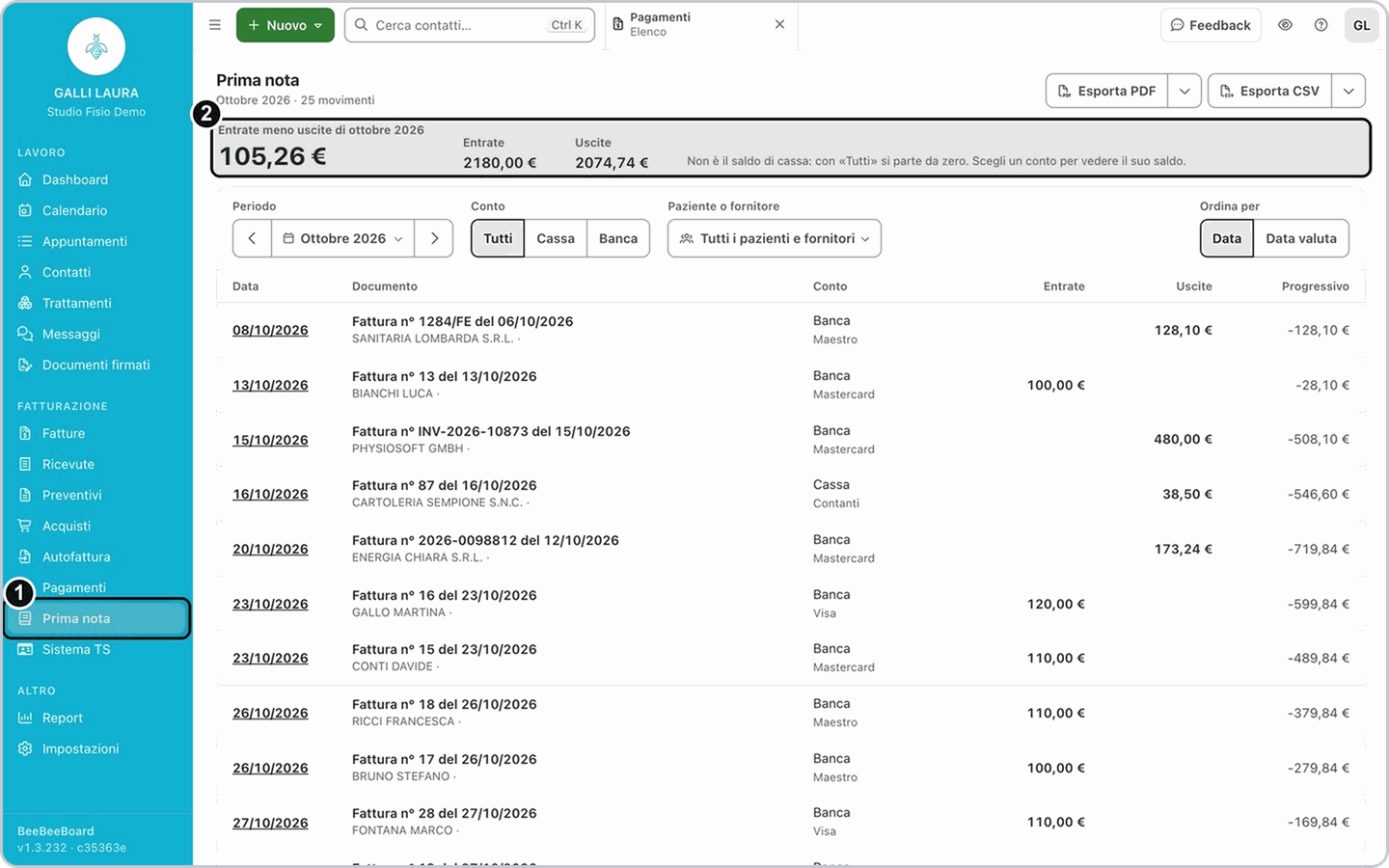
Dal menu a sinistra, gruppo Fatturazione, apri Prima nota. Si apre sul mese in corso. In alto leggi Entrate meno uscite del mese (o del periodo scelto), con il totale delle Entrate e delle Uscite.
2. Scegli il periodo
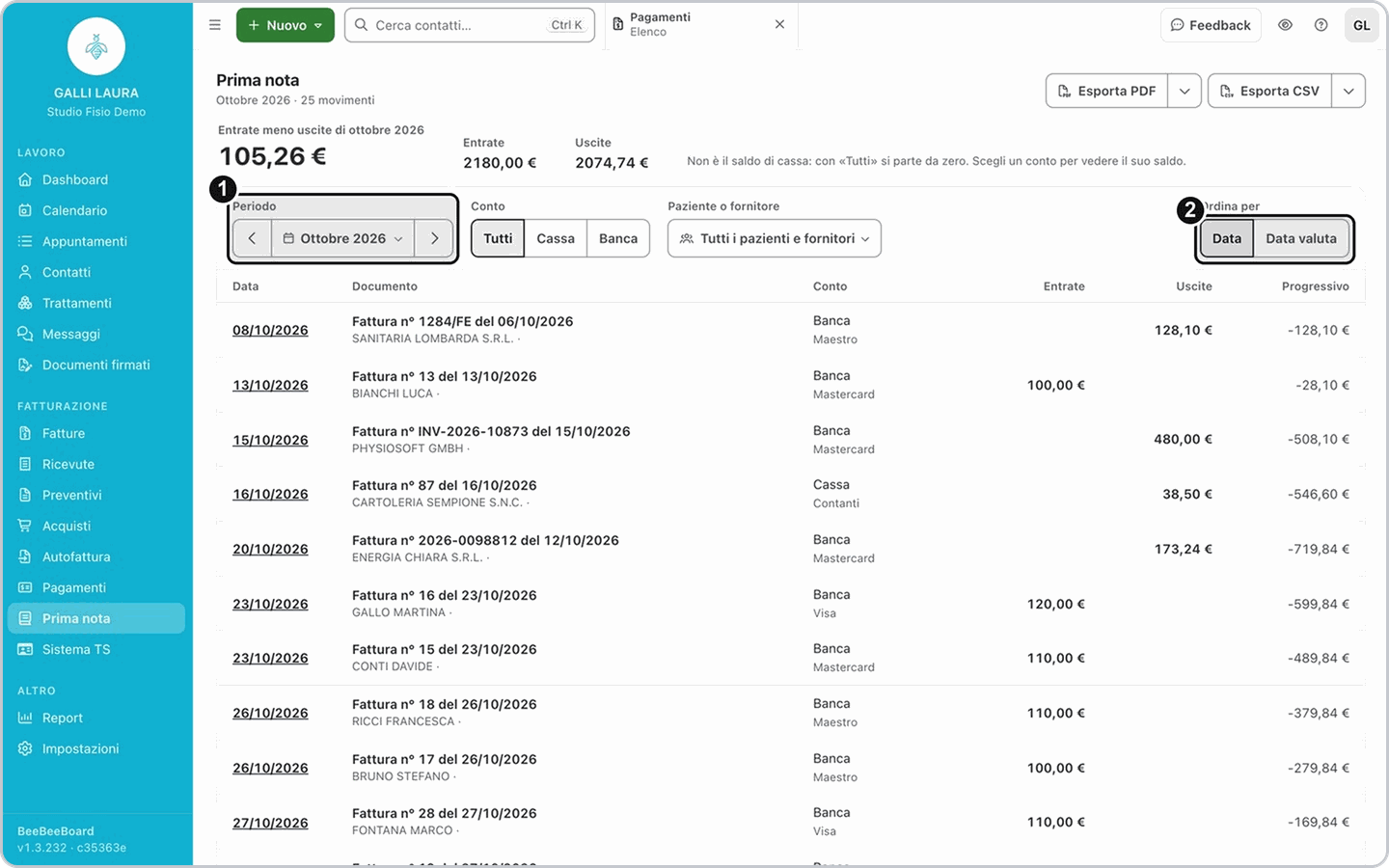
In Periodo scegli i giorni che ti interessano. Con Ordina per metti l'elenco in ordine di Data o di Data valuta.
3. Filtra per paziente o fornitore
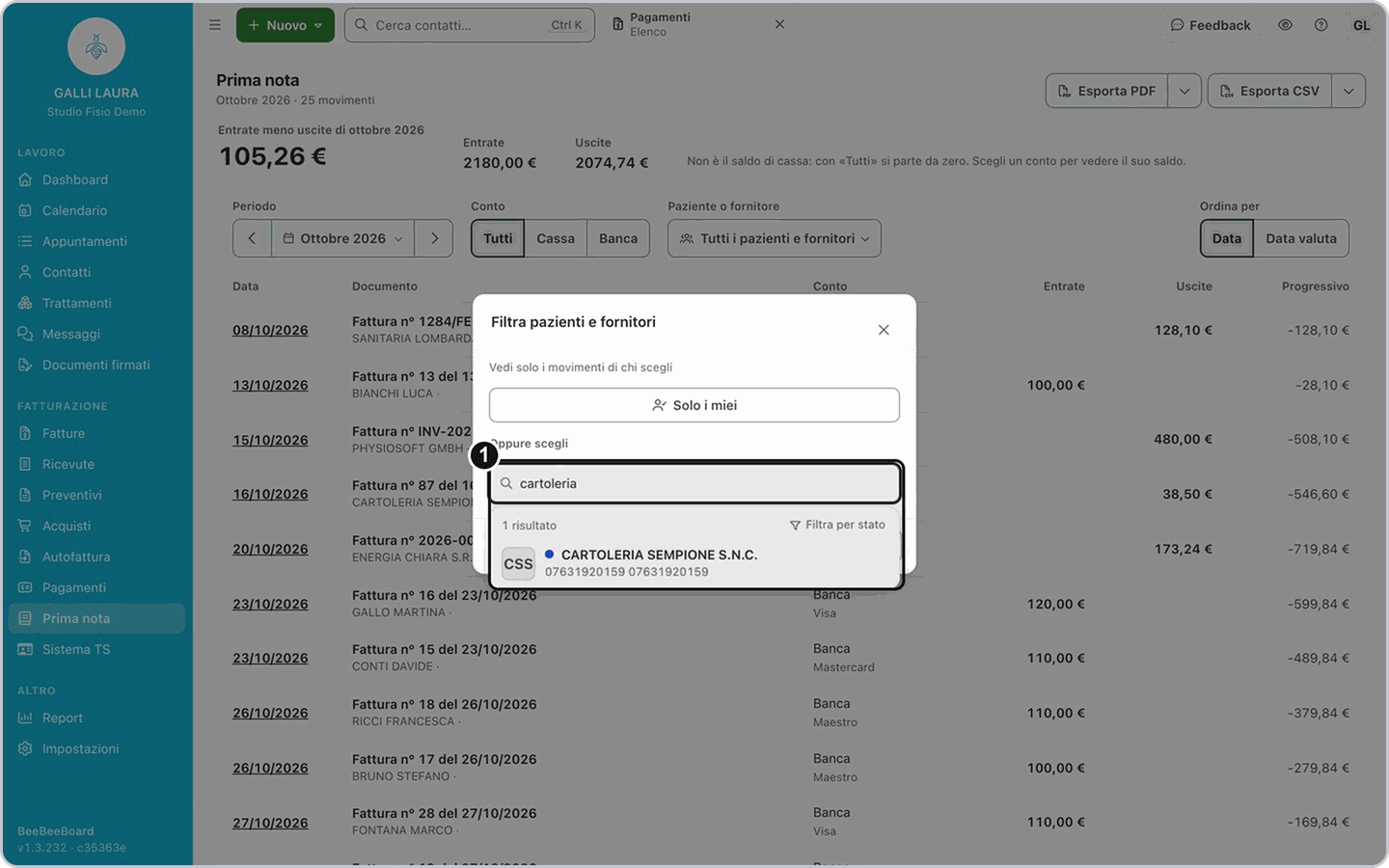
Per vedere i movimenti di una sola persona premi il filtro Paziente o fornitore (all'inizio dice Tutti i pazienti e fornitori): si apre Filtra pazienti e fornitori. Cerca il nome e sceglilo, oppure premi Solo i miei. La finestra si chiude e restano i movimenti di quella persona.
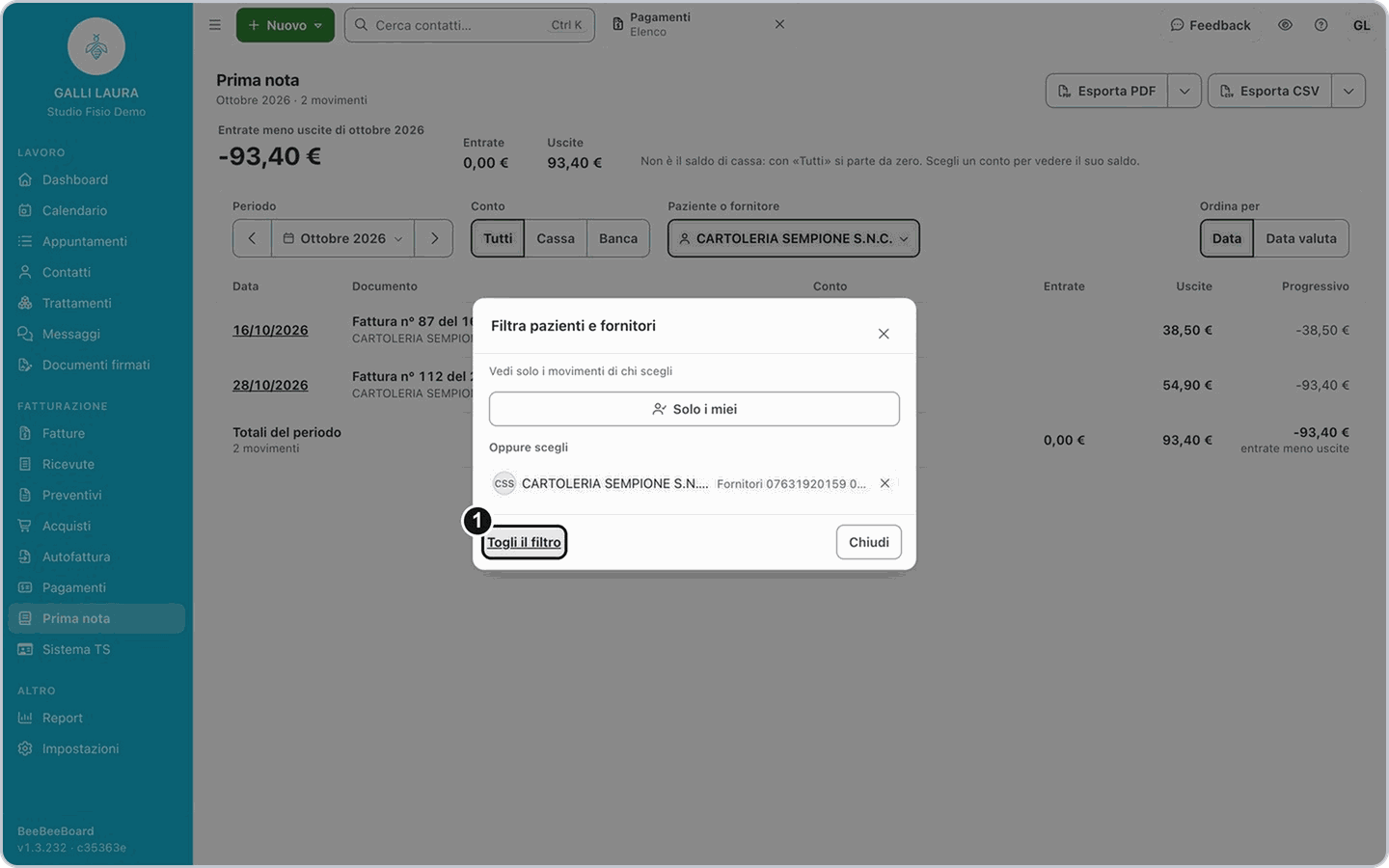
Per tornare a vedere tutti riapri il filtro e premi Togli il filtro.
4. Scegli il conto
In Conto premi Tutti o un conto, per esempio Cassa o Banca. Con un conto restano solo i suoi movimenti: la prima riga è il Saldo iniziale del conto e la colonna Progressivo parte da lì.
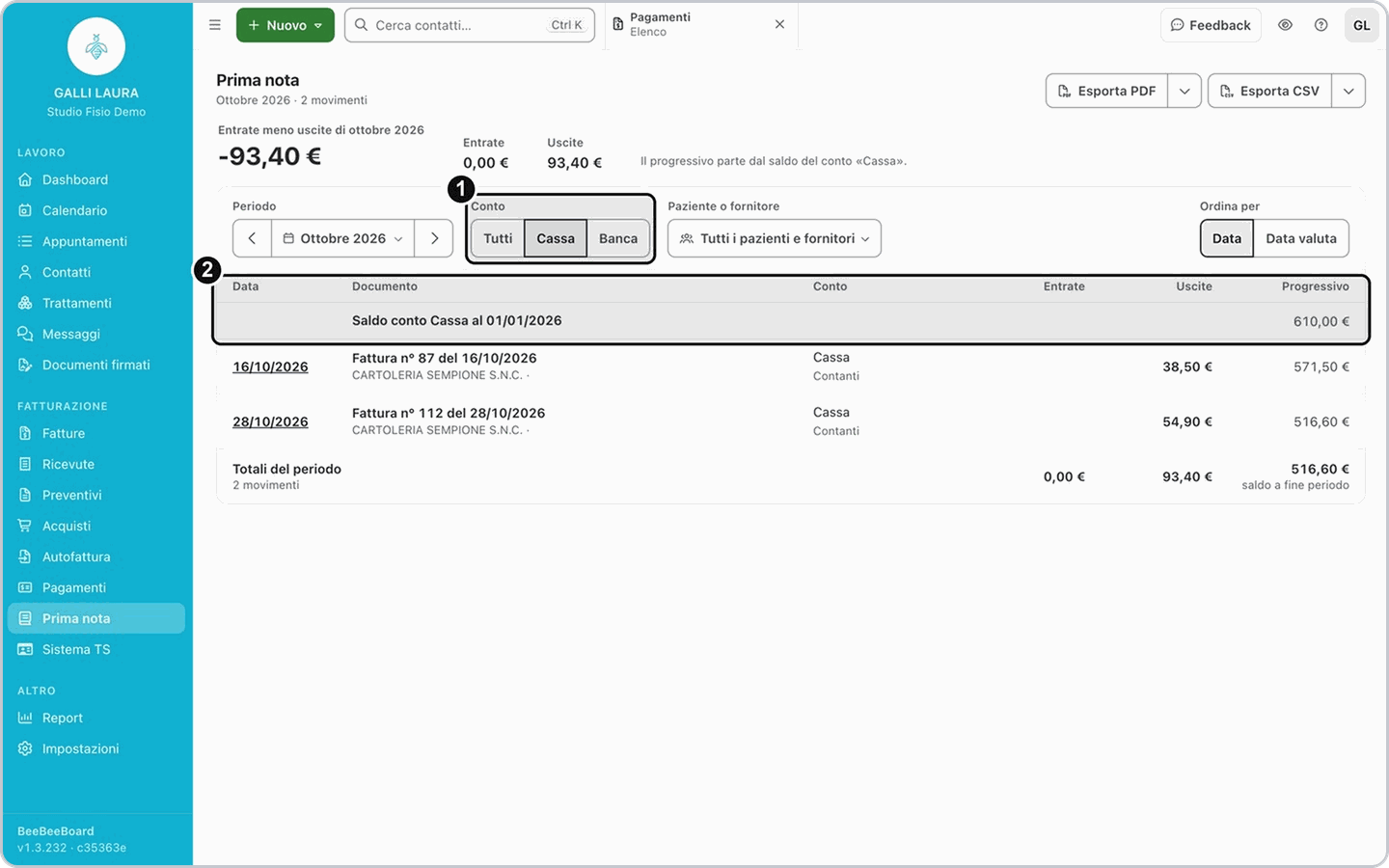
5. Leggi i movimenti
Ogni riga è un movimento. Clicca sulla data di un movimento: si apre il suo pagamento, con tutti i dettagli. Le colonne sono queste:
Colonna | Cosa trovi |
Data | Il giorno del pagamento, e sotto la data valuta se c'è. Clicca la data per aprire il pagamento. |
Documento | La fattura o l'acquisto collegato, con il paziente o il fornitore. Se manca leggi «Nessun documento collegato». |
Conto | Il conto (Cassa, Banca…) e sotto il modo di pagamento. «non indicato» se il modo di pagamento non ha un conto. |
Entrate / Uscite | L'importo del movimento, nella colonna giusta. |
Progressivo | Il saldo dopo quel movimento. |
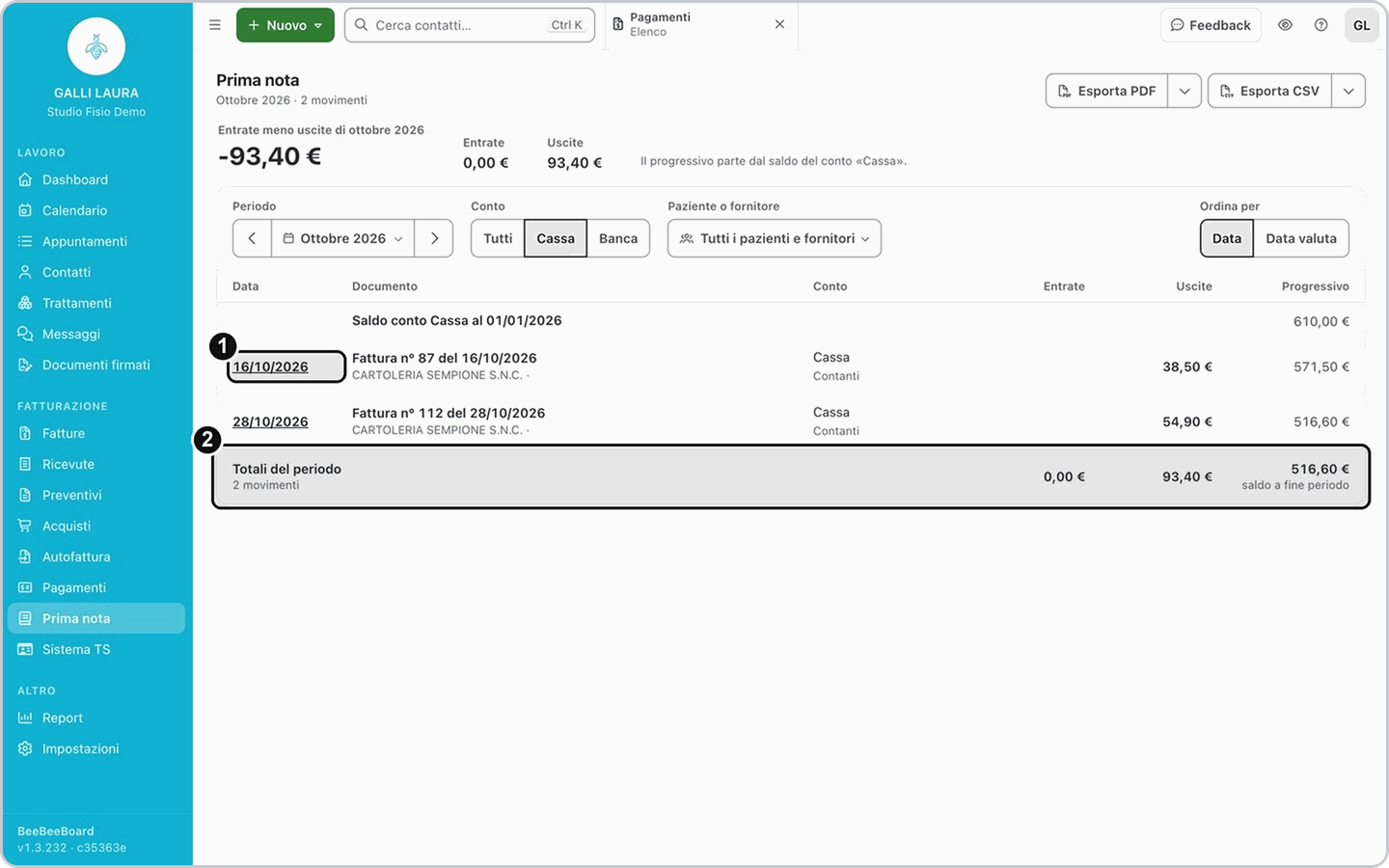
Risultato: in fondo trovi i Totali del periodo, con il numero di movimenti, e a destra il saldo a fine periodo del conto scelto (con Tutti: entrate meno uscite).
Se non succede: se leggi Non riesco a caricare la prima nota, premi Riprova: un errore di caricamento non è una prima nota vuota. Se leggi Nessun movimento con questi filtri, cambia il conto o la persona, oppure scegli un altro periodo.
Come esportare la prima nota
6. Esporta in PDF
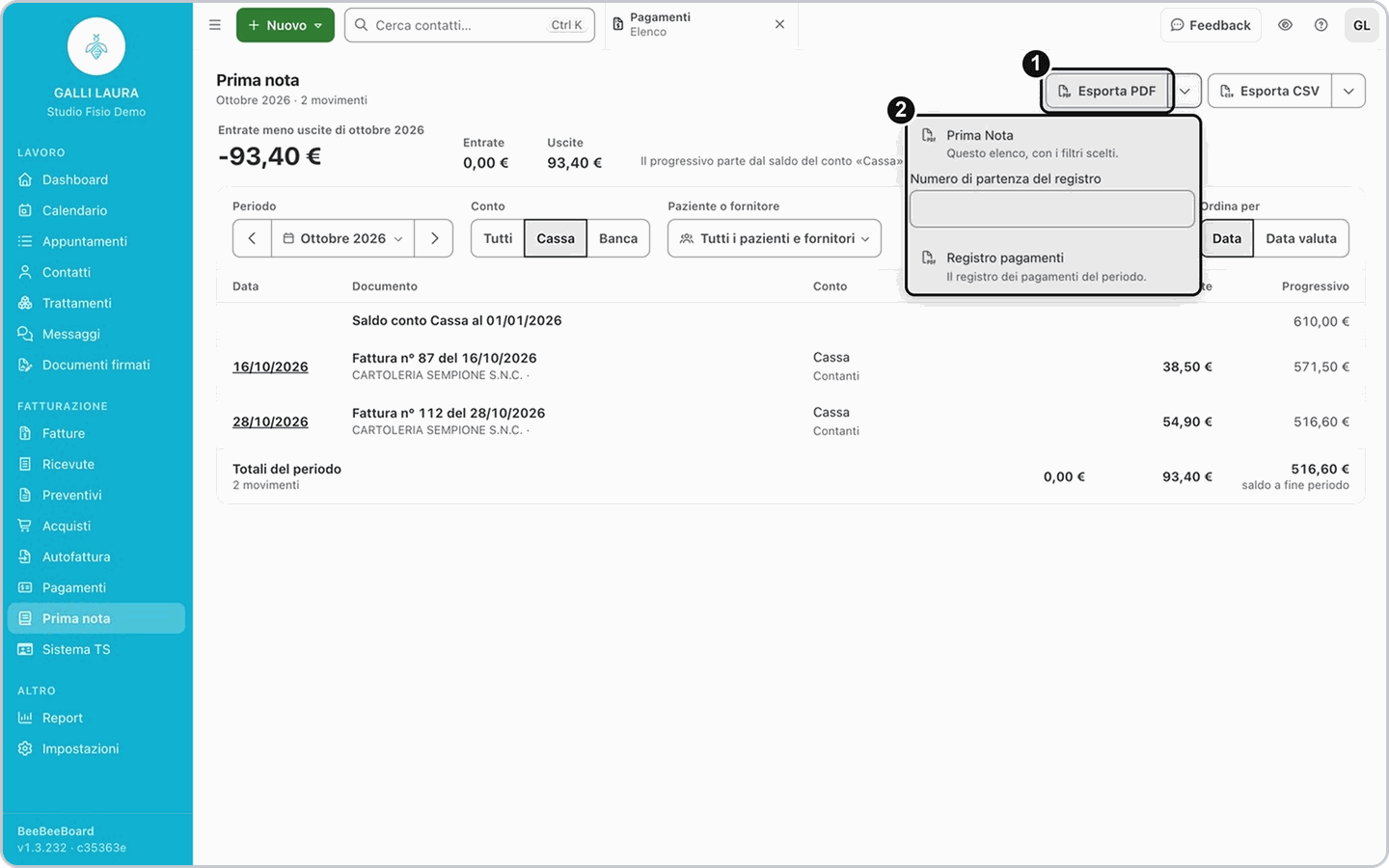
Esporta PDF scarica la prima nota con i filtri scelti. Dalla freccia accanto (Altre esportazioni PDF) trovi Prima Nota (lo stesso elenco) e Registro pagamenti, con il Numero di partenza del registro da cui iniziare la numerazione: scrivilo prima di premere Registro pagamenti, altrimenti leggi «Scrivi prima il numero di partenza del registro.».
7. Esporta in CSV
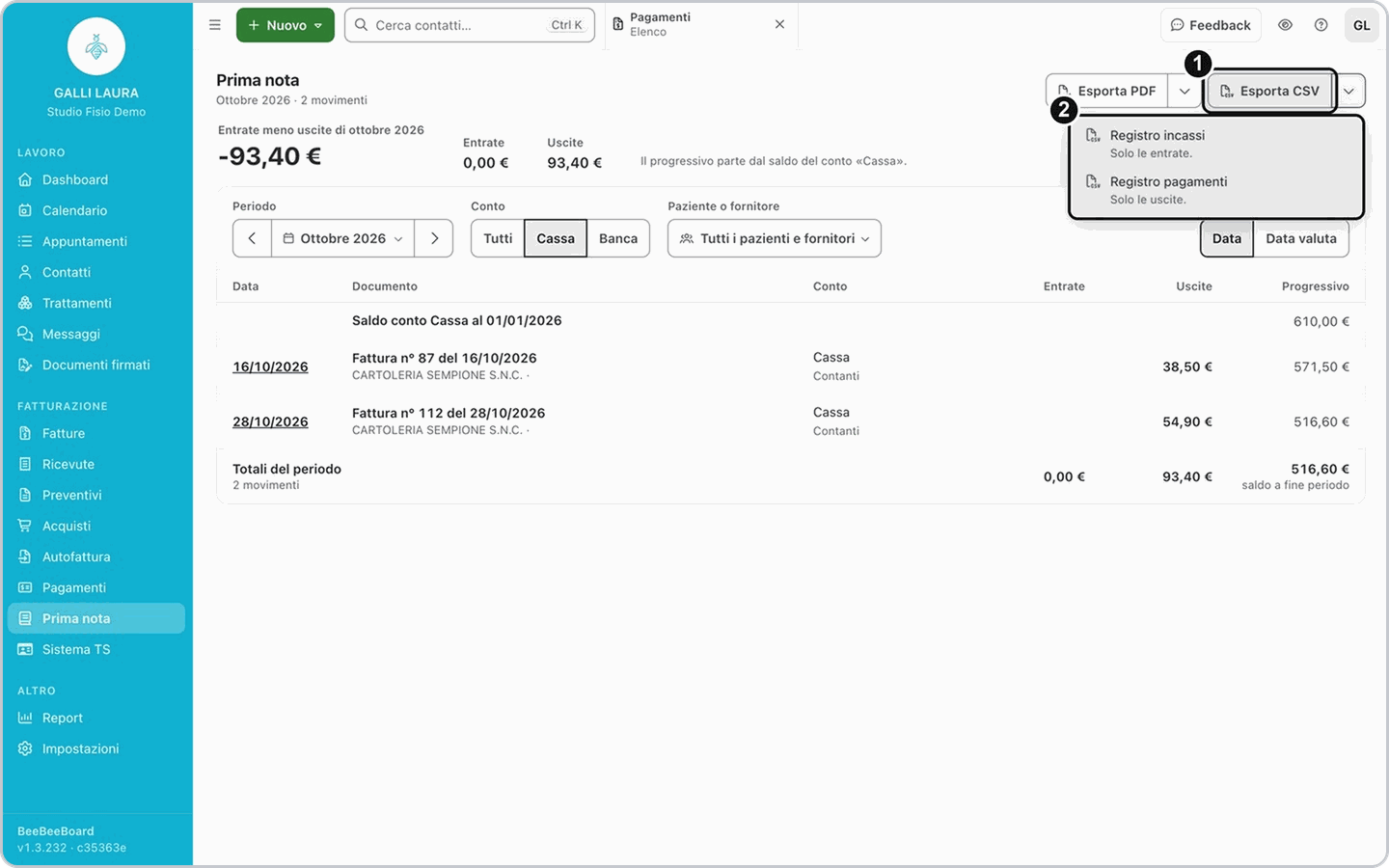
Esporta CSV scarica un file da aprire con Excel. Dalla freccia accanto (Altre esportazioni CSV) scegli Registro incassi (solo le entrate) o Registro pagamenti (solo le uscite).
Gli altri elenchi (pazienti, appuntamenti, fatture, acquisti, prodotti) si esportano da Altro → Esporta in CSV: vedi la guida su come cercare, filtrare ed esportare i pazienti.
Suggerimento: per mandare al commercialista fatture e file XML della fattura elettronica usa invece l'esportazione dei documenti (vedi gli articoli correlati).
Se la tua situazione è diversa
Non hai ancora impostato i conti
Non hai ancora impostato i conti
In cima alla prima nota vedi l'avviso Imposta i conti, per esempio Cassa e Banca (Da completare). Finché mancano vedi tutti i movimenti insieme e il saldo parte da zero. Premi Imposta i conti per andare a Modi di pagamento e conti, premi Aggiungi conto per ogni conto, con il suo Saldo iniziale, e scegli per ogni modo di pagamento il conto su cui arrivano gli incassi.
La prima nota è vuota
La prima nota è vuota
Leggi Nessun movimento ancora: non hai ancora registrato incassi o pagamenti. Premi Vai ai pagamenti e registra il primo: lo trovi qui con la sua data.
Domande frequenti
Il saldo non corrisponde alla cassa: perché?
Il saldo non corrisponde alla cassa: perché?
Con Tutti il calcolo parte da zero e non è il saldo di cassa. Scegli un conto e controlla in Modi di pagamento e conti che abbia il saldo iniziale giusto, con la data da cui parte. Controlla anche che il modo di pagamento usato (per esempio Contanti) sia collegato al conto: se non lo è, il movimento finisce nel conto «non indicato».
Un incasso non compare in prima nota: perché?
Un incasso non compare in prima nota: perché?
Compaiono solo i pagamenti registrati. Una fattura chiusa con Segna come incassata non entra fra i pagamenti: apri la fattura, premi Segna come da incassare e registra l'incasso con Registra incasso. Controlla anche il periodo scelto.
Un incasso compare come uscita: come lo correggo?
Un incasso compare come uscita: come lo correggo?
È stato registrato come uscita. Clicca la data del movimento per aprire il pagamento, premi Modifica e alla voce Tipologia scegli entrata.
Articoli correlati
Modi di pagamento e conti
Esportare i documenti per il commercialista
Pagamenti parziali e su più fatture