In BeebeeSki ogni incasso finisce su un conto della prima nota, il registro di entrate e uscite della scuola. In questa guida crei un conto, poi un modo di pagamento che finisce su quel conto, e vedi come lo ritrovi quando registri un pagamento.
Il video mostra gli stessi passi scritti qui sotto. Dura circa un minuto e mezzo: se preferisci leggere, segui i passi numerati.
Prima di iniziare
Ti servono 5 minuti. Prima di cominciare tieni a portata di mano:
Chi può farlo: il titolare, l'amministratore o chi ha un ruolo che vede le impostazioni dell'azienda.
Il nome e il saldo di partenza del conto: per esempio «Cassa» o «Banca», con la data da cui parte e quanto c'era in quel giorno.
I nomi dei modi di pagamento che usi alla cassa: per esempio contanti, POS, bonifico.
Attenzione: il conto va creato prima del modo di pagamento, perché ogni modo di pagamento finisce su un conto. Due conti non possono avere lo stesso nome.
Come impostare conti e modi di pagamento
1. Apri Modi di pagamento e conti
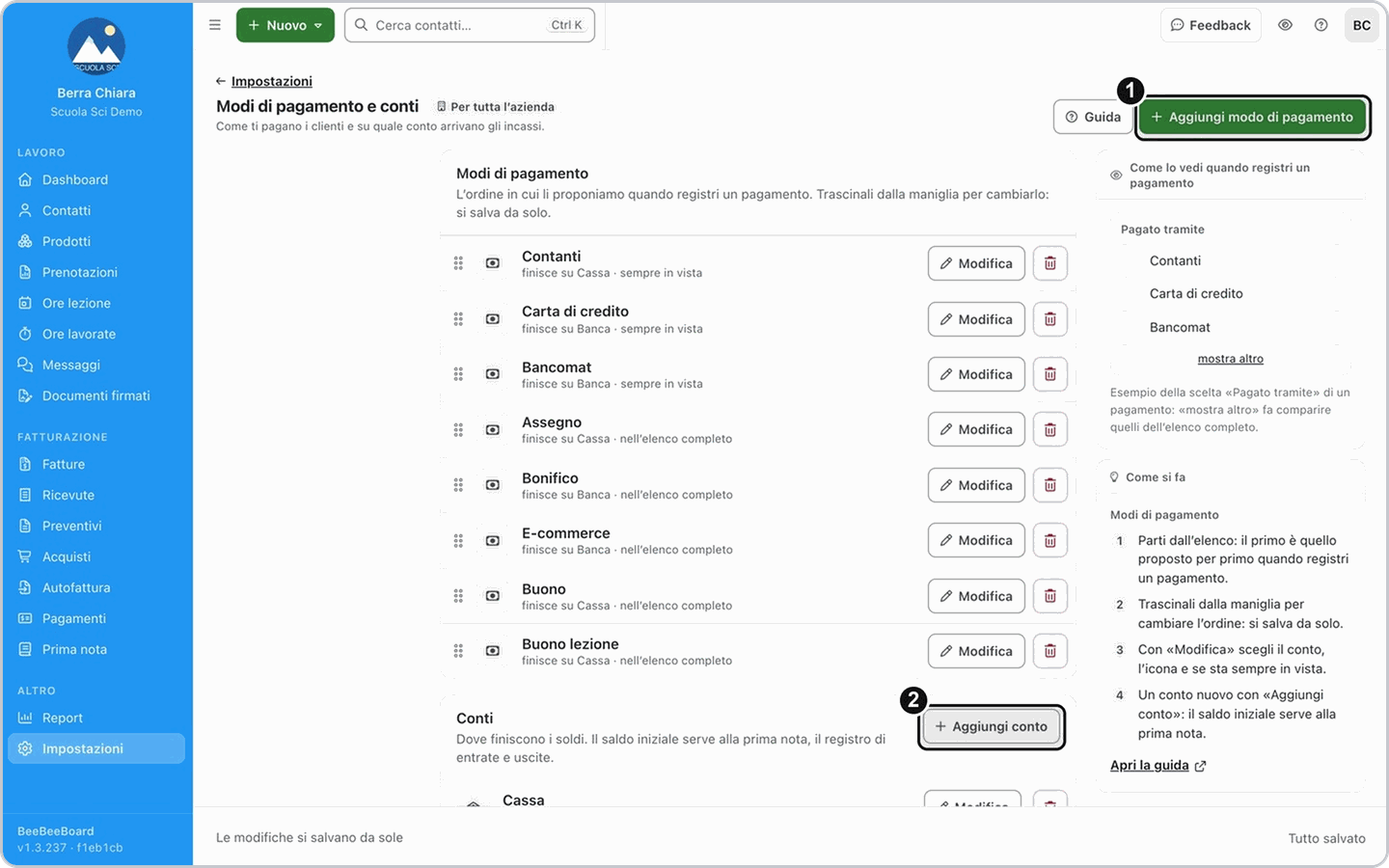
Nel menu a sinistra apri Impostazioni e, nel gruppo Fatture e incassi, scegli Modi di pagamento e conti. In alto a destra trovi Aggiungi modo di pagamento; più in basso, nei Conti, trovi Aggiungi conto.
2. Crea il conto
Nei Conti premi Aggiungi conto. Scrivi il Nome del conto, la Data da cui parte il saldo e il Saldo iniziale, cioè quanto c'era sul conto in quella data. Poi premi Salva.
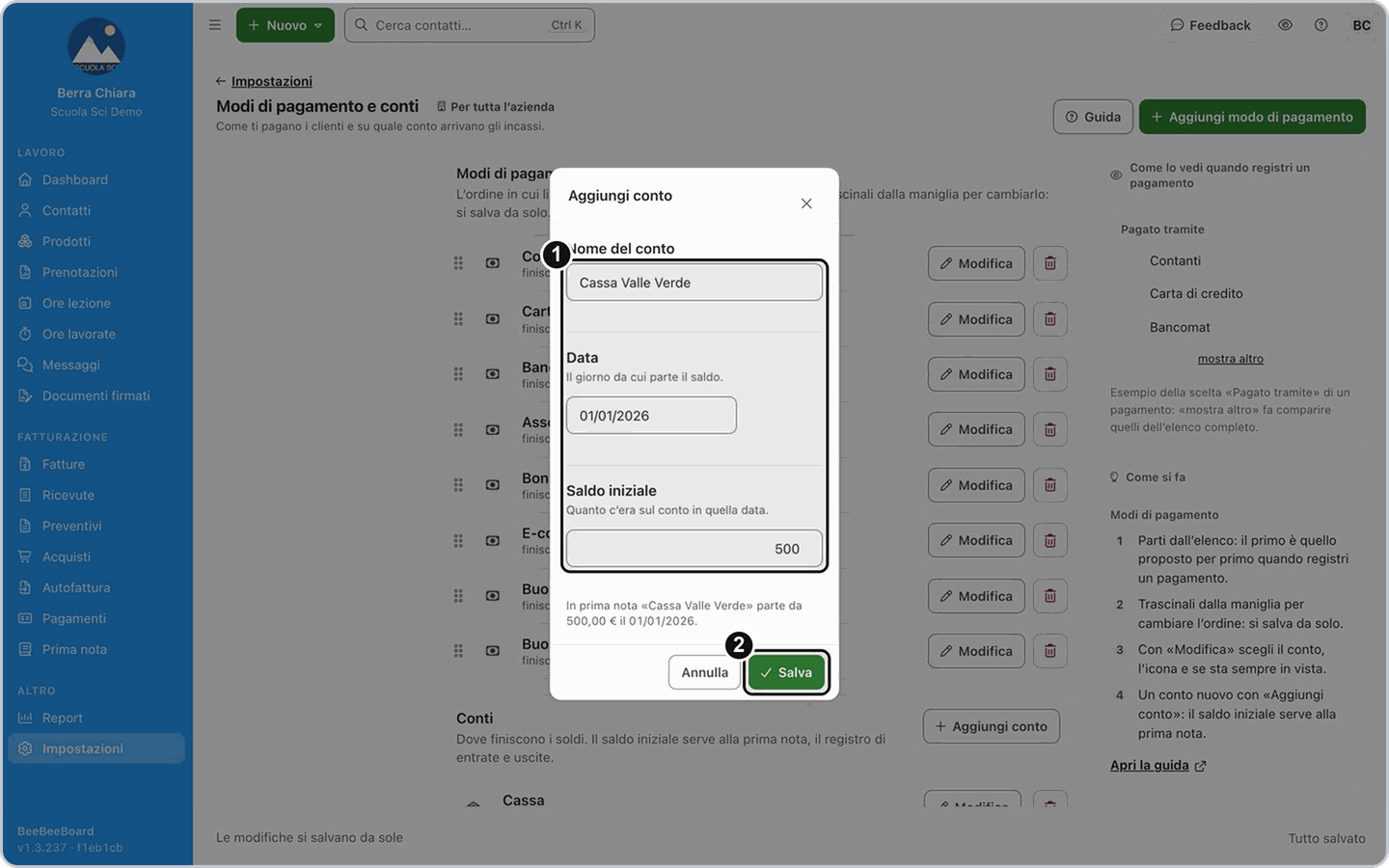
Il conto compare nell'elenco con il suo saldo iniziale e la data.
3. Aggiungi il modo di pagamento
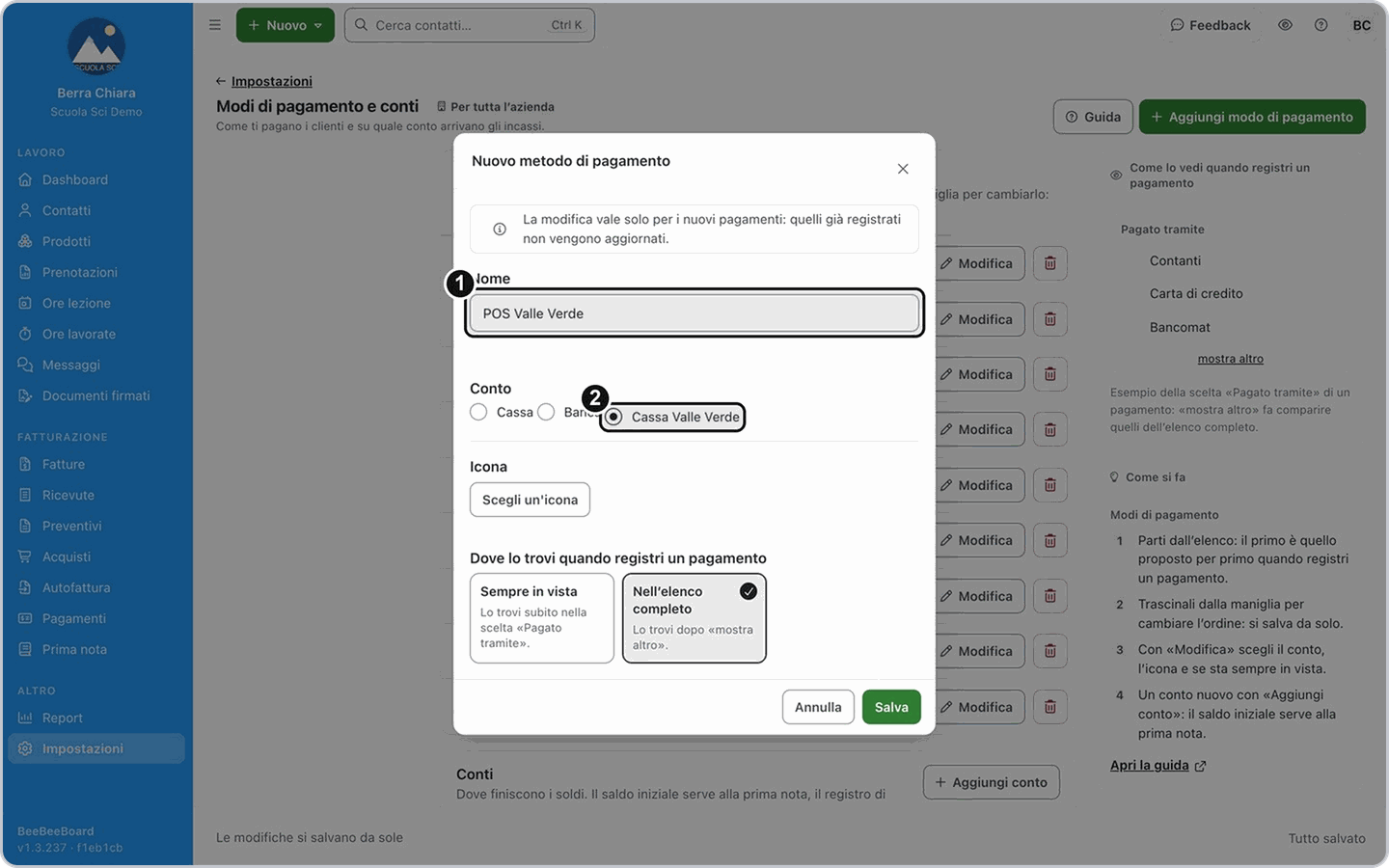
In alto premi Aggiungi modo di pagamento. Nella finestra Nuovo metodo di pagamento scrivi il Nome e, in Conto, scegli il conto su cui finiscono i soldi. Se vuoi, con Scegli un’icona puoi aggiungere un'icona.
4. Scegli dove lo trovi e salva
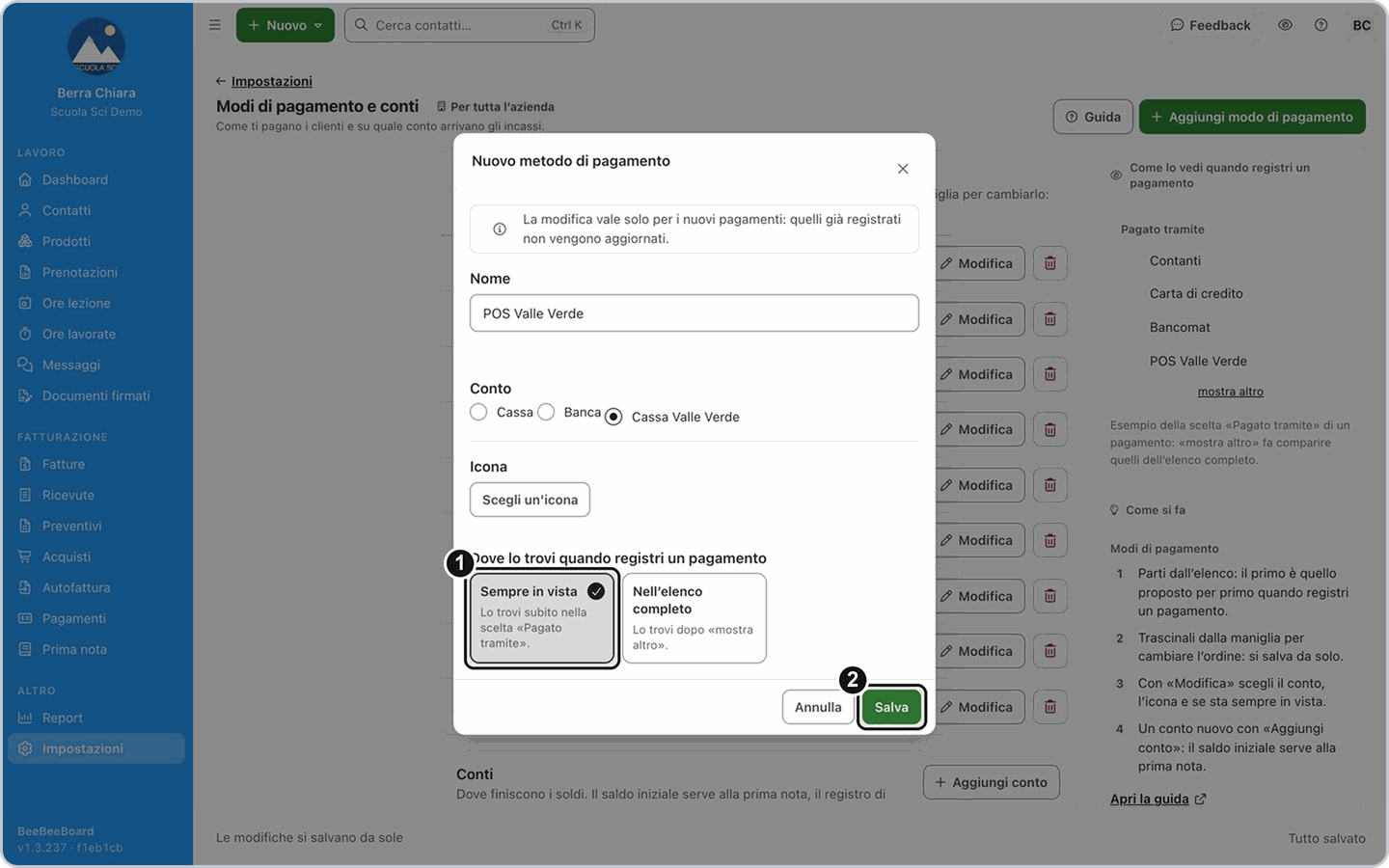
In Dove lo trovi quando registri un pagamento scegli Sempre in vista se lo trovi subito nella scelta Pagato tramite, oppure Nell’elenco completo se lo trovi dopo «mostra altro». Poi premi Salva.
5. Controlla l'elenco e cambia l'ordine
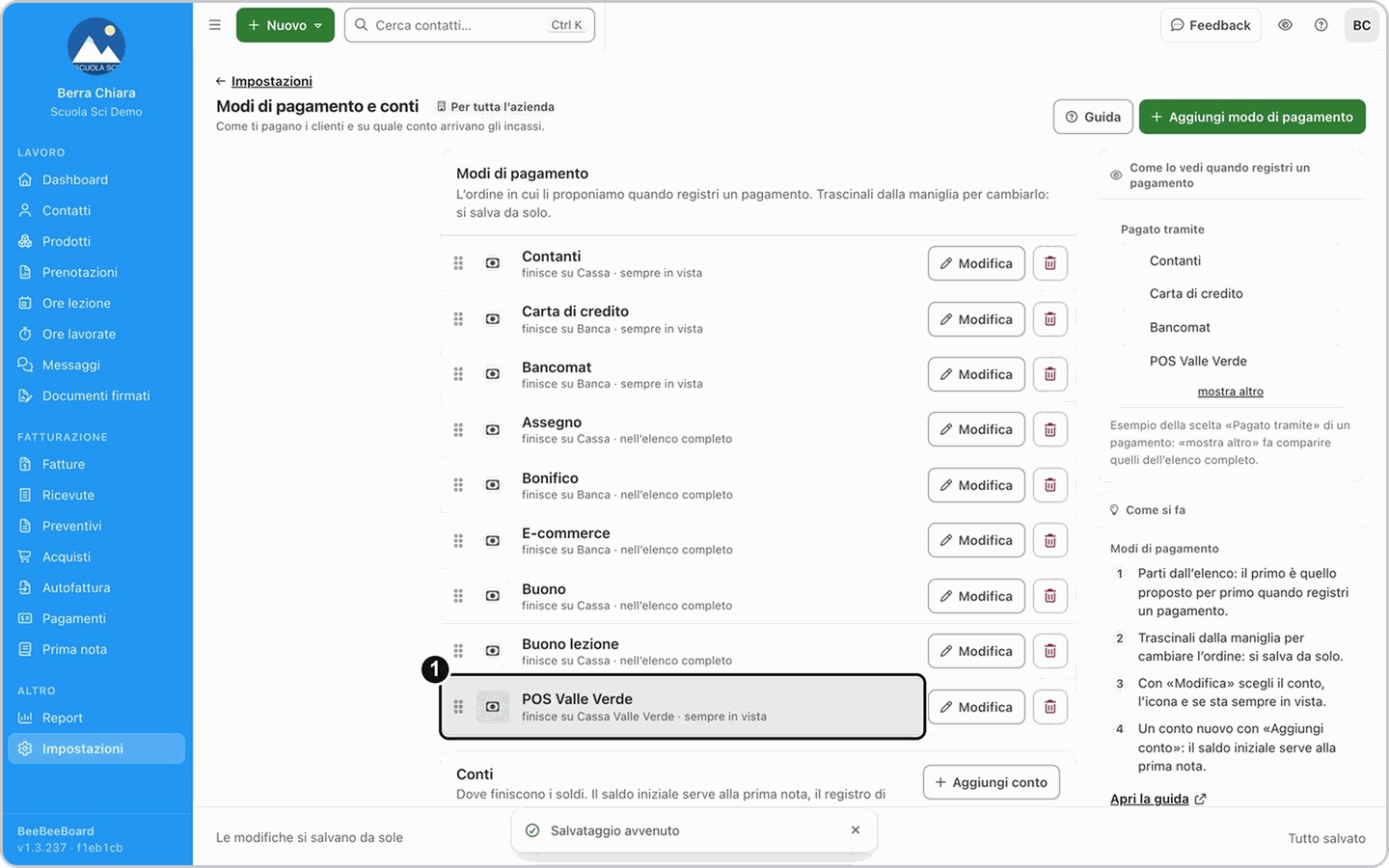
Il nuovo modo di pagamento compare nell'elenco, con il conto su cui finisce. Per cambiare l'ordine trascinalo dalla maniglia a sinistra: è l'ordine in cui li vedi quando registri un pagamento. Si salva da solo.
6. Guarda l'anteprima
A destra, nel riquadro Come lo vedi quando registri un pagamento, vedi un esempio della scelta Pagato tramite. Con «mostra altro» compaiono anche i modi di pagamento dell'elenco completo.
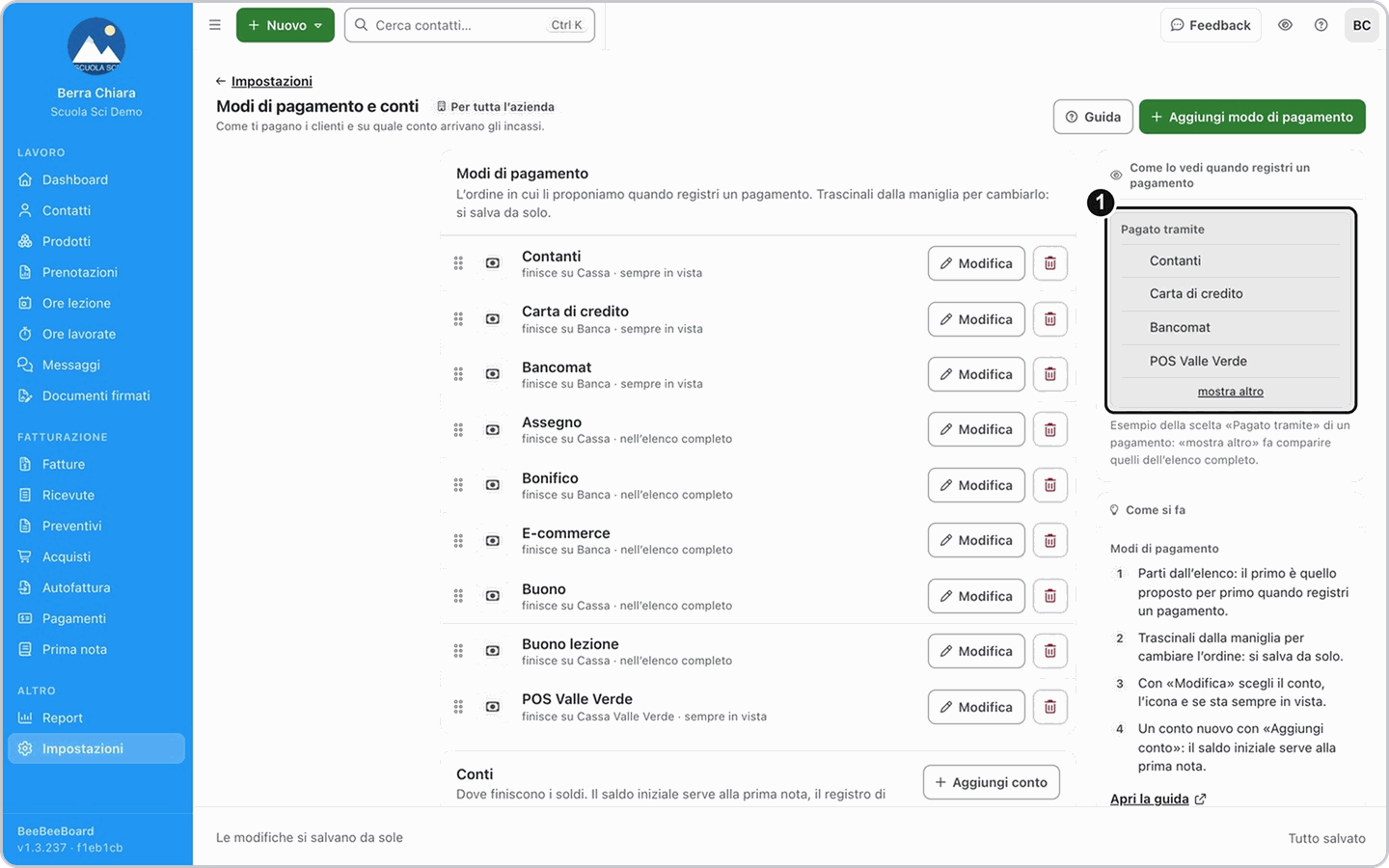
Risultato: il nuovo conto e il nuovo modo di pagamento sono nelle impostazioni, e quando registri un pagamento trovi il modo di pagamento in Pagato tramite, nell'ordine che hai scelto.
Se non succede: se un modo di pagamento mostra Nessun conto, premi Modifica accanto al suo nome, scegli il Conto e premi Salva.
Se la tua situazione è diversa
Devo modificare un modo di pagamento già usato
Devo modificare un modo di pagamento già usato
Premi Modifica accanto al suo nome e cambia quello che serve. La modifica vale solo per i nuovi pagamenti: quelli già registrati non cambiano.
Devo rinominare un conto
Devo rinominare un conto
Nei Conti premi Modifica accanto al conto e scrivi il nuovo nome. Se il conto è usato da modi di pagamento, nella finestra leggi che verranno aggiornati anche loro.
Domande frequenti
Perché un modo di pagamento mostra «Nessun conto»?
Perché un modo di pagamento mostra «Nessun conto»?
Non è collegato a nessun conto. Il modo di pagamento compare anche nel riquadro Cosa manca. Aprilo con Modifica, scegli il Conto e premi Salva.
Non riesco a creare il conto: perché leggo «C’è già un conto con questo nome: scegline un altro»?
Non riesco a creare il conto: perché leggo «C’è già un conto con questo nome: scegline un altro»?
Due conti non possono avere lo stesso nome. Scrivi un nome diverso, per esempio «Banca 2».
Ho eliminato un modo di pagamento per sbaglio: posso recuperarlo?
Ho eliminato un modo di pagamento per sbaglio: posso recuperarlo?
No. Prima di eliminarlo l'app ti chiede conferma e ti avvisa che il modo di pagamento viene eliminato subito e non si può annullare. Se lo hai eliminato, crealo di nuovo con lo stesso nome e lo stesso conto.