In BeebeeDoc stanze e apparecchi (Tecar, laser, ecografi) si creano in un posto solo, le impostazioni dello studio, e poi si collegano ai trattamenti dalla scheda del trattamento. In questa guida crei una stanza e un elettromedicale e li colleghi a un trattamento: da quel momento il trattamento sa dove si fa e quale apparecchio occupa.
Il video mostra gli stessi passi scritti qui sotto. Dura poco più di un minuto: se preferisci leggere, segui i passi numerati.
Prima di iniziare
Ti servono 5 minuti.
Chi può farlo: chi può aprire le impostazioni dello studio.
I trattamenti: conviene averli già creati, perché i collegamenti si fanno dalla scheda di ogni trattamento.
Attenzione: stanze ed elettromedicali valgono per tutto lo studio. Controlla il nome prima di salvare.
Come creare stanze ed elettromedicali e collegarli ai trattamenti
1. Apri Stanze ed elettromedicali
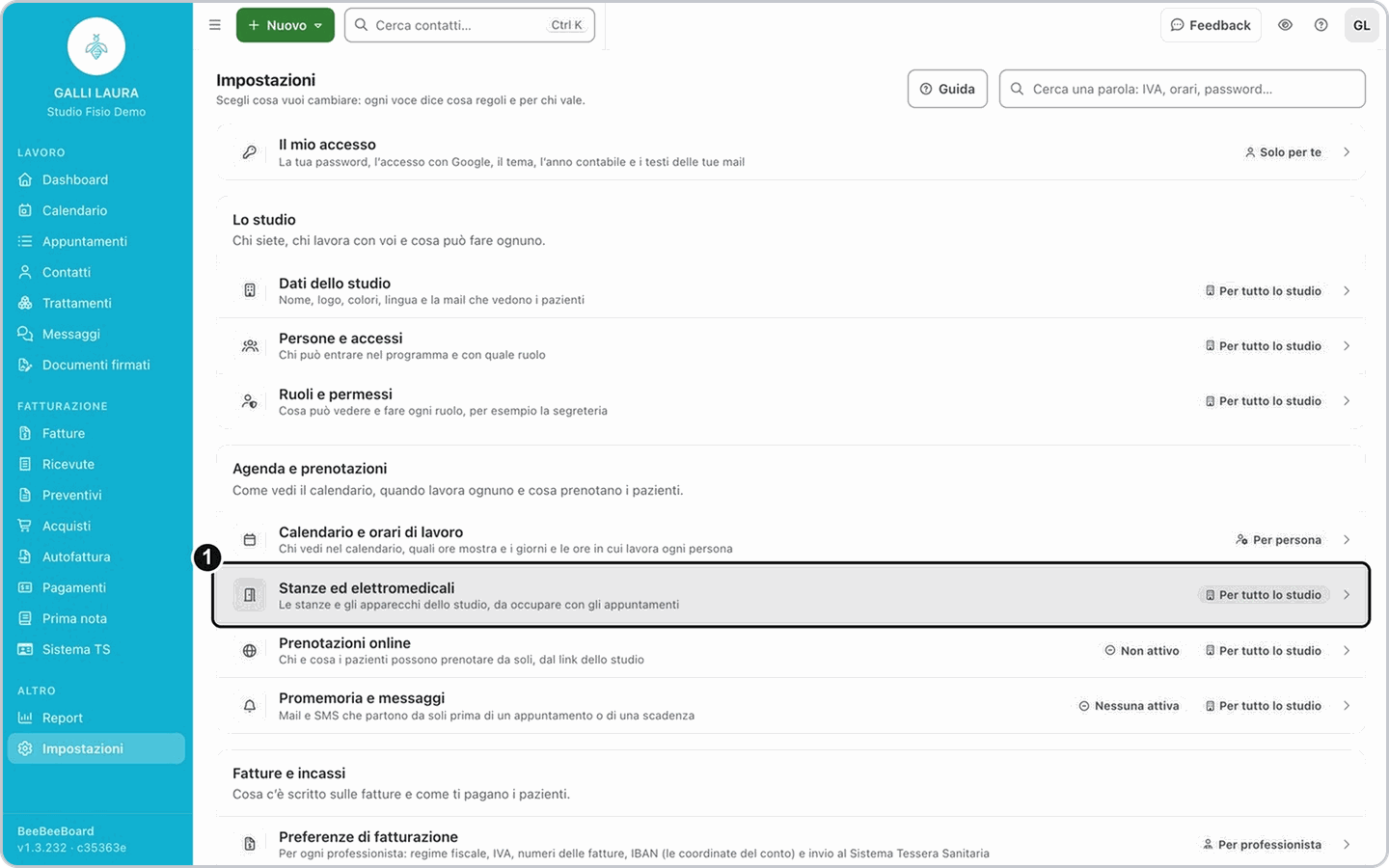
Dal menu a sinistra apri Impostazioni. Nel gruppo Agenda e prenotazioni clicca Stanze ed elettromedicali.
2. Premi Aggiungi stanza
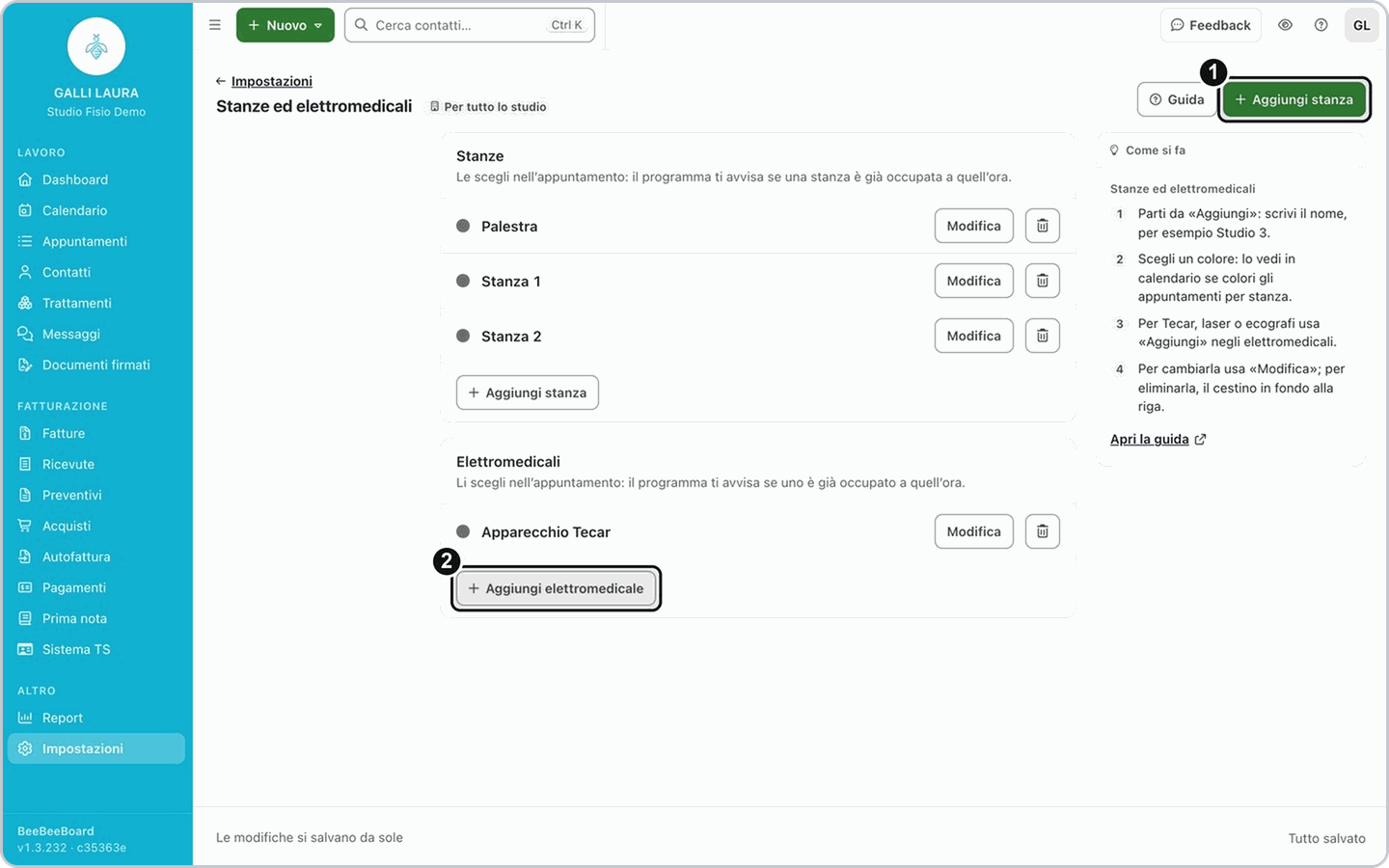
La pagina ha due sezioni, Stanze ed Elettromedicali, con le voci che lo studio ha già. In alto a destra premi Aggiungi stanza (lo stesso pulsante c'è anche in fondo alla sezione Stanze).
3. Scrivi il nome, la descrizione e scegli il colore
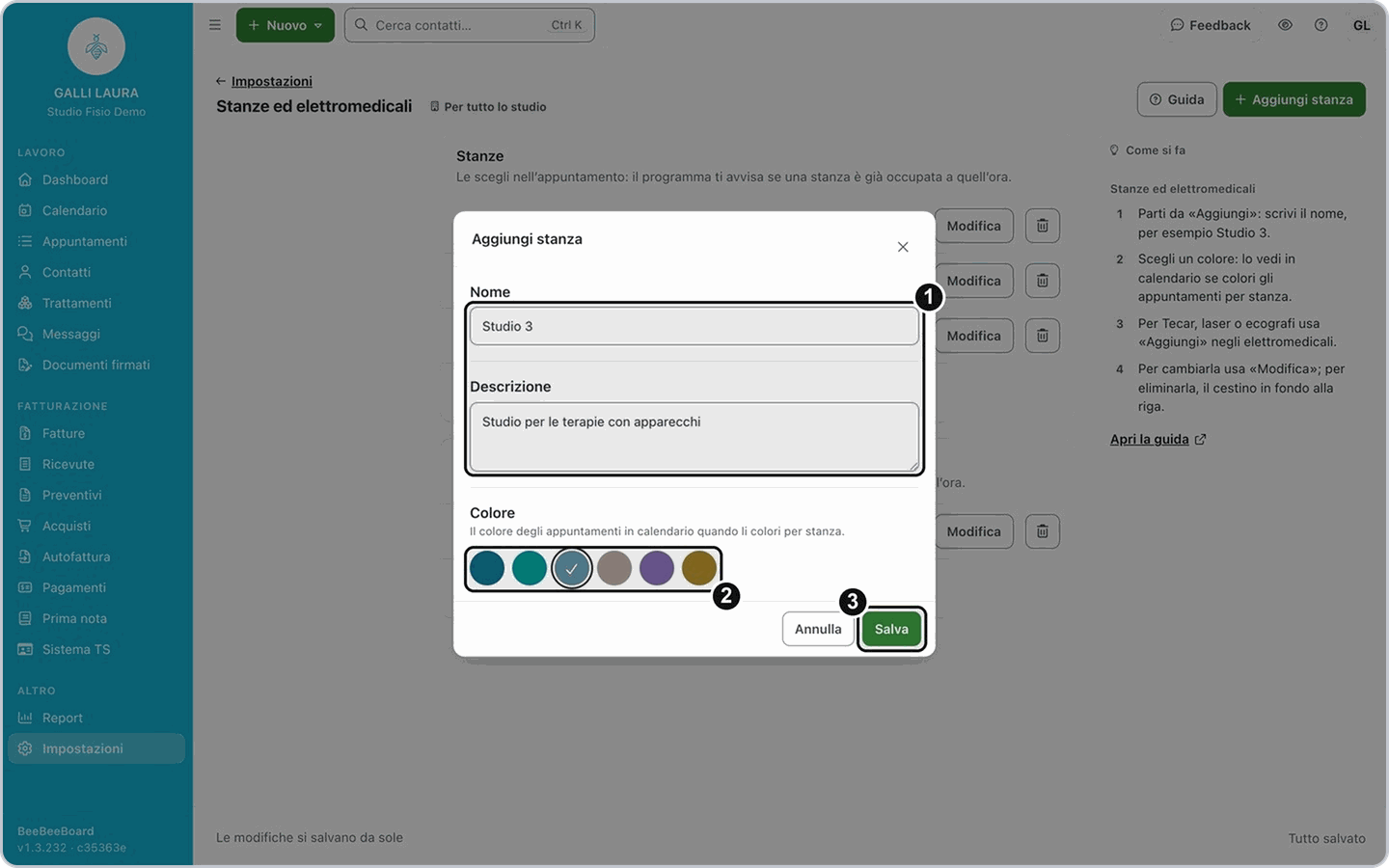
Nella finestra che si apre compila:
Campo | Cosa scrivere |
Nome | Per esempio Studio 3 o Palestra. |
Descrizione | Una breve riga per ricordarti a cosa serve. |
Colore | Uno dei sei colori. È il colore degli appuntamenti in calendario quando li colori per stanza. |
4. Salva
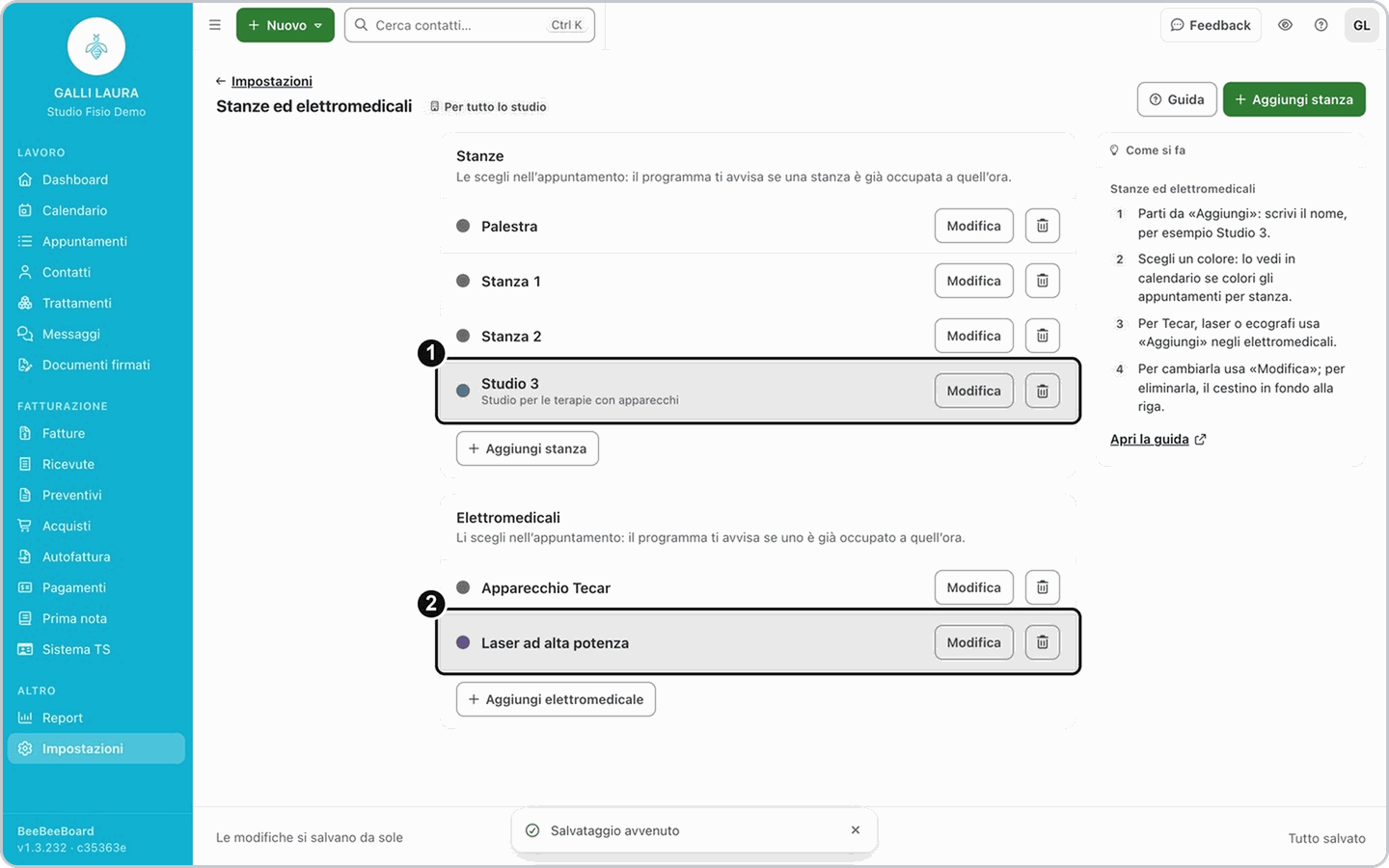
Premi Salva: la stanza compare nell'elenco.
5. Aggiungi l'elettromedicale
In fondo alla sezione Elettromedicali premi Aggiungi elettromedicale. Ripeti: nome (per esempio Laser ad alta potenza), descrizione se vuoi, colore, Salva. Qui il colore serve a riconoscere l'apparecchio nell'elenco.
6. Apri il trattamento
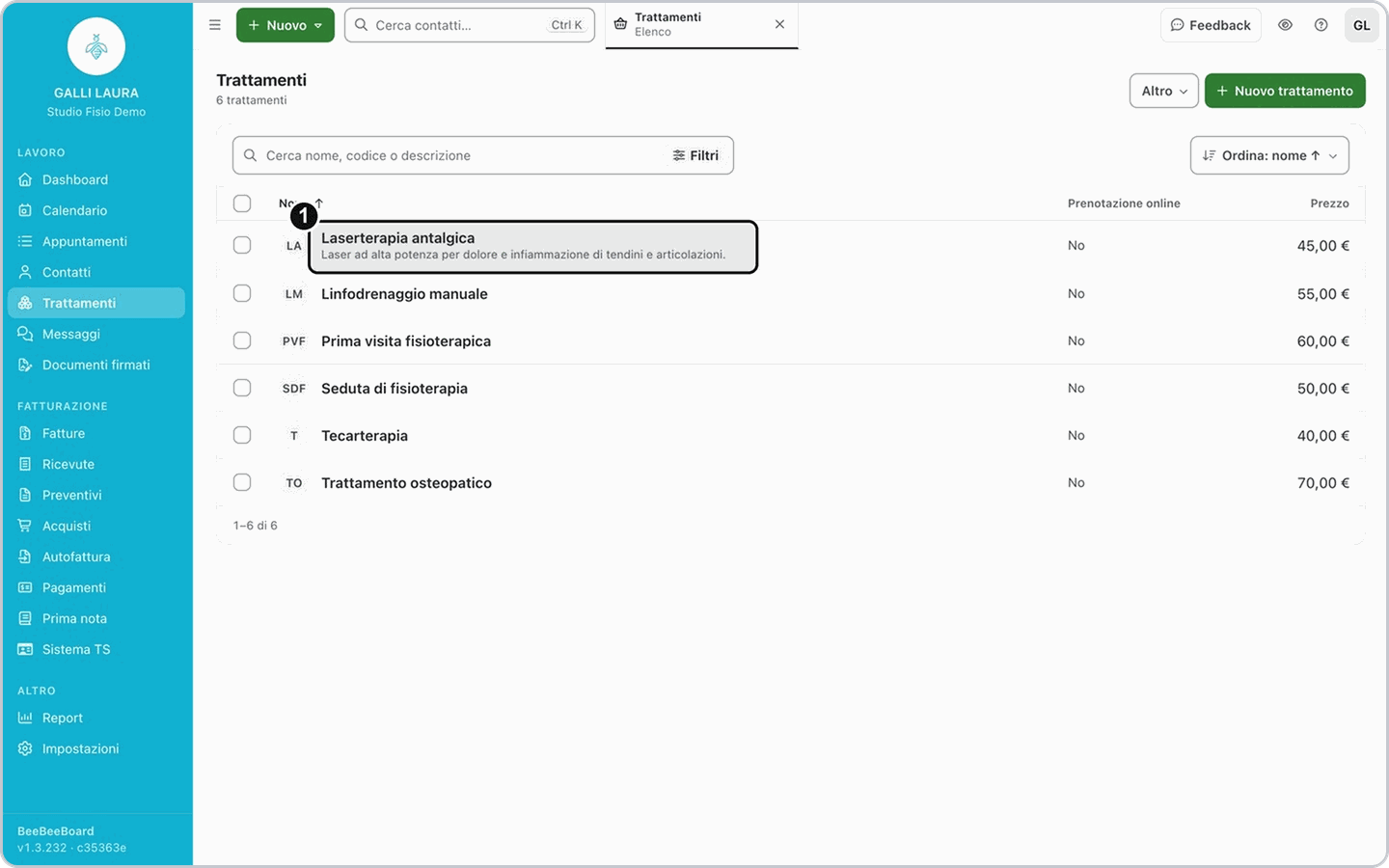
Dal menu a sinistra apri Trattamenti e clicca il trattamento che usa la stanza e l'apparecchio.
7. Collega stanza ed elettromedicale
Nella scheda, sezione Cosa serve per farlo, clicca il campo Stanza, cerca il nome e sceglilo. Poi fai lo stesso nel campo Elettromedicale. Le voci scelte restano sotto il campo, e ogni modifica si salva subito: non c'è un pulsante Salva.
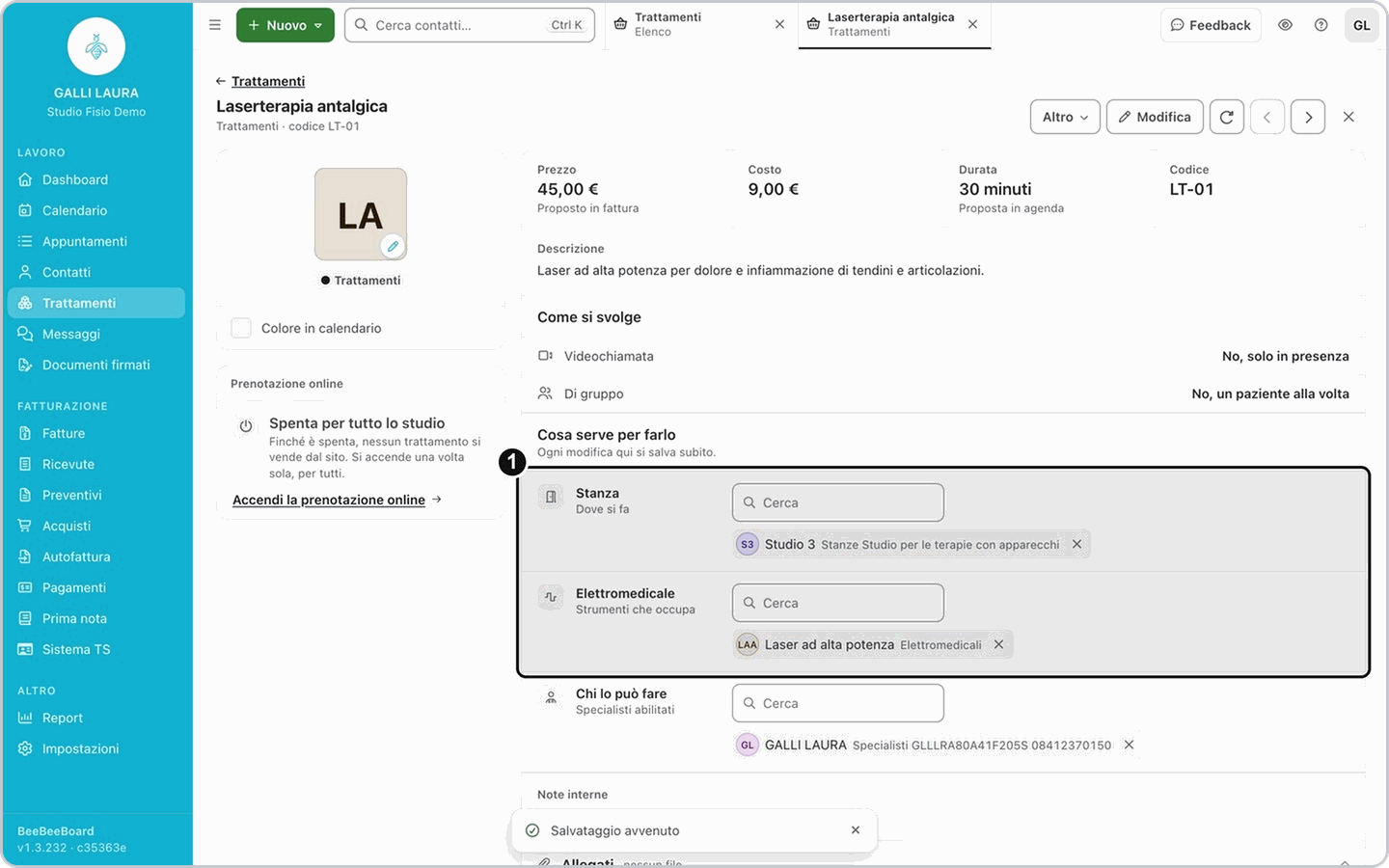
Risultato: la scheda del trattamento mostra la stanza (dove si fa) e l'elettromedicale (lo strumento che occupa) scelti, e la modifica è già salvata.
Se non succede: controlla di aver collegato stanza ed elettromedicale nella scheda proprio di quel trattamento, e che la voce scelta resti visibile sotto il campo.
Se la tua situazione è diversa
Devo cambiare o eliminare una stanza o un elettromedicale
Devo cambiare o eliminare una stanza o un elettromedicale
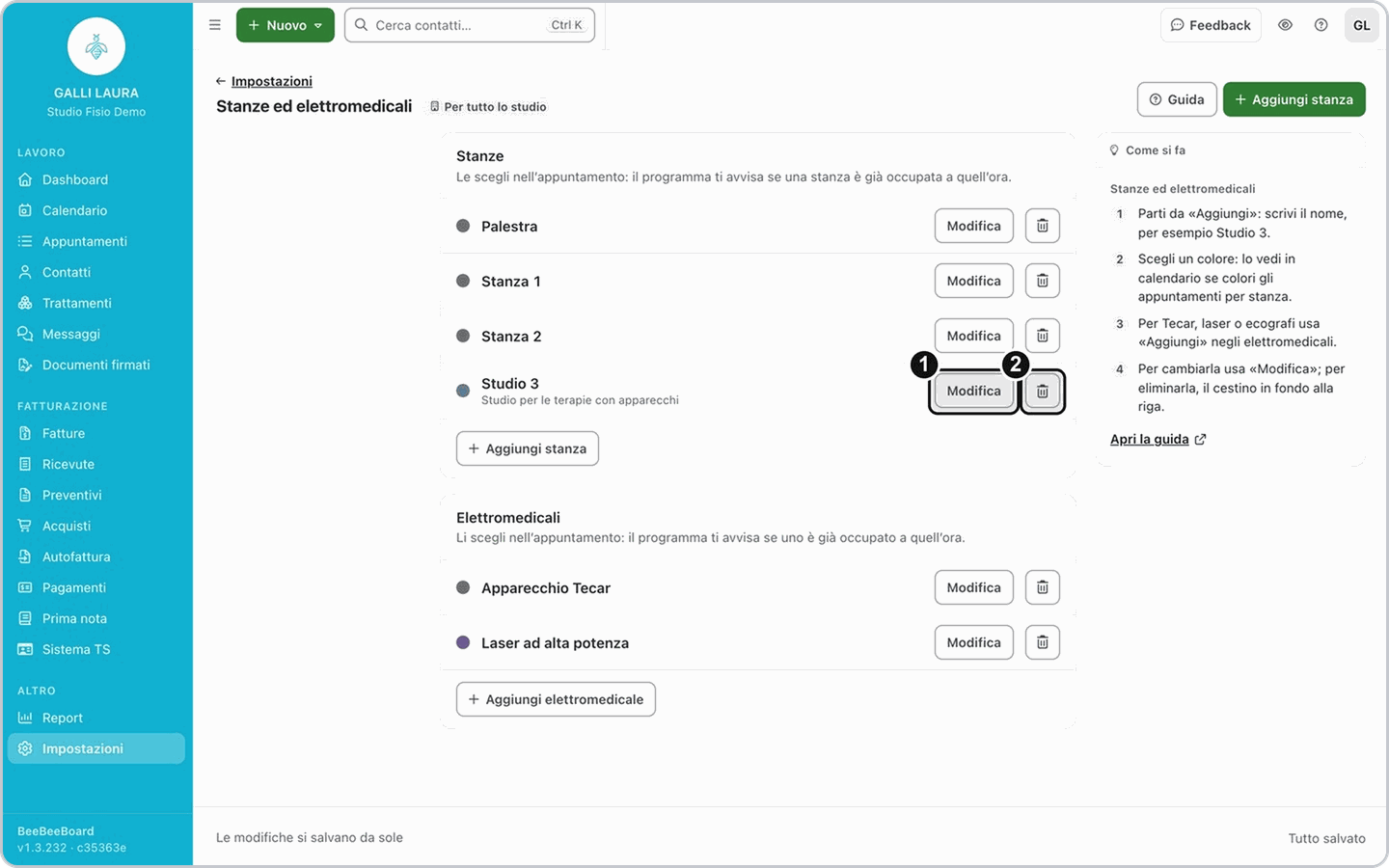
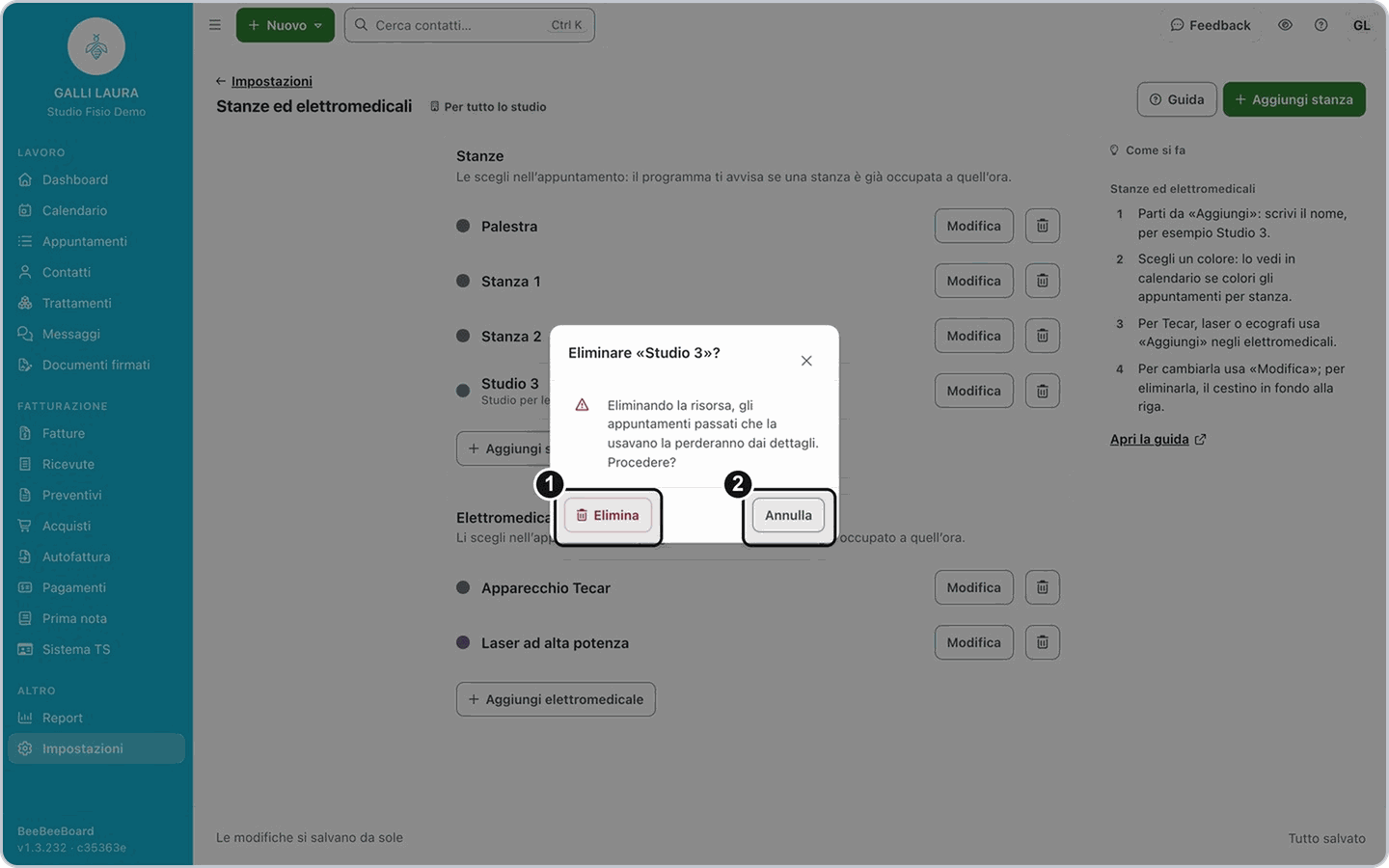
Nella riga premi Modifica per cambiare nome, descrizione o colore. Per eliminare usa il cestino in fondo alla riga: il programma chiede conferma con Elimina o Annulla.
Voglio una colonna per ogni stanza in calendario
Voglio una colonna per ogni stanza in calendario
Apri Impostazioni, Calendario e orari di lavoro: in Le colonne cosa rappresentano scegli una colonna per stanza. Se vuoi che gli appuntamenti prendano il colore della stanza, in Di che colore sono gli appuntamenti scegli come la stanza.
Domande frequenti
Eliminando una stanza perdo gli appuntamenti?
Eliminando una stanza perdo gli appuntamenti?
No, gli appuntamenti restano. Quelli passati che usavano la stanza però la perdono dai dettagli: per questo il programma chiede conferma prima di eliminare.
Ho cambiato il colore della stanza ma in calendario vedo ancora il vecchio: perché?
Ho cambiato il colore della stanza ma in calendario vedo ancora il vecchio: perché?
Il colore si applica agli appuntamenti nuovi; quelli già in calendario restano come sono. Inoltre il colore della stanza si vede solo se in Calendario e orari di lavoro hai scelto che gli appuntamenti prendono il colore della stanza.
Posso avere due appuntamenti nella stessa stanza alla stessa ora?
Posso avere due appuntamenti nella stessa stanza alla stessa ora?
Sì, ma il programma ti avvisa quando una stanza o un elettromedicale sono già occupati. Se per una stanza va bene (per esempio una palestra), apri Calendario e orari di lavoro, in Due appuntamenti nella stessa ora spunta la stanza: per quella non avvisa più. Questa impostazione vale per tutto lo studio.
In agenda mi chiede conferma perché la stanza o lo specialista non sono disponibili: perché?
In agenda mi chiede conferma perché la stanza o lo specialista non sono disponibili: perché?
L'ora scelta cade fuori dagli orari di lavoro, nella fascia grigia del calendario. Puoi confermare e salvare lo stesso, oppure correggere gli orari. Se non vuoi più la domanda, in Calendario e orari di lavoro spunta Salva senza chiedere in Appuntamento fuori dagli orari di lavoro.
Posso indicare quanti pazienti stanno nella stanza?
Posso indicare quanti pazienti stanno nella stanza?
No: la stanza ha solo nome, descrizione e colore. Un numero di posti non c'è, e il programma non limita i pazienti per stanza.
Articoli correlati
Creare i trattamenti
Prossima guida: calendario e orari di lavoro