Quando fissi o sposti un appuntamento in BeebeeDoc può comparire una finestra di avviso. Non è un errore: il programma ti avvisa che l'ora scelta è fuori dalla disponibilità oppure che c'è già un altro appuntamento alla stessa ora. In questa guida vedi come leggere l'avviso, come procedere per questa volta e come togliere l'avviso per tutto lo studio.
Il video mostra gli stessi passi scritti qui sotto. Se preferisci leggere, segui i passi numerati.
Prima di iniziare
Per togliere l'avviso per sempre ti serve il ruolo di amministratore. Per procedere solo questa volta basta premere Salva comunque.
Cosa vedi
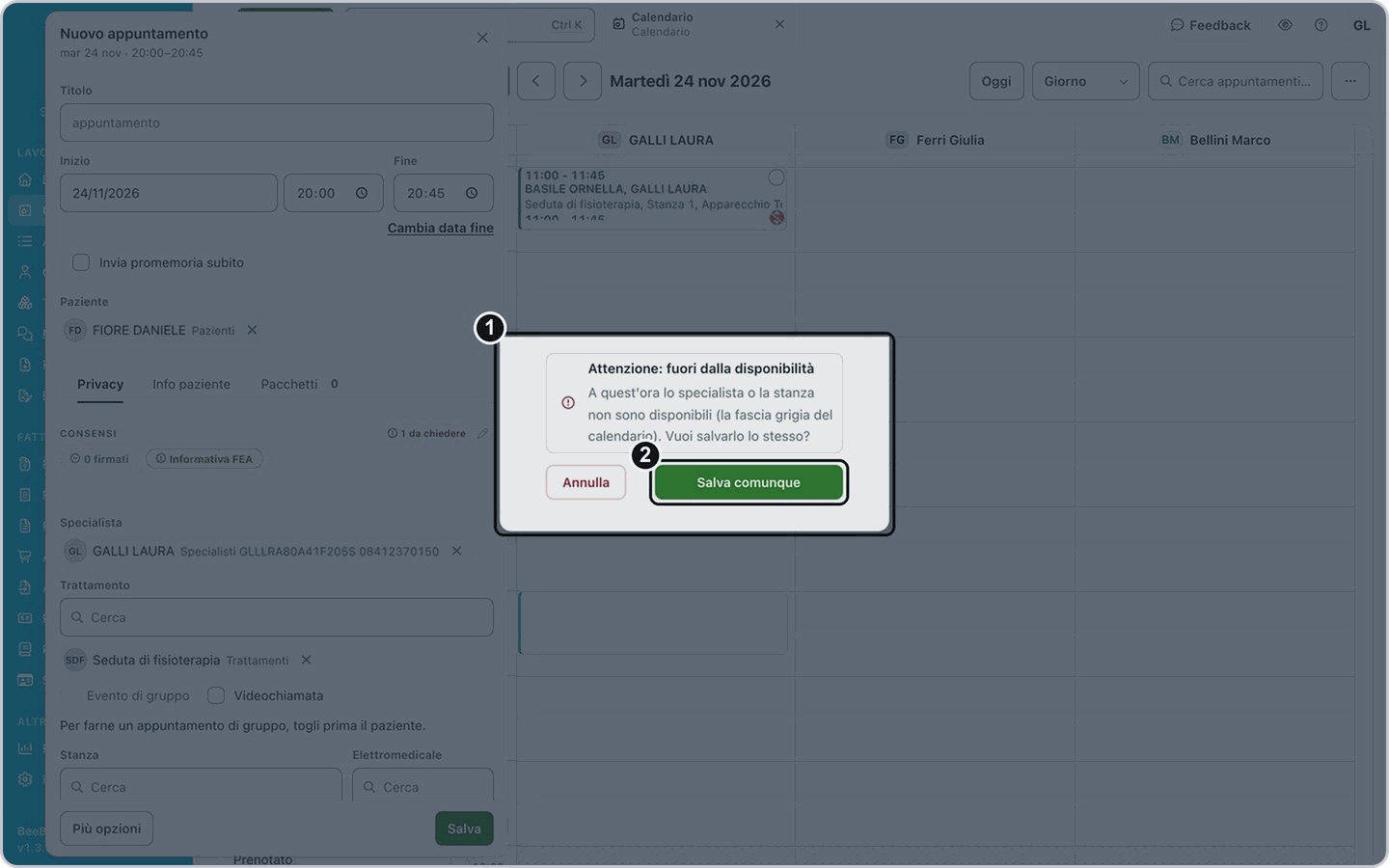
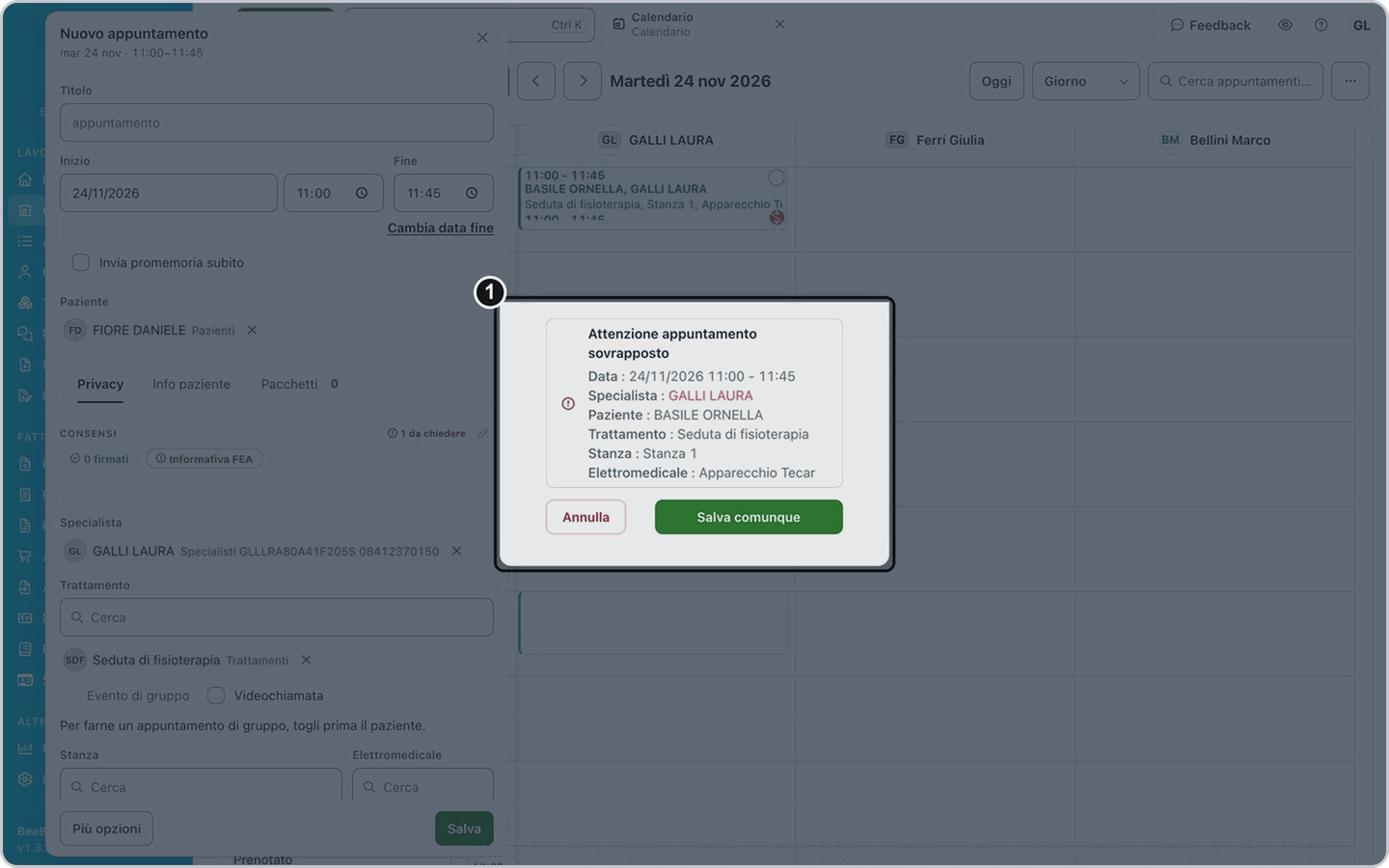
Una finestra di avviso al centro dello schermo, con due possibili titoli:
Attenzione: fuori dalla disponibilità, con il testo «A quest'ora lo specialista o la stanza non sono disponibili (la fascia grigia del calendario). Vuoi salvarlo lo stesso?»;
Attenzione appuntamento sovrapposto (la parola «appuntamento» è il nome che il tuo studio dà agli appuntamenti: di base è «appuntamento»). Sotto trovi data e ora, specialista, paziente, trattamento, stanza ed elettromedicale dell'appuntamento già presente.
In entrambi i casi hai i pulsanti Annulla e Salva comunque.
Togliere l'avviso per tutto lo studio
1. Apri le impostazioni del calendario
Apri Impostazioni, poi Calendario e orari di lavoro, e clicca la riga Tutto lo studio. Nel menu a sinistra scegli Come nascono gli appuntamenti.
Importante: queste opzioni esistono solo nella Grafica nuova. Se non le vedi, passa alla Grafica nuova dal selettore nel menu del tuo avatar.
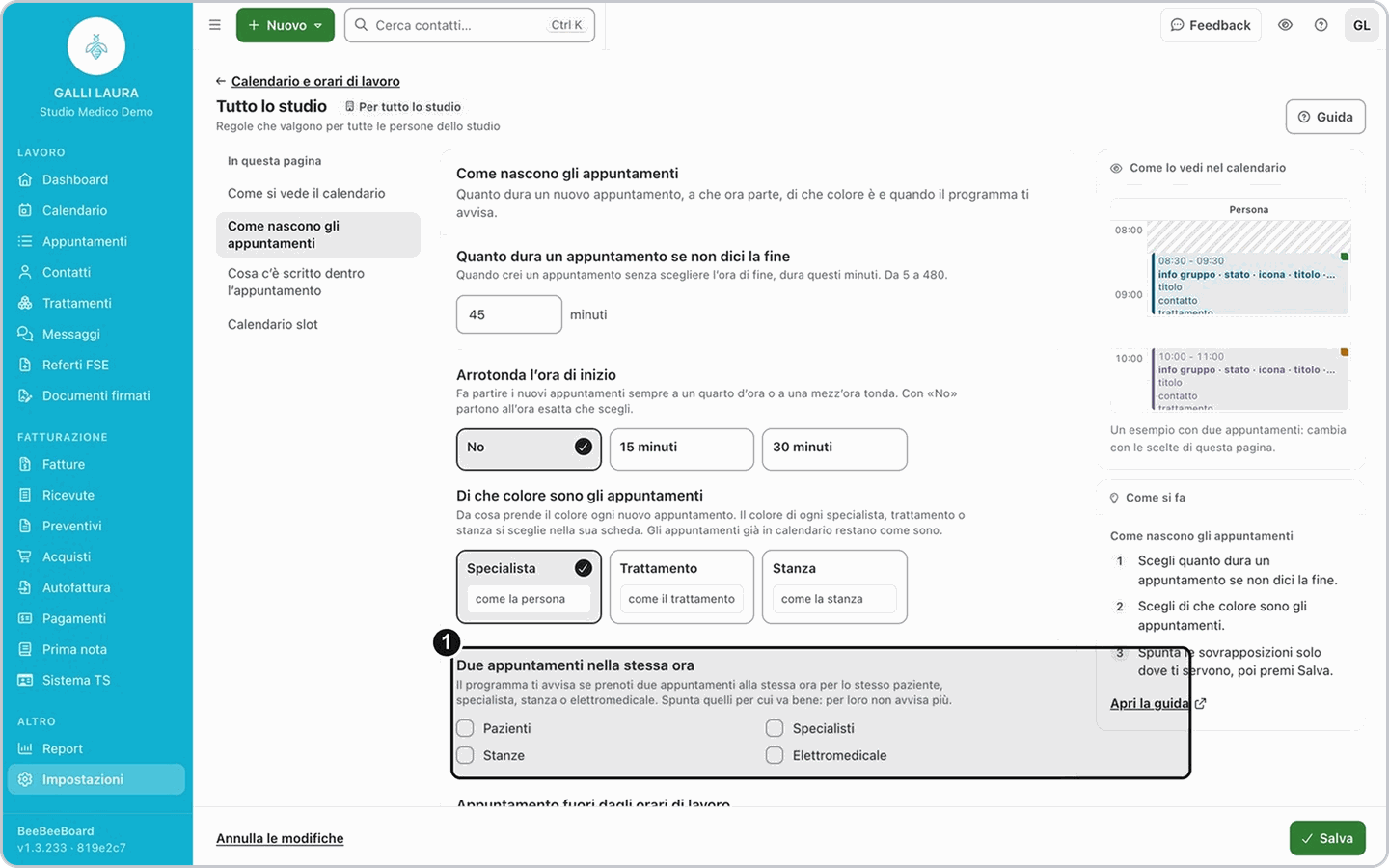
2. Avviso «sovrapposto»
Sotto Due appuntamenti nella stessa ora trovi le caselle Pazienti, Specialisti, Stanze ed Elettromedicale. Spunta quelle per cui una sovrapposizione va bene: per le risorse spuntate il programma non avvisa più.
3. Avviso «fuori dalla disponibilità»
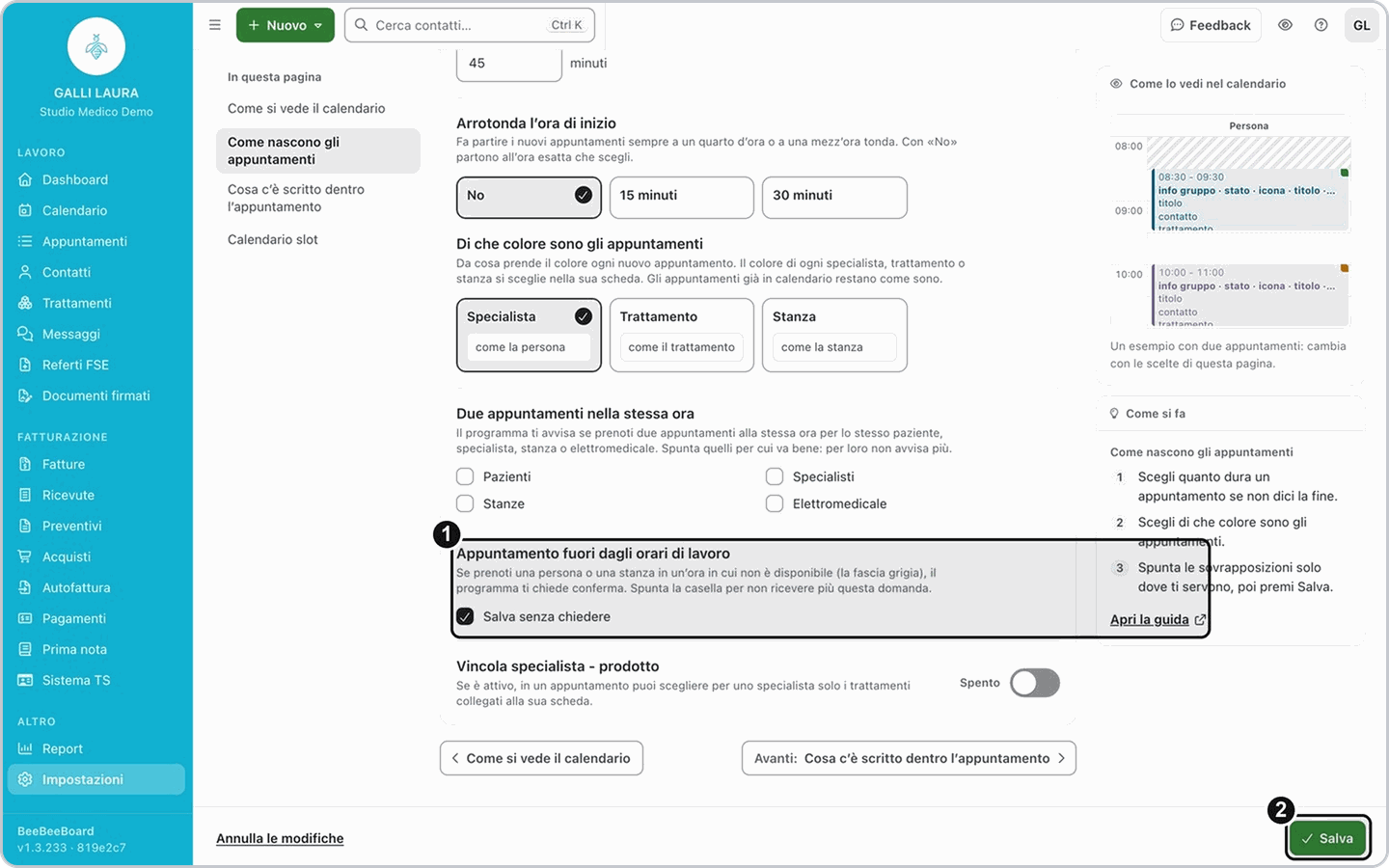
Sotto Appuntamento fuori dagli orari di lavoro spunta Salva senza chiedere.
4. Salva
Premi Salva in basso. Da quel momento, quando fissi un appuntamento fuori orario, il programma lo salva subito, senza la finestra di avviso.
Attenzione: togliendo l'avviso il programma non ti ferma più se prenoti due volte la stessa persona o risorsa, o fuori orario. Spunta solo dove serve davvero, per esempio per una stanza grande dove lavorano più persone.
Se la tua situazione è diversa
Voglio procedere solo per questa volta
Voglio procedere solo per questa volta
Premi Salva comunque per salvare l'appuntamento nonostante l'avviso, oppure Annulla per tornare al pannello e scegliere un altro orario.
Compare «fuori dalla disponibilità»
Compare «fuori dalla disponibilità»
L'ora scelta cade nella fascia grigia del calendario, quando lo specialista o la stanza non sono disponibili. Premi Salva comunque per questa volta, oppure togli l'avviso con Salva senza chiedere sotto Appuntamento fuori dagli orari di lavoro.
Compare «sovrapposto»
Compare «sovrapposto»
C'è già un appuntamento alla stessa ora: la finestra lo mostra con specialista, paziente, trattamento, stanza ed elettromedicale. Premi Salva comunque per questa volta, oppure spunta la casella della risorsa per cui la sovrapposizione va bene sotto Due appuntamenti nella stessa ora.
Non trovo le caselle
Non trovo le caselle
Controlla di essere nella Grafica nuova.
Controlla di aver aperto la riga Tutto lo studio: la riga di una singola persona non contiene queste opzioni.
Se il tuo ruolo non può cambiare le impostazioni, chiedi all'amministratore dello studio.
Il problema resta
Il problema resta
Scrivici dalla chat in basso a destra indicando:
una schermata dell'avviso, con il titolo e il testo completo;
se stavi fissando un appuntamento nuovo o ne stavi spostando uno;
se vedi Grafica nuova o Grafica classica.
Articoli correlati
Come impostare il calendario e gli orari di lavoro degli specialisti
Come fissare un appuntamento
Spostare, duplicare o disdire un appuntamento
Come creare stanze ed elettromedicali e collegarli ai trattamenti
Il nuovo specialista non compare in agenda o «agende esaurite»