In BeebeeDoc gli stati degli appuntamenti (per esempio Confermato o Disdetto) e i tipi di contatto e di trattamento hanno ognuno il proprio colore. In questa guida vedi dove si gestiscono, come aggiungere una voce tua, cambiarla ed eliminarla, e quali voci restano bloccate.
Il video mostra gli stessi passi scritti qui sotto. Dura circa un minuto: se preferisci leggere, segui i passi numerati.
Prima di iniziare
Ti servono circa 5 minuti. Prima di cominciare tieni presente:
Chi può farlo: l'amministratore dello studio. Gli altri vedono gli stati e i tipi ma non li possono cambiare: in alto leggono «Stati e tipi li cambia solo l'amministratore dello studio: qui li puoi vedere.»
Le modifiche valgono per tutto lo studio: tutti gli utenti vedono subito le stesse voci e gli stessi colori.
Attenzione: prova le modifiche con una voce nuova, come nel video, e non cambiare il nome o il colore di voci che il personale usa ogni giorno. Eliminare una voce è immediato e non si può annullare.
Come gestire stati e tipi
1. Apri Stati e tipi
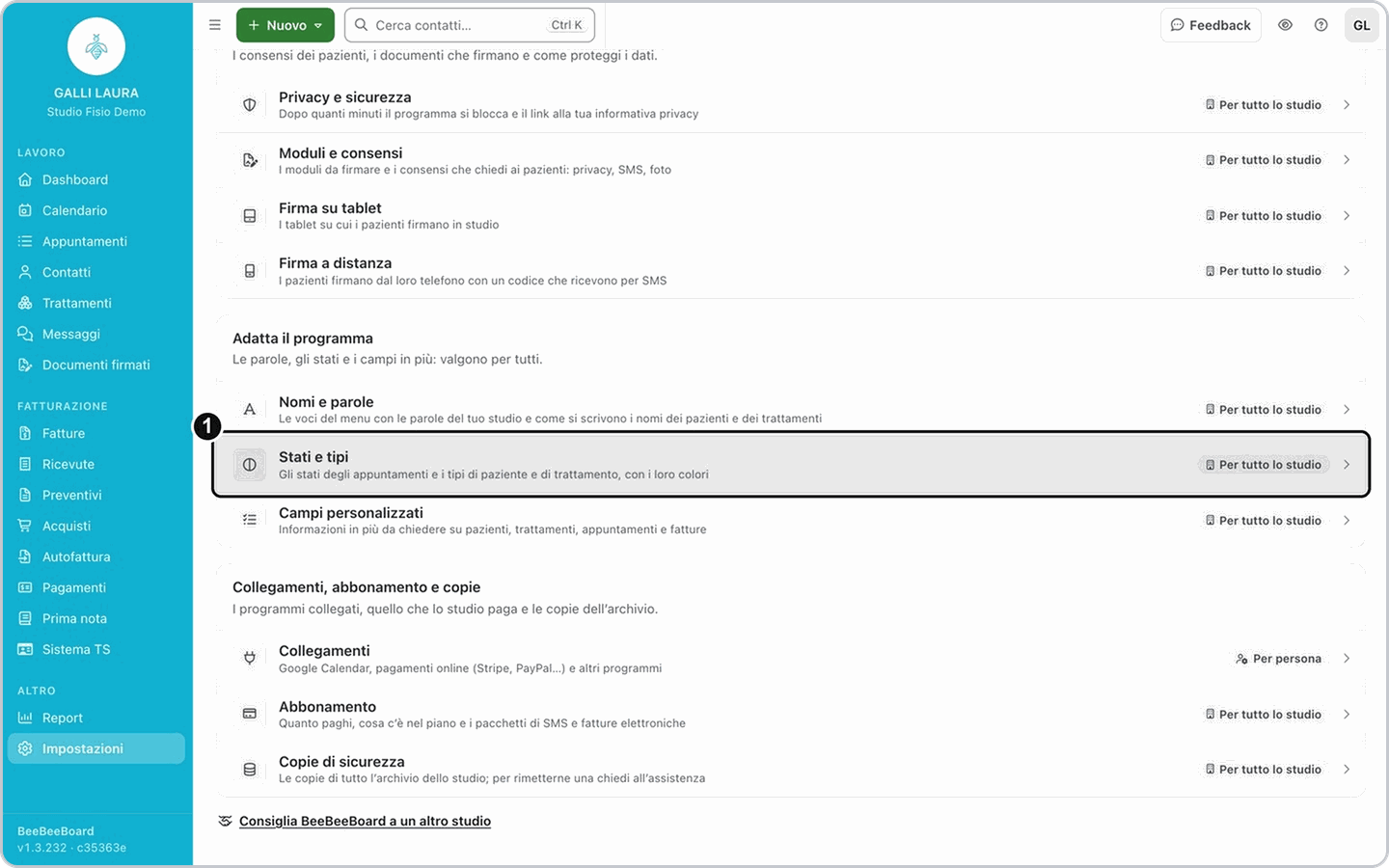
Dal menu a sinistra apri Impostazioni. Nel gruppo Adatta il programma clicca Stati e tipi.
2. Scegli l'elenco
Nel riquadro Cosa vuoi sistemare trovi tre elenchi, ognuno con il numero delle sue voci: Stati degli appuntamenti, Tipi di contatto e Tipi di trattamento. Clicca quello che ti serve (nel video, Stati degli appuntamenti).
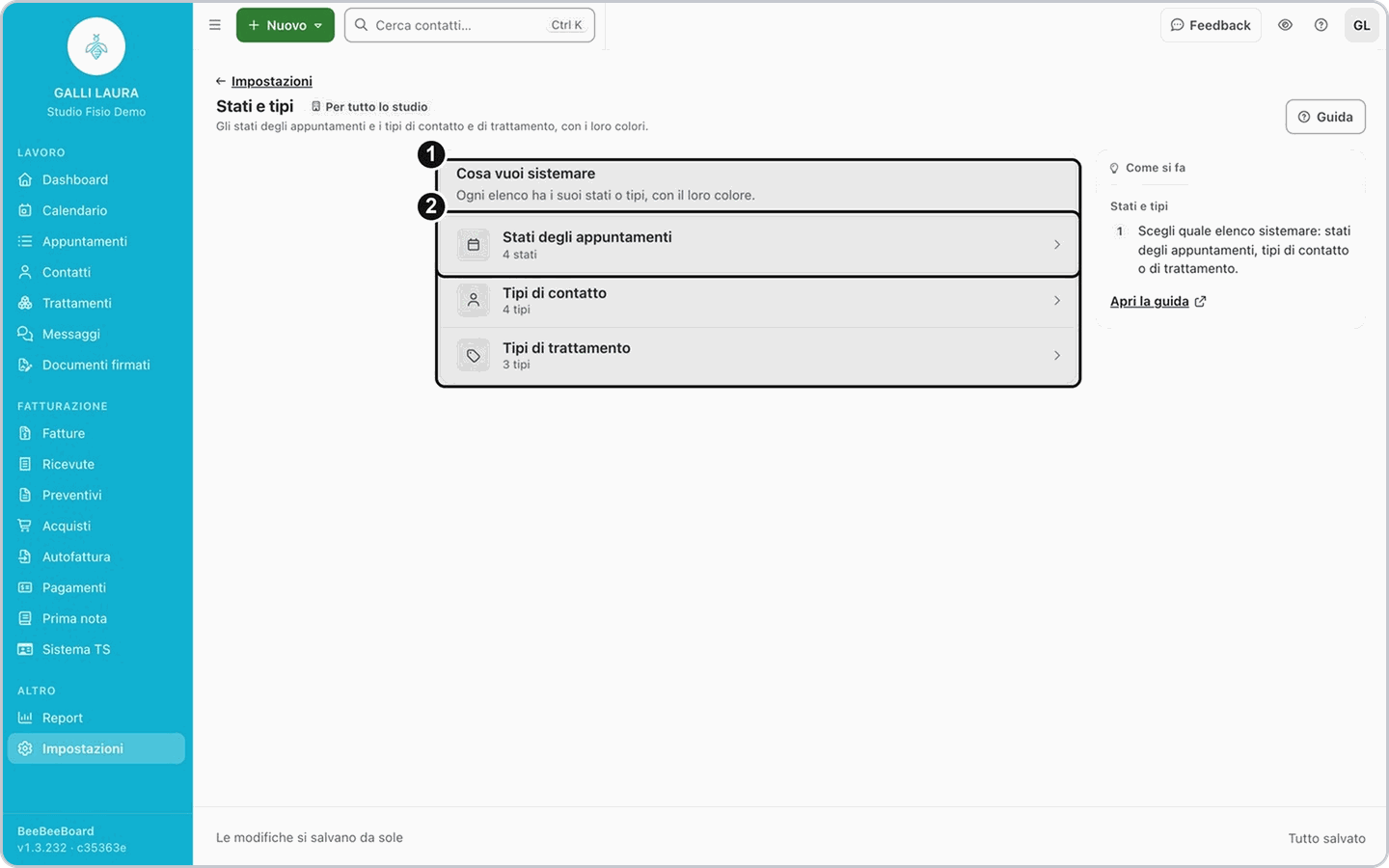
Importante: il pulsante per aggiungere una voce compare solo dopo che hai scelto un elenco. Per passare a un altro elenco usa l'indice In questa pagina a sinistra.
3. Leggi le righe
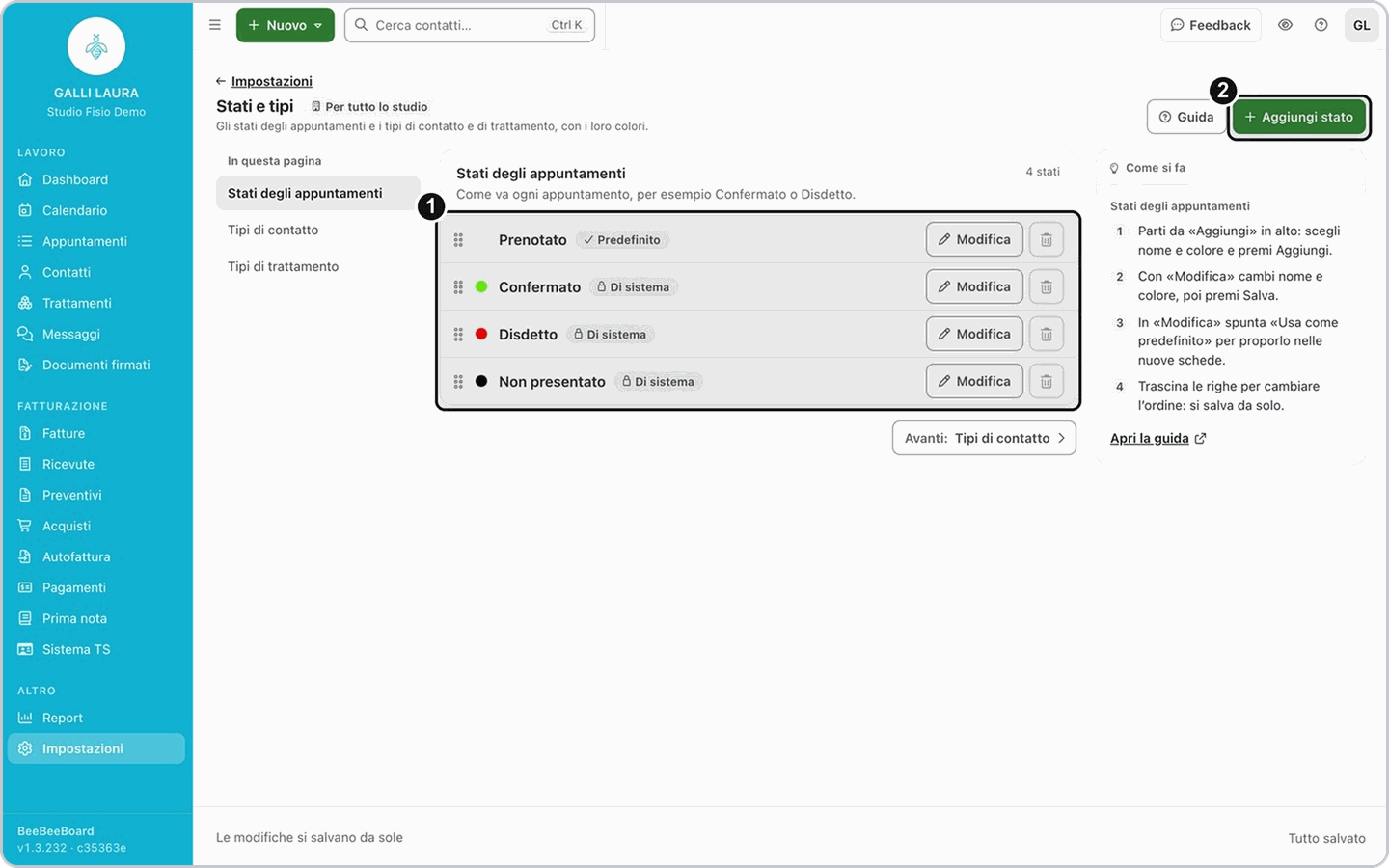
Ogni riga mostra il pallino del colore, il nome e, dove serve, le etichette Predefinito (la voce proposta quando crei una nuova scheda) e Di sistema (una voce del programma). A destra ci sono Modifica e il cestino.
4. Aggiungi una voce
In alto a destra premi Aggiungi stato (negli elenchi dei contatti e dei trattamenti il pulsante si chiama Aggiungi tipo). Scrivi il Nome, per esempio «Da richiamare», clicca il campo del colore, scegli una tinta e premi Aggiungi.
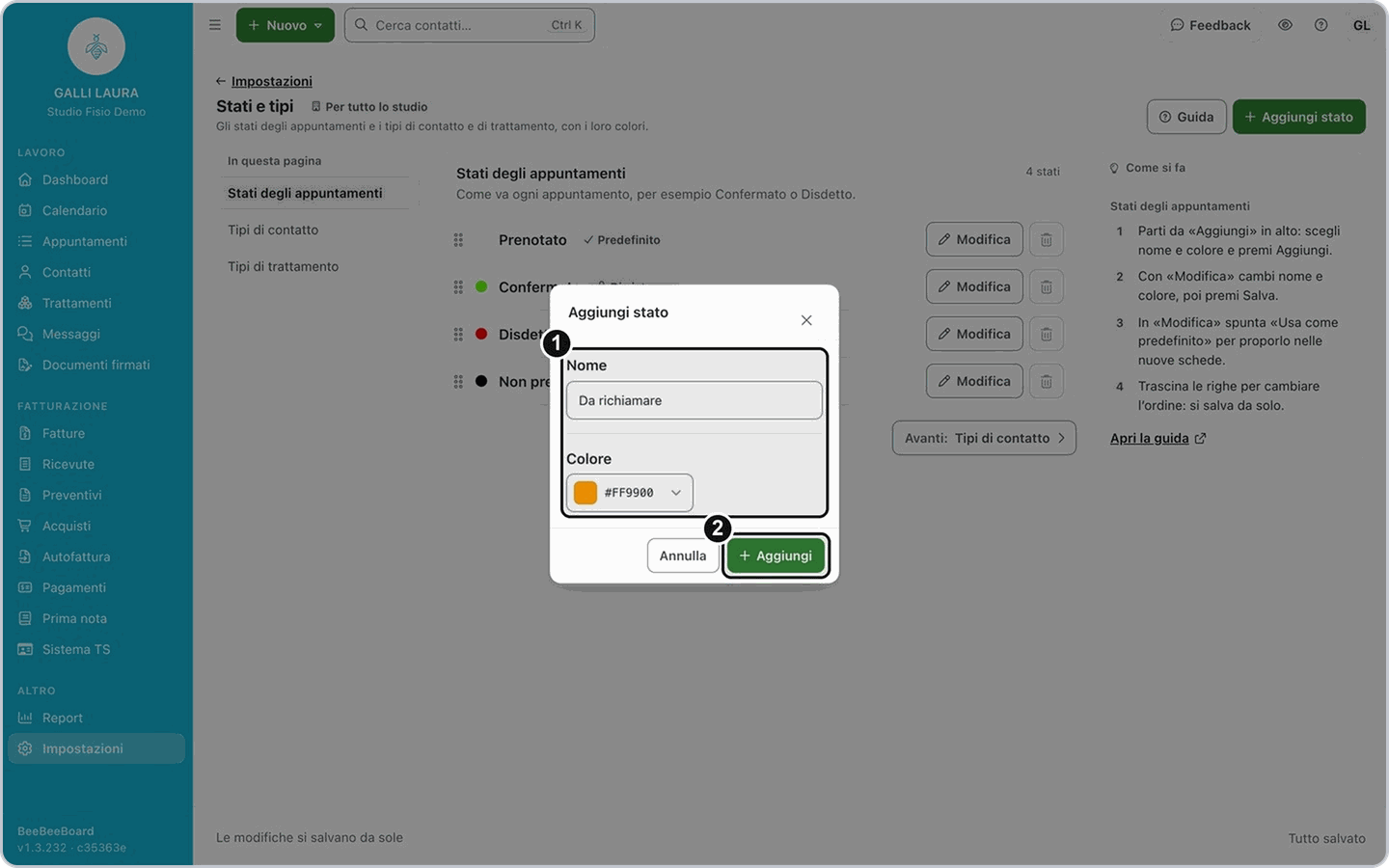
Risultato: la voce nuova compare in fondo all'elenco, con il suo colore.
5. Cambia nome e colore
Sulla riga della tua voce premi Modifica. Cambia il Nome o il colore e premi Salva. Nella stessa finestra la casella Usa come predefinito fa proporre quella voce nelle nuove schede: non c'è nella finestra Aggiungi, solo in Modifica.
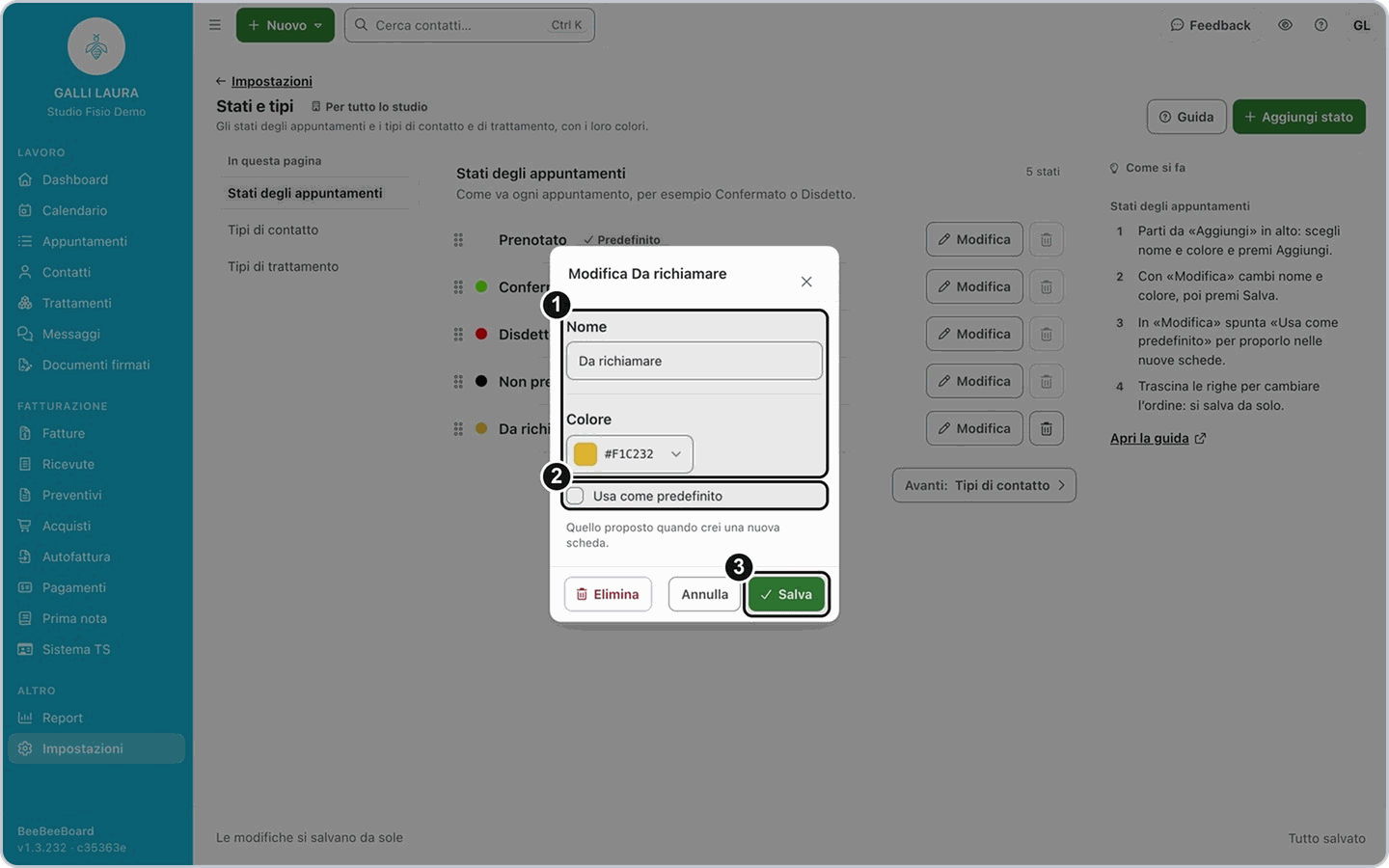
Risultato: la riga si aggiorna con il nuovo colore.
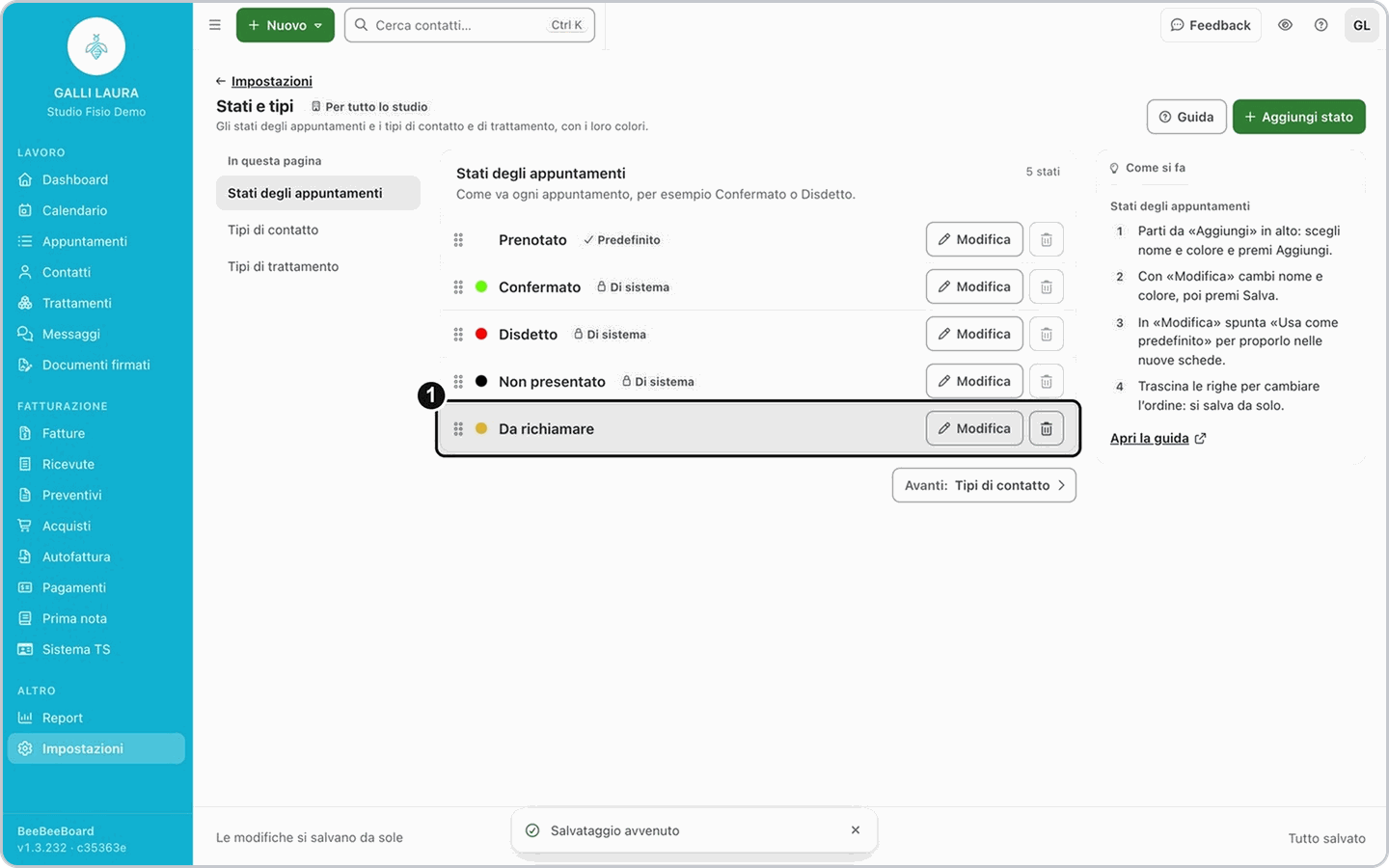
Attenzione: se spunti Usa come predefinito su una voce, il predefinito cambia per tutto lo studio. Per tornare indietro apri Modifica sulla voce di prima e spunta la casella lì.
6. Elimina una voce tua
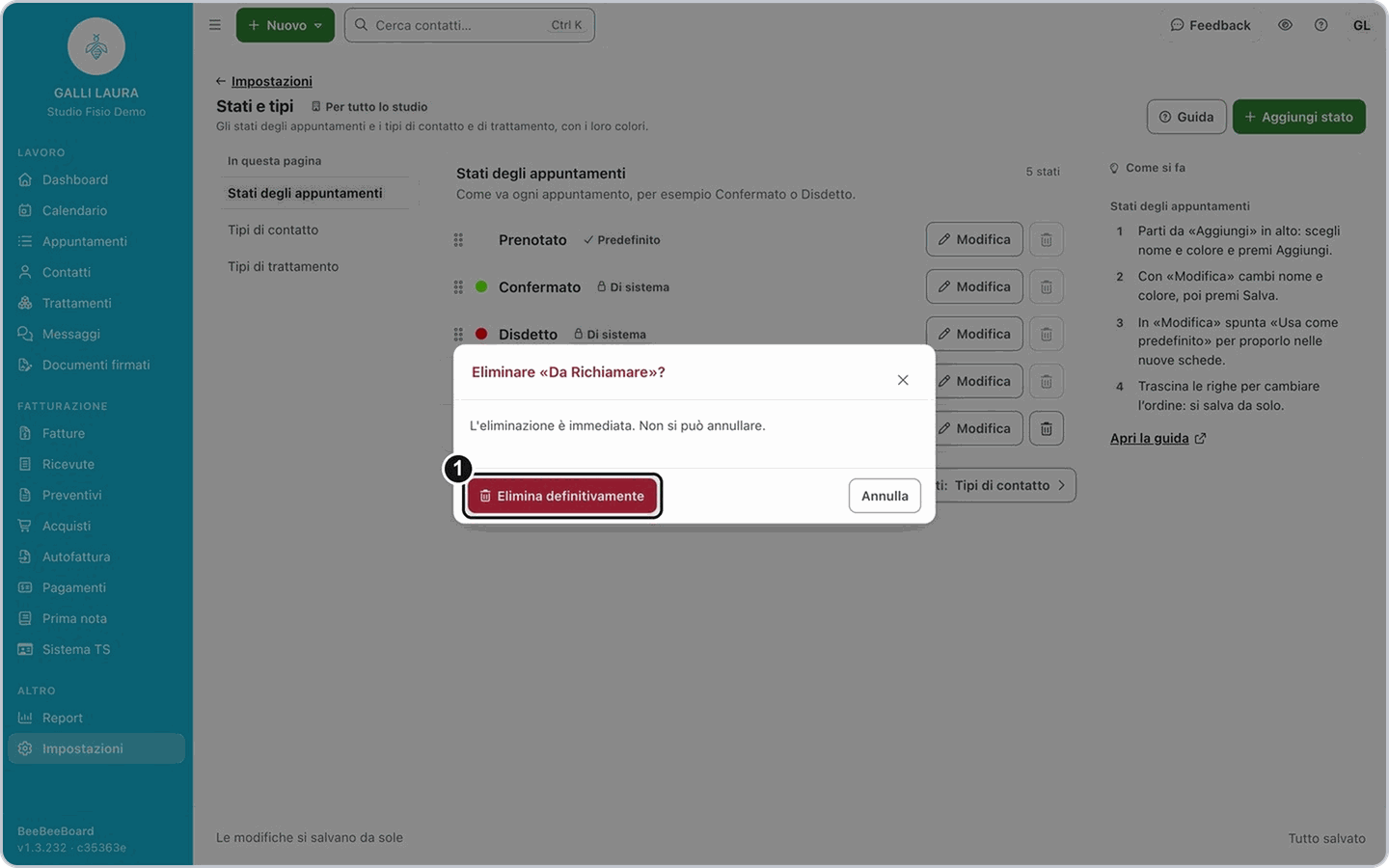
Sulla riga premi il cestino e conferma con Elimina definitivamente: la finestra ricorda che l'eliminazione è immediata e non si può annullare. La riga sparisce subito dall'elenco.
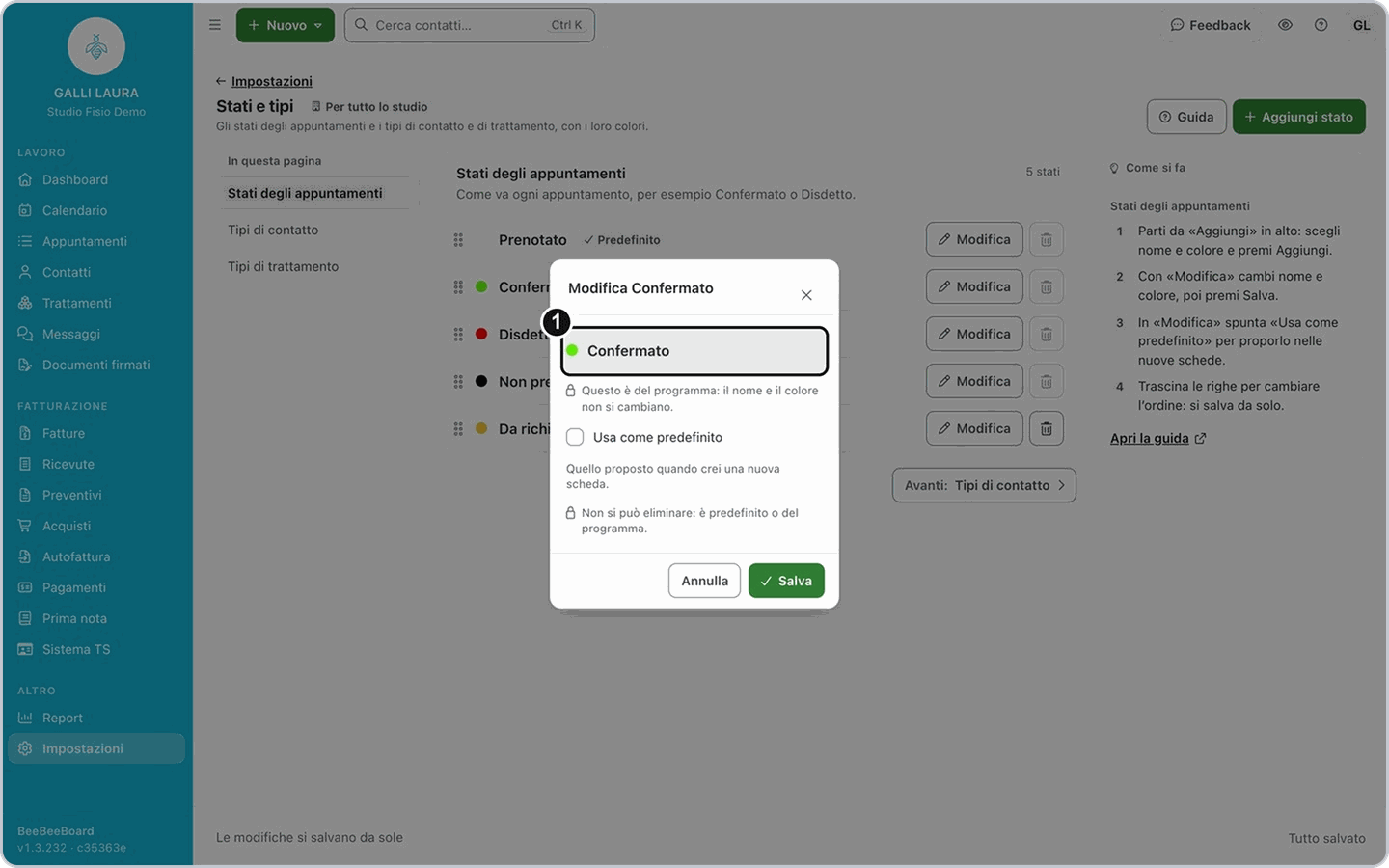
Se non succede: il cestino è spento sulle voci predefinite e su quelle di sistema; aprendo Modifica su una di queste voci la finestra dice «Non si può eliminare: è predefinito o del programma».
Se la tua situazione è diversa
Voglio cambiare l'ordine delle righe
Voglio cambiare l'ordine delle righe
Trascina una riga dalla maniglia a sinistra e rilasciala nella posizione che vuoi: l'ordine si salva da solo, senza premere nulla.
Voglio aggiungere un tipo di contatto o di trattamento
Voglio aggiungere un tipo di contatto o di trattamento
Scegli Tipi di contatto o Tipi di trattamento al passo 2: il procedimento è lo stesso, ma il pulsante in alto si chiama Aggiungi tipo. Per esempio puoi aggiungere il tipo «Medico inviante» tra i contatti.
Voglio cambiare la voce predefinita
Voglio cambiare la voce predefinita
Apri Modifica sulla voce che vuoi come predefinita, spunta Usa come predefinito e premi Salva. Va bene anche per le voci di sistema: di loro si cambia solo questo. Sulla voce già predefinita la finestra dice «È già il predefinito: per cambiarlo, scegline un altro».
Domande frequenti
Perché non riesco a eliminare uno stato o un tipo?
Perché non riesco a eliminare uno stato o un tipo?
Le voci predefinite e quelle di sistema non si eliminano: il cestino è spento. Se la voce è il predefinito, prima rendi predefinita un'altra voce (passo 5) e poi elimina questa. Le voci di sistema, come Confermato, Disdetto o Non presentato, restano sempre.
Perché non riesco a cambiare nome o colore di una voce?
Perché non riesco a cambiare nome o colore di una voce?
È una voce del programma (la riconosci dal lucchetto e dalla scritta «di sistema»): aprendo Modifica leggi «Questo è del programma: il nome e il colore non si cambiano.» e resta solo la casella Usa come predefinito. Puoi aggiungere una voce tua con il nome e il colore che vuoi. Tra gli stati degli appuntamenti, il predefinito Prenotato è l'unico di quelli di partenza di cui puoi cambiare nome e colore.
Vedo le voci ma non posso modificarle: perché?
Vedo le voci ma non posso modificarle: perché?
Stati e tipi li cambia solo l'amministratore dello studio. Chiedi a lui di farlo, oppure di cambiare il tuo ruolo in Ruoli e permessi.
Dove vedo lo stato di un appuntamento?
Dove vedo lo stato di un appuntamento?
Nel calendario è il pallino colorato dentro il riquadro dell'appuntamento: i colori sono quelli scelti in Impostazioni, Stati e tipi. Per vedere solo gli appuntamenti di uno stato usa il filtro Stato (vedi l'articolo Leggere e filtrare il calendario).
Articoli correlati
Rinominare le voci del menu
Fissare un appuntamento
Leggere e filtrare il calendario
Campi personalizzati