In BeebeeBoard ogni voce del menu ha un nome che puoi cambiare: dove il programma scrive «Contatti» il tuo studio può leggere «Pazienti», dove scrive «Prodotti e servizi» può leggere «Trattamenti». In questa guida rinomini una voce, guardi l'esempio del menu e salvi.
Il video mostra gli stessi passi scritti qui sotto. Dura circa un minuto: se preferisci leggere, segui i passi numerati.
Prima di iniziare
Ti servono 5 minuti. Prima di cominciare tieni a portata di mano:
Dove si fa: nelle Impostazioni dello studio, quindi serve poter aprire le Impostazioni.
I nomi che usate voi, al singolare e al plurale: per esempio paziente e pazienti.
Attenzione: i nomi valgono per tutto lo studio e per tutte le persone che usano il programma, non solo per te. Gli stati degli appuntamenti e i tipi di contatto e di trattamento non si cambiano qui (vedi le domande frequenti).
Come rinominare le voci del menu
1. Apri Nomi e parole
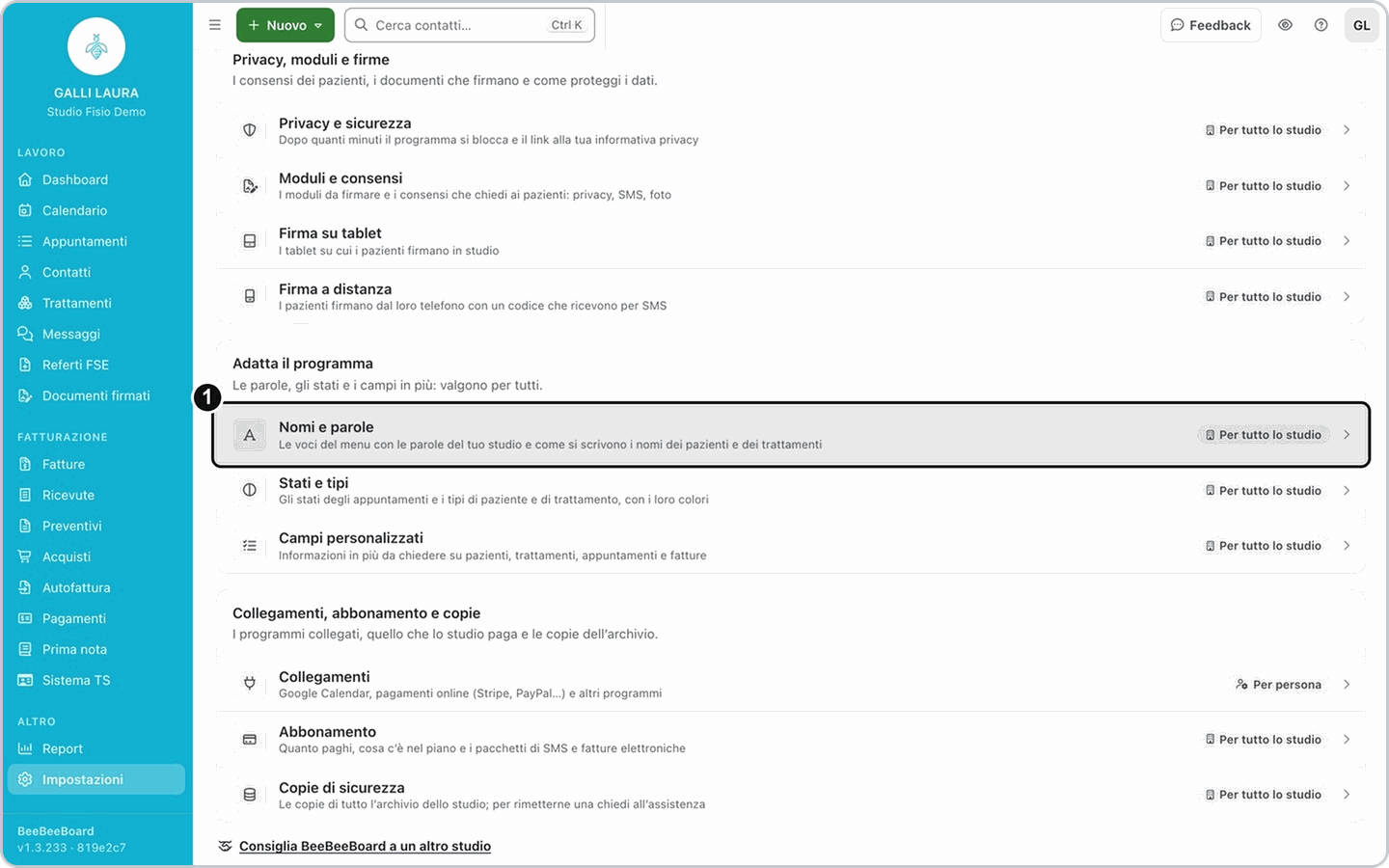
Apri Impostazioni dal menu del tuo profilo (le iniziali in alto a destra) e, nel gruppo Adatta il programma, clicca Nomi e parole.
2. Guarda la tabella delle voci
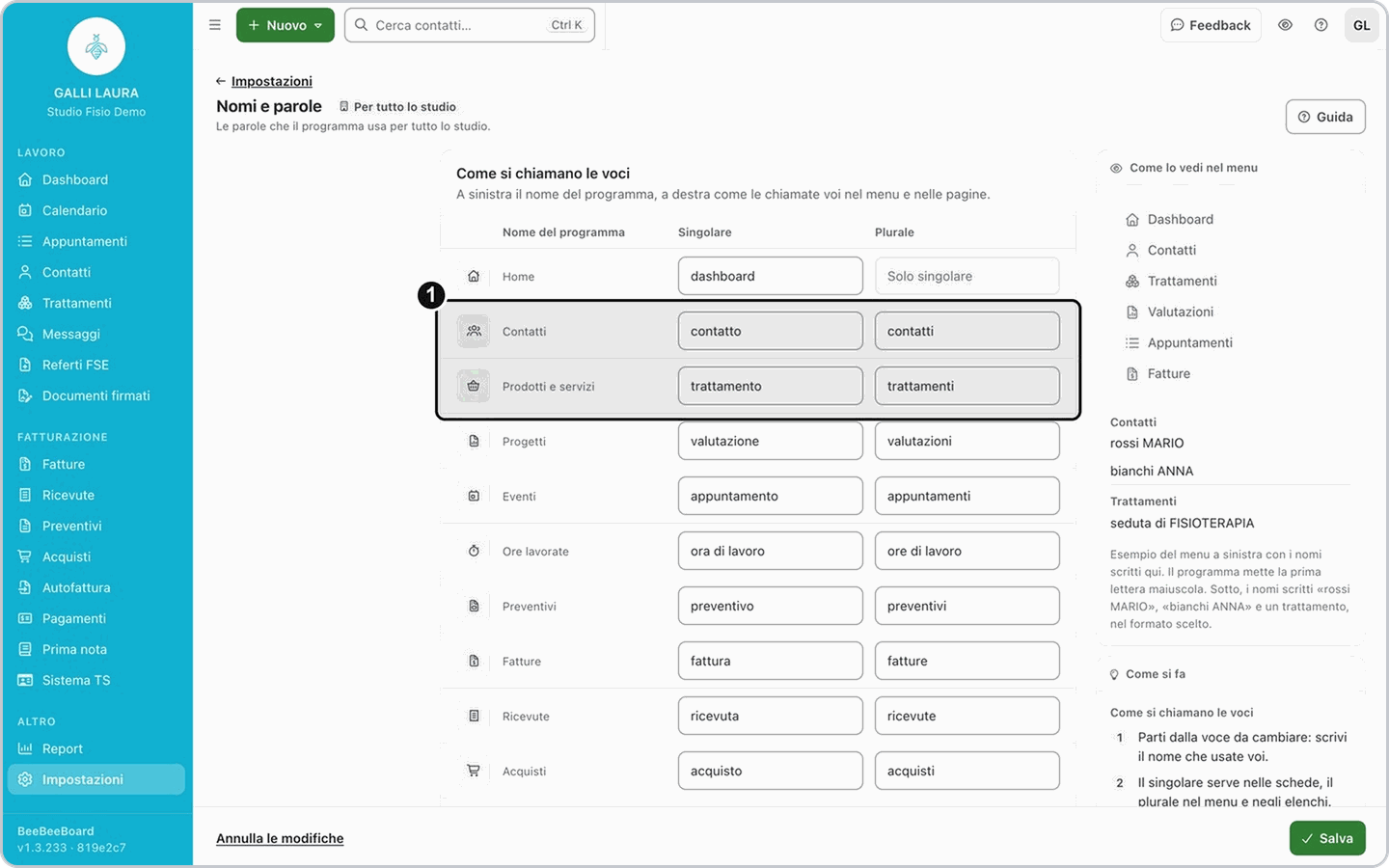
In Come si chiamano le voci trovi una riga per ogni voce del menu. A sinistra c'è il Nome del programma, per esempio Contatti o Prodotti e servizi; a destra scrivi come lo chiamate voi, nelle colonne Singolare e Plurale. Le voci meno usate (ordini, contratti e documenti di trasporto) si aprono con Altre voci.
3. Scrivi il singolare e il plurale
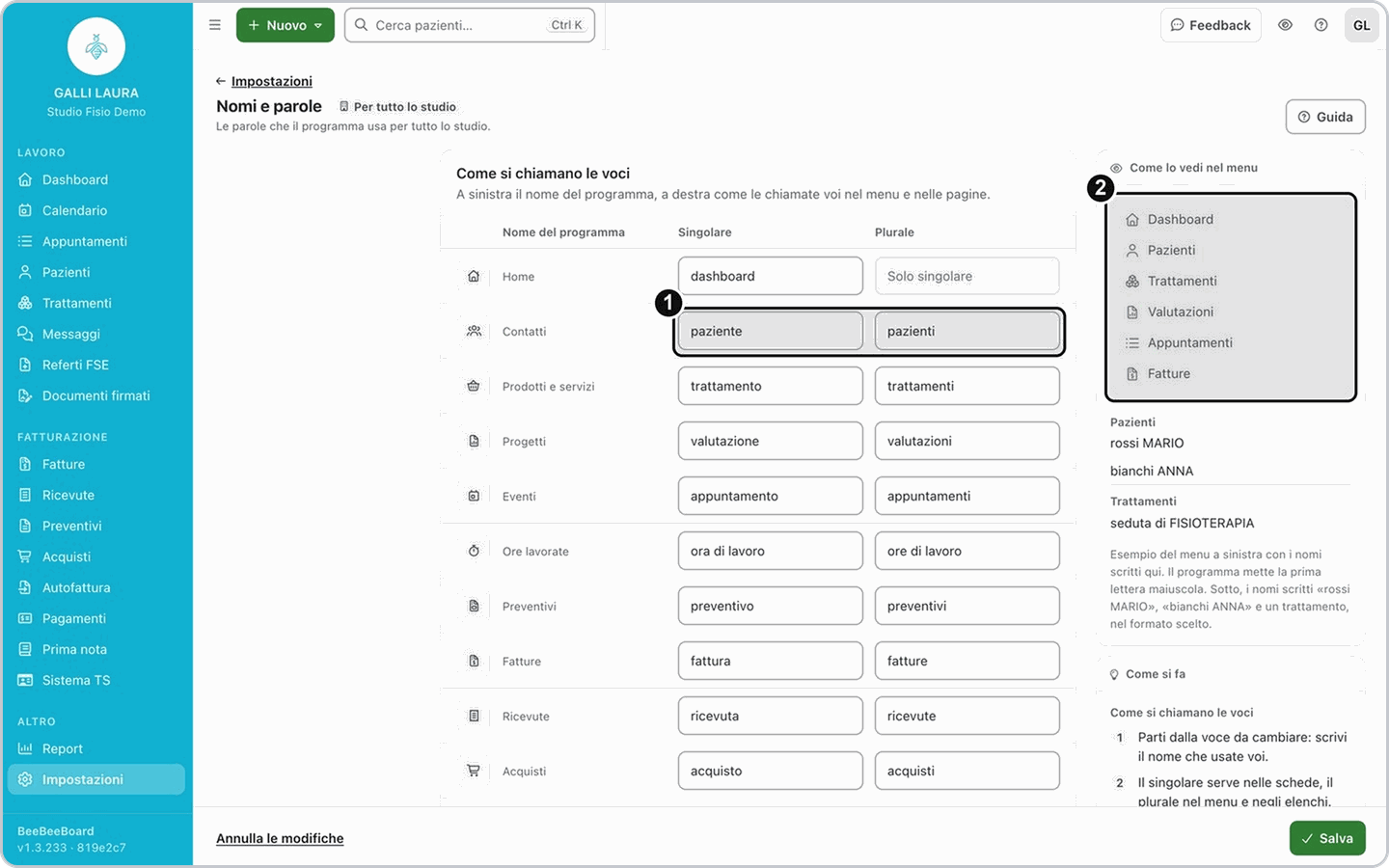
Nella riga della voce da cambiare scrivi il nome al singolare (per esempio paziente) e al plurale (pazienti). Il singolare serve nelle schede, il plurale nel menu e negli elenchi.
Importante: il singolare è obbligatorio per ogni voce. La voce Home ha solo il singolare.
4. Guarda l'esempio nel menu
A destra, in Come lo vedi nel menu, e nel menu a sinistra il nome nuovo compare subito, mentre scrivi, anche prima di salvare. Se non ti piace, premi Annulla le modifiche: tutto torna com'era.
5. Premi Salva
Quando i nomi vanno bene premi Salva, in basso a destra.
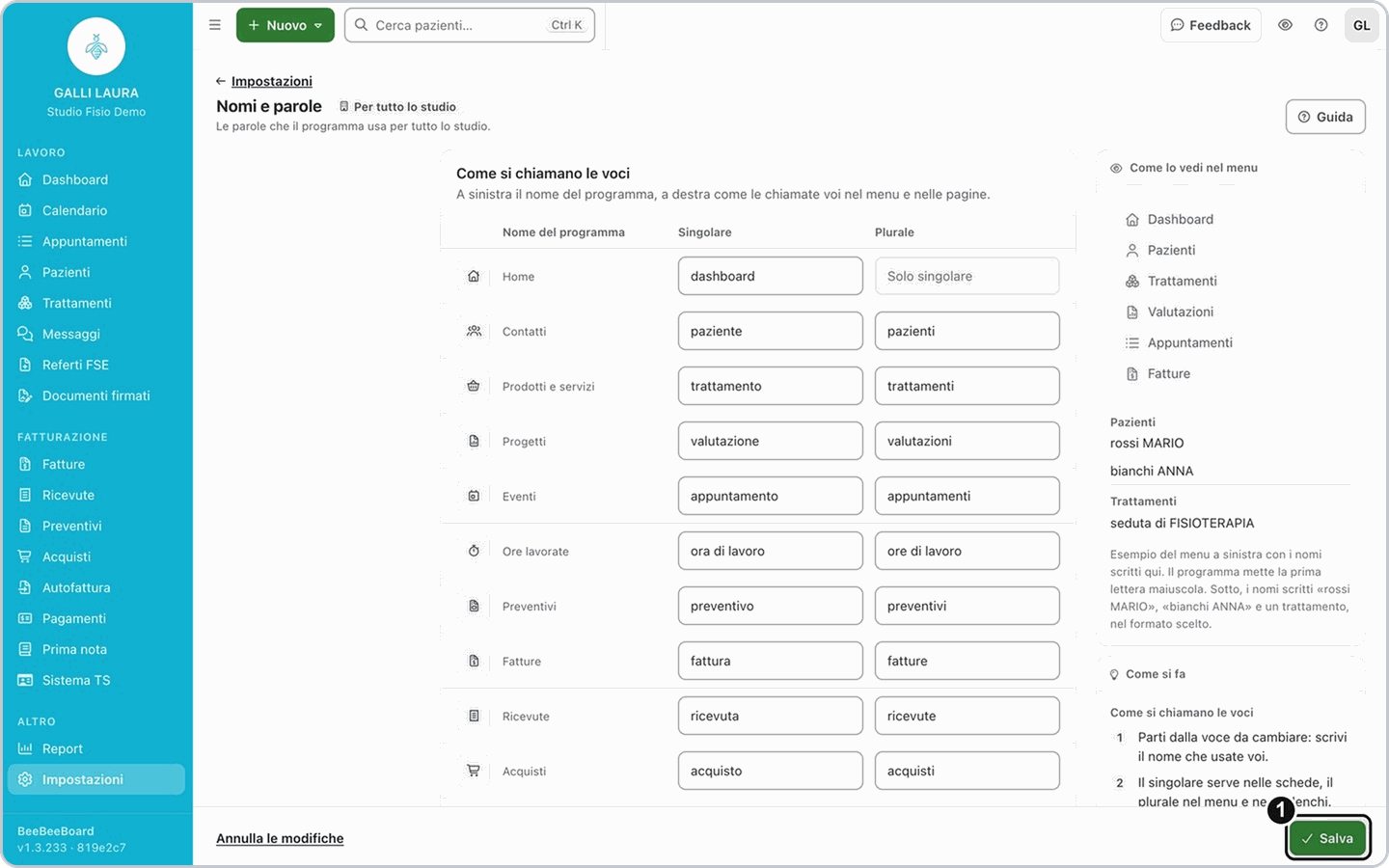
Risultato: il menu a sinistra e gli elenchi dello studio mostrano i nomi nuovi, per esempio Pazienti al posto di Contatti.
Se non succede: controlla di aver premuto Salva in basso prima di uscire dalla pagina: senza Salva i nomi nuovi si vedono solo mentre sei lì.
Se la tua situazione è diversa
Voglio scegliere come si scrivono i nomi dei pazienti e dei trattamenti
Voglio scegliere come si scrivono i nomi dei pazienti e dei trattamenti
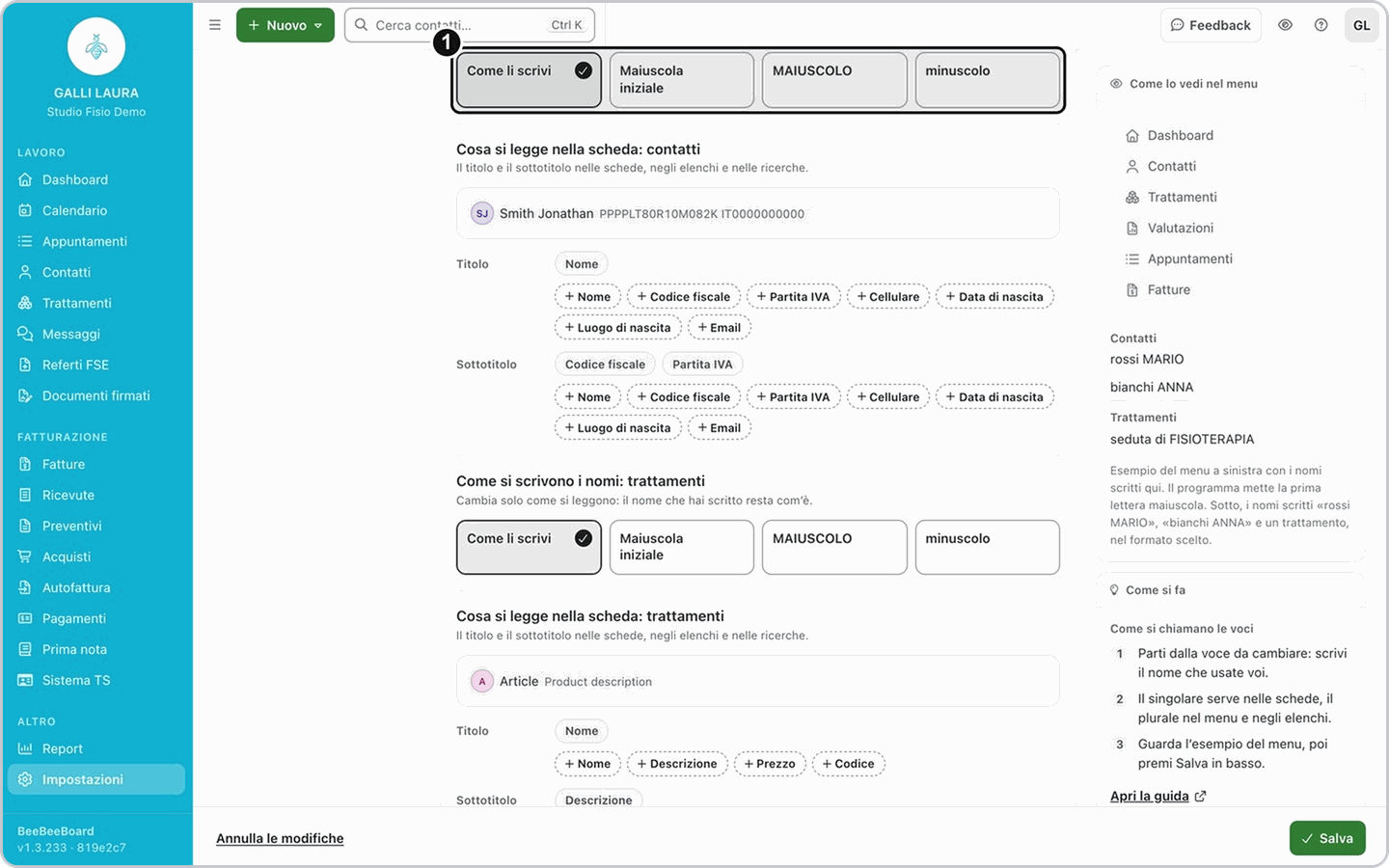
Più in basso, nella sezione Nomi dei pazienti e dei trattamenti, scegli come scrivere i nomi (Come li scrivi, Maiuscola iniziale, MAIUSCOLO o minuscolo): sotto ogni scelta vedi il risultato. Anche questa scelta vale per tutto lo studio e si applica quando premi Salva.
Voglio tornare ai nomi di partenza
Voglio tornare ai nomi di partenza
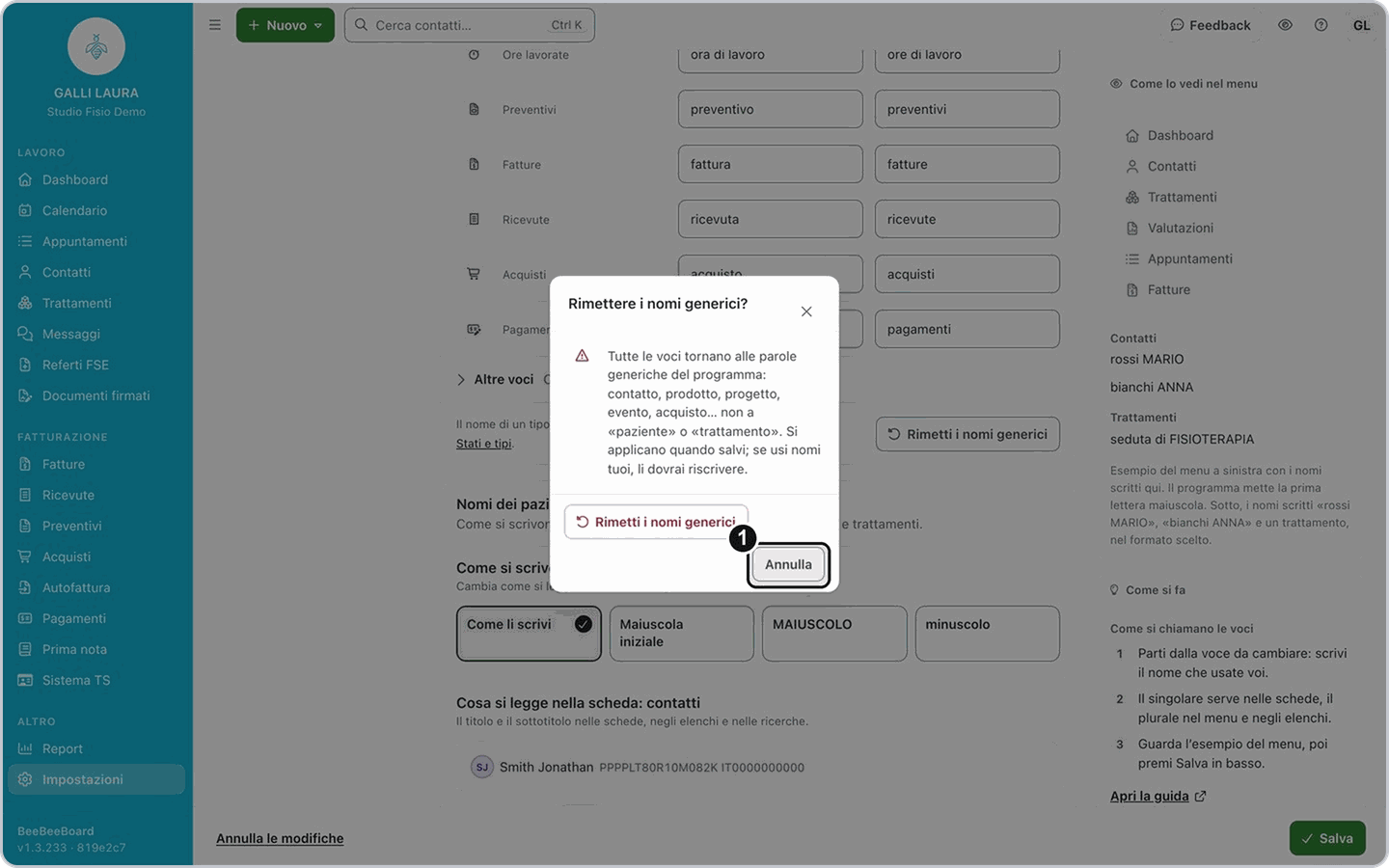
Premi Rimetti i nomi generici sotto la tabella: il programma chiede conferma. Attenzione: tornano le parole generiche (contatto, prodotto, progetto, evento, acquisto…), non «paziente» o «trattamento». I nomi si applicano quando premi Salva; se preferisci lasciarli come sono, premi Annulla nella finestra.
Domande frequenti
Voglio rinominare il tipo di contatto «Specialista»: dove lo faccio?
Voglio rinominare il tipo di contatto «Specialista»: dove lo faccio?
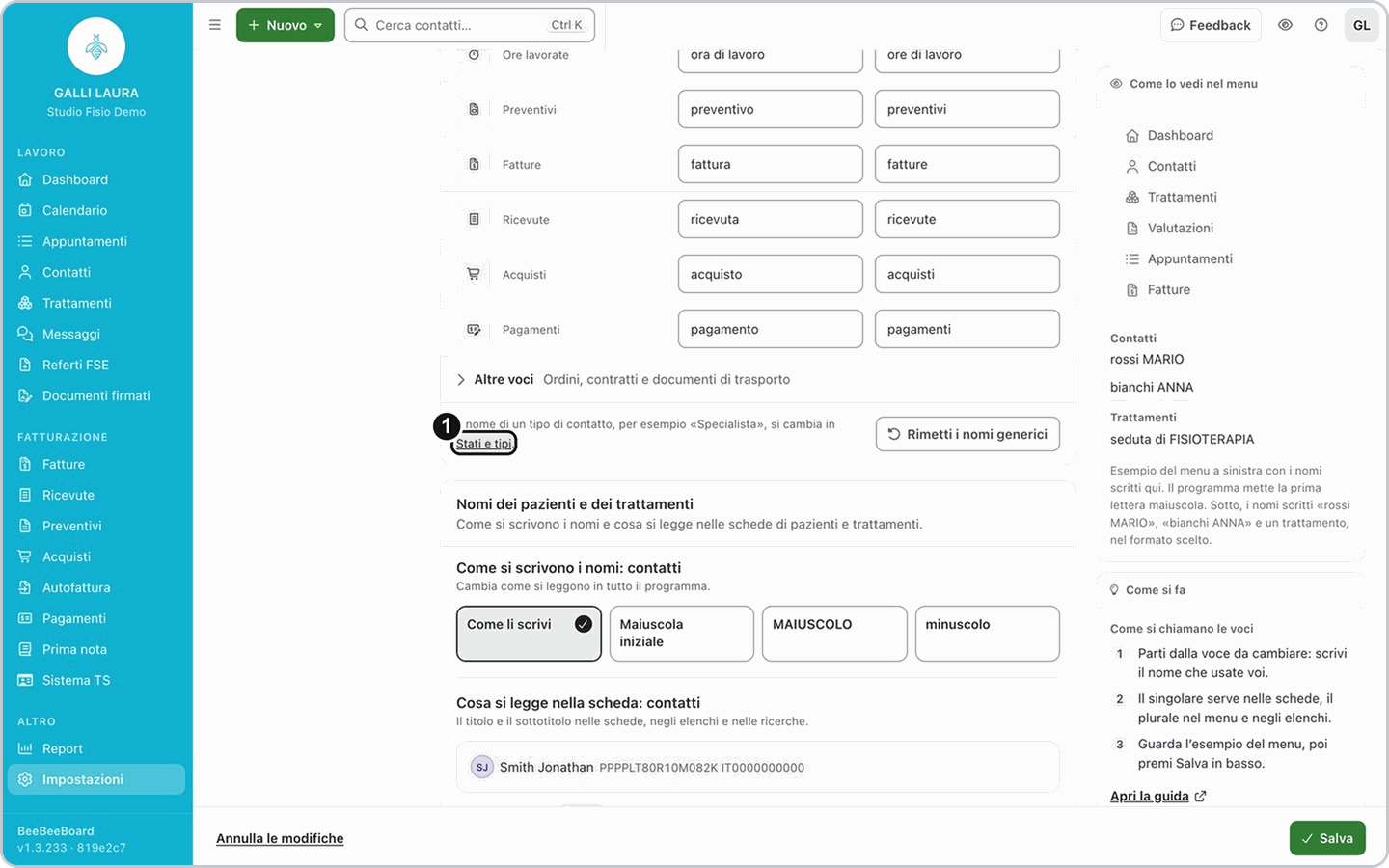
Il nome di un tipo di contatto si cambia in Stati e tipi, non in Nomi e parole: sotto la tabella trovi il link Stati e tipi.
Perché il programma non mi fa salvare?
Perché il programma non mi fa salvare?
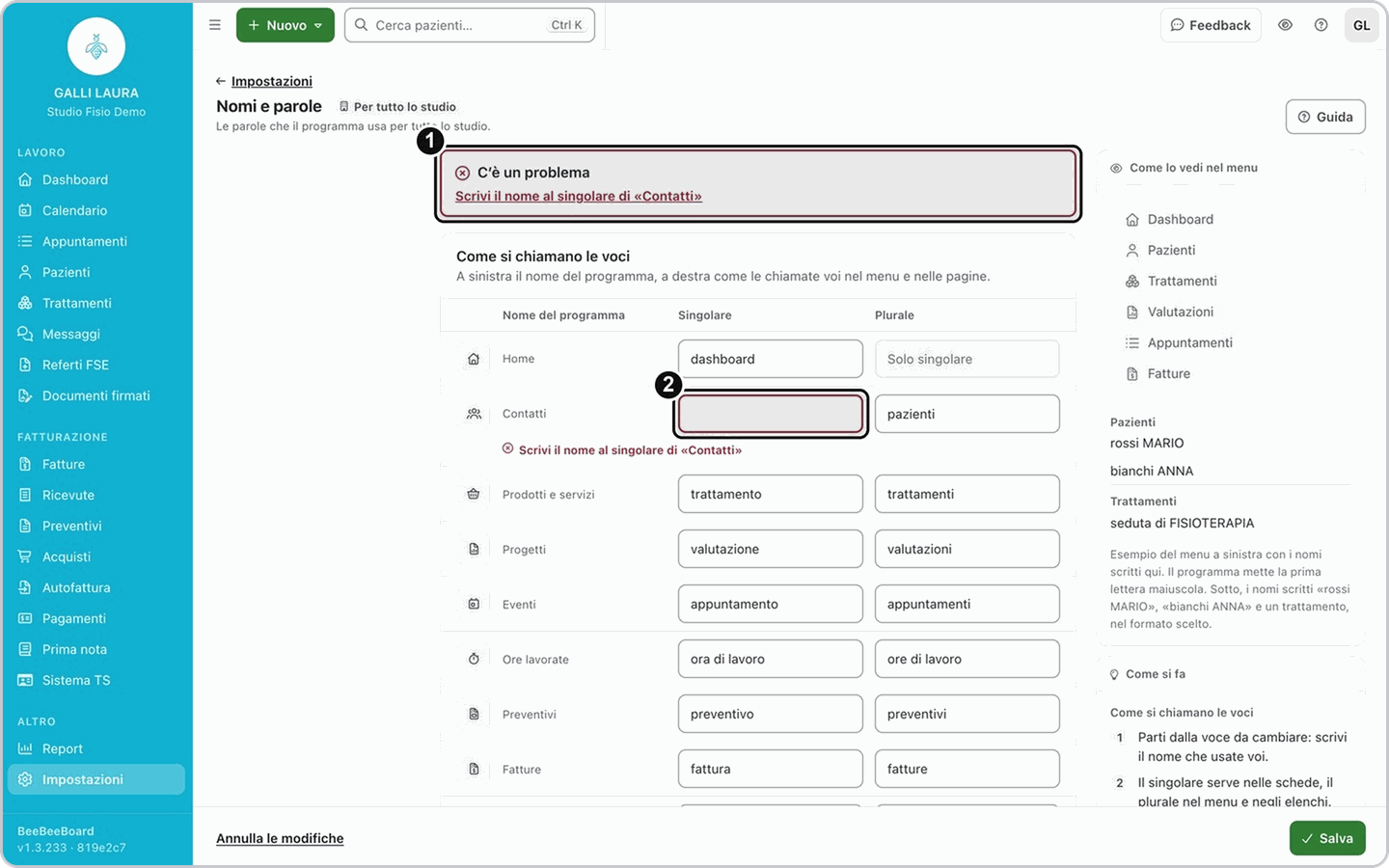
Ogni voce ha bisogno del nome al singolare. Se ne hai lasciato uno vuoto, in alto leggi C'è un problema con il nome della voce da correggere, per esempio «Scrivi il nome al singolare di «Contatti»»: scrivilo e premi di nuovo Salva. Finché il messaggio c'è, non viene salvato nulla.
Ho premuto «Rimetti i nomi generici» e il menu non dice più «Pazienti»: perché?
Ho premuto «Rimetti i nomi generici» e il menu non dice più «Pazienti»: perché?
Il pulsante riporta le parole generiche del programma (contatto, prodotto, progetto, evento…), non «paziente» o «trattamento». Riscrivi i nomi che usate voi e premi Salva.
Le altre persone dello studio vedono i nuovi nomi?
Le altre persone dello studio vedono i nuovi nomi?
Sì: i nomi valgono per tutto lo studio e si vedono nel menu e negli elenchi di tutte le persone.
Articoli correlati
Stati degli appuntamenti e tipi di contatto e di trattamento
Campi personalizzati