In BeebeeDoc, se gli appuntamenti non passano più fra BeebeeDoc e Google Calendar, quasi sempre Google ha smesso di avvisarci delle modifiche: lo vedi in Impostazioni, Collegamenti, e di solito basta Rigenera canale Google o Ricollega l’account Google. In questa guida vedi come riconoscere la causa e cosa premere.
Il video mostra gli stessi passi scritti qui sotto. Dura circa un minuto e 40 secondi: se preferisci leggere, segui i passi numerati.
Cosa vedi
Appuntamenti scritti su Google che non compaiono in BeebeeDoc, o il contrario.
Ognuno collega il proprio Google Calendar, quindi il controllo si fa sulla persona a cui mancano gli appuntamenti.
Prima di iniziare
Chi può farlo: chi ha collegato il proprio Google Calendar.
Ti serve l'account Google con cui è stato fatto il collegamento, solo se devi ricollegarlo.
Come controllare lo stato
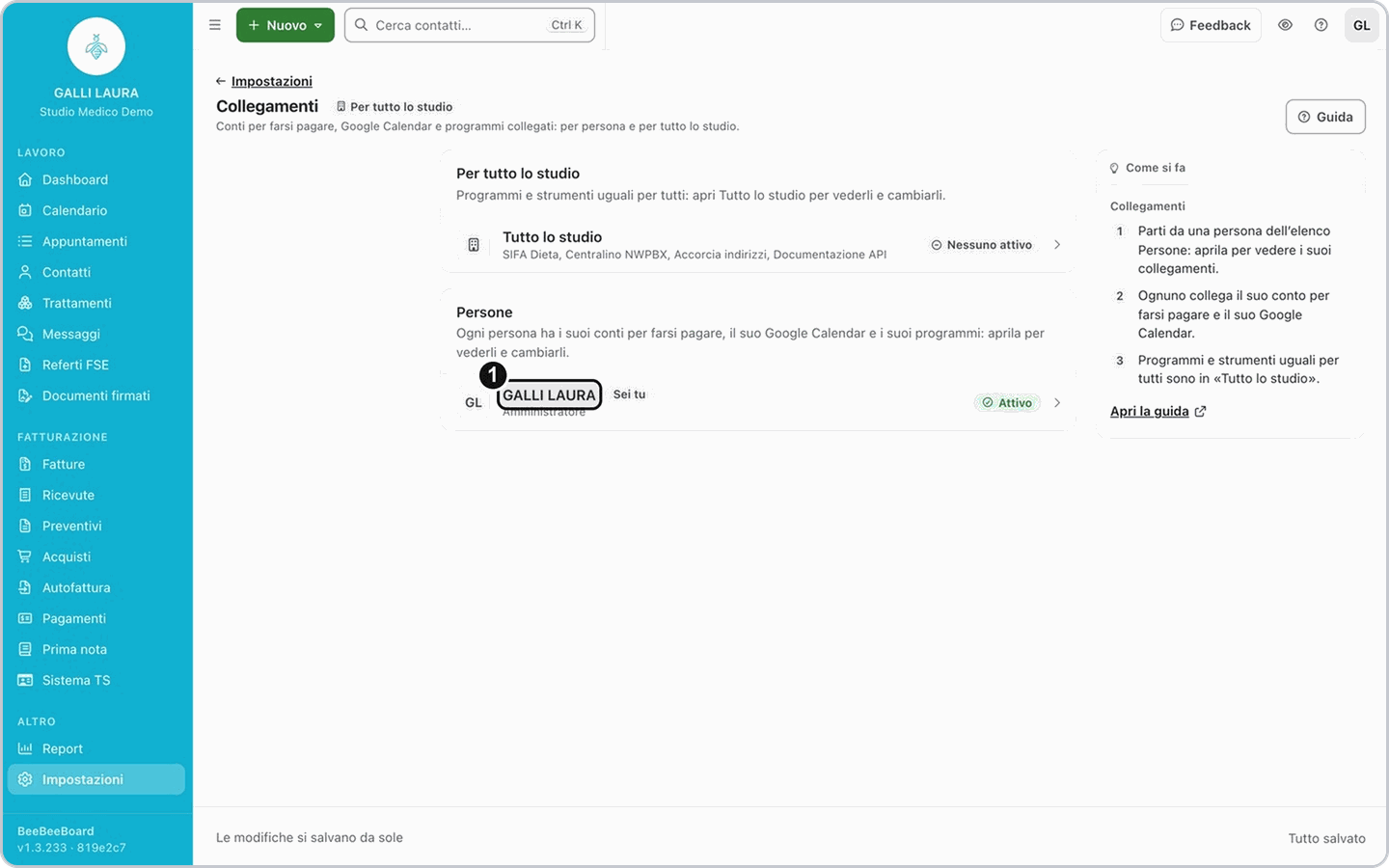
1. Apri Collegamenti
Apri Impostazioni, poi Collegamenti. Sotto Persone clicca il nome di chi ha collegato Google Calendar.
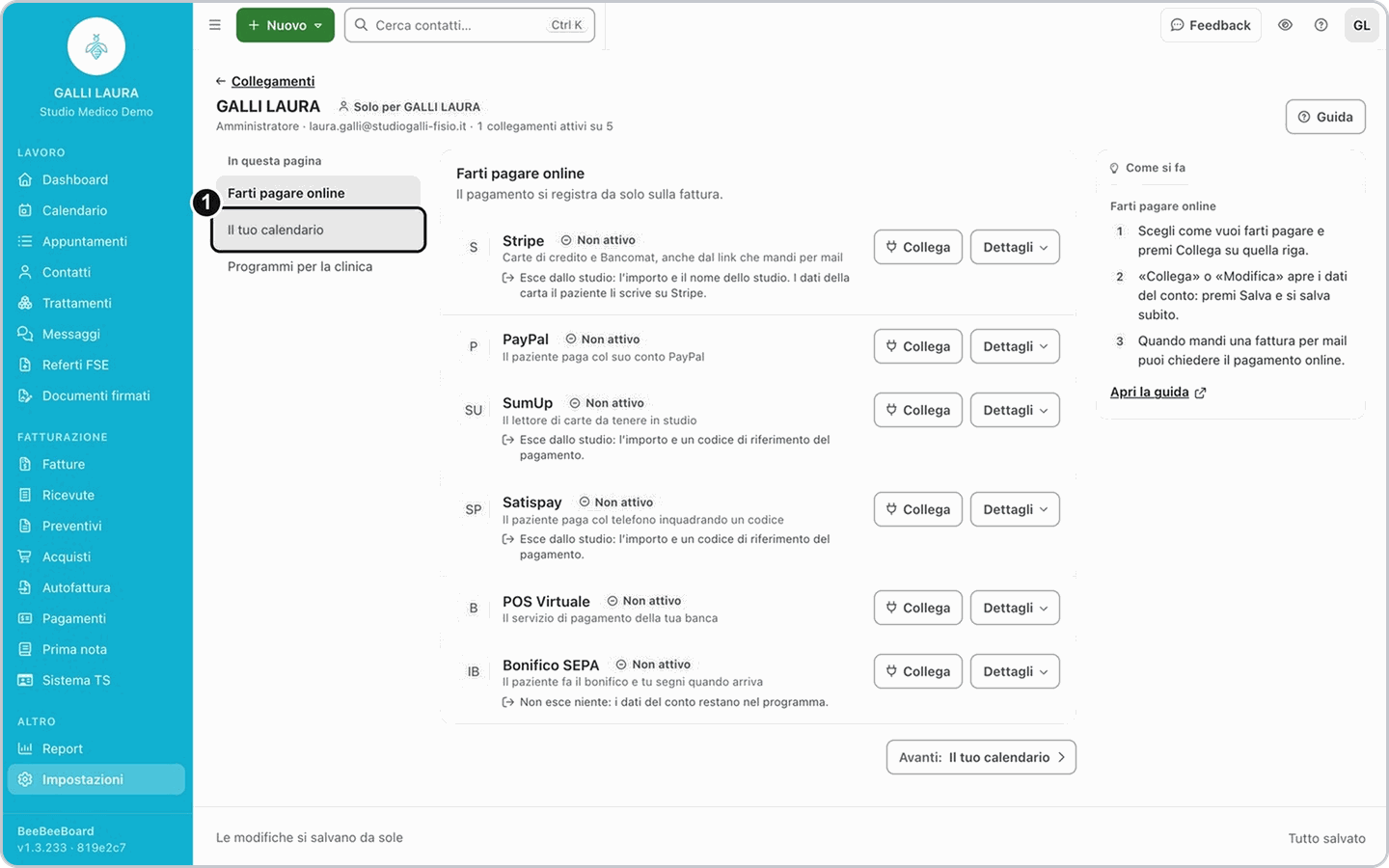
2. Apri Il tuo calendario
Nell'elenco In questa pagina, a sinistra, clicca Il tuo calendario: trovi il riquadro Google Calendar. Se la sincronizzazione ha un problema il riquadro si apre da solo e mostra una pillola con lo stato.
Le cause e come risolverle
Causa 1. Google ha smesso di avvisarci delle modifiche (la più frequente)
Come verificare: il riquadro ha la pillola Da controllare e dice Google ha smesso di avvisarci delle modifiche, con il giorno da cui gli appuntamenti scritti su Google non arrivano più.
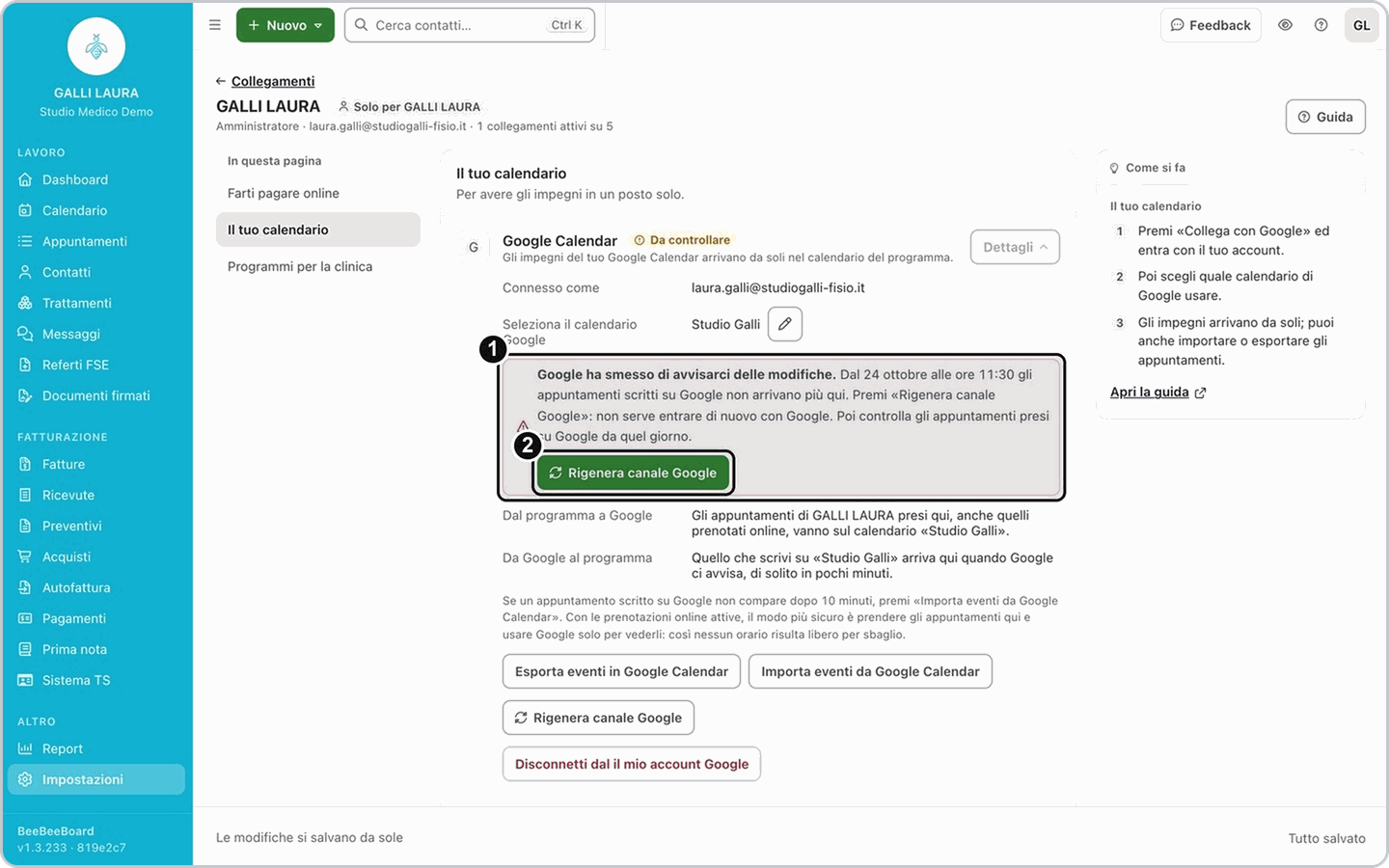
Come risolvere:
Clicca Rigenera canale Google.
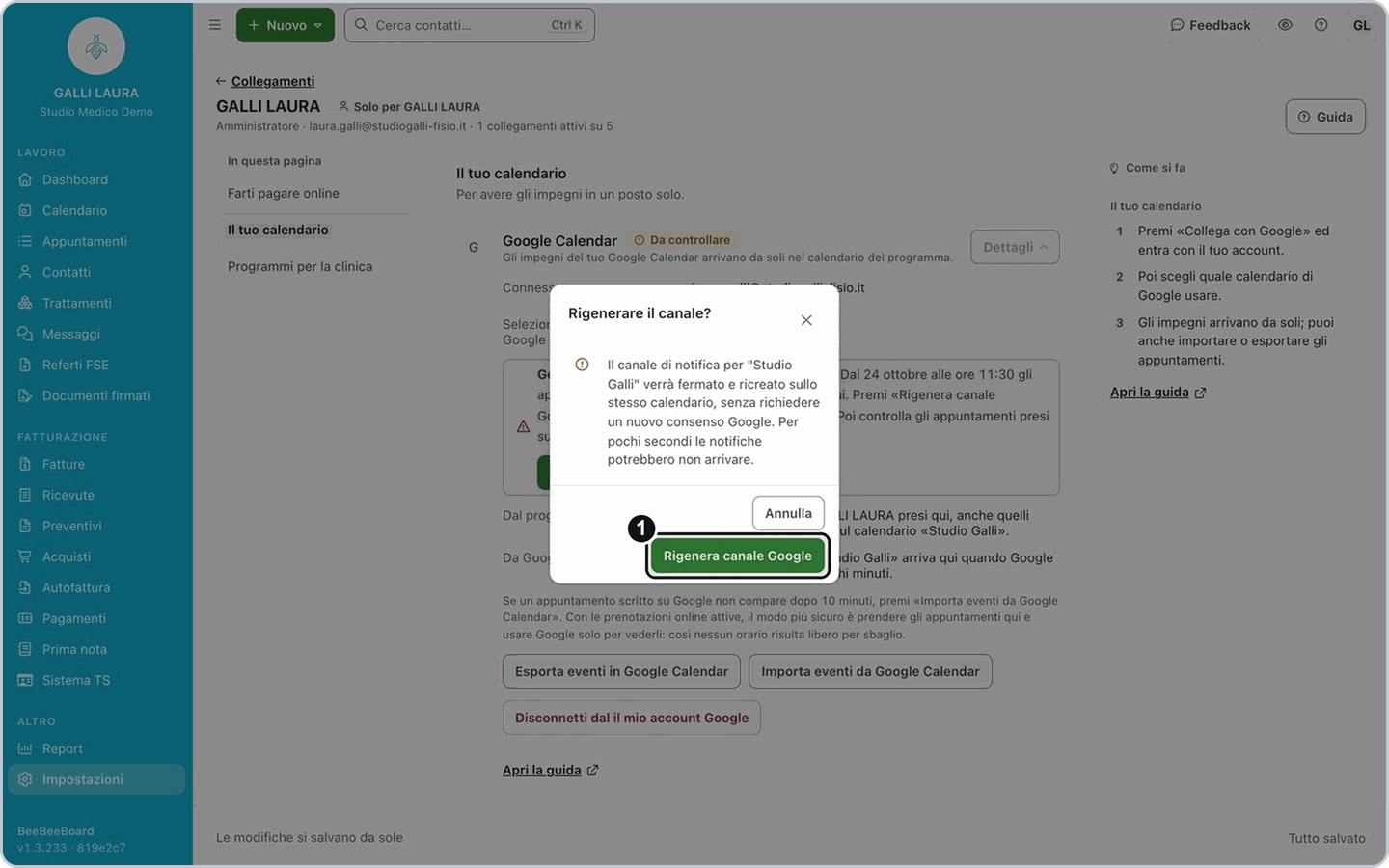
Nella finestra Rigenerare il canale? conferma con Rigenera canale Google. Non serve entrare di nuovo con Google.
Cosa dovresti vedere: compare il messaggio Canale rigenerato. Se il riquadro non cambia da solo, torna a Collegamenti e riapri la persona: vedrai Sincronizzazione attiva. Poi controlla gli appuntamenti presi su Google dal giorno indicato nel riquadro.
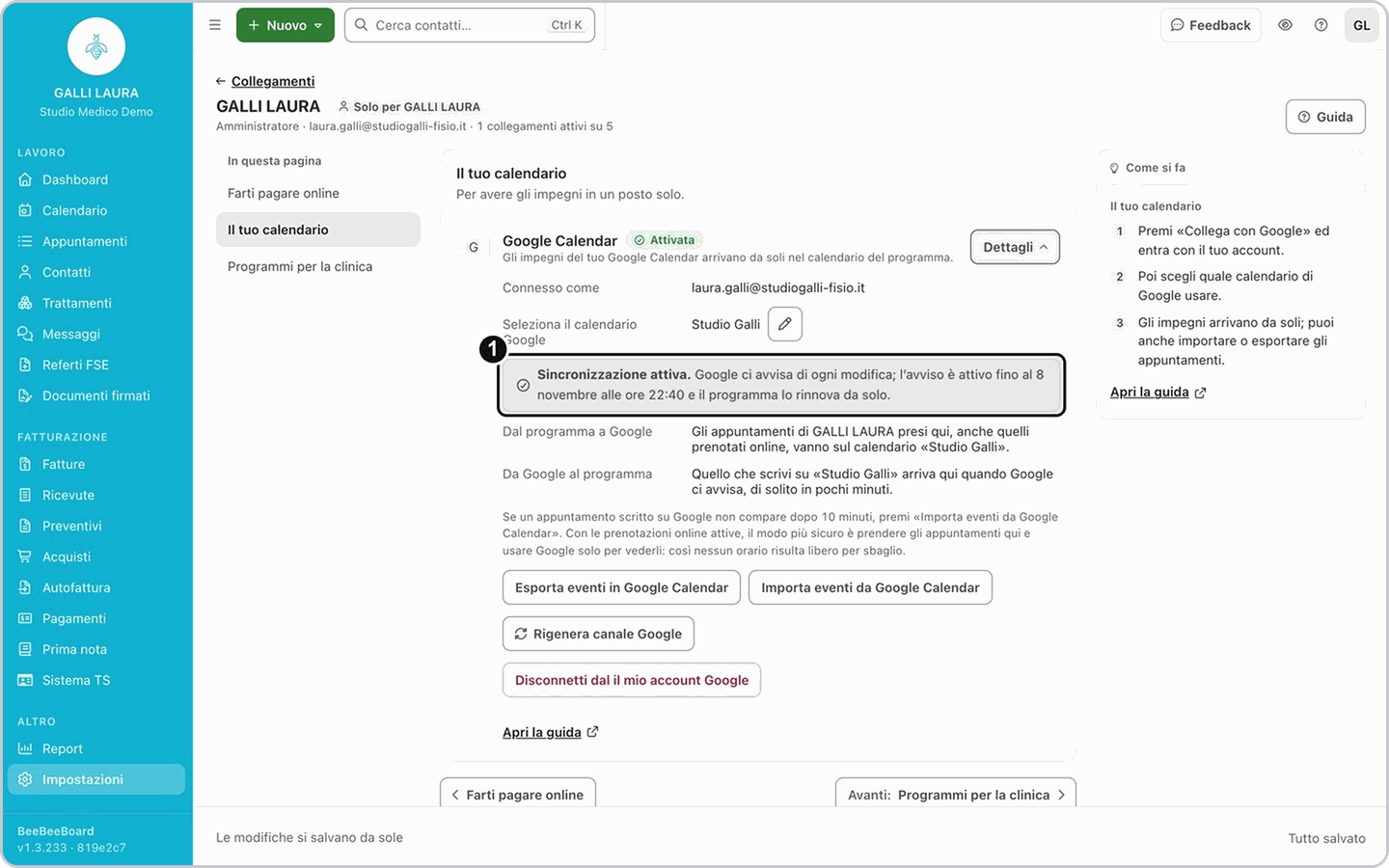
Attenzione: per pochi secondi dopo la conferma le notifiche di Google potrebbero non arrivare: è normale.
Causa 2. Google non ci dà più accesso al calendario
Succede se la password Google è cambiata o se l'accesso è stato tolto da Google.
Come verificare: pillola Da ricollegare e messaggio Google non ci dà più accesso al calendario.
Come risolvere: clicca Ricollega l’account Google, entra con l'account giusto e scegli di nuovo il calendario.
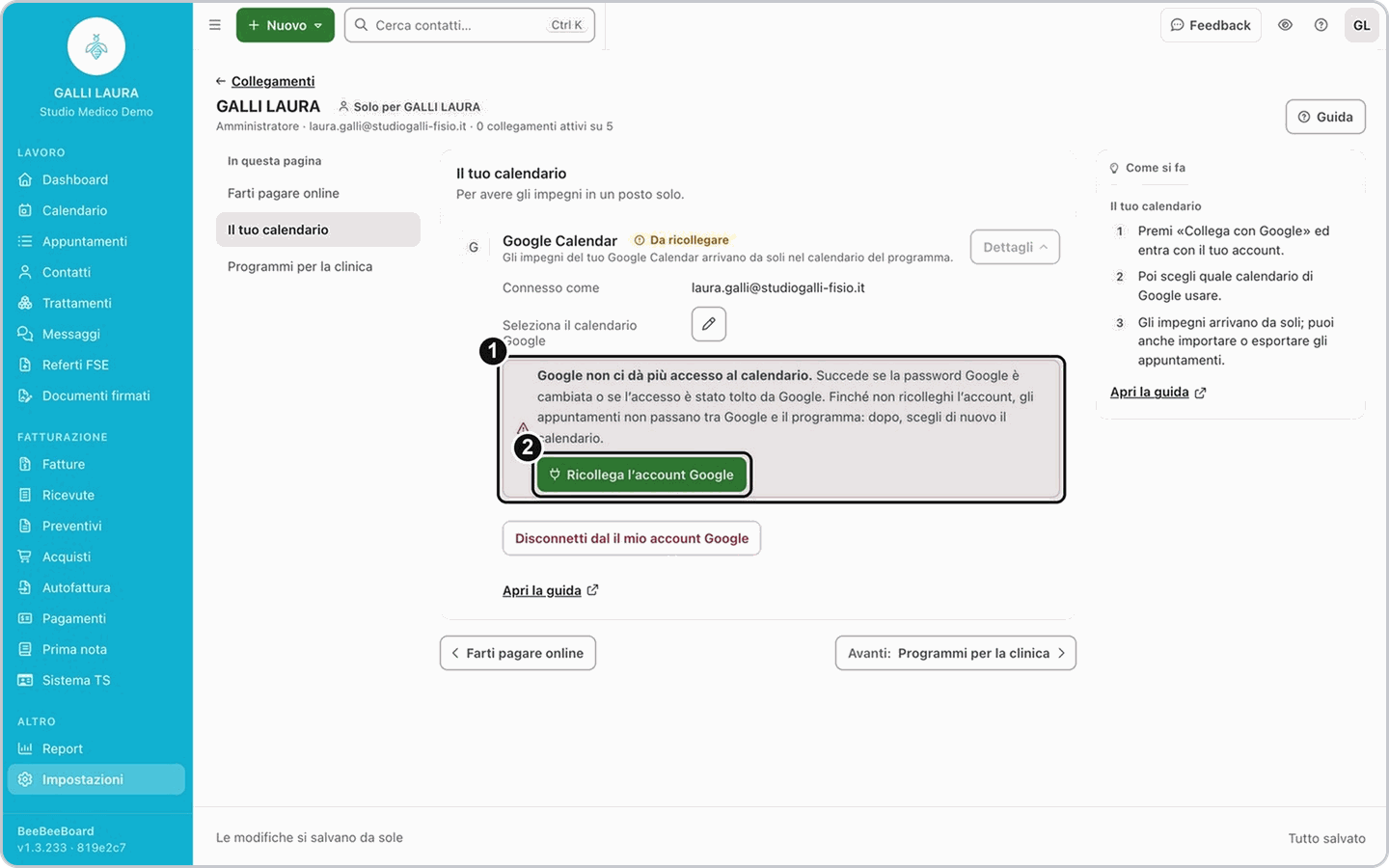
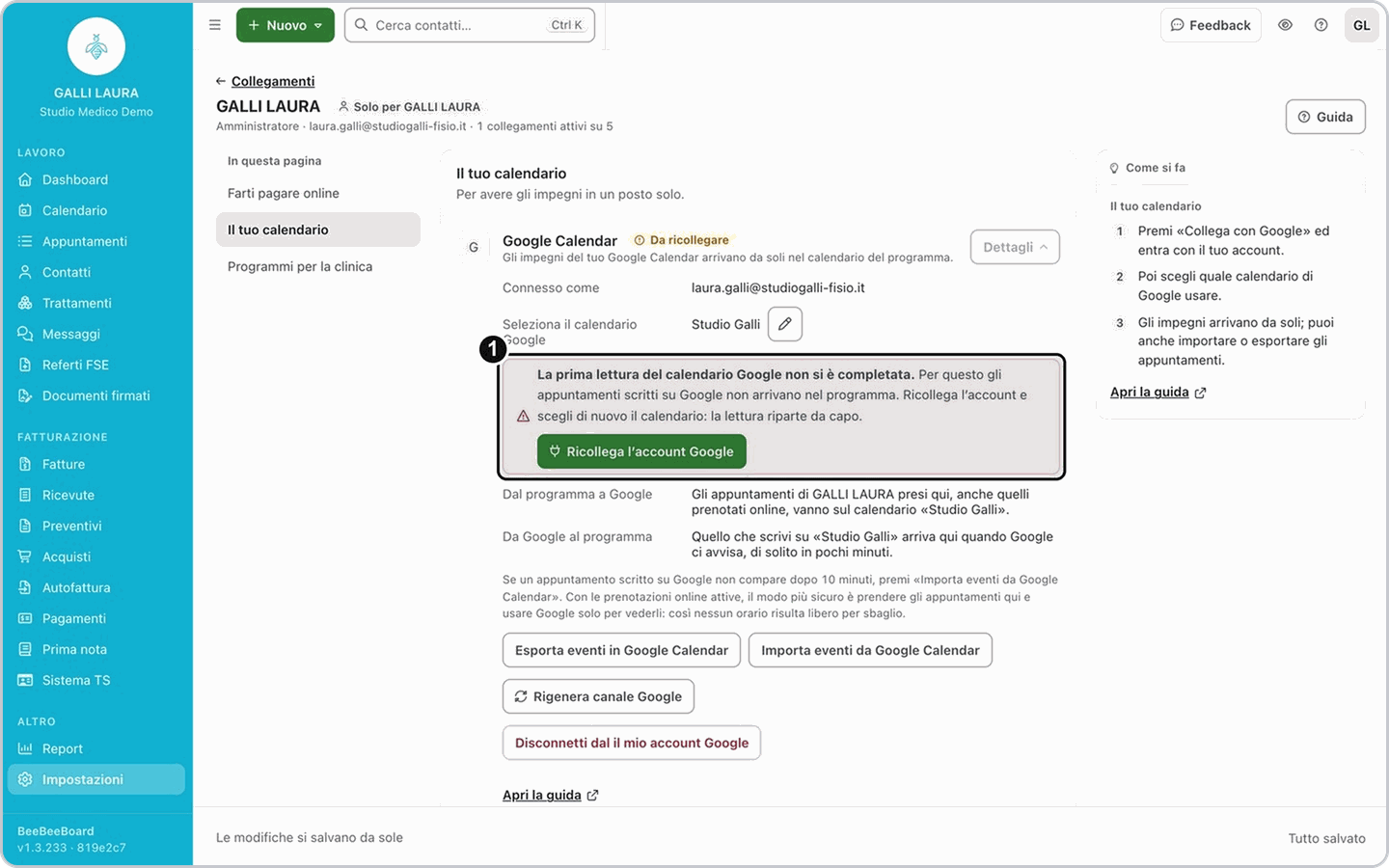
Causa 3. La prima lettura del calendario non si è completata
Come verificare: il riquadro dice La prima lettura del calendario Google non si è completata.
Come risolvere: clicca Ricollega l’account Google e scegli di nuovo il calendario: la lettura riparte da capo.
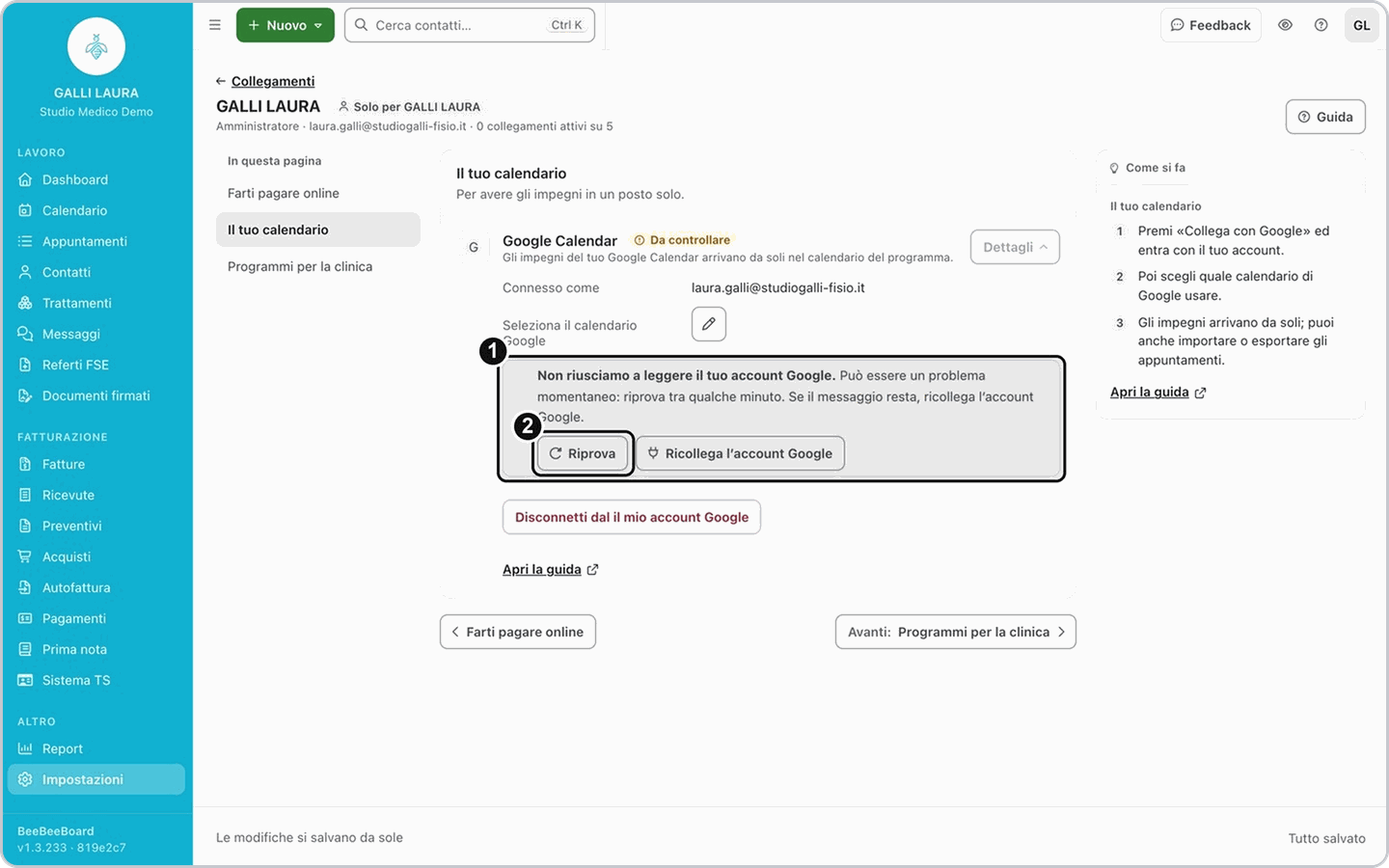
Causa 4. Google non risponde per un problema momentaneo
Come verificare: il riquadro dice Non riusciamo a leggere il tuo account Google.
Come risolvere: clicca Riprova tra qualche minuto; se il messaggio resta, clicca Ricollega l’account Google.
Causa 5. Manca un singolo appuntamento, o il calendario è condiviso
Due persone possono usare lo stesso calendario Google, oppure la persona collegata non è quella giusta.
Come verificare: il riquadro dice Sincronizzazione attiva, ma un appuntamento scritto su Google non compare dopo 10 minuti.
Come risolvere:
Controlla che la persona collegata e il calendario siano quelli giusti.
Clicca Importa eventi da Google Calendar.
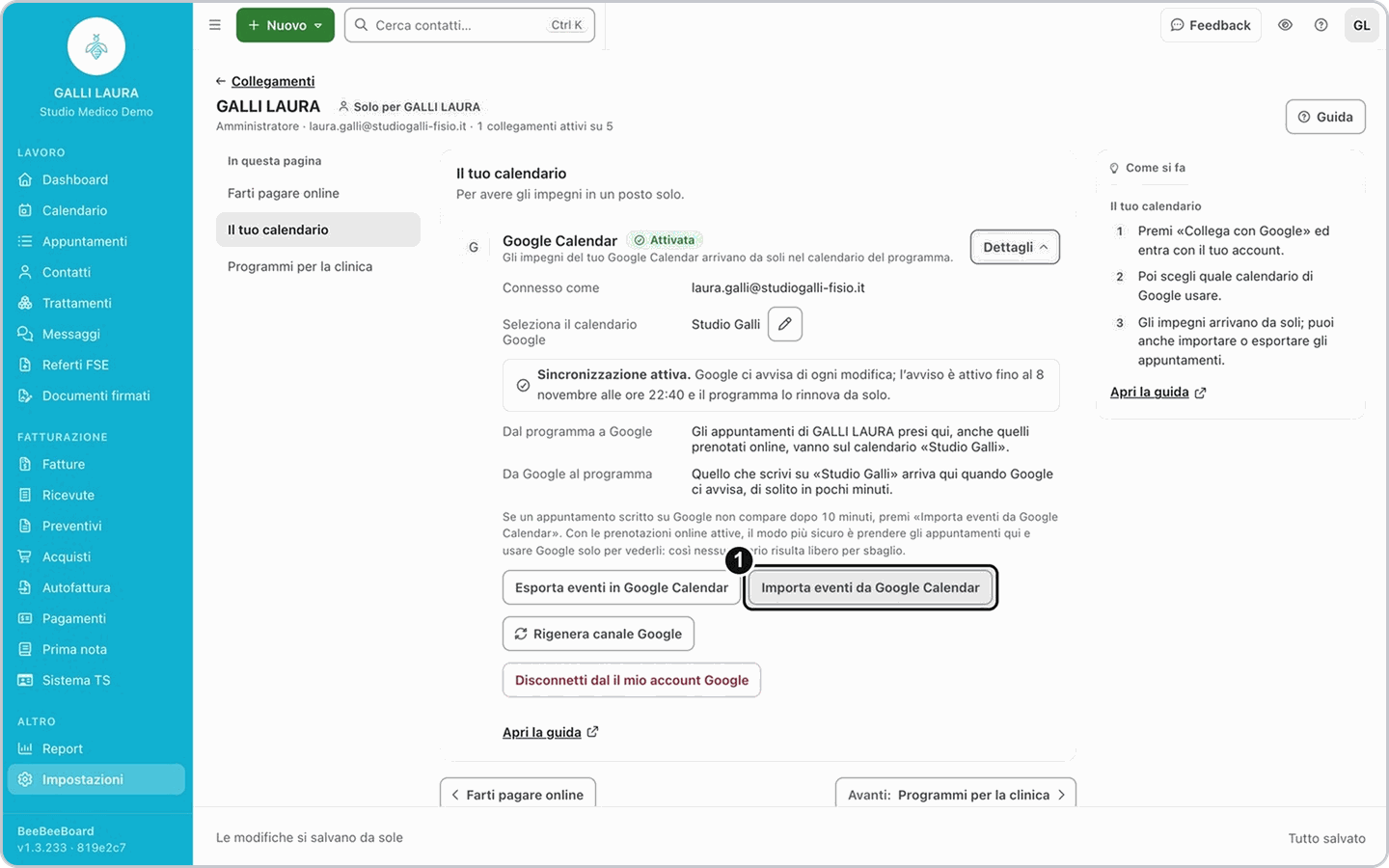
Cosa dovresti vedere: dopo l'importazione controlla che l'appuntamento sia nel calendario di BeebeeDoc.
Suggerimento: se usi le prenotazioni online, prendi gli appuntamenti in BeebeeDoc e usa Google solo per vederli: così nessun orario risulta libero per sbaglio.
Se il problema resta
Scrivici dalla chat di assistenza indicando:
il nome della persona collegata e l'indirizzo Gmail del calendario;
un appuntamento che manca: giorno, ora e dove l'hai scritto (Google, BeebeeDoc o prenotazione online);
una schermata del riquadro Google Calendar.
Domande frequenti
Non trovo il riquadro di Google Calendar: dove si apre?
Non trovo il riquadro di Google Calendar: dove si apre?
In Impostazioni, Collegamenti, clicca la persona e poi Il tuo calendario. Se la sincronizzazione funziona il riquadro resta chiuso: premi Dettagli per aprirlo.
Cosa cambia se premo Rigenera canale Google?
Cosa cambia se premo Rigenera canale Google?
Il canale con cui Google ci avvisa viene fermato e ricreato sullo stesso calendario, senza un nuovo consenso. Per pochi secondi le notifiche potrebbero non arrivare.
Articoli correlati
Collegare Google Calendar
Calendario e orari di lavoro