Se a metà lavoro ti ritrovi davanti alla richiesta della password, quasi sempre lo schermo si è solo bloccato per inattività: non sei uscito e la pagina è ancora aperta sotto, con quello che stavi scrivendo. In questa guida vedi come sbloccarlo senza perdere il testo.
Il video mostra gli stessi passi scritti qui sotto. Dura poco più di un minuto: se preferisci leggere, segui i passi numerati.
Prima di iniziare
Ti servono pochi secondi. Prima di cominciare:
La tua password: la stessa con cui entri nel programma. Non si può leggere da nessuna parte.
Il tuo nome utente: lo trovi nella riga Utente: dello schermo bloccato.
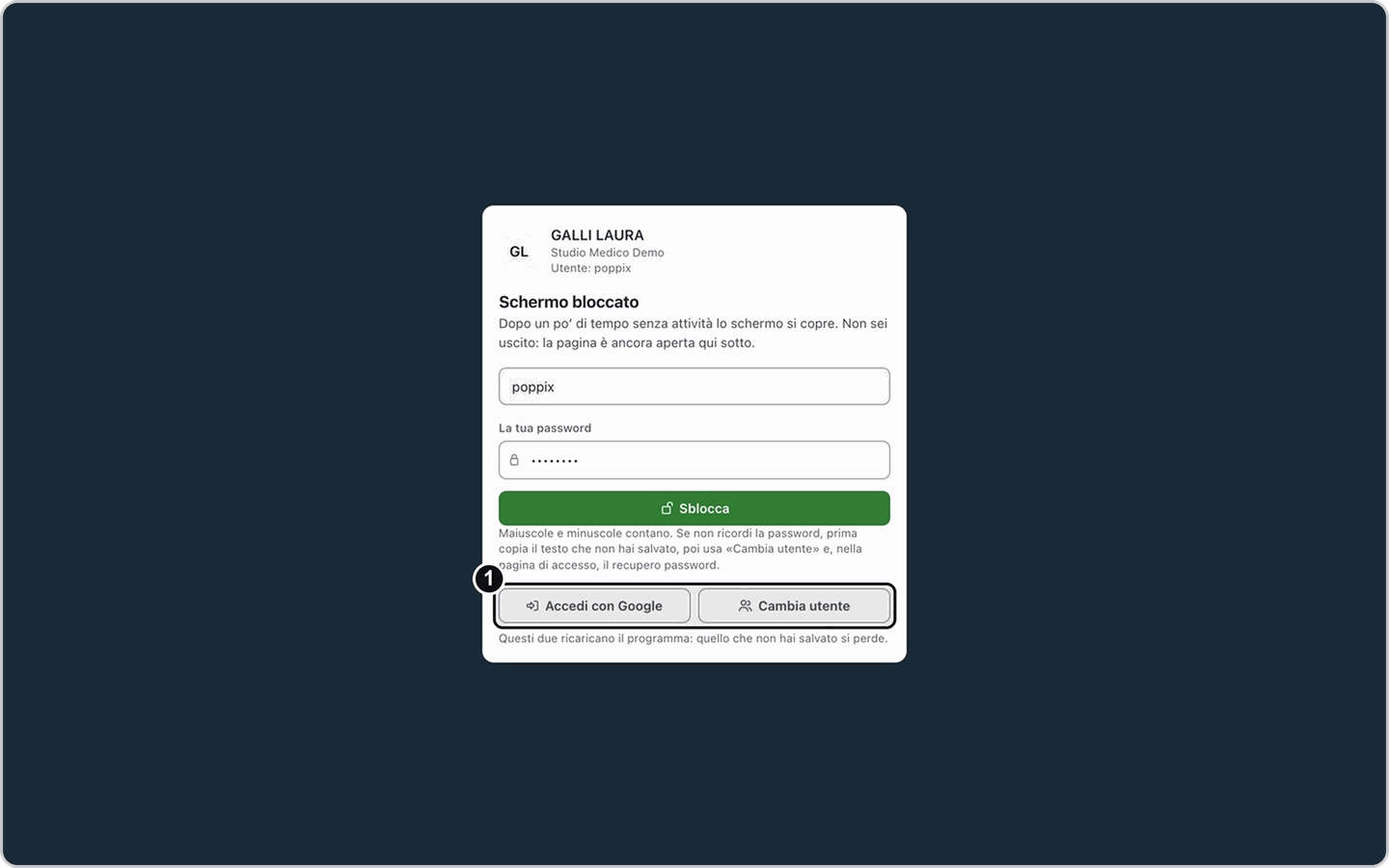
Attenzione: finché non hai sbloccato, non premere Cambia utente né Accedi con Google: ricaricano il programma e il testo che non hai salvato si perde.
Cosa vedi
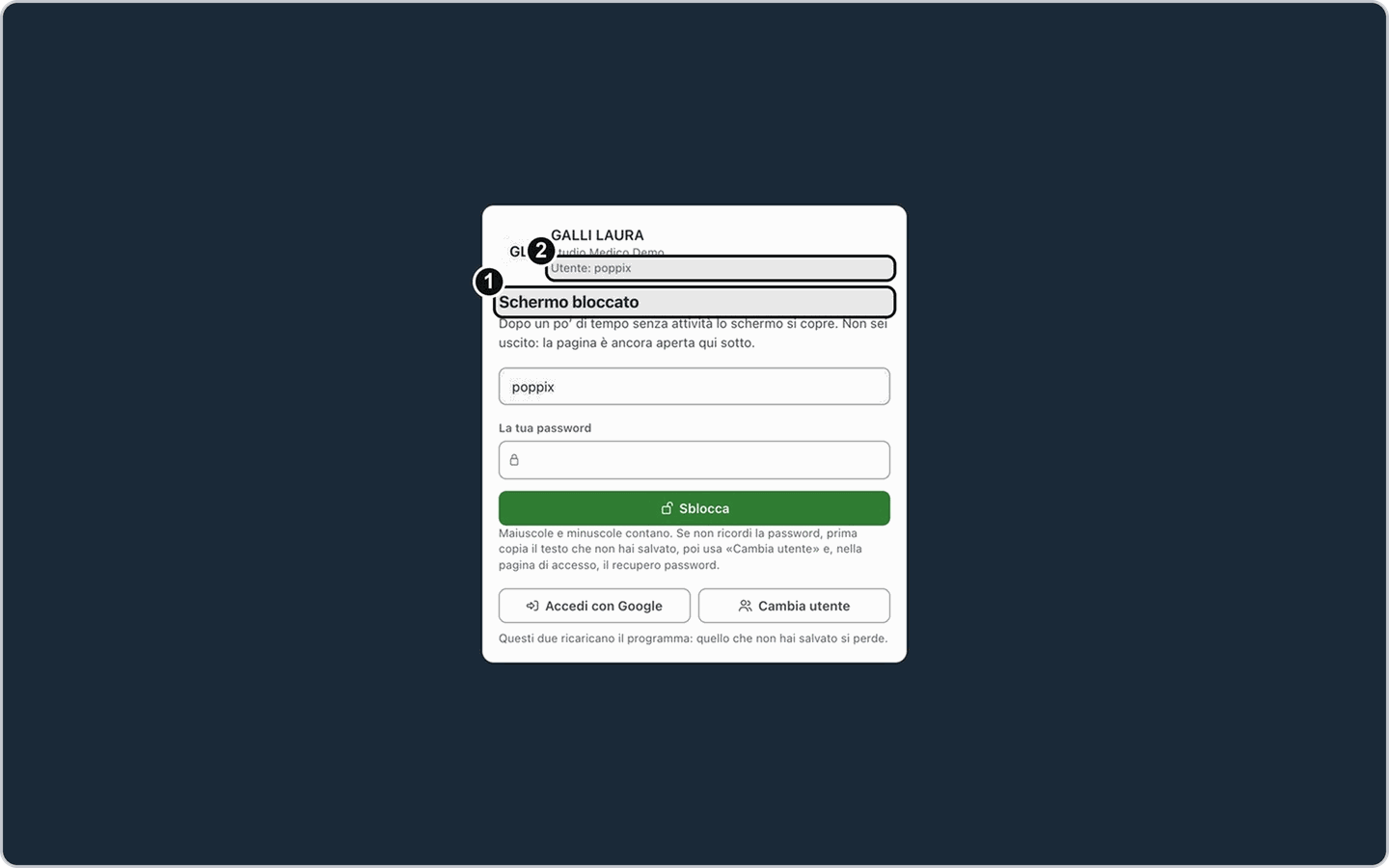
Lo schermo è coperto da Schermo bloccato oppure da Sessione scaduta, con la riga Utente: e il campo La tua password.
Come risolvere
1. Controlla l'utente
Nella riga Utente: deve esserci il tuo nome utente.
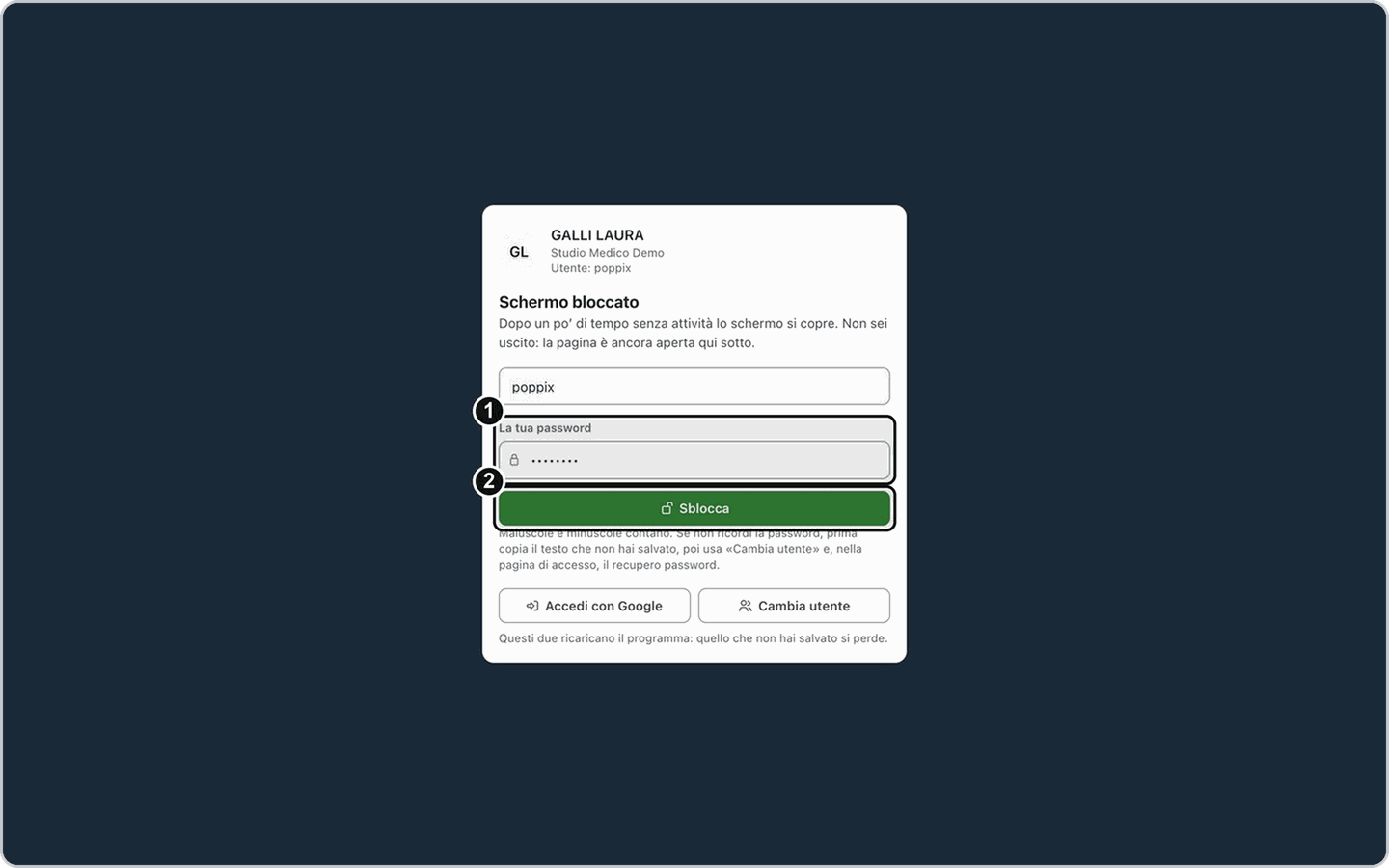
2. Scrivi la password e sblocca
Scrivi la password nel campo La tua password e premi Sblocca. Maiuscole e minuscole contano.
3. Non usare i due pulsanti che ricaricano
Sotto il campo ci sono Accedi con Google e Cambia utente: usali solo se hai già salvato, perché ricaricano il programma.
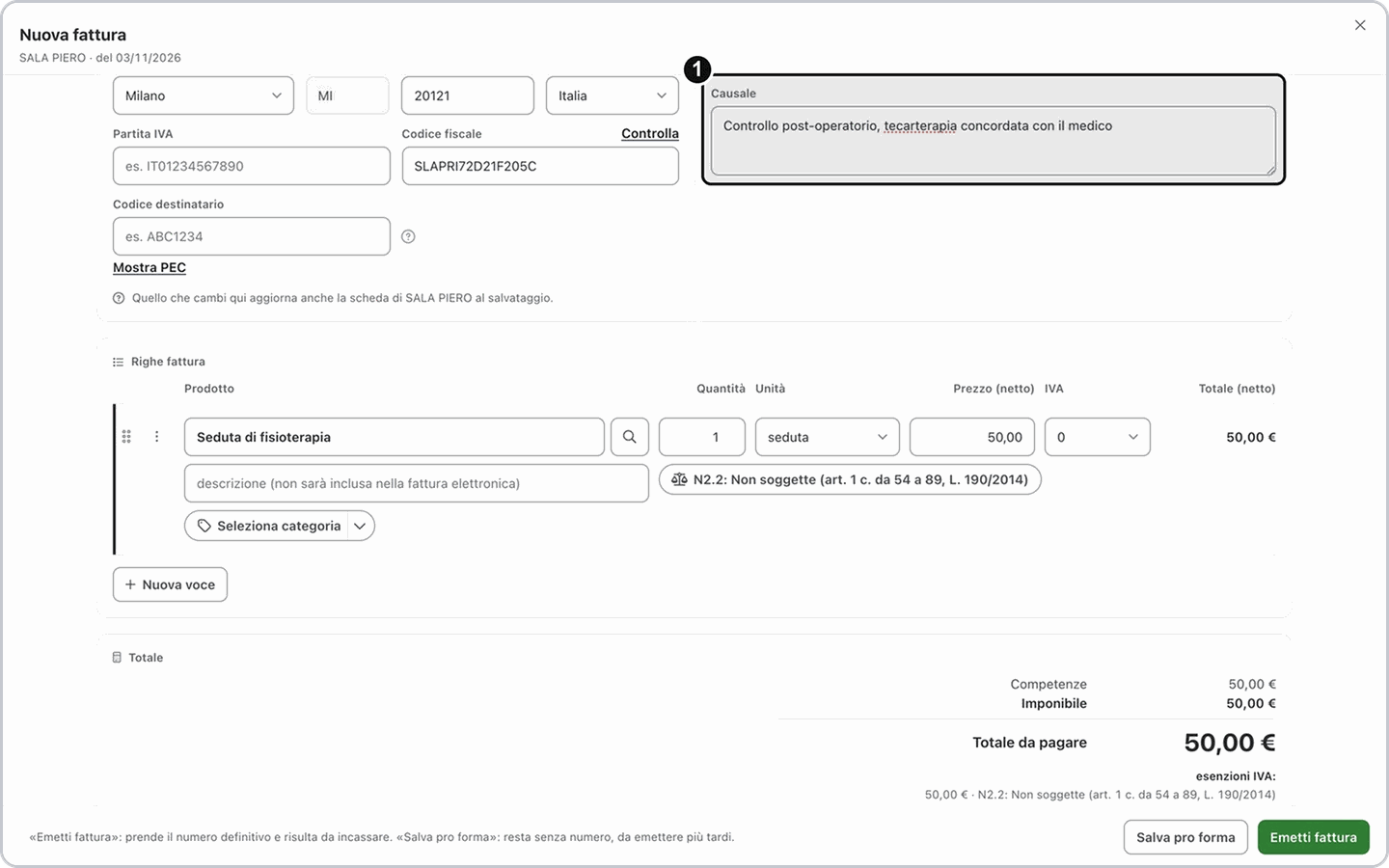
Risultato: la pagina torna com'era, con il testo che stavi scrivendo.
Se la tua situazione è diversa
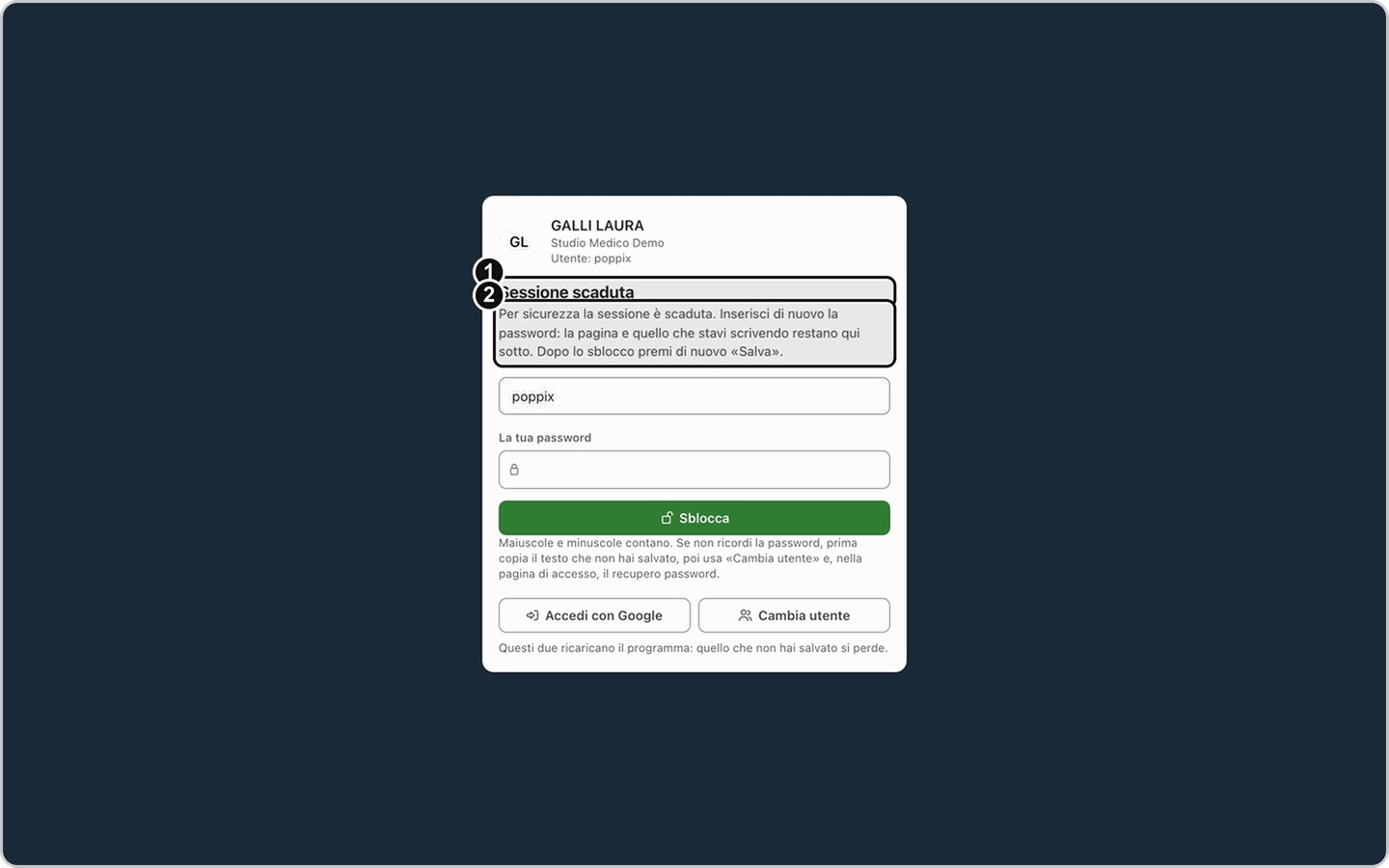
Leggo «Sessione scaduta»
Leggo «Sessione scaduta»
Dopo molte ore la sessione scade per sicurezza, ma la pagina e il testo restano sotto. Sblocca con la password, come sopra, e premi di nuovo Salva.
Lo schermo si blocca troppo spesso
Lo schermo si blocca troppo spesso
Chi amministra lo studio apre Impostazioni e sceglie Privacy e sicurezza. Nella pagina Moduli, consensi e privacy, nella sezione Blocco dello schermo, trova l'interruttore Blocca lo schermo quando nessuno lo usa e il campo Dopo quanti minuti (da 1 a 1440), con i pulsanti rapidi da 5 a 60 minuti. Il valore vale per ogni computer dello studio.
La password non viene accettata
La password non viene accettata
Riscrivila a mano: il portachiavi del computer può aver inserito quella di un altro account. Se non la ricordi, prima copia il testo non salvato (per esempio in un file di testo), poi premi Cambia utente: come ricorda il programma stesso, il recupero password è nella pagina di accesso. La password non si può leggere da nessuna parte: chi amministra può impostarne una nuova. Se la mail di recupero non arriva, chiedi a chi amministra di mandarti il link per reimpostarla da Persone e accessi.
Domande frequenti
Perdo il testo se premo Cambia utente o Accedi con Google?
Perdo il testo se premo Cambia utente o Accedi con Google?
Sì, se non l'hai salvato: i due pulsanti ricaricano il programma, come avvisa la scritta sotto i pulsanti. Per questo prima sblocca con la password e salva.
Il testo scritto è ancora lì anche con Sessione scaduta?
Il testo scritto è ancora lì anche con Sessione scaduta?
Sì: anche con Sessione scaduta la pagina e quello che stavi scrivendo restano sotto. Dopo lo sblocco premi di nuovo Salva.
Chi può cambiare dopo quanti minuti si blocca lo schermo?
Chi può cambiare dopo quanti minuti si blocca lo schermo?
Chi amministra lo studio, da Impostazioni, Privacy e sicurezza, sezione Blocco dello schermo. Il valore è unico per lo studio e vale su ogni computer.
Se il problema resta
Scrivici dalla chat in basso a destra indicando il tuo nome utente, l'indirizzo che apri, il messaggio che vedi (una schermata) e l'ora del tentativo. Non mandarci mai la password.
Articoli correlati
Primo accesso e giro dell'interfaccia
Sicurezza e accesso dell'assistenza
Entrare nell'app e attivare le notifiche