Dopo l'accesso a BeebeeDoc arrivi nella Dashboard: il menu è a sinistra, in alto c'è la barra con Nuovo, Cerca e il tuo profilo. In questa guida fai il primo giro dell'interfaccia: dove si trova ogni cosa e a cosa serve.
Il video mostra gli stessi passi scritti qui sotto. Dura circa due minuti: se preferisci leggere, segui i passi numerati.
Prima di iniziare
Ti servono 5 minuti. Prima di cominciare tieni a portata di mano:
Chi può farlo: tutte le persone dello studio.
L'accesso che ti ha dato lo studio: nome utente e password, oppure la mail di invito. Se non l'hai ricevuto, chiedi a chi amministra lo studio: lo crea da Impostazioni, Persone e accessi.
Attenzione: la pagina di accesso è esterna al programma e questa guida parte da quando hai già fatto l'accesso.
Il giro dell'interfaccia
1. La Dashboard
Dopo l'accesso si apre la Dashboard: in alto, se oggi c'è ancora un appuntamento da fare, trovi il Prossimo appuntamento; sotto ci sono gli Appuntamenti di oggi e le Scadenze. A destra puoi cercare un contatto e vedere i Compleanni. Le tre aree da tenere a mente sono il menu a sinistra, la barra in alto e il tuo profilo in alto a destra.
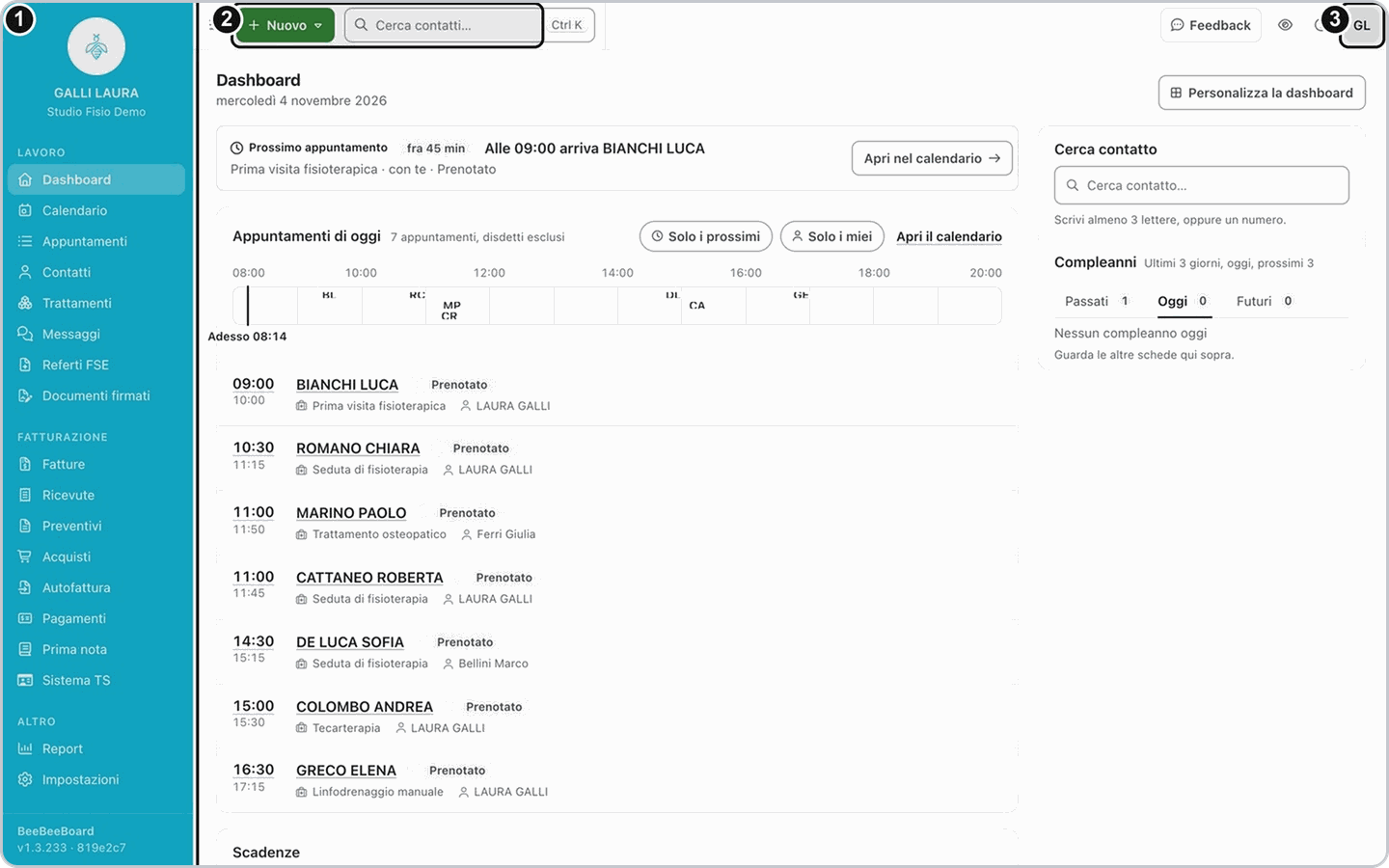
2. Il menu a sinistra
Le voci sono divise in tre gruppi. Lavoro: Dashboard, Calendario, Appuntamenti, Contatti, Trattamenti, Messaggi, Referti FSE e Documenti firmati. Fatturazione: Fatture, Ricevute, Preventivi, Acquisti, Autofattura, Pagamenti, Prima nota e Sistema TS. In fondo trovi Report e Impostazioni. Vedi solo le voci che il tuo ruolo permette.
Con il pulsante con le tre righe, in alto a sinistra, puoi usare Comprimi il menu per avere più spazio e Espandi il menu quando serve.
Suggerimento: le voci hanno anche una scorciatoia da tastiera: l'elenco è nel menu del profilo, in Scorciatoie tastiera.
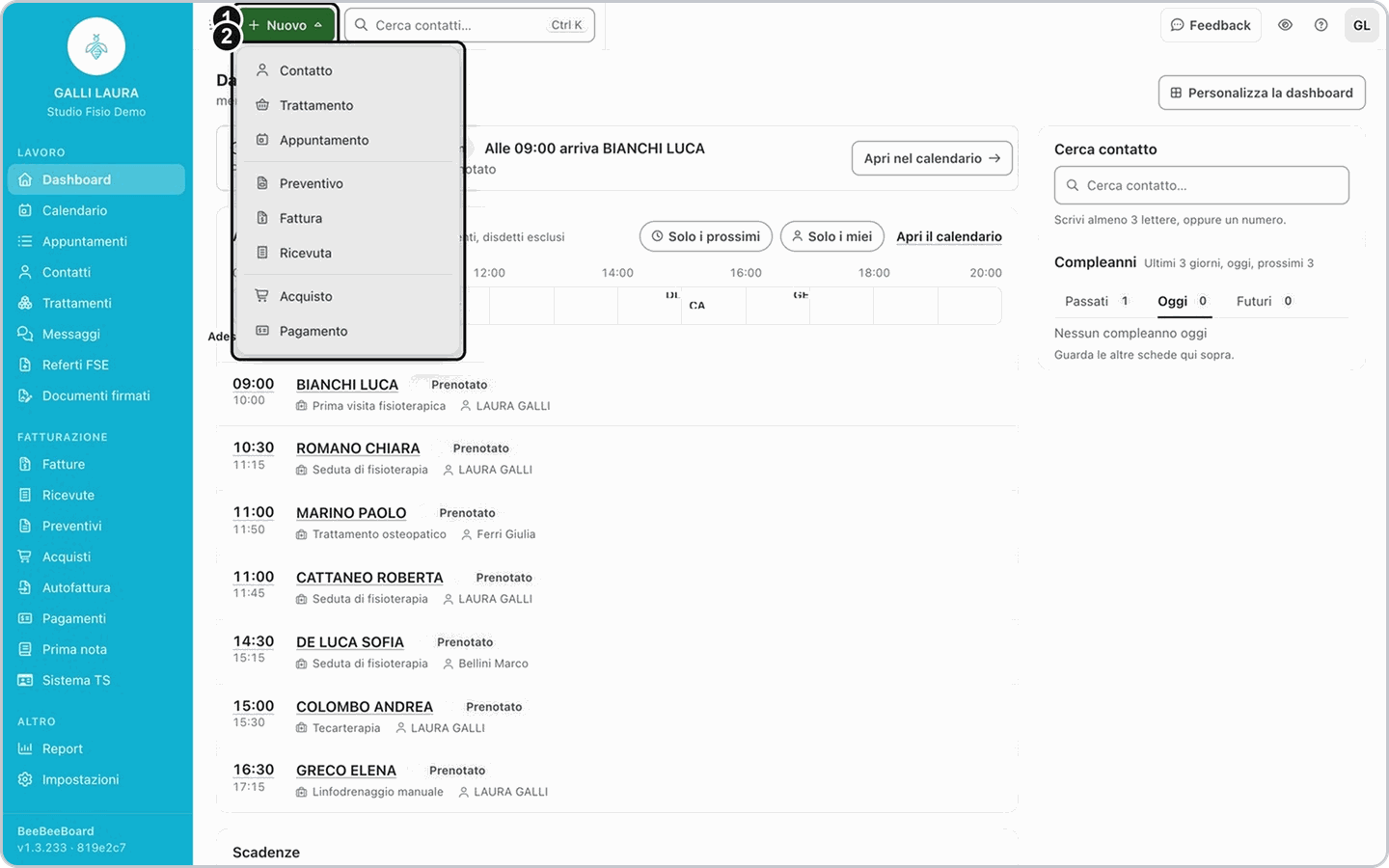
3. Nuovo: creare qualcosa al volo
In alto premi Nuovo: si apre un elenco con Contatto, Trattamento, Appuntamento, Preventivo, Fattura, Ricevuta, Acquisto e Pagamento. Da qualsiasi pagina parti da qui, senza passare dal menu. Appuntamento ti porta al Calendario, dove scegli la fascia oraria.
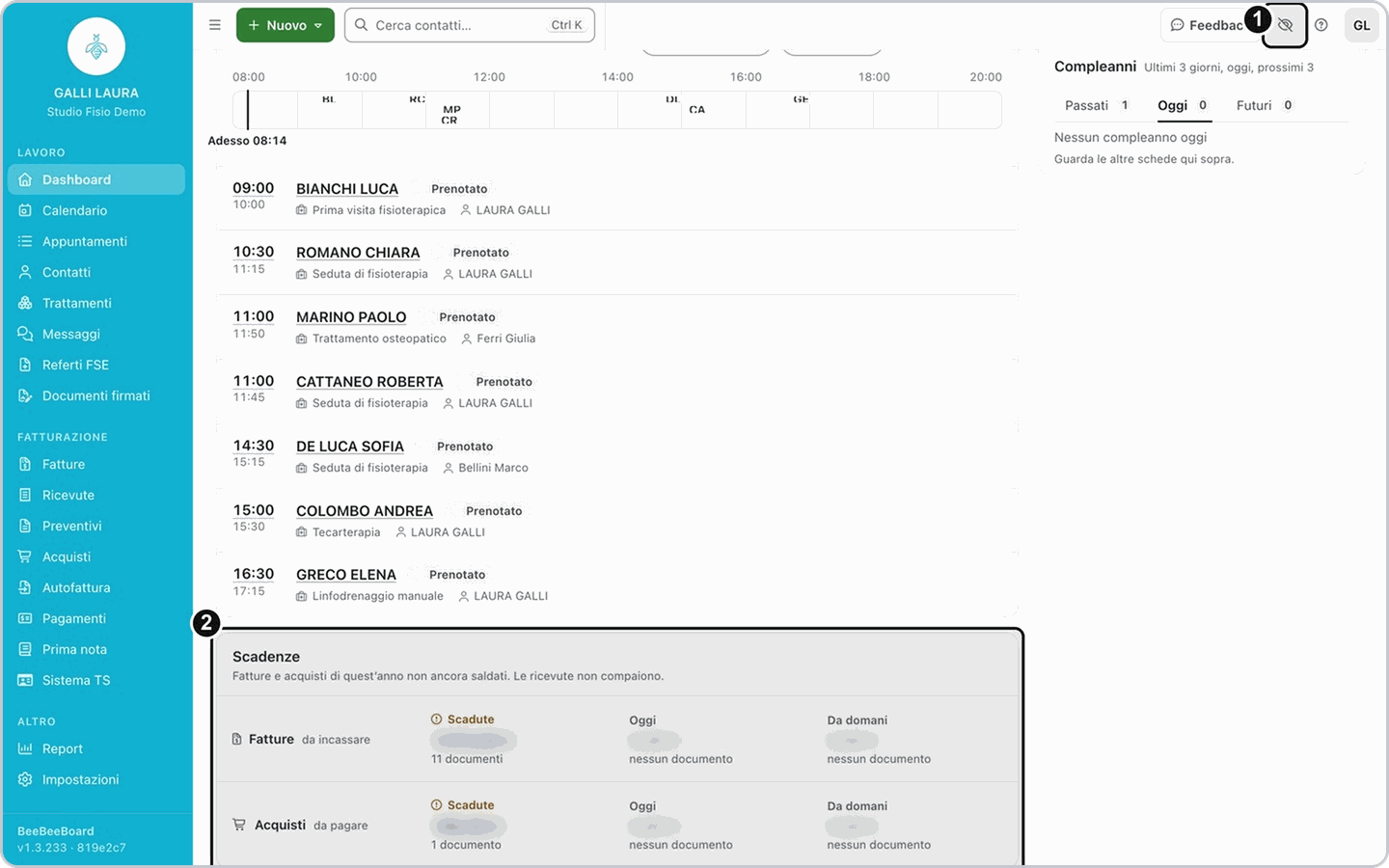
4. Nascondere gli importi
Il pulsante con l'occhio, Nascondi nomi e importi, sfuoca gli importi, per esempio nelle Scadenze, quando c'è qualcuno davanti allo schermo: premilo di nuovo (Mostra nomi e importi) e tornano visibili.
Attenzione: gli importi sfocati si vedono, per esempio, nelle Scadenze della Dashboard.
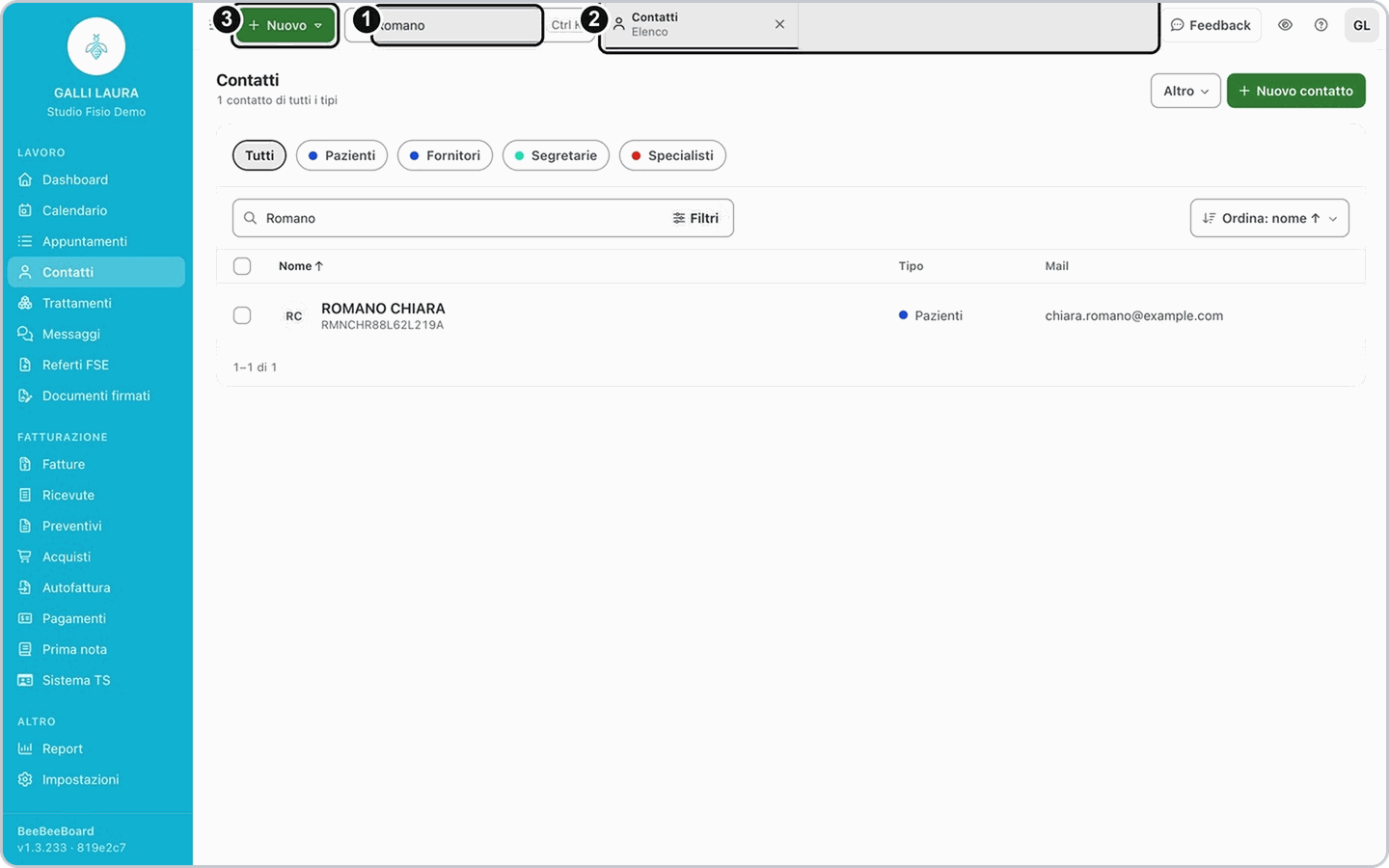
5. Cerca: trovare un contatto
Clicca Cerca, oppure premi Ctrl K (su Mac ⌘ K) da qualsiasi pagina, scrivi il nome e premi Invio: si apre l'elenco dei contatti già filtrato.
Attenzione: Cerca trova solo i contatti. Per le fatture e i trattamenti apri la loro pagina dal menu e usa i filtri dell'elenco.
6. Le schede aperte
Le pagine che apri restano in alto come Schede aperte: clicca una scheda per tornarci, usa la x (Chiudi scheda) per chiuderla.
7. Il tuo profilo
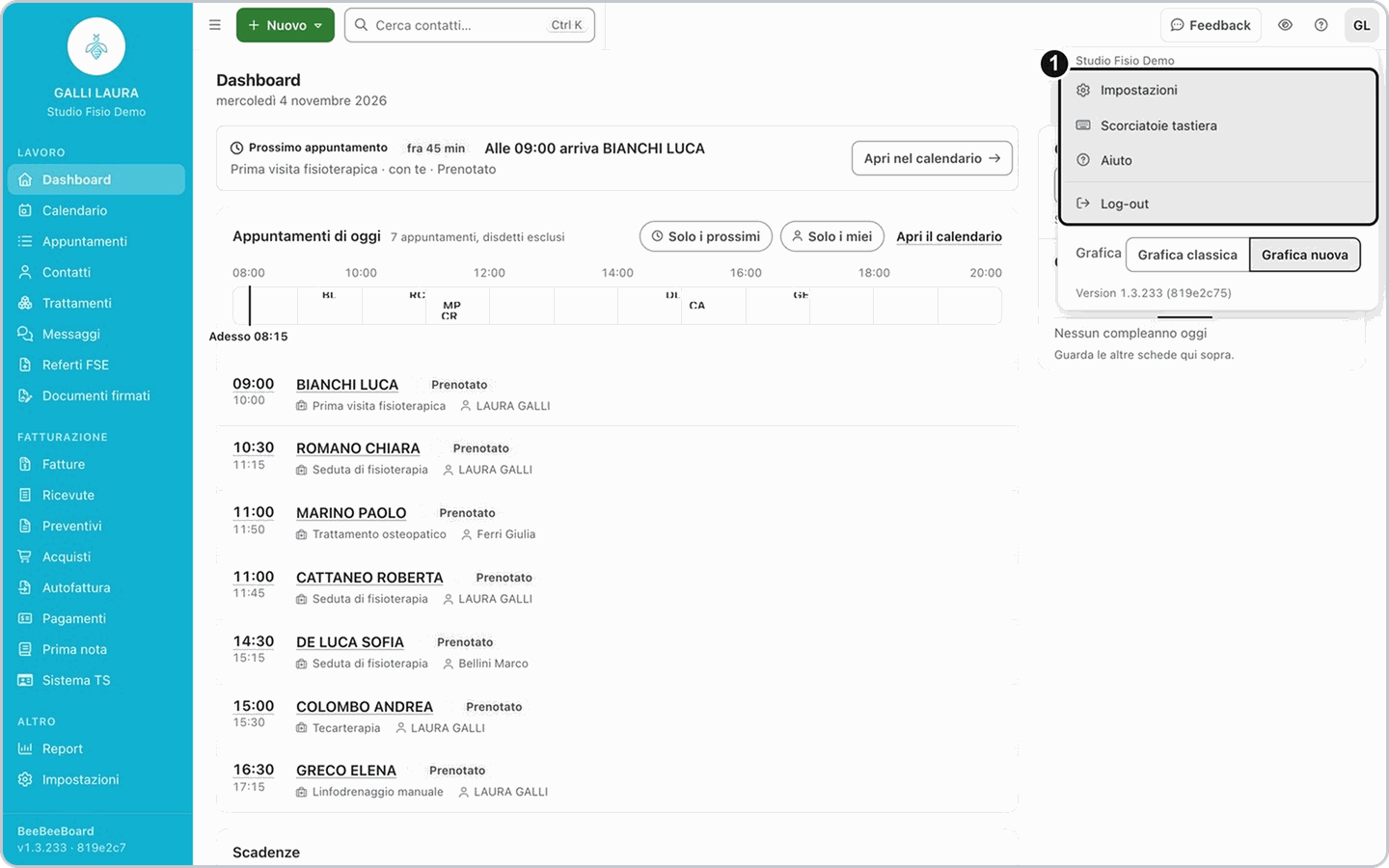
Clicca le tue iniziali in alto a destra: il menu ha Impostazioni, Scorciatoie tastiera (elenca i tasti che velocizzano il lavoro), Aiuto (apre l'assistenza) e Log-out (esce dal programma).
8. Mandare un feedback
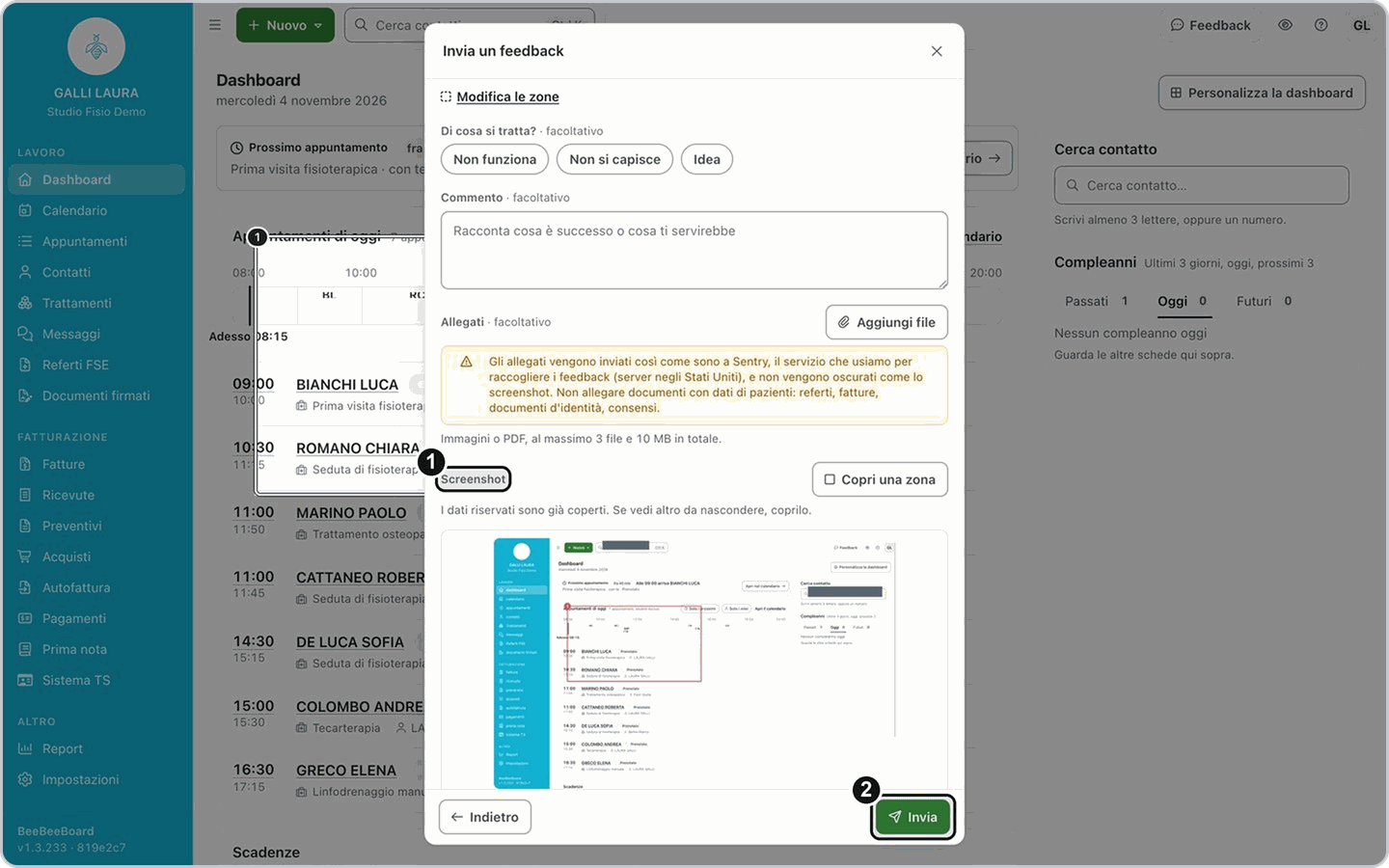
Se qualcosa non ti torna premi il pulsante Feedback, in alto. Trascina un riquadro sulla zona della pagina che vuoi segnalare (puoi segnarne più di una) e, se vuoi, scrivi cosa intendi in Cosa intendi qui?; poi premi Continua. Nella finestra Invia un feedback puoi scegliere se Non funziona, Non si capisce o è un'Idea e scrivere un Commento. Prima di inviare vedi l'anteprima dello Screenshot, con i dati riservati già coperti; se vedi altro da nascondere usa Copri una zona. Con Invia il feedback arriva al team Poppix.
Attenzione: Invia manda davvero lo screenshot e il commento: se vuoi solo guardare, chiudi senza inviare. Se aggiungi un file con Aggiungi file, parte così com'è, senza coprire i dati: non allegare referti, fatture o documenti d'identità dei pazienti.
9. Cambiare il tema
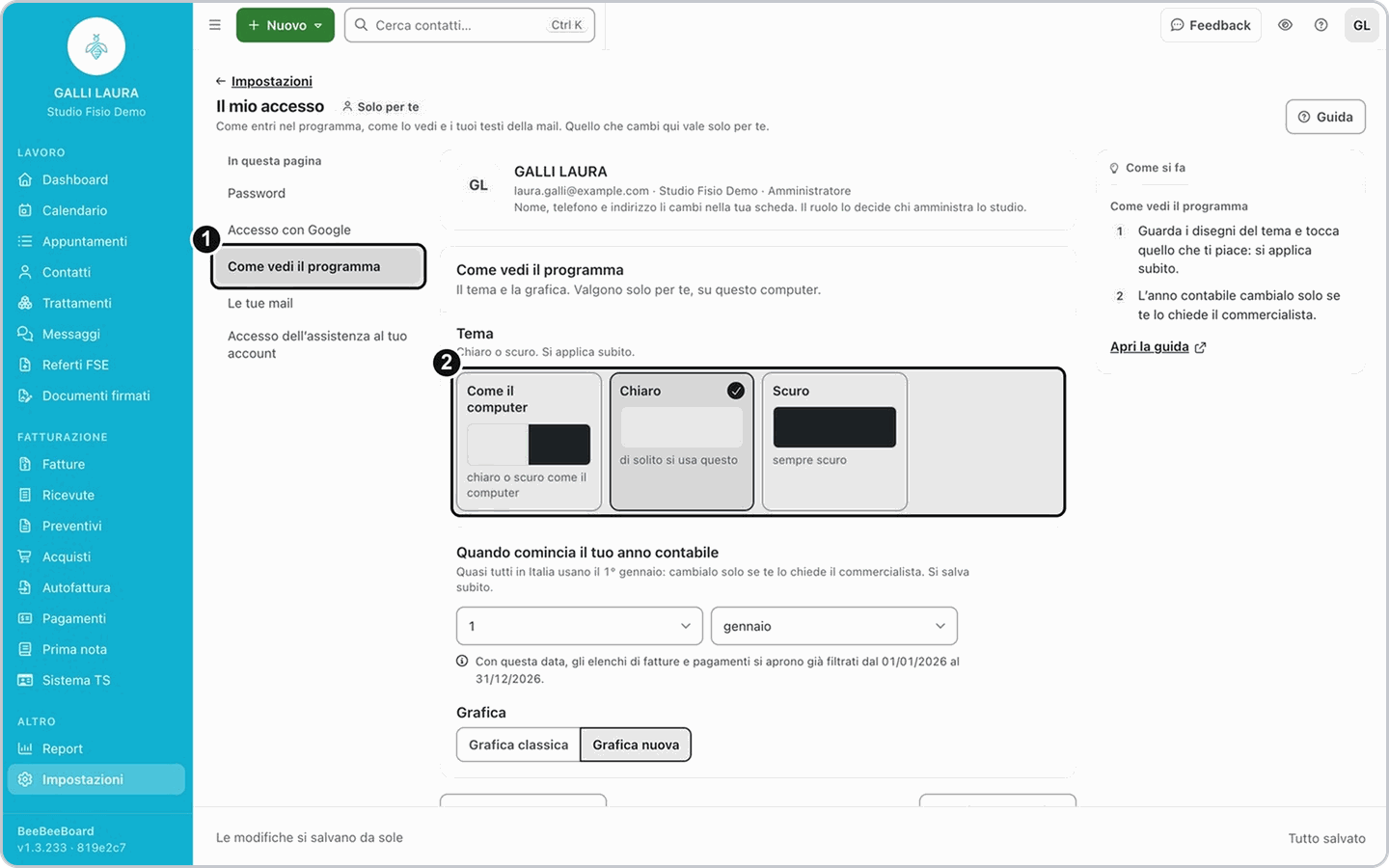
Apri Impostazioni, poi Il mio accesso; a sinistra, in In questa pagina, clicca Come vedi il programma. In Tema scegli Come il computer, Chiaro o Scuro: si applica subito e vale solo per te, su quel computer. Sotto trovi anche Grafica (classica o nuova): la guida usa quella nuova.
Risultato: ora sai dove sono il menu, Nuovo, Cerca, le schede aperte, il profilo e il Feedback, e hai scelto il tema che preferisci.
Se non succede: se non vedi una voce del menu che usa un collega, dipende dal ruolo (vedi le domande frequenti). Se Cerca non trova un contatto, controlla come hai scritto il nome e prova con una parte sola, per esempio il cognome.
Se la tua situazione è diversa
Il mio menu ha voci diverse da quelle della guida
Il mio menu ha voci diverse da quelle della guida
Le voci dipendono dal ruolo che ti ha dato lo studio, e lo studio può anche rinominarle: due colleghi possono vedere menu diversi.
Voglio aprire BeebeeDoc dalla schermata Home del telefono
Voglio aprire BeebeeDoc dalla schermata Home del telefono
Per aprire BeebeeDoc con un tocco, aggiungi l'icona alla schermata Home. Su Android con Chrome:
Apri BeebeeDoc in Chrome.
Tocca il menu con i tre puntini, in alto a destra.
Tocca Aggiungi a schermata Home.
Scrivi il nome che vuoi vedere sotto l'icona e conferma.
D'ora in poi apri BeebeeDoc dall'icona sulla Home.
Su iPhone: in Safari tocca il tasto Condividi e poi Aggiungi alla schermata Home.
Domande frequenti
Non riesco a entrare, mi dice che la password è sbagliata: cosa faccio?
Non riesco a entrare, mi dice che la password è sbagliata: cosa faccio?
Controlla maiuscole e minuscole. Se l'hai dimenticata, chiedi a chi amministra lo studio di mandarti il link per reimpostarla da Persone e accessi.
Lo schermo si è coperto mentre lavoravo: perché?
Lo schermo si è coperto mentre lavoravo: perché?
È il blocco automatico dello schermo (Schermo bloccato) dopo un po' di tempo senza usare il programma: non sei uscito, la pagina resta aperta sotto. Rientri con la tua password, o con Google se l'hai collegato, e premi Sblocca. Dopo quanti minuti succede lo decide chi amministra lo studio in Impostazioni, Privacy e sicurezza, Blocco dello schermo.
Perché non vedo una voce del menu che usa un mio collega?
Perché non vedo una voce del menu che usa un mio collega?
Le voci dipendono dal ruolo. Chiedi a chi amministra lo studio di controllare il tuo ruolo in Impostazioni, Ruoli e permessi.
Cerca non trova la fattura o il trattamento che cerco: perché?
Cerca non trova la fattura o il trattamento che cerco: perché?
Cerca in alto trova solo i contatti. Per una fattura apri Fatture dal menu, per un trattamento Trattamenti, e filtra l'elenco.
Articoli correlati
Sicurezza e accesso dell'assistenza
Aggiungere uno specialista o una segretaria
Ruoli e permessi
Prossima guida: la configurazione guidata e i dati di prova