In BeebeeDoc la password, l'accesso con Google e il permesso per l'assistenza stanno tutti in Il mio accesso; il blocco automatico dello schermo, invece, si regola nelle impostazioni di sicurezza e vale per tutto lo studio. In questa guida vedi dove si trovano, cosa cambiare e cosa fare quando lo schermo si blocca mentre lavori.
Il video mostra i passi, senza cambiare davvero nulla. Dura circa due minuti: nella finestra della password non scrive niente e chiude con Annulla; il blocco dello schermo lo prova e poi annulla. Se preferisci leggere, segui i passi numerati.
Prima di iniziare
Ti servono 2 minuti. Prima di cominciare tieni a portata di mano:
Chi può farlo: ogni utente cambia la sua password; il permesso all'assistenza lo dà solo chi amministra lo studio, e il blocco dello schermo vale per tutto lo studio.
La password di adesso: serve per sceglierne una nuova.
Attenzione: il blocco dello schermo è un'impostazione di tutto lo studio: se lo cambi, cambia per tutti i computer, non solo per il tuo.
Come cambiare la password
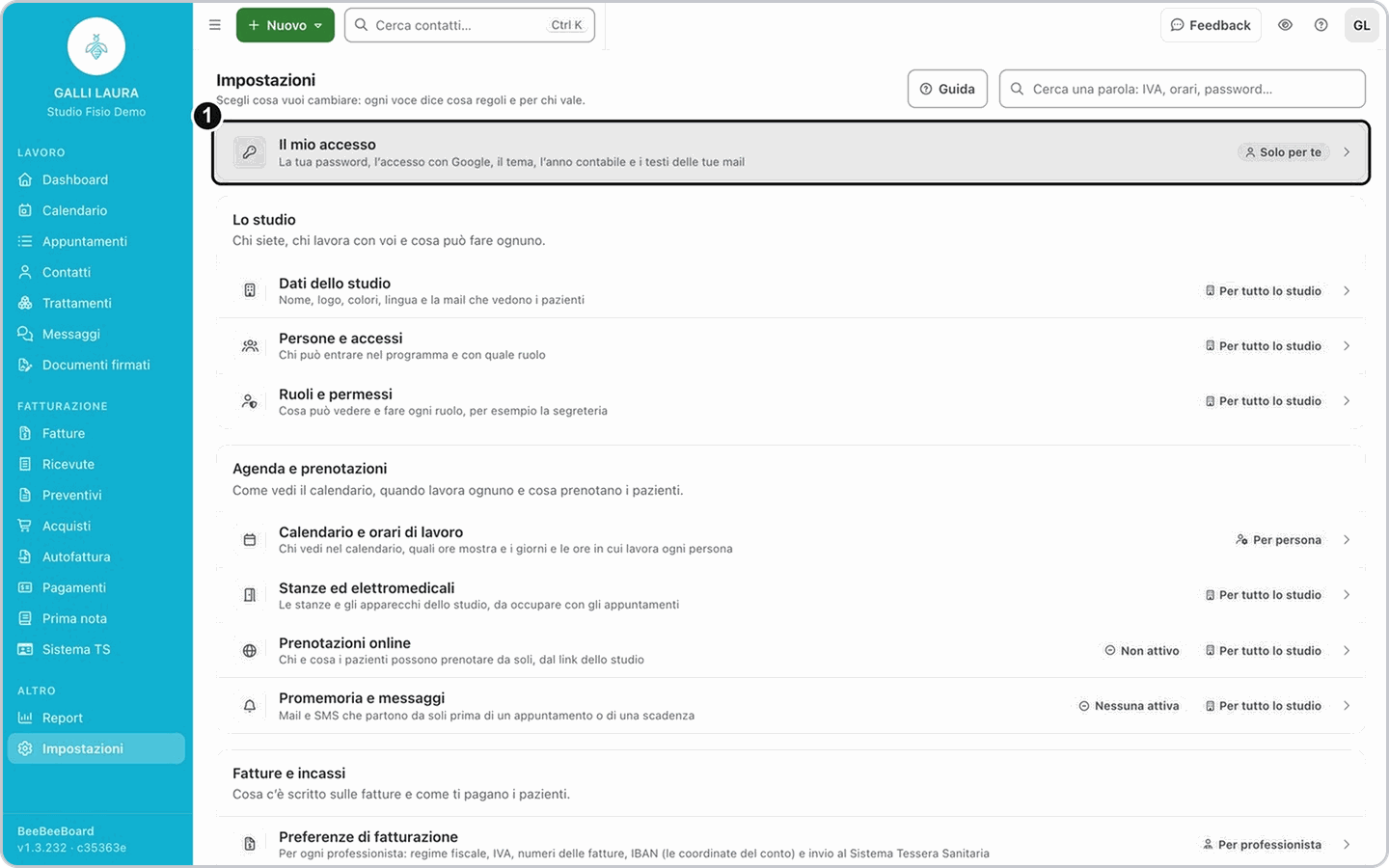
1. Apri Il mio accesso
Dal menu a sinistra apri Impostazioni, poi clicca Il mio accesso, la prima riga della pagina. Si apre la sezione Password: la pagina mostra una sezione alla volta, e le scegli dall'elenco In questa pagina a sinistra.
2. Premi Cambia la password
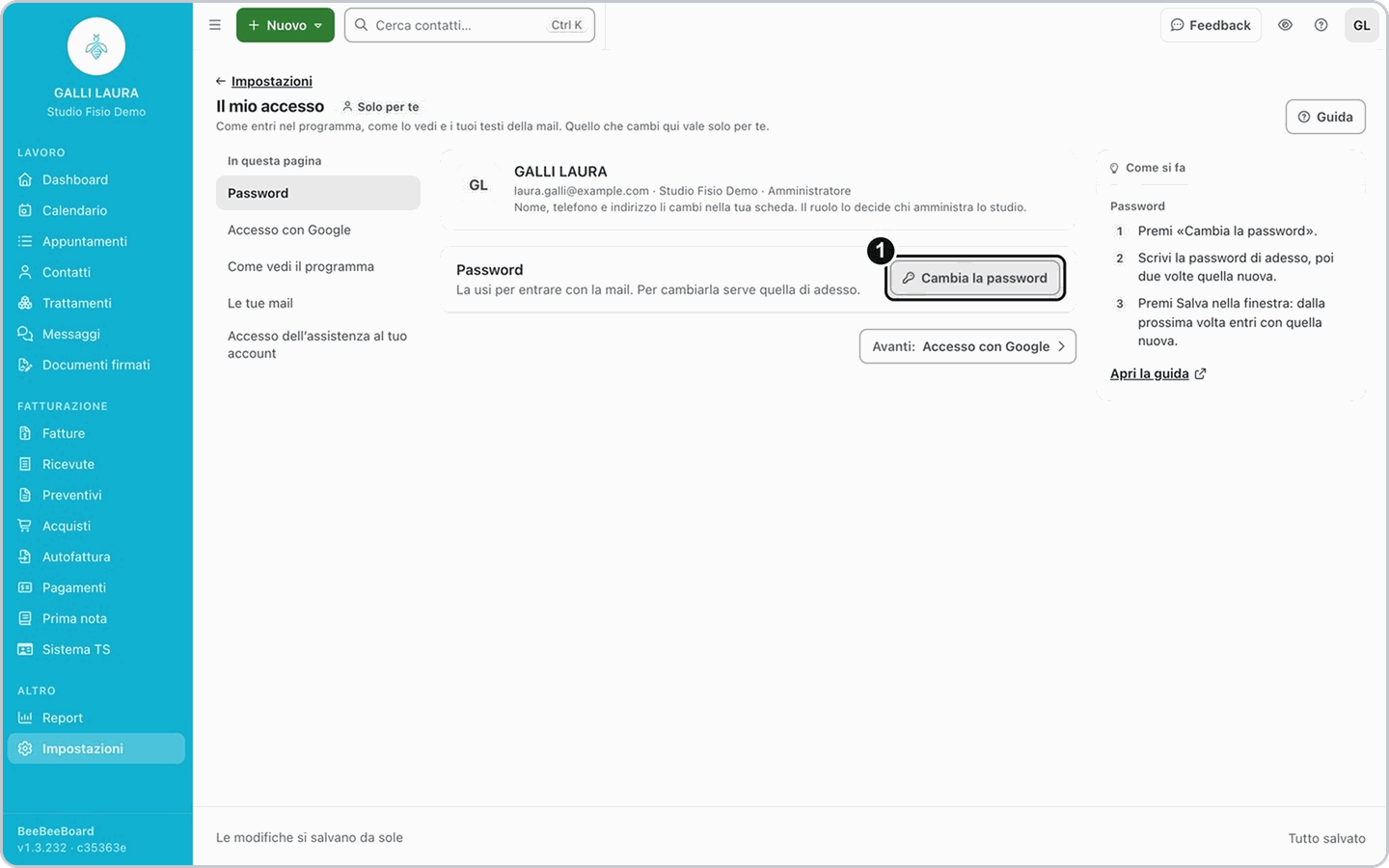
Nella sezione Password premi Cambia la password.
3. Scrivi la password di adesso e quella nuova
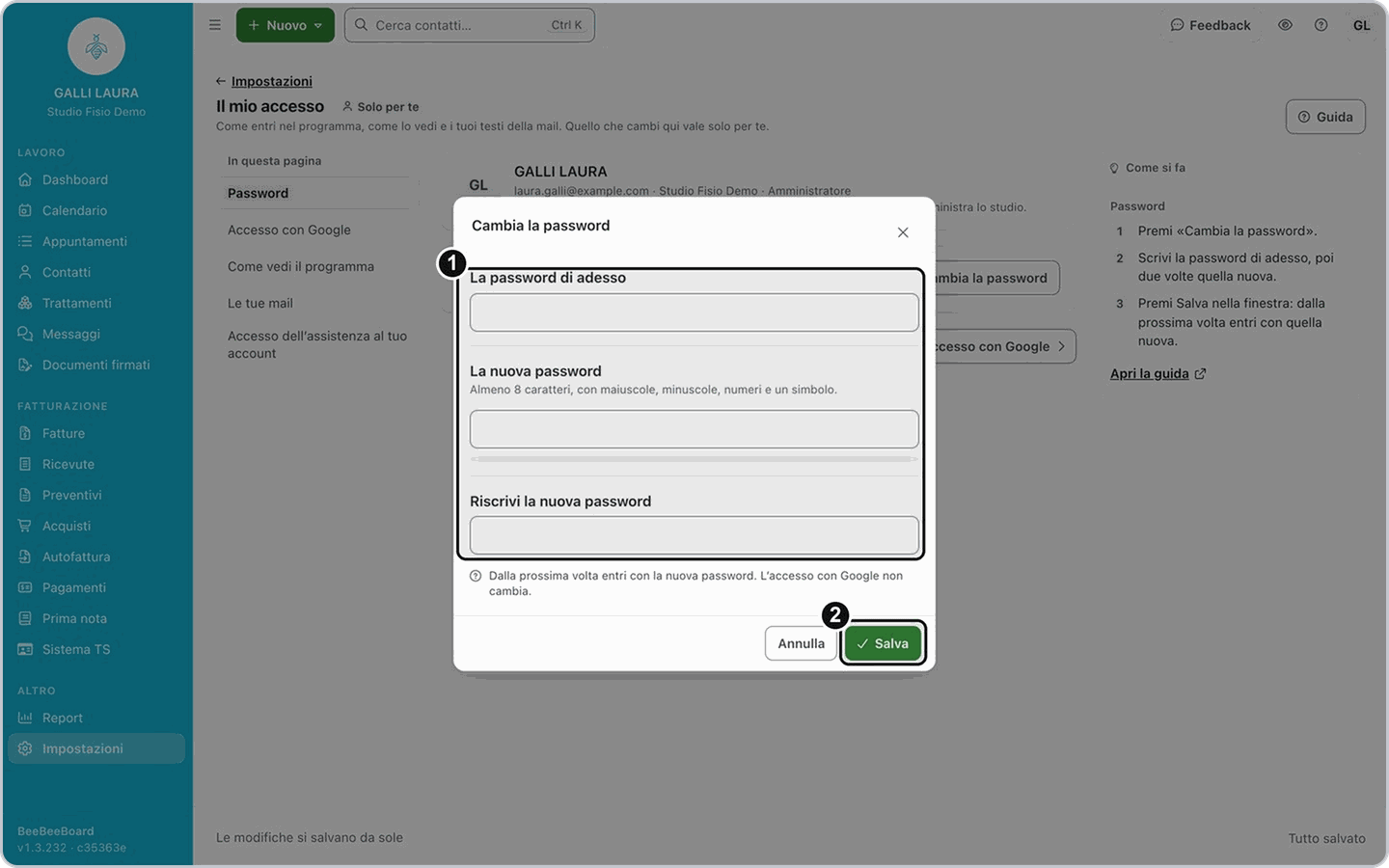
Nella finestra scrivi La password di adesso, poi La nuova password e Riscrivi la nuova password. La nuova deve avere almeno 8 caratteri, con maiuscole, minuscole, numeri e un simbolo.
4. Premi Salva
Premi Salva nella finestra. Se vuoi lasciare tutto com'è, premi Annulla.
Risultato: dalla prossima volta entri con la nuova password. L'accesso con Google non cambia.
Se non succede: di solito la nuova password non rispetta le regole del passo 3, oppure la password di adesso è sbagliata. La finestra ti dice cosa manca: Scrivi la nuova password, oppure Riscrivi la nuova password uguale a quella sopra.
Se la tua situazione è diversa
Voglio entrare con Google
Voglio entrare con Google
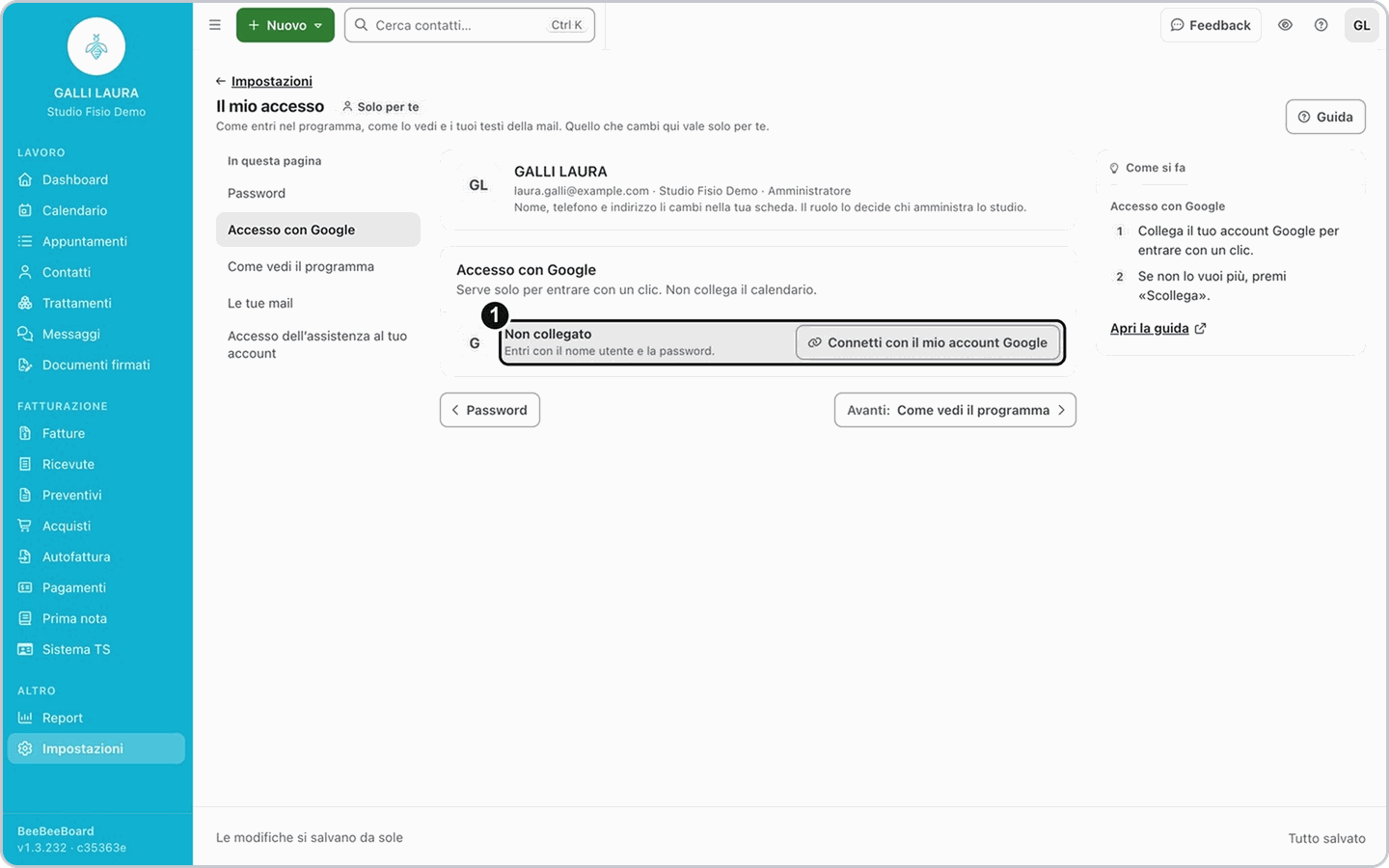
Nella sezione Accesso con Google leggi se il tuo account è collegato: se c'è scritto Non collegato, premi Connetti con il mio account Google e segui le istruzioni di Google. Da quel momento entri con un clic. Se è già collegato, vedi Connesso come e il tuo indirizzo Google, con il tasto Scollega: se lo premi ti viene chiesto Scollegare Google?; se confermi, il tasto per entrare con Google smette di funzionare e per entrare serve di nuovo la password. Puoi ricollegarlo quando vuoi.
L'assistenza mi chiede di entrare nel mio account
L'assistenza mi chiede di entrare nel mio account
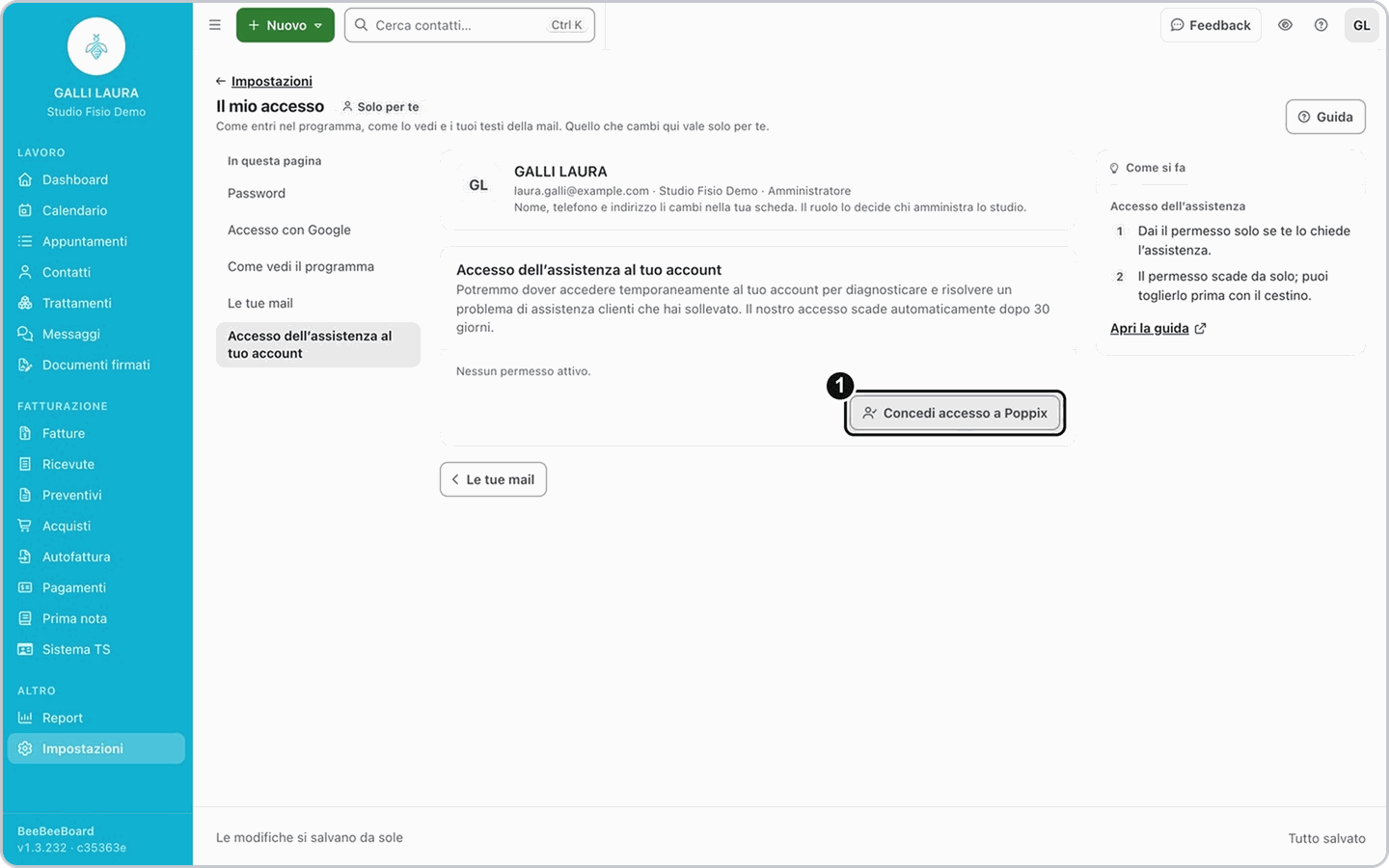
Dallo solo se te lo chiede l'assistenza, e solo se amministri lo studio. Nella sezione Accesso dell'assistenza al tuo account premi Concedi accesso a Poppix: l'assistenza può entrare per diagnosticare il problema e il permesso scade da solo dopo 30 giorni.
Finché il permesso è attivo lo vedi nell'elenco, con la data Valido fino al. Per toglierlo prima premi Togli il permesso. Se non c'è nessun permesso leggi Nessun permesso attivo.
Voglio che lo schermo si blocchi da solo
Voglio che lo schermo si blocchi da solo
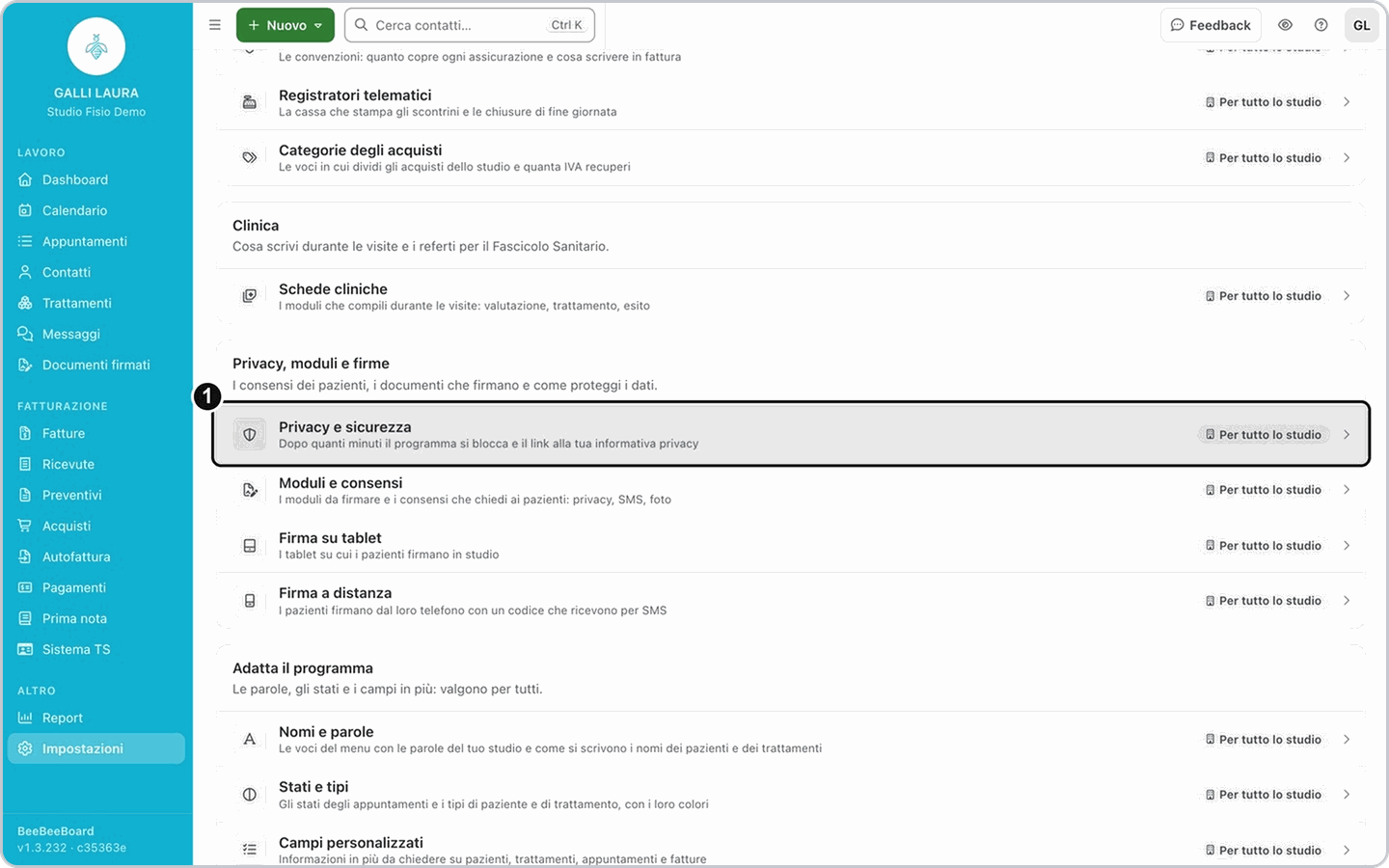
Apri Impostazioni e, nel gruppo Privacy, moduli e firme, clicca Privacy e sicurezza. Si apre la pagina Moduli, consensi e privacy già sulla sezione Blocco dello schermo.
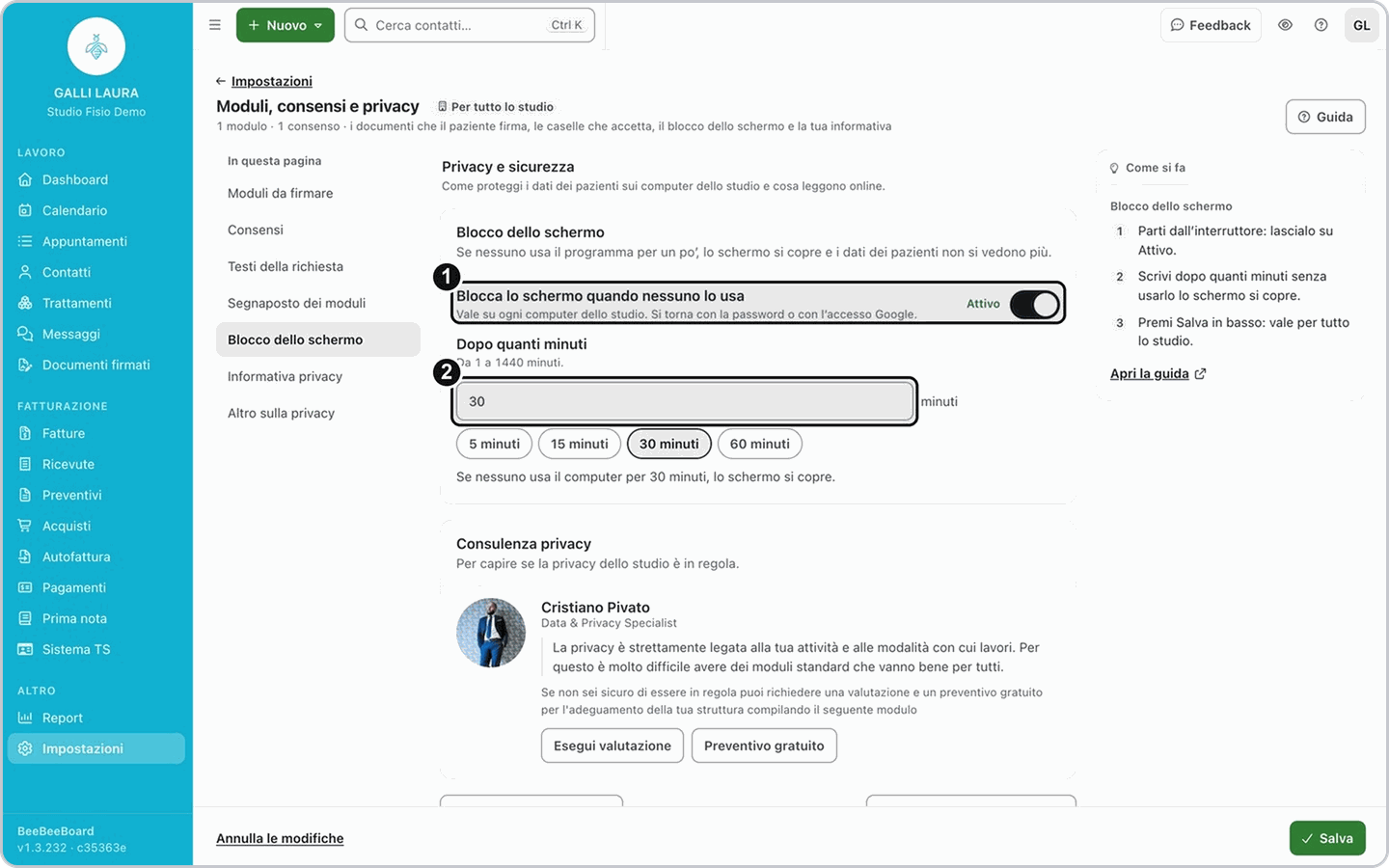
Controlla che Blocca lo schermo quando nessuno lo usa sia su Attivo (di solito lo è già: se è Spento, accendilo). In Dopo quanti minuti scrivi un numero da 1 a 1440, oppure premi una scorciatoia: 5, 15, 30 o 60 minuti. La frase sotto ti dice cosa succede, per esempio «Se nessuno usa il computer per 15 minuti, lo schermo si copre.» Se non cambi nulla, il blocco scatta dopo 30 minuti senza uso.
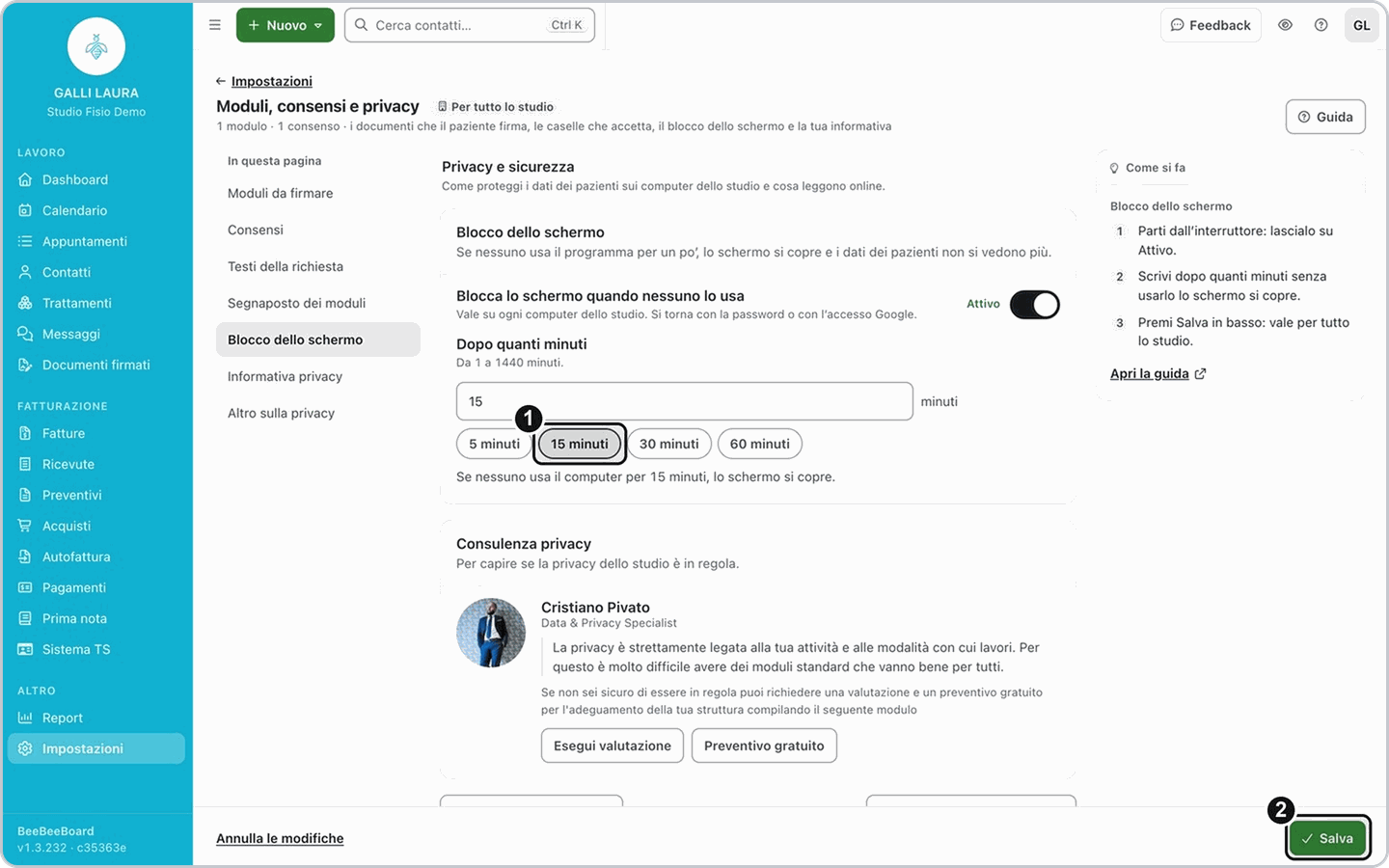
Poi premi Salva, in basso: la modifica vale per tutti i computer dello studio. Con Annulla le modifiche torni a com'era prima.
Attenzione: se spegni l'interruttore, chi passa davanti a un computer lasciato aperto vede i dati dei pazienti. Con l'interruttore spento lo schermo non si copre mai: è sconsigliato se il computer è visibile ai pazienti.
Lo schermo si è bloccato mentre scrivevi
Lo schermo si è bloccato mentre scrivevi
Quando compare Schermo bloccato non sei uscito: la pagina è ancora aperta sotto. Scrivi La tua password e premi Sblocca (oppure Accedi con Google). Se compare Sessione scaduta, sblocca e poi premi di nuovo Salva sulla scheda.
Domande frequenti
Allo sblocco leggo «Password non accettata»: perché?
Allo sblocco leggo «Password non accettata»: perché?
Spesso il riempimento automatico del computer inserisce la password di un altro account. Controlla l'utente scritto sopra (Utente:) e le maiuscole, poi riscrivi la password a mano: la pagina sotto resta aperta.
Non ricordo la password e ho del testo non salvato: cosa faccio?
Non ricordo la password e ho del testo non salvato: cosa faccio?
Prima copia il testo non salvato, poi premi Cambia utente e usa il recupero password nella pagina di accesso. Cambia utente e Accedi con Google ricaricano il programma: quello che non hai salvato si perde.
Lo schermo si blocca troppo spesso: posso allungare il tempo?
Lo schermo si blocca troppo spesso: posso allungare il tempo?
Sì. Aumenta Dopo quanti minuti in Impostazioni, Privacy e sicurezza, sezione Blocco dello schermo, e premi Salva.
Articoli correlati
Primo accesso e giro dell'interfaccia
Aggiungere uno specialista o una segretaria
Non riesco a sbloccare lo schermo o ho perso la password