Per avere i tuoi appuntamenti anche su Google Calendar, ogni persona dello studio collega il proprio account Google a BeebeeDoc. In questa guida vedi dove si collega e come controllare, dalla stessa pagina, che la sincronizzazione funzioni.
Il video mostra i passi 1, 2 e 3, poi la scheda già collegata (passi 6 e 7). Dura circa 45 secondi. Si ferma con il mouse sul pulsante per collegare Google, poi passa alla scheda con il collegamento già fatto, dove vedi Attivata, Dettagli, Sincronizzazione attiva. e le due direzioni. La pagina di Google e la scelta del calendario (passi 4 e 5) non si vedono nel video.
Prima di iniziare
Ti servono 5 minuti. Prima di cominciare:
Chi può farlo: ogni persona dello studio che vuole vedere i suoi appuntamenti su Google. Il collegamento è personale: ognuno collega il suo.
Un account Google con il calendario da usare, e la sua password.
Come collegare Google Calendar
1. Apri Collegamenti
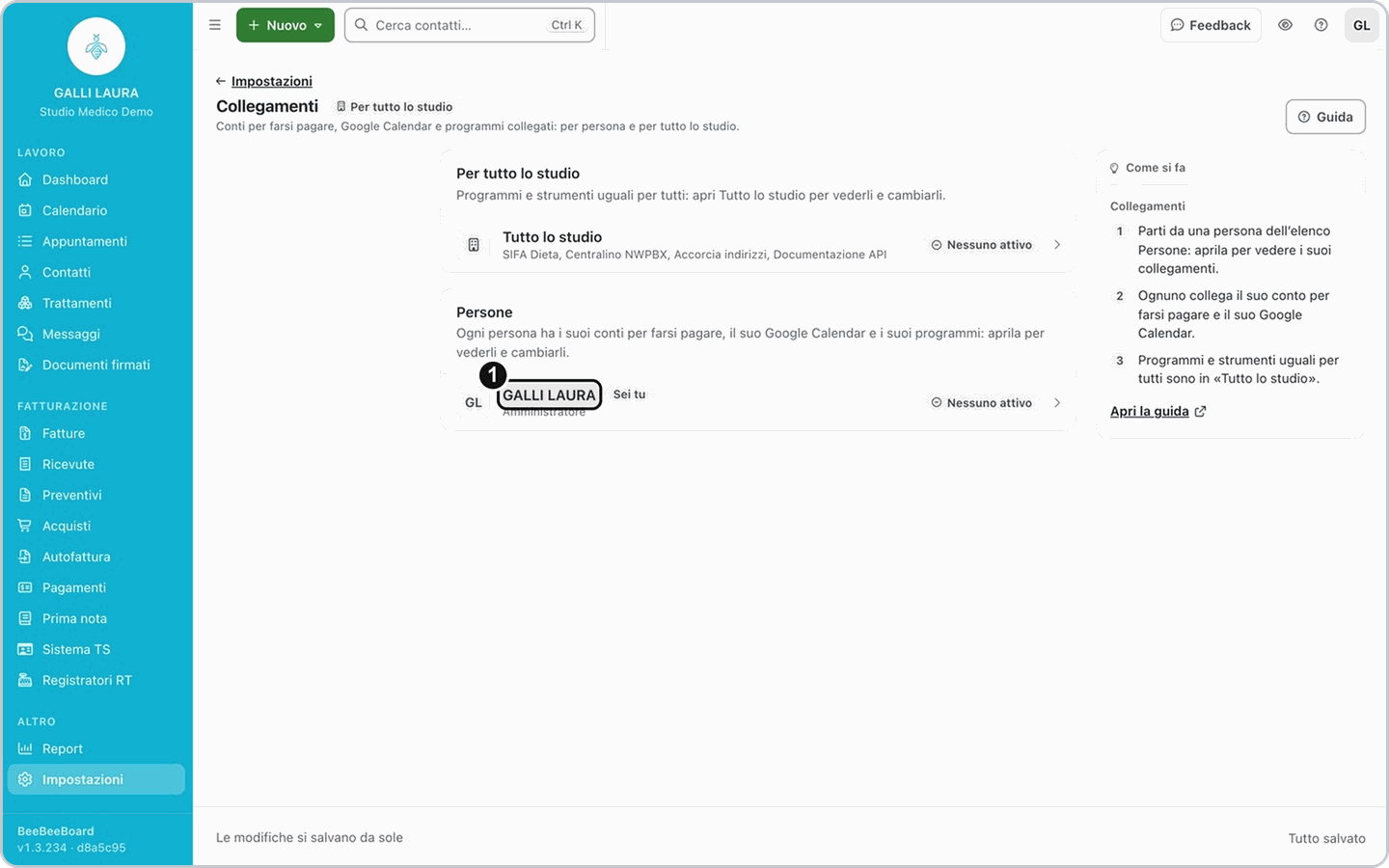
Dal menu a sinistra apri Impostazioni, poi Collegamenti. Nell'elenco delle persone clicca il tuo nome.
2. Apri Il tuo calendario
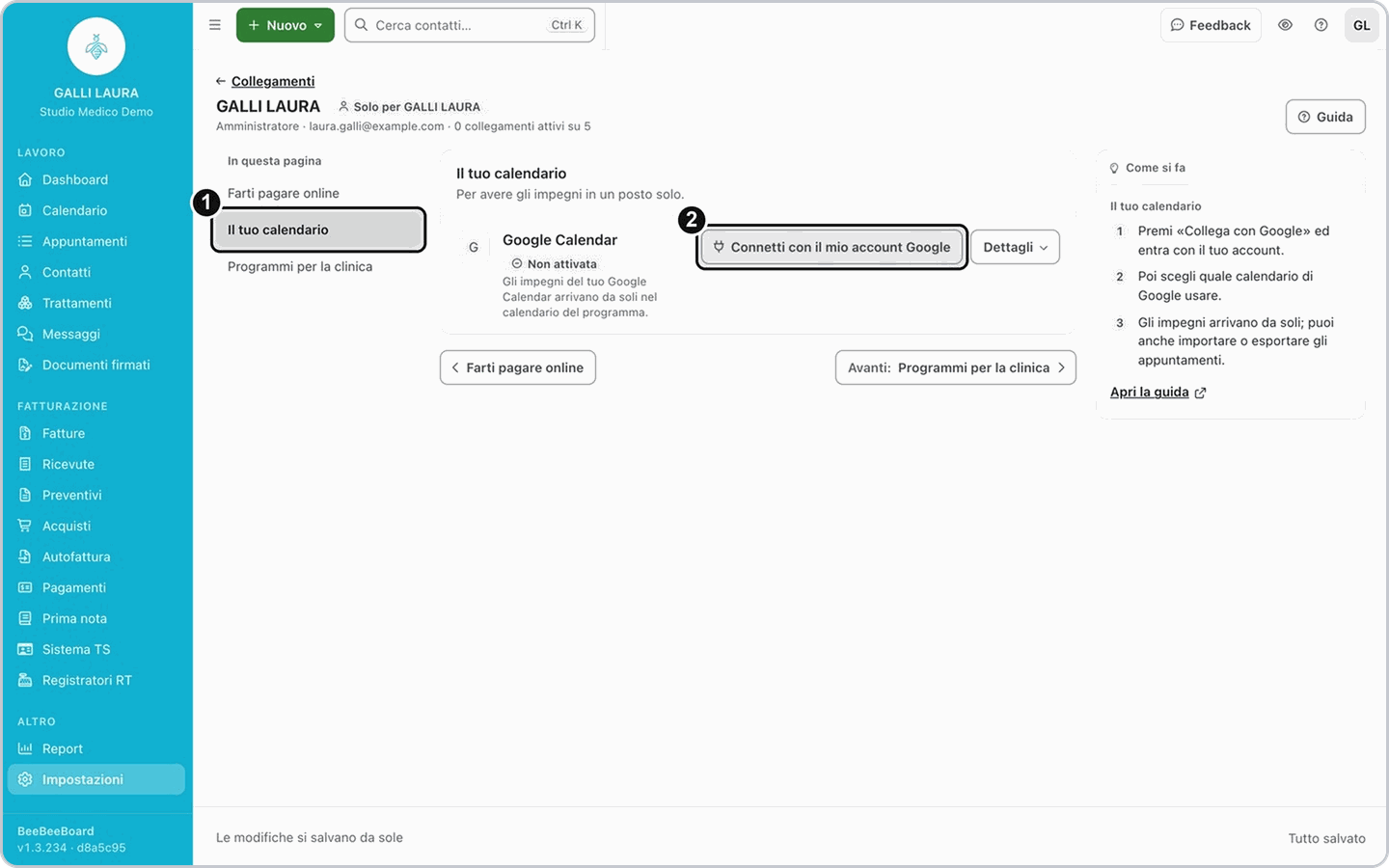
Nell'elenco a sinistra clicca Il tuo calendario. Se non hai ancora collegato nulla, la scheda Google Calendar dice Non attivata.
3. Connetti il tuo account Google
Sulla scheda Google Calendar clicca Connetti con il mio account Google.
4. Entra con Google
Si apre la pagina di Google: scegli l'account e dai il permesso a BeebeeDoc. Poi torni in BeebeeDoc.
5. Scegli il calendario
Alla voce Seleziona il calendario Google tocca il calendario da usare. Se non lo vedi, clicca Ricarica i calendari.
6. Controlla che sia attivo
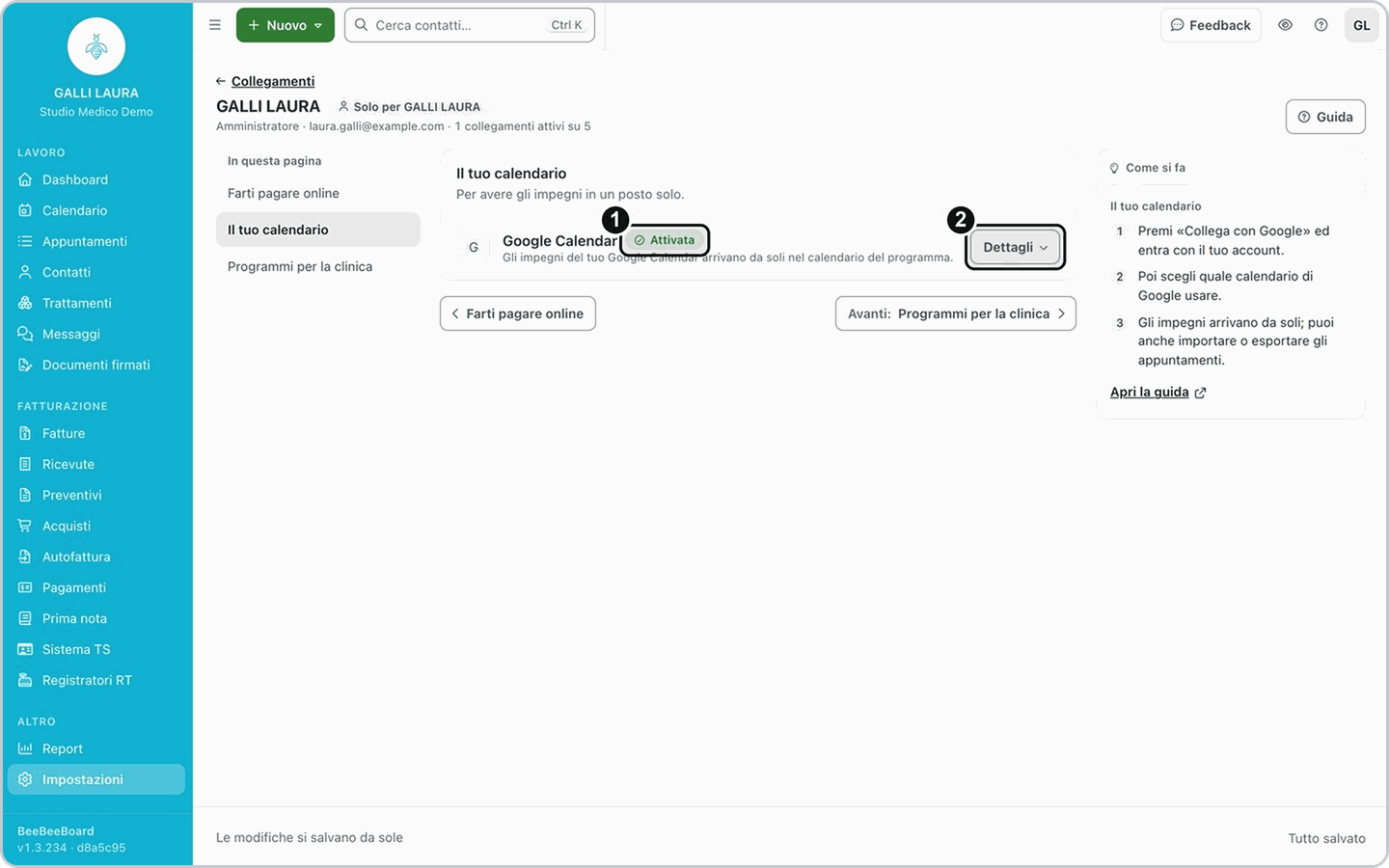
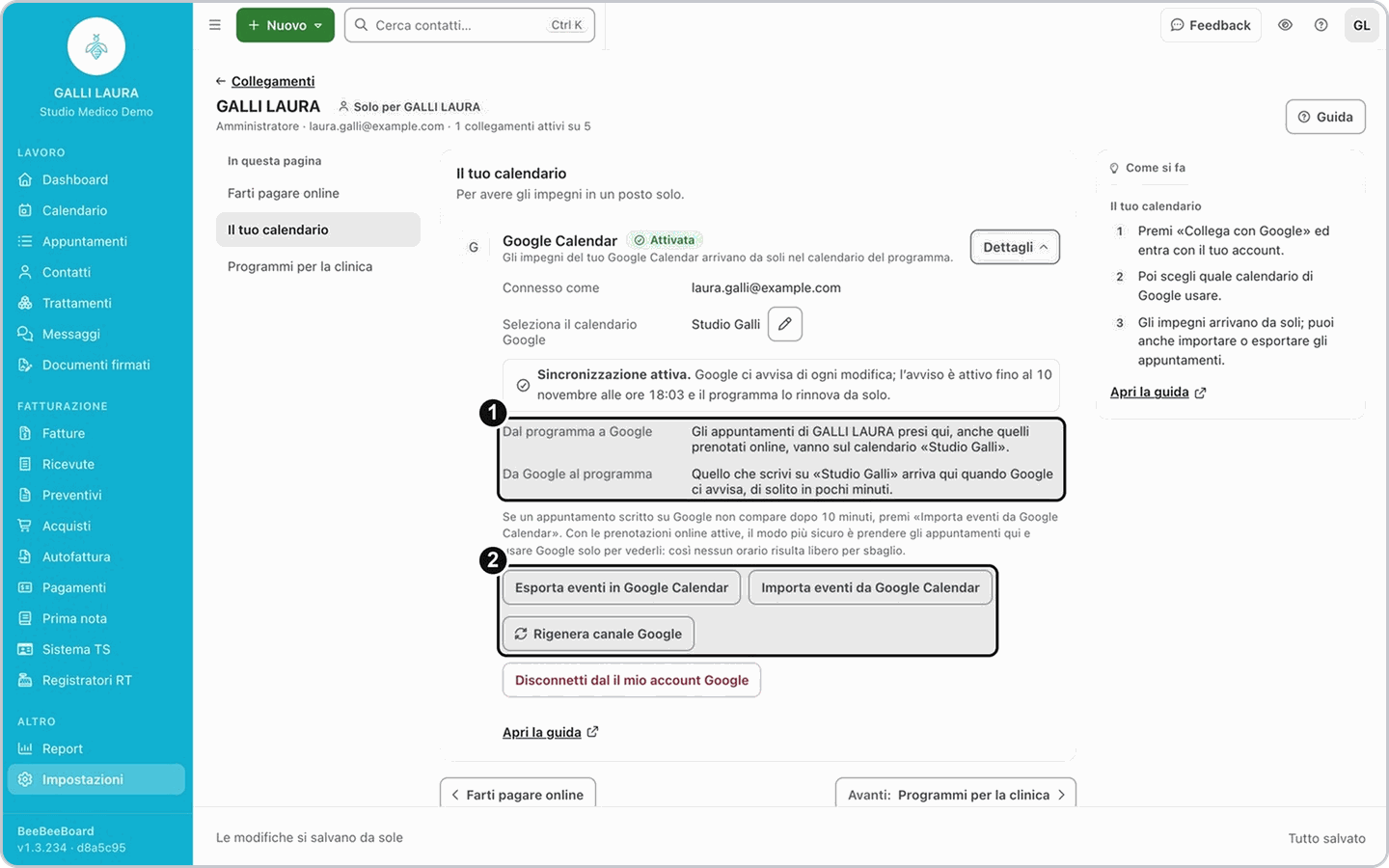
Quando il collegamento è fatto, la scheda dice Attivata. Clicca Dettagli: vedi l'account collegato e il calendario scelto.
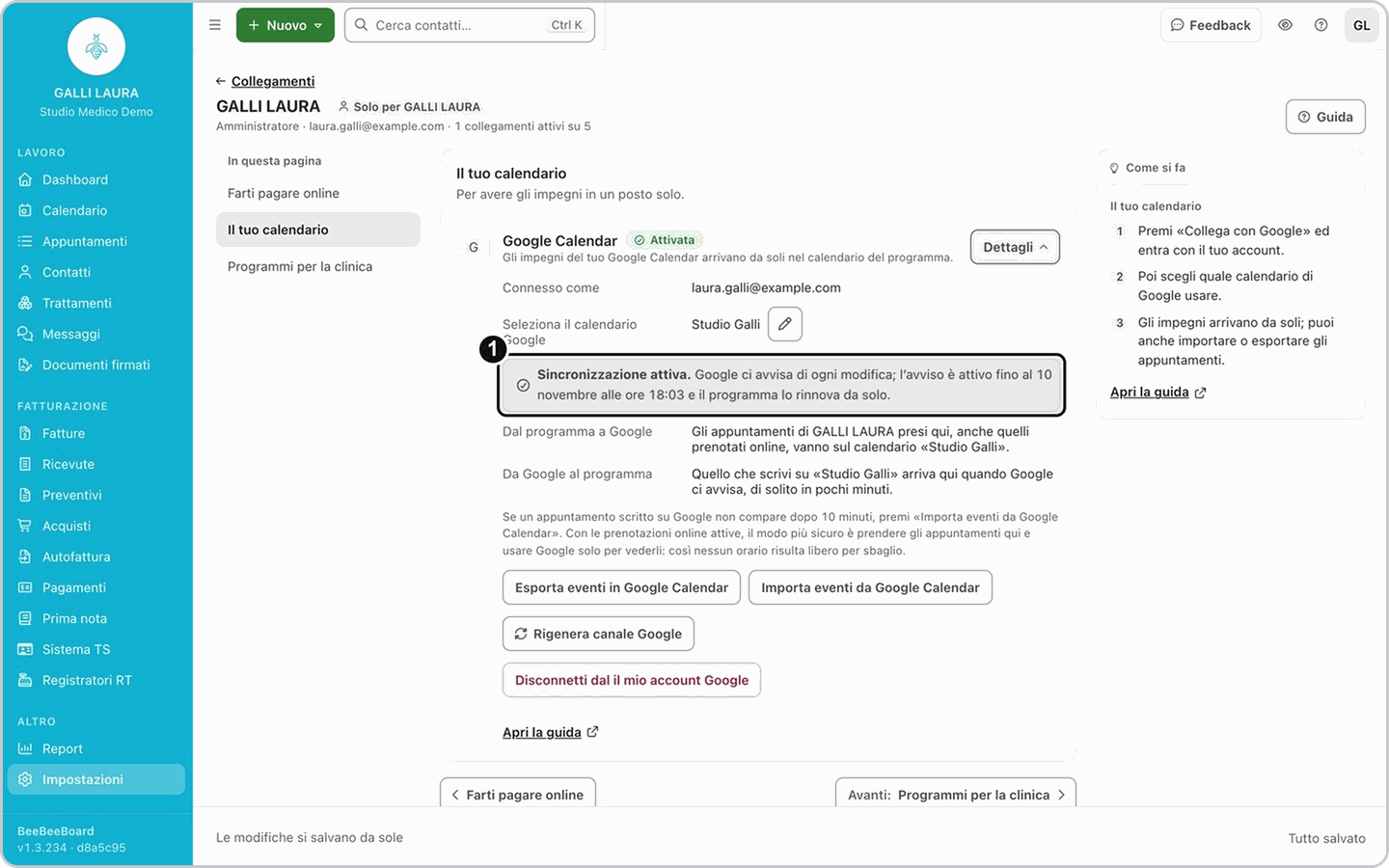
Nel riquadro dello stato leggi Sincronizzazione attiva.: vuol dire che Google ci avvisa di ogni modifica al calendario, e che BeebeeDoc rinnova da solo l'avviso.
7. Leggi le due direzioni
Più sotto trovi Dal programma a Google: gli appuntamenti presi in BeebeeDoc, anche quelli prenotati online, vanno sul calendario scelto. Con Da Google al programma quello che scrivi sul calendario di Google arriva in BeebeeDoc quando Google ci avvisa, di solito in pochi minuti.
8. Porta subito gli impegni già presenti
Se vuoi portare subito gli impegni che hai già, usa Esporta eventi in Google Calendar oppure Importa eventi da Google Calendar. Dopo il clic compare «Richiesta inviata a Google: gli appuntamenti arrivano entro qualche minuto». I due pulsanti considerano gli appuntamenti da due mesi fa a dieci mesi avanti, contando dall'inizio del mese corrente.
Risultato: il riquadro dice Sincronizzazione attiva. e gli appuntamenti nuovi compaiono anche su Google Calendar.
Se non succede: di solito l'accesso a Google è scaduto o è stato tolto. Leggi il messaggio nel riquadro dello stato e vedi l'articolo «Gli appuntamenti non arrivano su Google Calendar».
Se la tua situazione è diversa
Voglio cambiare calendario o scollegarmi
Voglio cambiare calendario o scollegarmi
Clicca la matita Cambia calendario accanto al calendario scelto. Per staccare tutto clicca il pulsante rosso in fondo, scritto Disconnetti dal il mio account Google nell'app (il refuso è dell'app), e conferma.
Lo studio usa anche le prenotazioni online
Lo studio usa anche le prenotazioni online
Il modo più sicuro è prendere gli appuntamenti in BeebeeDoc e usare Google solo per vederli: così nessun orario risulta libero per sbaglio.
Domande frequenti
Leggo «Google non ci dà più accesso al calendario»: cosa faccio?
Leggo «Google non ci dà più accesso al calendario»: cosa faccio?
Succede se hai cambiato la password di Google o hai tolto l'accesso a BeebeeDoc. Clicca Ricollega l’account Google e poi scegli di nuovo il calendario.
Leggo «Google ha smesso di avvisarci delle modifiche»: cosa faccio?
Leggo «Google ha smesso di avvisarci delle modifiche»: cosa faccio?
Clicca Rigenera canale Google e conferma: non serve entrare di nuovo con Google. Poi controlla gli appuntamenti presi su Google dalla data indicata nel messaggio.
Un appuntamento scritto su Google non arriva in BeebeeDoc: perché?
Un appuntamento scritto su Google non arriva in BeebeeDoc: perché?
Di solito arriva in pochi minuti. Se dopo 10 minuti non compare, clicca Importa eventi da Google Calendar. Se leggi «La prima lettura del calendario Google non si è completata», ricollega l'account e scegli di nuovo il calendario.
Leggo «Non riusciamo a leggere il tuo account Google»: è grave?
Leggo «Non riusciamo a leggere il tuo account Google»: è grave?
Può essere un problema momentaneo: clicca Riprova tra qualche minuto. Se il messaggio resta, ricollega l'account.
Su Google Calendar l'appuntamento ha un titolo poco chiaro: perché?
Su Google Calendar l'appuntamento ha un titolo poco chiaro: perché?
Con Esporta eventi in Google Calendar il nome dell'evento su Google è il Titolo dell'appuntamento seguito dal nome del paziente e del trattamento. Scrivi nel Titolo un riassunto chiaro (per esempio il tipo di seduta).
Quali dati dell'appuntamento passano a Google Calendar?
Quali dati dell'appuntamento passano a Google Calendar?
Da Google a BeebeeDoc arrivano il titolo, la descrizione (in BeebeeDoc diventa il campo Note), la data e l'ora di inizio e di fine. Un evento nuovo su Google diventa un appuntamento della persona che ha collegato quel calendario, senza paziente né trattamento: aggiungili tu in BeebeeDoc. Se cancelli l'evento su Google, sparisce anche in BeebeeDoc. Il colore non arriva da Google.
Da BeebeeDoc a Google, con Esporta eventi in Google Calendar partono data e ora di inizio e di fine e il nome dell'evento (titolo, paziente e trattamento). Le note e il colore dell'appuntamento non partono con questo pulsante.
Fino a quando indietro e avanti arrivano gli appuntamenti con Importa ed Esporta?
Fino a quando indietro e avanti arrivano gli appuntamenti con Importa ed Esporta?
Importa eventi da Google Calendar ed Esporta eventi in Google Calendar considerano gli appuntamenti da due mesi fa (dall'inizio di quel mese) a dieci mesi avanti, contando dall'inizio del mese corrente. Quello che sta fuori da questa finestra non viene toccato da questi due pulsanti.
Articoli correlati
Gli appuntamenti non arrivano su Google Calendar
Come impostare il calendario e gli orari di lavoro degli specialisti
Come aggiungere uno specialista o una segretaria