In BeebeeDoc ogni persona che lavora nello studio, per esempio una segretaria o uno specialista, entra nel programma con un accesso suo e un ruolo che decide cosa vede e cosa può fare. In questa guida vedi come aggiungere una persona, darle un ruolo e prepararle l'accesso con un invito via email.
Il video mostra gli stessi passi scritti qui sotto, fino al pulsante Invia invito. Dura circa un minuto: se preferisci leggere, segui i passi numerati. Nel video l'invito non viene mandato davvero.
Prima di iniziare
Ti servono 5 minuti. Prima di cominciare tieni a portata di mano:
Chi può farlo: l'amministratore dello studio.
Nome, cognome ed email della persona. L'invito arriva a quella email.
Un posto libero nel piano: ogni persona con accesso ne occupa uno. Lo controlli in fondo alla pagina Persone e accessi, alla riga Posti del piano.
Il ruolo giusto: trovi i ruoli già creati, come Amministratore. Se ti serve un ruolo su misura, crealo prima in Ruoli e permessi.
Persona e accesso: la persona (scheda con nome, cognome e email) esiste anche senza accesso: serve per l'agenda, le fatture e i compensi. L'accesso con nome utente e password si aggiunge dopo, con Configura accesso. Non puoi dare un accesso a chi non è prima una persona dello studio. Solo chi ha l'accesso occupa un posto del piano.
Ruolo: ogni persona ha un solo ruolo; se deve fare cose diverse, crea un ruolo che le comprenda tutte in Ruoli e permessi.
Attenzione: pazienti e portale pazienti non occupano posti del piano, ma chi lavora nello studio sì. Non dare un ruolo cliente a un collega per aggirare il limite: entrerebbe nell'area dei pazienti.
Come aggiungere una persona e darle l'accesso
1. Apri Persone e accessi
Apri Impostazioni e, nel gruppo Lo studio, clicca Persone e accessi. In fondo alla pagina leggi Posti del piano: quanti sono usati e quanti restano liberi.
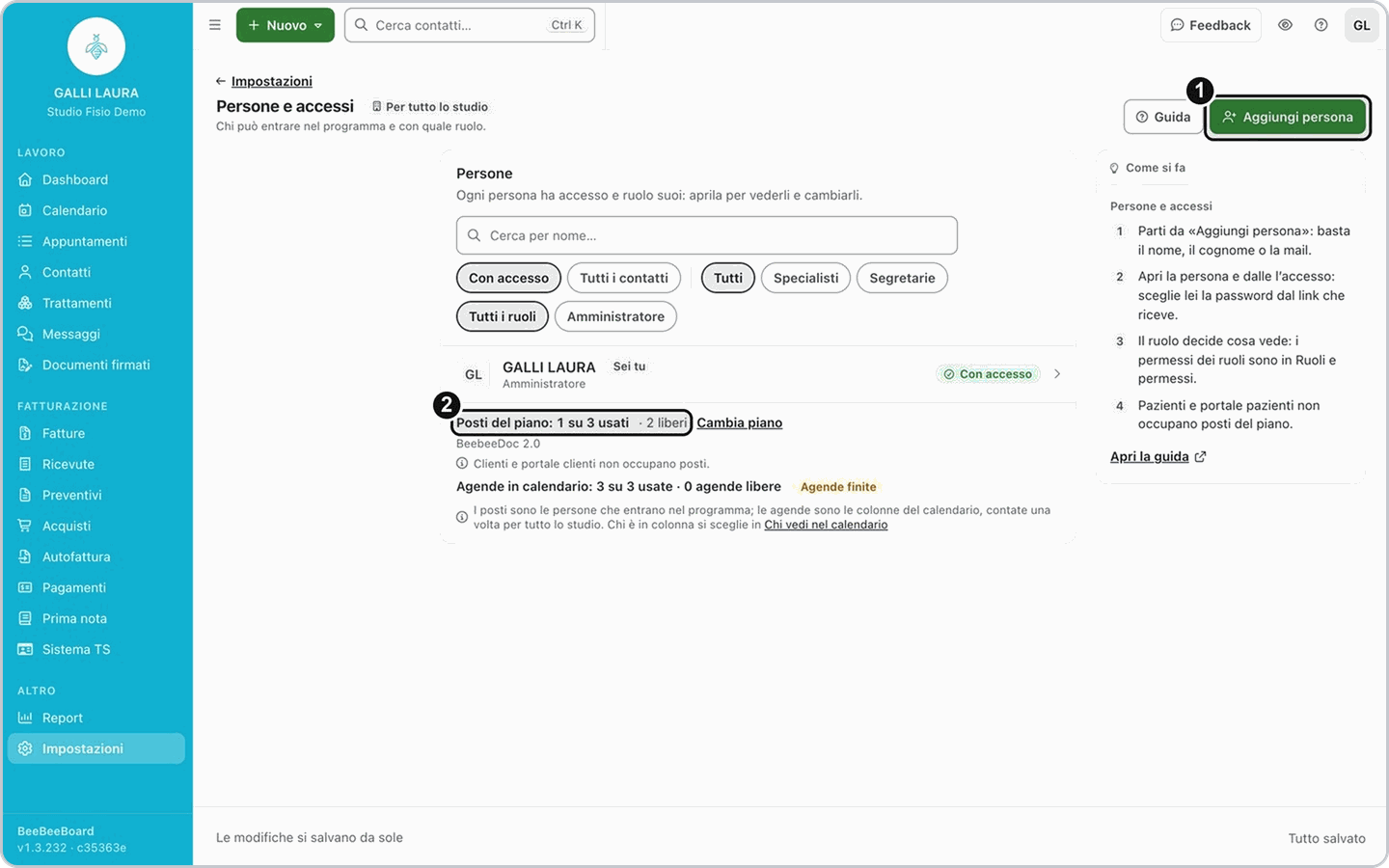
2. Premi Aggiungi persona
In alto a destra premi Aggiungi persona: si apre la finestra Nuovo utente.
3. Scrivi i dati e scegli la tipologia
Scrivi Nome, Cognome ed Email e, se vuoi, Cellulare. In Tipologia scegli quella che descrive la persona, per esempio una per chi lavora in agenda e una per la segreteria, se lo studio le ha previste.
Attenzione: la finestra propone già una tipologia. Controllala: se non la cambi, la persona resta con quella.
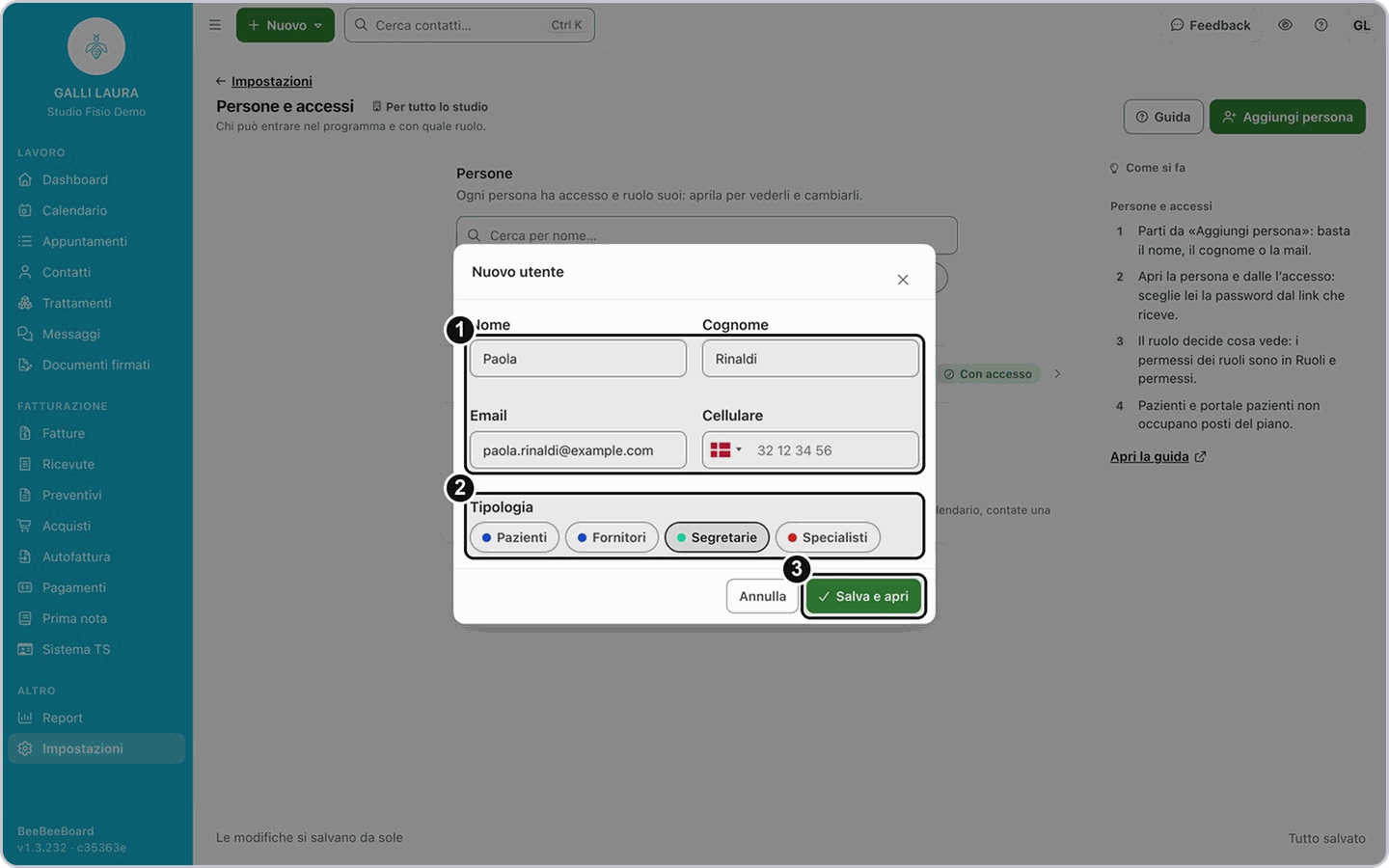
4. Premi Salva e apri
Si apre la scheda della persona, con Non ha ancora accesso. Da qui le prepari l'accesso.
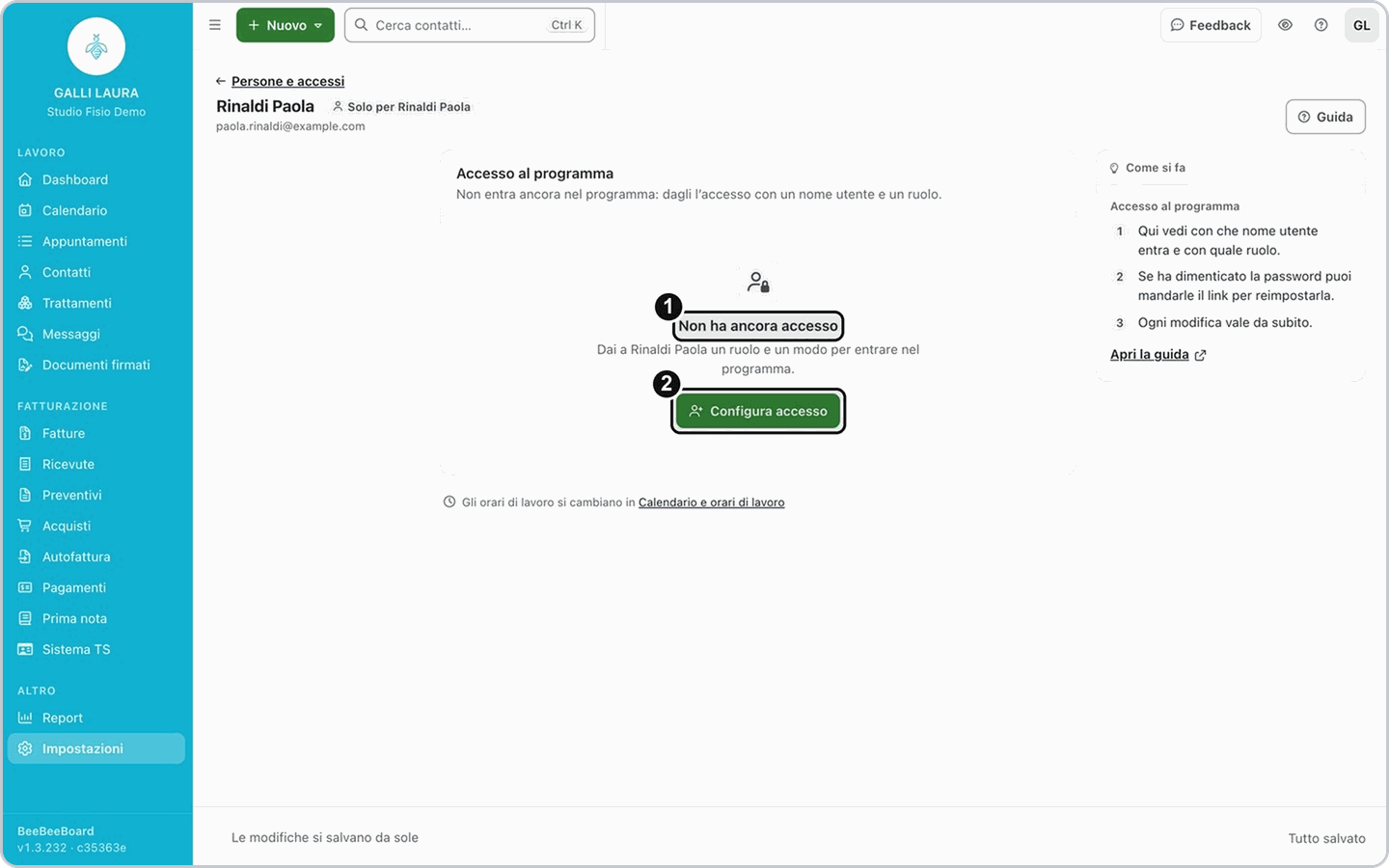
5. Scegli il ruolo
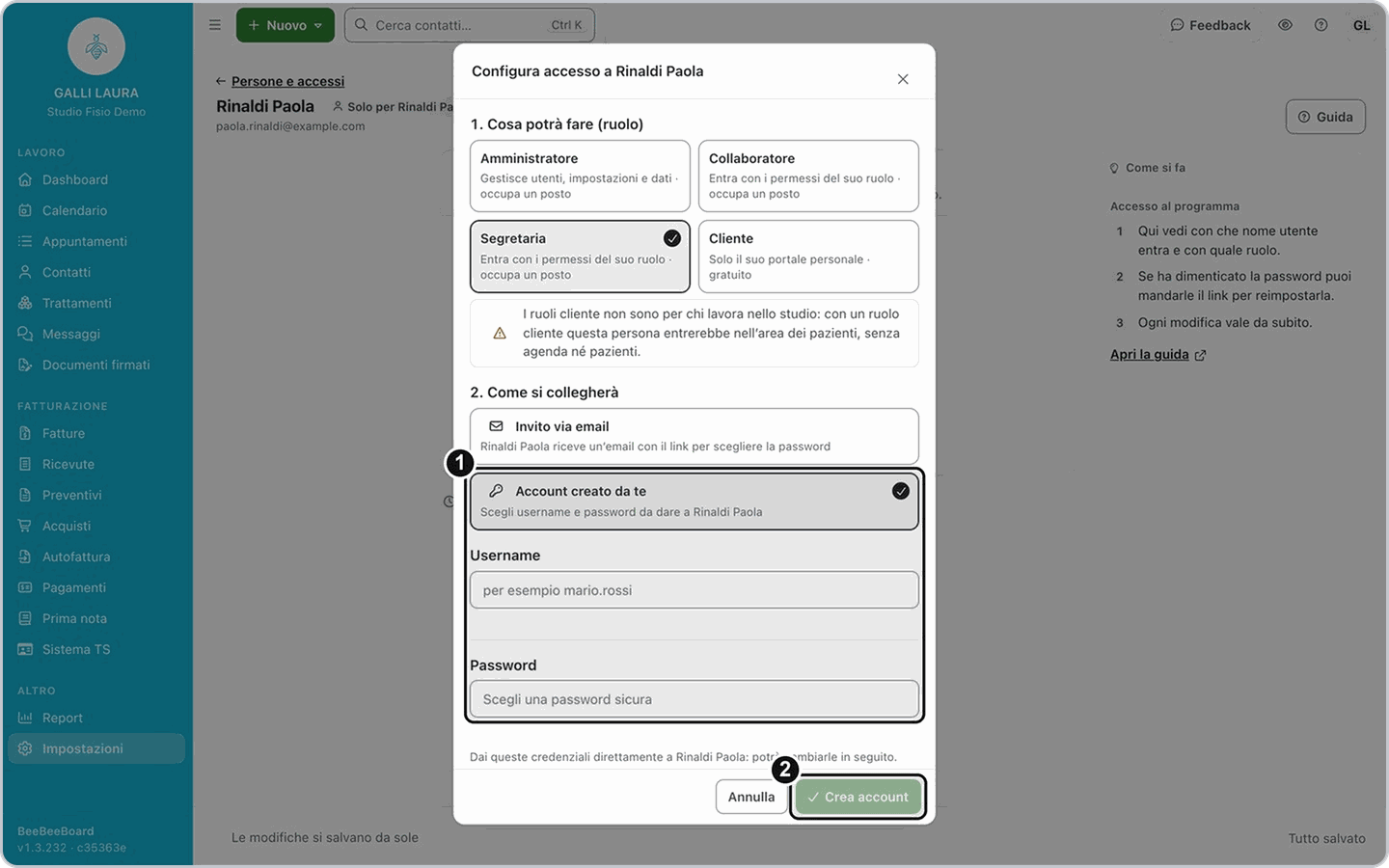
Premi Configura accesso. In 1. Cosa potrà fare (ruolo) scegli il ruolo adatto a quello che la persona farà nello studio: sotto il nome del ruolo la finestra ti ricorda che occupa un posto. Non scegliere Cliente: è il ruolo dei pazienti.
6. Scegli come si collegherà
In 2. Come si collegherà scegli una delle due modalità:
Invito via email: la persona riceve un'email con il link per scegliere la password. È la scelta di partenza.
Account creato da te: scrivi tu Username e Password e li comunichi alla persona.
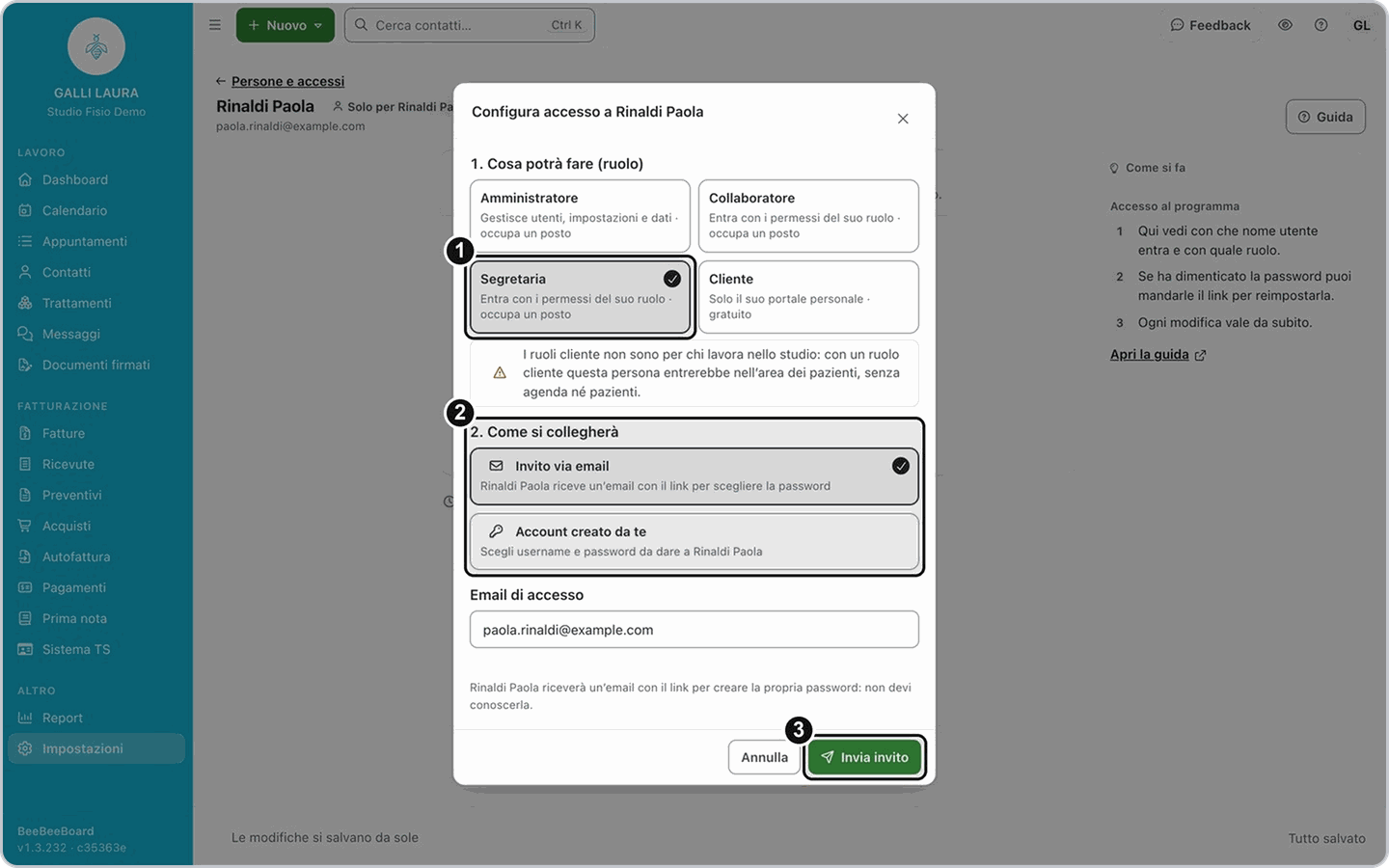
7. Premi Invia invito
Per finire premi Invia invito. Con Account creato da te il pulsante si chiama Crea account.
Nota sul video: il video si ferma sul pulsante, senza premerlo, perché Invia invito manda un'email vera e Crea account occupa un posto del piano.
8. Se è uno specialista, mettilo in colonna
Se la persona lavora in agenda, per esempio uno specialista, e non è ancora in calendario, nella sua scheda compare il collegamento Mettila in colonna: ti porta a Calendario e orari di lavoro, dove aggiungi la sua colonna in agenda e i suoi orari. Una persona nuova non compare in calendario da sola. Per una segretaria di solito non serve.
Attenzione: la colonna usa un'agenda del piano. Se le agende sono finite leggi Le agende del piano sono finite e, al posto di Mettila in colonna, il collegamento Aggiungi un’agenda (lo vede l’amministratore): aggiungi un’agenda nell’abbonamento oppure togli dalle colonne chi non serve più (i suoi appuntamenti restano).
Risultato: la persona ha il suo accesso e il ruolo che hai scelto, e nell'elenco di Persone e accessi la sua riga porta la scritta Con accesso. Se hai mandato l'invito, entra dal link che riceve e sceglie la password.
Se non succede: se non trovi la persona nell'elenco, premi Tutti i contatti: la scelta di partenza, Con accesso, mostra solo chi ha già l'accesso. Se leggi Tutti i posti del piano sono usati, vedi le domande frequenti qui sotto.
Se la tua situazione è diversa
Voglio creare io username e password
Voglio creare io username e password
In 2. Come si collegherà scegli Account creato da te: compaiono Username e Password. Scrivili e premi Crea account, poi comunica le credenziali alla persona.
Una persona ha dimenticato la password
Una persona ha dimenticato la password
Apri la persona e, alla riga Password, premi Reimposta. Scegli Invia link di reimpostazione (sceglie lei la nuova password) oppure Imposta nuova password (la scegli tu e gliela comunichi).
Devo cambiare username o ruolo
Devo cambiare username o ruolo
Apri la persona e, alla riga Username o Ruolo, premi Modifica. Vale da subito.
Una persona lascia lo studio
Una persona lascia lo studio
Apri la persona, premi Revoca accesso in basso e poi Revoca. Username e password vengono tolti; la persona resta come contatto e potrà ricevere un nuovo accesso in seguito. Revocando l'accesso togli anche il collegamento con Google Calendar della persona e il suo accesso con Google. La persona perde il ruolo: se in futuro le dai un nuovo accesso, scegli di nuovo il ruolo. Solo un amministratore può togliere l'accesso a un altro amministratore. Non puoi revocare il tuo stesso accesso: cambia prima utente.
Domande frequenti
Leggo «Tutti i posti del piano sono usati»: cosa faccio?
Leggo «Tutti i posti del piano sono usati»: cosa faccio?
Per dare un ruolo dello studio serve un posto libero. Togli l'accesso a chi non lo usa più, oppure premi Cambia piano. Non dare un ruolo cliente a un collega per aggirare il limite: entrerebbe nell'area dei pazienti, senza agenda né pazienti. Pazienti e portale pazienti non occupano posti.
Posso avere uno specialista senza accesso al programma?
Posso avere uno specialista senza accesso al programma?
Sì. Resta come persona con Non ha ancora accesso: puoi mettere in agenda i suoi appuntamenti e fatturare per lui, ma non entra nel programma. L'accesso lo dai quando serve.
Che differenza c'è tra i ruoli?
Che differenza c'è tra i ruoli?
Il ruolo decide cosa vede e cosa fa chi entra. Un ruolo amministratore gestisce tutto: utenti, impostazioni e dati. Un ruolo per i collaboratori entra con i permessi che scegli tu in Ruoli e permessi. I ruoli per clienti e pazienti aprono solo la loro area personale: non darli ai colleghi.
Posso invitare una persona senza ruolo?
Posso invitare una persona senza ruolo?
No: in Configura accesso devi prima scegliere il ruolo (1. Cosa potrà fare (ruolo)), poi Invia invito. Se una persona dello studio finisce nell'area dei pazienti, ha un ruolo cliente: cambiaglielo da Persone e accessi.
Posti e agende sono la stessa cosa?
Posti e agende sono la stessa cosa?
No. I posti sono le persone che entrano nel programma; le agende sono le colonne del calendario, contate una volta per tutto lo studio. Una segretaria può avere un posto senza agenda; uno specialista in colonna usa un'agenda anche se non entra mai nel programma. Le leggi tutte e due in fondo a Persone e accessi.
Il collega entra ma si ritrova nell'area dei pazienti: perché?
Il collega entra ma si ritrova nell'area dei pazienti: perché?
Ha un ruolo cliente. Apri la persona in Persone e accessi e, alla riga Ruolo, premi Modifica e scegli un ruolo dello studio; se il piano è pieno, libera prima un posto.
Dove vedo la password di un collega?
Dove vedo la password di un collega?
Da nessuna parte: la password non si può leggere. Se l'ha persa, apri la persona e premi Reimposta: le mandi il link oppure ne imposti una nuova.
Ho aggiunto la persona ma non la vedo nell'elenco
Ho aggiunto la persona ma non la vedo nell'elenco
L'elenco parte da Con accesso, che mostra solo chi può già entrare. Premi Tutti i contatti per vedere anche chi non ha ancora l'accesso; se vuoi, puoi filtrare l'elenco per tipologia.
Articoli correlati
Calendario e orari di lavoro
Ruoli e permessi: cosa vede chi
Abbonamento e pacchetti