Con la prenotazione online i pazienti scelgono da soli trattamento, specialista, giorno e ora dal link dello studio, e l'appuntamento compare nel tuo calendario. In questa guida accendi la prenotazione in BeebeeDoc e la configuri in pochi minuti: chi si può prenotare, quali trattamenti, dove ricevere gli avvisi.
Il video mostra gli stessi passi scritti qui sotto. Se preferisci leggere, segui i passi numerati.
Prima di iniziare
Ti servono circa 10 minuti. Prima di cominciare controlla di avere:
Chi può farlo: chi gestisce le impostazioni dello studio.
Almeno un trattamento con durata e prezzo.
Gli orari di lavoro dello specialista che vuoi far prenotare: senza orari il paziente non trova nessun orario.
Un'agenda libera nel piano: ogni specialista prenotabile ne usa una.
Come attivare la prenotazione online
1. Apri Prenotazioni online
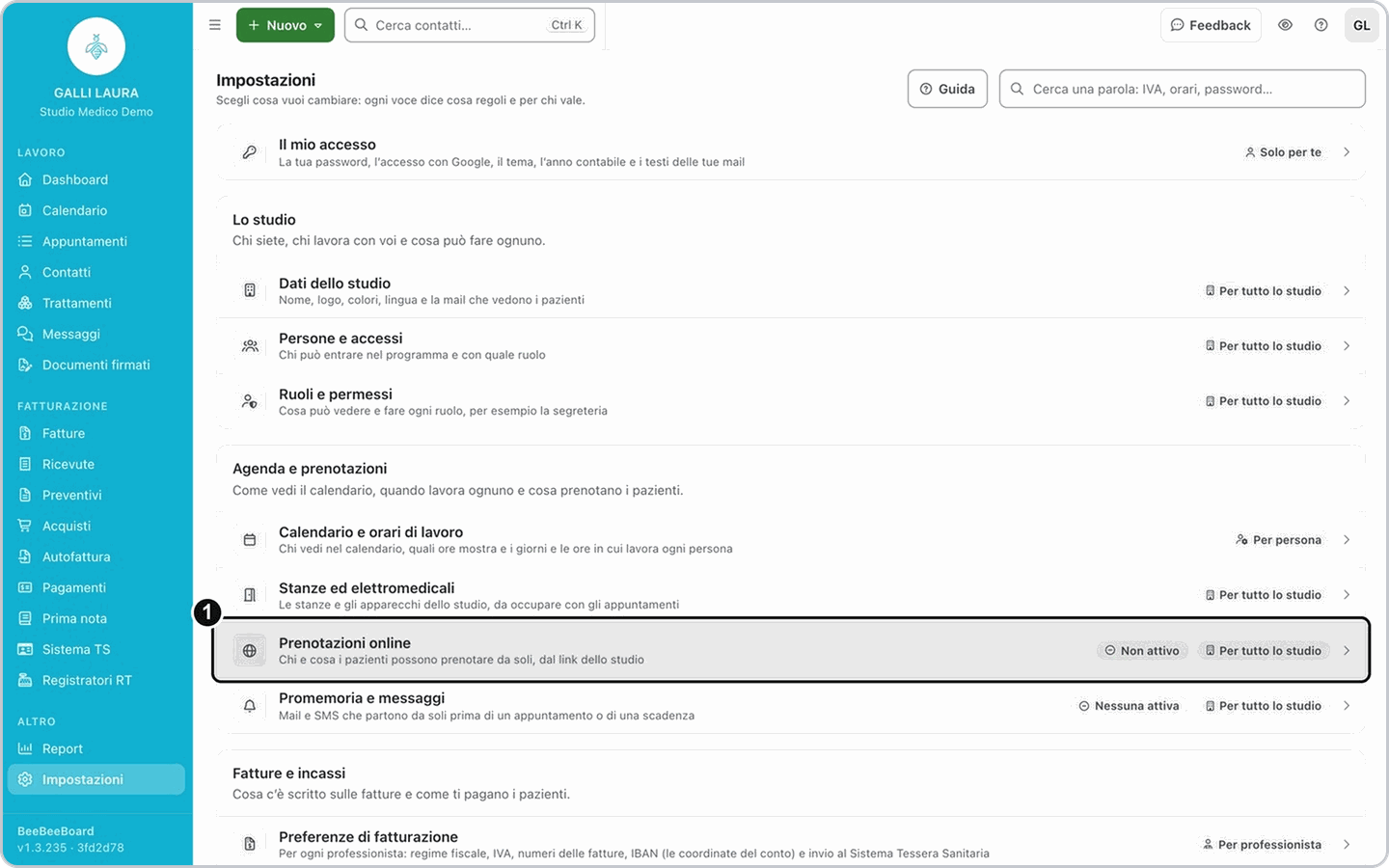
Dal menu a sinistra apri Impostazioni. Nel gruppo Agenda e prenotazioni clicca la riga Prenotazioni online: finché è spenta porta il segno Non attivo.
2. Accendi l'interruttore e salva
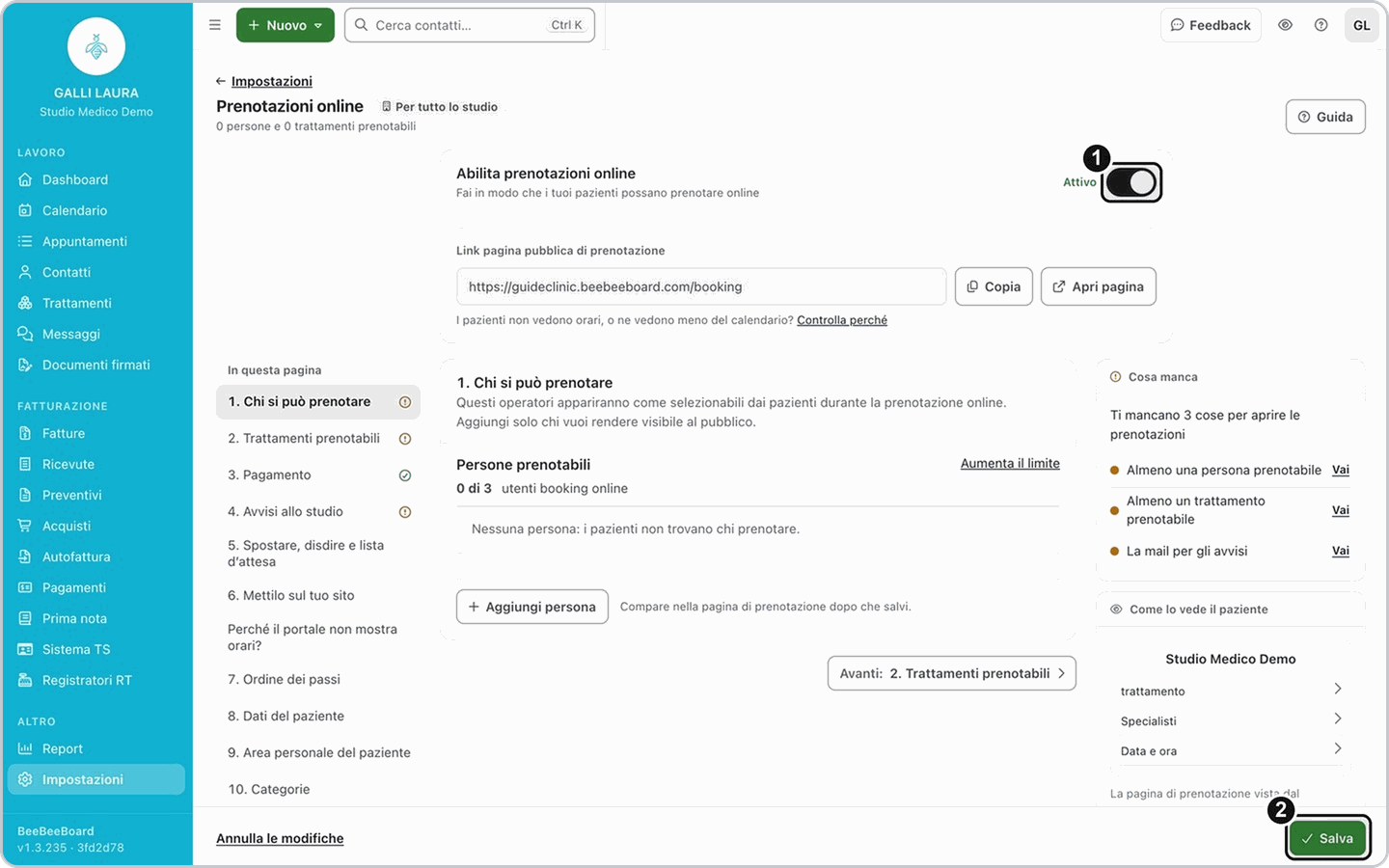
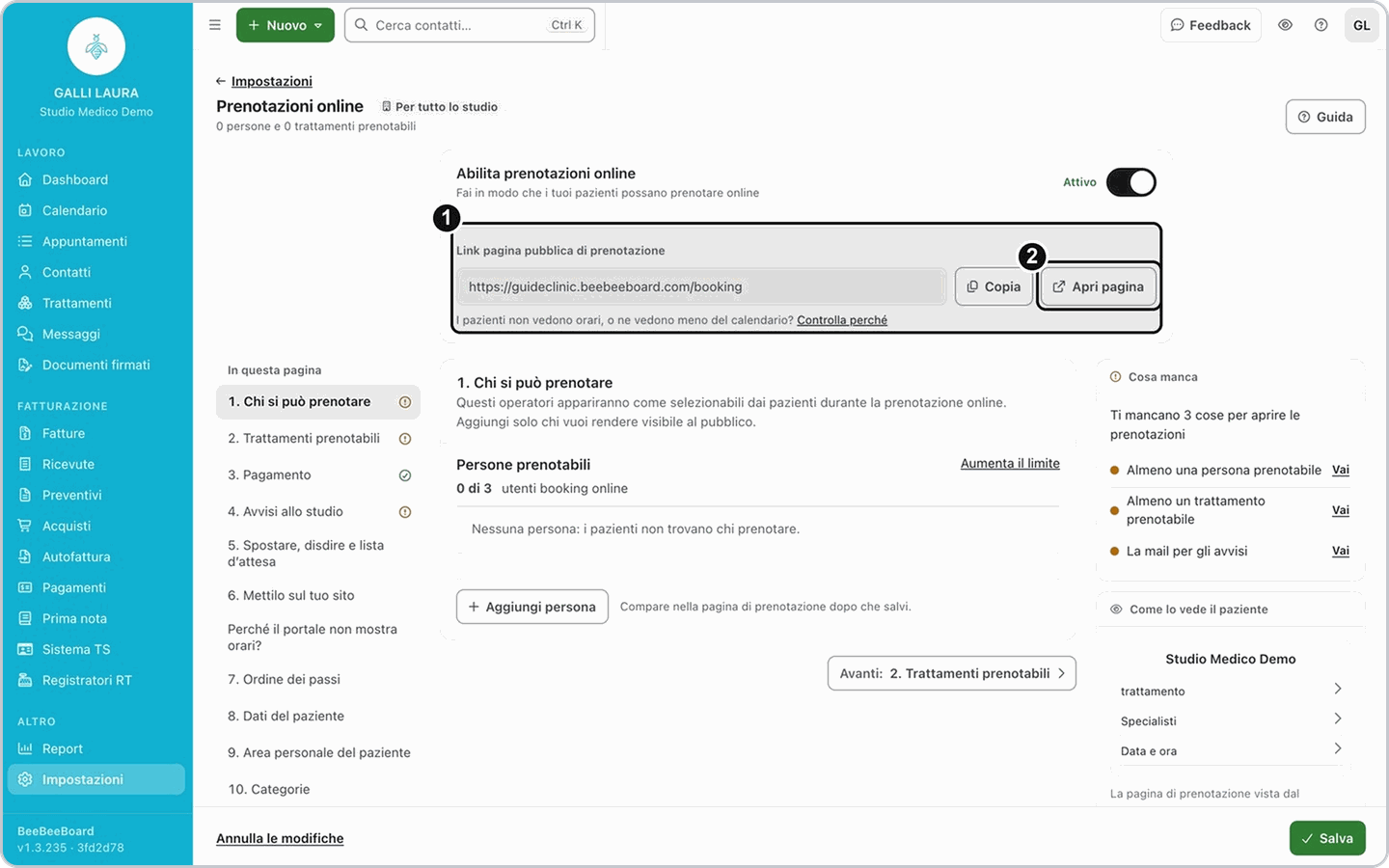
Accendi Abilita prenotazioni online e premi Salva in basso. I passi numerati compaiono solo dopo aver salvato. Sotto l'interruttore leggi il Link pagina pubblica di prenotazione: è l'indirizzo da dare ai pazienti.
3. Scegli chi si può prenotare
Nel primo passo, Chi si può prenotare, premi Aggiungi persona, scrivi il cognome dello specialista e scegli il suo nome dall'elenco. Per toglierlo usa il cestino accanto al nome.
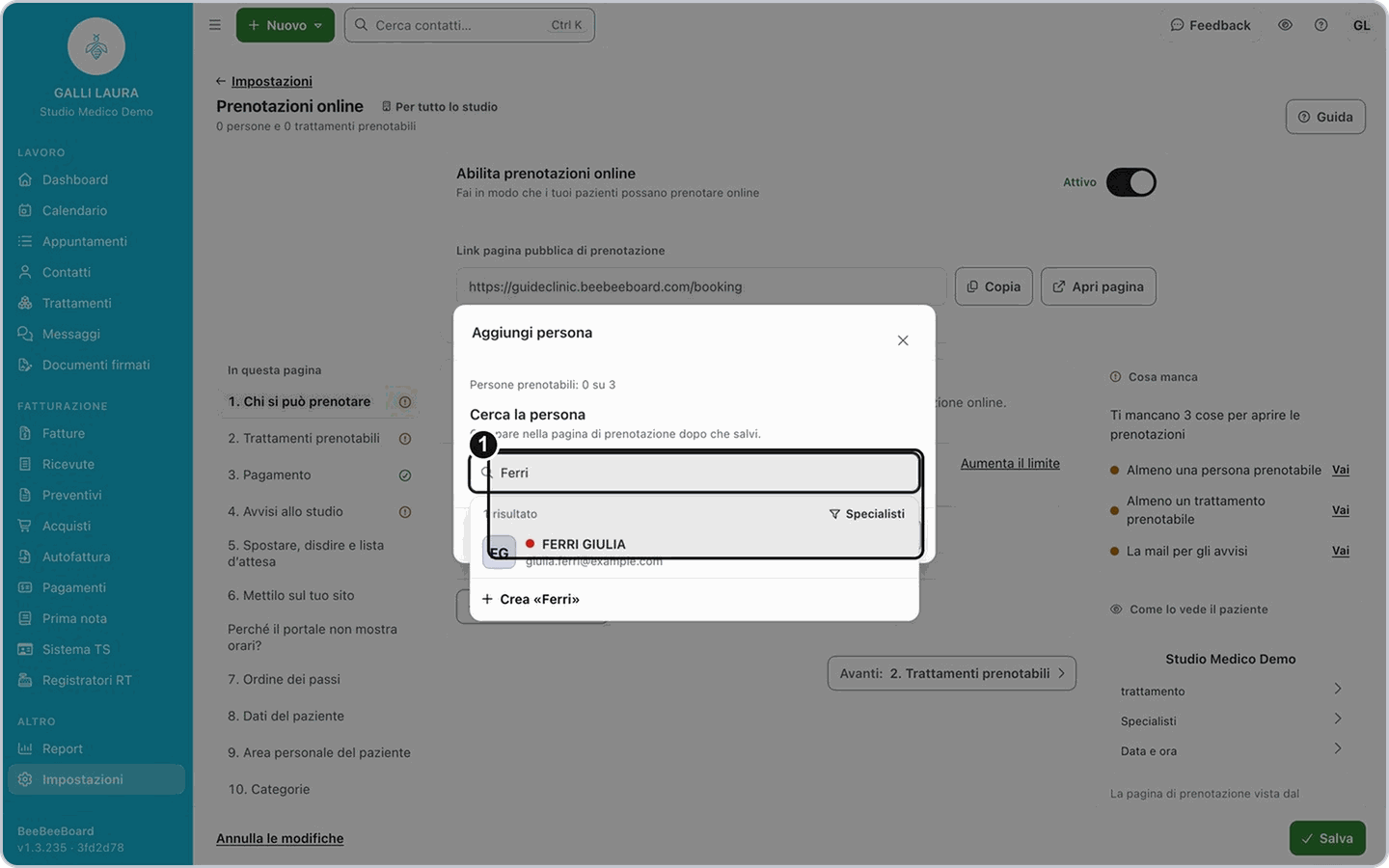
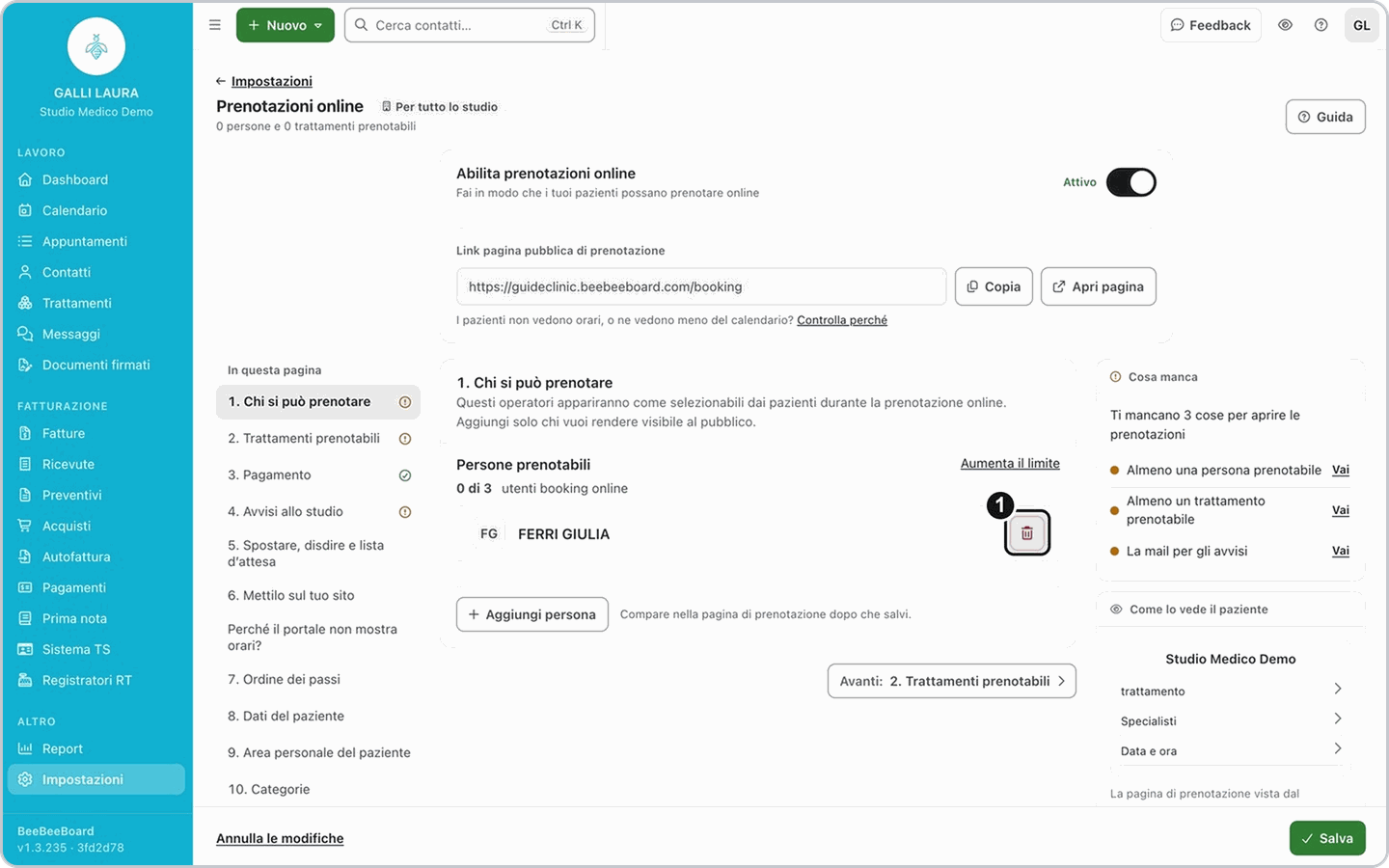
Attenzione: la persona compare nella pagina di prenotazione solo dopo il Salva finale.
4. Spunta i trattamenti prenotabili
Nel passo Trattamenti prenotabili spunta Prenotabile online sui trattamenti che i pazienti possono prenotare da soli. Accanto a ogni trattamento vedi la durata. Prezzo e durata si cambiano nella scheda del trattamento.
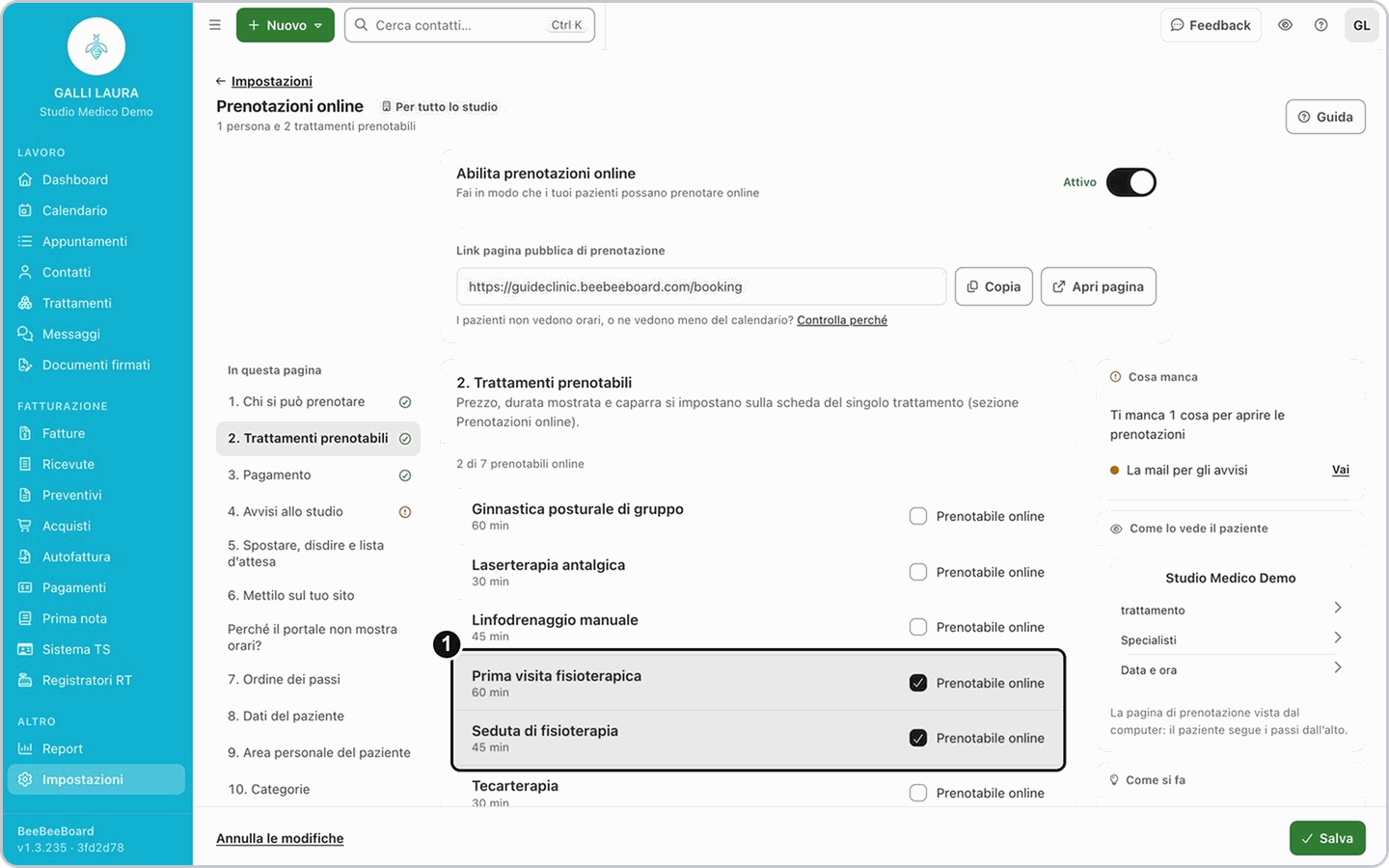
5. Controlla il pagamento
Nel passo Pagamento trovi Paga in studio, già scelto: il paziente prenota senza pagare e salda in studio. Paga online mentre prenota richiede che ogni specialista prenotabile abbia un pagamento online collegato (vedi le domande frequenti).
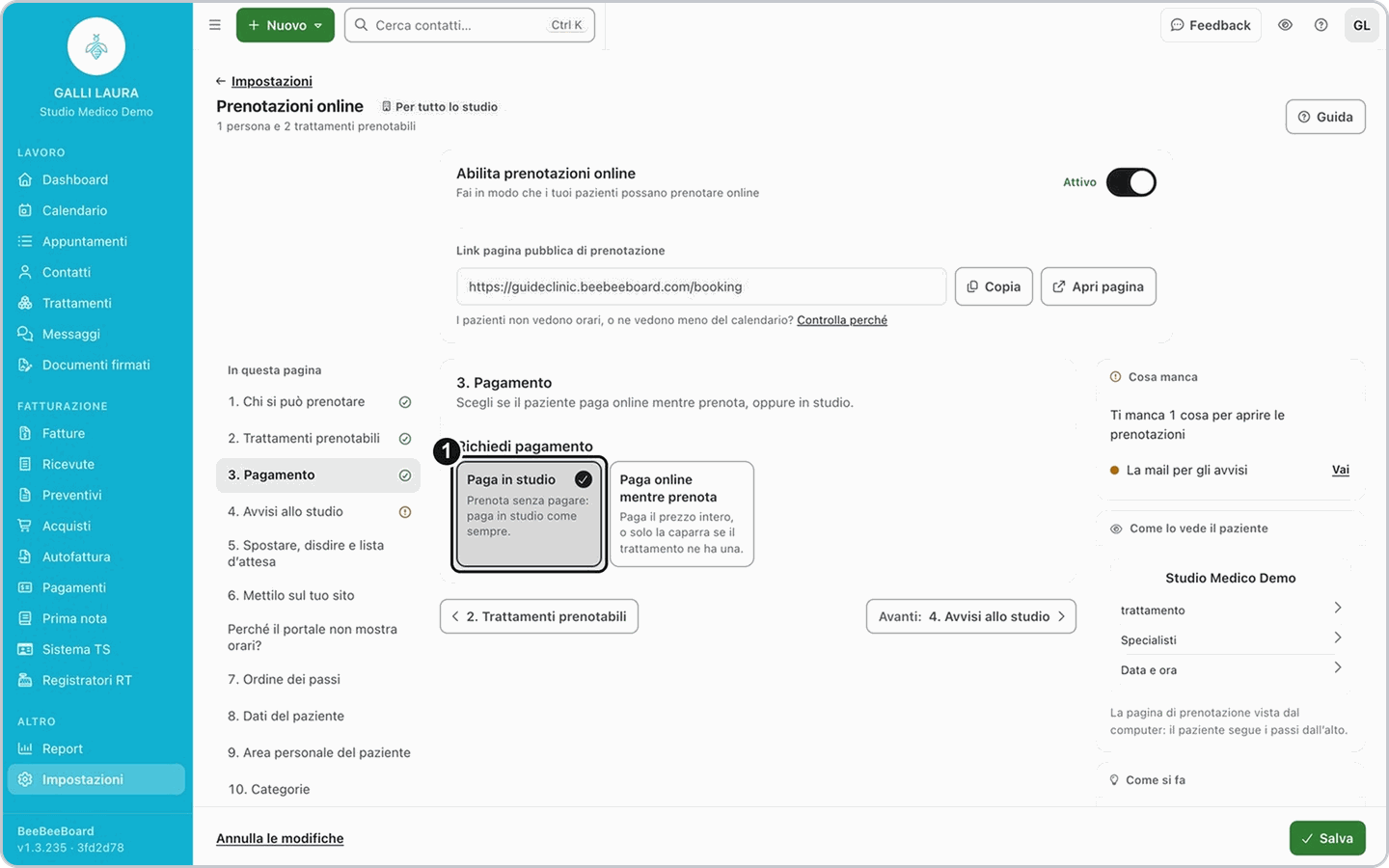
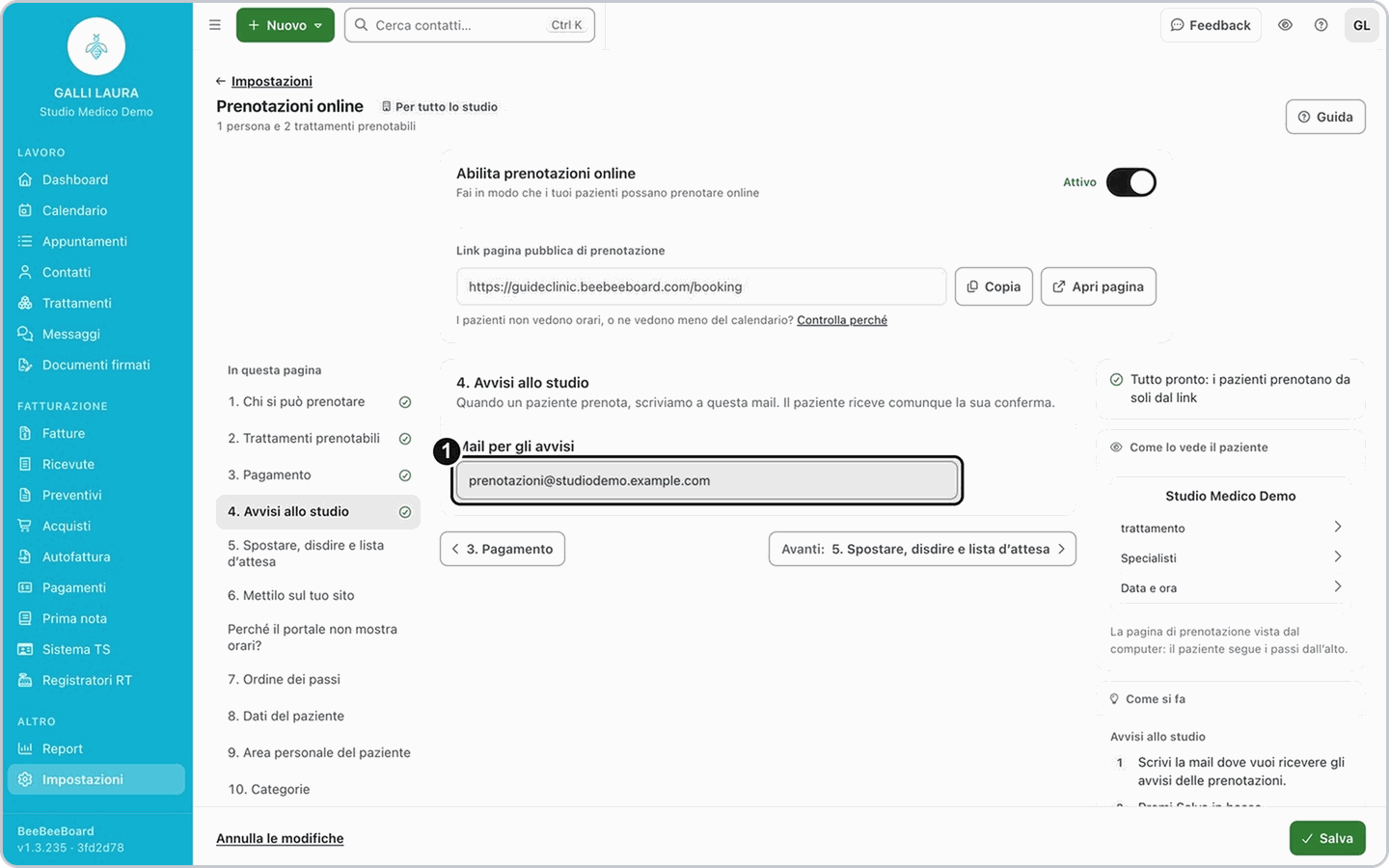
6. Scrivi la mail per gli avvisi
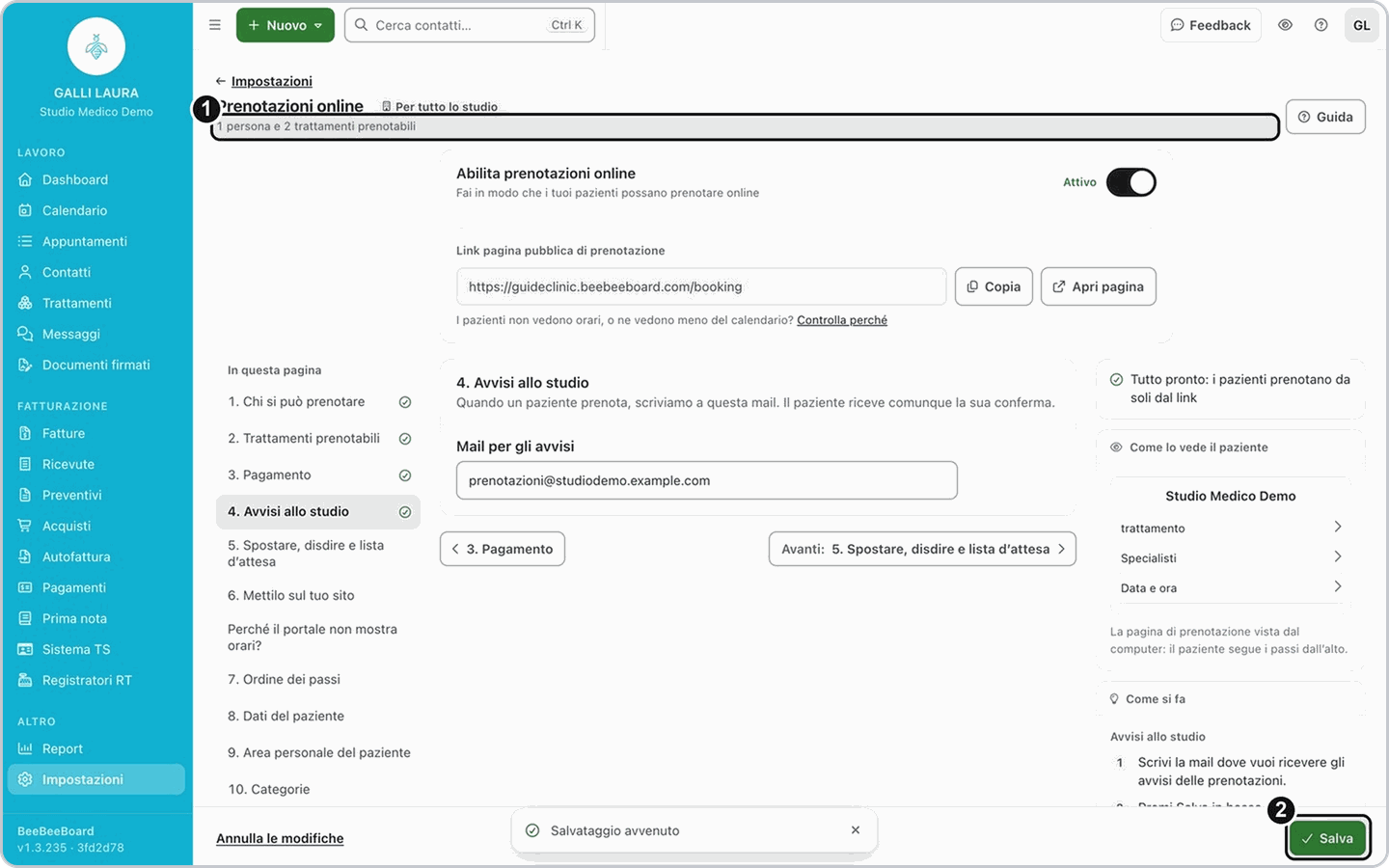
Nel passo Avvisi allo studio scrivi la Mail per gli avvisi: lo studio riceve un avviso a ogni prenotazione. Il paziente riceve comunque la sua conferma.
7. Salva
Premi Salva. In alto, sotto il titolo, leggi quante persone e quanti trattamenti sono prenotabili.
8. Controlla che il paziente veda gli orari
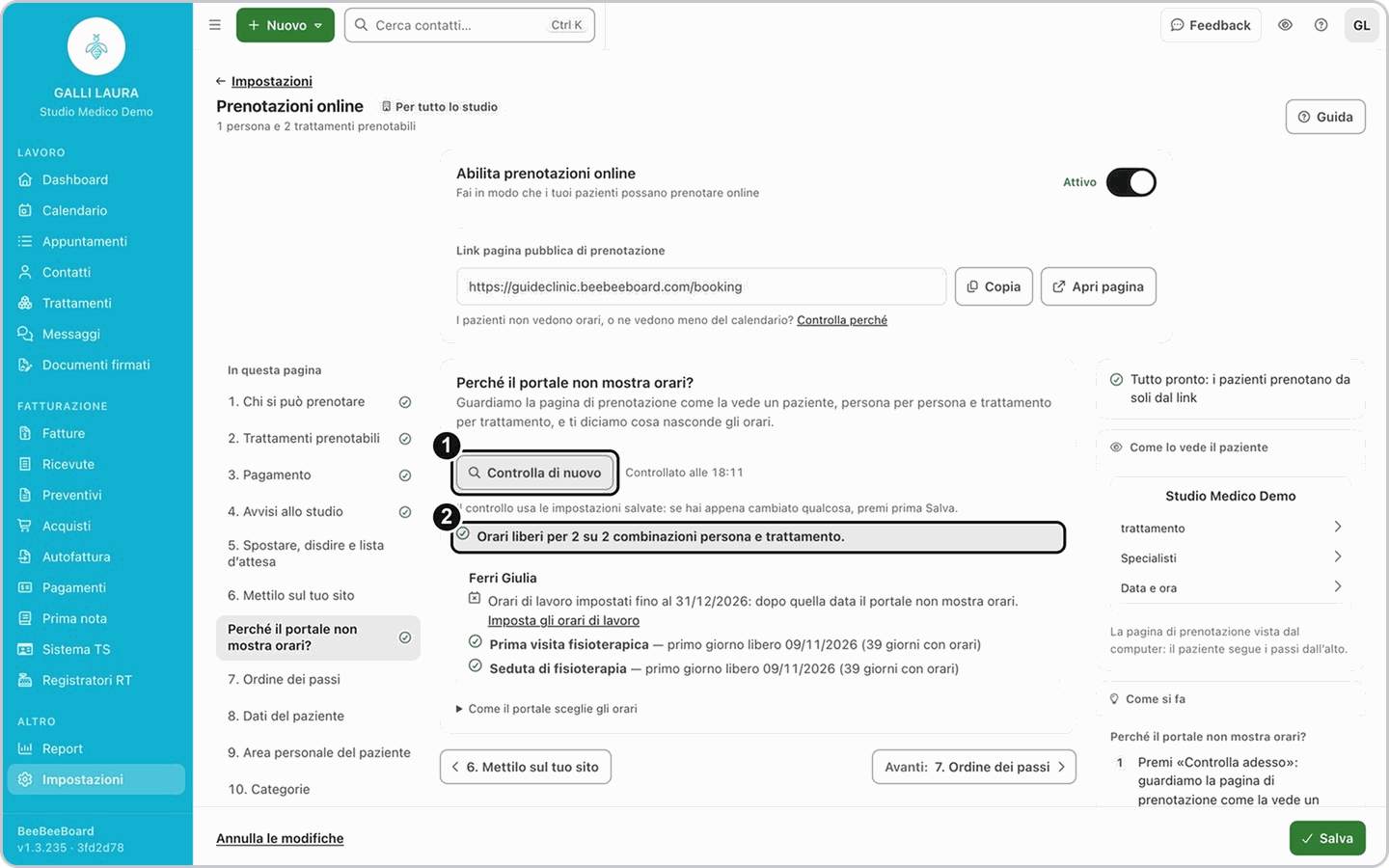
Nel passo Perché il portale non mostra orari? premi Controlla adesso: BeebeeDoc guarda la pagina come la vede un paziente e ti dice, per ogni combinazione di persona e trattamento, se ci sono orari liberi. Il controllo usa le impostazioni salvate e può richiedere qualche secondo.
9. Guarda la pagina del paziente
Accanto al link premi Apri pagina: si apre in una nuova scheda la pagina di prenotazione, con lo specialista e i trattamenti che hai spuntato. Guardala soltanto: per provare una prenotazione vera segui la guida successiva.
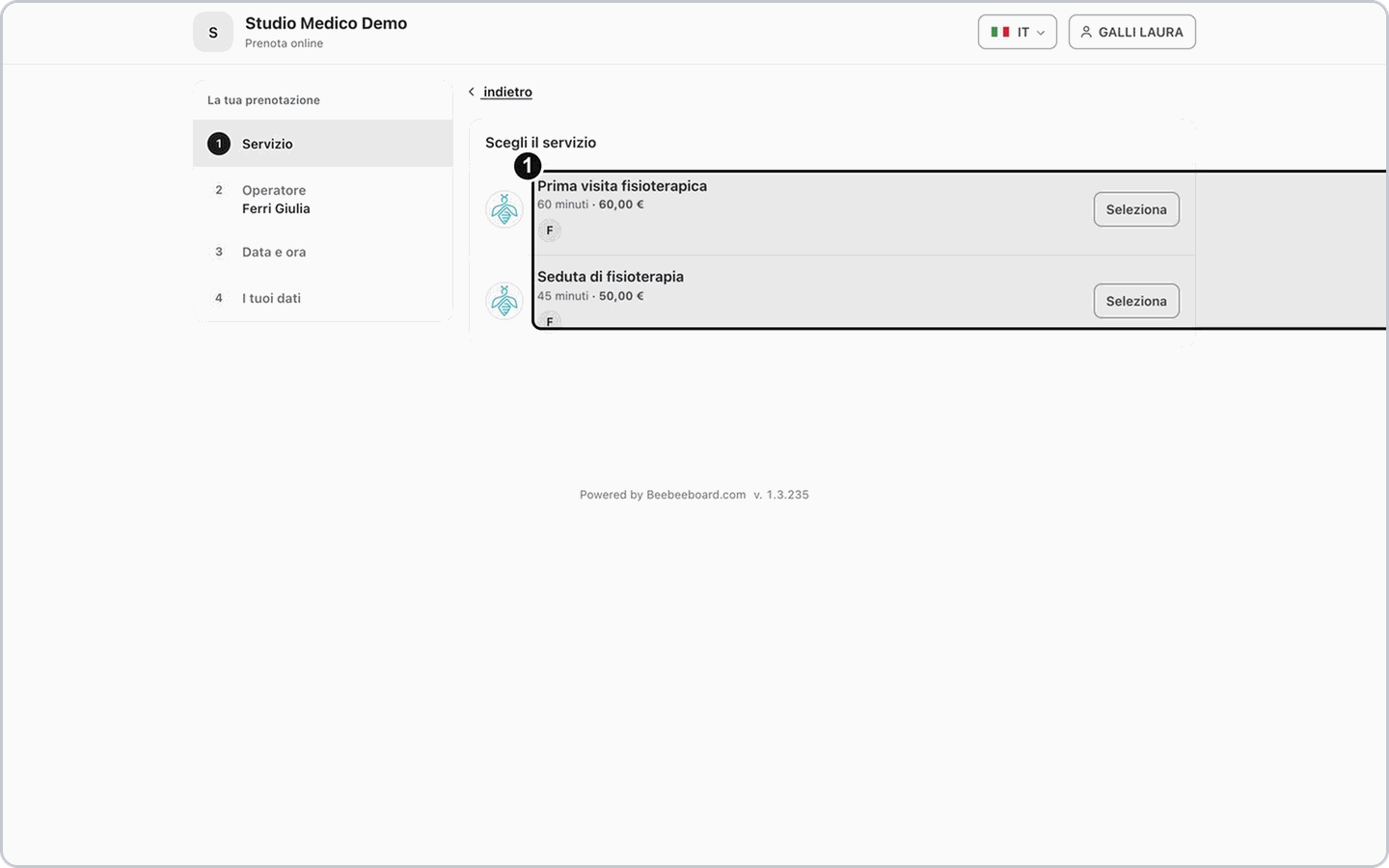
Risultato: la pagina pubblica mostra i tuoi specialisti e trattamenti, e gli appuntamenti prenotati compaiono nel calendario come quelli fissati da te.
Se non succede: se il paziente non vede orari, premi Controlla perché sotto il link, oppure Controlla adesso nel passo dedicato: ti dice cosa nasconde gli orari.
Se la tua situazione è diversa
Voglio mettere la prenotazione sul mio sito
Voglio mettere la prenotazione sul mio sito
Nel passo Mettilo sul tuo sito scegli Includi in linea, Pulsante mobile o Pulsante di testo: compare il codice da copiare e incollare nella pagina del tuo sito.
Voglio dividere i trattamenti in categorie
Voglio dividere i trattamenti in categorie
In fondo alla pagina apri Categorie e premi Aggiungi categoria. La pagina avvisa che la categoria si salva subito.
Voglio cambiare cosa chiedo al paziente
Voglio cambiare cosa chiedo al paziente
Nelle sezioni Ordine dei passi, Dati del paziente e Area personale del paziente scegli in che ordine il paziente sceglie, quali dati sono richiesti e cosa vede quando entra con il suo account.
Limiti
Il numero di specialisti prenotabili dipende dal piano: nel passo Chi si può prenotare vedi quante agende hai usato. Per averne di più c'è Aumenta il limite: non è necessario per questa guida.
Con più di uno specialista prenotabile non puoi nascondere la scelta dello specialista.
Domande frequenti
Il paziente non vede orari, o ne vede meno del calendario: perché?
Il paziente non vede orari, o ne vede meno del calendario: perché?
La prenotazione usa gli orari di lavoro dello specialista, non le ore vuote del calendario. Premi Controlla adesso per vedere la causa, specialista per specialista.
Con «Paga online mentre prenota» il programma non salva: perché?
Con «Paga online mentre prenota» il programma non salva: perché?
Ogni specialista prenotabile deve avere un pagamento online collegato: usa Collega un pagamento accanto al suo nome, oppure lascia Paga in studio.
Cosa vuol dire «Cosa manca»?
Cosa vuol dire «Cosa manca»?
A destra, finché la configurazione non è completa, l'elenco Cosa manca ti dice cosa fare ancora: almeno una persona prenotabile, almeno un trattamento prenotabile e la mail per gli avvisi. Con Vai salti al passo giusto.
Un paziente che già conosco è finito in una scheda doppia: perché?
Un paziente che già conosco è finito in una scheda doppia: perché?
Nel passo Dati del paziente trovi il collegamento ai doppioni: unisci le schede doppie da lì.
Articoli correlati
Come creare i trattamenti
Calendario e orari di lavoro
Promemoria automatici degli appuntamenti
Paziente sparito, cestino e doppioni
Abbonamento e pacchetti
Prossima guida: come prenota il paziente dalla prenotazione online