La configurazione guidata di BeebeeDoc prepara lo studio in pochi minuti: ti chiede come lavori e in quale area, poi ti propone il listino delle prestazioni e le schede cliniche adatte e riempie il calendario di oggi con pazienti e appuntamenti di esempio, così provi subito il programma. In questa guida vedi come aprirla, quali passi segue e cosa resta nello studio quando finisce.
Il video mostra gli stessi passi scritti qui sotto. Dura meno di due minuti: se preferisci leggere, segui i passi numerati.
Prima di iniziare
Ti serve solo qualche minuto. Prima di cominciare tieni presente:
Chi può farlo: l'amministratore dello studio. La scheda Primi passi della Dashboard la vedono solo gli amministratori.
Il primo accesso: la configurazione guidata viene dopo il primo accesso a BeebeeDoc.
Il listino: se nello studio hai già delle prestazioni, la configurazione ne aggiunge di nuove e non toglie né cambia le tue.
Attenzione: al passo finale BeebeeDoc salva davvero prestazioni, schede cliniche, pazienti e appuntamenti di esempio. Restano nello studio finché non li elimini tu: se usi già BeebeeDoc con dati veri, leggi prima le domande frequenti in fondo.
Come usare la configurazione guidata
1. Apri la configurazione guidata
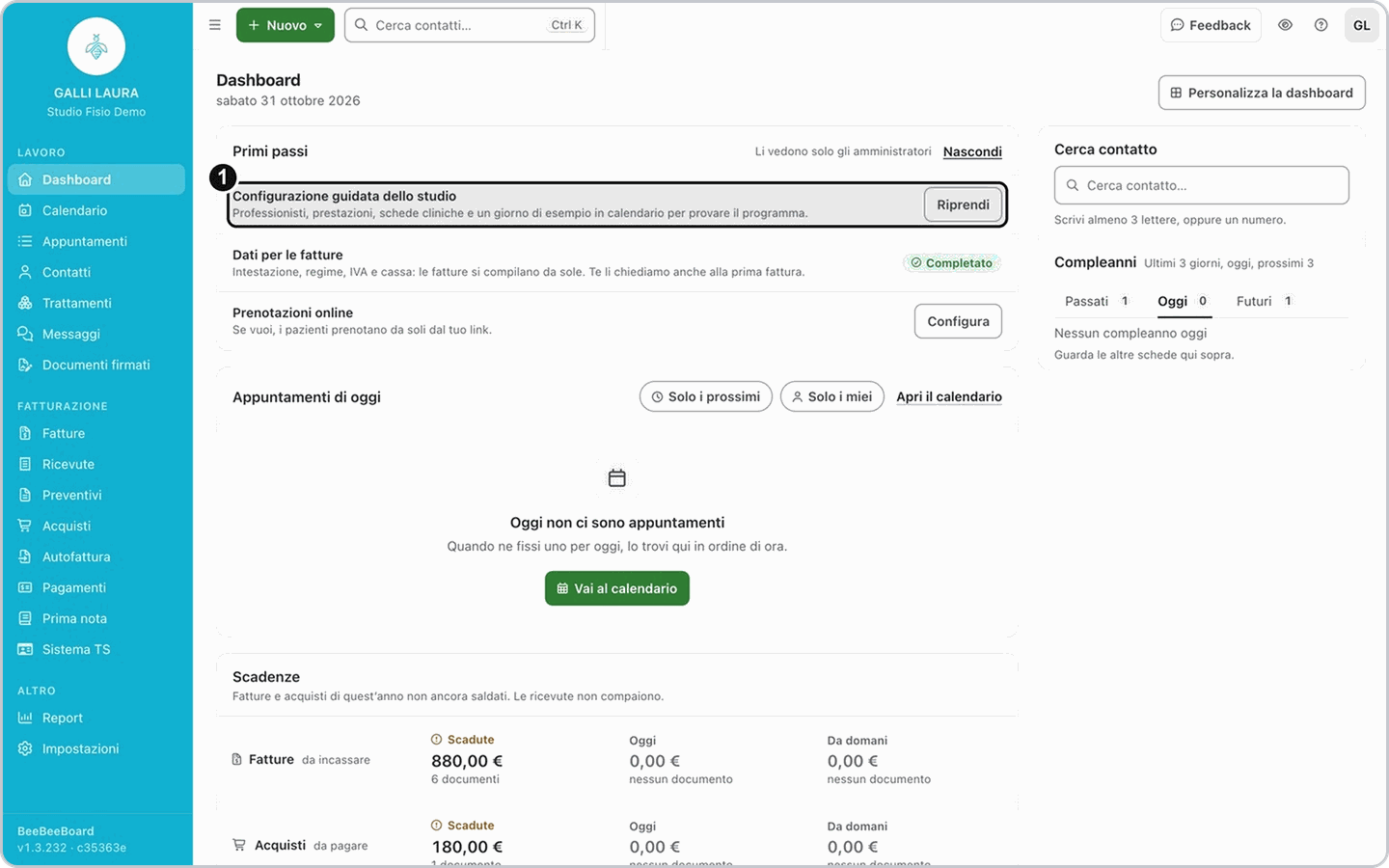
Al primo accesso la finestra della configurazione guidata si apre da sola. Se l'hai chiusa con Lo faccio dopo, vai nella Dashboard: nella scheda Primi passi, alla riga Configurazione guidata dello studio, premi Riprendi.
2. Dicci come lavori
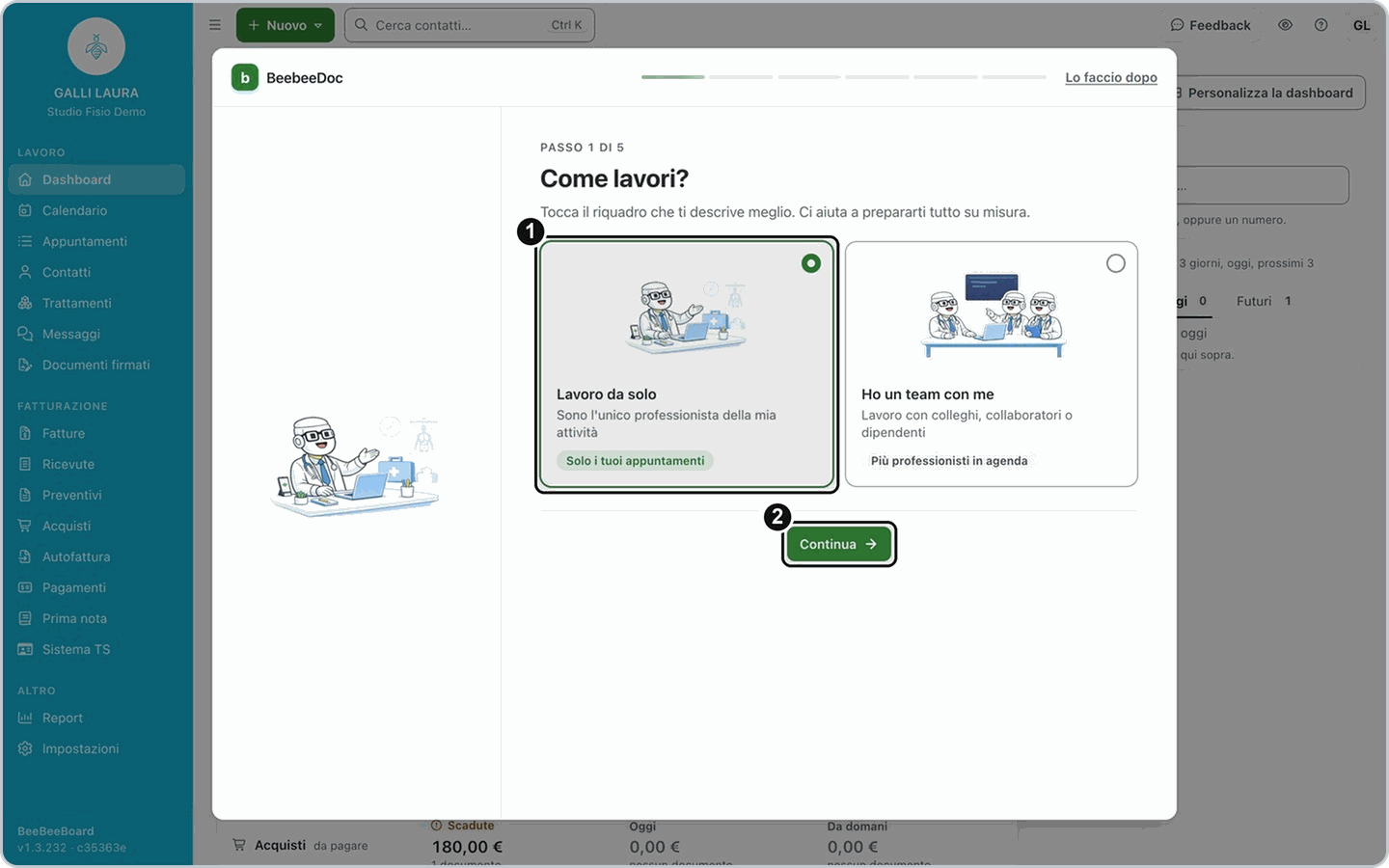
In Come lavori? tocca Lavoro da solo se sei l'unico professionista dello studio, poi premi Continua. Se hai colleghi, tocca Ho un team con me e leggi la variante più sotto.
3. Scegli area e specializzazione
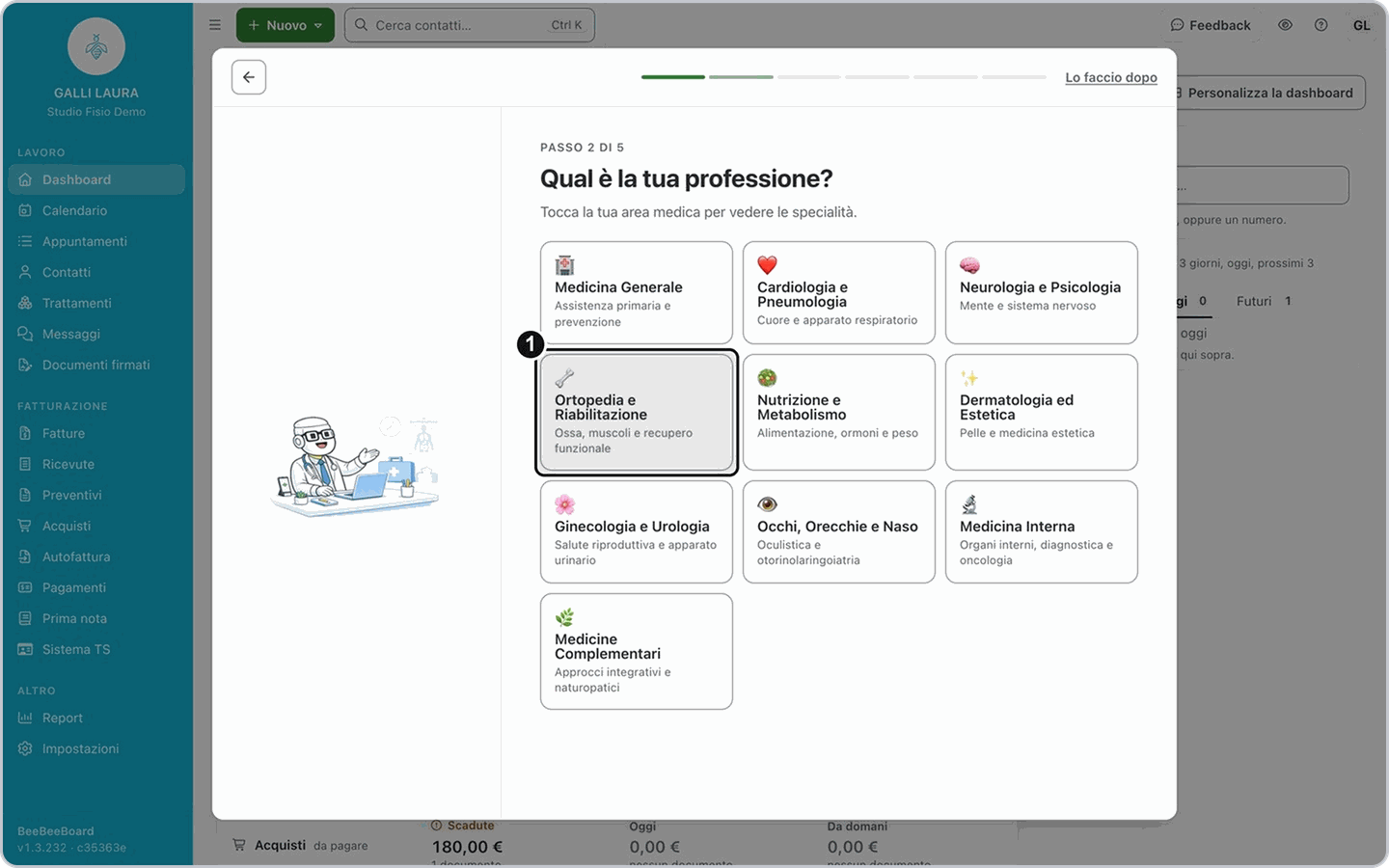
In Qual è la tua professione? tocca la tua area, per esempio Ortopedia e Riabilitazione.
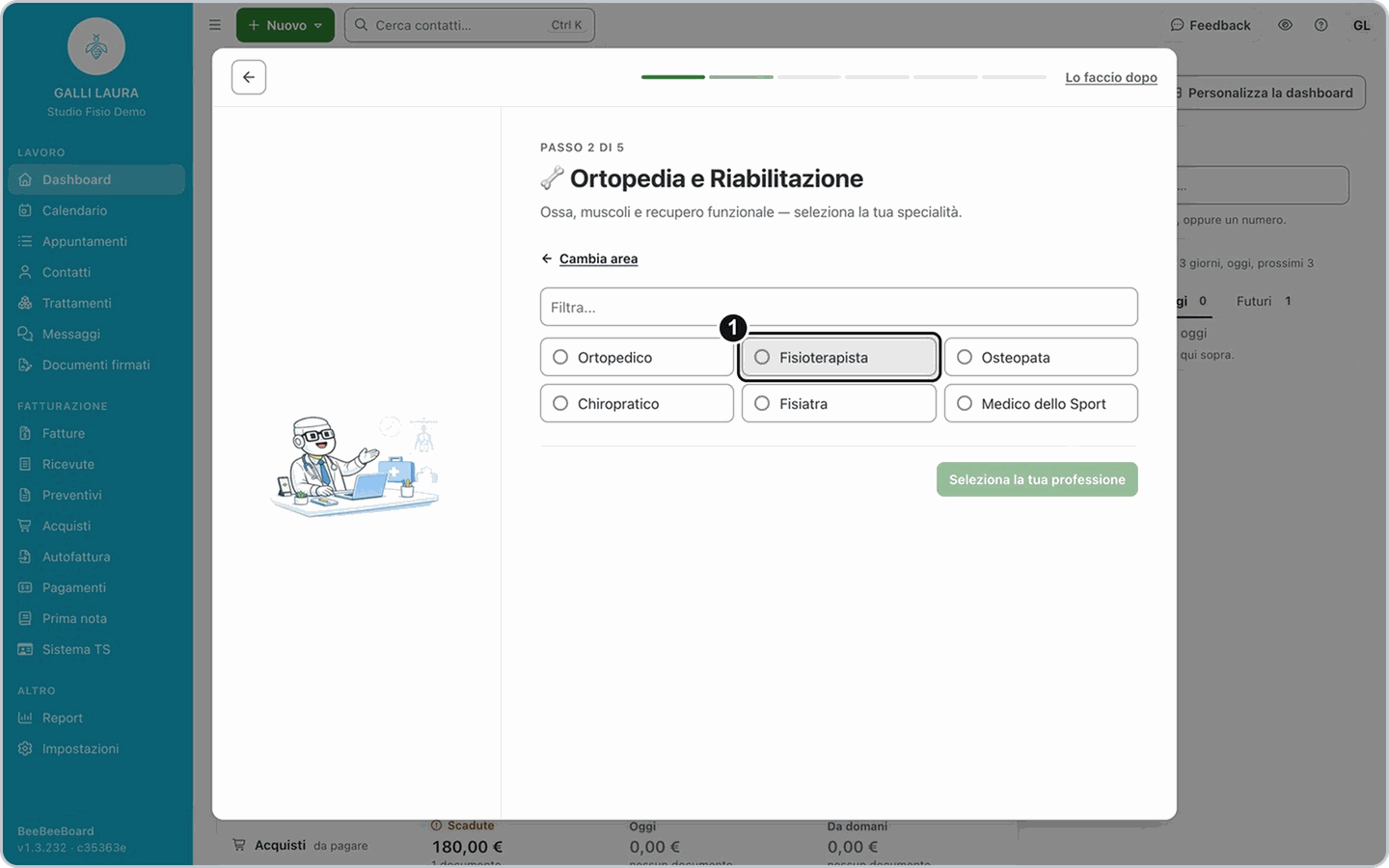
Poi tocca la tua specializzazione, per esempio Fisioterapista: se lavori da solo il programma passa subito al passo successivo, senza altri pulsanti da premere. Area e specializzazione servono a proporti prestazioni e schede cliniche adatte.
4. Controlla il listino prestazioni
In Listino prestazioni trovi già le prestazioni più comuni per la tua specializzazione, ognuna con prezzo in euro e durata in minuti. Correggi nome, prezzo e durata dove serve, tocca Aggiungi prestazione per inserirne altre, poi premi Continua.
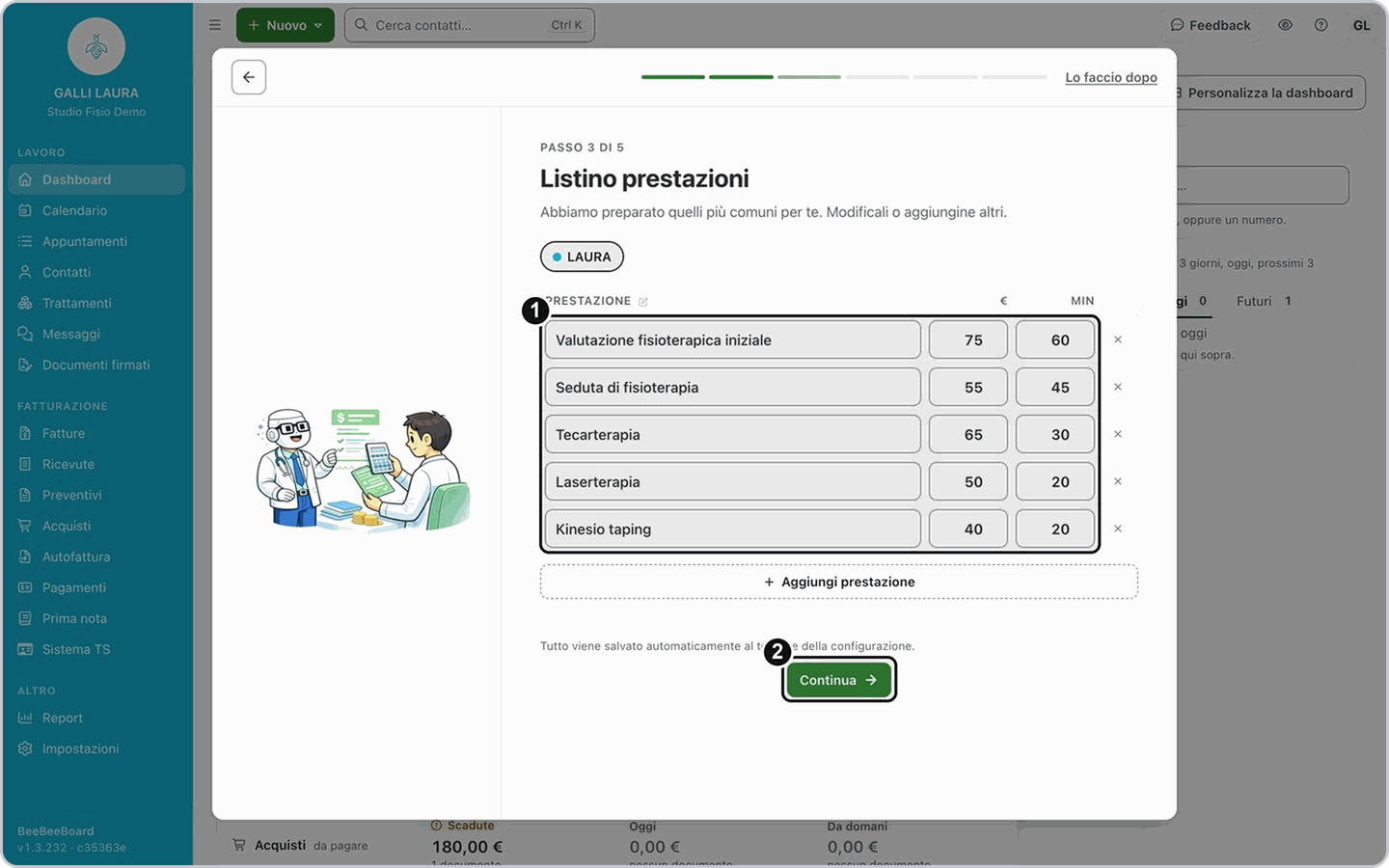
Suggerimento: non serve essere precisi: le prestazioni le modifichi quando vuoi da Trattamenti. Il listino viene salvato solo alla fine della configurazione.
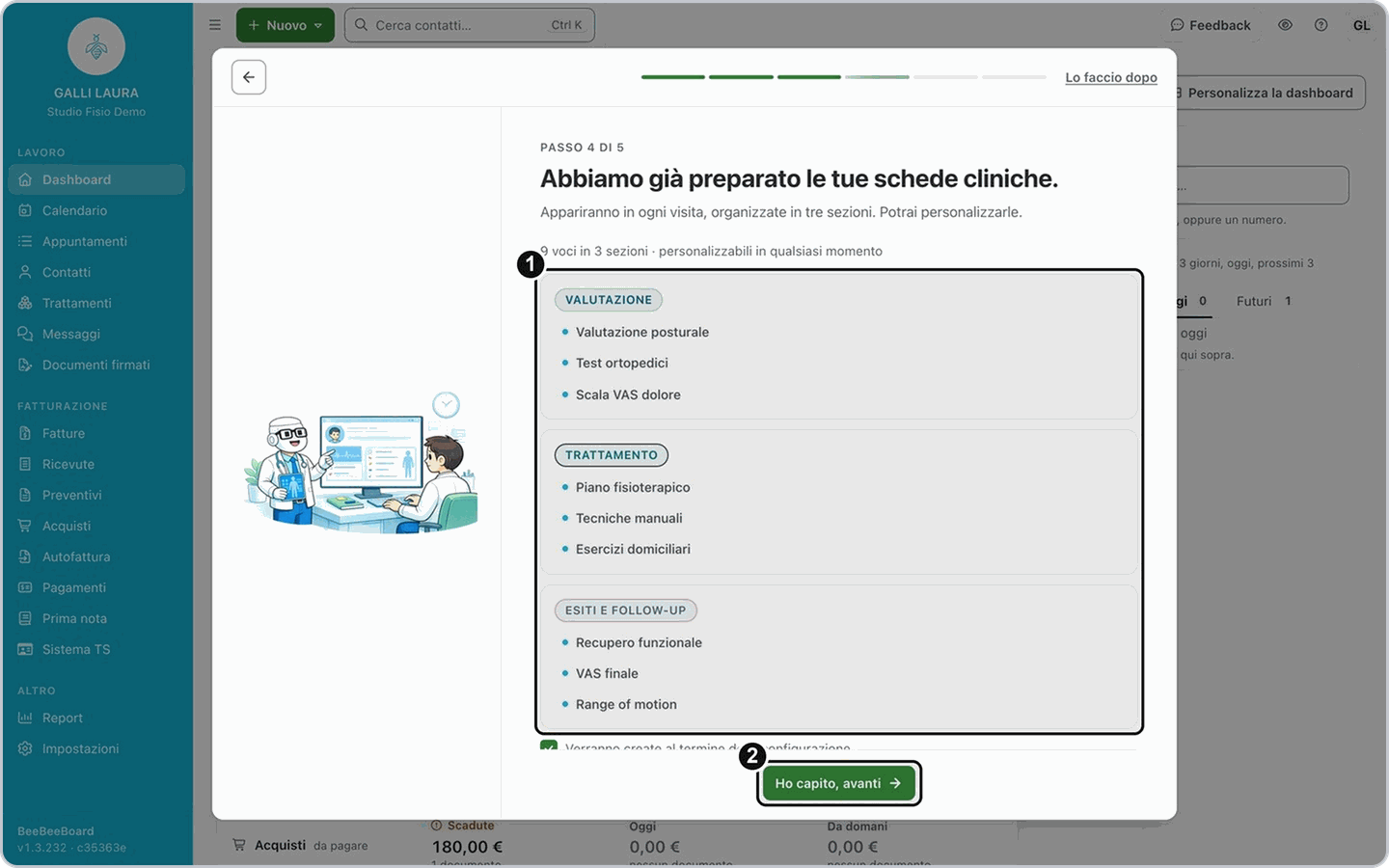
5. Guarda le schede cliniche
In Abbiamo già preparato le tue schede cliniche vedi come saranno organizzate: Valutazione, Trattamento ed Esiti e follow-up. Non devi scegliere niente: potrai personalizzarle in qualsiasi momento. Premi Ho capito, avanti.
6. Guarda l'agenda di esempio
In La tua agenda è già pronta vedi un'anteprima di come si presenta la giornata, con la scritta Esempio. Premi Ottimo, procedi.
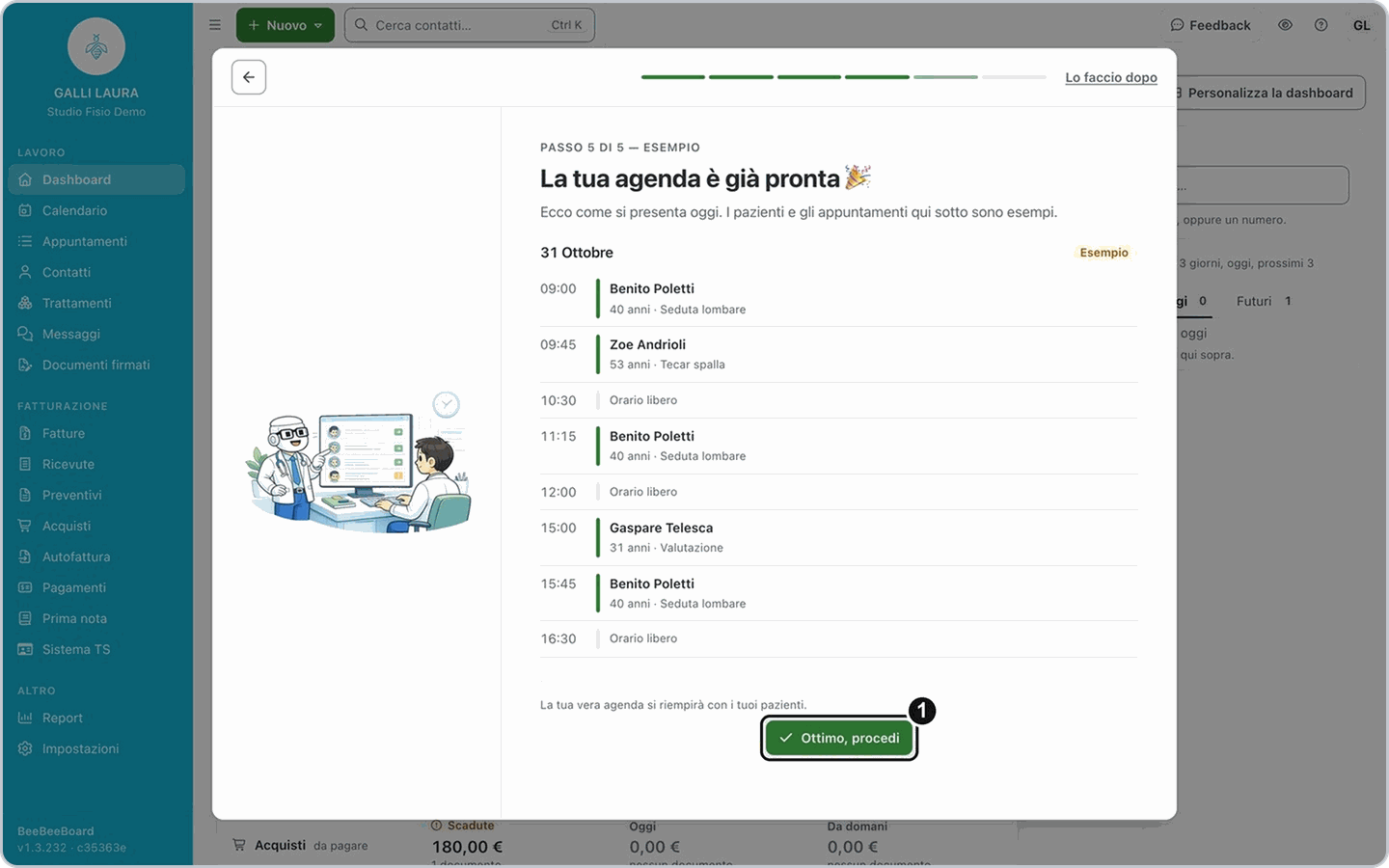
Nota: i nomi dell'anteprima sono solo illustrativi. I pazienti che trovi poi in calendario sono quelli creati al passo finale.
7. Aspetta il salvataggio
Compare Configurazione completata! e BeebeeDoc salva il listino, le schede cliniche, i pazienti e gli appuntamenti di esempio. Quando leggi Sei pronto a lavorare. Tutto è stato salvato. la parte principale è fatta, ma pazienti, appuntamenti e pratiche continuano a essere scritti ancora per qualche secondo: aspetta qualche secondo prima di aprire il calendario.
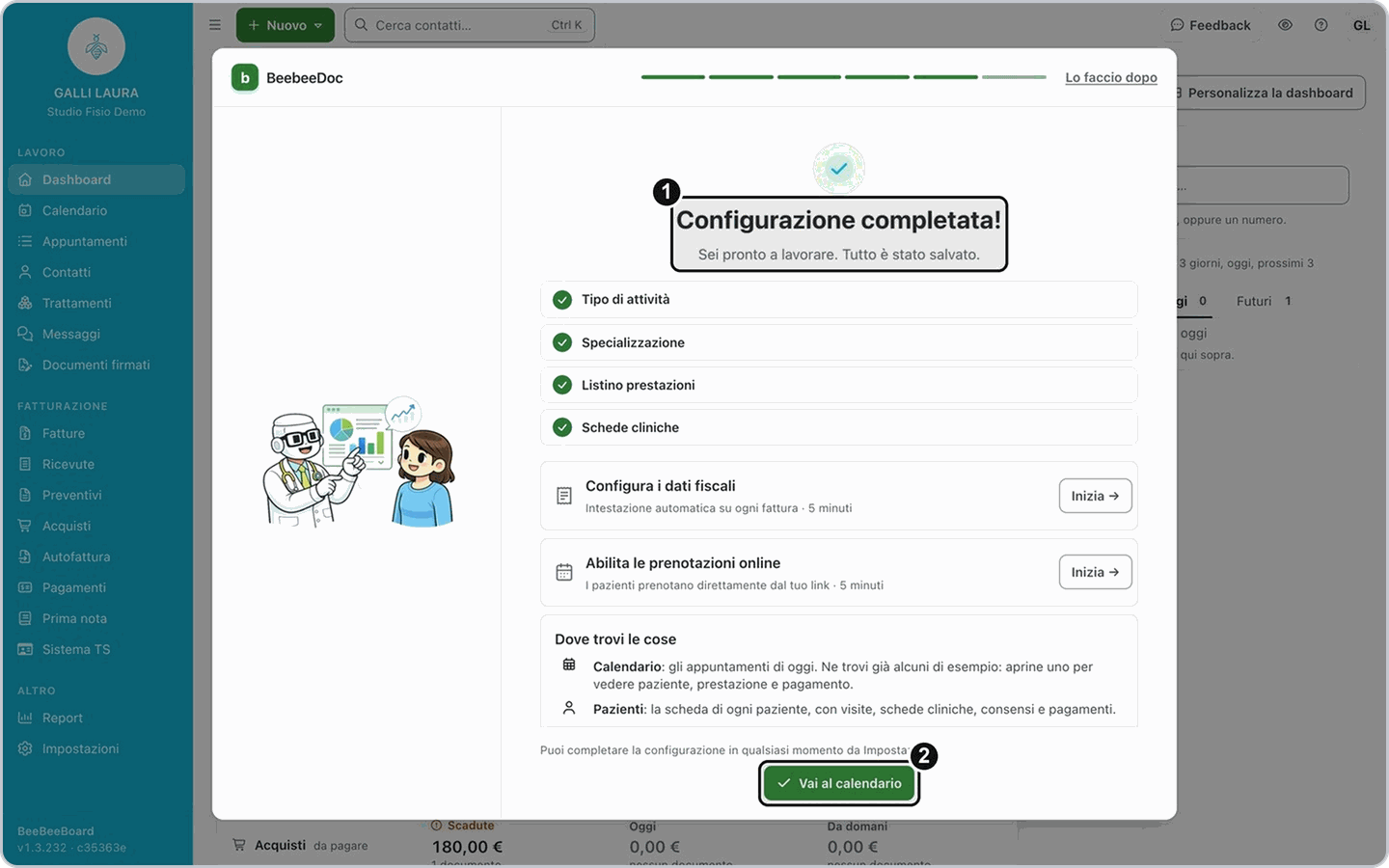
Importante: non chiudere la pagina durante il salvataggio: potresti trovare in calendario solo una parte degli appuntamenti.
In basso trovi anche Configura i dati fiscali e Abilita le prenotazioni online, ciascuno col pulsante Inizia →: servono a completare lo studio, ma puoi farli quando vuoi (vedi le varianti).
8. Vai al calendario
Premi Vai al calendario: trovi gli appuntamenti di oggi in colonna con il tuo nome. Tocca un appuntamento per vedere paziente, prestazione e prezzo.
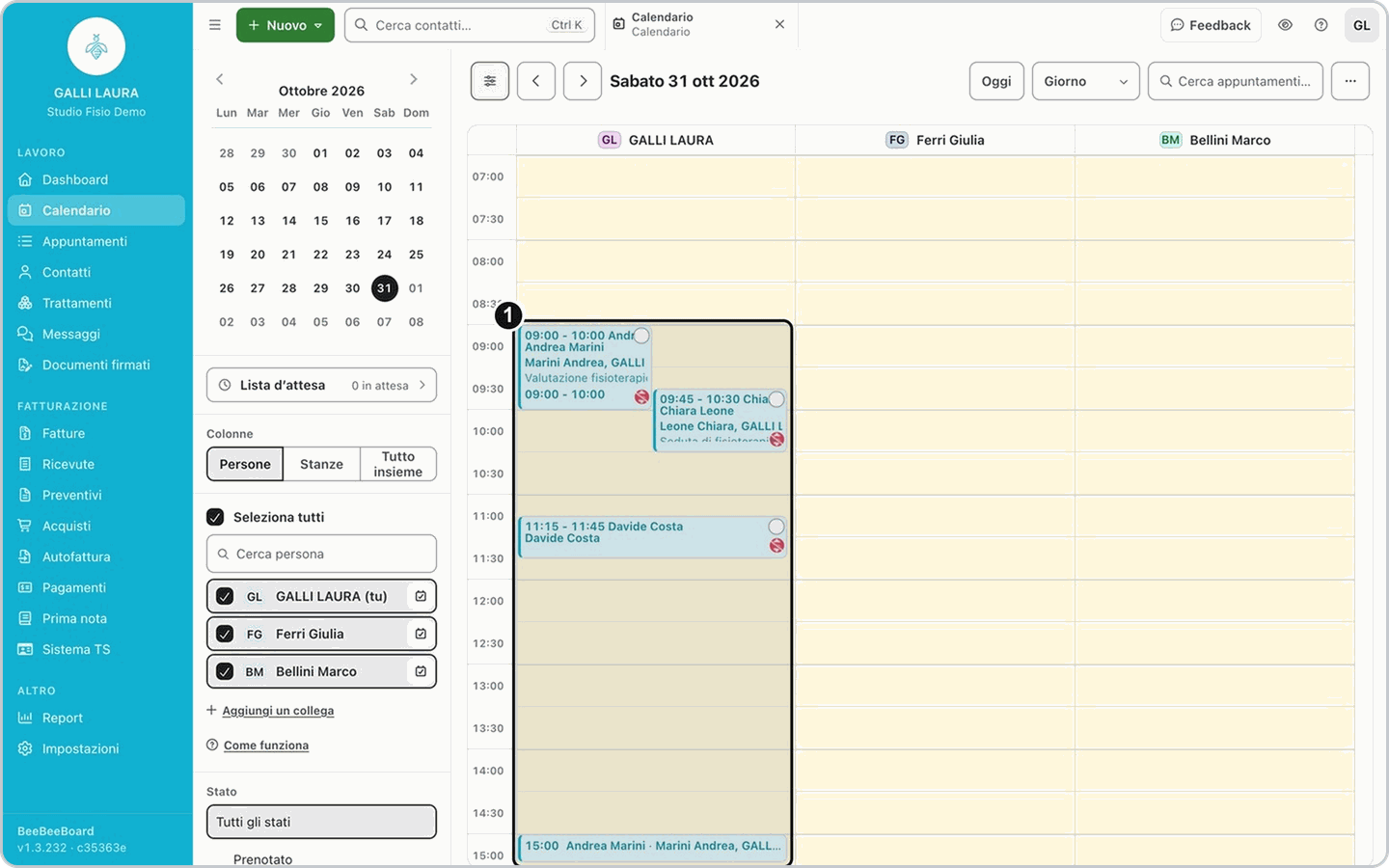
Risultato: in calendario hai 5 appuntamenti di esempio, nel listino le nuove prestazioni e nelle schede cliniche i modelli della tua specializzazione.
Se non succede: se la configurazione non si apre e non vedi Primi passi, probabilmente non sei amministratore: chiedi a chi lo è. Se in calendario mancano degli appuntamenti, aspetta qualche secondo e ricarica la pagina.
Se la tua situazione è diversa
Lavoro con dei colleghi
Lavoro con dei colleghi
In Come lavori? tocca Ho un team con me, indica con i pulsanti più e meno quanti professionisti lavorano nello studio, te incluso, e premi Continua. Poi, in Chi sono i tuoi specialisti?, scrivi nome e cognome di ognuno e premi Aggiungi specialista per aggiungerne altri: il primo contatto sei tu, come amministratore. Ogni specialista ha il suo listino nella schermata delle prestazioni.
Devo fermarmi a metà
Devo fermarmi a metà
Premi Lo faccio dopo in alto a destra: listino, schede, pazienti e appuntamenti non vengono salvati. Quando torni, riprendi dalla scheda Primi passi con Riprendi: se usi la stessa scheda del browser, riparti dal punto in cui eri; altrimenti ricominci dall'inizio.
Voglio completare i dati per le fatture e le prenotazioni online
Voglio completare i dati per le fatture e le prenotazioni online
Nella scheda Primi passi le righe Dati per le fatture e Prenotazioni online hanno il pulsante Configura; quando una parte è fatta compare Completato. Gli stessi percorsi partono anche dai pulsanti Inizia → della schermata finale.
Voglio nascondere o riaprire la scheda Primi passi
Voglio nascondere o riaprire la scheda Primi passi
Nella scheda premi Nascondi: sparisce per tutto lo studio, non solo per te. Per riaprirla premi Serve aiuto? in alto nella Dashboard.
Domande frequenti
Non vedo la scheda Primi passi: dov'è finita?
Non vedo la scheda Primi passi: dov'è finita?
La vedono solo gli amministratori dello studio. Se l'hai nascosta tu o un collega, premi Serve aiuto? nella Dashboard per riaprirla.
I pazienti e gli appuntamenti di esempio restano nello studio?
I pazienti e gli appuntamenti di esempio restano nello studio?
Sì, restano finché non li elimini tu, come qualsiasi altro dato: tre pazienti, cinque appuntamenti di oggi e tre pratiche cliniche di esempio. Prima di lavorare sul serio eliminali dal calendario e dalla scheda di ciascun paziente.
Nel listino ho trovato due volte la stessa prestazione
Nel listino ho trovato due volte la stessa prestazione
Se avevi già una prestazione con lo stesso nome, per esempio Seduta di fisioterapia, la configurazione ne crea un'altra con il prezzo proposto. Apri Trattamenti, tieni quella giusta ed elimina l'altra.
Posso rifare la configurazione guidata?
Posso rifare la configurazione guidata?
Una volta completata, il programma non te la ripropone: rifarla da capo aggiungerebbe di nuovo prestazioni, schede, pazienti e appuntamenti di esempio. Per cambiare le prestazioni apri i Trattamenti.
I pazienti dell'anteprima non sono quelli del calendario: perché?
I pazienti dell'anteprima non sono quelli del calendario: perché?
L'agenda del passo 6 è solo un'illustrazione con nomi di fantasia. I pazienti veri di esempio vengono creati al salvataggio, quando compare Configurazione completata!.
Articoli correlati
Primo accesso a BeebeeDoc e giro dell'interfaccia
Dati dello studio