In BeebeeDoc i modi con cui ti pagano i pazienti (contanti, carta, bonifico…) e i conti su cui finiscono i soldi (per esempio Cassa e Banca) si impostano in una sola pagina: Impostazioni, Modi di pagamento e conti. Ogni modo di pagamento finisce su un conto, e ogni conto ha un saldo iniziale da cui parte la prima nota. In questa guida vedi come aggiungere un conto, collegare un modo di pagamento al suo conto e decidere in che ordine li trovi quando registri un pagamento.
Il video mostra gli stessi passi scritti qui sotto. Dura circa un minuto e mezzo: se preferisci leggere, segui i passi numerati.
Prima di iniziare
Ti servono 5 minuti. Prima di cominciare tieni a portata di mano:
Chi può farlo: il titolare dello studio o chi può aprire le impostazioni dello studio. Le scelte valgono per tutto lo studio.
I saldi di partenza: per una prima nota precisa, quanto c'era in cassa e su ogni conto alla data da cui parti (per esempio il 1° gennaio).
Come impostare modi di pagamento e conti
1. Apri Modi di pagamento e conti
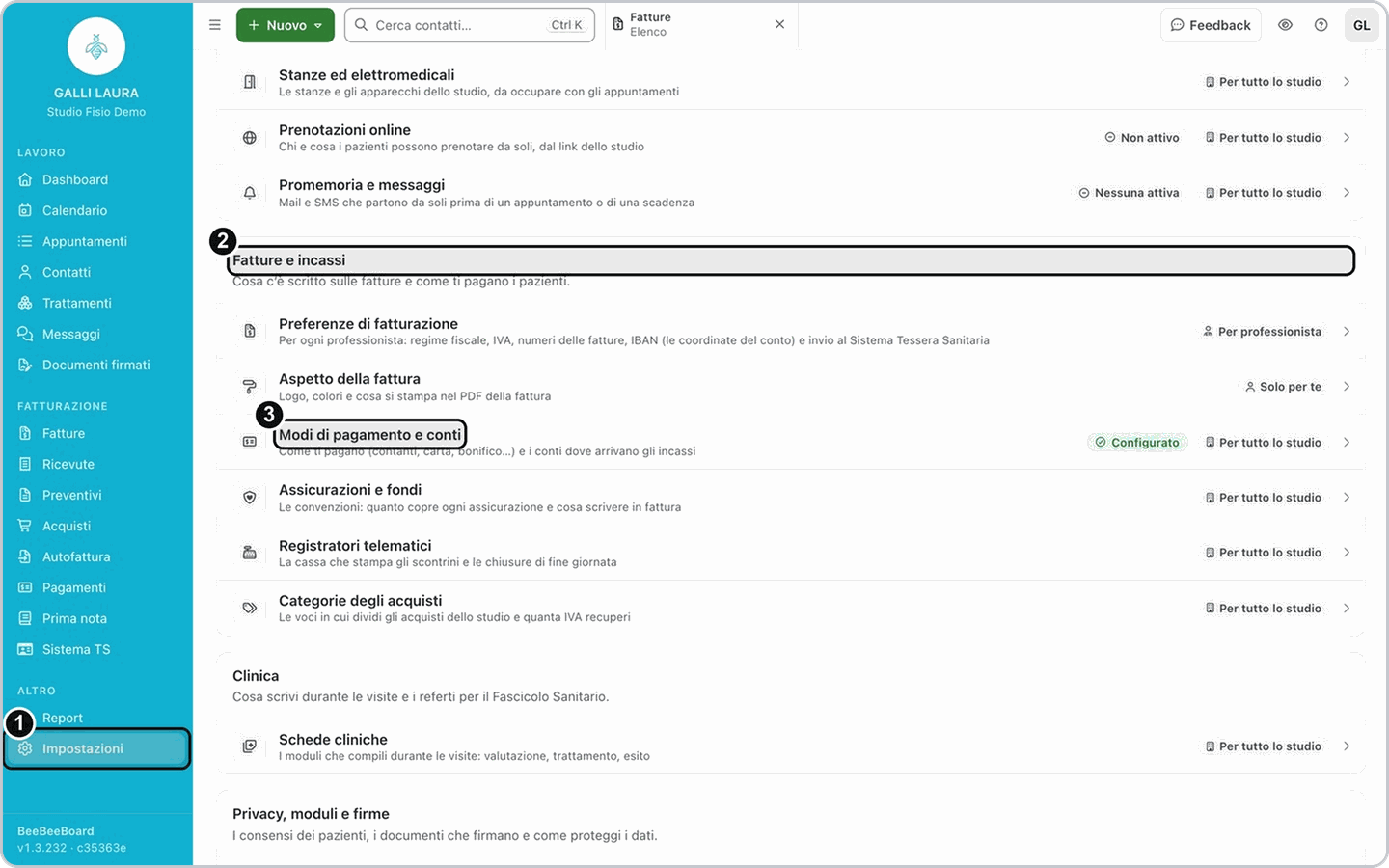
Dal menu a sinistra apri Impostazioni e, nel gruppo Fatture e incassi, clicca Modi di pagamento e conti.
2. Guarda cosa c'è già
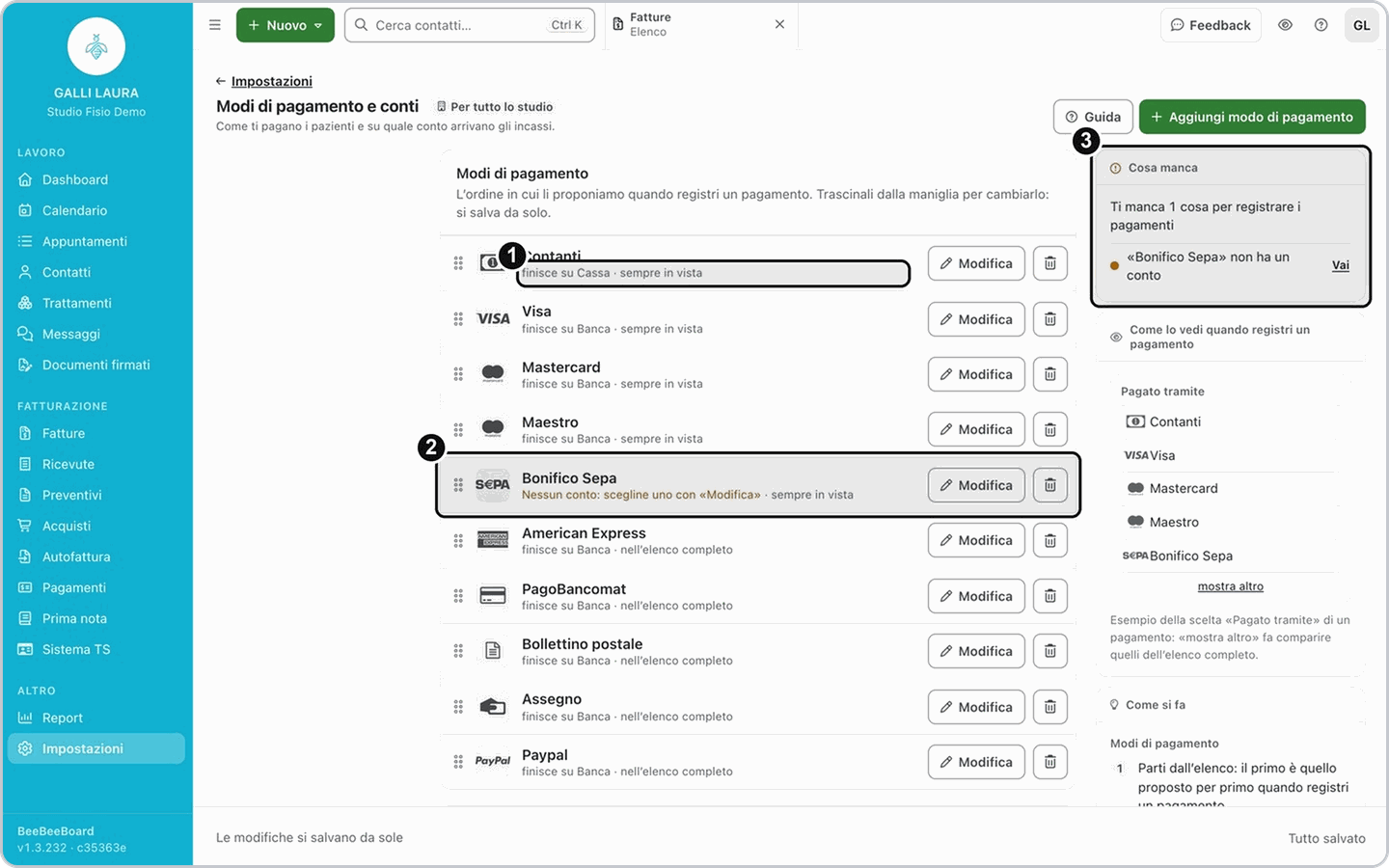
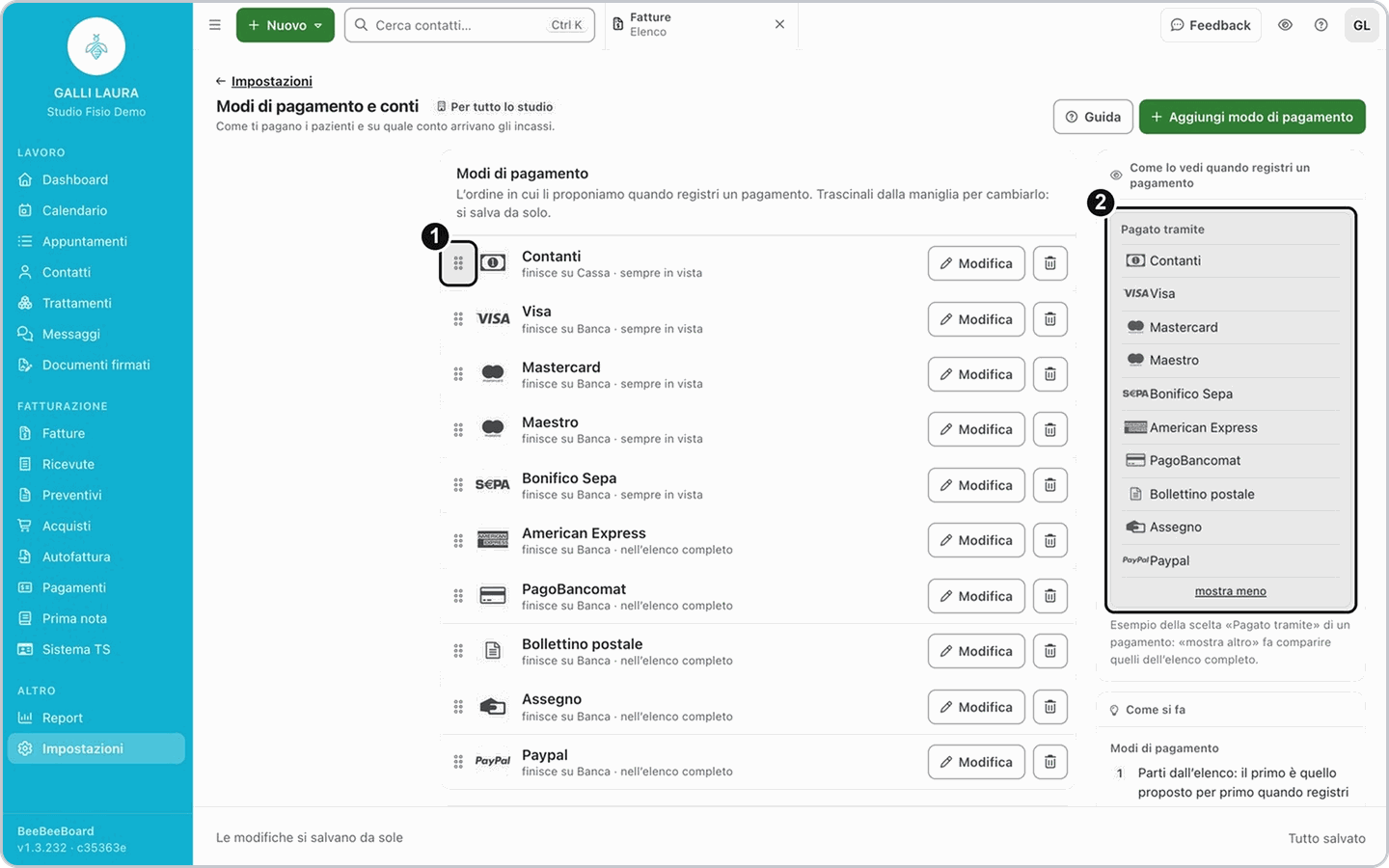
In alto trovi i Modi di pagamento: ogni riga dice su quale conto finisce, per esempio finisce su Cassa · sempre in vista. Più in basso ci sono i Conti, con il loro saldo iniziale. A destra il riquadro Cosa manca elenca i modi di pagamento che non hanno ancora un conto, per esempio «Bonifico Sepa» non ha un conto: nella riga leggi Nessun conto: scegline uno con «Modifica».
3. Aggiungi un conto
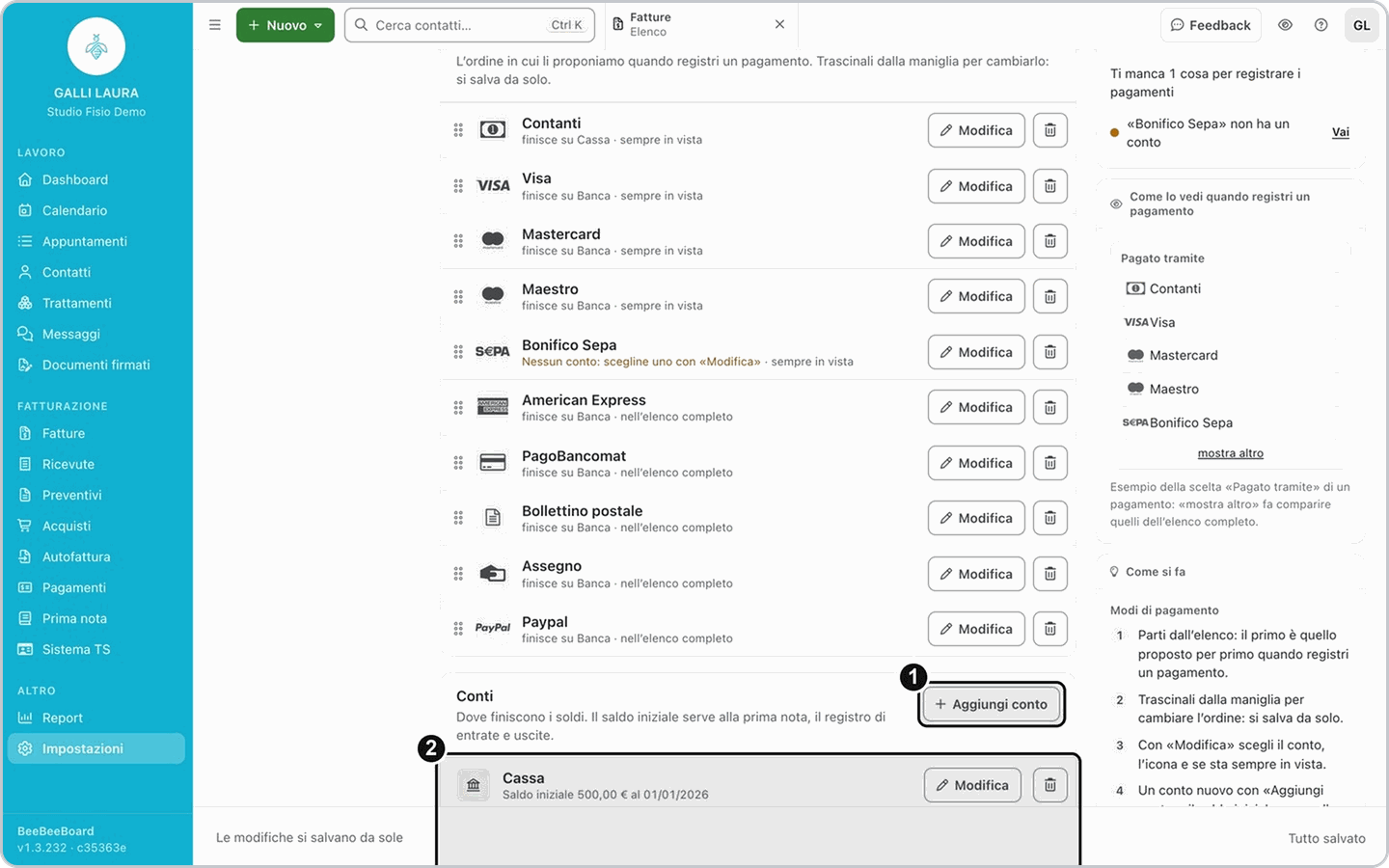
Nella sezione Conti premi Aggiungi conto. Se i conti che ti servono ci sono già, controlla solo il loro saldo iniziale con Modifica e passa al passo 5.
4. Scrivi nome, data e saldo iniziale, poi salva
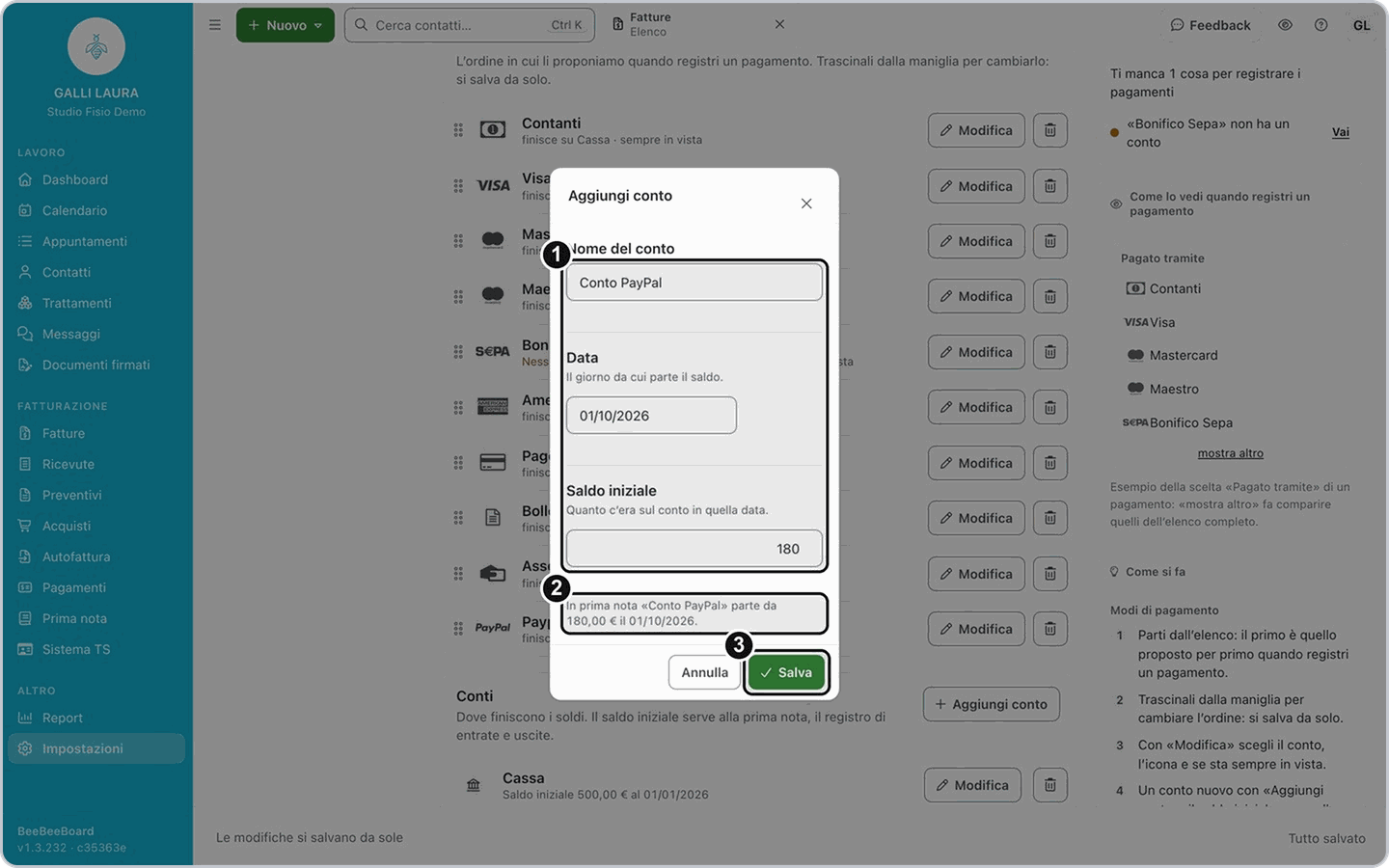
Nella finestra compila i campi:
Campo | Cosa scrivere |
Nome del conto | Come lo chiami nello studio, per esempio Cassa, Banca o Conto PayPal. Due conti non possono avere lo stesso nome. |
Data | Il giorno da cui parte il saldo. |
Saldo iniziale | Quanto c'era sul conto in quella data. |
Sotto i campi leggi da dove parte il conto, per esempio In prima nota «Conto PayPal» parte da 180,00 € il 01/10/2026. Premi Salva: il conto si salva subito e compare nell'elenco, per esempio Saldo iniziale 180,00 € al 01/10/2026. Ripeti per ogni conto.
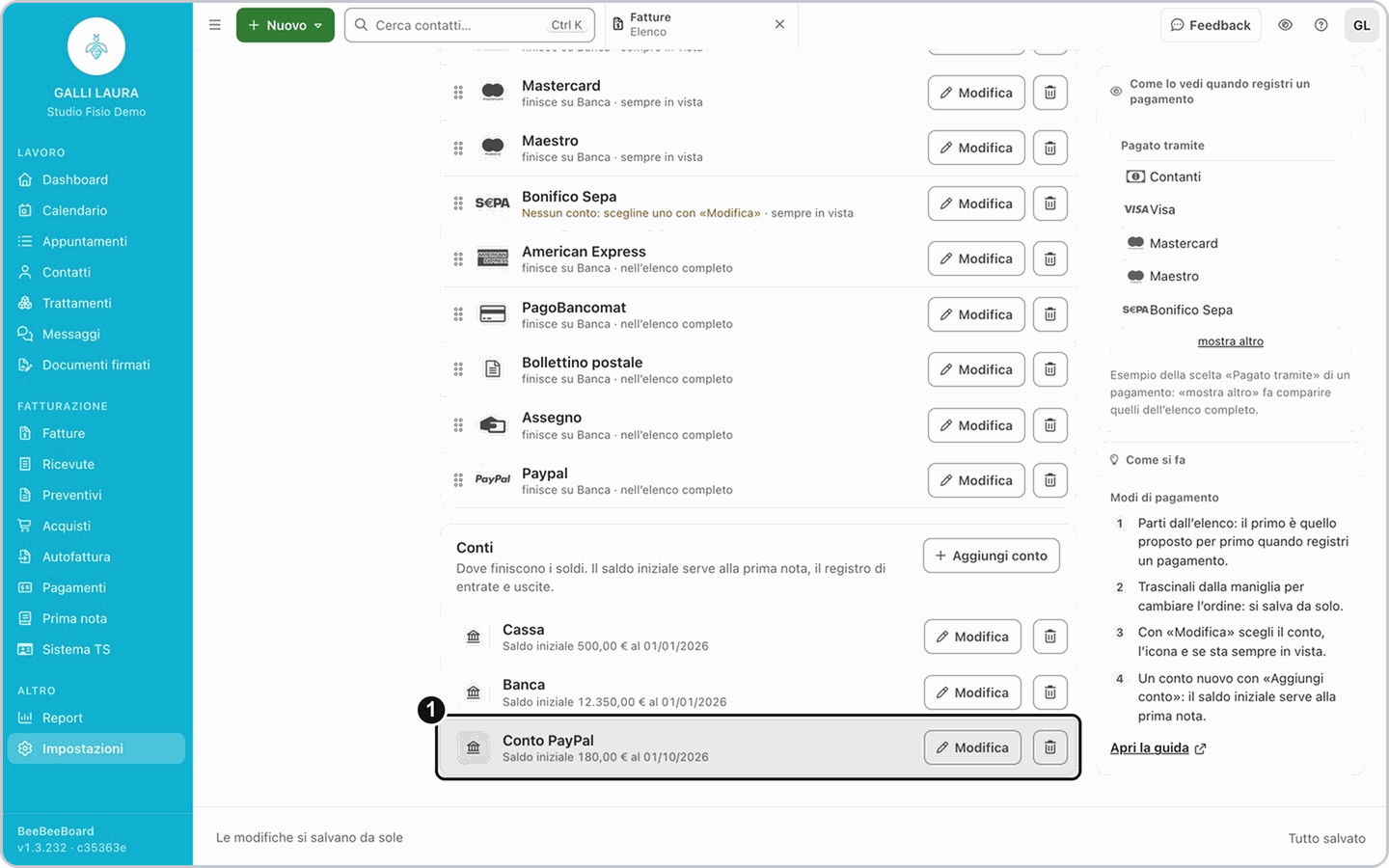
Suggerimento: in questa pagina non c'è un pulsante Salva in basso: ogni finestra si salva con il suo Salva, e la barra in fondo ricorda che Le modifiche si salvano da sole.
5. Collega ogni modo di pagamento al suo conto
Nella riga del modo di pagamento premi Modifica. Per aggiungerne uno nuovo premi invece Aggiungi modo di pagamento, in alto a destra. Nella finestra:
Nome: come lo vedi quando registri un pagamento.
Conto: scegli il conto su cui finiscono i soldi, per esempio Banca per il bonifico e Cassa per i contanti.
Icona: se vuoi, premi Scegli un'icona. Se ce n'è già una, il cestino accanto la toglie.
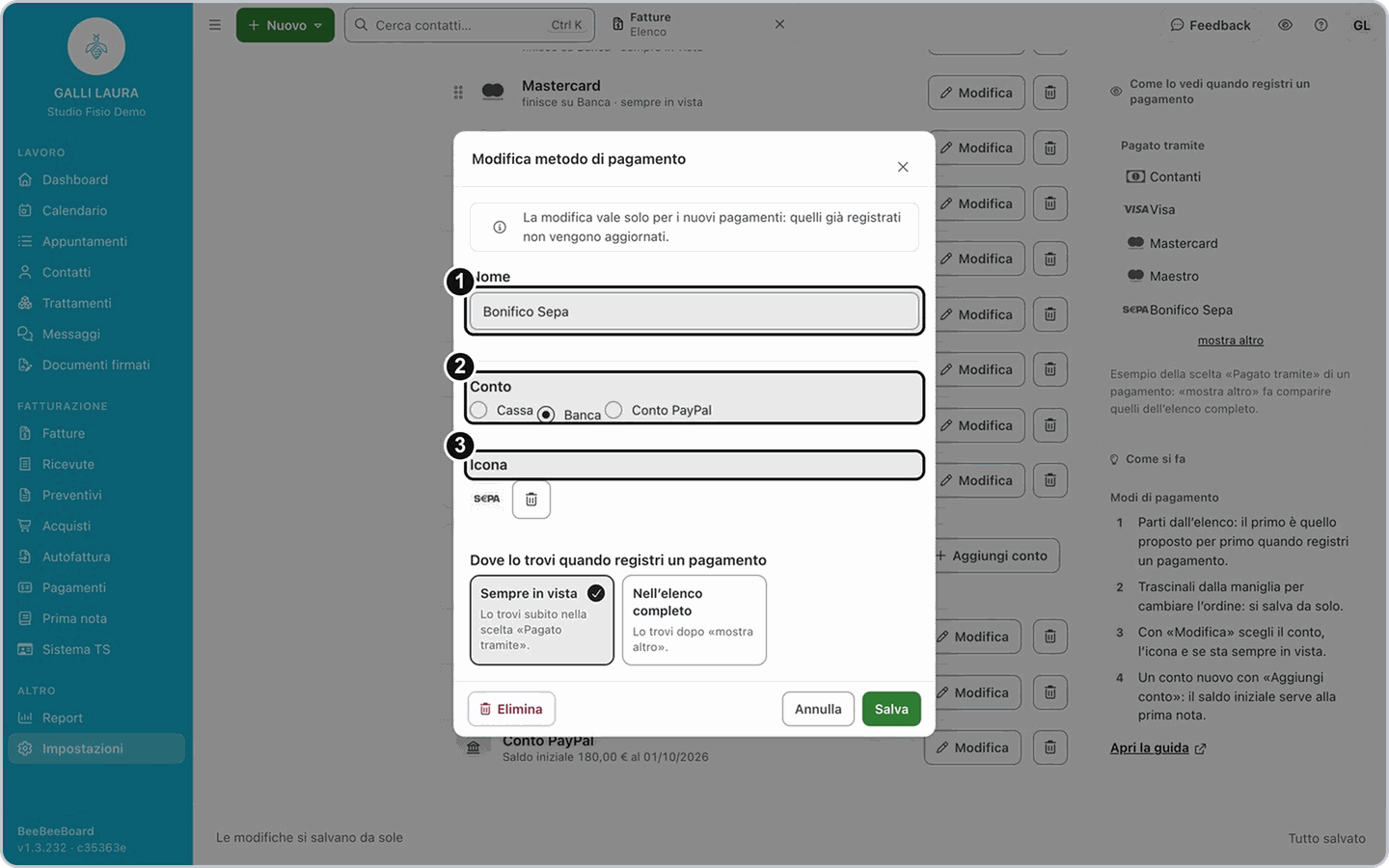
Attenzione: la modifica vale solo per i nuovi pagamenti. Quelli già registrati restano sul conto di prima.
6. Scegli dove lo trovi e salva
In Dove lo trovi quando registri un pagamento scegli:
Sempre in vista: lo trovi subito nella scelta Pagato tramite. Va bene per quelli che usi ogni giorno.
Nell'elenco completo: lo trovi dopo mostra altro. Va bene per quelli che usi di rado.
Poi premi Salva.
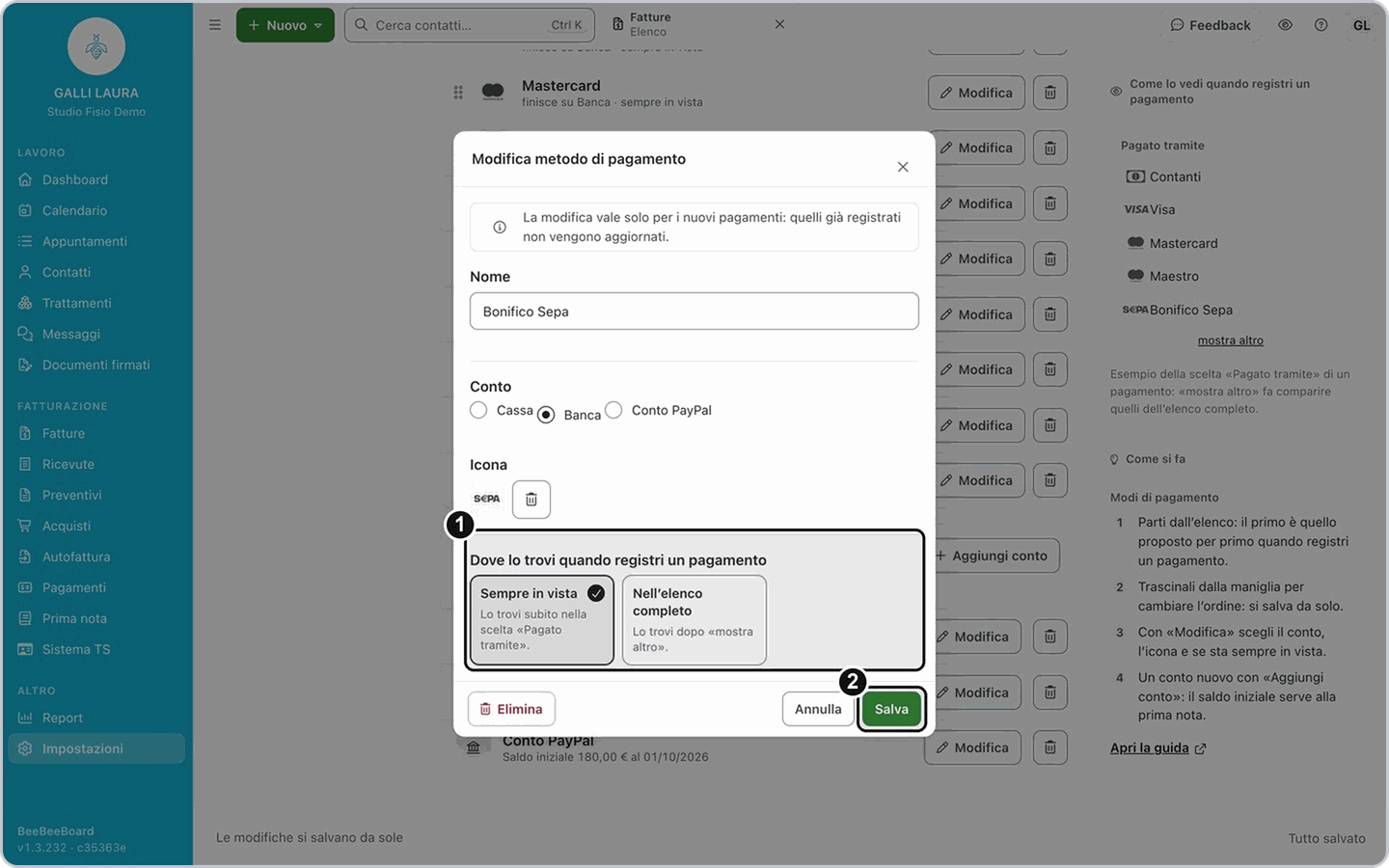
Risultato: la riga ora dice finisce su Banca · sempre in vista e il riquadro Cosa manca sparisce quando tutti i modi di pagamento hanno un conto.
Se non succede: controlla di aver scelto un Conto nella finestra e di aver premuto Salva. Se a destra resta Cosa manca, apri con Modifica i modi di pagamento che elenca.
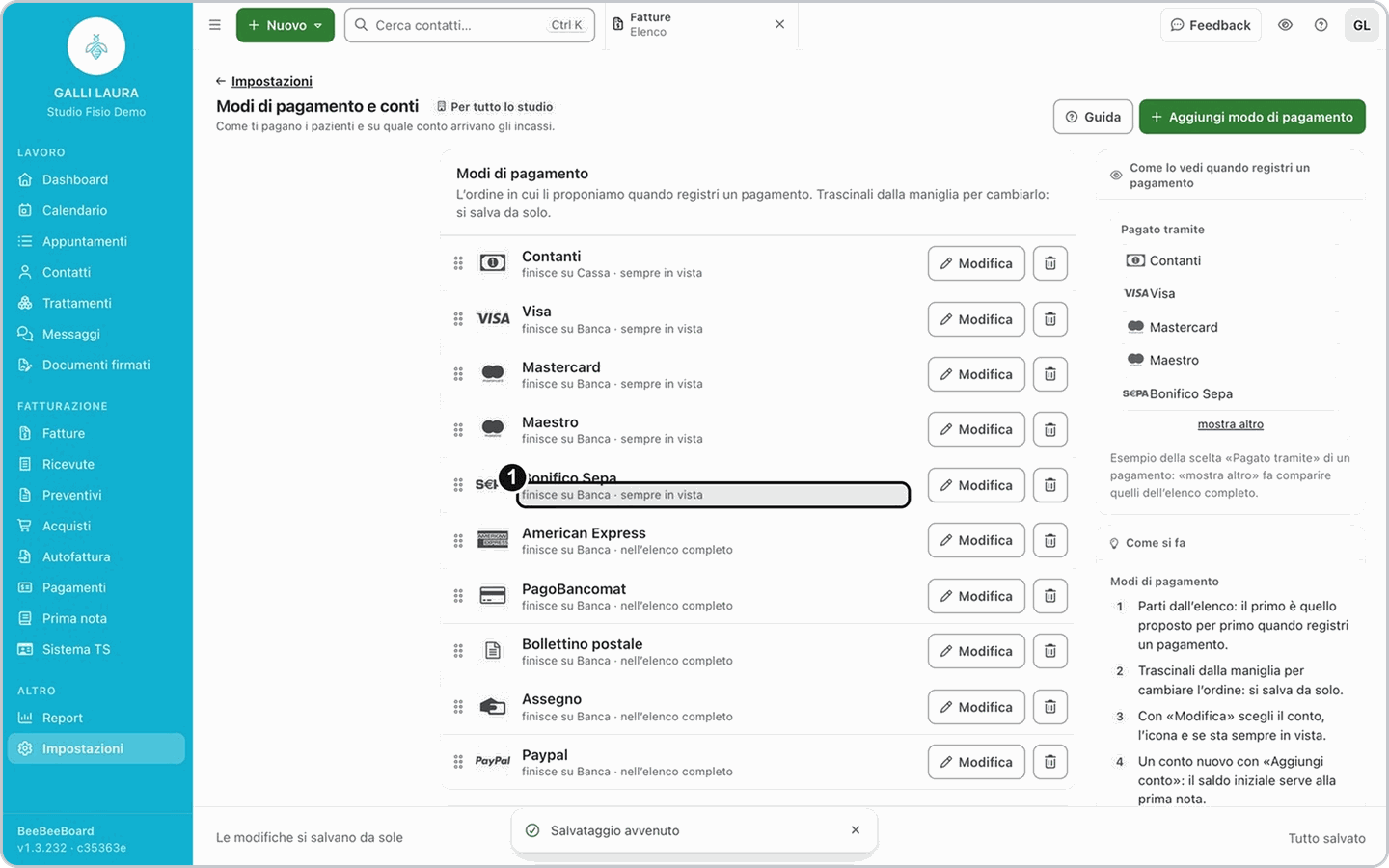
7. Metti in ordine i modi di pagamento
Trascina un modo di pagamento dalla maniglia a sinistra della riga per cambiare l'ordine: il primo è quello proposto per primo quando registri un pagamento. L'ordine si salva da solo.
A destra, Come lo vedi quando registri un pagamento mostra la scelta Pagato tramite come la troverai: prima quelli sempre in vista, poi, con mostra altro, quelli dell'elenco completo.
Se la tua situazione è diversa
Devi rinominare un conto
Devi rinominare un conto
Premi Modifica nella riga del conto e cambia il Nome del conto. Se dei modi di pagamento lo usano, nella finestra leggi per esempio Usato da 2 modi di pagamento: verranno aggiornati: quando premi Salva passano da soli al nuovo nome.
Devi eliminare un conto
Devi eliminare un conto
Premi il cestino in fondo alla riga del conto e poi Elimina definitivamente. Puoi eliminarlo anche se è usato: la finestra ti dice quali modi di pagamento lo usano, e dopo restano senza conto. Aprili con Modifica e scegli un altro conto: finché non lo fai, li trovi in Cosa manca.
Devi eliminare un modo di pagamento
Devi eliminare un modo di pagamento
Premi il cestino in fondo alla sua riga (oppure Elimina nella finestra di Modifica) e conferma con Elimina definitivamente. L'eliminazione è immediata e non si può annullare.
Domande frequenti
A destra leggo «"Bonifico Sepa" non ha un conto»: cosa vuol dire?
A destra leggo «"Bonifico Sepa" non ha un conto»: cosa vuol dire?
Quel modo di pagamento non ha un conto, e serve un conto per registrare i pagamenti. Premi Modifica nella sua riga, scegli il Conto e premi Salva.
Leggo «C’è già un conto con questo nome»: cosa faccio?
Leggo «C’è già un conto con questo nome»: cosa faccio?
Due conti non possono avere lo stesso nome. Scegline un altro, per esempio Banca 2.
Ho cambiato il conto di un modo di pagamento: i pagamenti già registrati si spostano?
Ho cambiato il conto di un modo di pagamento: i pagamenti già registrati si spostano?
No: la modifica vale solo per i nuovi pagamenti. Quelli già registrati restano sul conto di prima.
Il saldo della prima nota non torna: cosa controllo?
Il saldo della prima nota non torna: cosa controllo?
Controlla il Saldo iniziale del conto e la sua data: la prima nota parte da lì. Poi verifica che ogni modo di pagamento finisca sul conto giusto.
Articoli correlati
Prima nota e registro incassi
Prossima guida: consensi privacy e moduli da firmare