In BeebeeSki i dati della scuola si inseriscono in una sola pagina: il nome, la mail che vedono i clienti, il logo e il colore. In questa guida vedi come compilarla e salvarla.
Il video mostra gli stessi passi scritti qui sotto. Se preferisci leggere, segui i passi numerati.
Prima di iniziare
Prima di cominciare tieni a portata di mano:
Chi può farlo: il titolare o l’amministratore della scuola, cioè chi vede le impostazioni dell’azienda.
Il logo della scuola in PNG o JPG, meglio se quadrato.
Attenzione: nome, mail, logo e colore valgono per tutta la scuola e li vedono tutte le persone che usano il programma. La lingua, il fuso orario e la moneta di questa pagina cambiano il programma per tutti: se non devi cambiarli, lasciali come sono.
Come inserire i dati della scuola
1. Apri Dati dell’azienda
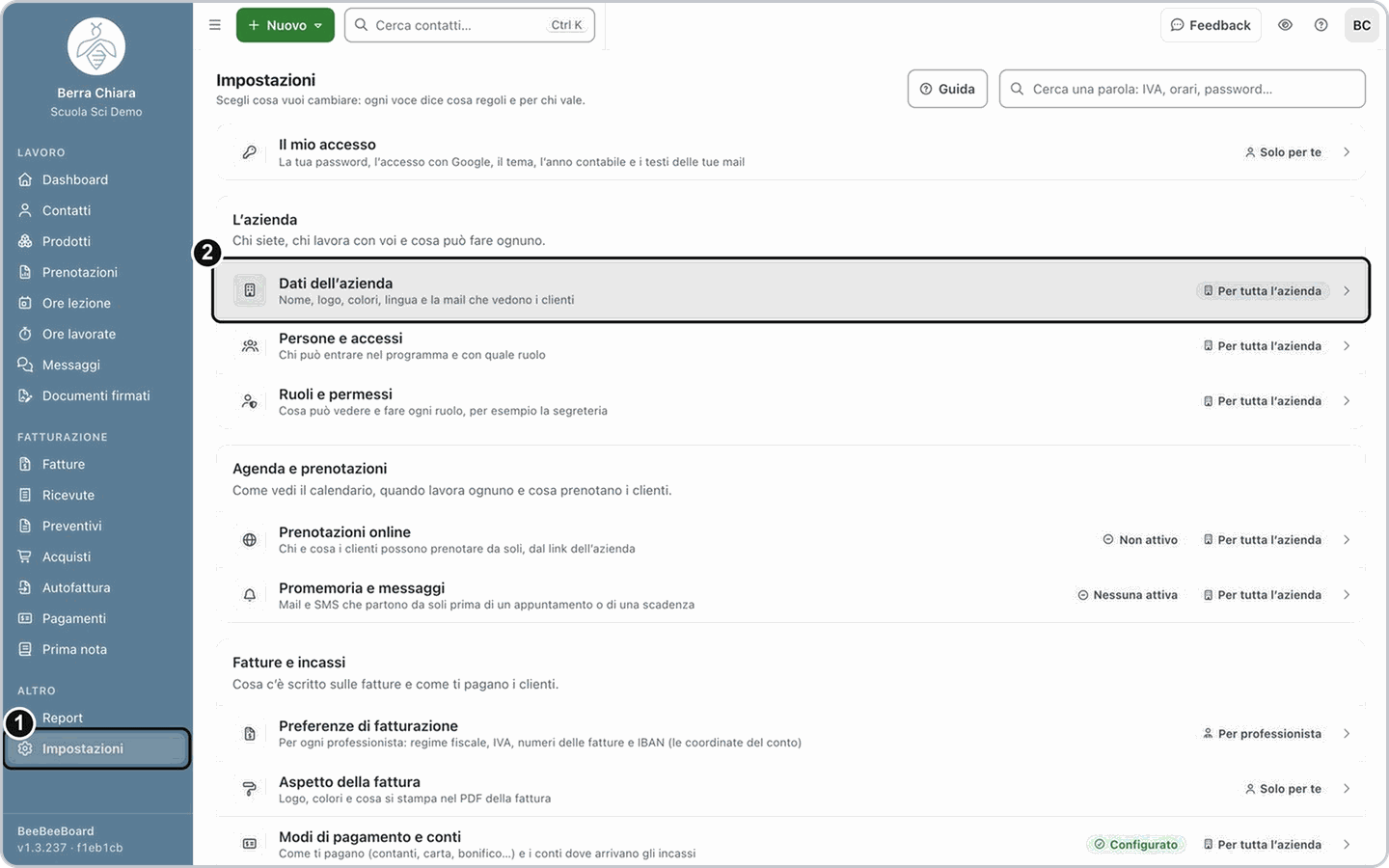
Dal menu a sinistra apri Impostazioni. Nel gruppo L’azienda clicca Dati dell’azienda.
2. Scrivi il nome della scuola
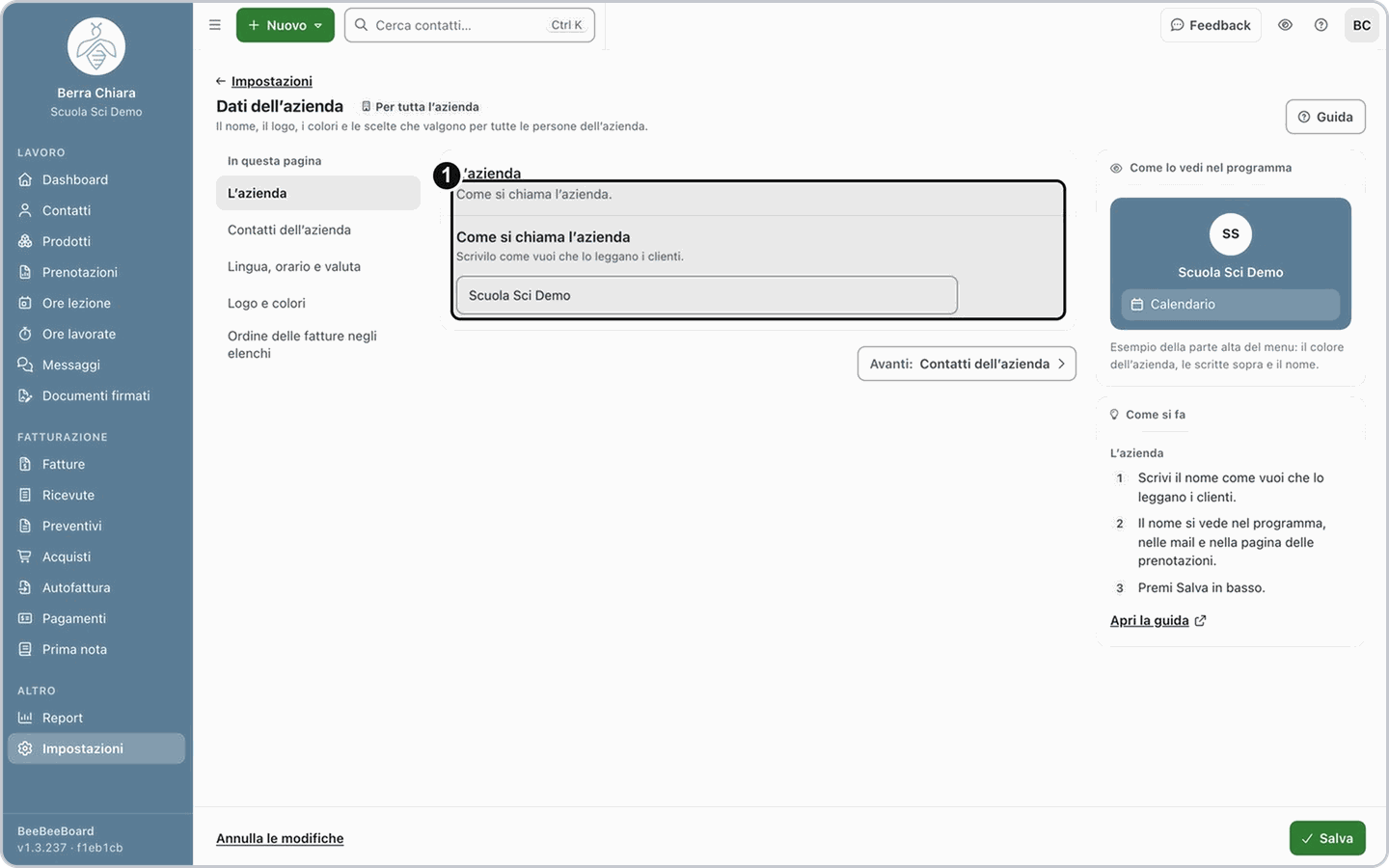
Nella sezione L’azienda, nel campo Come si chiama l’azienda, scrivi il nome della scuola come vuoi che lo leggano i clienti, per esempio «Scuola Sci Demo».
3. Scrivi la mail della scuola
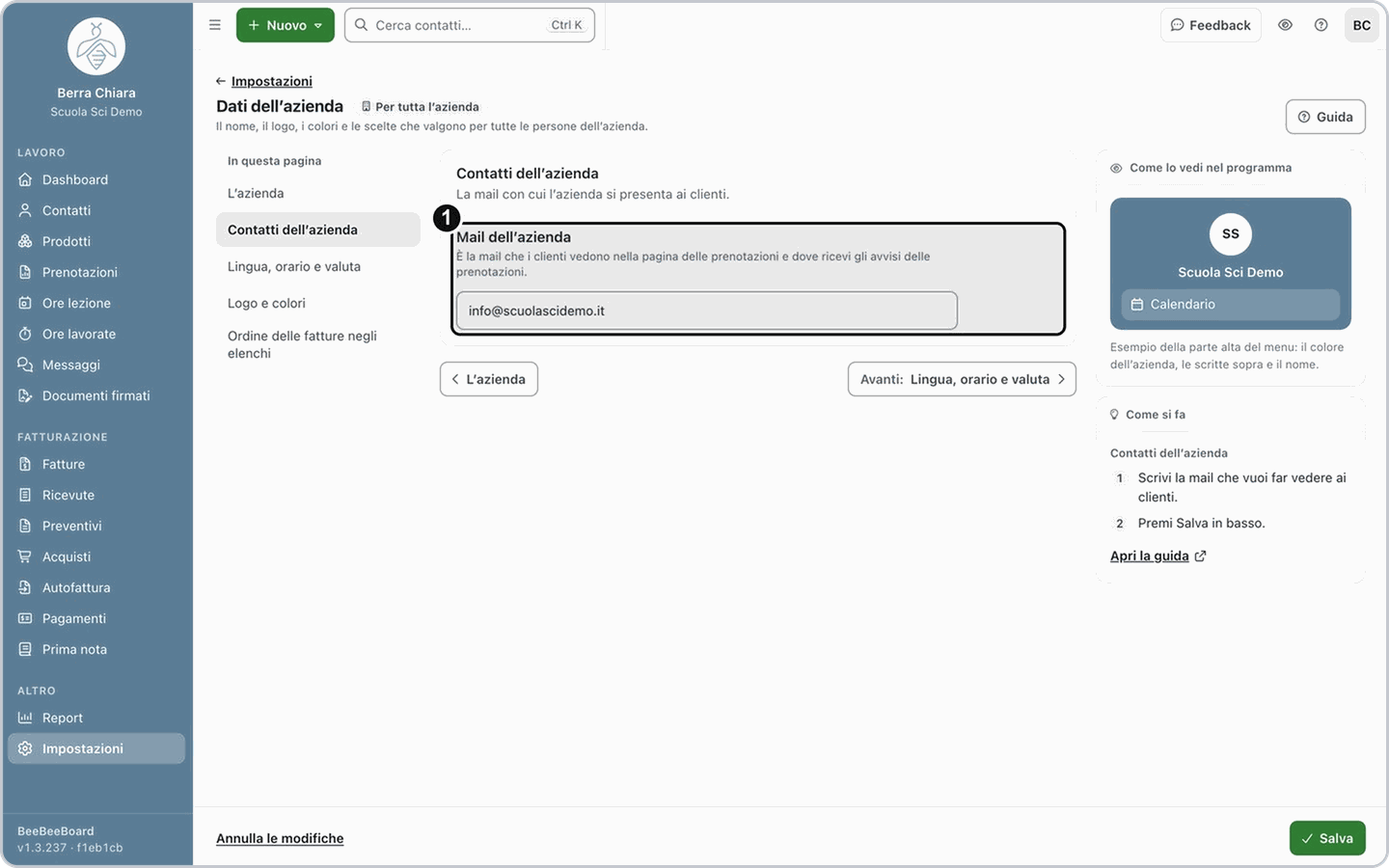
Apri Contatti dell’azienda e scrivi la Mail dell’azienda: è la mail che i clienti vedono nella pagina delle prenotazioni e dove ricevi gli avvisi delle prenotazioni.
4. Controlla lingua, fuso orario e moneta
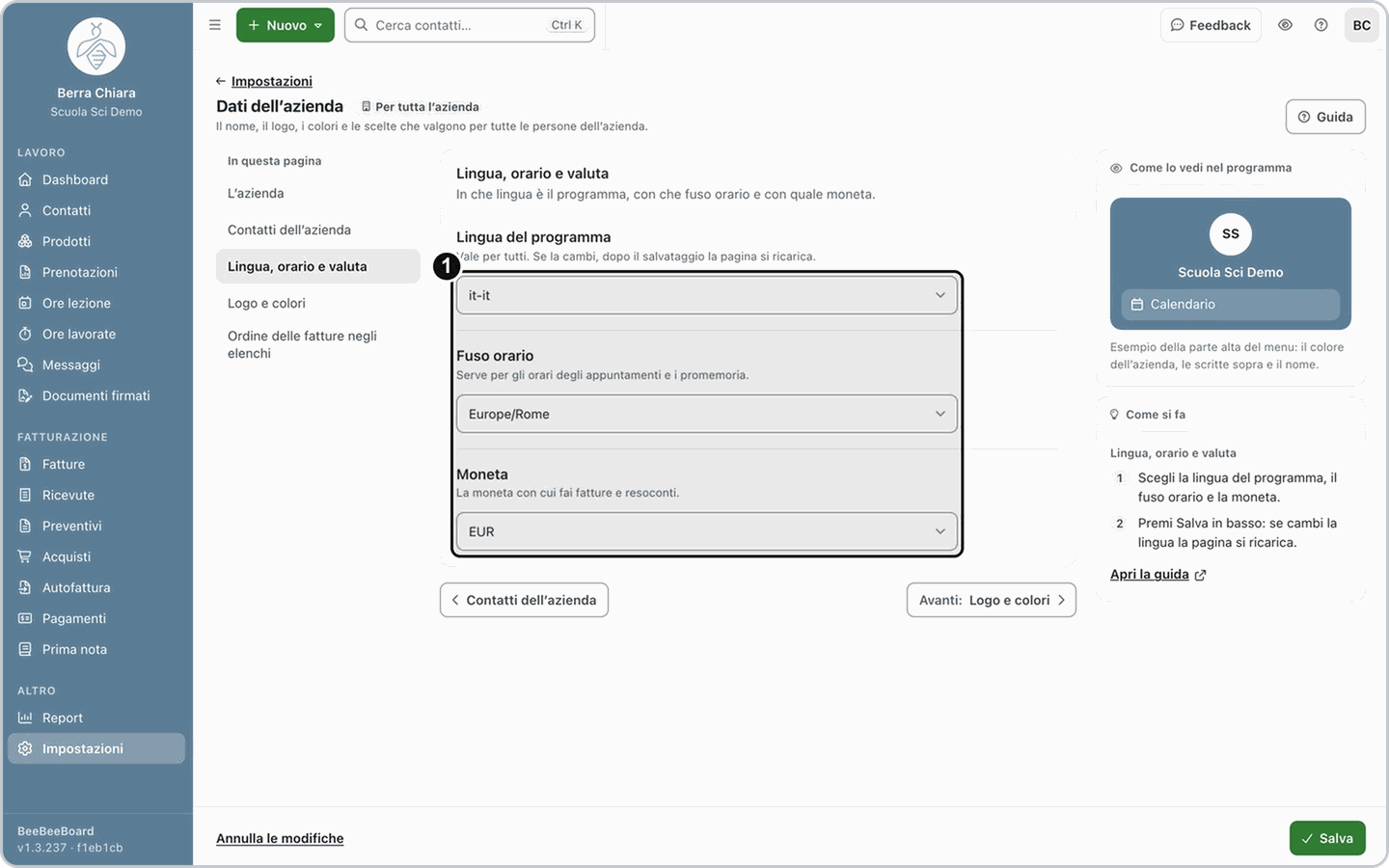
In Lingua, orario e valuta trovi Lingua del programma, Fuso orario e Moneta. La lingua vale per tutti: se la cambi, dopo il salvataggio la pagina si ricarica.
5. Carica il logo e scegli il colore
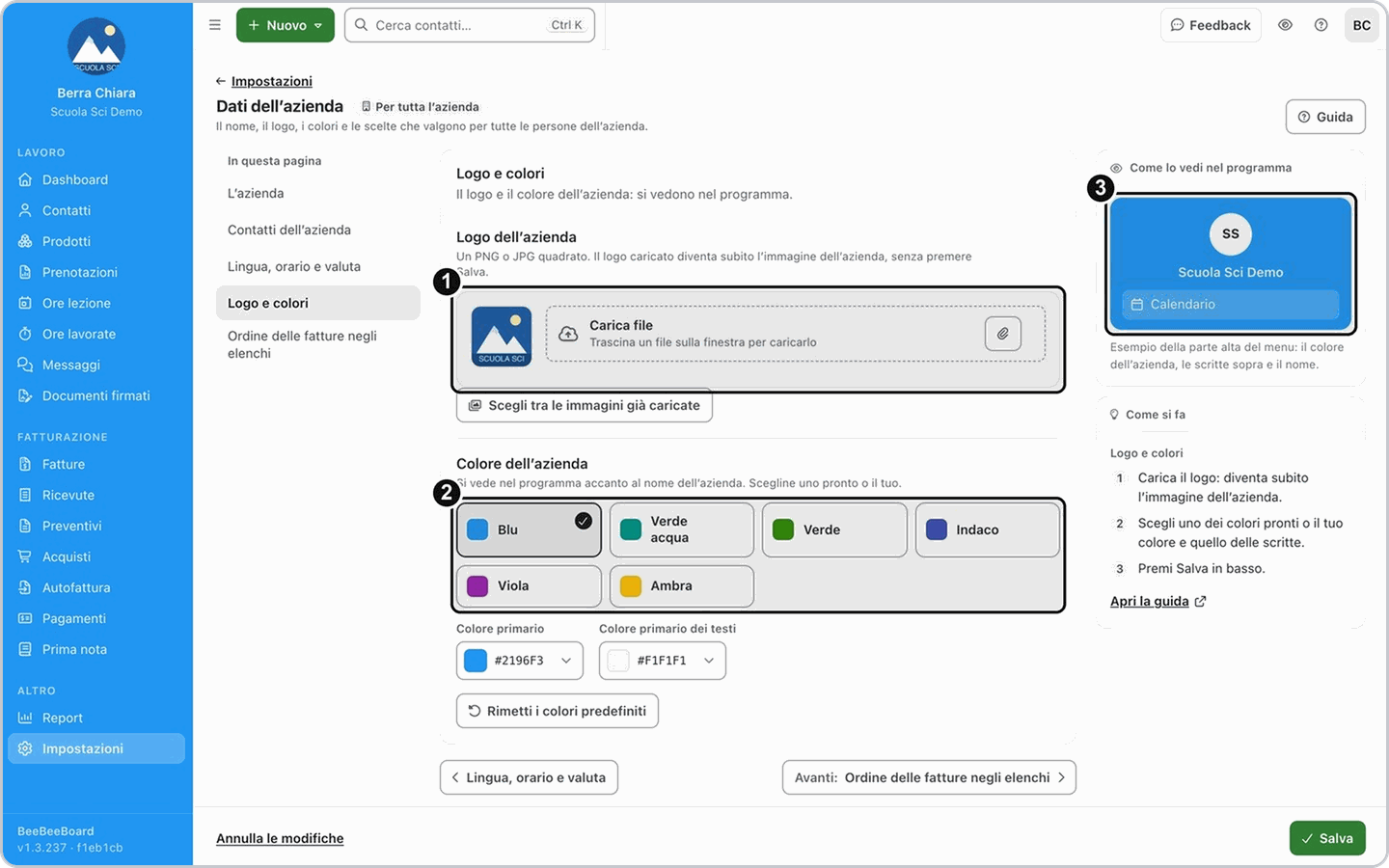
In Logo e colori carica il Logo dell’azienda (un PNG o JPG quadrato): si salva da solo, senza premere Salva. Puoi anche usare un’immagine già caricata con Scegli tra le immagini già caricate. Poi scegli il Colore dell’azienda tra i Colori pronti, per esempio Blu, oppure imposta il tuo. Il riquadro Come lo vedi nel programma mostra la parte alta del menu con il colore scelto. Con Rimetti i colori predefiniti torni ai colori di partenza.
6. Scegli come ordinare le fatture (se vuoi)
In Ordine delle fatture negli elenchi scegli Numero o Data: vale per tutta la scuola, in tutti gli elenchi di fatture. Se va bene com’è, lascialo.
7. Premi Salva
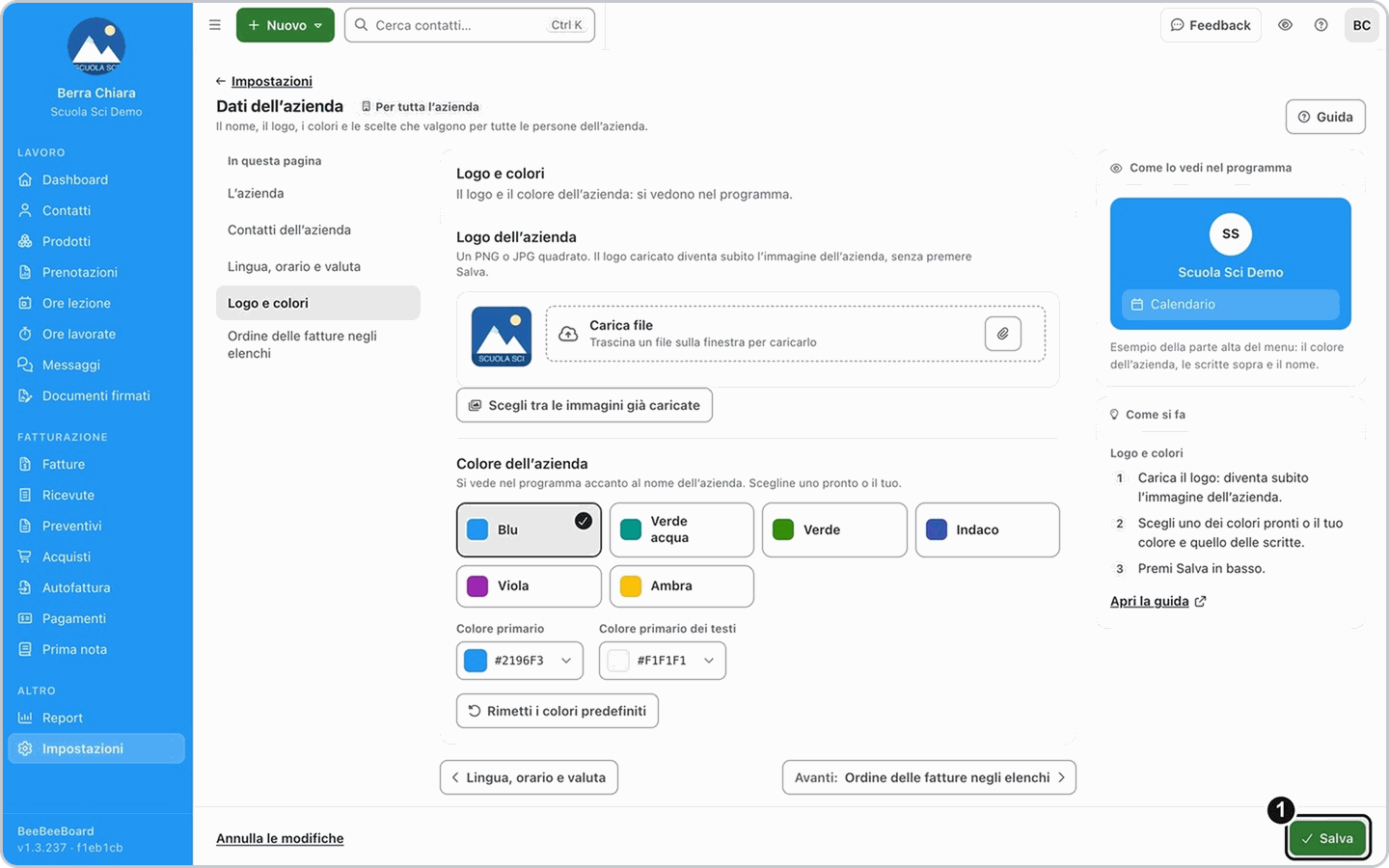
Premi Salva nella barra in basso. Prima di salvare, la pagina controlla che il nome e la mail siano scritti bene.
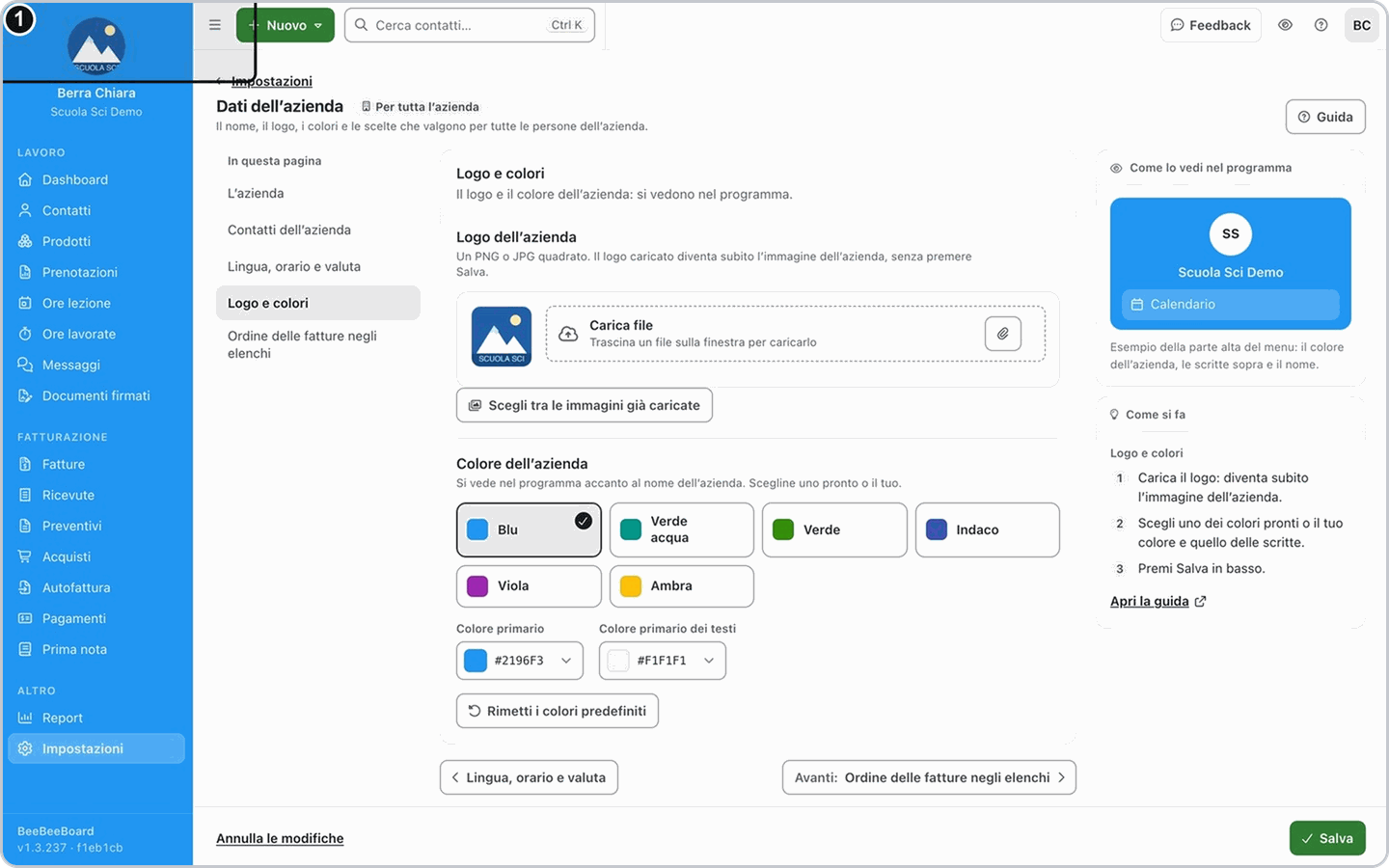
Risultato: in alto a sinistra, nel menu, vedi il logo e il colore della scuola, come nell’immagine qui sotto.
Se non succede: se in alto compare il riquadro C’è un problema, controlla il campo da correggere (per esempio il nome vuoto o la mail scritta male). Poi premi di nuovo Salva.
Se la tua situazione è diversa
Voglio tornare indietro prima di salvare
Voglio tornare indietro prima di salvare
Nella barra in basso premi Annulla le modifiche: tornano i dati salvati l’ultima volta. Il logo no, perché si salva appena lo carichi.
Il logo l’ho già caricato e voglio riusarlo
Il logo l’ho già caricato e voglio riusarlo
In Logo e colori premi Scegli tra le immagini già caricate: si apre l’elenco Immagini già caricate. Apri l’immagine che vuoi usare come logo. Con Carica un’immagine nuova ne aggiungi un’altra.
Domande frequenti
Ho caricato il logo ma non ho premuto Salva: è salvato?
Ho caricato il logo ma non ho premuto Salva: è salvato?
Sì: il logo caricato diventa subito l’immagine della scuola. Nome, mail, lingua, colore e ordine delle fatture invece si salvano con Salva.
Perché i dati in testa alla fattura non sono cambiati?
Perché i dati in testa alla fattura non sono cambiati?
Questa pagina contiene il nome della scuola nel programma, non l’intestazione fiscale. Intestazione, partita IVA e IBAN delle fatture si impostano nelle preferenze di fatturazione; l’intestazione del tagliando nelle impostazioni della segreteria (vedi gli articoli correlati).
Leggo «Scrivi la mail dell’azienda come [email protected]»: cosa devo fare?
Leggo «Scrivi la mail dell’azienda come [email protected]»: cosa devo fare?
La mail non è scritta in modo valido: controlla che ci sia la chiocciola e il dominio, poi premi Salva.
Leggo «Scrivi come si chiama l’azienda»: cosa devo fare?
Leggo «Scrivi come si chiama l’azienda»: cosa devo fare?
Il campo Come si chiama l’azienda è vuoto: scrivi il nome della scuola e premi Salva.
Se cambio la lingua cosa succede?
Se cambio la lingua cosa succede?
Vale per tutte le persone della scuola. Dopo il salvataggio la pagina si ricarica nella lingua scelta.