In BeebeeBoard ogni persona che lavora nello studio ha un ruolo, e il ruolo decide cosa vede nel menu e cosa può fare: aprire, modificare, eliminare, aggiungere. In questa guida crei un ruolo nuovo, per esempio per un collaboratore o per la segreteria, scegli i suoi permessi e controlli come vedrà il programma.
Il video mostra gli stessi passi scritti qui sotto. Dura poco più di un minuto: se preferisci leggere, segui i passi numerati.
Prima di iniziare
Ti servono 10 minuti. Prima di cominciare tieni a portata di mano:
Chi può farlo: l'amministratore dello studio.
Un abbonamento che includa la modifica dei ruoli. I ruoli segnati Del programma non si modificano.
Il nome del ruolo e un'idea di cosa deve vedere e fare: per esempio una persona che vede i contatti che segue e tutti gli appuntamenti, ma non le fatture.
Un solo ruolo per persona: se una persona deve fare cose diverse, crea un ruolo che le comprenda tutte. Cambiare un ruolo cambia i permessi di tutte le persone che lo usano.
Attenzione: il ruolo Cliente, segnato Del programma, non si modifica ed è solo per i pazienti: chi lavora nello studio non va mai messo in un ruolo cliente, perché entrerebbe nell'area dei pazienti. Per permessi diversi crei un ruolo nuovo.
Come creare un ruolo
1. Apri Ruoli e permessi
Dal menu a sinistra apri Impostazioni e, nel gruppo Lo studio, clicca Ruoli e permessi. Nell'elenco Ruoli trovi quelli già creati nel tuo studio, per esempio Amministratore e Cliente.
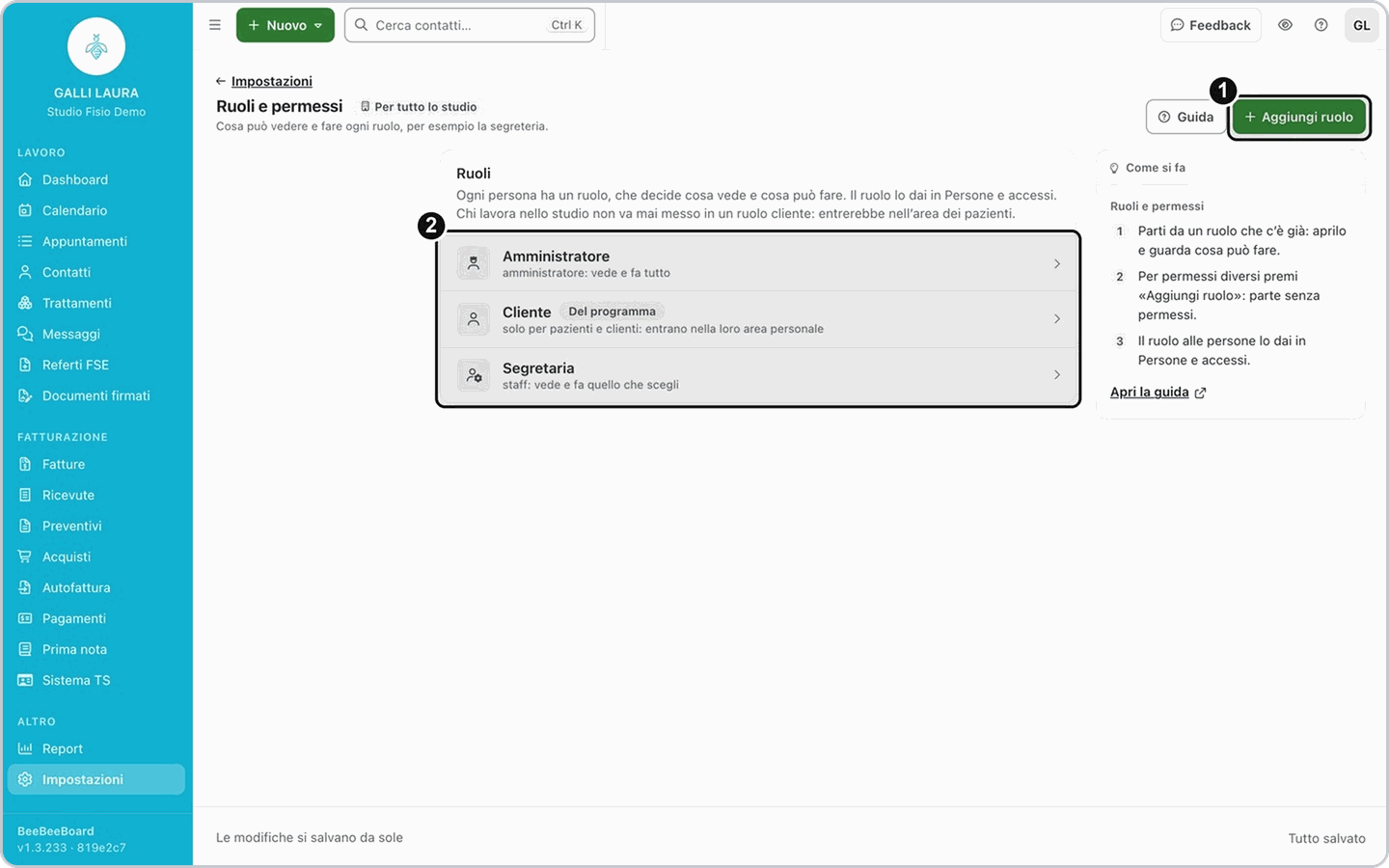
Suggerimento: prima di crearne uno nuovo, clicca un ruolo che c'è già e guarda cosa può fare: ti dà un'idea di come impostare il tuo.
2. Aggiungi il ruolo
Premi Aggiungi ruolo. Nella finestra Nuovo ruolo scrivi il nome in Nome del ruolo, per esempio Collaboratore, e premi Aggiungi. Il ruolo nuovo parte senza permessi: li scegli subito dopo.
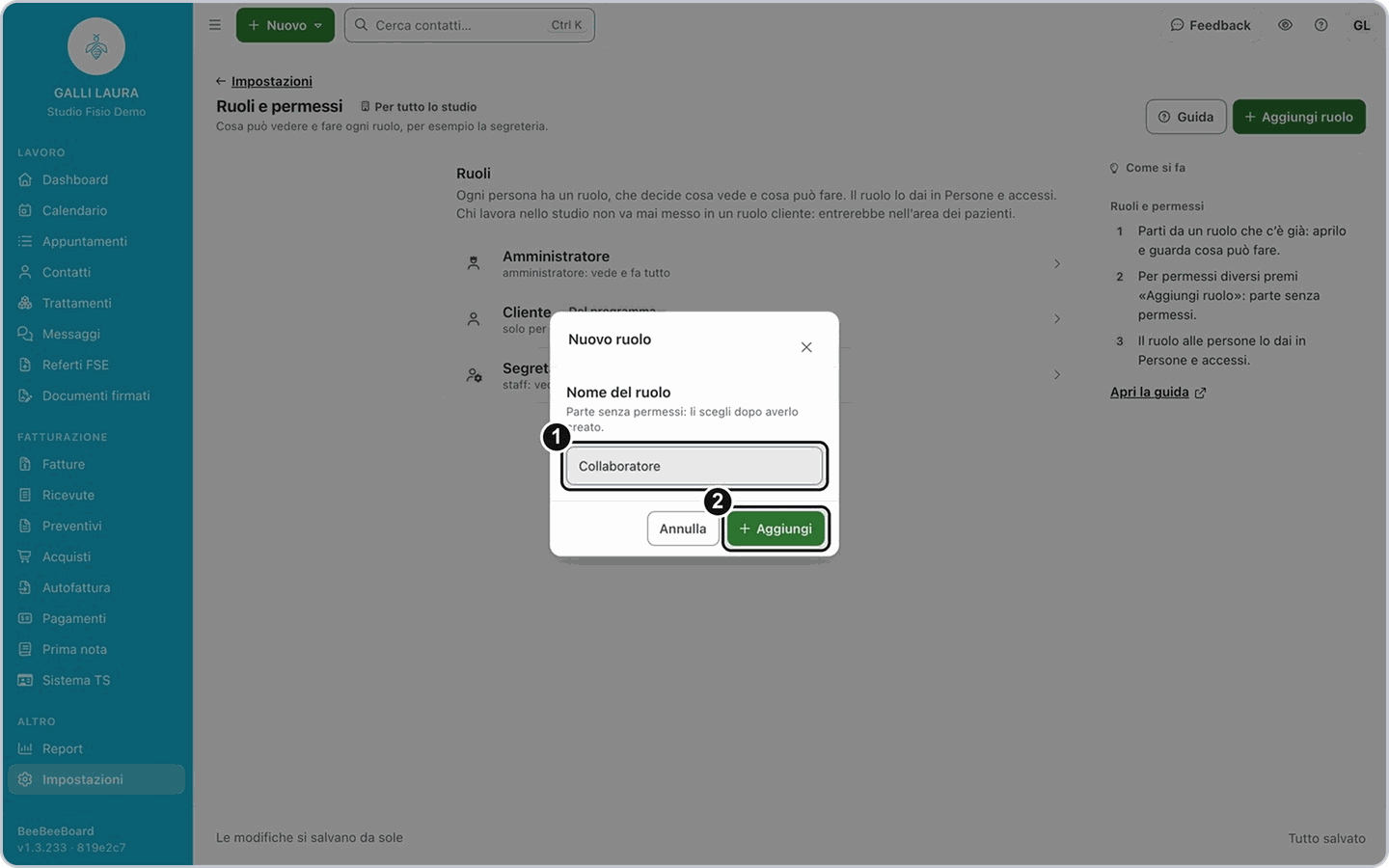
Importante: dopo Aggiungi il ruolo compare nell'elenco ma non si apre da solo. Cliccalo per scegliere i permessi.
3. Scegli cosa può fare nelle singole voci
Nella sezione Cosa può fare trovi una scheda per ognuna di queste otto voci:
Contatti
Trattamenti
Valutazioni
Appuntamenti
Preventivi
Fatture
Acquisti
Pagamenti
In ogni scheda, in Tutta la voce, premi Niente, Suoi o Tutto. Suoi e Tutto accendono anche Nel menu, cioè la voce compare nel menu della persona. Sotto la riga, in parole semplici, leggi cosa potrà fare. Nell'esempio: Suoi per i Contatti, Tutto per gli Appuntamenti, Niente per le Fatture.
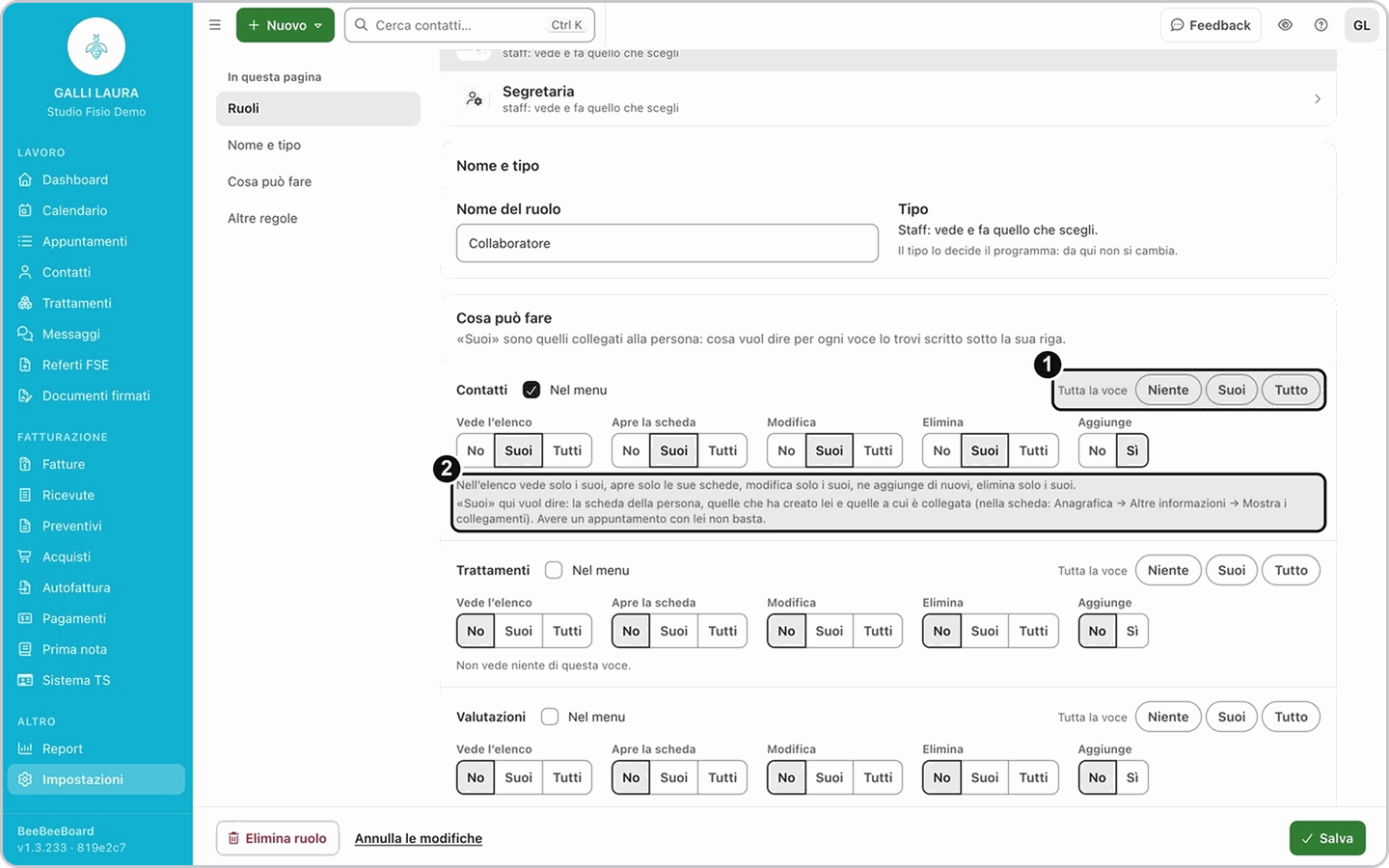
Nota: Suoi vale per i contatti che la persona ha creato o a cui è collegata nella scheda, non per quelli con cui ha solo un appuntamento. Sotto ogni voce è scritto cosa vuol dire Suoi per quella voce.
4. Regola le singole azioni
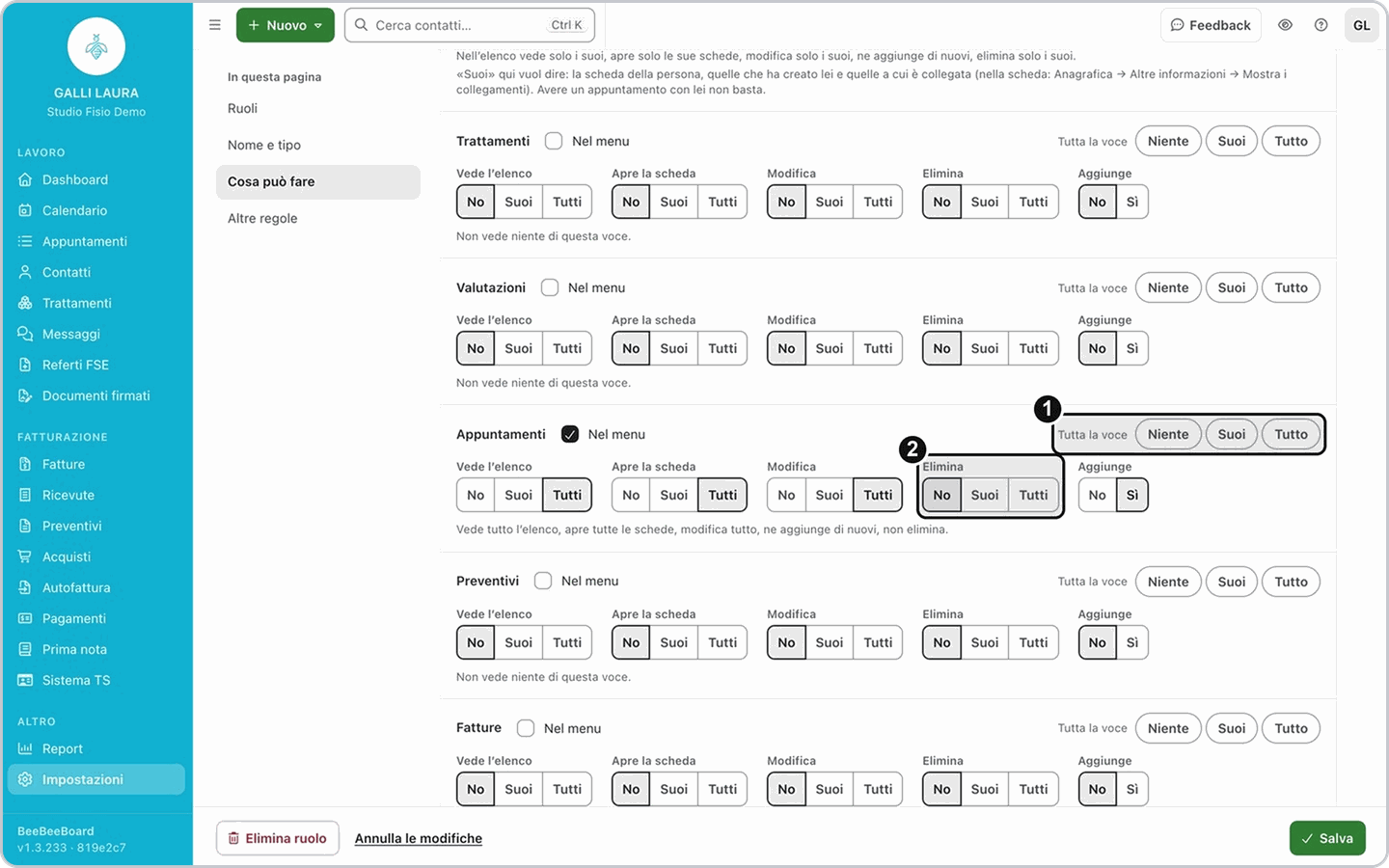
Se ti serve più precisione, cambia le singole azioni: Vede l'elenco, Apre la scheda, Modifica e Elimina, ognuna con No, Suoi o Tutti, e Aggiunge con No o Sì. Sotto le azioni, la frase si aggiorna da sola in base a ciò che scegli.
5. Scegli le altre regole
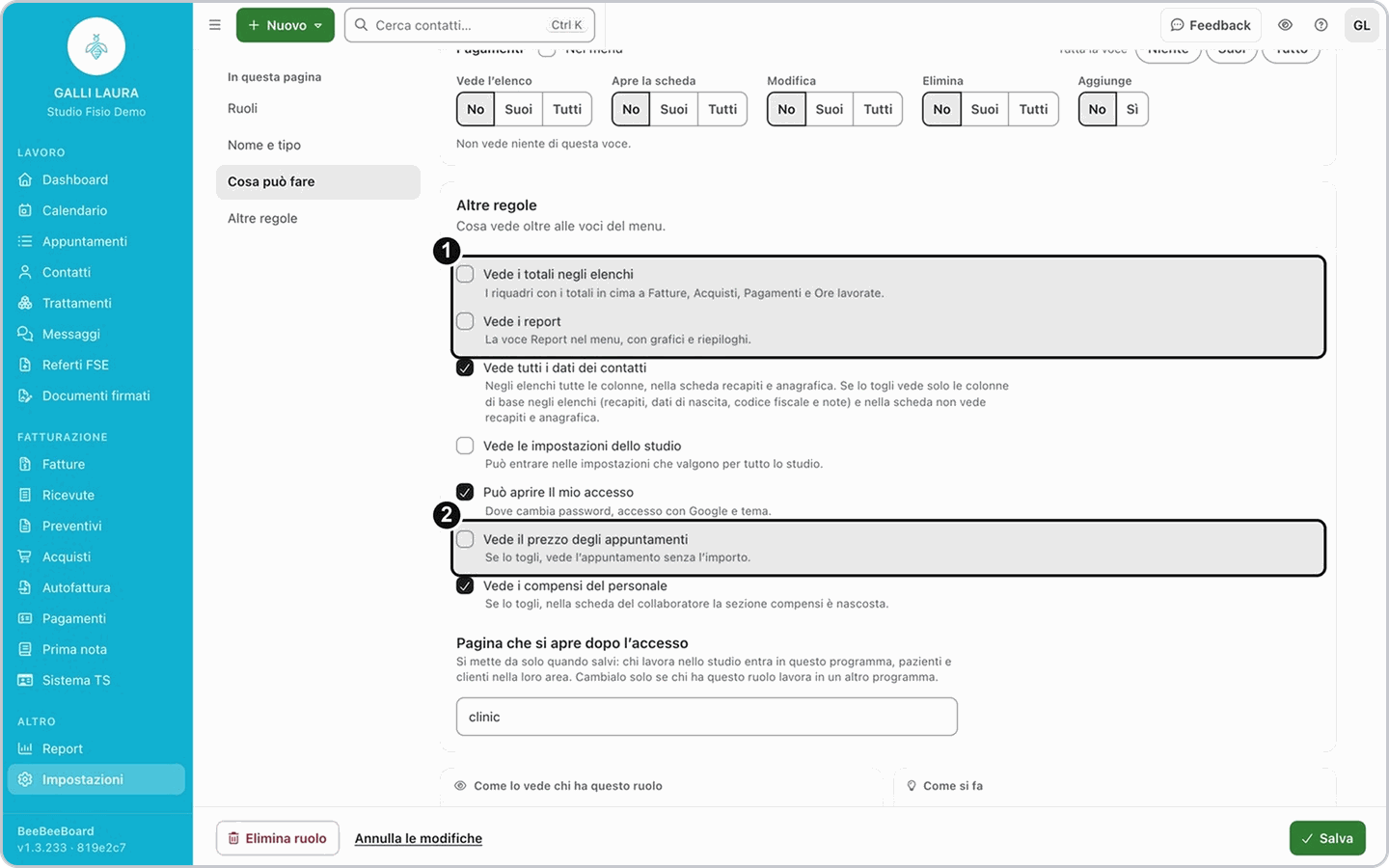
In Altre regole decidi cosa vede oltre alle voci del menu. Sono sette interruttori:
Regola | Cosa cambia |
Vede i totali negli elenchi | I riquadri con i totali in cima a Fatture, Acquisti, Pagamenti e Ore lavorate. |
Vede i report | La voce Report nel menu, con grafici e riepiloghi. |
Vede tutti i dati dei contatti | Negli elenchi tutte le colonne e, nella scheda, recapiti e anagrafica. |
Vede le impostazioni dello studio | Può entrare nelle impostazioni che valgono per tutto lo studio. |
Può aprire Il mio accesso | Dove cambia password, accesso con Google e tema. |
Vede il prezzo degli appuntamenti | Se lo togli, vede l'appuntamento senza l'importo. |
Vede i compensi del personale | Se lo togli, nella scheda del collaboratore la sezione dei compensi è nascosta. |
Nel ruolo nuovo Vede i report è già spento. Nell'esempio togli Vede i totali negli elenchi e Vede il prezzo degli appuntamenti.
6. Controlla il menu e salva
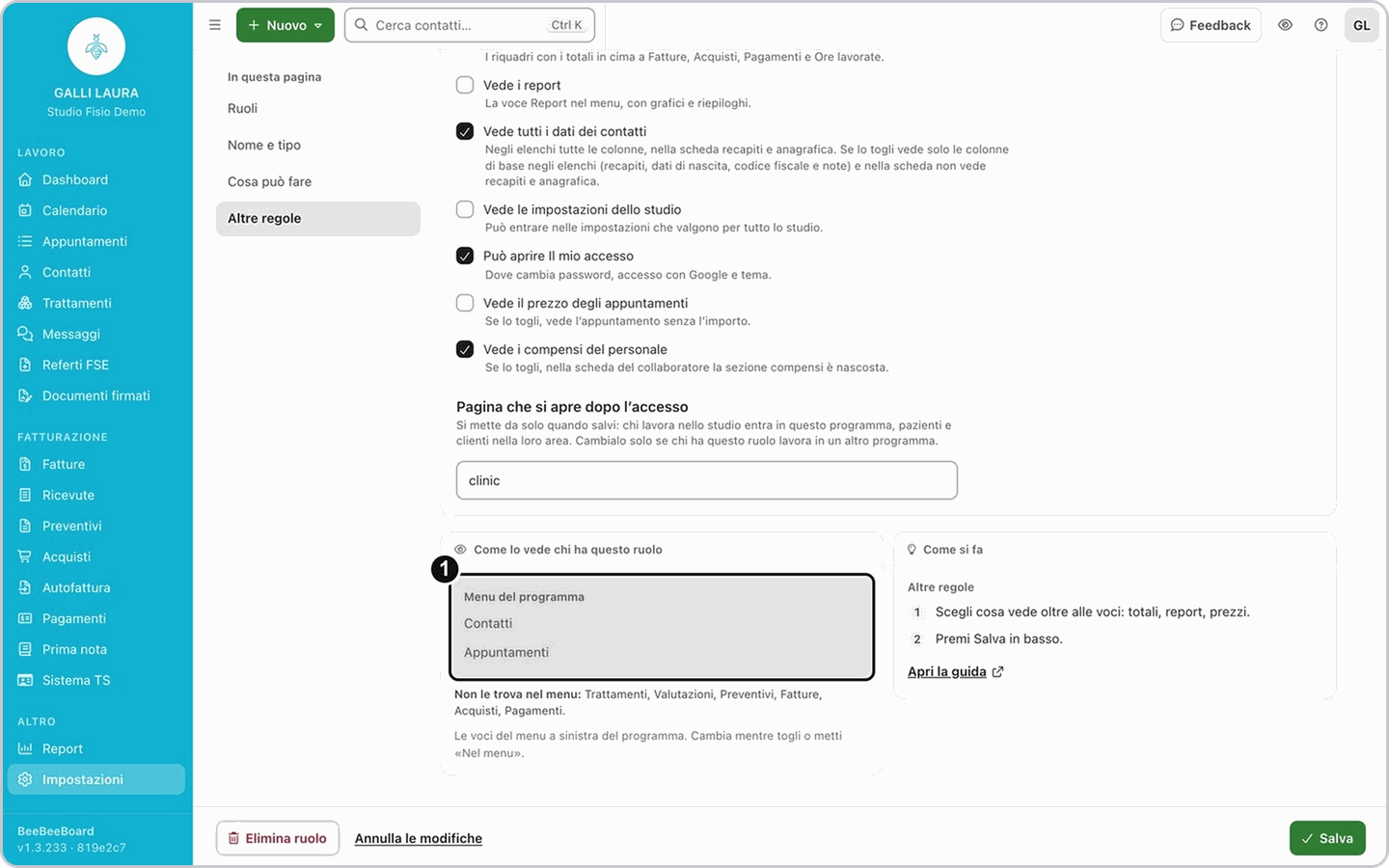
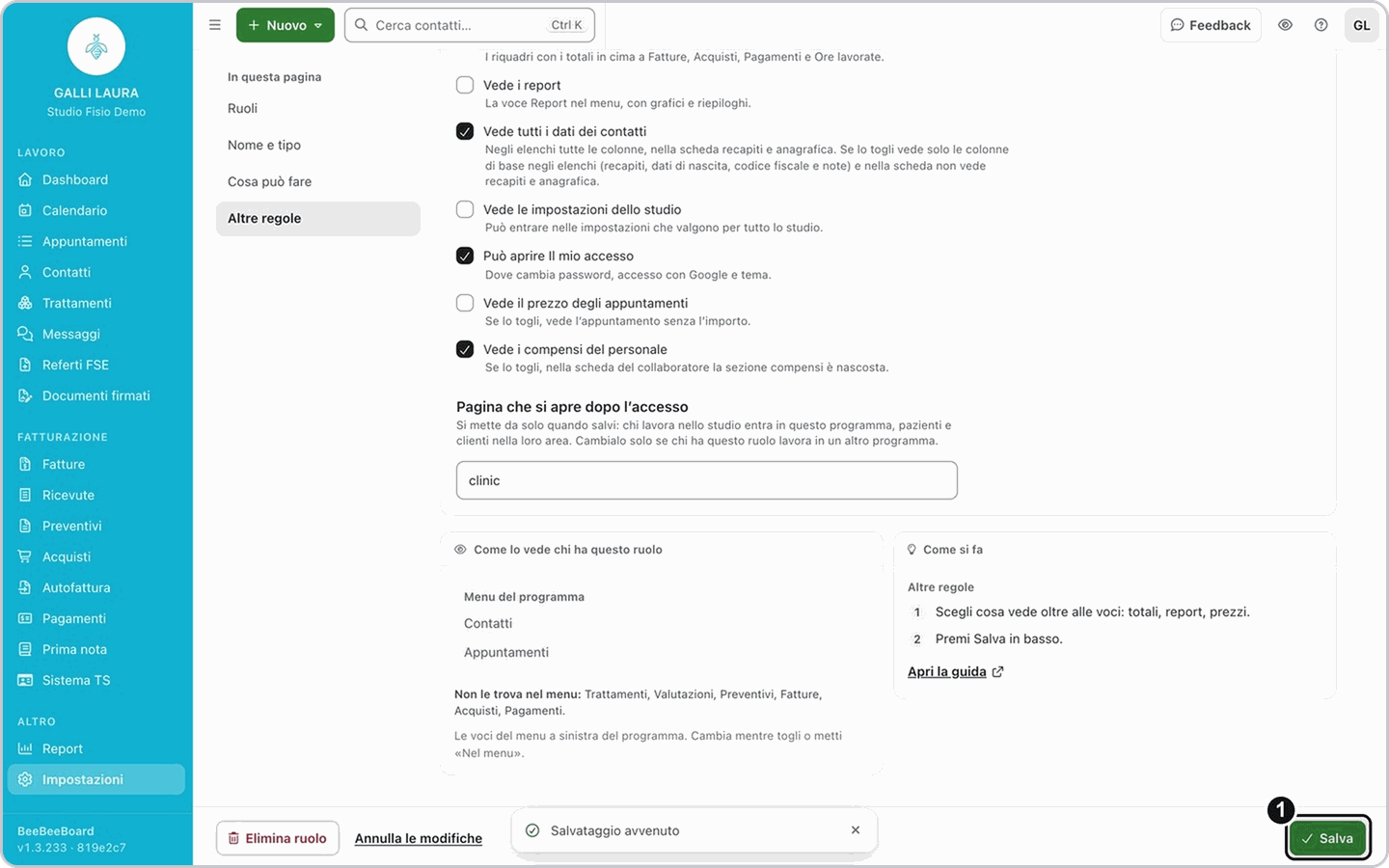
In fondo alla pagina, Come lo vede chi ha questo ruolo elenca le voci del menu che troverà e, sotto, quelle che non troverà. Cambia mentre accendi o spegni Nel menu: nell'esempio restano Contatti e Appuntamenti. Se è come volevi, premi Salva in basso a destra: compare Salvataggio avvenuto.
7. Dai il ruolo alle persone
Il ruolo vale solo per chi lo ha. Per darlo a una persona apri Impostazioni, Persone e accessi, e scegli questo ruolo quando configuri il suo accesso (vedi la guida su come aggiungere uno specialista o una segretaria).
Risultato: la persona che ha questo ruolo, al prossimo accesso, vede nel menu solo le voci e fa solo le azioni che hai scelto.
Se non succede: controlla in Persone e accessi che alla persona sia stato dato proprio questo ruolo e che abbia salvato le modifiche con Salva.
Se la tua situazione è diversa
Voglio capire cosa vuol dire «Suoi»
Voglio capire cosa vuol dire «Suoi»
Dipende dalla voce, e lo leggi sotto la sua riga. Per i contatti: la scheda della persona, quelli che ha creato lei e quelli a cui è collegata (nella scheda: Anagrafica, Altre informazioni, Mostra i collegamenti); avere un appuntamento insieme non basta. Per gli appuntamenti: quelli in cui c'è anche lei. Per le fatture: quelle collegate a lei, per esempio emesse a suo nome.
Voglio nascondere prezzi, incassi e report
Voglio nascondere prezzi, incassi e report
Togli Vede il prezzo degli appuntamenti, Vede i totali negli elenchi e Vede i report, e per Pagamenti premi Niente.
Esempio: ruolo Segreteria
Esempio: ruolo Segreteria
Contatti (i pazienti): Vede l'elenco Tutti, Apre la scheda Tutti, Aggiunge Sì, Modifica Tutti, Elimina No.
Appuntamenti: Vede l'elenco, Apre la scheda, Modifica ed Elimina su Tutti, Aggiunge Sì.
Fatture e Acquisti: Vede l'elenco, Apre la scheda su Tutti e Aggiunge Sì; Modifica ed Elimina su Suoi.
Pagamenti: Vede l'elenco, Apre la scheda e Modifica su Tutti, Aggiunge Sì, Elimina No.
Voci che non servono (per esempio Preventivi): Tutta la voce su Niente, così nel menu non compaiono.
Adatta l'esempio al tuo studio; in fondo alla pagina Come lo vede chi ha questo ruolo mostra il risultato.
Voglio eliminare un ruolo
Voglio eliminare un ruolo
Apri il ruolo e premi Elimina ruolo in basso a sinistra: nella finestra premi Elimina definitivamente. Chi aveva quel ruolo passa al ruolo di cliente finale e non entra più nel programma dello studio: assegna prima un altro ruolo alle persone che lo usano. L'operazione non si può annullare.
Domande frequenti
Non riesco a modificare un ruolo: perché?
Non riesco a modificare un ruolo: perché?
È un ruolo Del programma, come Cliente: quando lo apri leggi che non si può modificare. Crea un ruolo nuovo con Aggiungi ruolo.
Il collaboratore non vede un paziente che segue: perché?
Il collaboratore non vede un paziente che segue: perché?
Con Suoi sui Contatti vede solo quelli collegati a lui nella scheda o creati da lui, non quelli con cui ha solo un appuntamento. Collega la persona nella scheda del paziente, oppure scegli Tutto per i contatti.
Dopo l'accesso il collaboratore finisce in una pagina sbagliata: cosa controllo?
Dopo l'accesso il collaboratore finisce in una pagina sbagliata: cosa controllo?
In Altre regole, Pagina che si apre dopo l'accesso deve contenere il nome di questo programma. Nei ruoli nuovi si compila da sola; se in un ruolo più vecchio è vuota o diversa, sotto il campo trovi un avviso con il pulsante Scrivi «clinic»: premilo e poi premi Salva.
Un amministratore vede i pazienti di tutti: si può limitare?
Un amministratore vede i pazienti di tutti: si può limitare?
Un amministratore vede e fa tutto. Se un collega deve vedere solo i suoi pazienti, dagli un ruolo dello studio con Suoi sui Contatti.
Articoli correlati
Aggiungere uno specialista o una segretaria
Persone e accessi: dare o togliere l'accesso
Prossima guida: modi di pagamento e conti