Per far entrare un collega in BeebeeSki servono due cose: un ruolo, che decide cosa può vedere e fare, e una persona a cui dare l'accesso. In questa guida crei il ruolo «Segreteria», aggiungi la collega e le assegni il ruolo.
Il video mostra gli stessi passi scritti qui sotto. Nel video ci fermiamo prima di inviare l'invito, per non dare un accesso vero: se preferisci leggere, segui i passi numerati.
Prima di iniziare
Ti servono circa 10 minuti. Prima di cominciare tieni a portata di mano:
Chi può farlo: il titolare o chi ha un ruolo amministratore.
Un posto libero nel piano: ogni persona che entra occupa un posto. In fondo a Persone e accessi leggi Posti del piano: … usati.
Nome, Cognome, Email e Cellulare della collega.
Attenzione: dare l'accesso invia subito un invito oppure crea un account con un posto del piano. Controlla ruolo e dati prima di premere Invia invito o Crea account.
Come aggiungere la collega e il suo ruolo
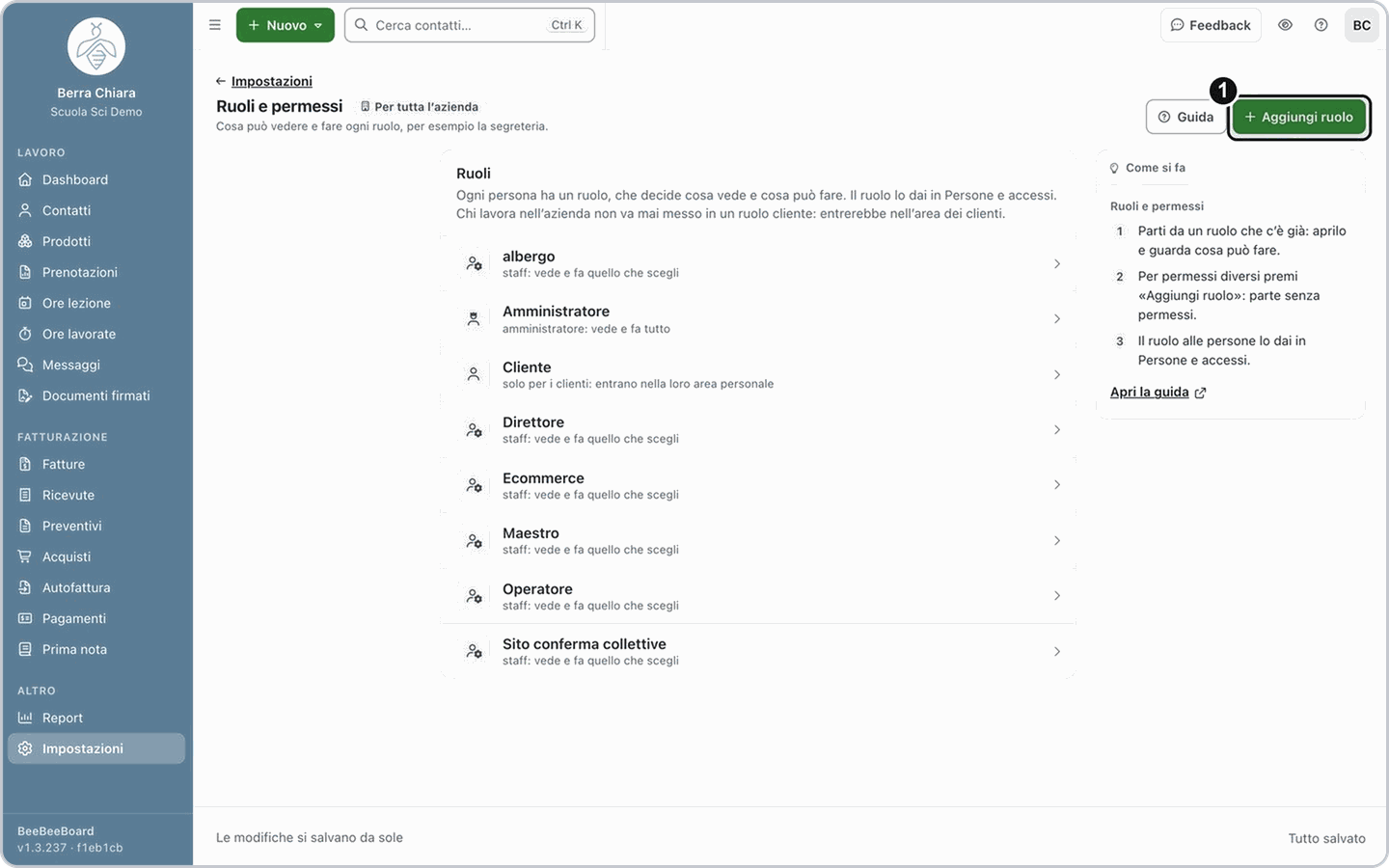
1. Apri Ruoli e permessi
Dal menu a sinistra apri Impostazioni e, nel gruppo L'azienda, scegli Ruoli e permessi. Premi Aggiungi ruolo.
2. Dai un nome al ruolo
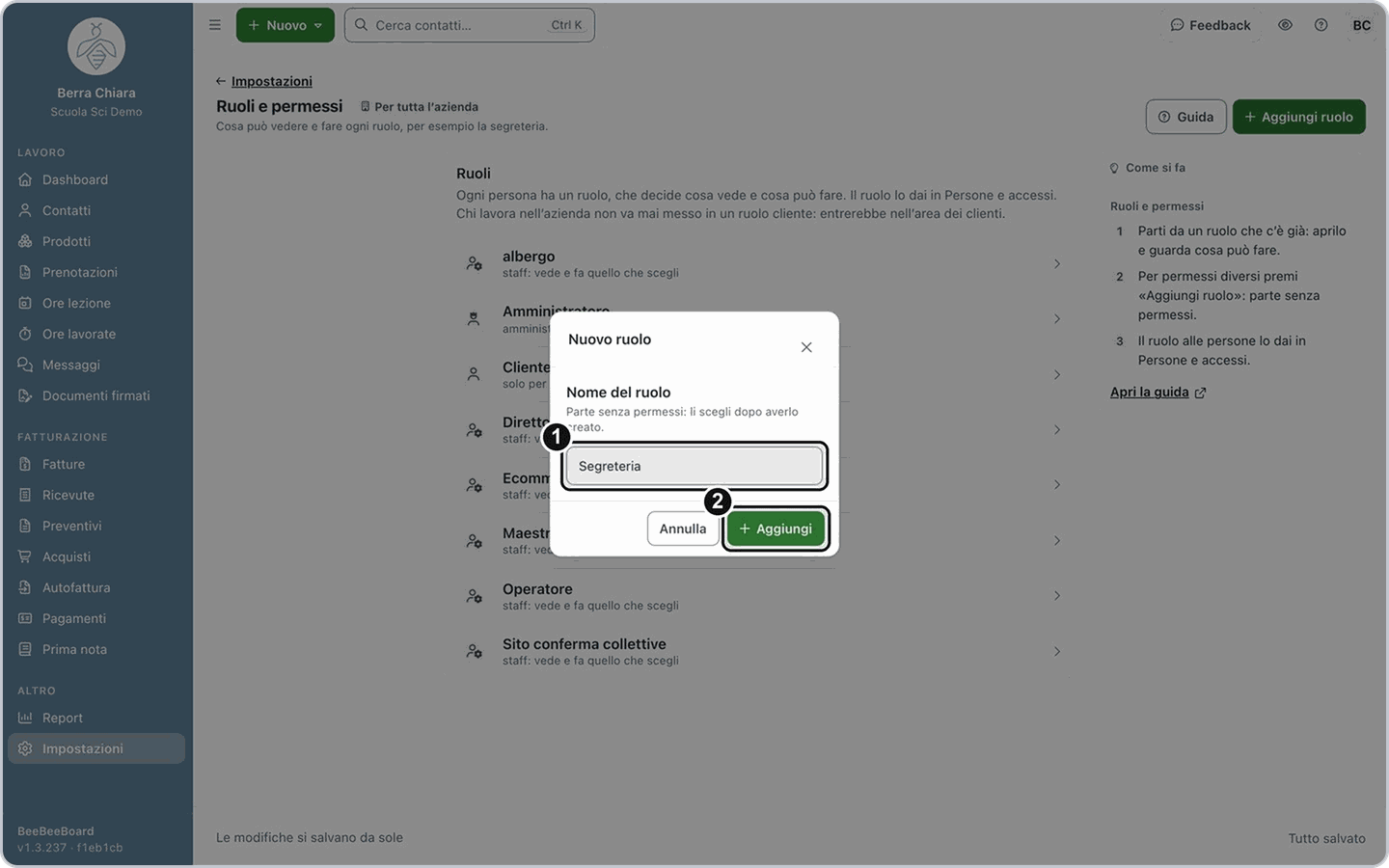
Scrivi il nome, per esempio «Segreteria», e premi Aggiungi. Il ruolo nuovo parte senza permessi e compare nell'elenco: cliccalo per aprirlo.
3. Scegli cosa può fare
In Cosa può fare trovi una riga per ogni voce: Contatti, Prodotti, Prenotazioni, Ore lezione, Ore lavorate, Preventivi, Fatture, Acquisti e Pagamenti. Per ognuna scegli Niente, Suoi o Tutto. Nell'esempio diamo Tutto a Contatti e Prenotazioni e Suoi ai Pagamenti. Sotto ogni riga una frase riassume cosa potrà fare il collega.
Se ti serve di più, regola una per una le colonne Nel menu, Aggiunge, Vede l'elenco, Apre la scheda, Modifica ed Elimina.
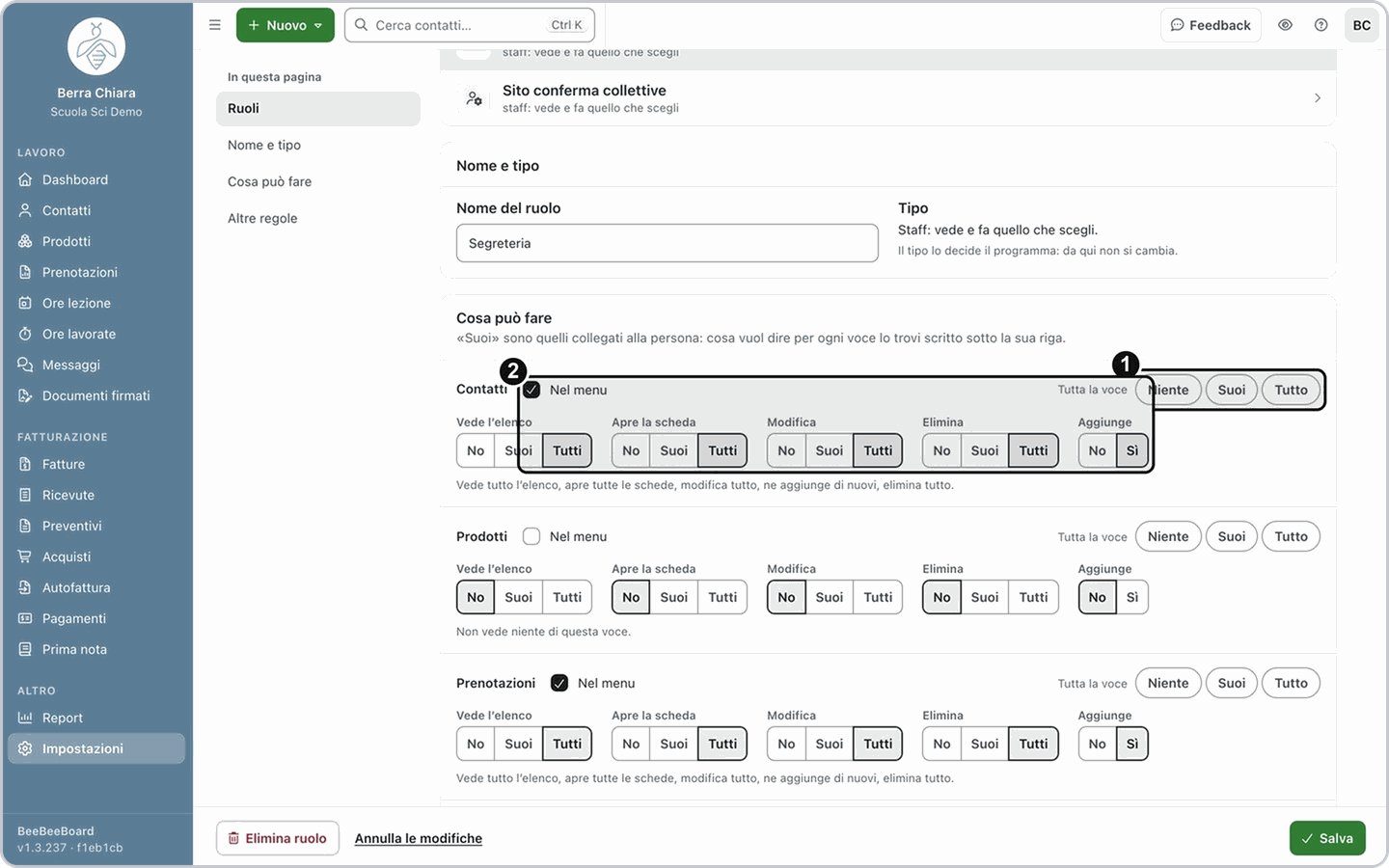
Suggerimento: «Suoi» sono i dati collegati alla persona. Se non sei sicuro, apri un ruolo che c'è già, per esempio Operatore, e leggi cosa può fare: puoi partire da lì.
4. Decidi le altre regole
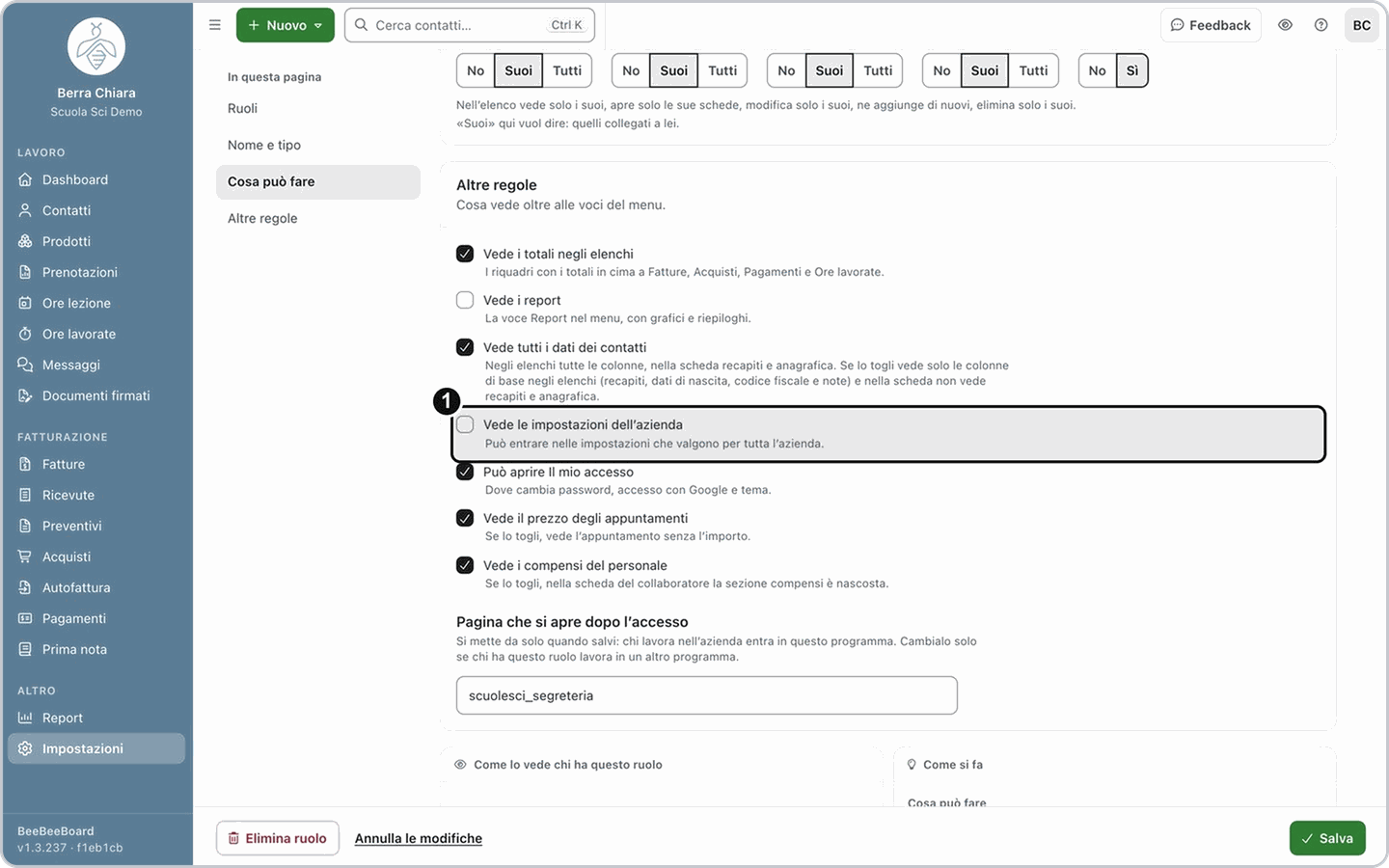
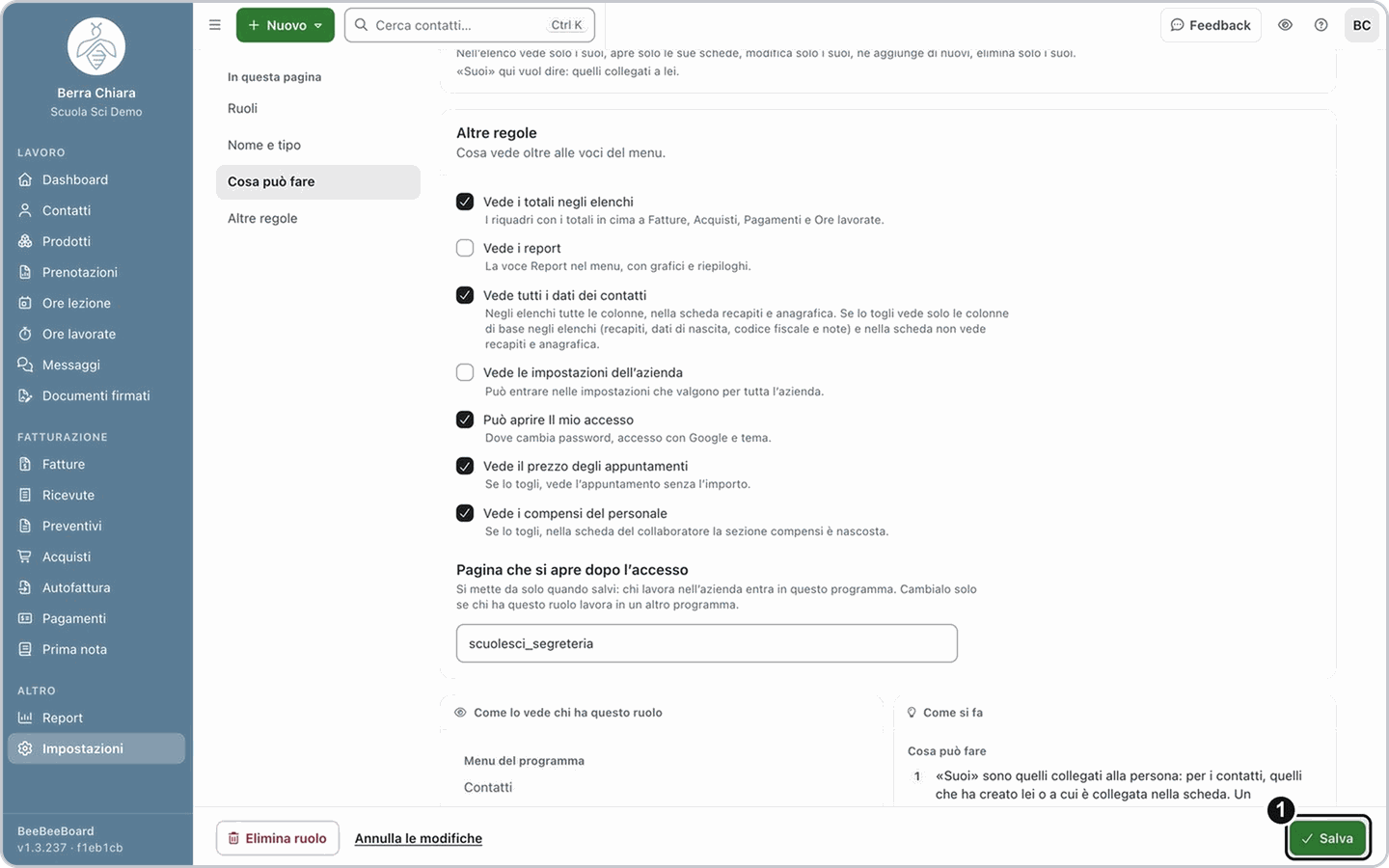
In Altre regole accendi o spegni cosa vede in più: Vede i totali negli elenchi, Vede i report, Vede tutti i dati dei contatti, Vede le impostazioni dell'azienda, Può aprire Il mio accesso, Vede il prezzo degli appuntamenti e Vede i compensi del personale. Nell'esempio Vede le impostazioni dell'azienda resta spenta.
5. Controlla l'anteprima
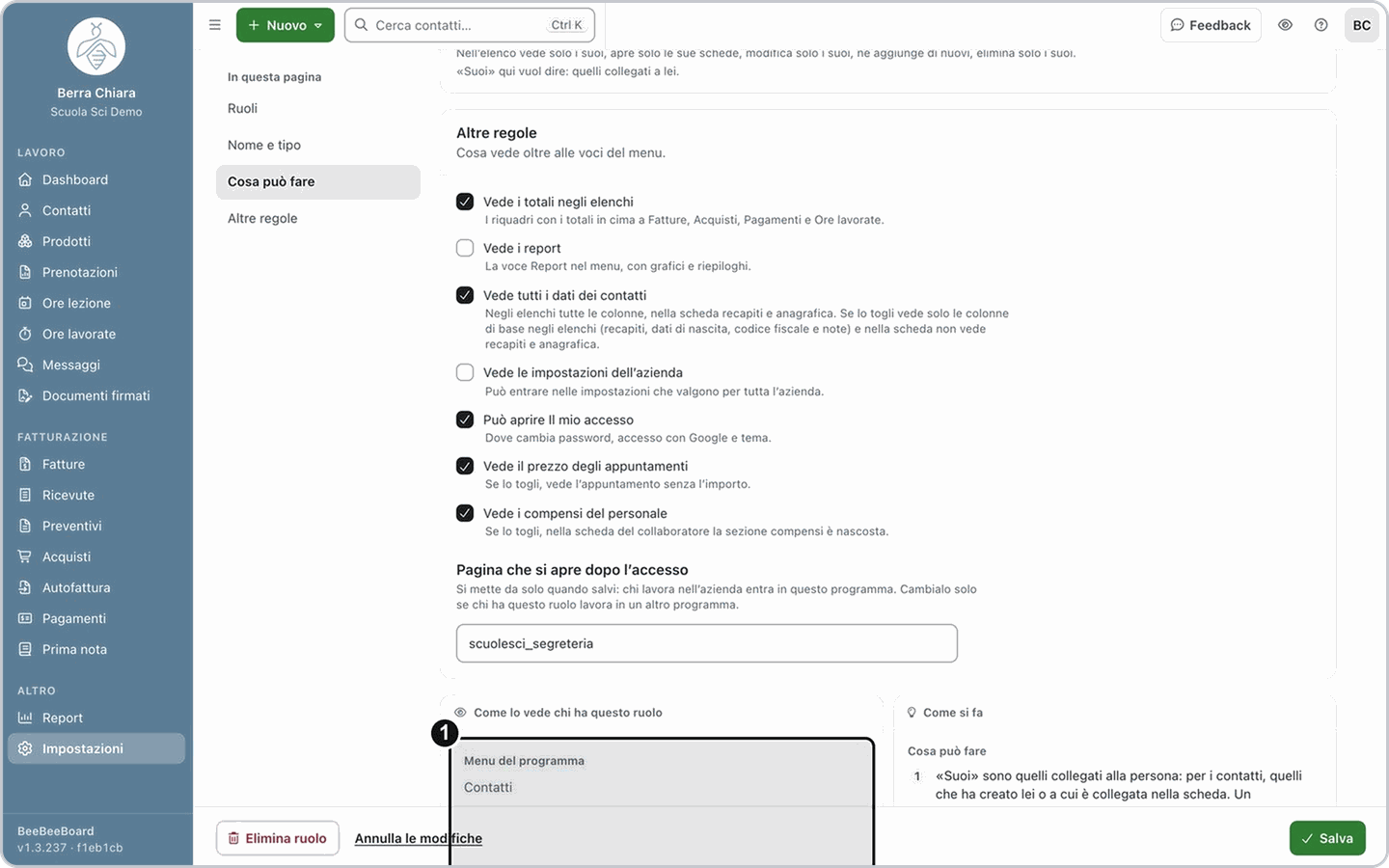
In fondo, Come lo vede chi ha questo ruolo mostra le voci del menu che il collega troverà e quelle che non troverà. Poi premi Salva, in basso a destra: compare la notifica «Salvataggio avvenuto».
6. Aggiungi la persona
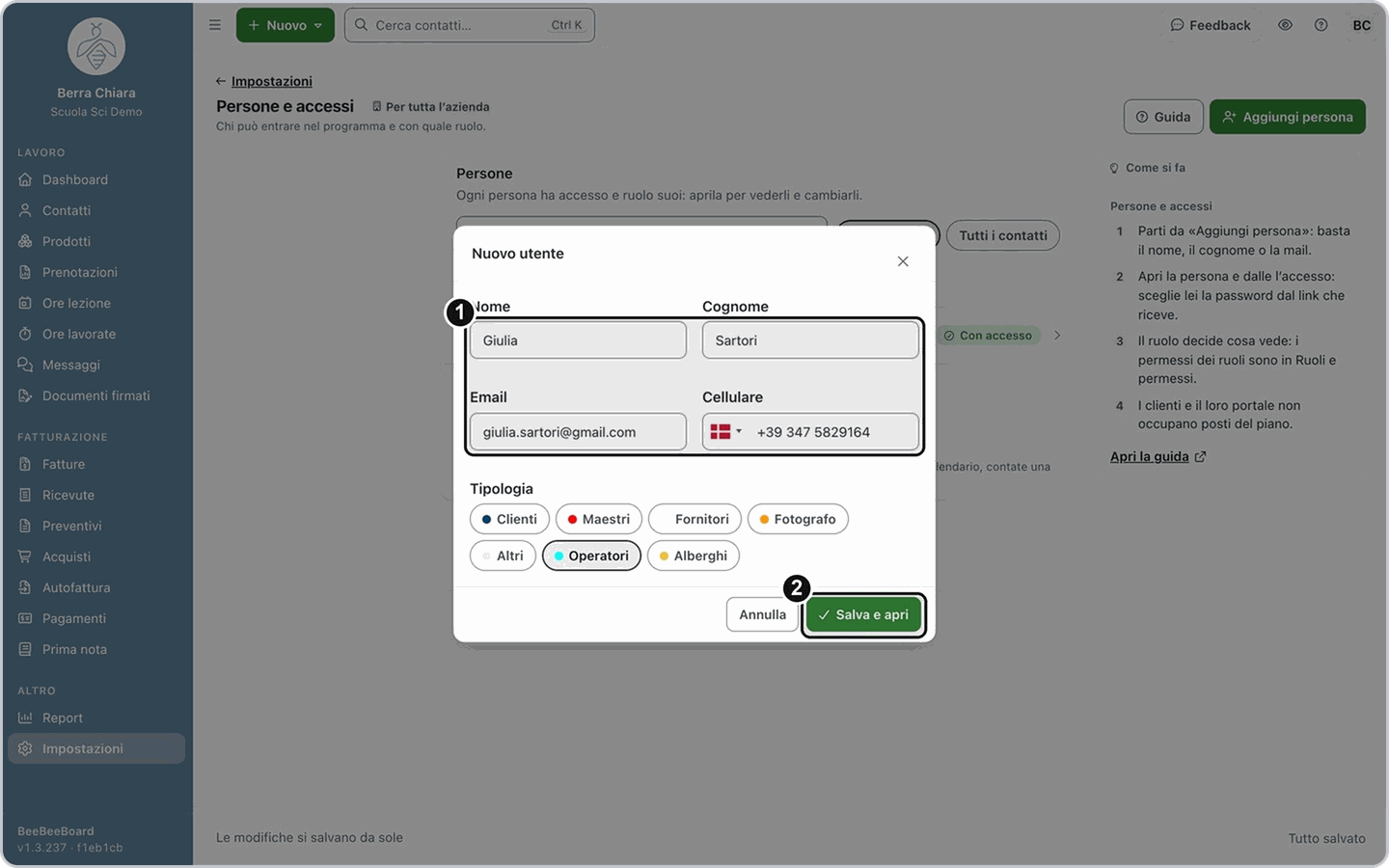
Apri Impostazioni, poi Persone e accessi, e premi Aggiungi persona. Scrivi Nome, Cognome, email e cellulare, scegli la tipologia Operatori e premi Salva e apri.
7. Configura l'accesso
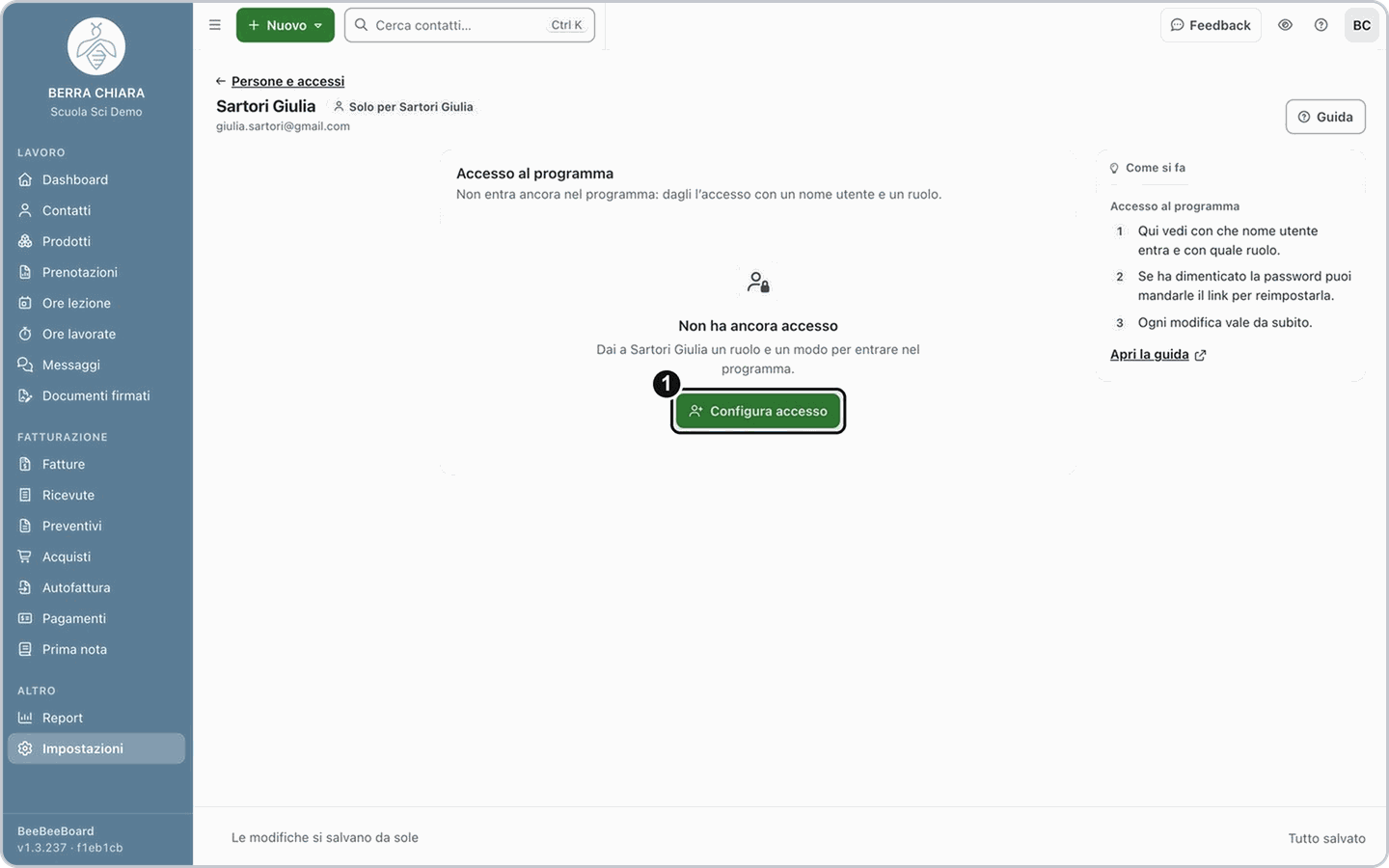
Nella scheda della persona leggi Non ha ancora accesso: premi Configura accesso. In 1. Cosa potrà fare (ruolo) scegli il ruolo appena creato.
8. Scegli come si collegherà
In 2. Come si collegherà scegli Invito via email, se vuoi che la collega scelga da sola la password, oppure Account creato da te, se preferisci darle tu nome utente e password. Poi premi Invia invito o Crea account.
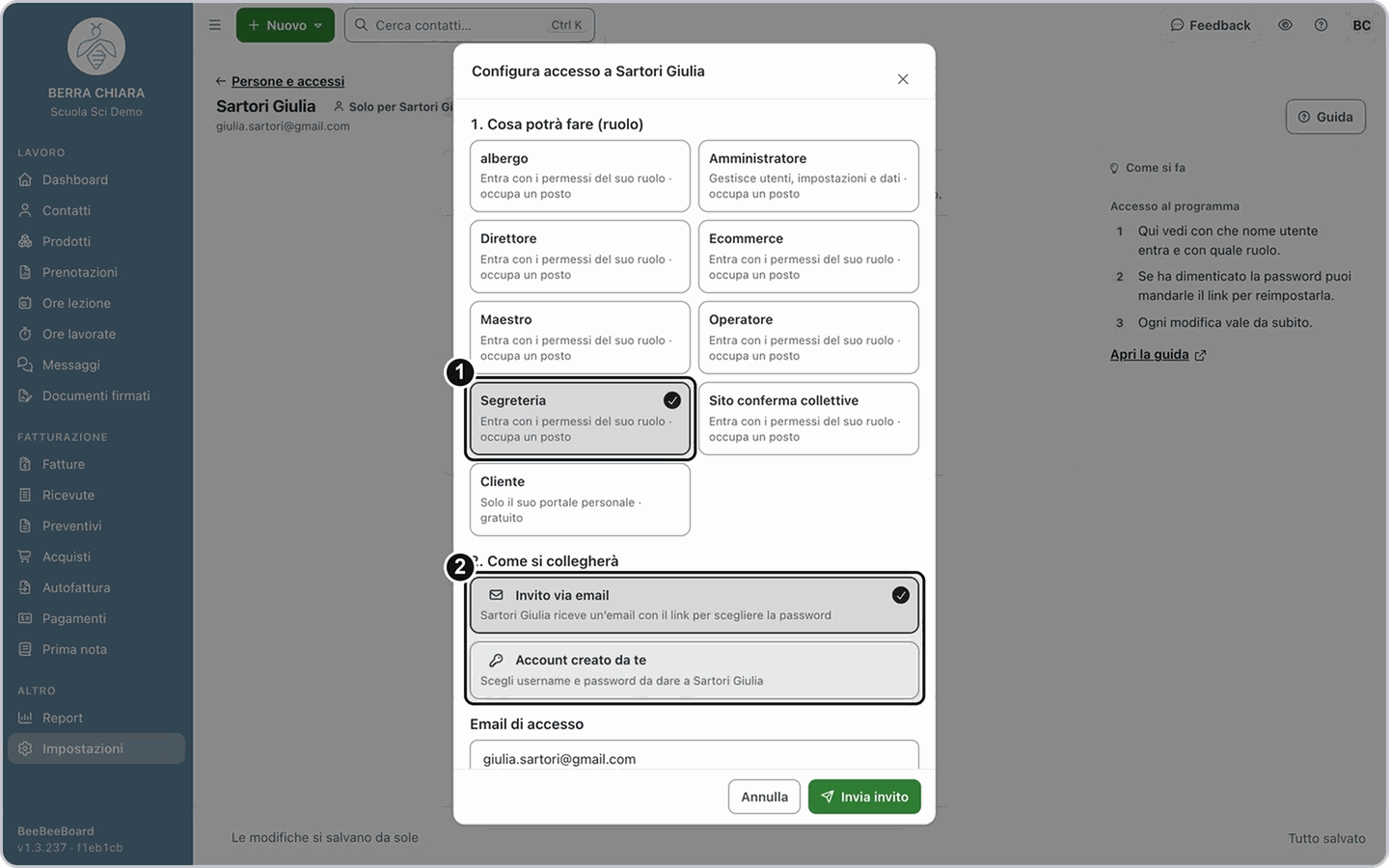
Nel video: ci fermiamo qui e premiamo Annulla, così non invitiamo nessuno e non occupiamo un posto del piano.
Risultato: la collega compare in Persone e accessi con il ruolo scelto e può entrare con l'invito ricevuto o con le credenziali che le hai dato.
Se non succede: se la collega non riesce a entrare, controlla che l'email sia scritta bene e che l'accesso sia stato davvero inviato o creato.
Se la tua situazione è diversa
Devo cambiare il ruolo o la password a una collega
Devo cambiare il ruolo o la password a una collega
Apri la persona in Persone e accessi. Accanto al ruolo premi Modifica ruolo; per la password premi Reimposta e scegli Invia link di reimpostazione oppure Imposta nuova password.
Una collega non deve più entrare
Una collega non deve più entrare
Apri la persona in Persone e accessi e premi Revoca accesso e, nella finestra che si apre, Revoca. Il contatto resta e in futuro potrà ricevere un nuovo accesso.
Voglio cambiare i permessi di un ruolo che ho già creato
Voglio cambiare i permessi di un ruolo che ho già creato
Apri Ruoli e permessi, scegli il ruolo nell'elenco e cambia le righe di Cosa può fare o le Altre regole: premi Salva, e il cambio vale per tutte le persone che hanno quel ruolo.
Domande frequenti
Perché la collega non vede gli incassi o i report?
Perché la collega non vede gli incassi o i report?
Il suo ruolo non ha quei permessi. Nel ruolo accendi Vede i report e, per i pagamenti, scegli Tutto o Suoi nella riga Pagamenti di Cosa può fare.
Perché non riesco a modificare un ruolo?
Perché non riesco a modificare un ruolo?
Se leggi «Questo ruolo è del programma e non si può modificare», è un ruolo fisso. Crea un ruolo nuovo con Aggiungi ruolo e assegnalo alla collega.
Leggo «Tutti i posti del piano sono usati»: cosa faccio?
Leggo «Tutti i posti del piano sono usati»: cosa faccio?
Ogni persona che entra occupa un posto. Togli l'accesso a chi non lo usa più con Revoca accesso, oppure premi Cambia piano.