In BeebeeDoc l'elenco dei pazienti si trova nel menu Contatti. Da lì puoi cercare una persona, restringere l'elenco con i riquadri dei tipi e con i filtri, cambiare l'ordine ed esportare le righe in un file CSV per Excel. In questa guida vedi tutti questi passi.
Il video mostra gli stessi passi scritti qui sotto. Dura circa un minuto e mezzo: se preferisci leggere, segui i passi numerati.
Prima di iniziare
Ti servono 2 minuti. Prima di cominciare:
Chi può farlo: tutti; vedi solo i contatti che il tuo ruolo può vedere.
Il nome del menu: la voce si chiama Contatti; nel tuo studio può avere un altro nome, per esempio Pazienti.
Come cercare, filtrare ed esportare i pazienti
1. Apri l'elenco
Nel menu a sinistra, gruppo Lavoro, apri Contatti. In alto leggi quanti contatti ci sono. Aprendo Contatti dal menu l'elenco parte dal riquadro Pazienti; il riquadro Tutti mostra ogni tipo di contatto.
2. Cerca nel campo di ricerca
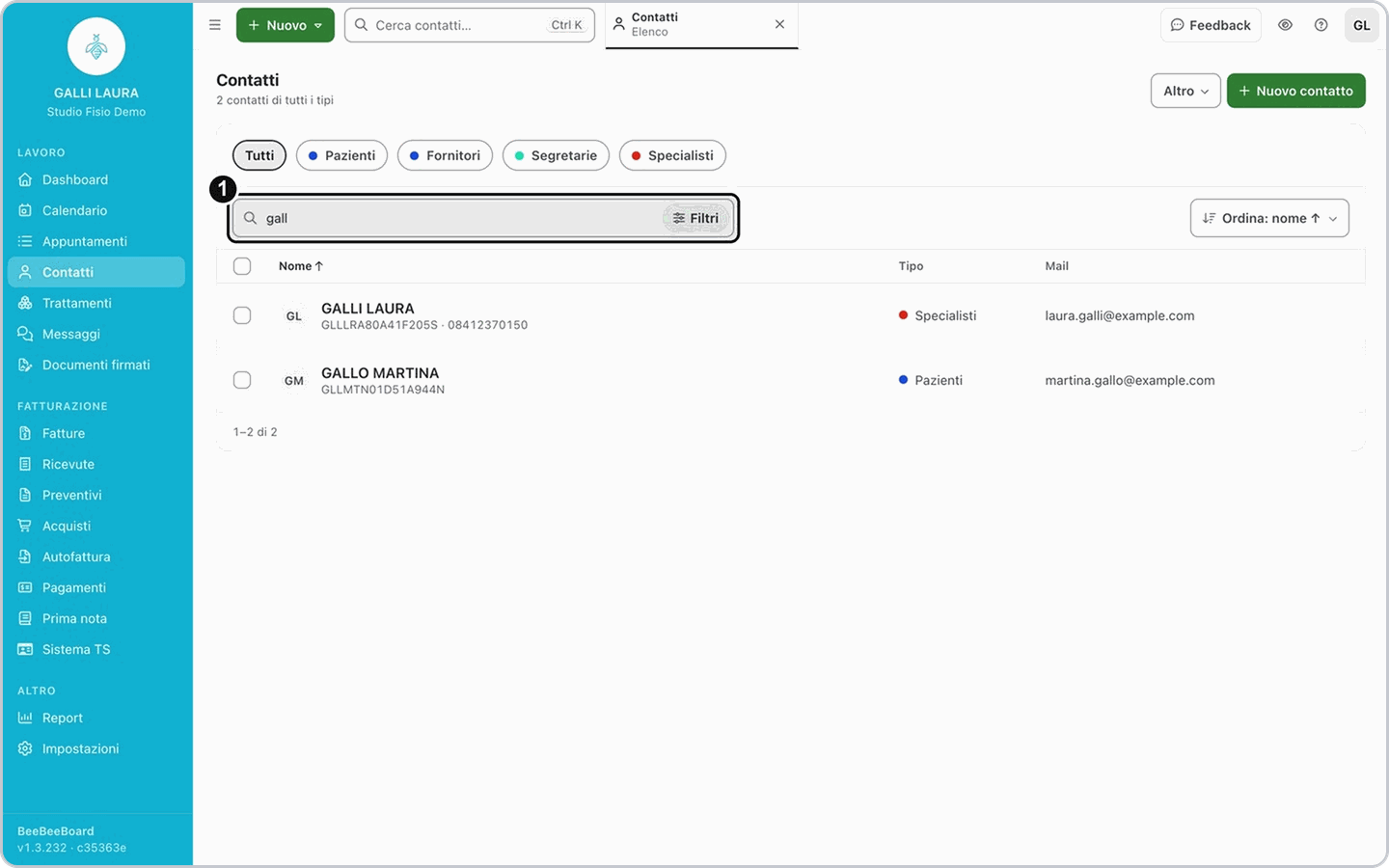
Scrivi nel campo Cerca nome, codice fiscale, telefono o mail una parte del cognome, del codice fiscale, del telefono o della mail. La ricerca parte da sola, senza premere Invio. Per esempio, scrivendo gall nel riquadro Pazienti compare Gallo Martina; nel riquadro Tutti compaiono anche gli altri tipi, per esempio lo specialista Galli Laura.
3. Scegli il tipo di contatto
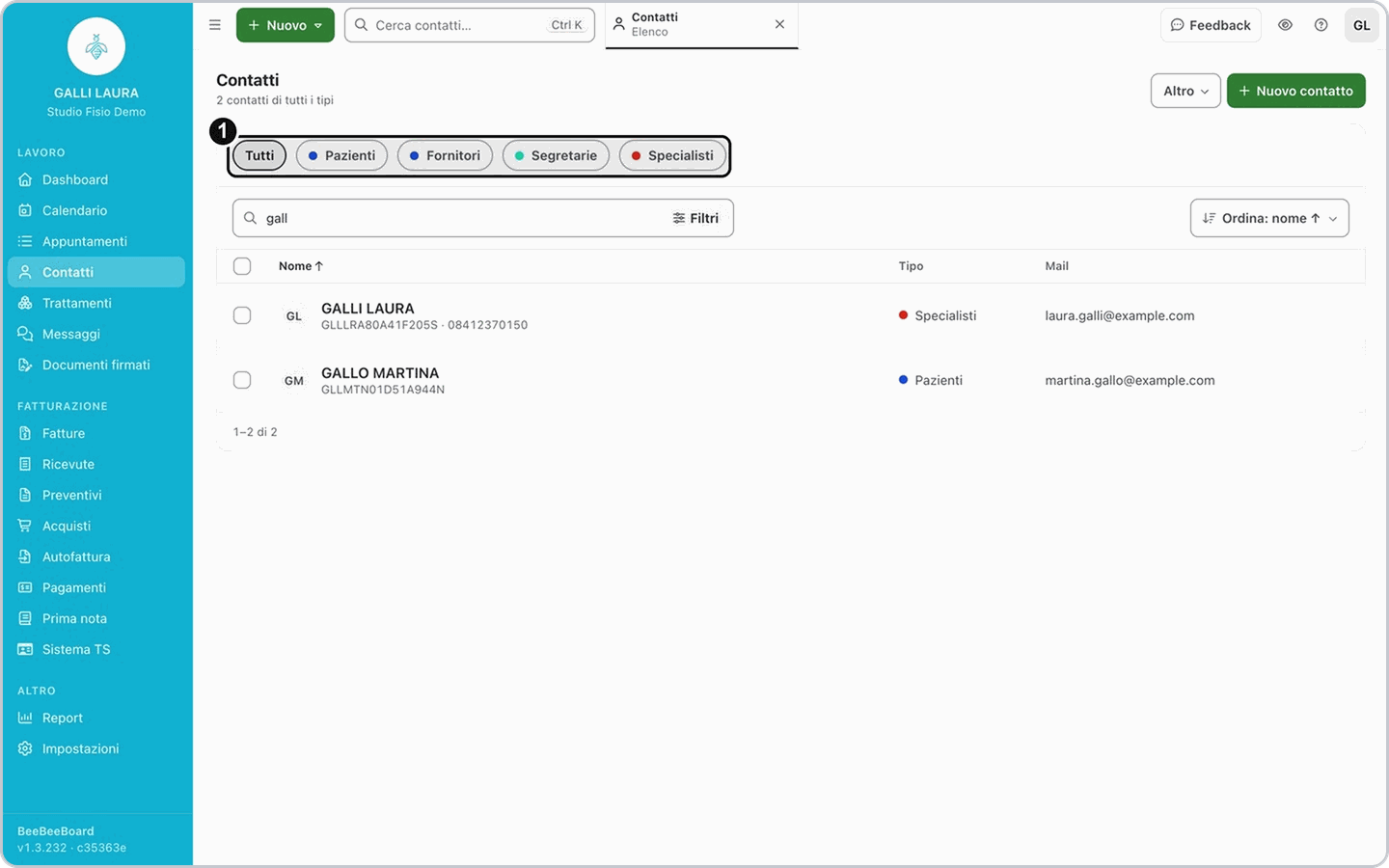
Sopra l'elenco ci sono i riquadri dei tipi: Tutti, Pazienti, Fornitori, Segretarie, Specialisti. Clicca un riquadro per vedere solo quel tipo; clicca Tutti per tornare a vederli tutti. Nell'immagine è attivo Tutti.
4. Aggiungi un filtro
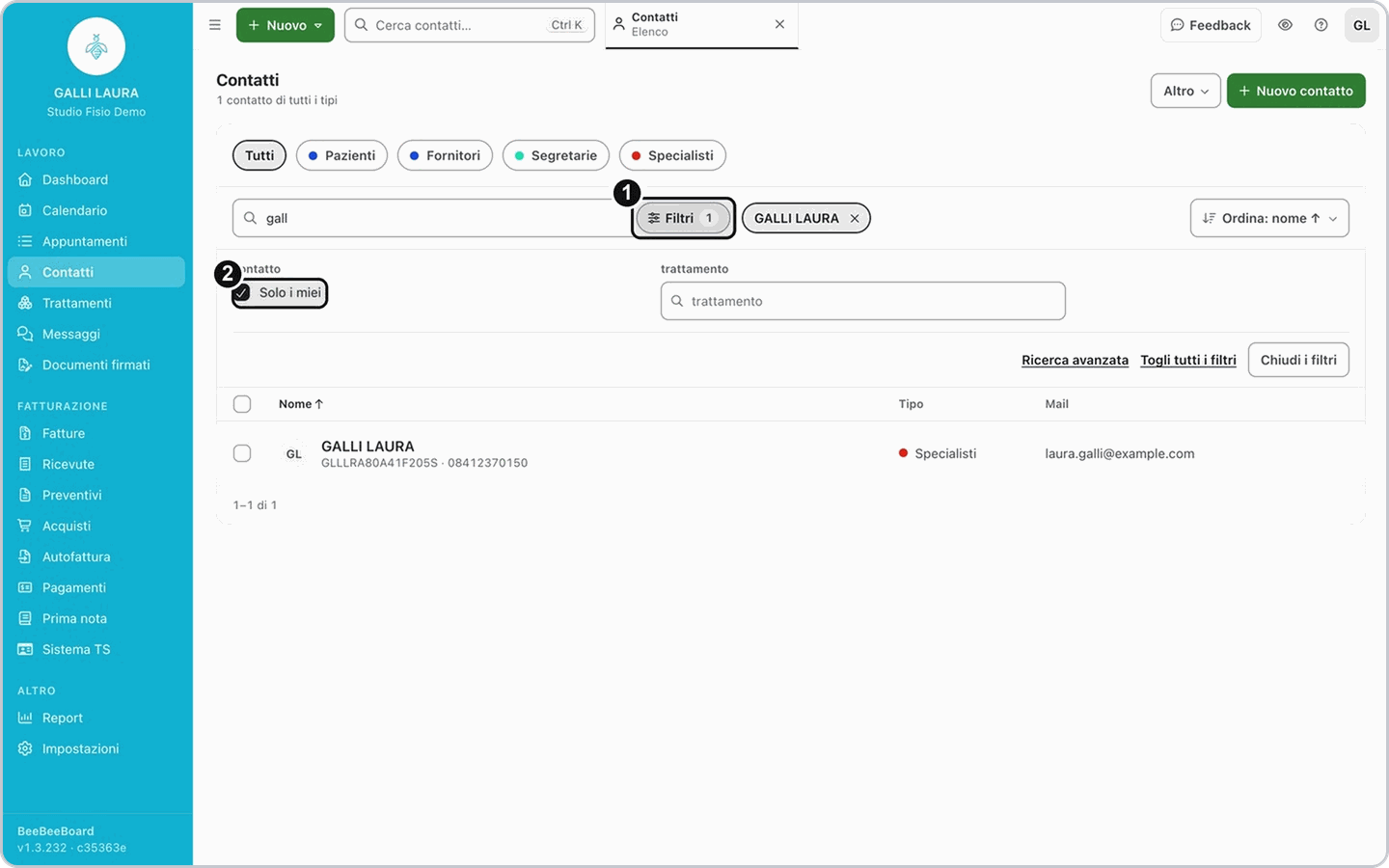
Clicca Filtri dentro il campo di ricerca e spunta un criterio, per esempio Solo i miei: restano soltanto i contatti che hanno te come proprietario. Con due o più filtri scegli se le righe devono rispettare Tutte le condizioni o Almeno una. Per cercare sui campi della scheda usa Ricerca avanzata.
5. Togli i filtri
Per ripartire da zero clicca Togli tutti i filtri: la ricerca si svuota e l'elenco torna completo. Il pulsante compare solo quando c'è una ricerca o un filtro attivo.
6. Cambia l'ordine
Clicca il pulsante a destra, per esempio Ordina: nome ↑. Nel menu Ordina per scegli Nome o Data di creazione, poi Crescente o Decrescente.
7. Esporta l'elenco
Clicca Altro in alto a destra e poi Esporta in CSV. Il file CSV (un file di testo che si apre con Excel) contiene i contatti trovati con i filtri attivi.
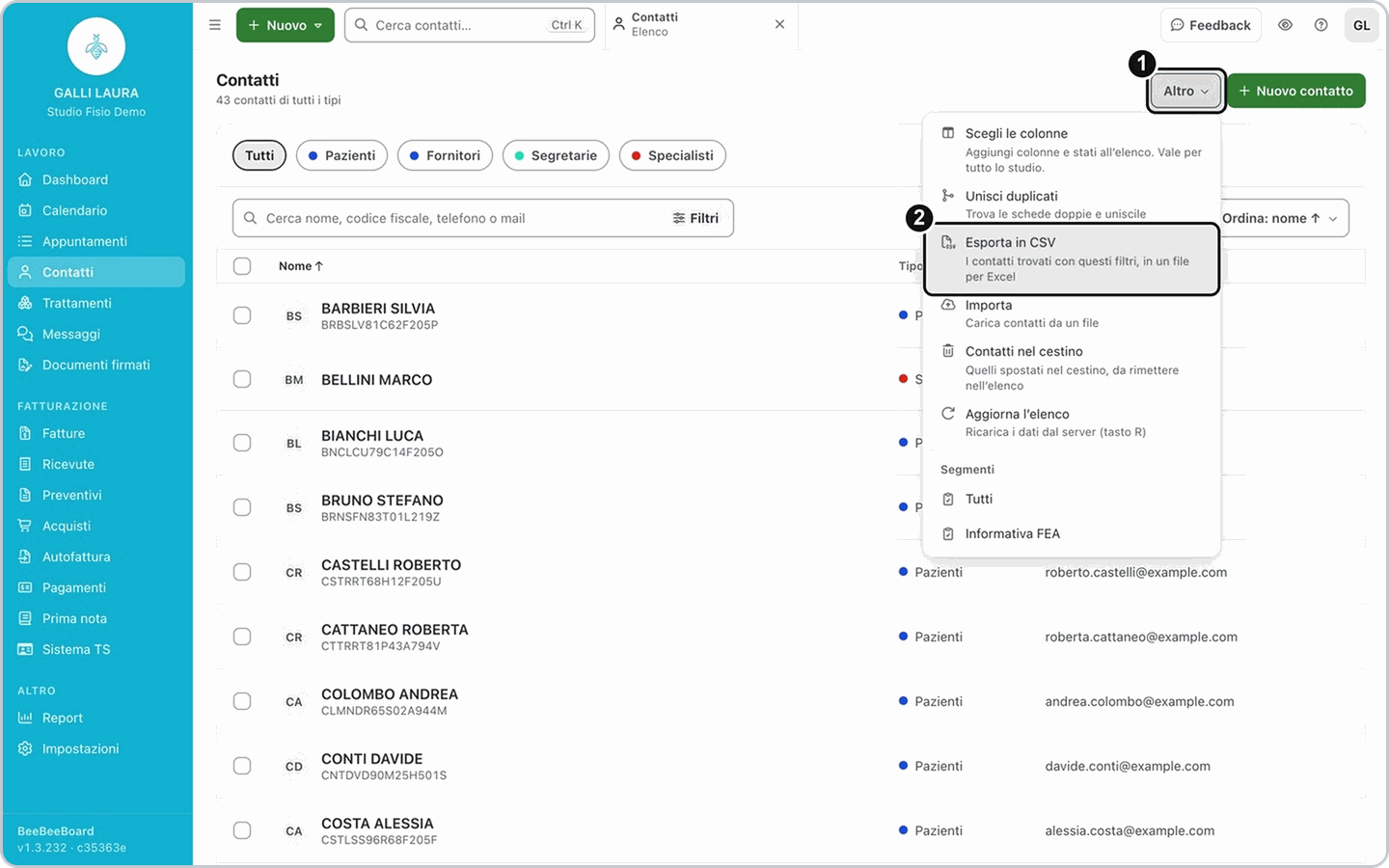
Risultato: l'elenco mostra solo i contatti che cerchi e, se hai esportato, il browser scarica il file CSV.
Se non succede: controlla il riquadro del tipo e i filtri attivi, poi clicca Togli tutti i filtri.
Attenzione: Scegli le colonne, nel menu Altro, cambia le colonne dell'elenco per tutto lo studio, non solo per te. Usalo solo se serve a tutti.
Se la tua situazione è diversa
Non trovo il paziente
Non trovo il paziente
Se la ricerca non dà risultati, sotto compare Non lo trovi? con Cerca «…» nel cestino e, se hai scelto un tipo, Cerca «…» in tutti i tipi. Una scheda può essere nel cestino perché un collega l'ha cestinata o unita a un'altra.
Voglio agire su più pazienti insieme
Voglio agire su più pazienti insieme
Spunta le righe: in basso compare la barra con le azioni, per esempio Sposta nel cestino.
Cerco chi ha dato un certo consenso
Cerco chi ha dato un certo consenso
In Altro, sotto Segmenti, scegli Informativa FEA per vedere solo i contatti con quel segmento; Tutti toglie la restrizione.
Voglio esportare altri dati, non solo i pazienti
Voglio esportare altri dati, non solo i pazienti
Quasi ogni elenco di BeebeeDoc ha Altro, Esporta in CSV: il file contiene le righe che vedi, con i filtri attivi. Il CSV si apre con Excel o Fogli Google. Per la Prima nota usa Esporta CSV: vedi «Come usare la prima nota e il registro incassi». Per le fatture in CSV vedi «Come esportare le fatture in CSV per Excel»; per quelle da mandare al commercialista usa Esporta: vedi «Come esportare le fatture per il commercialista (archivio XML e PDF)».
Domande frequenti
Posso vedere solo i pazienti di uno specialista?
Posso vedere solo i pazienti di uno specialista?
Con Filtri, Solo i miei mostra i contatti di cui sei proprietario. Per quelli di un altro specialista prova la Ricerca avanzata.
L'elenco è vuoto anche se i pazienti ci sono. Perché?
L'elenco è vuoto anche se i pazienti ci sono. Perché?
Di solito è attivo un riquadro o un filtro che li esclude. Clicca Togli tutti i filtri; se cerchi uno specialista, scegli il suo tipo o Tutti.
Mi serve l'elenco completo per il commercialista o per un collega. Come lo scarico?
Mi serve l'elenco completo per il commercialista o per un collega. Come lo scarico?
Togli i filtri, scegli Tutti e usa Altro, Esporta in CSV. L'esportazione contiene i dati dell'anagrafica, non le schede cliniche.
Posso esportare tutti i miei dati?
Posso esportare tutti i miei dati?
Sì, i dati dello studio sono tuoi. Dagli elenchi scarichi i file CSV con Altro, Esporta in CSV (per esempio Contatti, come sopra): contengono le righe che vedi con i filtri attivi, quindi puoi esportare un solo paziente o un gruppo. Per le fatture vedi «Come esportare le fatture in CSV per Excel» e «Come esportare le fatture per il commercialista (archivio XML e PDF)»; per le copie di sicurezza dell'archivio vedi «Come fare una copia di sicurezza (backup) dei dati dello studio».
Articoli correlati
Paziente sparito, cestino e doppioni
La scheda del paziente