Una seduta che si ripete ogni settimana non va fissata una volta per volta: in BeebeeDoc la crei una sola volta e scegli ogni quanto si ripete e quando finisce. In questa guida vedi come creare la serie e che cosa chiede BeebeeDoc quando modifichi un appuntamento della serie.
Il video mostra gli stessi passi scritti qui sotto. Dura circa un minuto e venti secondi: se preferisci leggere, segui i passi numerati.
Prima di iniziare
Ti servono 2 minuti. Prima di cominciare tieni a portata di mano:
Chi può farlo: la segreteria e gli specialisti.
Il paziente, lo specialista e il trattamento del primo appuntamento della serie.
Attenzione: le ripetizioni non usano le sedute di un pacchetto. Se il paziente ha un pacchetto, vedi le domande frequenti qui sotto.
Come creare una serie di appuntamenti
1. Apri un'ora libera e compila l'appuntamento
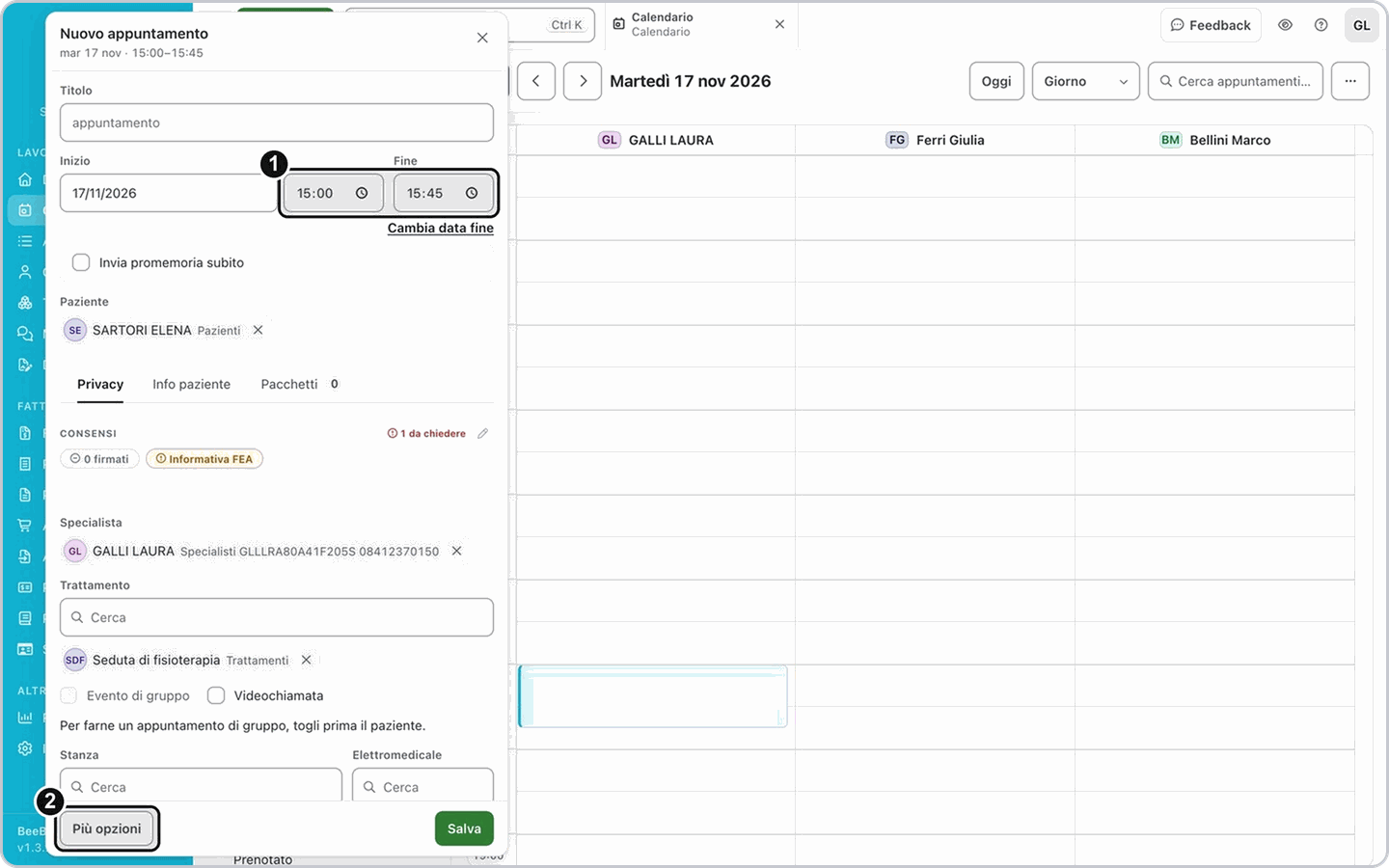
Nel Calendario clicca un'ora libera nella colonna dello specialista: si apre Nuovo appuntamento. Controlla Inizio e Fine, poi scegli il paziente e il trattamento.
2. Premi Più opzioni
Clicca Più opzioni: l'appuntamento viene salvato e si apre il modulo completo, a tutto schermo.
3. Crea la ricorrenza
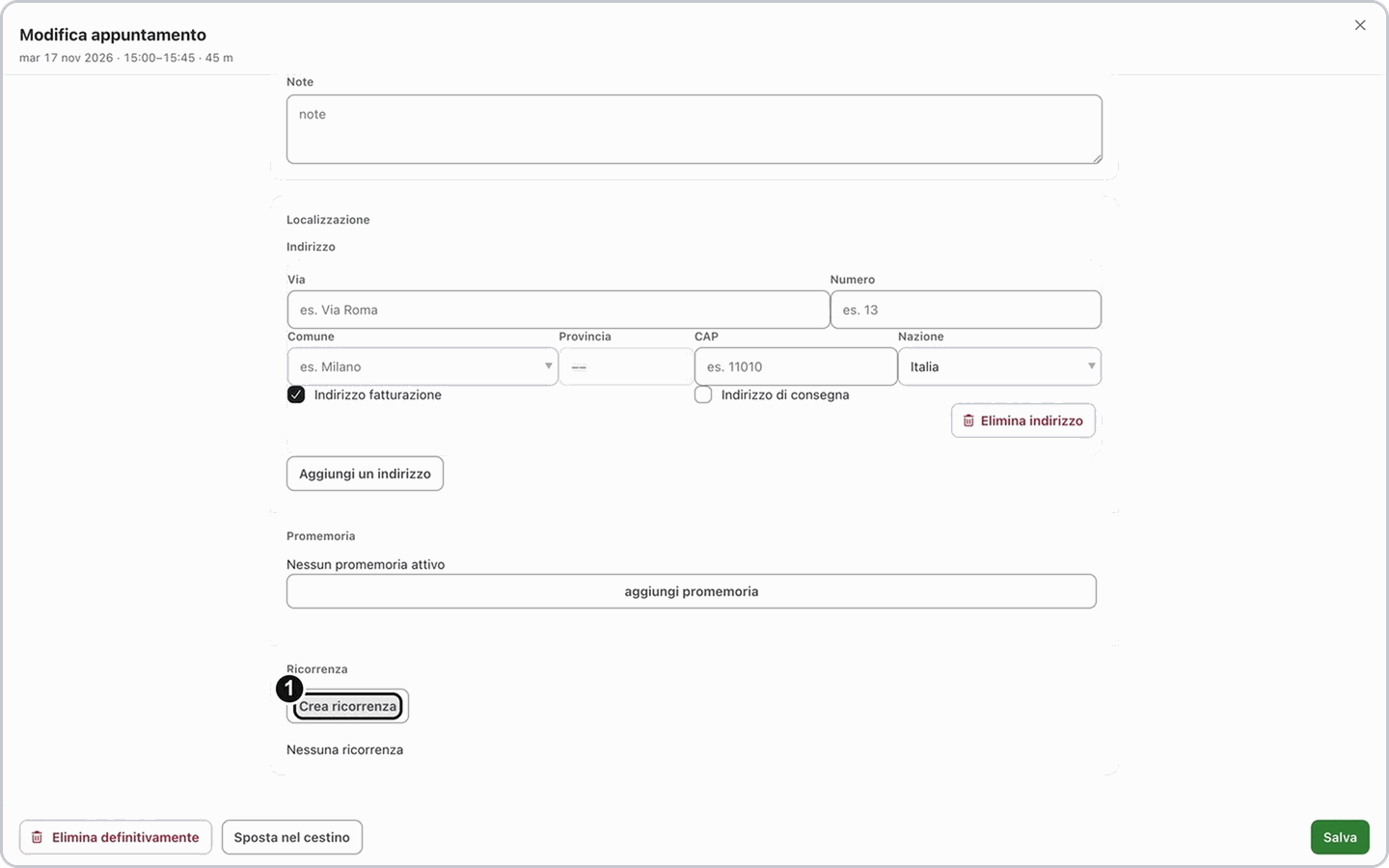
Scorri il modulo fino in fondo, alla sezione Ricorrenza, e clicca Crea ricorrenza.
4. Scegli ogni quanto si ripete e quando finisce
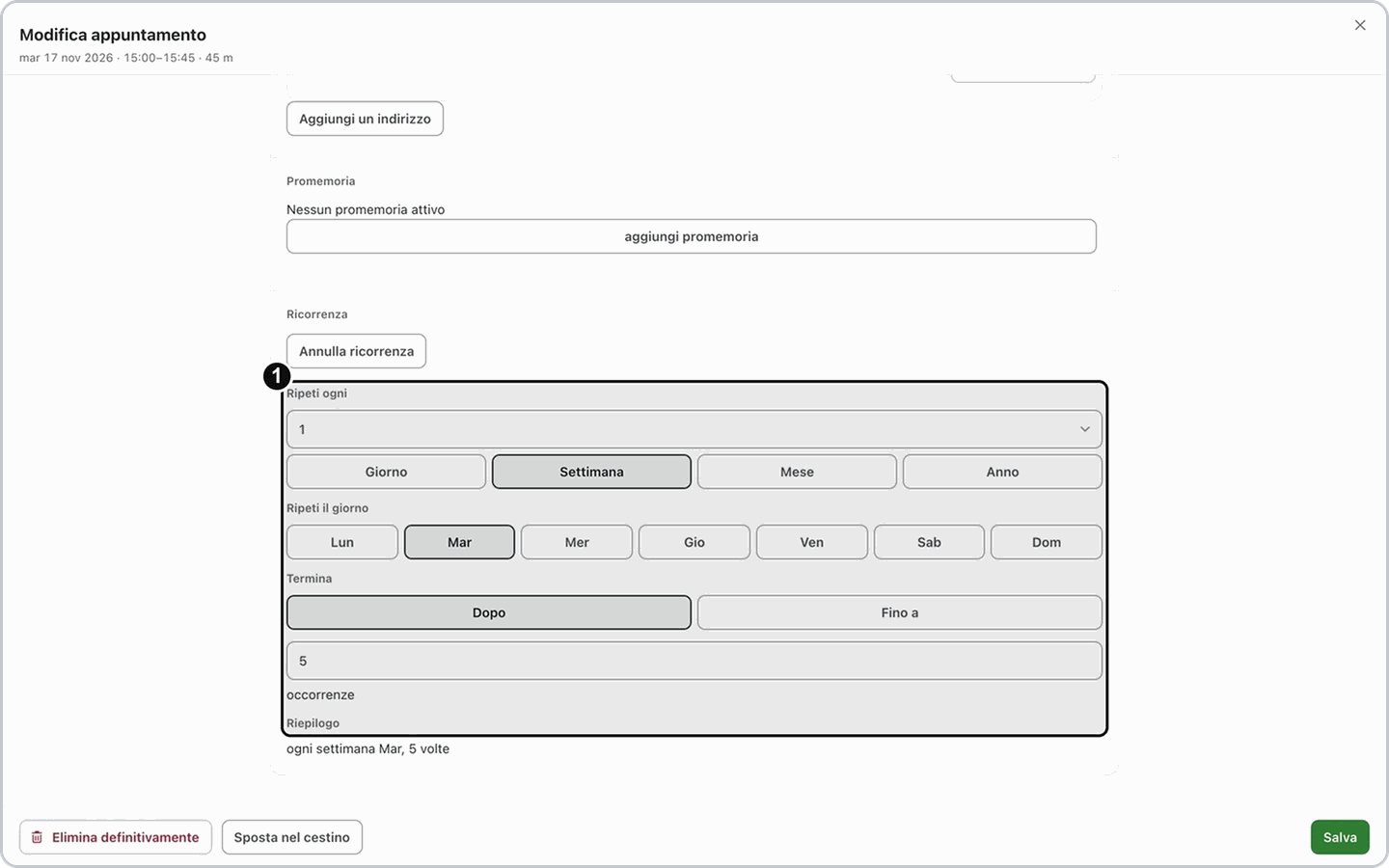
Compaiono i valori di partenza, che puoi cambiare:
Campo | Cosa scegliere |
Ripeti ogni | Il numero e l'unità: Giorno, Settimana, Mese o Anno. Di partenza è «1» e Settimana: per esempio «2» e Settimana vuol dire ogni due settimane. |
Ripeti il giorno | Con la settimana, i giorni in cui si ripete (Lun, Mar, Mer…): è già acceso il giorno dell'appuntamento. Con il mese scegli Giorno del mese o Giorno della settimana. |
Termina | Dopo un certo numero di occorrenze (di partenza 5) oppure Fino a una data. |
Riepilogo | Una riga che riassume la regola, per esempio «ogni settimana Mar, 5 volte»: controllala prima di salvare. |
5. Salva
Premi Salva in basso a destra.
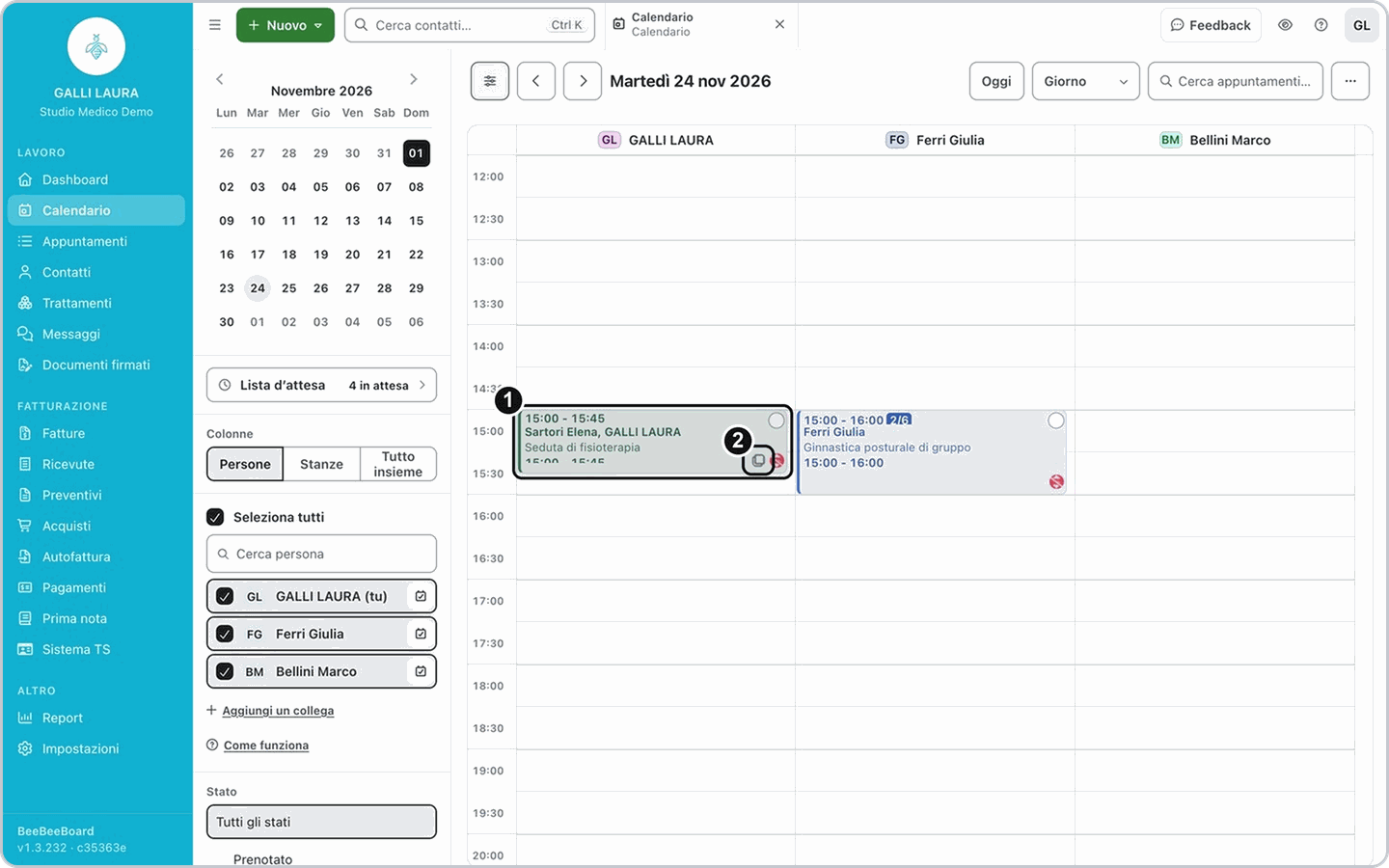
Risultato: gli appuntamenti della serie compaiono nel calendario, uno per ogni data, con il simbolo di ricorrente: i due quadratini sovrapposti in basso a destra dell'appuntamento. Nell'esempio: ogni martedì alle 15:00, a partire dal 17 novembre, per cinque volte.
Se non succede: controlla il Riepilogo e la data di fine in Termina, poi salva di nuovo.
Modificare un appuntamento della serie
Clicca un appuntamento della serie: si apre la sua scheda, con la matita Modifica in alto. Clicca la matita, cambia quello che serve e premi Salva. Si apre la finestra Ricorrenza:
Solo questo evento: tutti gli altri eventi della serie restano come sono.
Eventi successivi: cambiano questo evento e tutti quelli dopo.
Tutti gli eventi: cambia tutta la serie.
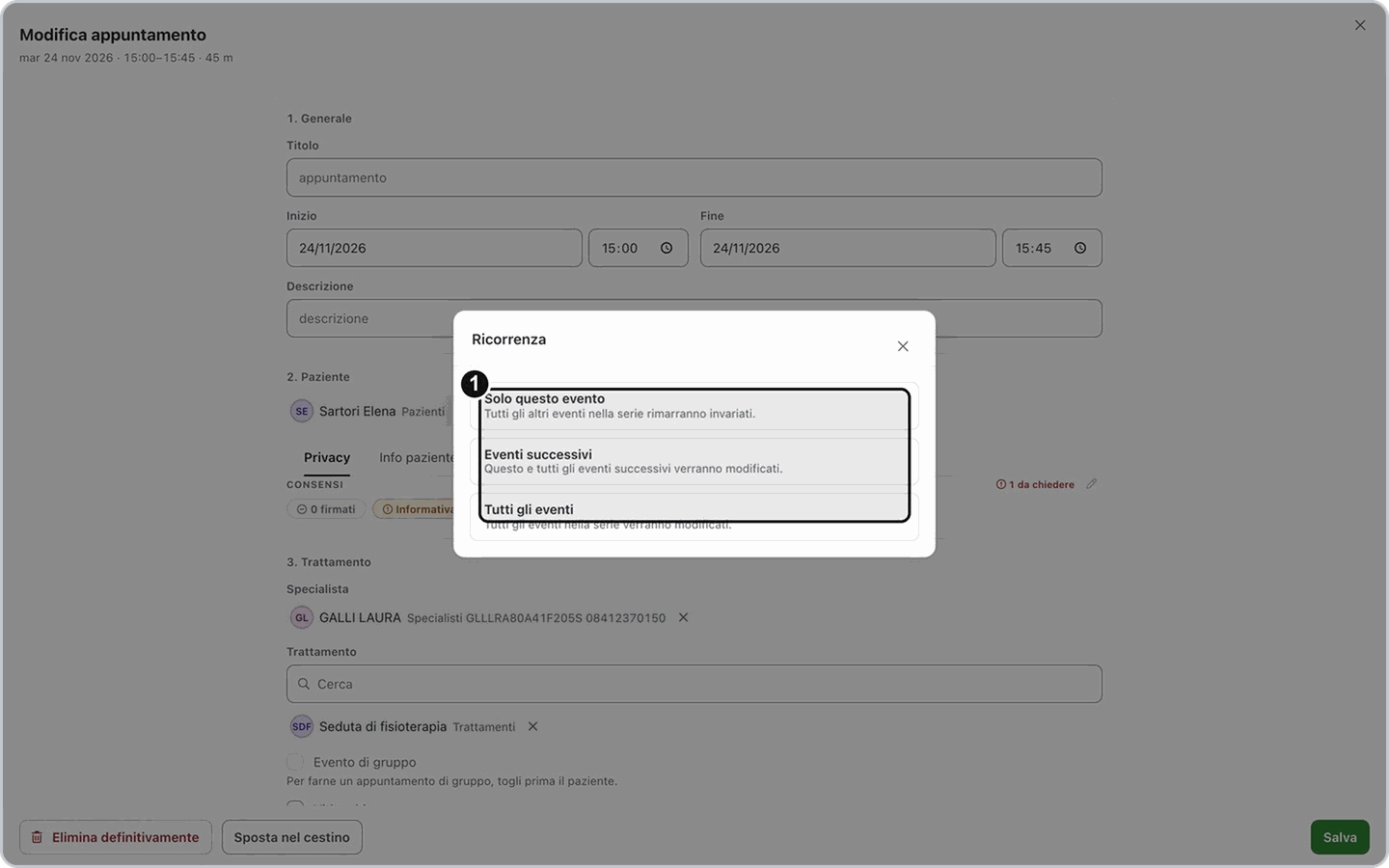
Suggerimento: la stessa scelta compare quando elimini un appuntamento della serie; si conferma con Sì, elimina.
Se la tua situazione è diversa
Devo eliminare una parte della serie
Devo eliminare una parte della serie
Apri l'appuntamento, clicca il cestino e scegli Solo questo evento, Eventi successivi o Tutti gli eventi; conferma con Sì, elimina. Se elimini la serie o gli eventi successivi, BeebeeDoc ti chiede di confermare e l'eliminazione non si può annullare.
Voglio togliere la ricorrenza
Voglio togliere la ricorrenza
Apri il modulo completo con Più opzioni, nella sezione Ricorrenza clicca Annulla ricorrenza e salva.
Limiti
Una serie può avere al massimo 365 occorrenze: con un numero più alto BeebeeDoc mostra l'avviso «Numero massimo di occorrenze 365».
Le ripetizioni non usano le sedute di un pacchetto: se l'appuntamento è in un pacchetto, il modulo completo lo segnala.
Quando crei la serie, BeebeeDoc non ti avvisa se un appuntamento della ripetizione si sovrappone a uno già in calendario: l'avviso di sovrapposizione controlla solo il primo appuntamento che salvi. Dopo il salvataggio guarda il calendario nelle date della serie e sposta o elimina i doppioni con Solo questo evento.
Domande frequenti
Le ripetizioni non usano le sedute del pacchetto. È normale?
Le ripetizioni non usano le sedute del pacchetto. È normale?
Sì: le ripetizioni non scalano il pacchetto. Per scalare le sedute copia e incolla l'appuntamento in agenda (ogni copia usa una seduta) oppure collega le ripetizioni al pacchetto una per una.
Ho cambiato orario a tutta la serie ma alcuni appuntamenti non sono cambiati. Perché?
Ho cambiato orario a tutta la serie ma alcuni appuntamenti non sono cambiati. Perché?
Salvando, BeebeeDoc chiede cosa modificare. Solo questo evento cambia soltanto l'appuntamento aperto; Eventi successivi cambia quello e tutti i seguenti, ma non i precedenti; Tutti gli eventi cambia l'intera serie. Controlla quale scelta hai fatto e da quale appuntamento sei partito. Se, con la scelta giusta, qualche appuntamento non risulta cambiato, scrivi all'assistenza indicando il nome del paziente e la data.
Articoli correlati
Fissare un appuntamento
Spostare, duplicare o disdire un appuntamento
Vendere e usare un pacchetto di sedute