Un promemoria automatico avvisa il paziente prima dell'appuntamento, per mail o per SMS, senza che nessuno in segreteria debba ricordarsene. In questa guida vedi come crearlo in BeebeeDoc, quando parte il messaggio e come provare il testo con un appuntamento vero, senza inviare niente.
Il video mostra gli stessi passi scritti qui sotto. Dura circa un minuto e mezzo: se preferisci leggere, segui i passi numerati.
Prima di iniziare
Ti servono circa 5 minuti. Prima di cominciare controlla:
Chi può farlo: chi può aprire le impostazioni dello studio (titolare, amministratore, segreteria).
L'abbonamento: i promemoria partono con l'abbonamento attivo, non durante la prova gratuita. In prova la pagina te lo segnala.
I recapiti dei pazienti: la mail o il cellulare nella scheda del paziente, secondo il tipo di notifica che scegli.
Il credito SMS, se mandi i promemoria per SMS: ogni SMS lo consuma.
Il paziente collegato: il promemoria di un appuntamento parte solo se l'appuntamento ha un paziente collegato e nella sua scheda c'è la mail o il cellulare giusto.
Attenzione: il promemoria è un'impostazione di tutto lo studio e parte da solo appena lo salvi, finché esiste: non c'è un interruttore per spegnerlo. Per fermarlo lo elimini (vedi sotto).
Come attivare un promemoria automatico
1. Apri Promemoria e messaggi
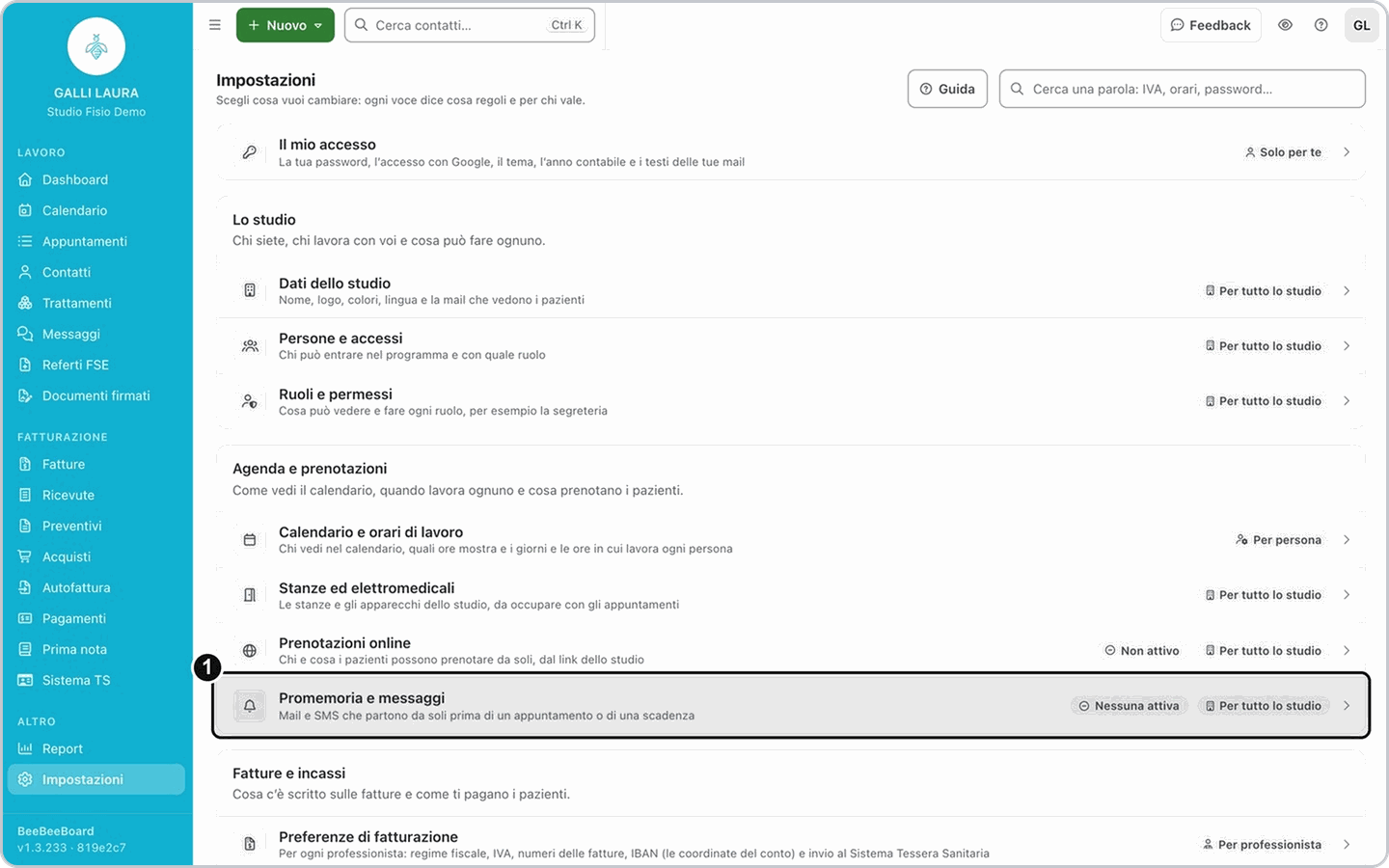
Dal menu a sinistra apri Impostazioni. Nel gruppo Agenda e prenotazioni clicca Promemoria e messaggi.
2. Aggiungi un promemoria
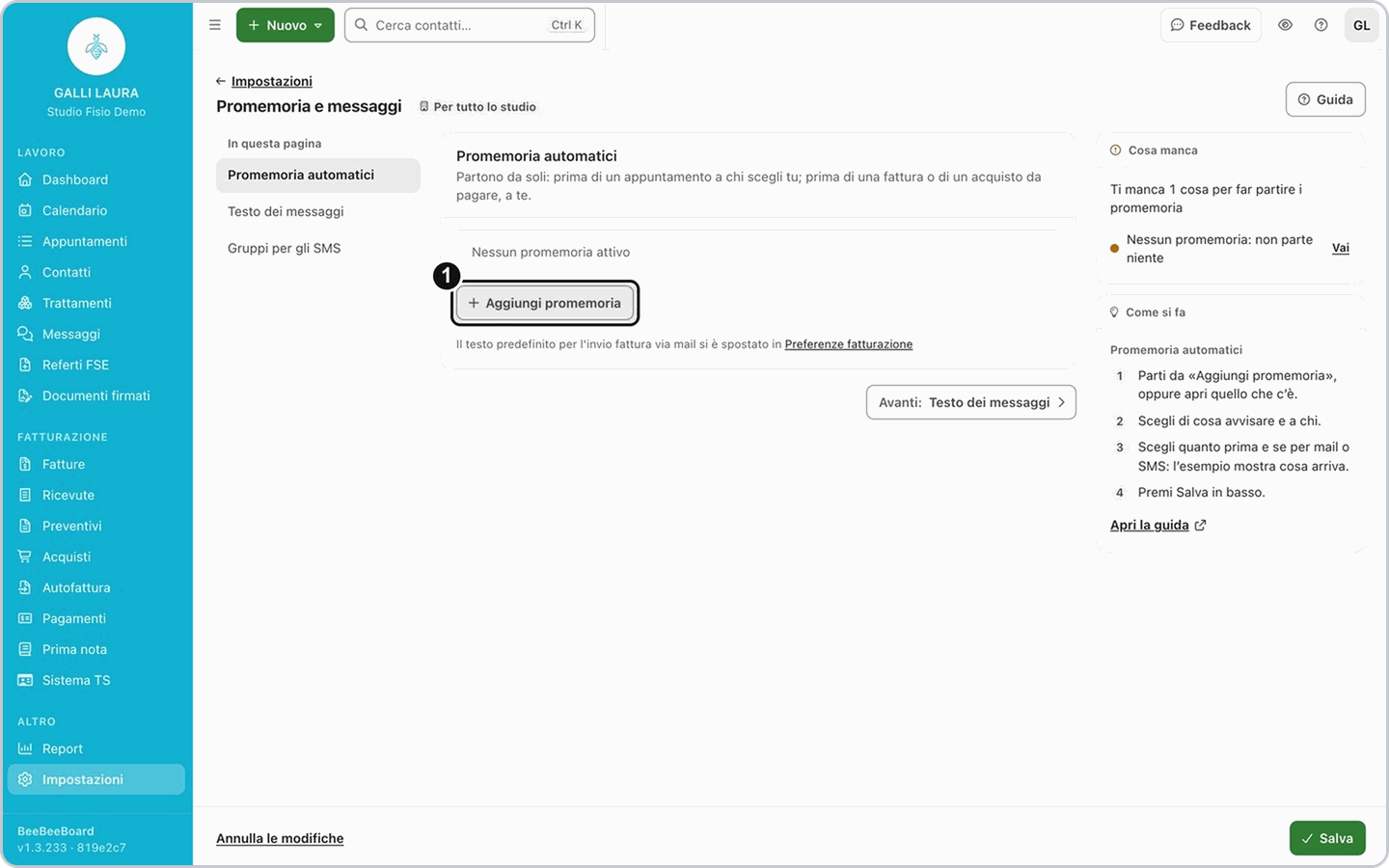
Nella sezione Promemoria automatici clicca Aggiungi promemoria (se ne esiste già uno, puoi aprire quello). Il nuovo promemoria nasce già compilato: appuntamento, pazienti, mail, un giorno prima. Ti basta adattarlo.
3. Scegli cosa notificare e a chi
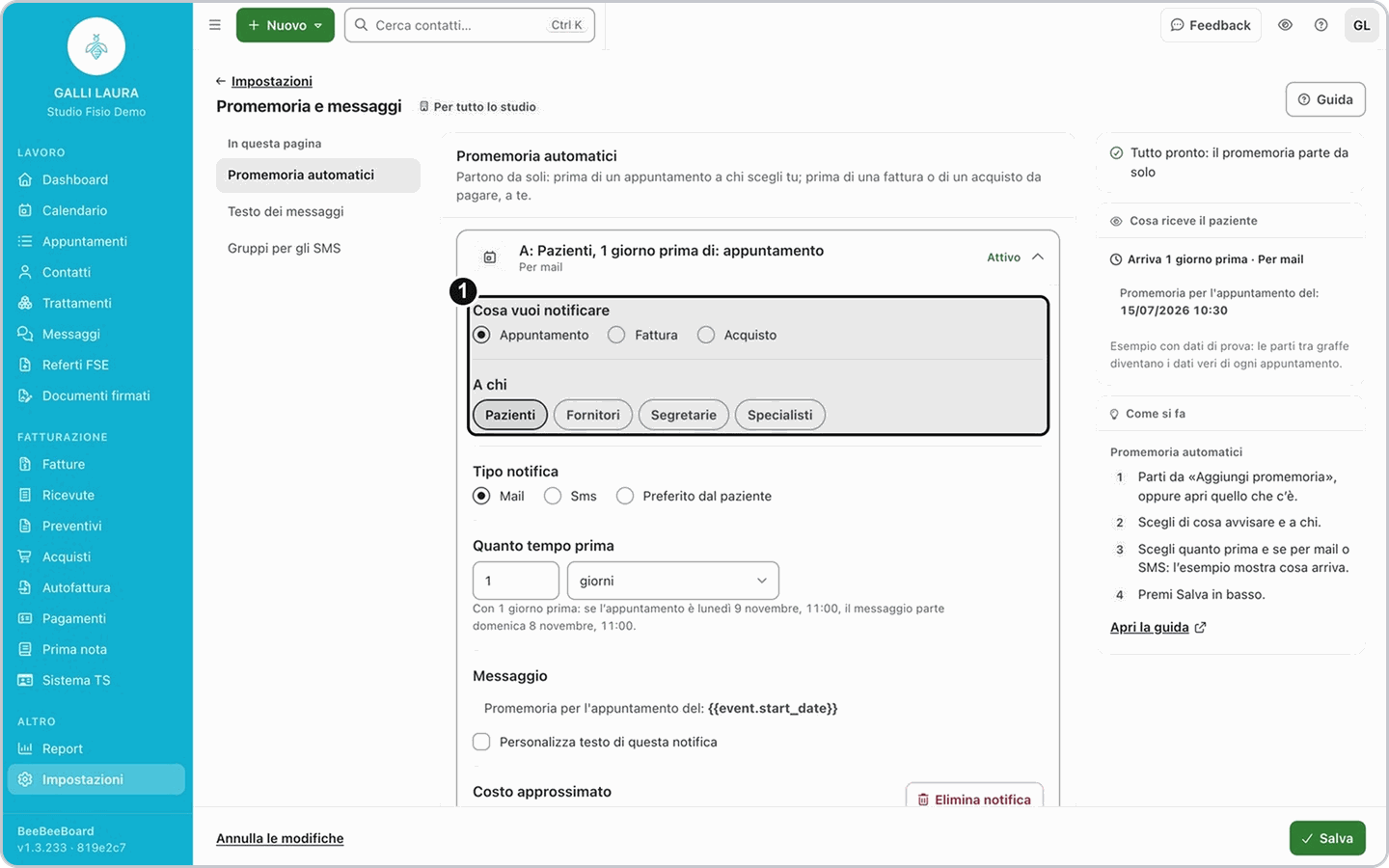
In Cosa vuoi notificare scegli Appuntamento (le altre voci sono la fattura e l'acquisto). In A chi scegli chi riceve il messaggio, per esempio i Pazienti: le categorie sono quelle dei tuoi contatti. Per una fattura o un acquisto da pagare, il promemoria arriva a te (A me), con mail o SMS, prima della scadenza.
4. Scegli il tipo di notifica
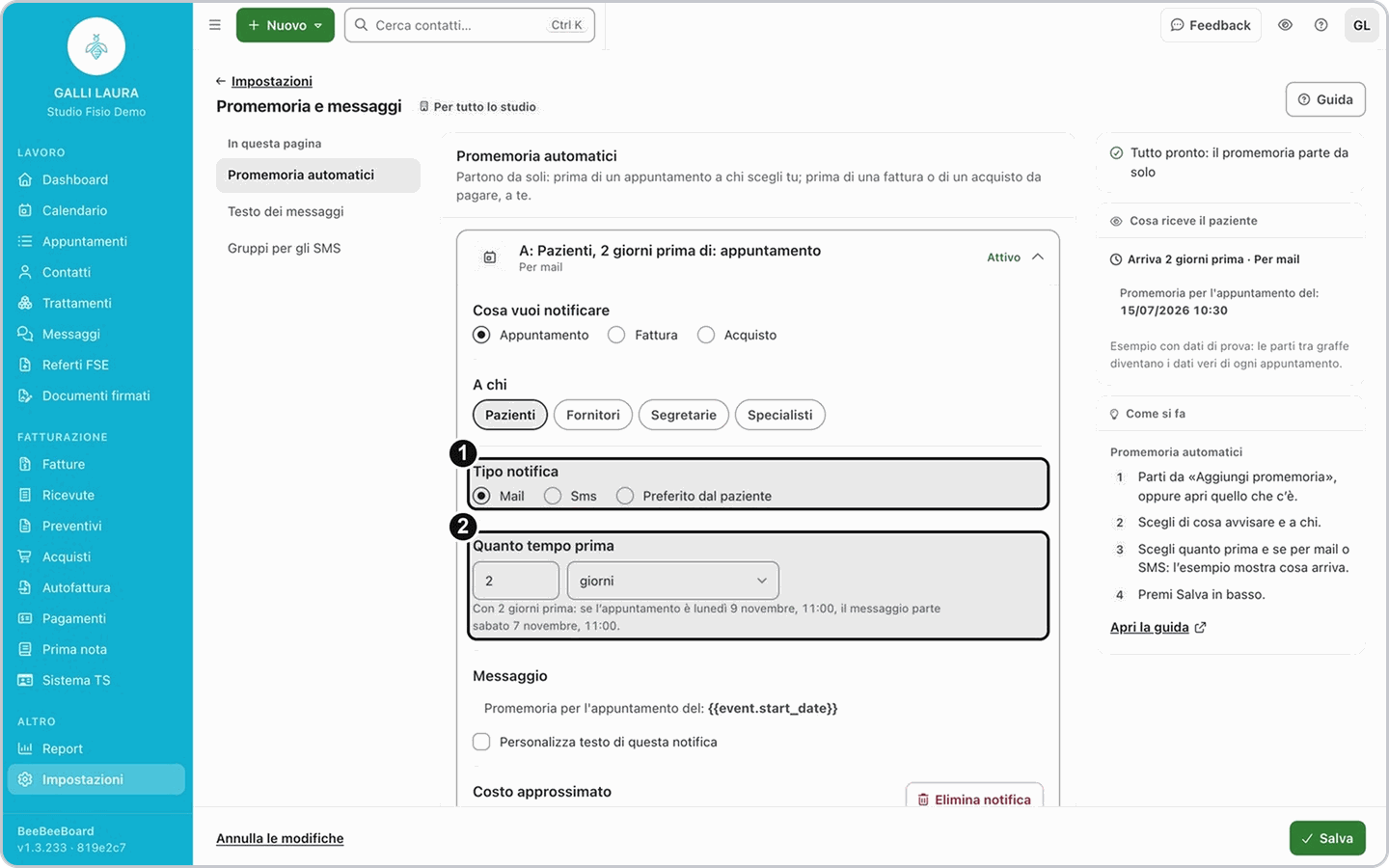
In Tipo notifica scegli Mail, SMS oppure Preferito dal paziente: in quest'ultimo caso il messaggio segue il canale che il paziente preferisce. Se il paziente non l'ha scelto nella sua scheda, scegli tu Mail o SMS.
Suggerimento: se scegli gli SMS controlla prima il credito del tuo piano.
5. Scegli quanto tempo prima
In Quanto tempo prima scrivi il numero e scegli l'unità: minuti, ore, giorni o settimane. Sotto il campo leggi un esempio con la data e l'ora in cui partirà il messaggio.
6. Decidi se cambiare il testo
Il promemoria usa il testo standard dello studio. Se ne vuoi uno solo per questa notifica, spunta Personalizza testo di questa notifica e scrivi il Messaggio. A destra, Cosa riceve il paziente mostra un esempio con dati di prova.
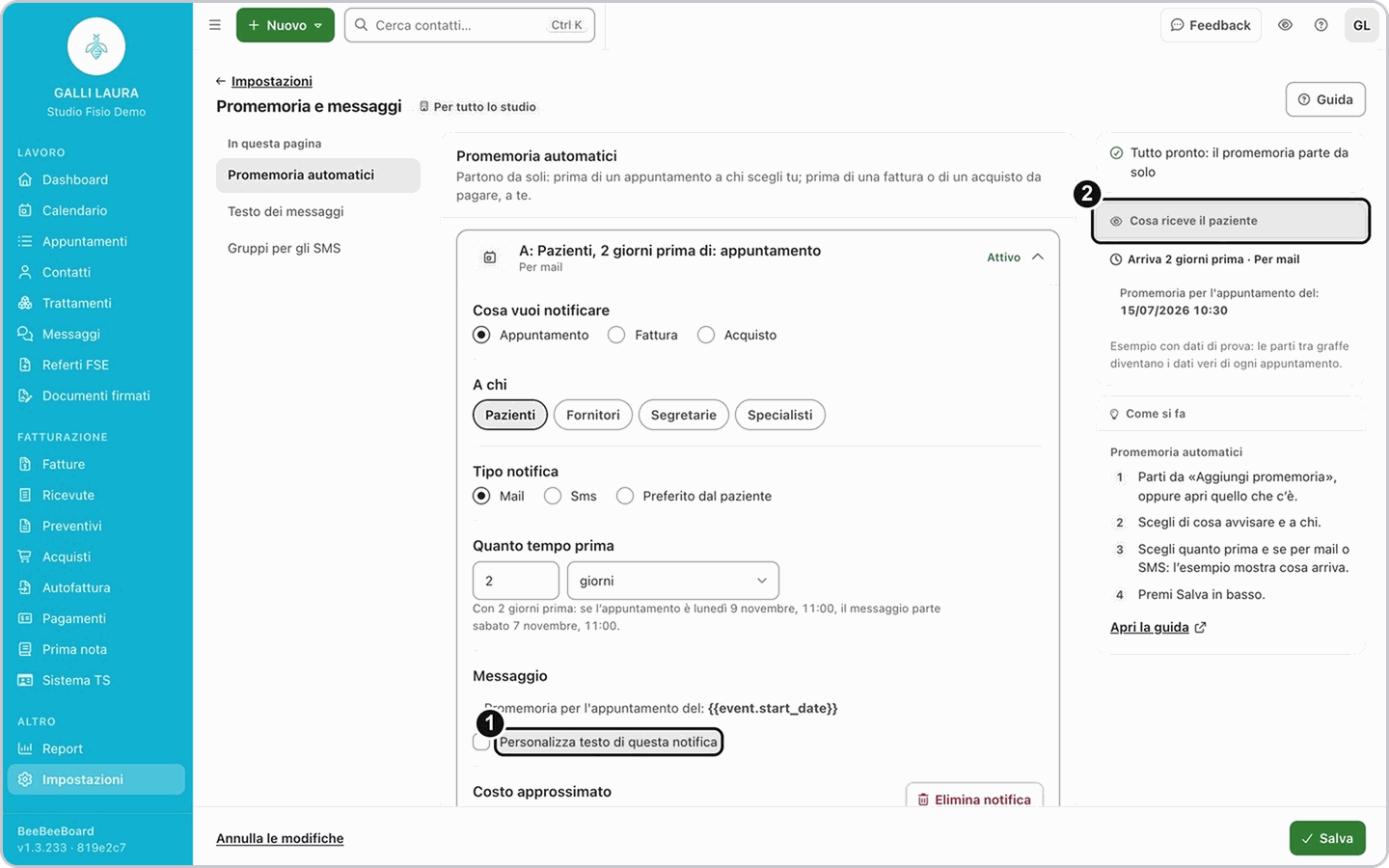
7. Premi Salva
Premi Salva nella barra in basso. Il promemoria resta nell'elenco, segnato come Attivo, e da quel momento parte da solo. Il costo approssimato lo trovi in fondo alla scheda del promemoria.
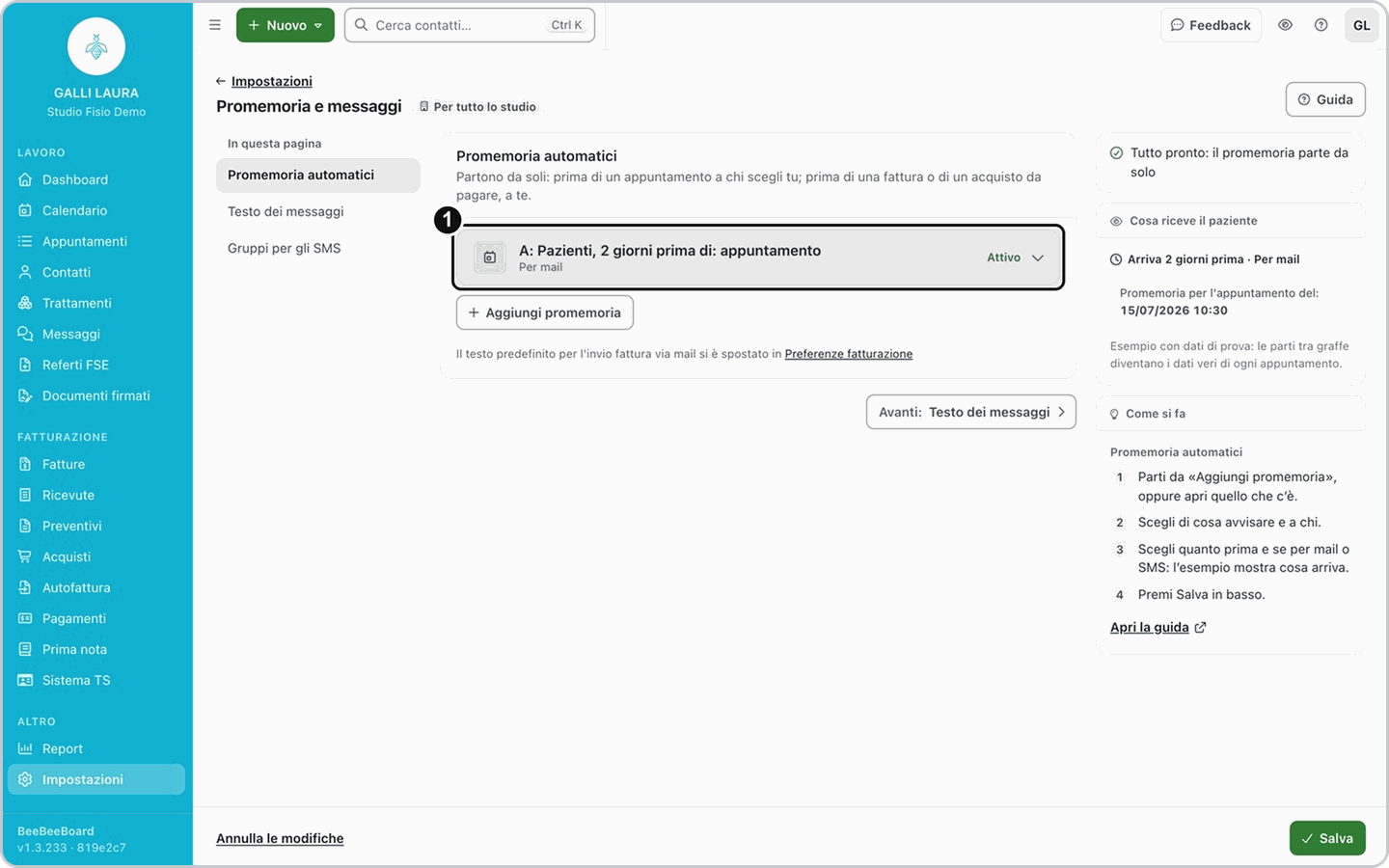
Risultato: il promemoria è attivo e parte da solo prima di ogni appuntamento. Nella riga del promemoria leggi quanti messaggi sono in programma e il costo approssimato.
Se non succede: se i messaggi non partono, controlla l'abbonamento, il credito SMS e i recapiti dei pazienti. Vedi la guida sui promemoria non ricevuti dai pazienti.
8. Prova il messaggio con un appuntamento vero
Per vedere il messaggio come lo leggerebbe un paziente apri la sezione Testo dei messaggi (dall'indice a sinistra, oppure con Avanti: Testo dei messaggi). Scegli il messaggio Promemoria appuntamento e il canale, poi premi Prova con un appuntamento e scegli uno dei prossimi appuntamenti. Vedi il testo composto e, se manca qualcosa, il campo da correggere.
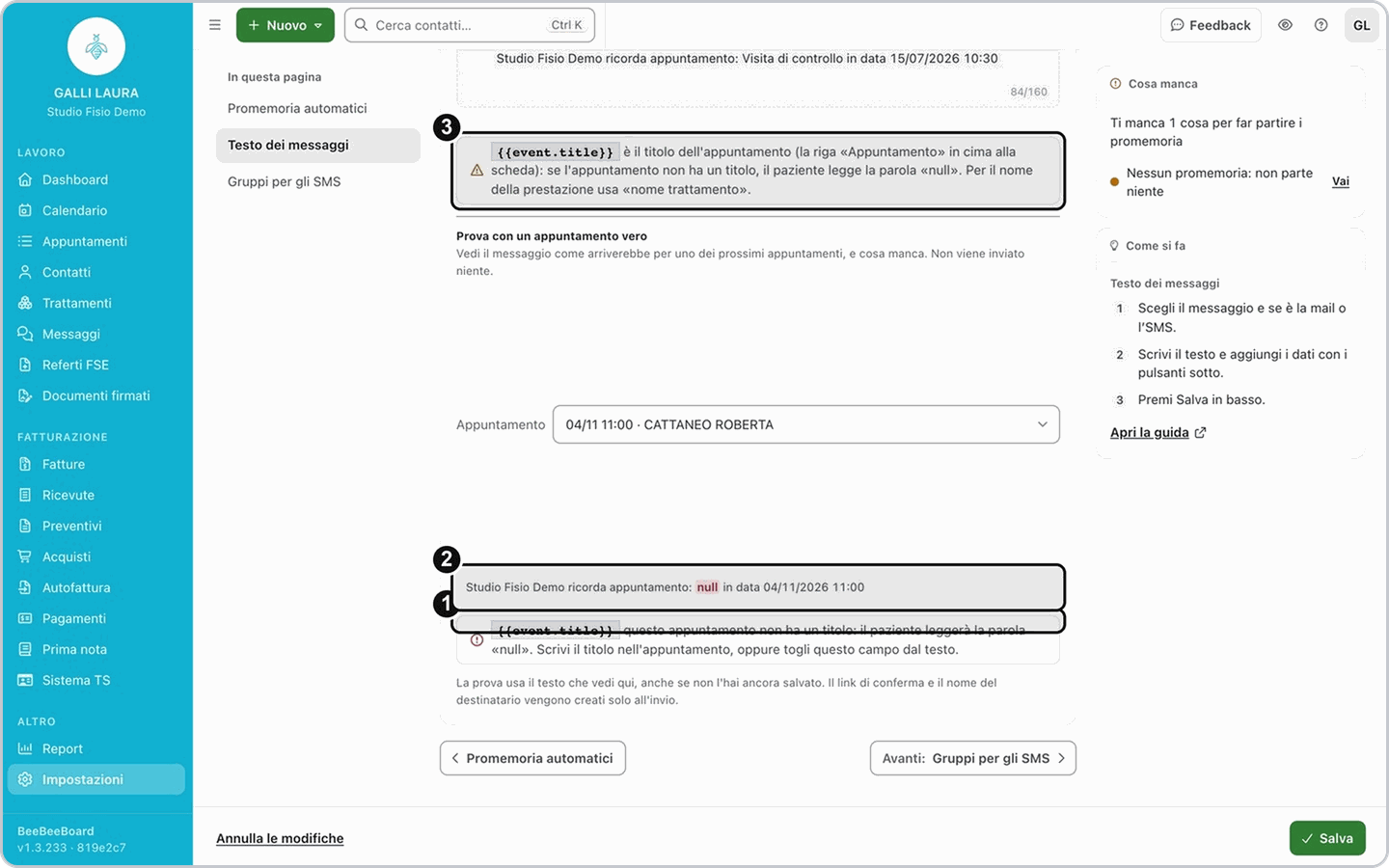
Nel video: con il canale SMS la parola «null» è evidenziata, perché l'appuntamento scelto non ha un titolo. Con il canale mail lo stesso appuntamento risulta completo.
Importante: la prova non invia niente. Usa il testo che vedi sullo schermo, anche se non l'hai ancora salvato; il link di conferma e il nome del destinatario si creano solo all'invio vero.
Varianti
Se vuoi cambiare il testo standard
Se vuoi cambiare il testo standard
Nella sezione Testo dei messaggi scegli il messaggio (per esempio Promemoria appuntamento) e se è la mail o l'SMS, scrivi il testo e aggiungi i dati con i pulsanti sotto. Premi Salva.
Nella sezione trovi un testo per gli appuntamenti, uno per le scadenze di fatture e acquisti (Avviso …), uno per le attività (Avviso attività) e uno per i compleanni.
Se vuoi un promemoria per una scadenza
Se vuoi un promemoria per una scadenza
Segui gli stessi passi, scegliendo Fattura o Acquisto al passo 3. Il testo dell'avviso si scrive in Testo dei messaggi, alla voce Avviso ….
Se vuoi mandare gli auguri di compleanno
Se vuoi mandare gli auguri di compleanno
Nella stessa sezione trovi Auguri di compleanno, per mail e per SMS.
Se vuoi eliminare un promemoria
Se vuoi eliminare un promemoria
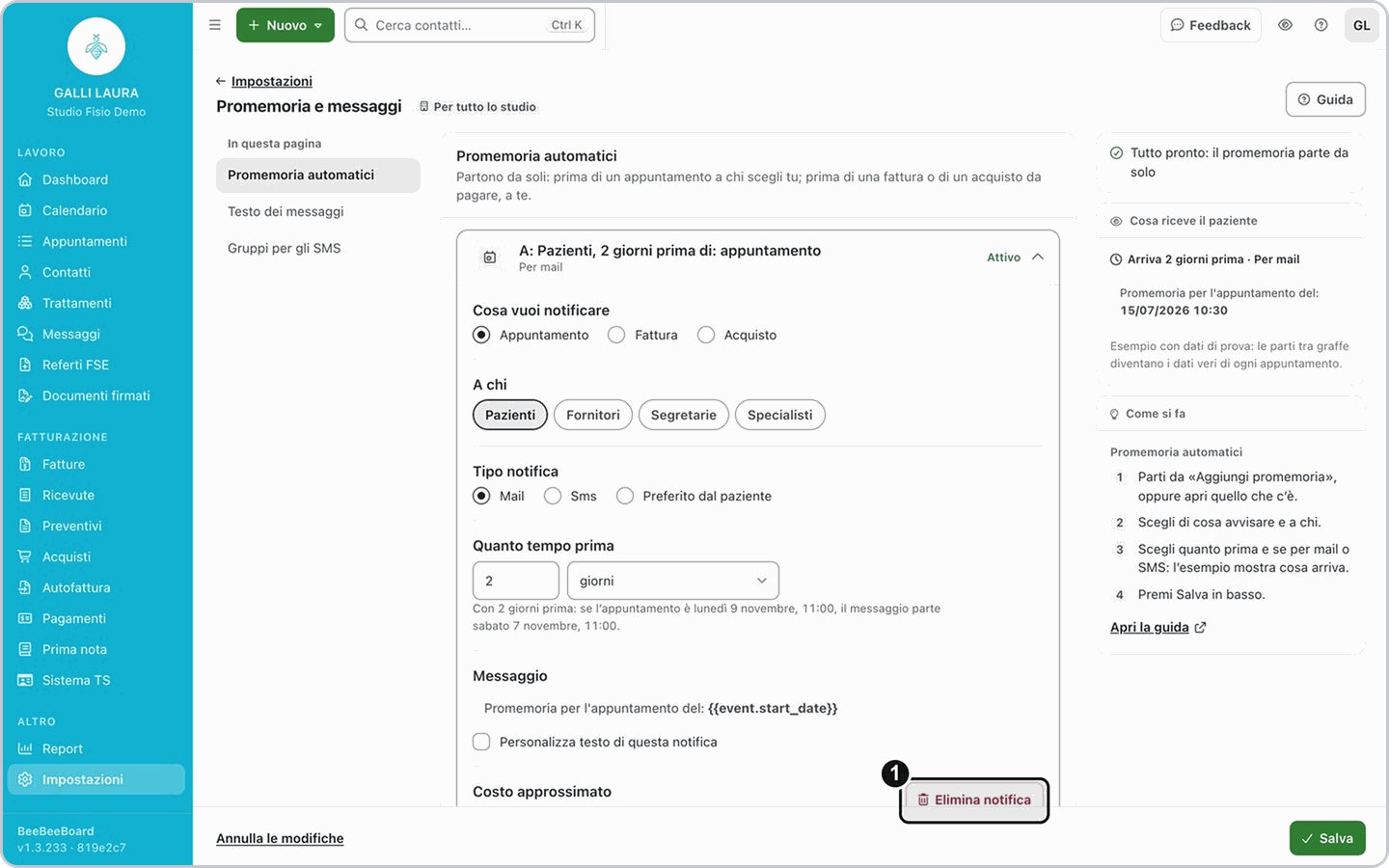
Apri il promemoria e premi Elimina notifica, poi conferma nella finestra Eliminare il promemoria?. Si elimina subito, senza premere Salva, e non invia più messaggi.
Quanti caratteri può avere un SMS
Quanti caratteri può avere un SMS
Per non far partire più SMS per lo stesso messaggio, resta sotto i 160 caratteri.
Cosa succede quando il paziente conferma o disdice
Cosa succede quando il paziente conferma o disdice
Se il paziente clicca Conferma, l'appuntamento passa allo stato Confermato; se clicca Disdici, diventa Disdetto.
Puoi creare quanti promemoria automatici vuoi: ognuno parte allo scadere del tempo impostato.
Domande frequenti
Nel messaggio compare la parola «null»: perché?
Nel messaggio compare la parola «null»: perché?
Il testo usa il titolo dell'appuntamento, che spesso è vuoto: in quel caso il paziente legge «null». Per il nome della prestazione usa il campo nome trattamento al posto del titolo, poi controlla con Prova con un appuntamento. Altri casi nella guida sui promemoria non ricevuti dai pazienti.
Nel messaggio compare una parola tra graffe: cosa ho sbagliato?
Nel messaggio compare una parola tra graffe: cosa ho sbagliato?
Il campo è scritto male: servono due graffe per lato, senza spazi. Inseriscilo con i pulsanti sotto il testo invece di scriverlo a mano.
Il nome dello specialista nel messaggio resta vuoto: perché?
Il nome dello specialista nel messaggio resta vuoto: perché?
Il programma prende lo specialista tra i contatti di tipo specialista dell'appuntamento. Controlla che la scheda dello specialista abbia quel tipo.
Il link di conferma porta alla home page: perché?
Il link di conferma porta alla home page: perché?
Il link di conferma funziona solo con la prenotazione online accesa: premi Attiva la prenotazione online, oppure togli il link dal testo.
Come faccio a far confermare o disdire l'appuntamento al paziente?
Come faccio a far confermare o disdire l'appuntamento al paziente?
Inserisci nel testo il campo link conferma appuntamento con il pulsante aggiungi campo. Il paziente riceve un link personale, valido 7 giorni dall'invio, con cui conferma o disdice. Il link funziona solo con la prenotazione online accesa: vedi la domanda precedente e la guida sui promemoria non ricevuti dai pazienti.
Un paziente dice di non aver ricevuto il promemoria: cosa controllo?
Un paziente dice di non aver ricevuto il promemoria: cosa controllo?
Che nella sua scheda ci sia la mail o il cellulare giusto per il Tipo notifica scelto e, per gli SMS, che il credito non sia finito. Se è tutto a posto, scrivi all'assistenza dalla chat con paziente e data dell'appuntamento.
Articoli correlati
Promemoria non ricevuti dai pazienti
Creare un appuntamento
Abbonamento e pacchetti SMS
Prossima guida: nuovo paziente